Attribuer des licences Citrix aux utilisateurs
Remarque :
Si vous intégrez des PC Cloud joints à Entra hybride, veuillez consulter les déploiements joints à Entra hybride avant de continuer.
Vous pouvez attribuer des licences à des utilisateurs individuels ou à des groupes Azure AD.
Les étapes suivantes doivent être effectuées dans la console de configuration complète de Citrix DaaS™ :
-
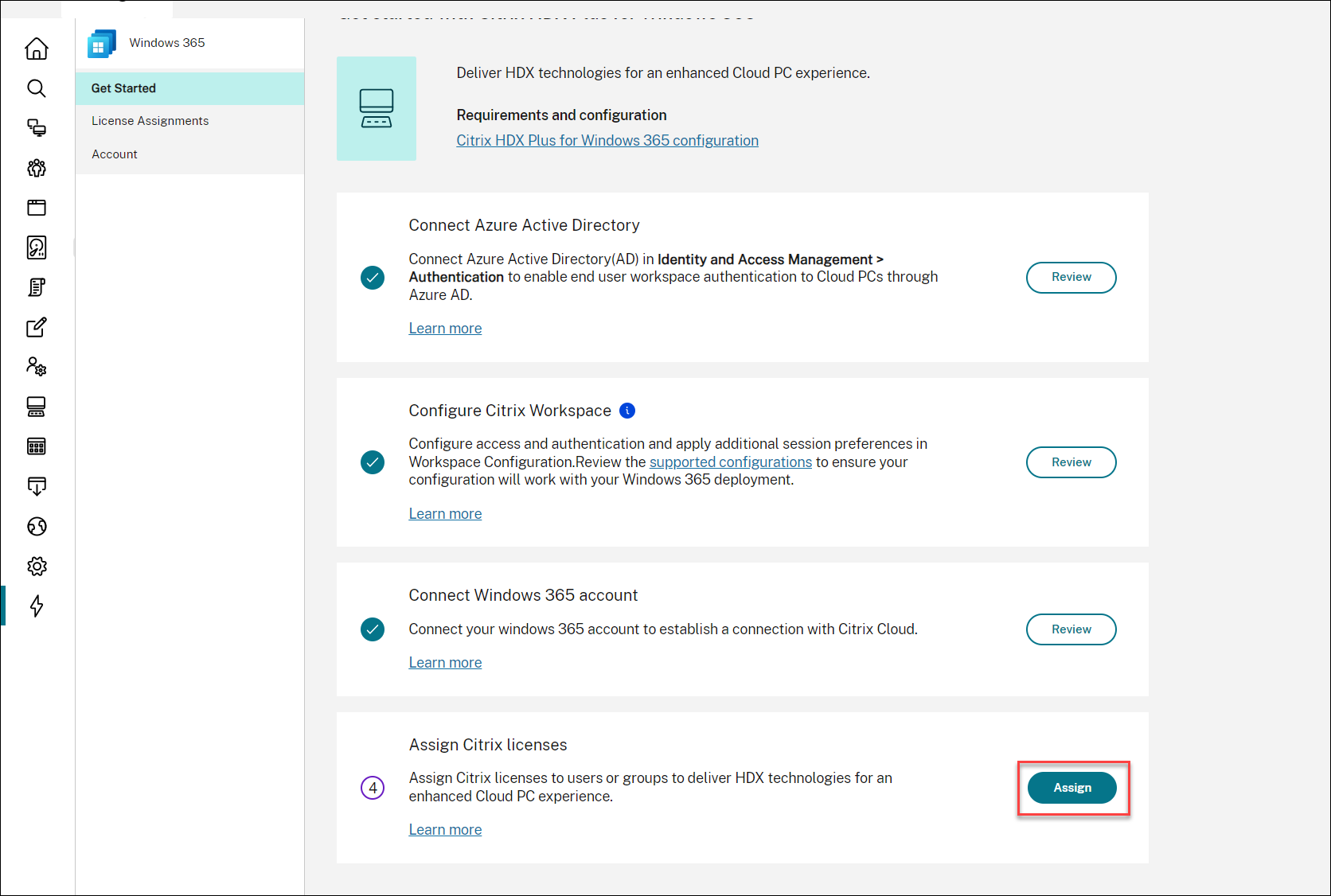
S’il n’y a aucune licence attribuée, cliquez sur Attribuer à côté de Attribuer des licences Citrix. Pour afficher les attributions de licences existantes, cliquez sur Vérifier à côté de Attribuer des licences Citrix.
-
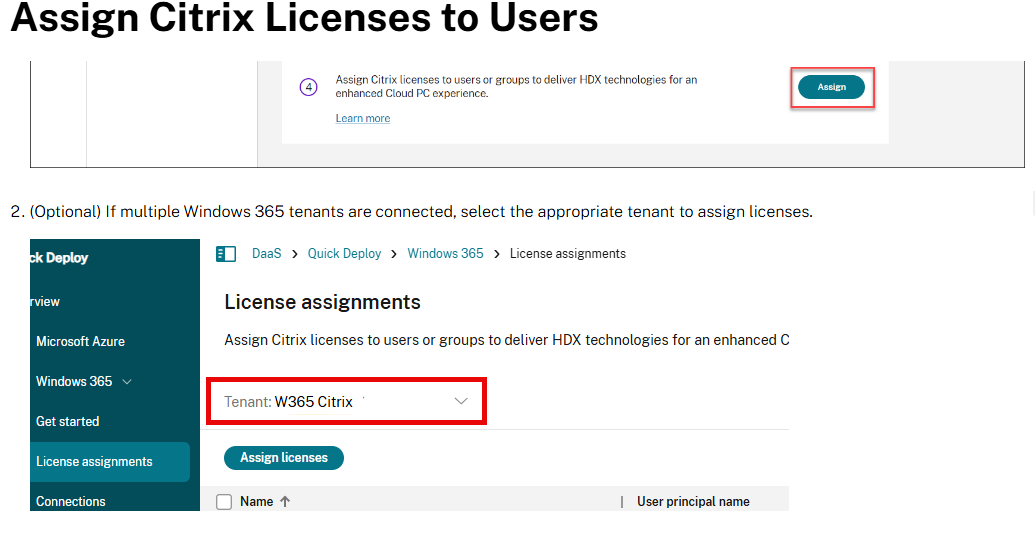
(Facultatif) Si plusieurs locataires Windows 365 sont connectés, sélectionnez le locataire approprié pour attribuer des licences.
-
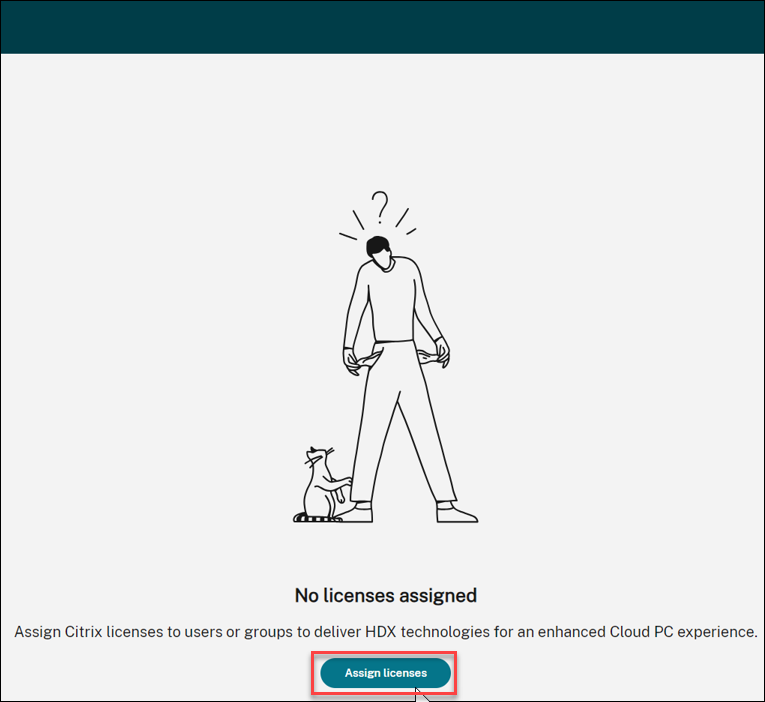
Dans le volet Attributions de licences, cliquez sur Attribuer des licences.
-
Dans le volet Attributions de licences, sélectionnez Groupes, Utilisateurs ou les deux dans le champ Sélectionner le type d’objet.
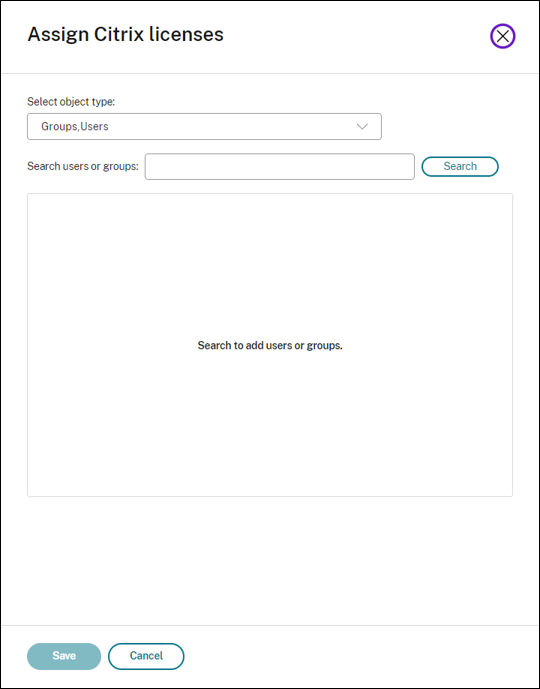
- Recherchez les utilisateurs ou les groupes auxquels vous souhaitez attribuer une licence Citrix, puis cliquez sur Rechercher. Vous pouvez saisir :
- Le nom d’utilisateur complet ou l’UPN pour rechercher une correspondance exacte.
- Une partie du nom ou du nom d’utilisateur principal (UPN) pour rechercher tous les utilisateurs correspondant à ces critères de recherche.
- Laissez la zone de texte vide pour récupérer tous les utilisateurs (non recommandé pour les grands annuaires).
- Une partie du nom du groupe pour rechercher tous les noms de groupes correspondant à ces critères de recherche.
- Le nom de groupe complet pour rechercher une correspondance exacte.
-
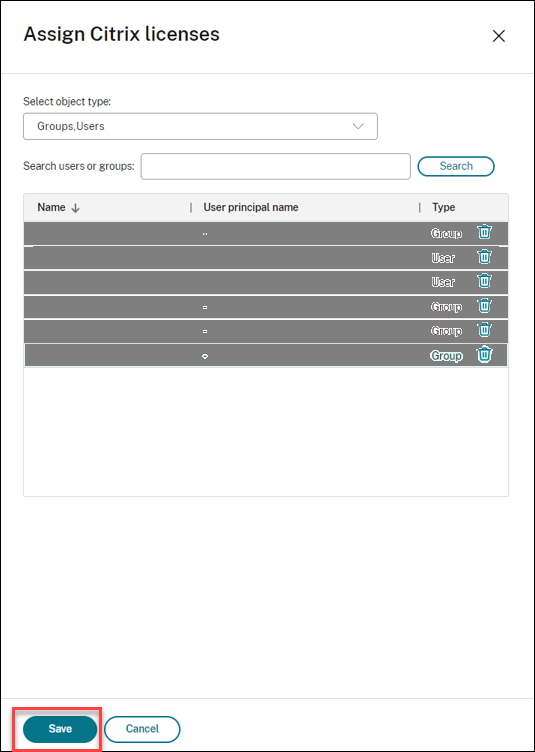
Sélectionnez l’utilisateur ou le groupe auquel vous souhaitez attribuer une licence, puis cliquez sur Enregistrer.
Remarque
Vous pouvez sélectionner jusqu’à 20 utilisateurs à la fois. Cependant, il n’y a pas de limite au nombre de groupes.
Les groupes imbriqués ne sont pas pris en charge. Les utilisateurs doivent être des membres directs du groupe.
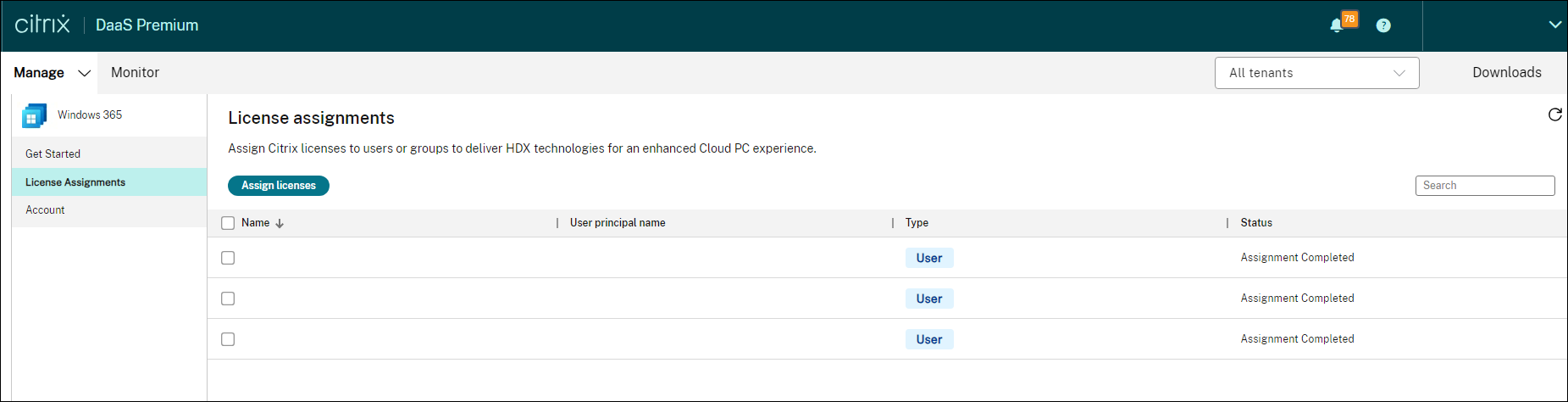
La colonne Type indique le type d’objet (utilisateur ou groupe) et la colonne Statut indique l’état des licences attribuées.
-
Cliquez sur Actualiser si le tableau Attributions de licences ne reflète pas votre sélection.
Remarque
Si une licence est déjà attribuée à un utilisateur dans le cadre d’un autre client Citrix Cloud™, la nouvelle attribution de licence échoue.
-
Citrix communique au service Windows 365 que les utilisateurs sélectionnés sont autorisés à utiliser Citrix. Si les utilisateurs sélectionnés ont déjà des PC Cloud provisionnés, Windows 365 installera automatiquement le Citrix Virtual Delivery Agent (VDA) sur ces PC Cloud et basculera l’accès utilisateur vers Citrix. Si les utilisateurs sélectionnés n’ont pas encore de PC Cloud attribués, le VDA sera installé sur leurs PC Cloud immédiatement après le provisionnement du PC Cloud au moment de l’attribution de la licence PC Cloud.
- Passez à Provisionner des PC Cloud.
Considérations
Voici les considérations pour un déploiement réussi du VDA Citrix sur les PC Cloud :
- Assurez-vous que les PC Cloud peuvent atteindre les URL nécessaires pour s’enregistrer correctement auprès de Citrix Cloud. Reportez-vous aux conditions préalables pour plus de détails.
- Si vous souhaitez déployer des PC Cloud à l’aide d’une image avec un VDA déjà installé, il doit s’agir de la version 2203 CU2 ou d’une CU plus récente pour LTSR, ou de la version 2209 ou plus récente pour CR.
- S’il y a un problème avec l’installation du VDA, le statut du PC Cloud dans la section Périphériques Windows 365 d’Intune affiche « Provisionné avec avertissement ». Cliquer sur l’avertissement affiche des informations supplémentaires sur le problème et une option pour « Réessayer l’installation de l’agent Citrix ».
Annuler l’attribution des licences Citrix
Vous pouvez annuler l’attribution de licences à des groupes ou à des utilisateurs.
Pour annuler l’attribution des licences précédemment attribuées aux utilisateurs ou aux groupes, suivez ces étapes :
-
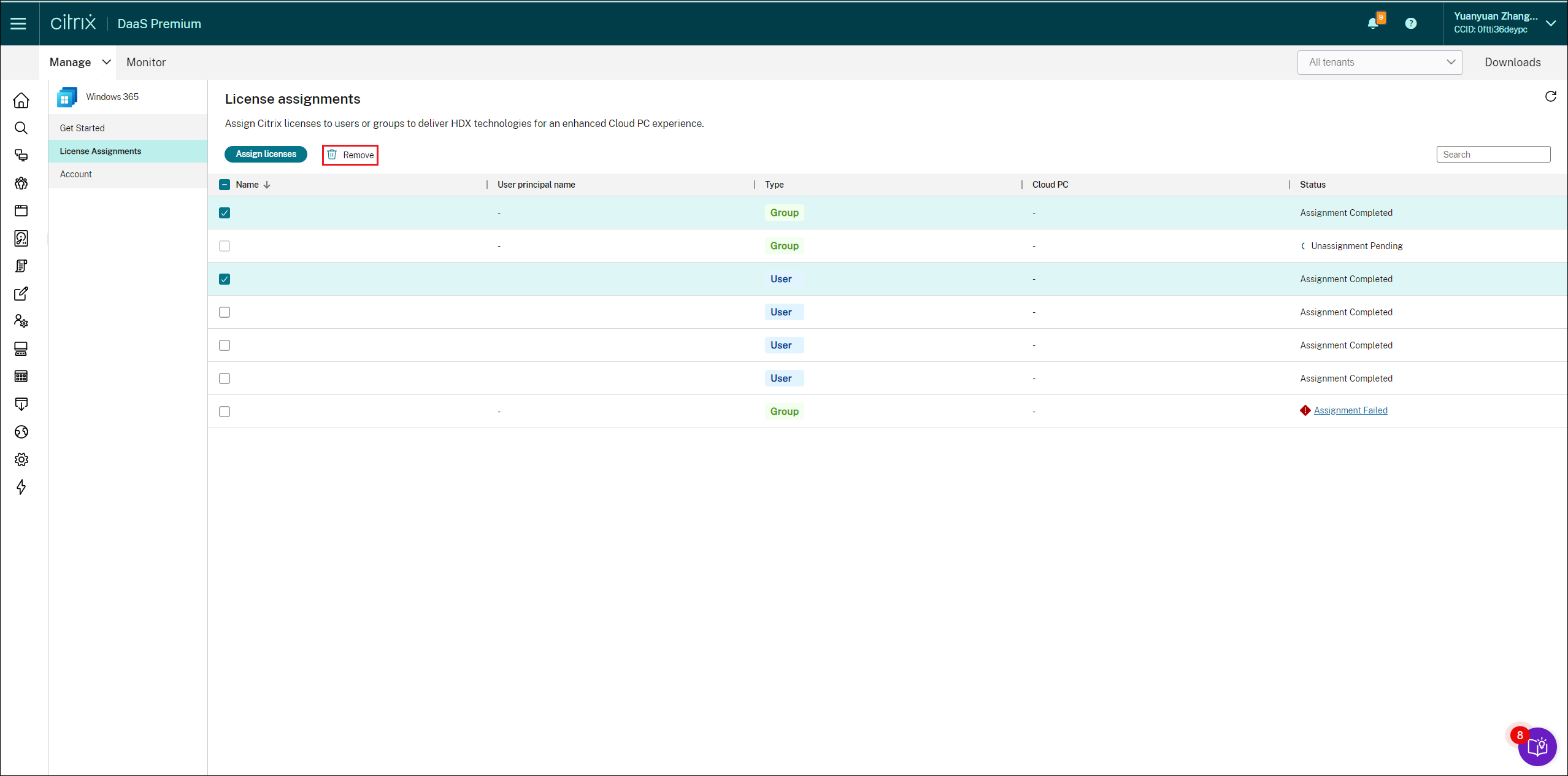
Dans le volet Attributions de licences, sélectionnez les utilisateurs ou les groupes dont vous souhaitez annuler l’attribution des licences.
-
Cliquez sur Supprimer. La colonne Type indique le type d’objet (utilisateur ou groupe) et la colonne Statut indique l’état des licences non attribuées.
Remarque
Cliquez sur Actualiser pour voir vos modifications.