Gérer et surveiller les navigateurs isolés à distance
Vous pouvez gérer les stratégies et d’autres configurations des navigateurs publiés, et également surveiller les sessions utilisateur actives dans Remote Browser Isolation.
Gérer
L’onglet Gérer répertorie les catalogues Remote Browser Isolation (RBI) existants. Vous pouvez sélectionner un catalogue existant pour mettre à jour les configurations des navigateurs publiés. Cliquez sur les points de suspension à l’extrémité droite du navigateur publié, puis sélectionnez la tâche requise.
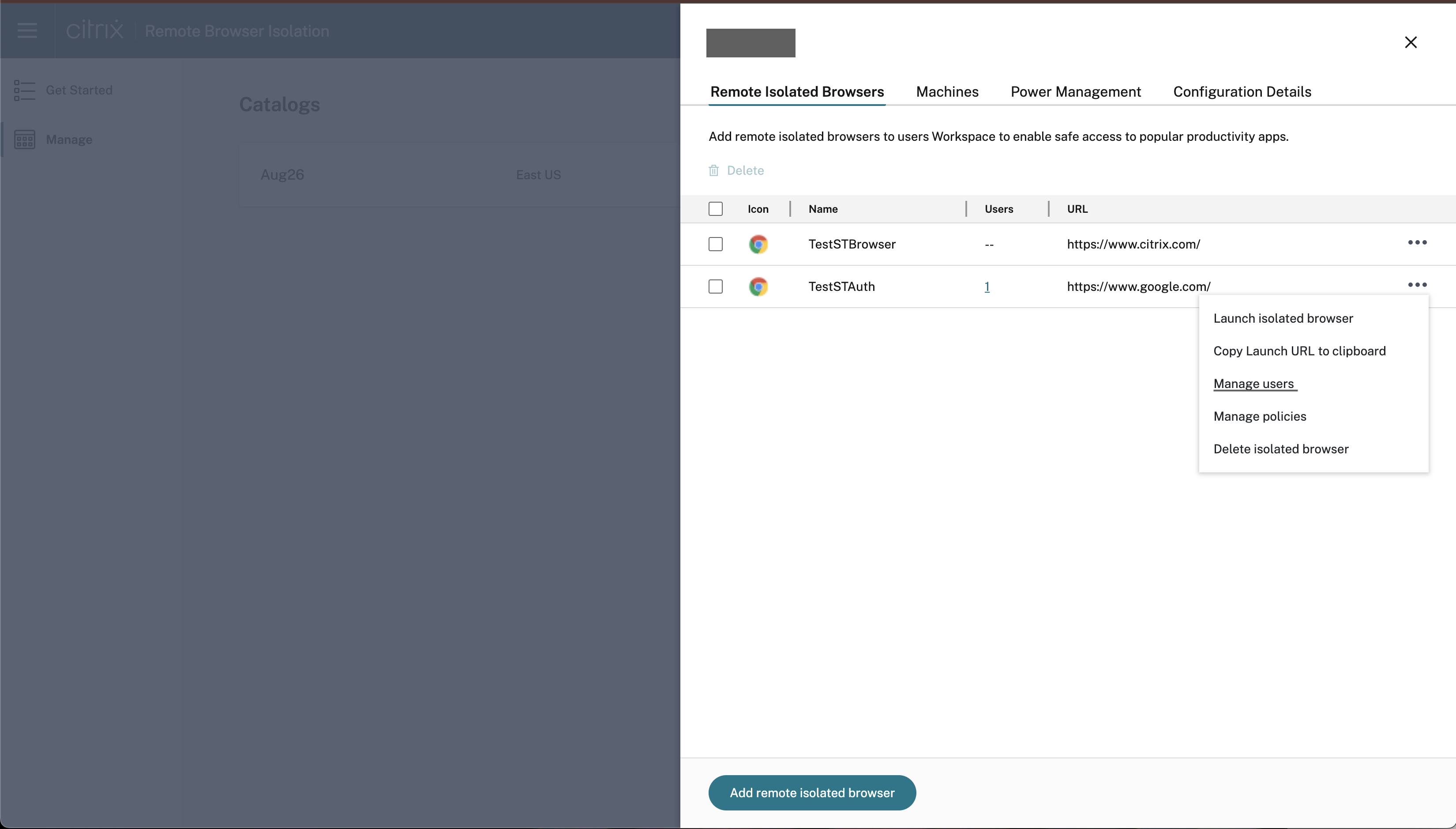
Si vous sélectionnez une entrée de menu, puis décidez de ne rien modifier, annulez la sélection en cliquant sur le X en dehors de la boîte de dialogue.
- 
- Vous pouvez gérer le navigateur isolé publié à l'aide des tâches suivantes :
- **Lancer le navigateur publié :** Ouvre la session du navigateur publié. Après avoir publié le navigateur, vous pouvez sélectionner cette tâche pour vérifier le lancement de la session du navigateur publié.
- **Copier l'URL dans le presse-papiers :** Copie l'URL du navigateur publié. Vous pouvez partager cette URL avec les utilisateurs finaux pour accéder aux navigateurs publiés.
- **Stratégies :** Vous pouvez définir des stratégies pour les navigateurs publiés.
- 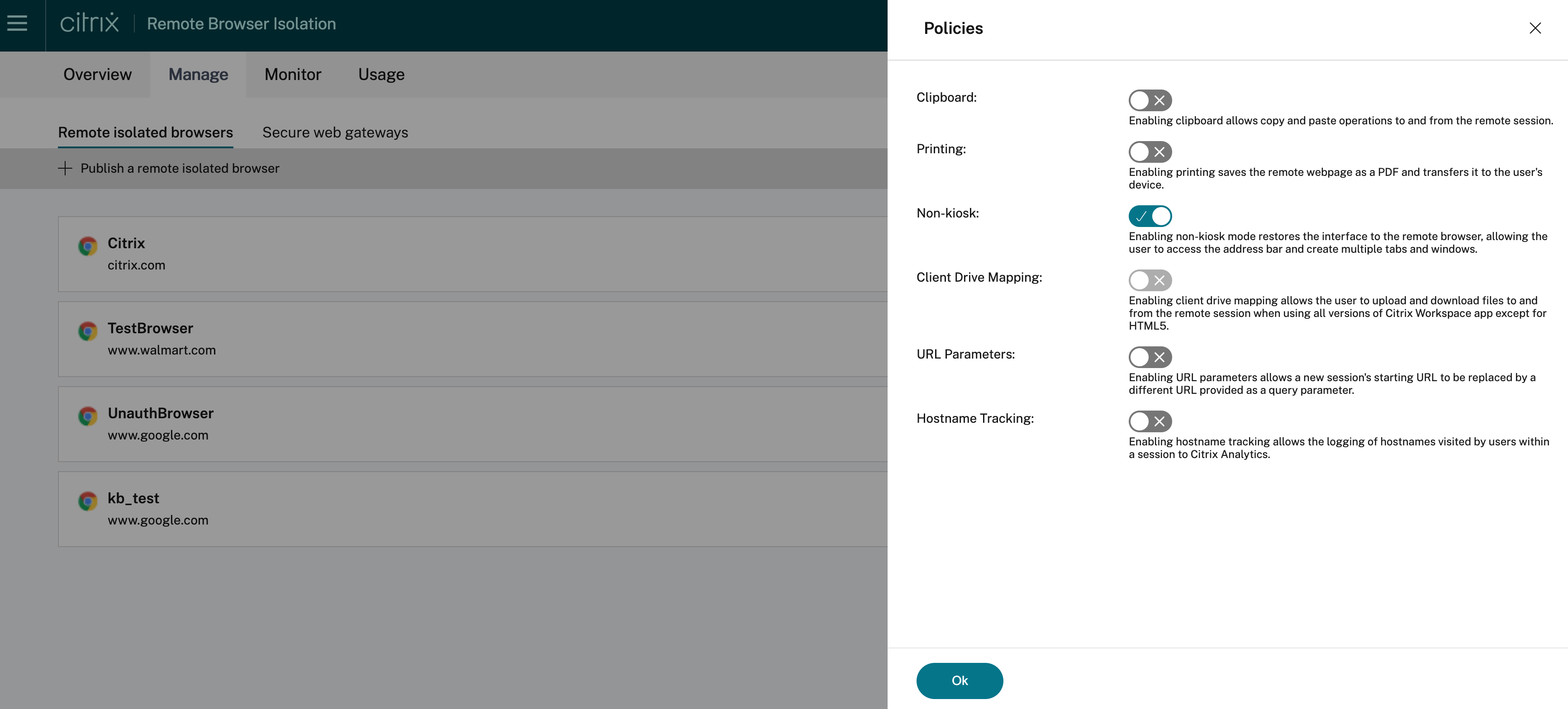
- Les paramètres de la page des stratégies contrôlent les éléments suivants :
- **Presse-papiers :** L'activation de la stratégie Presse-papiers autorise les opérations de copier-coller vers et depuis la session à distance. (La désactivation de la stratégie Presse-papiers supprime le bouton Presse-papiers de la barre d'outils de l'application Citrix Workspace™.) Par défaut, ce paramètre est désactivé.
- **Impression :** L'activation de l'impression enregistre la page web distante au format PDF et la transfère vers l'appareil de l'utilisateur. L'utilisateur peut ensuite appuyer sur Ctrl-P et sélectionner l'imprimante Citrix PDF. Par défaut, ce paramètre est désactivé.
- **Non-kiosque :** L'activation du mode non-kiosque restaure l'interface du navigateur distant. L'utilisateur peut alors accéder à la barre d'adresse et créer plusieurs onglets et fenêtres. (La désactivation du mode non-kiosque supprime les contrôles de navigation et la barre d'adresse du navigateur distant.) Par défaut, ce paramètre est activé (le mode non-kiosque est activé).
- **Basculement de région :** La stratégie de basculement de région transfère automatiquement votre navigateur publié vers une autre région si votre région actuelle signale un problème. Pour vous désinscrire, désactivez la stratégie de basculement de région. Si vous avez publié le navigateur en utilisant la sélection de région **Auto**, votre navigateur isolé reste inscrit dans la stratégie. Par défaut, ce paramètre est activé.
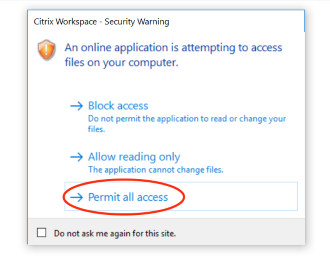
- **Mappage de lecteur client :** L'activation de la stratégie de mappage de lecteur client permet à l'utilisateur de télécharger et de téléverser des fichiers vers et depuis la session à distance. Cette fonctionnalité est disponible uniquement pour les sessions lancées avec l'application Citrix Workspace. Par défaut, ce paramètre est désactivé.
- Les utilisateurs doivent enregistrer les fichiers téléchargés uniquement sur le disque **`ctxmnt`** dans le répertoire **`Anonxxx`**. Pour ce faire, les utilisateurs doivent naviguer jusqu'à l'emplacement souhaité pour stocker le fichier. Par exemple, **Anonxxx > ctxmnt > C > Users > User Name > Documents**.
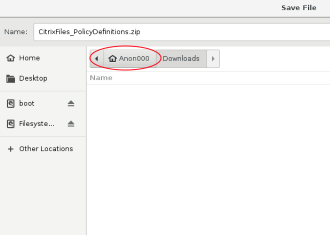
- La boîte de dialogue peut inviter l'utilisateur à accepter les autorisations **Autoriser tous les accès** ou **Lecture et écriture** pour accéder au dossier **`ctxmnt`**.
- **Paramètres d'URL :** L'activation des paramètres d'URL vous permet de modifier l'URL de démarrage d'une nouvelle session lorsque les utilisateurs lancent une application. Pour que cette stratégie prenne effet, configurez un serveur proxy local pour identifier les sites web suspects et les rediriger vers Remote Browser Isolation. Par défaut, ce paramètre est désactivé. Pour plus d'informations, consultez le [Guide de preuve de concept : Redirection d'URL vers Remote Browser Isolation avec Citrix ADC dans Azure](/fr-fr/tech-zone/learn/poc-guides/secure-browser-adc-integration.html).
- **Suivi du nom d'hôte :** Utilisez le suivi du nom d'hôte pour permettre à Remote Browser Isolation d'enregistrer les noms d'hôte pendant la session d'un utilisateur. Cette stratégie est désactivée par défaut. Ces informations sont partagées avec Citrix Analytics. Pour plus d'informations, consultez [Citrix Analytics](/fr-fr/citrix-analytics.html).
Lorsque vous avez terminé, cliquez sur **OK**.
-
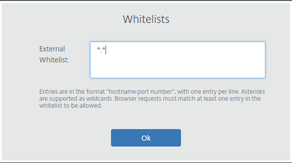
Listes d’autorisation d’URL : Utilisez la tâche Listes d’autorisation pour restreindre les utilisateurs à ne visiter que les URL autorisées au sein de leur session Remote Browser Isolation publiée. Cette fonctionnalité est disponible pour les applications web externes authentifiées.
Saisissez les entrées de la liste d’autorisation sous la forme
hostname:port number. Spécifiez chaque entrée sur une nouvelle ligne. Les astérisques sont pris en charge comme caractères génériques. Les requêtes du navigateur doivent correspondre à au moins une entrée de la liste d’autorisation.Par exemple, pour définir
https://example.comcomme URL autorisée :-
example.com:*autorise la connexion à cette URL depuis n’importe quel port. -
example.com:80autorise la connexion à cette URL uniquement depuis le port 80. -
*:*autorise l’accès à cette URL depuis n’importe quel port et depuis n’importe quel lien vers d’autres URL et ports. Le format*.*autorise l’accès à toutes les applications web externes depuis l’application publiée. Ce format est le paramètre par défaut pour le champ Liste d’autorisation externe des applications web.
Lorsque vous avez terminé, cliquez sur OK.
Des capacités avancées de filtrage web sont disponibles grâce à l’intégration avec le service Access Control. Pour en savoir plus, consultez Cas d’utilisation : Accès sélectif aux applications.
-
Surveiller
L’onglet Surveiller fournit des informations sur les sessions en temps réel des utilisateurs. Vous pouvez surveiller et déconnecter une ou plusieurs sessions actives.
Pour arrêter une seule session, sélectionnez la session et cliquez sur le menu des points de suspension à la fin de la ligne d’une entrée. Cliquez sur Fermer la session et confirmez vos modifications.
Pour déconnecter plusieurs sessions, sélectionnez les sessions actives dans la liste et cliquez sur le bouton Fermer la session en haut de la page. Après avoir confirmé vos modifications, Remote Browser Isolation déconnecte immédiatement toutes les sessions sélectionnées.