
Accès sans agent aux applications web d'entreprise
Les applications web d'entreprise telles que SharePoint, JIRA, Confluence et d'autres hébergées par le client sur site ou sur des clouds publics peuvent désormais être consultées directement depuis un navigateur client. Les utilisateurs finaux n'ont plus besoin d'initier l'accès à leurs applications web d'entreprise depuis le magasin. Cette fonctionnalité permet également aux utilisateurs finaux d'accéder aux applications web en cliquant sur des liens provenant d'e-mails, d'outils de collaboration ou de favoris de navigateur, offrant ainsi une véritable solution sans empreinte aux clients.
Fonctionnement
-
Ajoutez un nouvel enregistrement DNS ou modifiez un enregistrement DNS existant pour les applications web d'entreprise configurées.
-
Un administrateur informatique ajoute un nouvel enregistrement DNS public ou modifie un enregistrement DNS public existant pour le FQDN de l'application web d'entreprise configurée afin de rediriger l'utilisateur vers le service Citrix Secure Private Access™.
-
Lorsque l'utilisateur final initie l'accès à l'application web d'entreprise configurée, le trafic de l'application est dirigé vers le service Citrix Secure Private Access, qui servira ensuite de proxy pour l'accès à l'application.
-
Une fois la requête parvenue au service Citrix Secure Private Access, celui-ci vérifie l'authentification de l'utilisateur et l'autorisation de l'application, y compris les vérifications des politiques d'accès contextuelles.
-
Après une validation réussie, le service Citrix Secure Private Access communique avec les Citrix Cloud Connector™ Appliances, déployées dans l'environnement du client (sur site ou dans le cloud) pour permettre l'accès à l'application web d'entreprise configurée.
Configurer Citrix Secure Private Access pour un accès sans agent aux applications web d'entreprise
Prérequis :
Avant de commencer, vous avez besoin des éléments suivants pour l'application à configurer.
-
FQDN de l'application
-
Certificat SSL – Certificat public pour l'application à configurer
-
Emplacement des ressources – Installer les Citrix Cloud™ Connector Appliances
-
Accès à l'enregistrement DNS public pour le mettre à jour avec le nom canonique (CNAME) fourni par Citrix® lors de la configuration de l'application.
Configurer l'accès sans agent aux applications web d'entreprise :
-
Connectez-vous à Citrix Cloud et sélectionnez Secure Private Access.
-
Cliquez sur Applications > Configuration des applications, puis sur Ajouter une application.
-
Dans la section Choisir un modèle, cliquez sur Ignorer. Les modèles sont disponibles uniquement pour les applications SaaS.
-
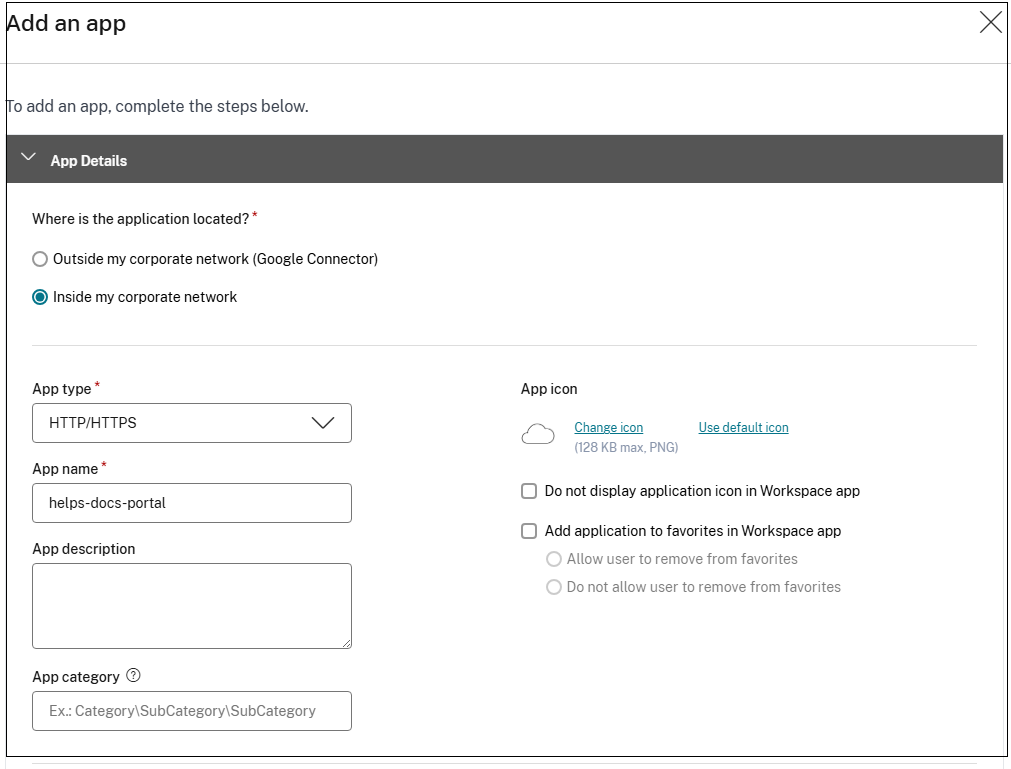
Dans Où se trouve l'emplacement de l'application ?, sélectionnez Dans mon réseau d'entreprise.
-
Sélectionnez Dans mon réseau d'entreprise pour les applications hébergées au sein de l'infrastructure de réseau privé de votre organisation, derrière des pare-feu et accessibles uniquement via une connexion réseau interne.
-
Sélectionnez En dehors de mon réseau d'entreprise (Google Connector) : Pour les applications hébergées en dehors de l'infrastructure de réseau privé de votre organisation. Le routage du trafic s'effectue directement des utilisateurs vers l'application externe via le Google Cloud Connector.
-
-
Saisissez les détails suivants dans la section Détails de l'application, puis cliquez sur Suivant.
-
Type d'application – Sélectionnez le type d'application (HTTP ou HTTPS).Remarque :Pour Chrome Enterprise Premium (CEP), seules les applications web d'entreprise et SaaS HTTPS sont prises en charge. Les applications web d'entreprise et SaaS HTTP ne sont pas prises en charge.
-
Nom de l'application – Nom de l'application.
-
Description de l'application - Une brève description de l'application. Cette description est affichée à vos utilisateurs dans le Store.
-
Icône de l'application – Cliquez sur Modifier l'icône pour modifier l'icône de l'application. La taille du fichier d'icône doit être de 128x128 pixels. Si vous ne modifiez pas l'icône, l'icône par défaut s'affiche.Si vous ne souhaitez pas afficher l'icône de l'application, sélectionnez Ne pas afficher l'icône de l'application aux utilisateurs.
-
-
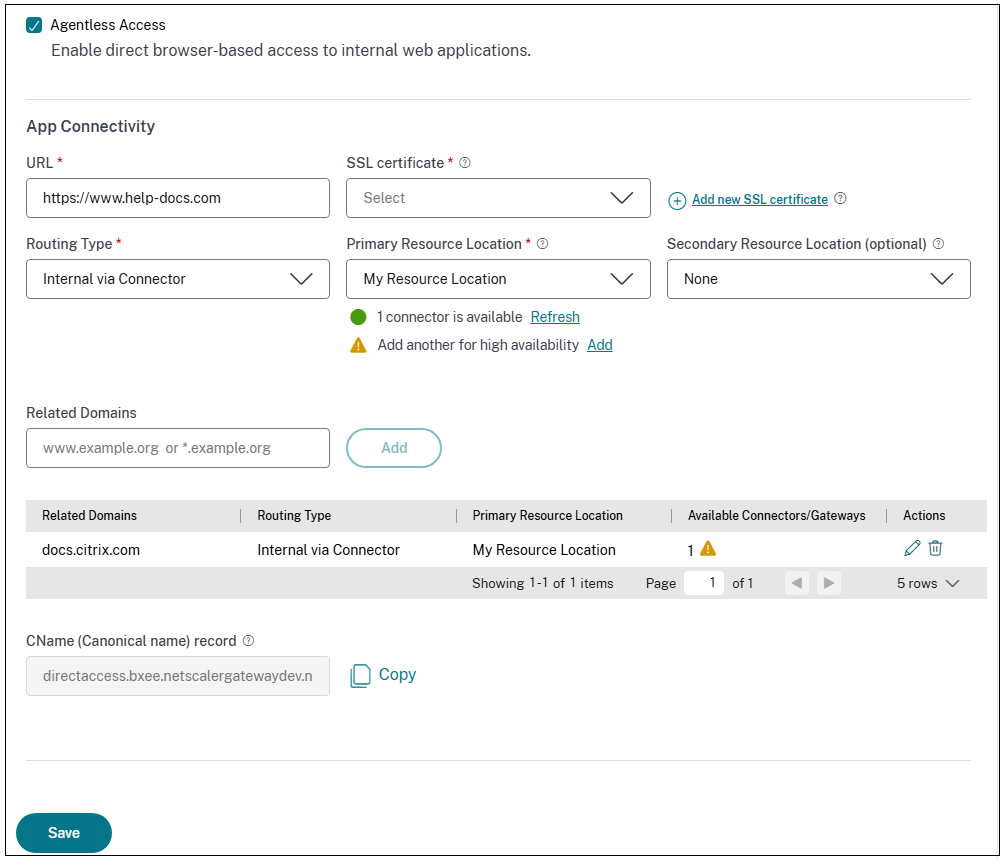
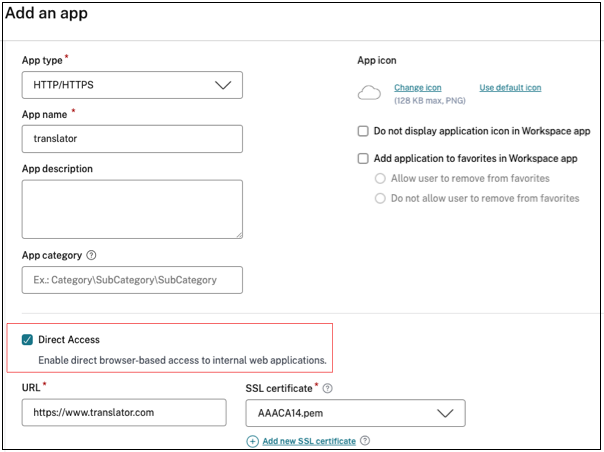
Sélectionnez Accès sans agent pour permettre aux utilisateurs d'accéder à l'application directement depuis un navigateur client. Saisissez les détails suivants.L'option Accès sans agent est disponible uniquement pour les applications web d'entreprise.Détails de l'application d'accès sans agent(/en-us/citrix-secure-private-access/media/spa-web-app-details-direct-access2.png)
-
URL – URL de l'application back-end. L'URL doit être au format HTTPS et une entrée DNS correspondante doit être ajoutée par l'administrateur.
-
Certificat SSL – Sélectionnez un certificat SSL existant dans le menu déroulant ou ajoutez un nouveau certificat SSL en cliquant sur Ajouter un nouveau certificat SSL.
-
Seul un certificat d'autorité de certification public ou de confiance est pris en charge.
-
Une chaîne complète de certificats doit être téléchargée.
Important :-
Les administrateurs doivent télécharger les certificats directement sur la console Secure Private Access, car Secure Private Access gère son propre magasin de certificats. Pour plus de détails, consultez Gérer les certificats dans la console Secure Private Access.
-
Les certificats ajoutés à la console NetScaler® ne peuvent plus être utilisés dans Secure Private Access car les certificats ne sont pas synchronisés entre les deux systèmes.
-
-
Domaines associés – Le domaine associé est automatiquement renseigné en fonction de l'URL que vous avez fournie. Le domaine associé aide le service à identifier l'URL comme faisant partie de l'application et à acheminer le trafic en conséquence. Vous pouvez ajouter plusieurs domaines associés. Vous pouvez lier un certificat SSL à chaque domaine associé, ceci est facultatif.Remarque :Un message d'avertissement apparaît si des domaines associés en double sont ajoutés ou si un domaine associé est également ajouté en tant qu'URL pour une autre application. Pour éviter ces problèmes, consultez Bonnes pratiques pour les configurations d'applications Web et SaaS.
-
Importer HAR – Vous pouvez télécharger un fichier HAR pour découvrir automatiquement les domaines auxquels une application accède. Examinez les domaines découverts et sélectionnez ceux que vous souhaitez ajouter à la configuration des domaines associés de l'application. Cela simplifie l'intégration des applications en réduisant la nécessité d'identifier et de configurer manuellement les domaines associés. Pour plus d'informations, consultez Découvrir les domaines associés à l'aide d'un fichier HAR.
-
Enregistrement CName – Généré automatiquement par Secure Private Access. C'est la valeur qui doit être saisie dans le DNS pour permettre l'accès sans agent à l'application.
-
-
Dans la section Connectivité de l'application, vous définissez le routage pour les domaines associés des applications, si les domaines doivent être routés en externe ou en interne via Citrix Connector™ Appliance.
-
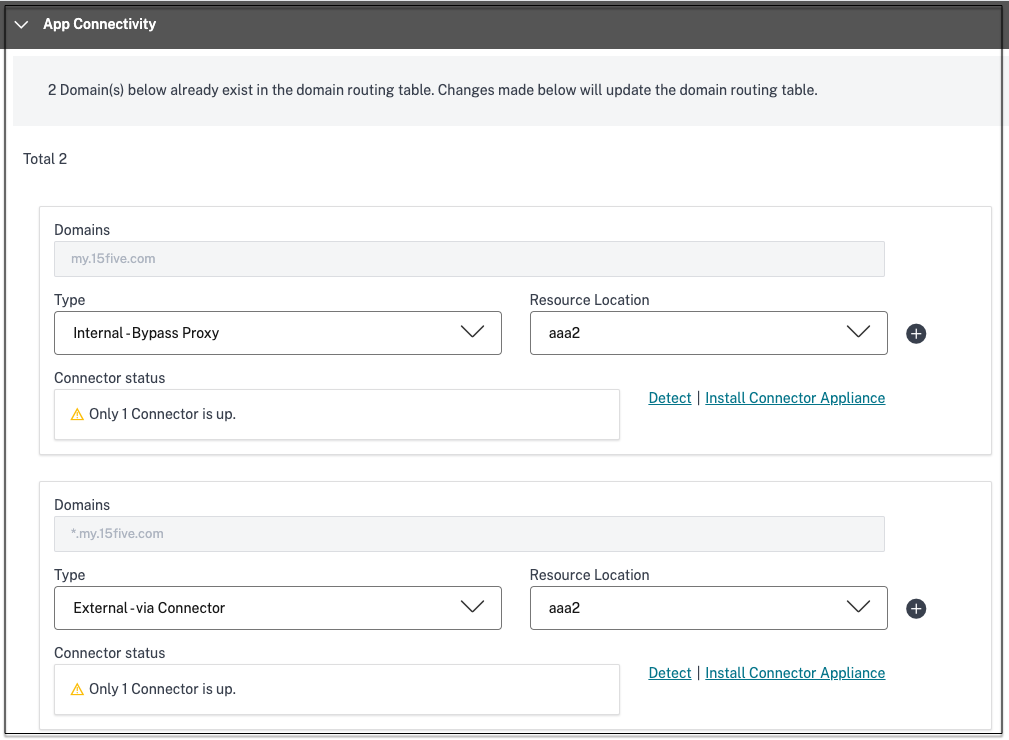
Type de routage - Sélectionnez l'une des options suivantes :
-
Interne – contourner le proxy - Le trafic du domaine est acheminé via Connector Appliance™, en contournant le proxy Web du client configuré sur le Connector Appliance.
-
Interne via le connecteur - Les applications peuvent être externes, mais le trafic doit transiter par le Connector Appliance vers le réseau externe.
-
Externe – Le trafic transite directement vers Internet.
-
-
Emplacements de ressources principaux et secondaires - Les administrateurs peuvent assurer une haute disponibilité des applications même en cas de perturbations en configurant un emplacement de ressource secondaire ou en utilisant l'option Premier disponible.
-
Emplacement de ressource principal : Sélectionnez l'emplacement de ressource principal où l'application est hébergée. Alternativement, les administrateurs peuvent sélectionner l'option Premier disponible dans Emplacement de ressource principal.
-
Premier disponible : L'option Premier disponible garantit qu'un emplacement de ressource fonctionnel est utilisé. Lorsque Premier disponible est sélectionné, le système achemine automatiquement le trafic vers le premier emplacement disponible. Cela garantit un accès continu à l'application sans intervention manuelle. Par exemple, si ResourceLocation1 est indisponible mais que ResourceLocation2 est accessible, alors ResourceLocation2 est sélectionné par défaut pour servir d'interface à l'application.
-
Emplacement de ressource secondaire - L'option Emplacement de ressource secondaire n'est disponible que si un emplacement de ressource principal est explicitement spécifié. Si l'emplacement de ressource principal devient indisponible, pour des raisons telles qu'une défaillance de Connector Appliance ou de centre de données, l'application bascule vers l'emplacement de ressource secondaire spécifié. L'emplacement de ressource secondaire peut également agir comme un basculement même lorsque l'application est hébergée dans un autre centre de données.
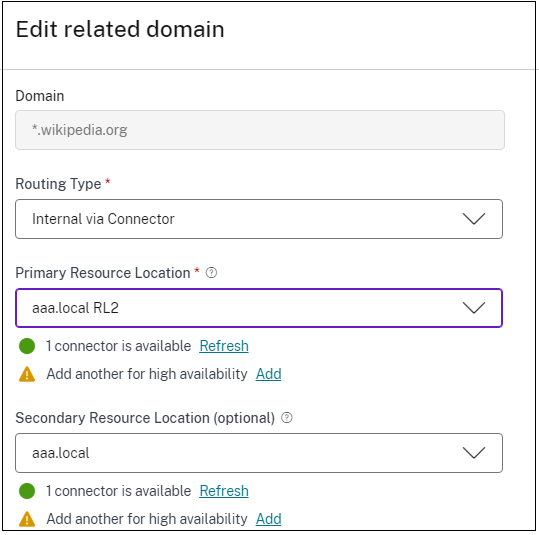
Vous pouvez également définir un emplacement de ressource principal et secondaire ou sélectionner l'option Premier disponible pour chacun des domaines associés.-
Cliquez sur l'icône de modification dans la colonne Actions du tableau Domaines associés.
-
Définissez l'emplacement de ressource principal et secondaire ou choisissez l'option Premier disponible.
 Remarque :
-
La définition de l'emplacement de ressource de sauvegarde et l'utilisation de la fonctionnalité d'option Première disponible sont en préversion.
-
Lorsque vous supprimez une application, ses entrées de routage sont automatiquement supprimées. Pour plus d'informations, consultez Nettoyage automatique des entrées de routage lors de la suppression d'une application.
-
-
-
Dans la section Connectivité des applications, vous définissez le routage pour les domaines associés aux applications, si les domaines doivent être routés en externe ou en interne via Citrix Connector™ Appliance.
-
Maintenir une connexion cohérente - Cochez cette case pour activer une connexion cohérente au même Connector Appliance. Pour plus de détails sur les connexions cohérentes, consultez Maintenir une connexion cohérente.Remarque :Lorsque l'option Maintenir une connexion cohérente est sélectionnée, le type de routage pour l'application doit être défini sur Interne via le connecteur dans la section Connectivité des applications.
-
Définissez la méthode d'authentification unique préférée.Remarque :L'option d'authentification unique n'est pas applicable pour Citrix Secure Access avec Chrome Enterprise (CEP).
-
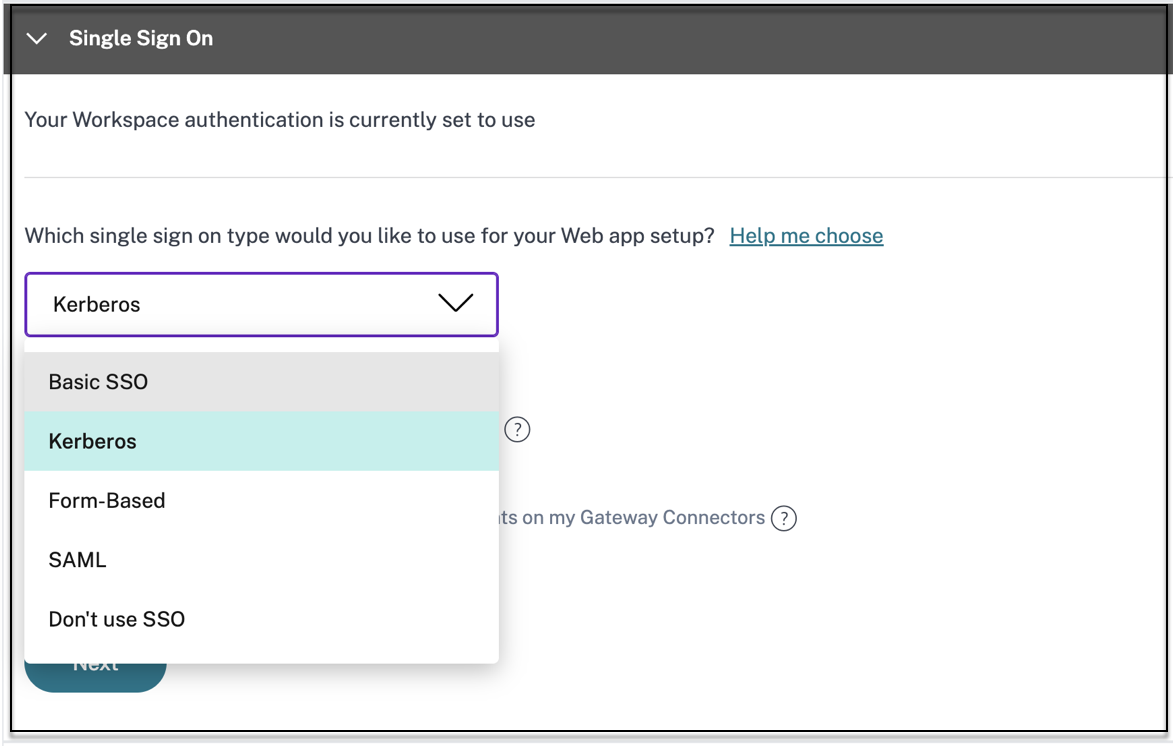
Dans la section Authentification unique, sélectionnez votre type d'authentification unique préféré à utiliser pour votre application et cliquez sur Enregistrer. Les types d'authentification unique suivants sont disponibles.
-
De base – Si votre serveur principal vous présente un défi basic-401, choisissez SSO de base. Vous n'avez pas besoin de fournir de détails de configuration pour le type de SSO De base.
-
Kerberos – Si votre serveur principal vous présente le défi negotiate-401, choisissez Kerberos. Vous n'avez pas besoin de fournir de détails de configuration pour le type de SSO Kerberos.
-
Basé sur un formulaire – Si votre serveur principal vous présente un formulaire HTML pour l'authentification, choisissez Basé sur un formulaire. Saisissez les détails de configuration pour le type d'authentification unique (SSO) Basé sur un formulaire.
-
SAML - Choisissez SAML pour l'authentification unique basée sur SAML dans les applications web. Saisissez les détails de configuration pour le type d'authentification unique SAML.
-
Ne pas utiliser l'authentification unique – Utilisez l'option Ne pas utiliser l'authentification unique lorsque vous n'avez pas besoin d'authentifier un utilisateur sur le serveur principal. Lorsque l'option Ne pas utiliser l'authentification unique est sélectionnée, l'utilisateur est redirigé vers l'URL configurée dans la section Détails de l'application.
Détails du formulaire :Saisissez les détails de configuration basés sur un formulaire suivants dans la section Authentification unique et cliquez sur Enregistrer.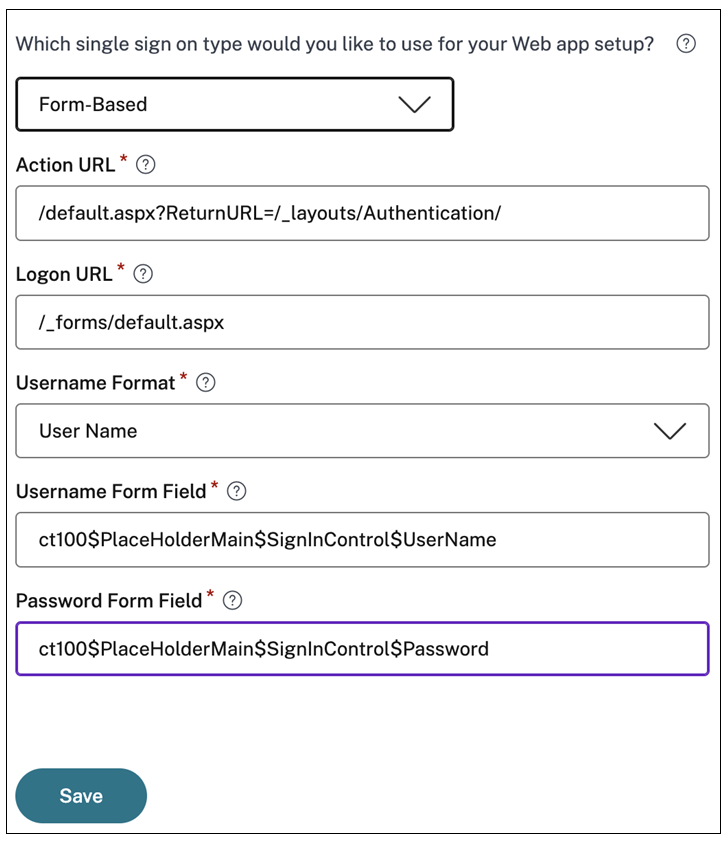
-
URL d'action - Saisissez l'URL à laquelle le formulaire rempli est soumis.
-
URL du formulaire de connexion – Saisissez l'URL sur laquelle le formulaire de connexion est présenté.
-
Format du nom d'utilisateur - Sélectionnez un format pour le nom d'utilisateur.
-
Champ de formulaire du nom d'utilisateur – Saisissez un attribut de nom d'utilisateur.
-
Champ de formulaire du mot de passe – Saisissez un attribut de mot de passe.
SAML :Saisissez les détails suivants dans la section Authentification unique et cliquez sur Enregistrer.**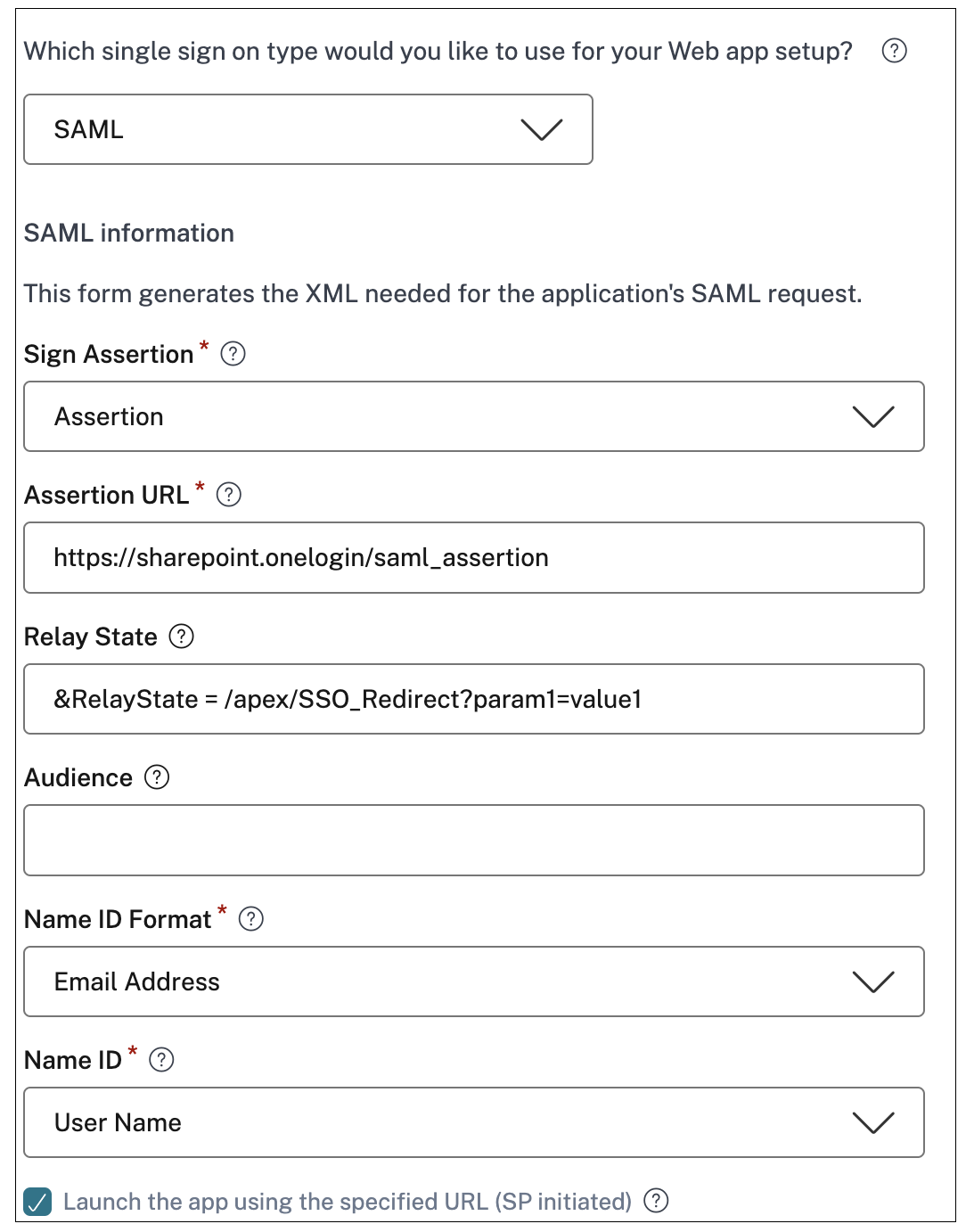
-
Signer l'assertion - La signature de l'assertion ou de la réponse garantit l'intégrité du message lorsque la réponse ou l'assertion est livrée à la partie de confiance (SP). Vous pouvez sélectionner Assertion, Réponse, Les deux, ou Aucun.
-
URL d'assertion – L'URL d'assertion est fournie par le fournisseur d'applications. L'assertion SAML est envoyée à cette URL.
-
État de relais – Le paramètre État de relais est utilisé pour identifier la ressource spécifique à laquelle les utilisateurs accèdent après s'être connectés et avoir été dirigés vers le serveur de fédération de la partie de confiance. L'état de relais génère une URL unique pour les utilisateurs. Les utilisateurs peuvent cliquer sur cette URL pour se connecter à l'application cible.
-
Audience – L'audience est fournie par le fournisseur d'applications. Cette valeur confirme que l'assertion SAML est générée pour la bonne application.
-
Format d'ID de nom – Sélectionnez le format d'identifiant de nom pris en charge.
-
ID de nom – Sélectionnez l'ID de nom pris en charge.
-
Dans Attributs avancés (facultatif), ajoutez des informations supplémentaires sur l'utilisateur qui sont envoyées à l'application pour les décisions de contrôle d'accès.
-
Téléchargez le fichier de métadonnées en cliquant sur le lien sous Métadonnées SAML. Utilisez le fichier de métadonnées téléchargé pour configurer le SSO sur le serveur d'applications SaaS.
-
Vous pouvez copier l'URL de connexion SSO sous URL de connexion et utiliser cette URL lors de la configuration du SSO sur le serveur d'applications SaaS.
-
Vous pouvez également télécharger le certificat à partir de la liste Certificat et l'utiliser lors de la configuration du SSO sur le serveur d'applications SaaS.
-
-
-
-
Cliquez sur Enregistrer, puis sur Terminer. L'application est ajoutée à la page Applications. Vous pouvez modifier ou supprimer une application de la page Applications après l'avoir configurée. Pour ce faire, cliquez sur le bouton des points de suspension sur une application et sélectionnez les actions en conséquence.
-
Modifier l'application
-
Supprimer
-
Important :
-
Pour activer l'accès aux applications basé sur le zéro confiance, l'accès aux applications est refusé par défaut. L'accès aux applications n'est activé que si une stratégie d'accès est associée à l'application. Pour plus de détails sur la création de stratégies d'accès, consultez Créer des stratégies d'accès.
-
Si plusieurs applications sont configurées avec le même FQDN ou une variation du FQDN générique, cela peut entraîner une configuration conflictuelle. Pour éviter les configurations conflictuelles, consultez Meilleures pratiques pour les configurations d'applications Web et SaaS.
Nettoyage automatique des entrées de routage lors de la suppression d'une application
Lorsque vous configurez une application, ses destinations (FQDN ou domaines d'application) sont ajoutées à la table de routage, que Secure Private Access utilise pour les décisions de routage. Lorsque vous supprimez une application, Secure Private Access nettoie les entrées de routage selon les règles suivantes :
-
Les entrées non référencées sont supprimées - Si une entrée de routage (FQDN ou domaine d'application) associée à l'application supprimée n'est référencée par aucune autre application, Secure Private Access la supprime automatiquement de la table de routage.
-
Les entrées partagées sont conservées - Si une entrée de routage est utilisée par plusieurs applications, la suppression de l'une de ces applications ne supprime pas l'entrée partagée. L'entrée reste dans la table de routage tant qu'au moins une application active y fait référence.
-
Pas de suppression rétroactive - Les entrées de routage sont évaluées et supprimées uniquement dans le cadre de la suppression d'une application. Les entrées existantes ne sont pas supprimées rétroactivement, sauf s'il est confirmé qu'elles ne sont utilisées par aucune application.
Remarque :
-
Le nettoyage s'exécute automatiquement lorsqu'une application est supprimée de la page Applications (à l'aide du menu points de suspension (...)). Aucune action de l'administrateur n'est requise.
-
Étant donné que les entrées de routage partagées sont conservées, la suppression d'une application n'interrompt pas l'accès aux autres applications qui partagent la même destination.
Service Device Posture avec des applications d'accès sans agent
Citrix Secure Private Access avec des applications d'accès sans agent, lorsqu'il est combiné au service Device Posture, peut garantir que seuls les appareils conformes accèdent aux applications sensibles via un accès sans agent. Les administrateurs peuvent bloquer l'accès aux appareils non conformes ou non gérés en fonction des résultats d'analyse du service Device Posture.
Étapes pour activer l'accès sans agent uniquement pour les appareils conformes
Pour activer l'accès sans agent uniquement pour les appareils conformes, l'administrateur doit effectuer les étapes suivantes :
-
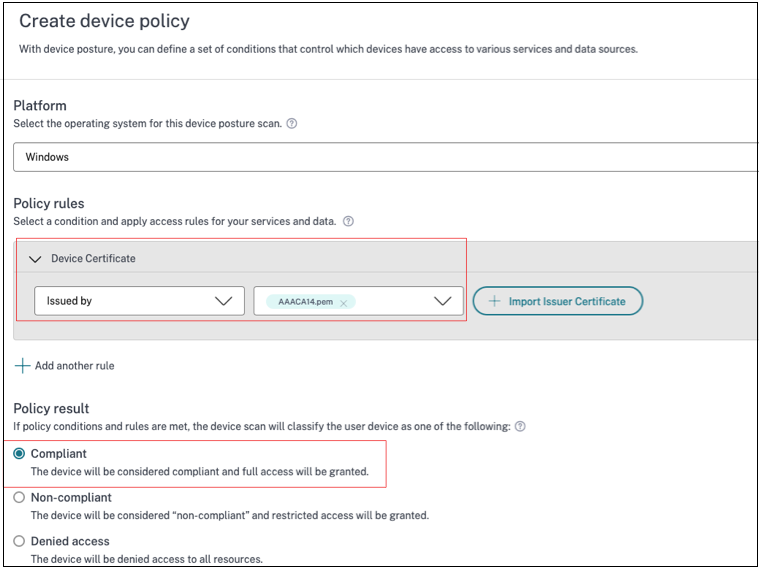
Depuis la console d'administration du service Device Posture, créez une stratégie de posture de l'appareil pour vérifier les conditions d'analyse de la posture de l'appareil telles que le certificat de l'appareil, l'antivirus, le navigateur, puis sélectionnez Conforme comme action de résultat de la stratégie. Pour plus de détails, consultez Configurer la posture de l'appareil.
-
Depuis la console d'administration Secure Private Access, effectuez les opérations suivantes :
-
Créez une application pour laquelle vous souhaitez activer l'accès sans agent. Pour plus de détails, consultez Accès direct aux applications web d'entreprise.
-
Configurez Secure Private Access avec Device Posture. Dans Étendue de la règle, sélectionnez Vérification de la posture de l'appareil > Correspond à l'un des éléments suivants et saisissez l'étiquette Compliant. Cette étiquette est envoyée par le service Device Posture.
Remarque :L'étiquette doit être saisie exactement comme indiqué précédemment, avec une majuscule initiale (Compliant). Dans le cas contraire, les stratégies de posture de l'appareil ne fonctionneront pas comme prévu. Pour plus de détails, consultez Configuration de Citrix Secure Private Access avec Device Posture.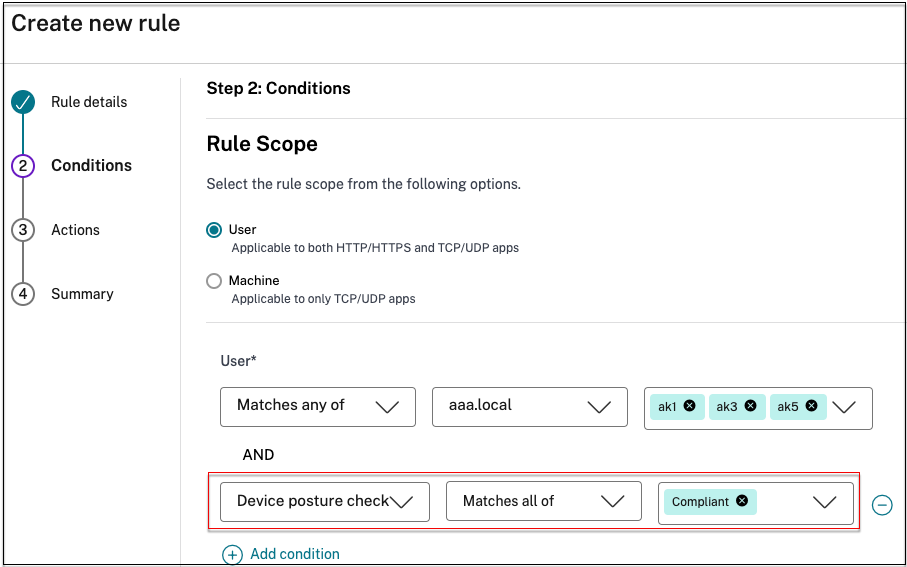
-
Une fois cette configuration effectuée, en fonction des résultats de l'analyse de la posture de l'appareil, l'appareil est étiqueté comme conforme, non conforme ou l'accès à la connexion et aux applications est refusé ou activé en conséquence.
Exemple :
Supposons que vous ayez créé une stratégie de posture de l'appareil pour vérifier la présence d'un certificat d'appareil sur un périphérique de point de terminaison et déterminer son état de connexion. Une fois les stratégies de posture de l'appareil définies et la posture de l'appareil activée, les actions suivantes se produisent lorsqu'un utilisateur final se connecte à son magasin.
-
L'analyse de la posture de l'appareil vérifie la présence d'un certificat d'appareil sur le périphérique de point de terminaison.
-
Si le certificat d'appareil est présent sur l'appareil, celui-ci est étiqueté comme conforme.
-
Si le certificat d'appareil n'est pas présent sur l'appareil, celui-ci est étiqueté comme non conforme.
-
-
Ces informations sont ensuite transmises au service Citrix Secure Private Access sous forme d'étiquettes.
-
La stratégie d'accès est évaluée en fonction de la classification de l'appareil.
-
Si l'appareil est conforme, l'accès sans agent est autorisé pour les applications.
-
Si l'appareil n'est pas conforme, l'accès sans agent est désactivé pour les applications.
-
Expérience de l'utilisateur final
L'expérience de l'utilisateur final est basée sur la classification de l'appareil comme conforme ou non conforme.
-
Appareil conforme :L'utilisateur peut lancer l'application d'accès sans agent depuis le Store ou depuis le navigateur en utilisant l'URL de l'application.
-
Appareil non conforme :
-
L'application n'est pas répertoriée dans le Store.
-
L'utilisateur ne peut pas lancer l'application depuis le navigateur en utilisant l'URL de l'application.
-
Une page d'accès bloqué est affichée à l'utilisateur.
-