
Source de données Citrix Virtual Apps and Desktops™ et Citrix DaaS
La source de données Apps and Desktops représente Citrix Virtual Apps and Desktops sur site et Citrix DaaS (anciennement service Citrix Virtual Apps and Desktops) dans votre organisation.
Citrix Analytics for Security™ prend en charge les deux offres et reçoit les événements utilisateur de la source de données. Cet article vous guide à travers les conditions préalables et les procédures pour activer Analytics sur les deux offres.
Citrix Analytics for Security reçoit les événements utilisateur des composants suivants de la source de données Citrix Virtual Apps and Desktops et Citrix DaaS™ :
-
Citrix Workspace™ app installée sur les appareils des utilisateurs
-
Citrix Director pour le déploiement sur site
-
Service Citrix Monitor
-
Serveurs d'enregistrement de session
Les événements utilisateur sont reçus en temps réel dans Citrix Analytics for Security lorsque les utilisateurs utilisent des applications virtuelles ou des bureaux virtuels.
Versions clientes prises en charge
Citrix Analytics reçoit les événements utilisateur lorsqu'une version cliente prise en charge est utilisée sur les points de terminaison des utilisateurs. Si les utilisateurs utilisent des versions clientes non prises en charge, ils doivent mettre à niveau leurs clients vers l'une des versions suivantes :
-
Citrix Workspace app pour Windows 1907 ou version ultérieure
-
Citrix Workspace app pour Mac 1910.2 ou version ultérieure
-
Citrix Workspace app pour HTML5 2007 ou version ultérieure
-
Citrix Workspace app pour Chrome - Dernière version disponible dans le Chrome Web Store
-
Citrix Workspace app pour Android - Dernière version disponible sur Google Play
-
Citrix Workspace app pour iOS - Dernière version disponible sur l'Apple App Store
-
Citrix Workspace app pour Linux 2006 ou version ultérieure
Activer Analytics sur Citrix DaaS
Conditions préalables
-
Abonnez-vous à Citrix DaaS proposé sur Citrix Cloud. Pour savoir comment démarrer avec Citrix DaaS, consultez Installer et configurer.
-
Consultez la section Configuration système requise et assurez-vous que vous avez satisfait aux exigences.
Afficher la source de données et activer le traitement des données
Citrix Analytics découvre automatiquement les Citrix DaaS associés à votre compte Citrix Cloud™.
Pour afficher la source de données :
Dans la barre supérieure, cliquez sur Paramètres > Sources de données > Sécurité.
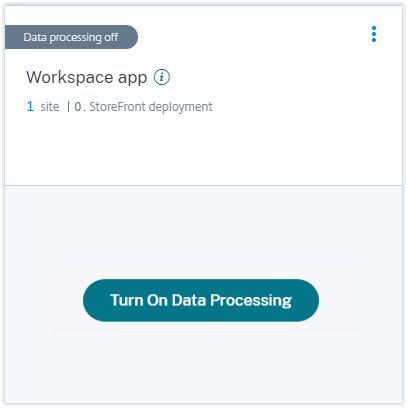
La carte de site Applications et bureaux - Workspace app apparaît sur la page Sources de données. Cliquez sur Activer le traitement des données pour permettre à Citrix Analytics de commencer à traiter les données pour cette source de données.
Afficher le site cloud, les utilisateurs et les événements reçus
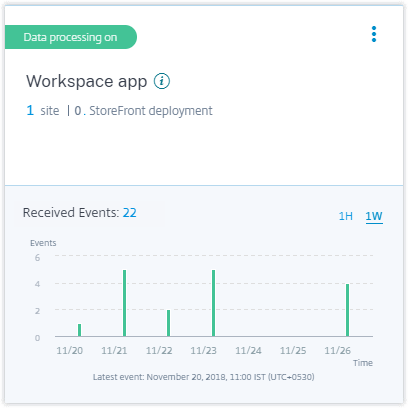
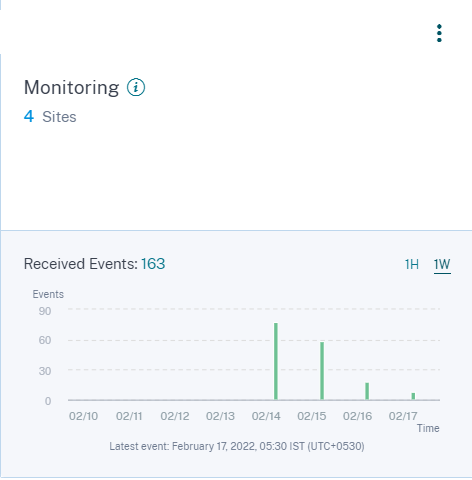
La carte de site affiche le nombre d'utilisateurs d'applications et de bureaux, le site cloud découvert et les événements reçus au cours de la dernière heure, qui est la sélection de temps par défaut. Vous pouvez également sélectionner 1 semaine (1 S) et afficher les données.
Cliquez sur le nombre d'événements reçus pour afficher les événements sur la page recherche en libre-service.
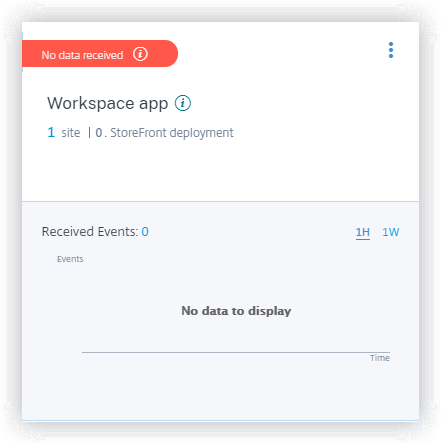
Après avoir activé le traitement des données, la carte du site peut afficher l'état Aucune donnée reçue. Cet état apparaît pour deux raisons :
-
Si vous avez activé le traitement des données pour la première fois, les événements mettent un certain temps à atteindre le hub d'événements dans Citrix Analytics. Lorsque Citrix Analytics reçoit les événements, l'état passe à Traitement des données activé. Si l'état ne change pas après un certain temps, actualisez la page Sources de données.
-
Analytics n'a reçu aucun événement de la source de données au cours de la dernière heure.
Activer Analytics sur Citrix Virtual Apps and Desktops sur site
Citrix Analytics reçoit les événements utilisateur des sites sur site ajoutés à Workspace et des sites accessibles via les déploiements StoreFront™.
Si votre organisation utilise des sites sur site, vous devez utiliser l'une des méthodes suivantes pour intégrer vos sites afin qu'Analytics les découvre :
Prérequis
-
Vous devez disposer d'une licence pour utiliser la solution Citrix Virtual Apps and Desktops sur site. Pour savoir comment démarrer avec Citrix Virtual Apps and Desktops sur site, consultez Installer et configurer.
-
Consultez la section Configuration système requise et assurez-vous que vous remplissez les conditions.
-
Votre Director est en version 1912 CU2 ou ultérieure. Pour plus d'informations, consultez Matrice de compatibilité des fonctionnalités.
-
Abonnement à Citrix Workspace. Si vous souhaitez ajouter vos sites à Citrix Workspace, vous devez disposer d'un abonnement Workspace.Pour acheter un abonnement Citrix Workspace, visitez https://www.citrix.com/products/citrix-workspace/get-started.html et contactez un expert Citrix Workspace qui pourra vous aider.
-
Sites ajoutés à Workspace. Citrix Analytics découvre automatiquement les sites ajoutés à Citrix Workspace. Ajoutez vos sites à Citrix Workspace avant de procéder à l'intégration à Citrix Analytics. Ce processus est appelé agrégation de sites.L'agrégation de sites vous oblige à installer Cloud Connector, à configurer les serveurs STA de NetScaler Gateway pour la connectivité interne et externe aux ressources Workspace, puis à ajouter les sites à Workspace. Pour des instructions détaillées sur l'agrégation de sites, consultez Agréger les applications et bureaux virtuels sur site dans les espaces de travail.
-
Version de StoreFront. Si vous utilisez un déploiement StoreFront pour vos sites, assurez-vous que la version de StoreFront est 1906 ou ultérieure.
Intégrer les sites Citrix Virtual Apps and Desktops sur site à l'aide de StoreFront
Pour plus d'informations sur les prérequis et les étapes d'intégration, consultez l'article Source de données Citrix Virtual Apps and Desktops sur la documentation de la plateforme Citrix Analytics.
Intégrer les sites Citrix Virtual Apps and Desktops sur site à l'aide de Workspace
Sites déjà ajoutés à Citrix Workspace
Citrix Analytics découvre automatiquement les sites sur site déjà ajoutés à Citrix Workspace et les affiche sur la carte de site de la source de données.
Pour afficher la source de données :
Dans la barre supérieure, cliquez sur Paramètres > Sources de données > Sécurité.
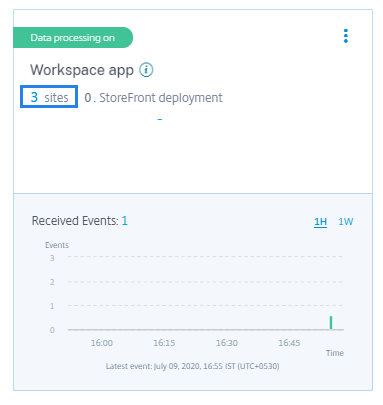
La carte de site Applications et bureaux affiche le nombre de sites ajoutés à Workspace et les utilisateurs connectés à ces sites. Cliquez sur le nombre de sites pour afficher les sites découverts. Cliquez sur le nombre d'utilisateurs pour afficher les utilisateurs découverts sur la page Utilisateurs.
Sites non ajoutés à Citrix Workspace
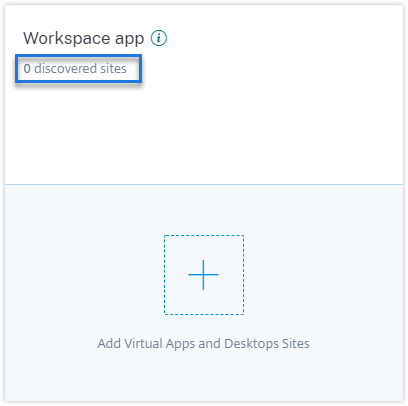
Si vous n'avez pas encore ajouté vos sites sur site à Workspace, Analytics ne peut pas découvrir vos sites. La carte du site affiche 0 sites découverts.
Pour ajouter un site à Workspace :
-
Cliquez sur + sur la carte du site.
-
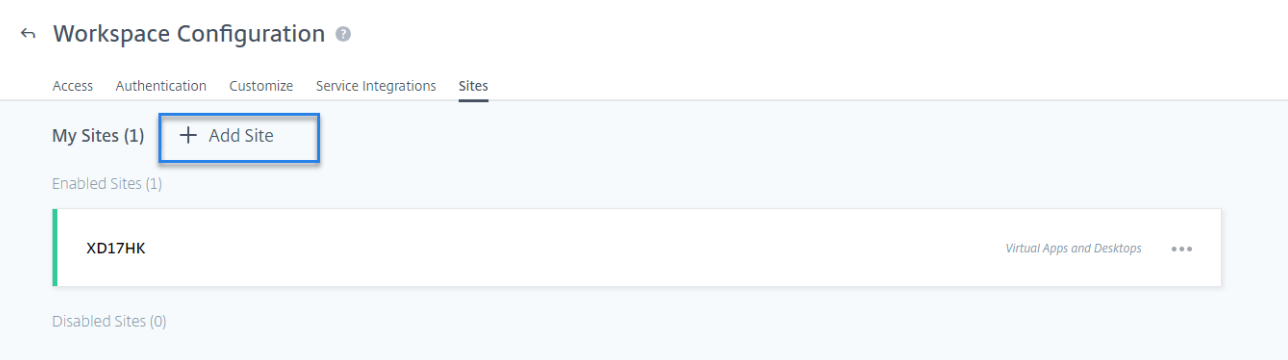
Sur la page Configuration de l'espace de travail, cliquez sur +Ajouter un site.
-
Suivez les instructions à l'écran pour ajouter un site. Pour plus d'informations, consultez Agréger les applications et bureaux virtuels sur site dans les espaces de travail.
-
Après avoir ajouté le site, reconnectez-vous à Citrix Analytics et actualisez la page Sources de données pour afficher le site récemment ajouté sur la carte du site.
Activer le traitement des données et afficher les événements reçus
Pour permettre à Analytics de commencer à traiter les données des sites découverts, cliquez sur Activer le traitement des données sur la carte du site et suivez les invites à l'écran.
Si vous avez plusieurs sites ajoutés au même espace de travail, Analytics traite et stocke les données de tous les sites de l'espace de travail. Vous recevez un message de succès lorsque Analytics est activé avec succès sur tous vos sites.

La carte du site affiche les événements reçus au cours de la dernière heure, qui est la sélection de temps par défaut. Vous pouvez également sélectionner 1 semaine (1 S) et afficher les données. Cliquez sur le nombre d'événements reçus pour afficher les événements sur la page correspondante de recherche en libre-service.
Après avoir activé le traitement des données, la carte du site peut afficher le statut Aucune donnée reçue. Ce statut apparaît pour deux raisons :
-
Si vous avez activé le traitement des données pour la première fois, les événements mettent un certain temps à atteindre le hub d'événements dans Citrix Analytics. Lorsque Citrix Analytics reçoit les événements, le statut passe à Traitement des données activé. Si le statut ne change pas après un certain temps, actualisez la page Sources de données.
-
Analytics n'a reçu aucun événement de la source de données au cours de la dernière heure.
Ajouter un site
Si vous souhaitez ajouter un autre site sur site à Workspace, vous pouvez l'ajouter à partir d'Analytics :
-
Sur la page Configuration de Workspace, cliquez sur +Ajouter un site.
-
Suivez les instructions à l'écran pour ajouter un site. Pour plus d'informations, consultez Agréger les applications et bureaux virtuels sur site dans les espaces de travail.
-
Après avoir ajouté le site, accédez à Citrix Analytics et actualisez la page Sources de données pour afficher le site récemment ajouté sur la carte du site.
Se connecter à Citrix Director pour les sites sur site
Citrix Director est une console de surveillance et de dépannage pour Citrix Virtual Apps and Desktops. Vous pouvez utiliser Director pour configurer vos sites sur site pour Citrix Analytics for Security (Security Analytics). Une fois les sites configurés, Director envoie des événements de surveillance à Security Analytics.
Si vous utilisez Citrix DaaS, le service Citrix Monitor envoie des événements de votre site cloud à Security Analytics.
Dans un environnement hybride où vous avez des déploiements cloud et sur site, Security Analytics reçoit les événements du service Citrix Monitor et des sites intégrés à Citrix Director.
Prérequis et étapes de configuration
Remarques
-
Actuellement, l'interface utilisateur de Director affiche les étapes de configuration relatives à Citrix Analytics for Performance™ (Performance Analytics). Ces étapes de configuration sont également applicables à Citrix Analytics for Security (Security Analytics). Si vous disposez d'un droit Citrix Cloud actif pour Security Analytics, vous pouvez vous connecter à Citrix Director en suivant ces étapes.
-
Si votre compte Citrix Cloud dispose d'abonnements actifs pour Security Analytics et Performance Analytics et que vous avez déjà configuré votre site pour Performance Analytics, vous n'avez pas besoin de configurer à nouveau Director pour Security Analytics.
Pour plus d'informations sur les prérequis et les étapes de configuration, consultez la documentation de Citrix Analytics for Performance.
Afficher vos sites connectés et les événements reçus
-
Dans Citrix Analytics, accédez à la page Sources de données.
-
Cliquez sur l'onglet Sécurité.
-
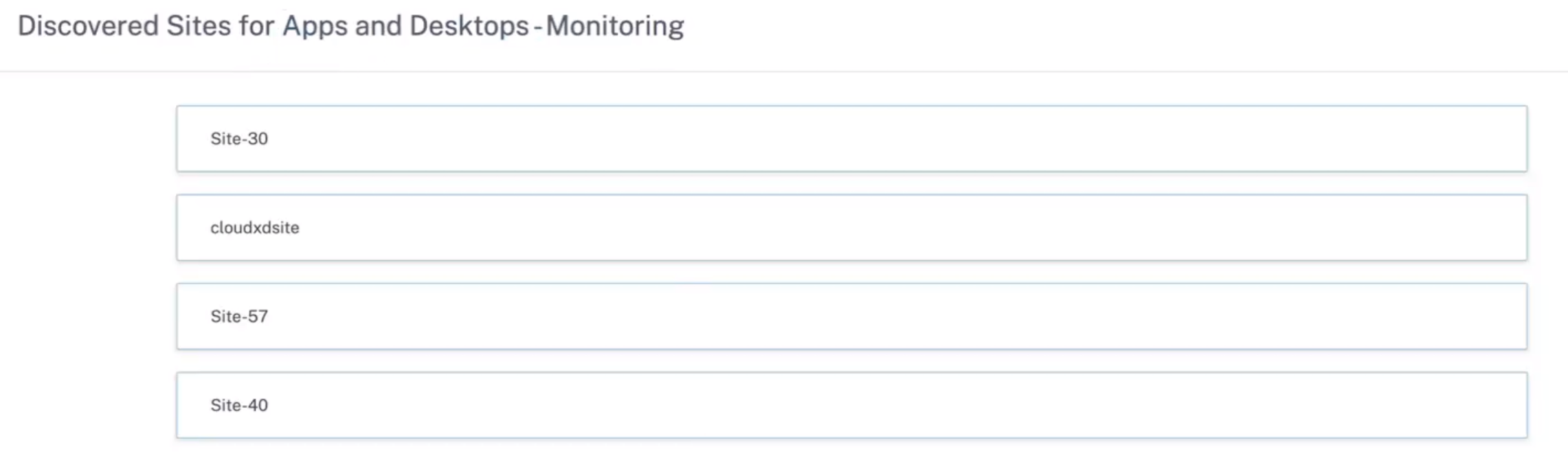
Sur la carte de site Applications et bureaux - Surveillance, vous pouvez afficher vos sites sur site ou le site cloud (selon le cas). Vous pouvez également afficher les événements reçus des sites.
 Remarques
-
La première fois que vous configurez un site sur site sur Director, le traitement des événements du site peut prendre un certain temps (environ une heure), ce qui entraîne un délai dans l'affichage du site connecté sur la carte de site Applications et bureaux - Surveillance.
-
Sur la carte de site Surveillance, le traitement des données pour le service Monitor ou la source de données Director est activé par défaut. Vous pouvez également désactiver le traitement des données en fonction de vos besoins. Cependant, il est recommandé de maintenir le traitement des données activé pour tirer le maximum d'avantages de Security Analytics.
-
-
Cliquez sur le site pour afficher les détails.
Se connecter au déploiement d'enregistrement de session
L'enregistrement de session vous permet d'enregistrer l'activité à l'écran de toute session utilisateur dans Citrix Virtual Apps and Desktops et Citrix DaaS. Vous pouvez configurer les serveurs d'enregistrement de session pour envoyer les événements utilisateur à Citrix Analytics for Security. Les événements utilisateur sont traités pour fournir des informations exploitables sur les comportements à risque des utilisateurs.
Prérequis
Avant de commencer, assurez-vous des points suivants :
-
Votre serveur d'enregistrement de session et l'agent VDA doivent être de la version 2103 ou ultérieure.
-
Le serveur d'enregistrement de session doit pouvoir se connecter aux adresses requises. Pour plus d'informations sur les URL, consultez les Exigences réseau.
-
Le déploiement d'enregistrement de session doit avoir le port 443 ouvert pour les connexions Internet sortantes. Tous les serveurs proxy du réseau doivent autoriser cette communication avec Citrix Analytics for Security.
-
Si vous utilisez Citrix Virtual Apps and Desktops 7 1912 LTSR, la version prise en charge de l'enregistrement de session est 2103 ou ultérieure.
Remarque
Assurez-vous de vérifier les exigences de connectivité supplémentaires lors de l'utilisation du service Enregistrement de session.
Configurer votre serveur d'enregistrement de session
-
Sur la carte de site Applications et bureaux - Enregistrement de session, cliquez sur Connecter le serveur d'enregistrement de session.
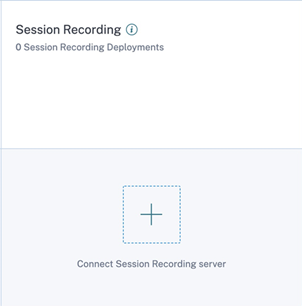
-
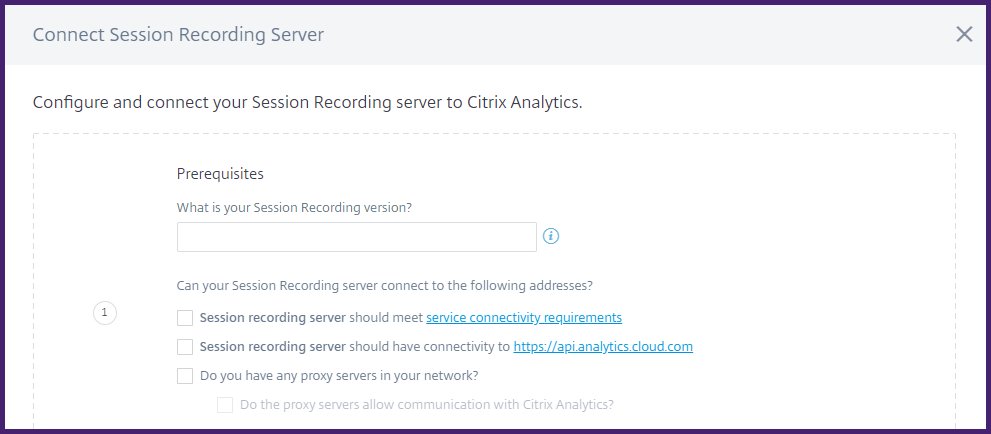
Sur la page Connecter le serveur d'enregistrement de session, examinez la liste de contrôle et sélectionnez toutes les exigences obligatoires. Si vous ne sélectionnez pas une exigence obligatoire, l'option Télécharger le fichier est désactivée.
-
Si vous avez des serveurs proxy dans votre réseau, entrez l'adresse du proxy dans le fichier SsRecStorageManager.exe.config de votre serveur d'enregistrement de session.Le fichier de configuration se trouve à l'emplacement
<Session Recording Server installation path>\bin\SsRecStorageManager.exe.configPar exemple :C:\Program Files\Citrix\SessionRecording\Server\Bin\SsRecStorageManager.exe.config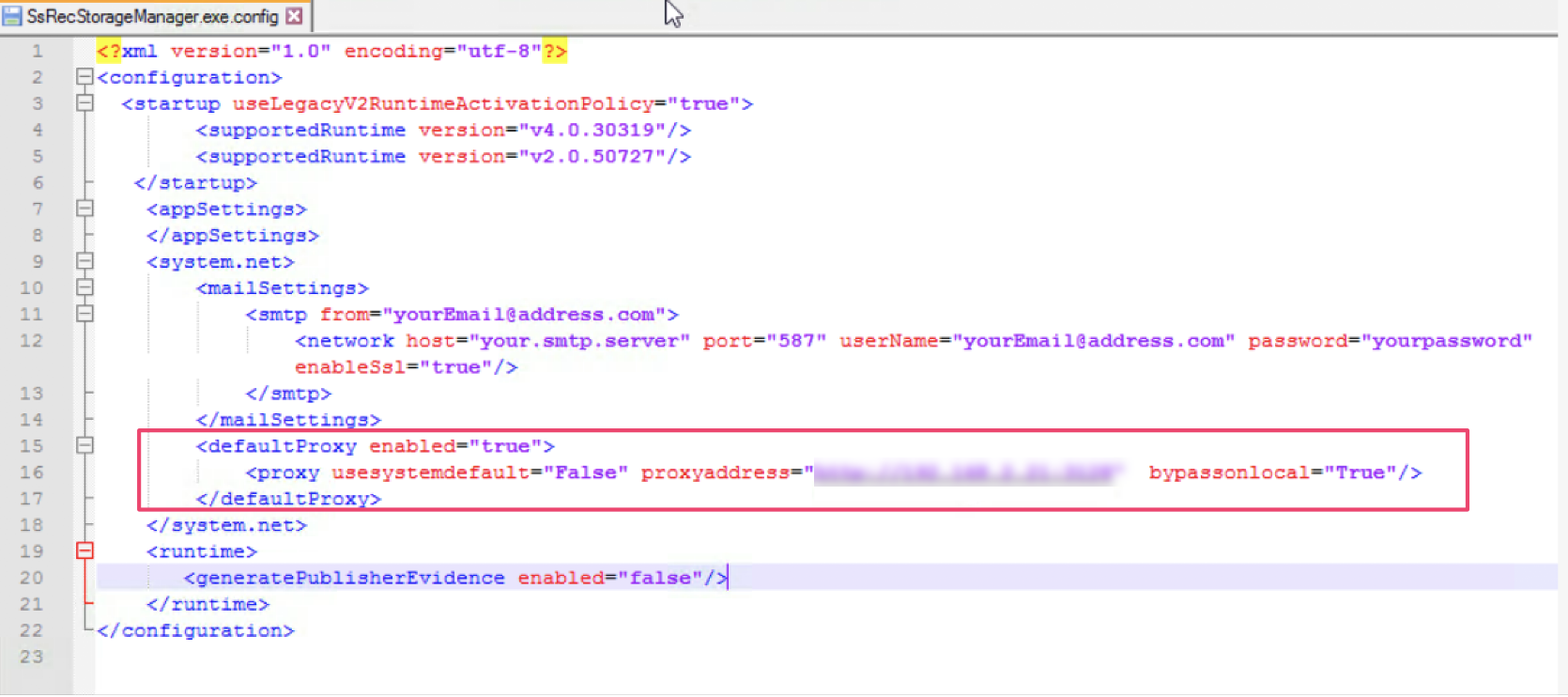
-
Cliquez sur Télécharger le fichier pour télécharger le fichier SessionRecordingConfigurationFile.json.RemarqueLe fichier contient des informations sensibles. Conservez le fichier dans un emplacement sûr et sécurisé.
-
Copiez le fichier sur le serveur d'enregistrement de session que vous souhaitez connecter à Citrix Analytics for Security.
-
Si vous avez plusieurs serveurs d'enregistrement de session dans votre déploiement, vous devez copier le fichier sur chaque serveur que vous souhaitez connecter et suivre les étapes pour configurer chaque serveur.
-
Sur le serveur d'enregistrement de session, exécutez la commande suivante pour importer les paramètres :
<Session Recording Server installation path>\bin\SsRecUtils.exe -Import_SRCasConfigurations <configuration file path>Par exemple :C:\Program Files\Citrix\SessionRecording\Server\bin\ SsRecUtils.exe -Import_SRCasConfigurations C:\Users\administrator \Downloads\SessionRecordingConfigurationFile.json -
Redémarrez les services suivants :
-
Citrix Session Recording Analytics Service
-
Citrix Session Recording Storage Manager
-
-
Une fois la configuration réussie, accédez à Citrix Analytics for Security pour afficher le serveur d'enregistrement de session connecté. Cliquez sur Activer le traitement des données pour permettre à Citrix Analytics for Security de traiter les données.RemarqueSi vous utilisez la version 2103 ou 2104 du serveur d'enregistrement de session, vous devez d'abord lancer une session Apps and Desktops pour afficher le serveur d'enregistrement de session connecté sur Citrix Analytics for Security. Sinon, le serveur d'enregistrement de session connecté ne s'affiche pas. Cette exigence ne s'applique pas à la version 2106 et ultérieure du serveur d'enregistrement de session.
Afficher les déploiements connectés
Les déploiements de serveurs apparaissent sur la carte du site d’enregistrement de session uniquement si la configuration est réussie. La carte du site indique le nombre de serveurs configurés qui ont établi des connexions avec Citrix Analytics for Security.
Si vous ne voyez pas vos serveurs d’enregistrement de session même après une configuration réussie, consultez l’article de dépannage.
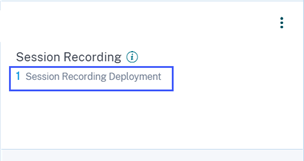
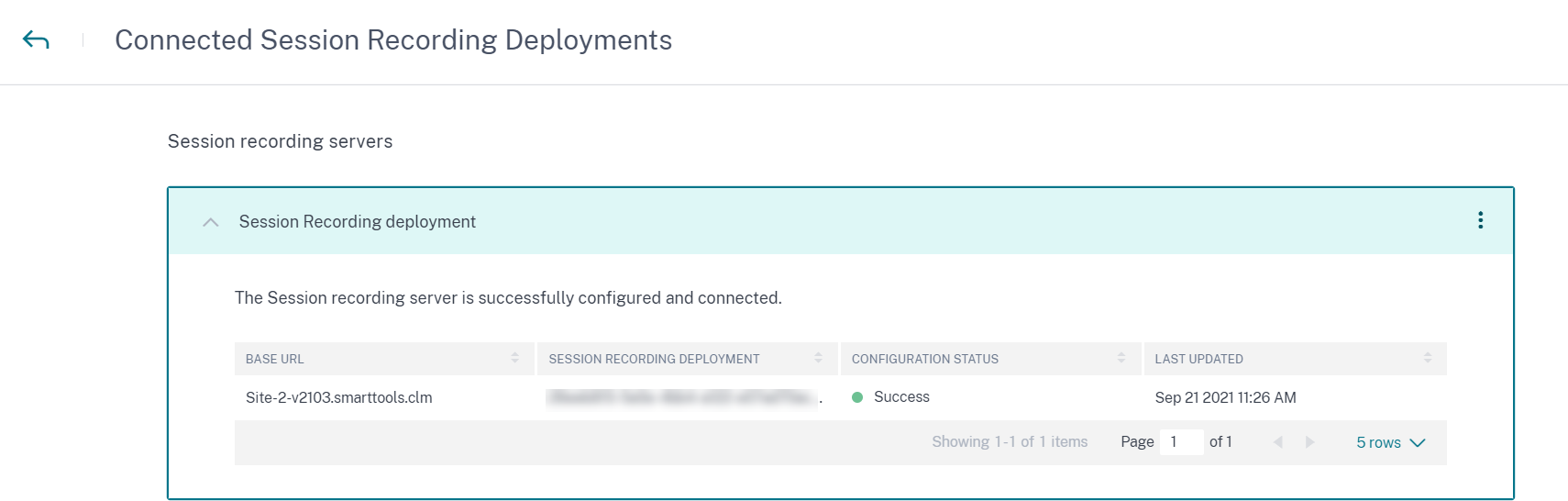
Sur la carte du site, cliquez sur le nombre de déploiements pour afficher les groupes de serveurs connectés à Citrix Analytics for Security. Par exemple, cliquez sur 1 déploiement d’enregistrement de session pour afficher le serveur ou les groupes de serveurs connectés. Chaque serveur d’enregistrement de session est représenté par une URL de base et un ServerGroupID.
Afficher les événements reçus
La carte du site affiche les déploiements d’enregistrement de session connectés et les événements reçus de ces déploiements au cours de la dernière heure, qui est la sélection de temps par défaut. Vous pouvez également sélectionner 1 semaine (1 S) et afficher les données. Cliquez sur le nombre d’événements reçus pour afficher les événements sur la page de recherche en libre-service.
Après avoir activé le traitement des données, la carte du site peut afficher l’état Aucune donnée reçue. Cet état apparaît pour deux raisons :
-
Si vous avez activé le traitement des données pour la première fois, les événements mettent un certain temps à atteindre le hub d’événements dans Citrix Analytics. Lorsque Citrix Analytics reçoit les événements, l’état passe à Traitement des données activé. Si l’état ne change pas après un certain temps, actualisez la page Sources de données.
-
Citrix Analytics n’a reçu aucun événement de la source de données au cours de la dernière heure.
Ajouter des serveurs d’enregistrement de session
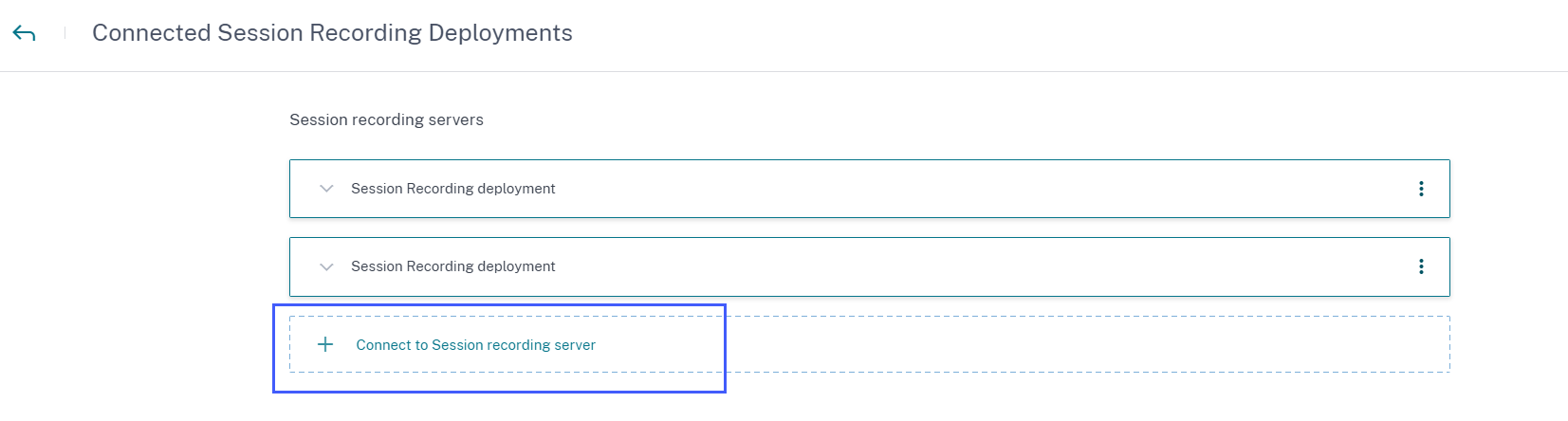
Pour ajouter un serveur d’enregistrement de session, effectuez l’une des opérations suivantes :
-
Sur la page Déploiements d’enregistrement de session connectés, cliquez sur Se connecter au serveur d’enregistrement de session.
-
Sur la carte de site Applications et bureaux - Enregistrement de session, cliquez sur les points de suspension verticaux (⋮), puis sélectionnez Connecter le serveur d'enregistrement de session.
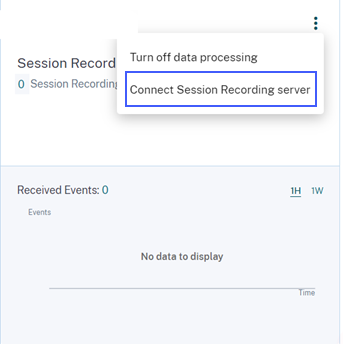
Suivez les étapes pour télécharger le fichier de configuration et configurer un serveur d'enregistrement de session.
Supprimer les serveurs d'enregistrement de session
Pour supprimer un serveur d'enregistrement de session :
-
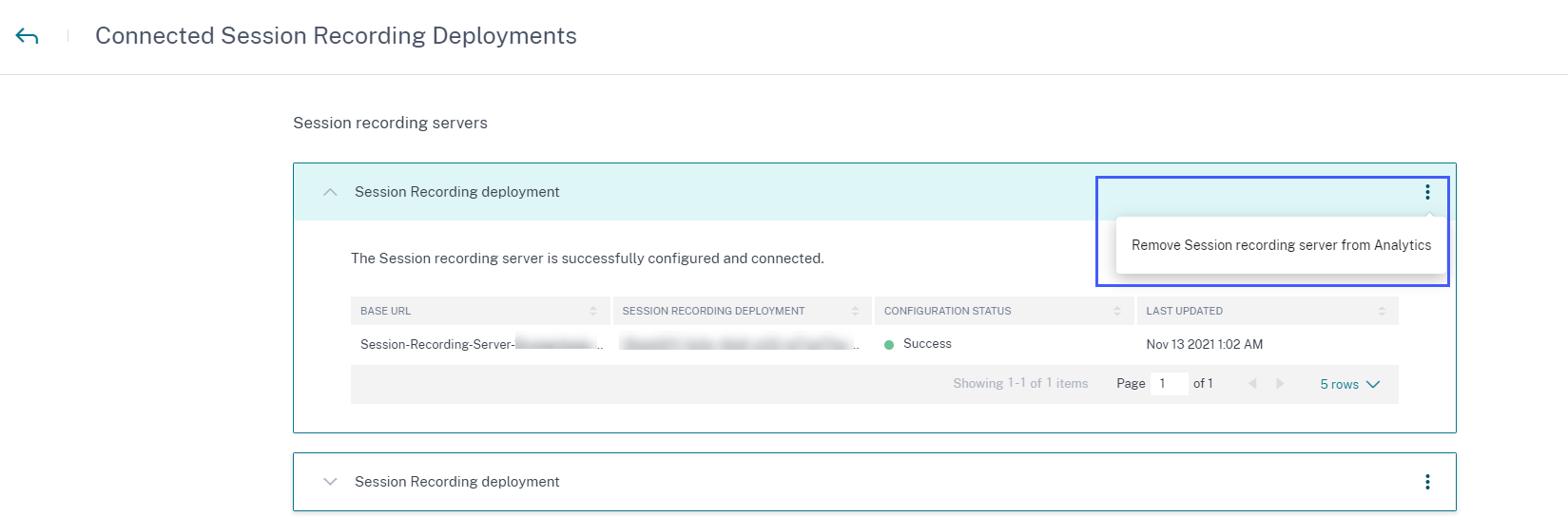
Dans Citrix Analytics for Security, accédez à la page Déploiements d'enregistrement de session connectés et sélectionnez le déploiement de serveur que vous souhaitez supprimer.
-
Cliquez sur les points de suspension verticaux (⋮) et sélectionnez Supprimer le serveur d'enregistrement de session d'Analytics.
-
Sur le serveur d'enregistrement de session que vous avez supprimé de Citrix Analytics, exécutez la commande suivante :
<Session Recording Server installation path>\bin\SsRecUtils.exe -Remove_SRCasConfigurationsPar exemple :C:\Program Files\Citrix\SessionRecording\Server\bin\ SsRecUtils.exe -Remove_SRCasConfigurations
Activation de la télémétrie d'impression pour Citrix DaaS
Lorsque les utilisateurs effectuent des tâches d'impression dans Citrix DaaS (anciennement service Citrix Virtual Apps and Desktops), vous pouvez afficher les journaux liés à ces tâches d'impression dans Citrix Analytics for Security. Ces journaux d'impression fournissent des informations essentielles sur les activités d'impression, telles que les noms d'imprimante, les noms de fichiers d'impression et le nombre total de copies imprimées.
Remarque
Cette fonctionnalité est uniquement prise en charge pour Citrix DaaS.
Dans Citrix Analytics for Security, sur la page Recherche, vous pouvez sélectionner la source de données Applications et bureaux pour afficher les journaux d'impression. En tant qu'administrateur de sécurité, vous pouvez utiliser ces journaux pour l'analyse des risques et l'investigation de vos utilisateurs.
Par défaut, la fonctionnalité de télémétrie d'impression, qui est la collecte et la transmission de ces journaux d'impression, est désactivée sur les Virtual Delivery Agents (VDA).
Pour activer la télémétrie d'impression et la transmission des journaux d'impression à Citrix Analytics for Security, vous devez créer des clés de registre et configurer votre VDA.
Important
Cette configuration s'applique uniquement aux VDA Windows.
Prérequis
-
Votre version de VDA doit être identique à la version de base de Citrix Virtual Apps and Desktops 7 2203 LTSR ou ultérieure. Pour plus d'informations, consultez Composants de base de Citrix Virtual Apps and Desktops 7 2203.
-
Vous devez disposer de toutes les autorisations d'accès pour effectuer les mises à jour des clés de registre.
Activer la télémétrie d'impression dans les machines gérées par l'alimentation
Les machines gérées par l'alimentation incluent des machines virtuelles ou des PC lames avec les scénarios suivants :
-
Image maître existante
-
Nouvelle image maître
Activer la télémétrie d'impression pour une image maître existante où la version du VDA est inférieure à Citrix Virtual Apps and Desktops 7 2203 LTSR
-
Connectez-vous à la machine VDA maître et créez un instantané de l'état actuel.
-
Activez les journaux du service d'impression en ajoutant les clés de registre suivantes :
-
Microsoft-Windows-PrintService/Operational
-
ShowJobTitleInEventLogs
Pour plus d'informations sur les clés de registre, consultez Créer des clés de registre. -
-
Mettez à niveau le VDA vers une version de référence pour Citrix Virtual Apps and Desktops 7 2203 LTSR ou version ultérieure. Pour plus d'informations, consultez Composants de base de Citrix Virtual Apps and Desktops 7 2203.
-
Éteignez la machine et prenez un instantané de l'état le plus récent.
-
Connectez-vous à Citrix Cloud. Sélectionnez le catalogue de machines, cliquez sur Mettre à jour les machines, et suivez les instructions à l'écran. Pour plus d'informations, consultez Créer des catalogues de machines.
-
Attendez 24 heures. La configuration est automatiquement appliquée dans les 24 heures. Si la configuration est déjà terminée, vous n'avez pas besoin d'attendre.
-
Démarrez une session de bureau à l'aide de l'application Citrix Workspace. Tous les événements d'impression déclenchés à l'aide de l'imprimante cliente sont visibles sur la page Recherche dans Citrix Analytics for Security.
Activer la télémétrie d'impression pour une image principale existante dont la version VDA est identique à celle de Citrix Virtual Apps and Desktops 7 2203 LTSR ou version ultérieure
Option 1 : Ajoutez les clés de registre d'impression dans le VDA principal et mettez à jour les bureaux virtuels.
-
Connectez-vous à la machine VDA principale et créez un instantané de l'état actuel.
-
Activez les journaux du service d'impression en ajoutant les clés de registre suivantes :
-
Microsoft-Windows-PrintService/Operational
-
ShowJobTitleInEventLogs
Pour plus d'informations sur les clés de registre, consultez Créer des clés de registre. -
-
Éteignez la machine VDA et prenez un instantané de l'état le plus récent.
-
Connectez-vous à Citrix Cloud, sélectionnez le catalogue de machines, cliquez sur Mettre à jour les machines et suivez les instructions à l'écran.
-
Démarrez une session de bureau à l'aide de l'application Citrix Workspace. Tous les événements d'impression déclenchés à l'aide de l'imprimante cliente sont visibles sur la page Recherche de Citrix Analytics for Security.
Option 2 : Déplacez le bureau virtuel vers l'unité d'organisation (UO) et créez des clés de registre à l'aide de GPO
Remarque
La méthode de l'option 2 ne fonctionne que pour les machines statiques. Pour les machines aléatoires, vous devez suivre la méthode de l'option 1 (comme mentionné ci-dessus).
-
Connectez-vous à la machine du contrôleur de domaine.
-
Activez les journaux du service d'impression en ajoutant les clés de registre suivantes :
-
Microsoft-Windows-PrintService/Operational
-
ShowJobTitleInEventLogs
Pour plus d'informations sur les clés de registre, consultez Créer des clés de registre. -
Remarque
Dans n'importe quel contrôleur de domaine, la création des clés de registre est une tâche unique.
-
Redémarrez la machine VDA depuis Citrix Cloud.
-
Démarrez une session de bureau à l'aide de l'application Citrix Workspace. Tous les événements d'impression déclenchés à l'aide de l'imprimante cliente sont visibles sur la page Recherche de Citrix Analytics for Security.
Activer la télémétrie d'impression dans une nouvelle image principale
-
Créez une machine virtuelle (VM) à l'aide de l'outil de gestion de l'hyperviseur. Cette VM est traitée comme un VDA maître.
-
Assurez-vous que le VDA maître est ajouté au domaine requis.
-
Connectez-vous au VDA maître et activez les journaux du service d'impression en ajoutant les clés de registre suivantes :
-
Microsoft-Windows-PrintService/Operational
-
ShowJobTitleInEventLogs
Pour plus d'informations, consultez Créer des clés de registre. -
-
Installez la version VDA pour Citrix Virtual Apps and Desktops 7 2203 LTSR ou version ultérieure. Lors de l'installation du VDA, sélectionnez l'option Image principale. Pour plus d'informations, consultez Composants de base de Citrix Virtual Apps and Desktops 7 2203.
-
Assurez-vous que la connexion d'hébergement est ajoutée à Citrix Cloud. Pour plus d'informations, consultez Créer des catalogues de machines.
-
Créez un catalogue de machines à l'aide de l'image principale. Pour plus d'informations, consultez Créer des catalogues de machines.
-
Créez un groupe de mise à disposition et ajoutez le catalogue de machines. Pour plus d'informations, consultez Créer des groupes de mise à disposition.
-
Attendez 24 heures. La configuration est automatiquement appliquée dans les 24 heures par le moteur de stratégie de groupe.
-
Démarrez une session de bureau à l'aide de l'application Citrix Workspace. Tous les événements d'impression déclenchés à l'aide de l'imprimante cliente sont visibles sur la page Recherche de Citrix Analytics for Security.
Activer la télémétrie d'impression sur les machines non gérées par l'alimentation
Les machines non gérées par l'alimentation incluent les ordinateurs physiques présentant les scénarios suivants :
-
VDA physique existant
-
Nouveau VDA physique
Activer la télémétrie d'impression pour un VDA physique existant dont la version est inférieure à Citrix Virtual Apps and Desktops 7 2203 LTSR
-
Activez les journaux du service d'impression en ajoutant les clés de registre suivantes :
-
Microsoft-Windows-PrintService/Operational
-
ShowJobTitleInEventLogs
Pour plus d'informations, consultez Créer des clés de registre. -
-
Mettez à niveau le VDA vers une version de base pour Citrix Virtual Apps and Desktops 7 2203 LTSR ou version ultérieure. Pour plus d'informations, consultez Composants de base de Citrix Virtual Apps and Desktops 7 2203.
-
Attendez 24 heures. La configuration est automatiquement appliquée dans les 24 heures. Si la configuration est déjà terminée, vous n'avez pas besoin d'attendre.
-
Démarrez une session de bureau à l'aide de l'application Citrix Workspace. Tous les événements d'impression déclenchés à l'aide de l'imprimante cliente sont visibles sur la page Recherche dans Citrix Analytics for Security.
Activer la télémétrie d'impression pour un nouveau VDA physique
-
Créez une machine virtuelle physique et modifiez le domaine pour le nom de domaine requis.
-
Connectez-vous à la machine virtuelle et activez les journaux du service d'impression en ajoutant les clés de registre suivantes :
-
Microsoft-Windows-PrintService/Operational
-
ShowJobTitleInEventLogs
Pour plus d'informations, consultez Créer des clés de registre. -
-
Installez la version VDA pour la version LTSR de Citrix Virtual Apps and Desktops 7 2203 ou une version ultérieure. Lors de l'installation du VDA, sélectionnez l'option Accès PC distant.
-
Créez un catalogue de machines. Pour plus d'informations, consultez Créer des catalogues de machines.RemarqueLa gestion des machines doit être sélectionnée comme Machines non gérées par l'alimentation (par exemple, machines physiques).
-
Créez un groupe de mise à disposition et ajoutez le catalogue de machines. Pour plus d'informations, consultez Créer des groupes de mise à disposition.
-
Attendez 24 heures. La configuration est automatiquement appliquée dans les 24 heures par le moteur de stratégie de groupe.
-
Démarrez une session de bureau à l'aide de l'application Citrix Workspace. Tous les événements d'impression déclenchés à l'aide de l'imprimante cliente sont visibles dans la page Recherche de Citrix Analytics for Security.
Créer des clés de registre
Dans votre VDA, effectuez l'une des opérations suivantes :
-
Créez des clés de registre manuellement. Utilisez cette méthode pour les VDA maîtres et si vous avez un nombre plus restreint de VDA physiques dans votre déploiement.
-
Créez des clés de registre à l'aide d'un objet de stratégie de groupe (GPO). Utilisez cette méthode lorsque votre déploiement comporte un plus grand nombre de machines VDA physiques et que vous devez activer la télémétrie d'impression sur toutes ces machines.
Détails des clés de registre
| N° | Nom de la clé de registre | Objectif de la clé | Détails du Registre |
|---|---|---|---|
| 1 | Microsoft-Windows-PrintService/Operational | Active les journaux du service d'impression dans l'observateur d'événements. | Chemin du Registre : HKLM:\SYSTEM\CurrentControlSet\Services\EventLog |
| 2 | ShowJobTitleInEventLogs | Contrôle si le nom de la tâche d'impression est inclus dans les journaux d'événements d'impression, sinon considère le nom de tâche générique « Document d'impression ». | Ruche du Registre : HKEY_LOCAL_MACHINE |
| Chemin du Registre : Software\Policies\Microsoft\Windows NT\Printers | |||
| Nom de la valeur : ShowJobTitleInEventLogs | |||
| Type de valeur : REG_DWORD | |||
| Valeur : 1 |
Créer manuellement des clés de Registre dans une machine VDA
Utilisez cette approche pour créer la clé de registre dans l'image maître VDA. L'ajout de clés à l'image maître permet de conserver les clés persistantes pour tous les types de VDA créés à l'aide de l'image maître.
-
Connectez-vous à la machine maître VDA.
-
Ouvrez Exécuter et tapez Regedit pour ouvrir le registre Windows.
-
Accédez à l'emplacement HKEY_LOCAL_MACHINE\SYSTEM\CurrentControlSet\Services\EventLog
-
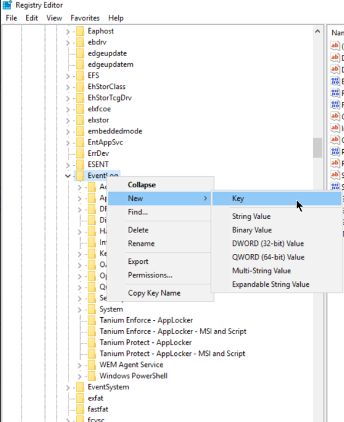
Cliquez avec le bouton droit sur EventLog et sélectionnez Nouveau > Clé.
-
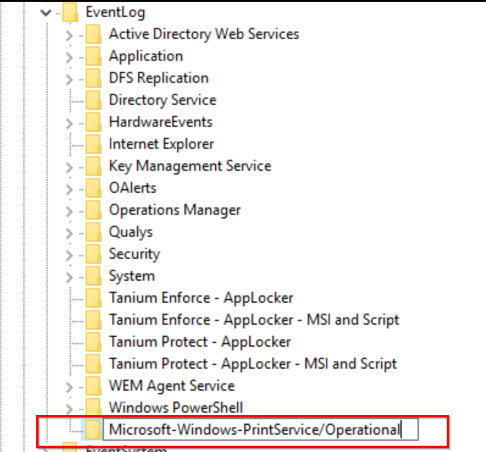
Créez une clé nommée Microsoft-Windows-PrintService/Operational. Cette clé active les journaux du service d'impression.
-
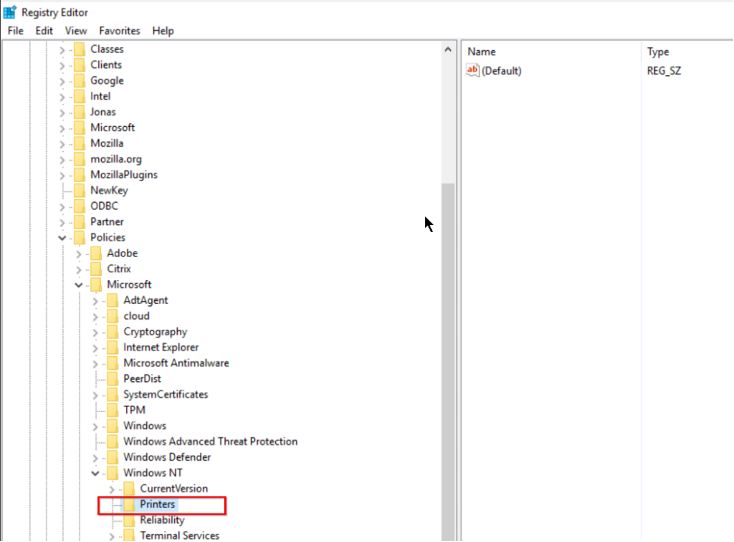
Accédez à l'emplacement HKEY_LOCAL_MACHINE\Software\Policies\Microsoft\Windows NT\Printers.RemarqueSi le dossier Printers n'est pas disponible, créez une clé nommée Printers dans le dossier Windows NT.
-
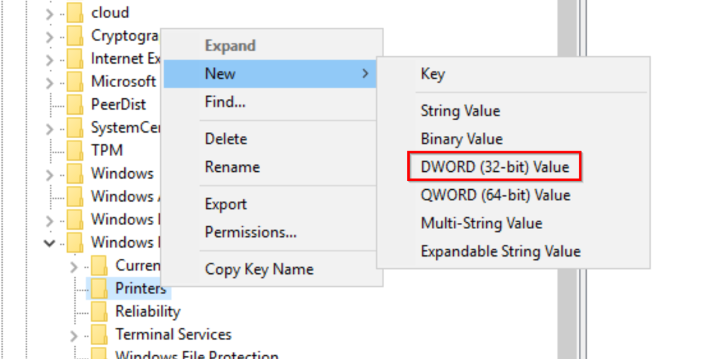
Cliquez avec le bouton droit sur le dossier Printers et sélectionnez Nouveau > Valeur DWORD (32 bits).
-
Créez une valeur nommée ShowJobTitleInEventLogs.Nom de la valeur de l'imprimante(/en-us/citrix-analytics/media/printer-value-name.png)
-
Faites un clic droit sur ShowJobTitleInEventLogs et sélectionnez Modifier. Saisissez 1 comme Données de la valeur et cliquez sur OK.Modifier la valeur des données(/en-us/citrix-analytics/media/modify-data-value.png)
Créer des clés de registre dans plusieurs VDA à l'aide d'une GPO
Cette approche ne fonctionne que pour les VDA persistants et nécessite le redémarrage des VDA après la création des clés de registre. Un VDA persistant est une machine qui conserve son état après un redémarrage. Les données des utilisateurs ne sont pas perdues après le redémarrage.
Créer une GPO de registre avec les clés de registre
-
Ouvrez la Gestion des stratégies de groupe et faites un clic droit sur Objets de stratégie de groupe.Objet de stratégie de groupe(/en-us/citrix-analytics/media/group-policy-object.png)
-
Dans la fenêtre Nouvelle GPO, saisissez les valeurs dans les champs suivants :
-
Nom : Activer le suivi d'impression
-
GPO de démarrage source : (aucune)
Nouvelle GPO(/en-us/citrix-analytics/media/new-gpo.png) -
-
Sélectionnez OK.
-
Faites un clic droit sur l'objet Activer le suivi d'impression que vous avez créé et sélectionnez Modifier.Activer le suivi d'impression(/en-us/citrix-analytics/media/enable-print-trace.png)
-
Dans la liste Configuration ordinateur, sélectionnez Préférences > Paramètres Windows.
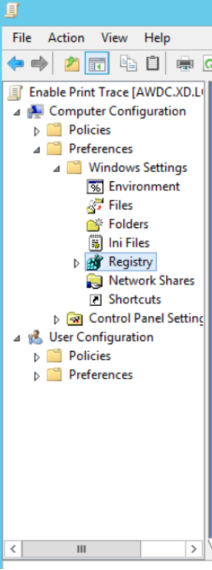
-
Cliquez avec le bouton droit sur Registre, sélectionnez Nouveau > Élément de Registre. Saisissez les propriétés suivantes pour activer les journaux d'impression :
-
Action : Mettre à jour
-
Ruche : HKEY_LOCAL_MACHINE
-
Chemin de la clé : SYSTEM\CurrentControlSet\Services\EventLog\Microsoft-Windows-PrintService/Operational
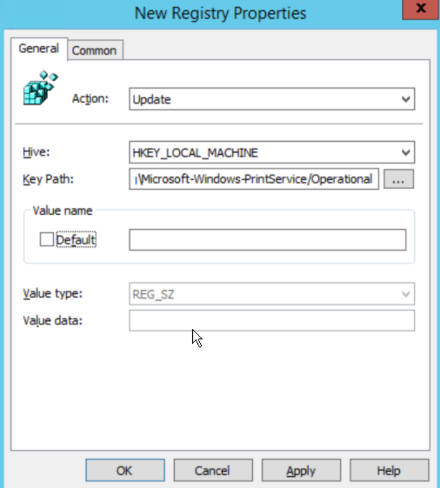
-
-
Sélectionnez Appliquer, puis sélectionnez OK.
-
De nouveau, cliquez avec le bouton droit sur Registre, sélectionnez Nouveau > Élément de Registre. Saisissez les propriétés suivantes pour activer les noms de tâches d'impression :
-
Action : Mettre à jour
-
Ruche : HKEY_LOCAL_MACHINE
-
Chemin de la clé : SOFTWARE\Policies\Microsoft\Windows NT\Printers
-
Nom de la valeur : ShowJobTitleInEventLogs
-
Type de valeur : REG_DWORD
-
Données de la valeur : 1
-
Base : Décimal
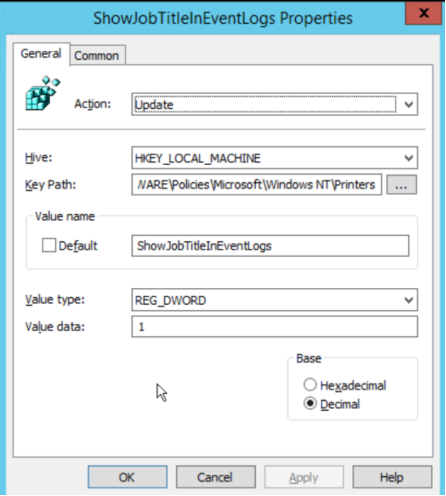
-
Activer le suivi d'impression pour l'unité d'organisation
-
Ouvrez Gestion des stratégies de groupe et sélectionnez le domaine (par exemple - xd.local) ou l'UO si les VDA en font partie (par exemple - VDA-OU).
-
Cliquez avec le bouton droit sur le domaine (xd.local) ou l'UO (VDA-OU) et sélectionnez Lier un GPO existant.
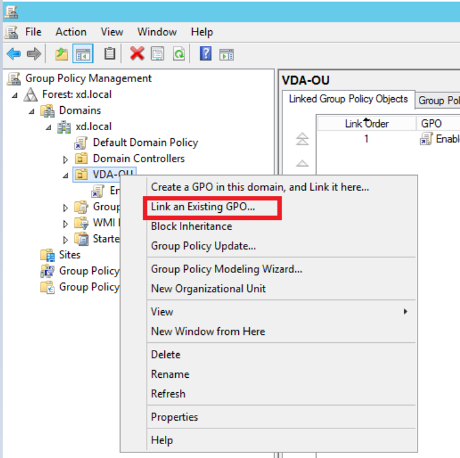
-
Dans la boîte de dialogue Sélectionner un GPO, sélectionnez Activer le suivi d'impression et sélectionnez OK.
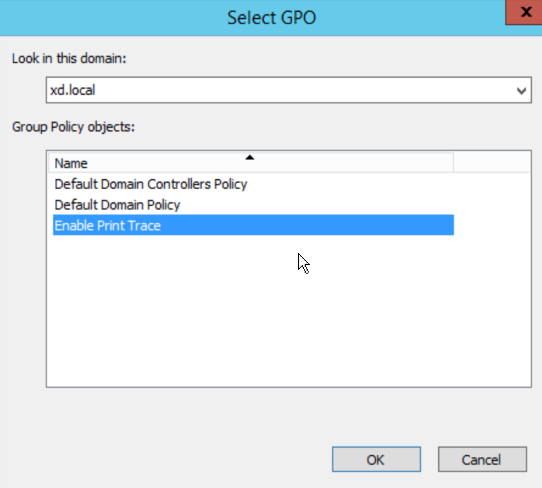
-
Vérifiez que le GPO Activer le suivi d'impression est lié à l'UO.
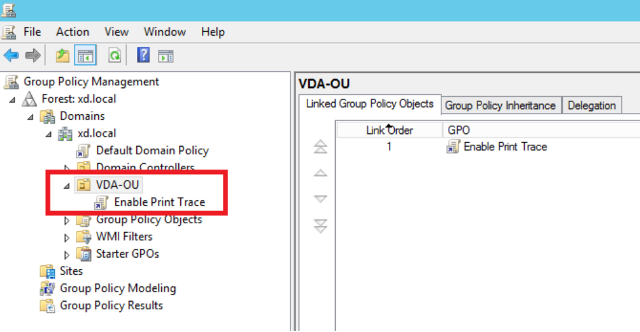
Remarque
-
Lorsque vous redémarrez un VDA, tous les événements en file d'attente sont perdus et ne seront pas disponibles dans Citrix Analytics.
-
Ce redémarrage a un faible impact sur un VDA à session unique, car une seule session peut être active à un moment donné, ce qui réduit le nombre d'événements.
-
Ce redémarrage a un impact élevé sur un VDA multi-session, car toutes les sessions actives sont terminées pendant le redémarrage et les événements en file d'attente sont perdus.
Activation de la télémétrie du presse-papiers pour Citrix DaaS
Citrix DaaS (anciennement connu sous le nom de service Citrix Virtual Apps and Desktops) permet aux utilisateurs d'effectuer des opérations de presse-papiers, et les journaux associés peuvent être consultés dans Citrix Analytics for Security. Ces journaux de presse-papiers fournissent des informations précieuses telles que le nom du VDA, la taille du presse-papiers, le type de format du presse-papiers, l'adresse IP du client, l'opération de presse-papiers, la direction de l'opération de presse-papiers et si l'opération de presse-papiers a été autorisée.
En tant qu'administrateur de sécurité, vous pouvez utiliser ces journaux pour l'analyse des risques et les enquêtes en sélectionnant la source de données Applications et bureaux sur la page Recherche dans Citrix Analytics for Security.
Remarque
-
Par défaut, la collecte et la transmission de ces journaux de presse-papiers sont activées sur les Virtual Delivery Agents (VDA).
-
Cette configuration est uniquement applicable aux VDA Windows.
Conditions préalables
-
Votre version de VDA doit être identique à la version de base de Citrix Virtual Apps and Desktops 7 2305 ou ultérieure. Pour plus d'informations, consultez Citrix Virtual Apps and Desktops 7 2305.
-
Assurez-vous que le paramètre Redirection du presse-papiers client sur la page Stratégies Web Studio n'est pas configuré sur un état interdit. Pour plus d'informations, consultez Redirection du presse-papiers client.
Vous pouvez utiliser la stratégie Collecte de métadonnées de l'emplacement du presse-papiers pour la surveillance de la sécurité pour activer ou désactiver la télémétrie du presse-papiers. Par défaut, cette stratégie est activée. Pour la désactiver, vous devez accéder à la page Stratégie > sélectionner Sécurité sous Collecte de données VDA > cocher la stratégie > cliquer sur Désactiver.
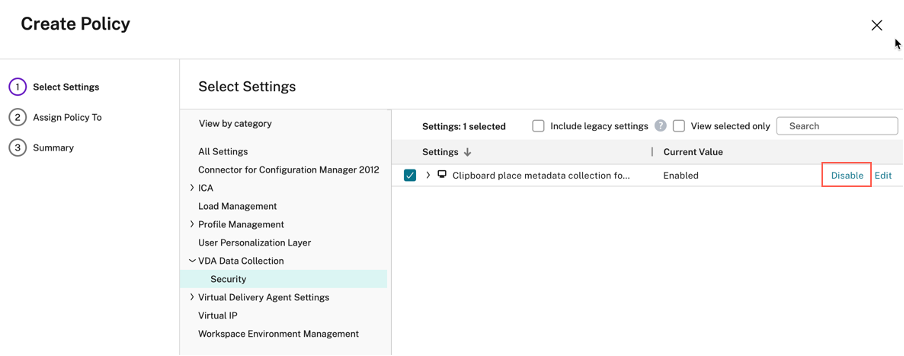
Pour plus d'informations, consultez Collecte de métadonnées de l'emplacement du presse-papiers pour la surveillance de la sécurité.
Activer ou désactiver le traitement des données sur la source de données
Vous pouvez arrêter le traitement des données à tout moment pour une source de données particulière : Director et l'application Workspace. Sur la carte du site de la source de données, cliquez sur les points de suspension verticaux (⋮) > Désactiver le traitement des données. Citrix Analytics arrête de traiter les données pour cette source de données. Vous pouvez également arrêter le traitement des données à partir de la carte du site Applications et bureaux. Cette option s'applique aux deux sources de données : Director et l'application Workspace.
Pour réactiver le traitement des données, cliquez sur Activer le traitement des données.