
Indicateurs de risque Citrix Virtual Apps and Desktops™ et Citrix DaaS
Déplacement impossible
Citrix Analytics détecte les ouvertures de session d'un utilisateur comme risquées lorsque les ouvertures de session consécutives proviennent de deux pays différents dans un laps de temps inférieur au temps de trajet estimé entre ces pays.
Le scénario de temps de trajet impossible indique les risques suivants :
-
Identifiants compromis : Un attaquant distant dérobe les identifiants d'un utilisateur légitime.
-
Identifiants partagés : Différents utilisateurs utilisent les mêmes identifiants.
Quand l'indicateur de risque de déplacement impossible est-il déclenché ?
L'indicateur de risque de déplacement impossible évalue le temps et la distance estimée entre chaque paire d'ouvertures de session utilisateur consécutives, et se déclenche lorsque la distance est supérieure à ce qu'une personne peut parcourir dans ce laps de temps.
Remarque
Cet indicateur de risque contient également une logique pour réduire les fausses alertes positives pour les scénarios suivants qui ne reflètent pas les emplacements réels des utilisateurs :
-
Lorsque les utilisateurs se connectent aux applications et bureaux virtuels à partir de connexions proxy.
-
Lorsque les utilisateurs se connectent aux applications et bureaux virtuels à partir de clients hébergés.
Quelles actions pouvez-vous appliquer aux utilisateurs ?
Vous pouvez effectuer les actions suivantes sur le compte de l'utilisateur :
-
Ajouter à la liste de surveillance. Lorsque vous souhaitez surveiller un utilisateur pour de futures menaces potentielles, vous pouvez l'ajouter à une liste de surveillance.
-
Notifier l'administrateur (les administrateurs). En cas d'activité inhabituelle ou suspecte sur le compte de l'utilisateur, une notification par e-mail est envoyée à tous les administrateurs ou à certains d'entre eux.
-
Déconnecter l'utilisateur. Lorsqu'un utilisateur est déconnecté de son compte, il ne peut pas accéder à la ressource via les bureaux virtuels.
-
Démarrer l'enregistrement de session. S'il y a un événement inhabituel sur le compte Virtual Desktops de l'utilisateur, l'administrateur peut commencer à enregistrer les activités de l'utilisateur pour les futures sessions de connexion. Cependant, si l'utilisateur est sur Citrix Virtual Apps and Desktops 7.18 ou version ultérieure, l'administrateur peut démarrer et arrêter dynamiquement l'enregistrement de la session de connexion actuelle de l'utilisateur.
Pour en savoir plus sur les actions et comment les configurer manuellement, consultez Stratégies et actions.
Pour appliquer manuellement les actions à l'utilisateur, accédez au profil de l'utilisateur et sélectionnez l'indicateur de risque approprié. Dans le menu Action, sélectionnez une action et cliquez sur Appliquer.
Remarque
Quelle que soit la source de données qui déclenche un indicateur de risque, des actions relatives à d'autres sources de données peuvent être appliquées.
Exfiltration potentielle de données
Citrix Analytics détecte les menaces de données basées sur des tentatives excessives d'exfiltration de données et déclenche l'indicateur de risque correspondant.
Le facteur de risque associé à l'indicateur de risque d'exfiltration potentielle de données est les indicateurs de risque basés sur les données. Pour plus d'informations sur les facteurs de risque, consultez Indicateurs de risque utilisateur Citrix.
L'indicateur de risque Exfiltration potentielle de données est déclenché lorsqu'un utilisateur de Citrix Receiver tente de télécharger ou de transférer des fichiers vers un lecteur ou une imprimante. Ces données peuvent être un événement de téléchargement de fichier, tel que le téléchargement d'un fichier vers un lecteur local, des lecteurs mappés ou un périphérique de stockage externe. Les données peuvent également être exfiltrées à l'aide du presse-papiers ou par l'action de copier-coller.
Remarque
Les opérations du presse-papiers sont prises en charge uniquement par les applications SaaS.
Quand l'indicateur de risque d'exfiltration potentielle de données est-il déclenché ?
Vous pouvez être averti lorsqu'un utilisateur a transféré un nombre excessif de fichiers vers un lecteur ou une imprimante au cours d'une période donnée. Cet indicateur de risque est également déclenché lorsque l'utilisateur utilise l'action copier-coller sur son ordinateur local.
Lorsque Citrix Receiver détecte ce comportement, Citrix Analytics reçoit cet événement et attribue un score de risque à l'utilisateur concerné. L'indicateur de risque de potentielle exfiltration de données est ajouté à la chronologie des risques de l'utilisateur.
Comment analyser l'indicateur de risque d'exfiltration potentielle de données ?
Prenons l'exemple de l'utilisateur Adam Maxwell, qui est connecté à une session et tente d'imprimer des fichiers dépassant la limite prédéfinie. Par cette action, Adam Maxwell a dépassé son comportement normal de transfert de fichiers basé sur des algorithmes d'apprentissage automatique.
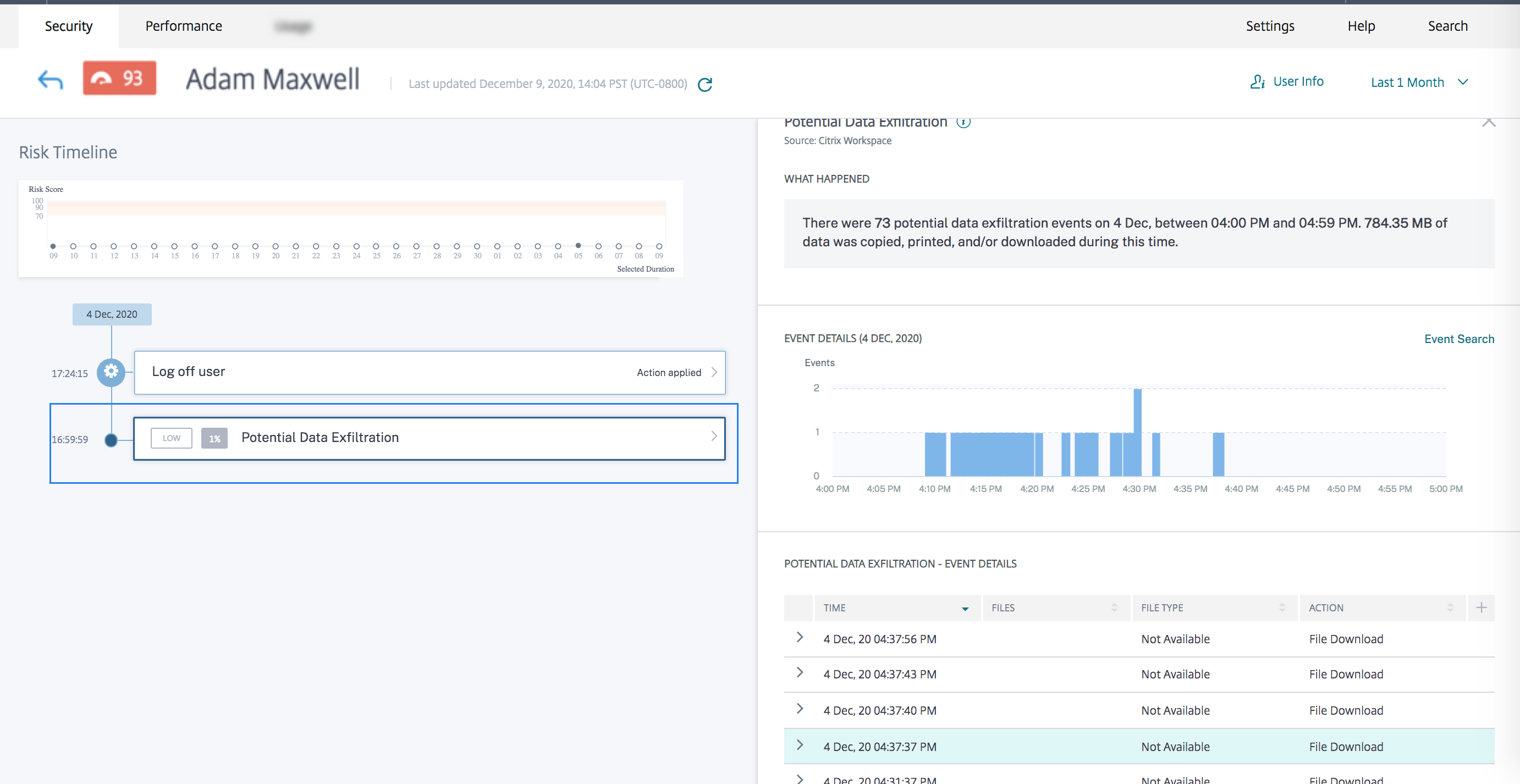
À partir de la chronologie d'Adam Maxwell, vous pouvez sélectionner l'indicateur de risque de potentielle exfiltration de données. La raison de l'événement est affichée, ainsi que des détails tels que les fichiers transférés et l'appareil utilisé pour transférer le fichier.
Pour afficher l'indicateur de risque de potentielle exfiltration de données signalé pour un utilisateur, accédez à Sécurité > Utilisateurs, et sélectionnez l'utilisateur.
-
Dans la section CE QUI S'EST PASSÉ, vous pouvez consulter le résumé de l'événement de potentielle exfiltration de données. Vous pouvez afficher le nombre d'événements d'exfiltration de données au cours d'une période spécifique.

-
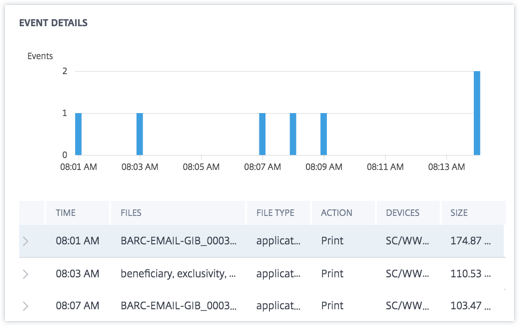
Dans la section DÉTAILS DE L'ÉVÉNEMENT, les tentatives d'exfiltration de données apparaissent sous forme graphique et tabulaire. Les événements apparaissent comme des entrées individuelles dans le graphique et le tableau fournit les informations clés suivantes :
-
Heure. L'heure à laquelle l'événement d'exfiltration de données s'est produit.
-
Fichiers. Le fichier qui a été téléchargé, imprimé ou copié.
-
Type de fichier. Le type de fichier qui a été téléchargé, imprimé ou copié.RemarqueLe nom du fichier imprimé est disponible uniquement à partir de l'événement d'impression des applications SaaS.
-
Action. Les types d'événements d'exfiltration de données qui ont été effectués – impression, téléchargement ou copie.
-
Appareils. L'appareil utilisé.
-
Taille. La taille du fichier qui est exfiltré.
-
Emplacement. La ville depuis laquelle l'utilisateur tente d'exfiltrer des données.
-
-
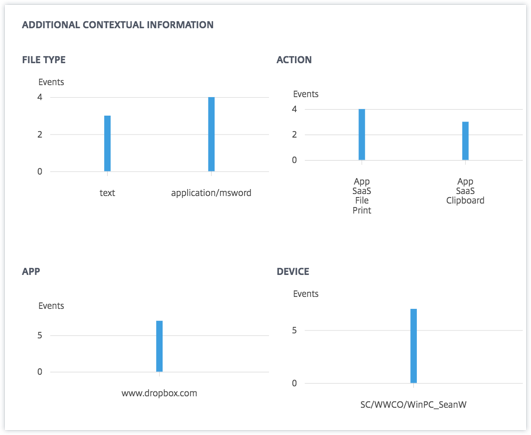
Dans la section INFORMATIONS CONTEXTUELLES SUPPLÉMENTAIRES, lors de l'occurrence de l'événement, vous pouvez afficher les éléments suivants :
-
Le nombre de fichiers qui ont été exfiltrés.
-
Les actions effectuées.
-
Les applications utilisées.
-
Appareil utilisé par l'utilisateur.
-
Quelles actions pouvez-vous appliquer à l'utilisateur ?
Vous pouvez effectuer les actions suivantes sur le compte de l'utilisateur :
-
Ajouter à la liste de surveillance. Lorsque vous souhaitez surveiller un utilisateur pour de futures menaces potentielles, vous pouvez l'ajouter à une liste de surveillance.
-
Notifier l'administrateur (les administrateurs). En cas d'activité inhabituelle ou suspecte sur le compte de l'utilisateur, une notification par e-mail est envoyée à tous les administrateurs ou à certains d'entre eux.
-
Déconnecter l'utilisateur. Lorsqu'un utilisateur est déconnecté de son compte, il ne peut plus accéder à la ressource via les bureaux virtuels.
-
Démarrer l'enregistrement de session. S'il y a un événement inhabituel sur le compte Bureaux virtuels de l'utilisateur, l'administrateur peut commencer à enregistrer les activités de l'utilisateur pour les futures sessions d'ouverture de session. Cependant, si l'utilisateur est sur Citrix Virtual Apps and Desktops 7.18 ou version ultérieure, l'administrateur peut démarrer et arrêter dynamiquement l'enregistrement de la session d'ouverture de session actuelle de l'utilisateur.
Pour en savoir plus sur les actions et comment les configurer manuellement, consultez Stratégies et actions.
Pour appliquer les actions à l'utilisateur manuellement, accédez au profil de l'utilisateur et sélectionnez l'indicateur de risque approprié. Dans le menu Action, sélectionnez une action et cliquez sur Appliquer.
Remarque
Quelle que soit la source de données qui déclenche un indicateur de risque, des actions relatives à d'autres sources de données peuvent être appliquées.
Ouverture de session suspecte
Citrix Analytics détecte les ouvertures de session de l'utilisateur qui semblent inhabituelles ou risquées en fonction de multiples facteurs contextuels, définis conjointement par l'appareil, l'emplacement et le réseau utilisés par l'utilisateur.
Quand l'indicateur de risque d'ouverture de session suspecte est-il déclenché ?
L'indicateur de risque est déclenché par la combinaison des facteurs suivants, chaque facteur étant considéré comme potentiellement suspect en fonction d'une ou plusieurs conditions.
| Facteur | Conditions |
|---|---|
| Appareil inhabituel | L'utilisateur se connecte depuis un appareil qui n'a pas été utilisé au cours des 30 derniers jours. |
| L'utilisateur se connecte depuis un appareil qui n'est pas géré par le serveur d'applications et de bureaux virtuels. | |
| L'utilisateur se connecte depuis un client HTML5 ou un client Chrome dont la signature d'appareil est incohérente avec l'historique de l'utilisateur. | |
| Emplacement inhabituel | Connexion depuis une ville ou un pays où l'utilisateur ne s'est pas connecté au cours des 30 derniers jours. |
| La ville ou le pays est géographiquement éloigné des emplacements de connexion récents (30 derniers jours). | |
| Zéro ou un minimum d'utilisateurs se sont connectés depuis cette ville ou ce pays au cours des 30 derniers jours. | |
| Réseau inhabituel | Connexion depuis une adresse IP que l'utilisateur n'a pas utilisée au cours des 30 derniers jours. |
| Connexion depuis un sous-réseau IP que l'utilisateur n'a pas utilisé au cours des 30 derniers jours. | |
| Zéro ou un minimum d'utilisateurs se sont connectés depuis ce sous-réseau IP au cours des 30 derniers jours. | |
| Menace IP | L'adresse IP est identifiée comme présentant un risque élevé par le flux de renseignements sur les menaces de la communauté - Webroot. |
| Citrix Analytics a récemment détecté des activités de connexion très suspectes provenant de cette adresse IP et effectuées par d'autres utilisateurs. |
Comment analyser l'indicateur de risque de connexion suspecte
Considérons l'utilisateur Adam Maxwell, qui se connecte pour la première fois depuis Mumbai, en Inde. Il utilise un nouvel appareil ou un appareil qui n'a pas été utilisé au cours des 30 derniers jours pour se connecter à Citrix Virtual Apps and Desktops et s'est connecté à un nouveau réseau. Citrix Analytics détecte cet événement de connexion comme suspect car les facteurs (emplacement, appareil et réseau) s'écartent de son comportement habituel et déclenche l'indicateur de risque Connexion suspecte. L'indicateur de risque est ajouté à la chronologie des risques d'Adam Maxwell et un score de risque lui est attribué.
Pour afficher la chronologie des risques d'Adam Maxwell, sélectionnez Sécurité > Utilisateurs. Dans le volet Utilisateurs à risque, sélectionnez l'utilisateur Adam Maxwell.
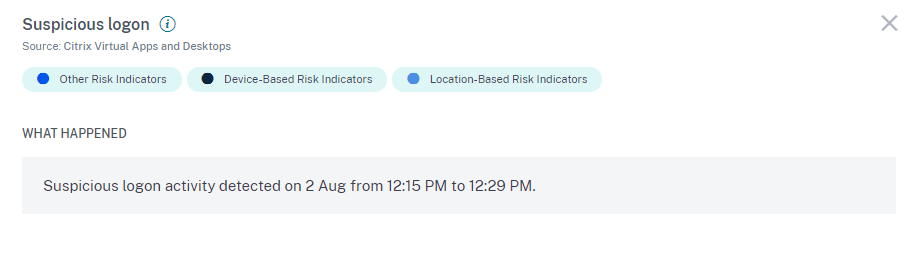
Dans la chronologie des risques d'Adam Maxwell, sélectionnez l'indicateur de risque Connexion suspecte. Vous pouvez afficher les informations suivantes :
-
La section CE QUI S'EST PASSÉ fournit un bref résumé des activités suspectes, y compris les facteurs de risque et l'heure de l'événement.
-
Dans la section ACTION RECOMMANDÉE, vous trouverez les actions suggérées qui peuvent être appliquées à l'indicateur de risque. Citrix Analytics for Security™ recommande les actions en fonction de la gravité du risque posé par l'utilisateur. La recommandation peut être une ou une combinaison des actions suivantes :
-
Notifier l'administrateur/les administrateurs
-
Ajouter à la liste de surveillance
-
Créer une stratégie
Vous pouvez sélectionner une action basée sur la recommandation. Ou vous pouvez sélectionner une action que vous souhaitez appliquer en fonction de votre choix dans le menu Actions. Pour plus d'informations, consultez Appliquer une action manuellement.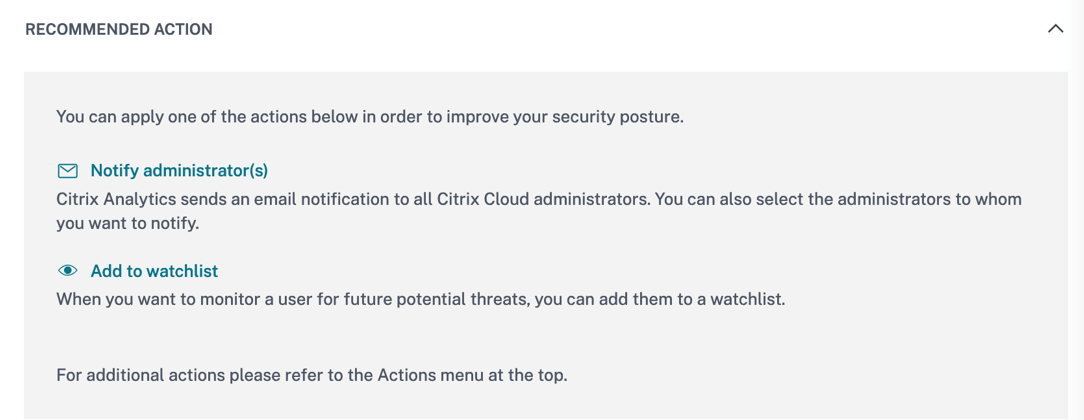
-
-
La section DÉTAILS DE LA CONNEXION fournit un résumé détaillé des activités suspectes correspondant à chaque facteur de risque. Chaque facteur de risque se voit attribuer un score qui indique le niveau de suspicion. Un seul facteur de risque n'indique pas un risque élevé de la part d'un utilisateur. Le risque global est basé sur la corrélation des multiples facteurs de risque.
Niveau de suspicion Indication 0–69 Le facteur semble normal et n'est pas considéré comme suspect. 70–89 Le facteur semble légèrement inhabituel et est considéré comme modérément suspect en combinaison avec d'autres facteurs. 90–100 Le facteur est entièrement nouveau ou inhabituel et est considéré comme très suspect en combinaison avec d'autres facteurs. 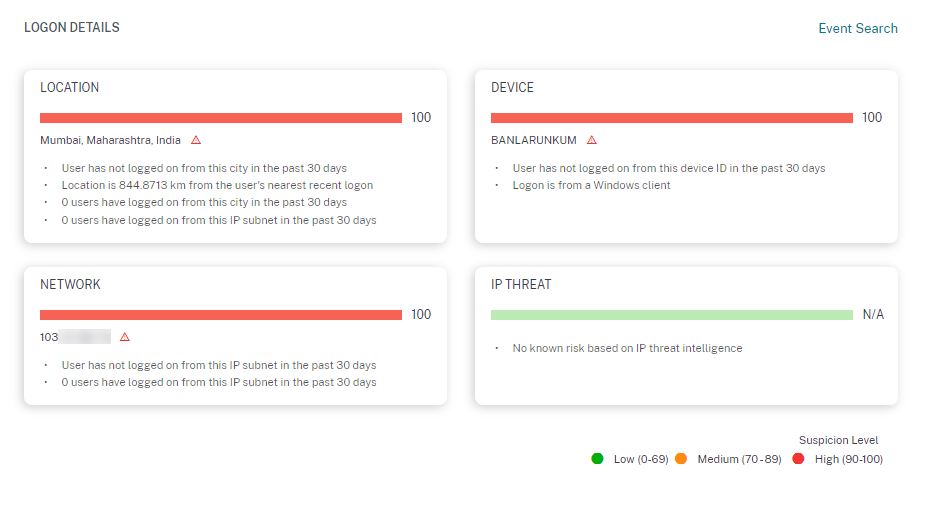
-
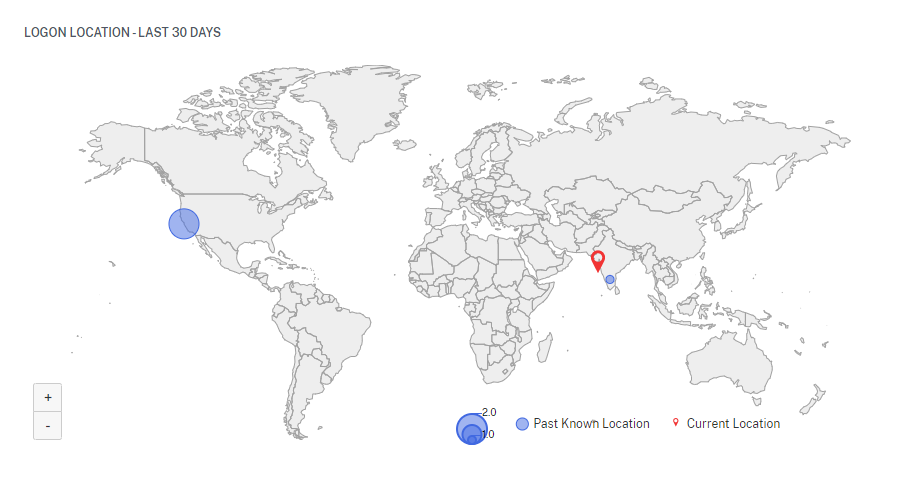
La section LIEU DE CONNEXION - 30 DERNIERS JOURS affiche une vue cartographique géographique des dernières positions connues et de la position actuelle de l'utilisateur. Les données de localisation sont affichées pour les 30 derniers jours. Vous pouvez survoler les pointeurs sur la carte pour afficher le nombre total de connexions depuis chaque emplacement.
-
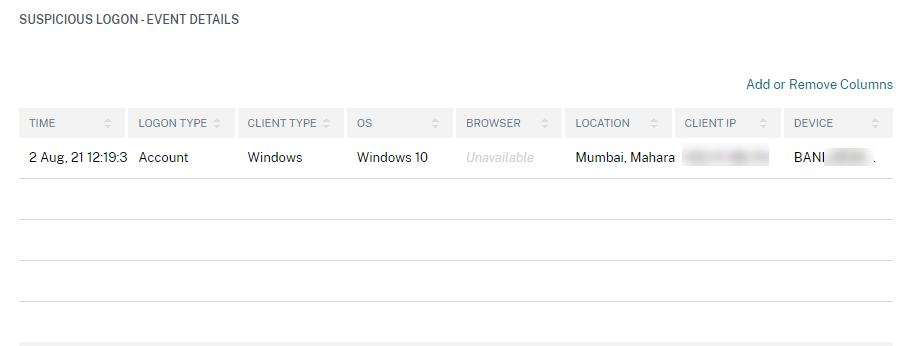
La section CONNEXION SUSPECTE - DÉTAILS DE L'ÉVÉNEMENT fournit les informations suivantes concernant l'événement de connexion suspecte :
-
Heure : Indique la date et l'heure de la connexion suspecte.
-
Type de connexion : Indique si l'activité de l'utilisateur est une connexion de session ou une connexion de compte. L'événement de connexion de compte est déclenché lorsque l'authentification d'un utilisateur à son compte est réussie. Tandis que l'événement de connexion de session est déclenché lorsqu'un utilisateur saisit ses informations d'identification et se connecte à son application ou à sa session de bureau.
-
Type de client : Indique le type d'application Citrix Workspace installée sur l'appareil de l'utilisateur. Selon le système d'exploitation de l'appareil de l'utilisateur, le type de client peut être Android, iOS, Windows, Linux, Mac, etc.
-
SE : Indique le système d'exploitation de l'appareil de l'utilisateur.
-
Navigateur : Indique le navigateur web utilisé pour accéder à l'application.
-
Emplacement : Indique l'emplacement à partir duquel l'utilisateur s'est connecté.
-
Adresse IP du client : Indique l'adresse IP de l'appareil de l'utilisateur.
-
Appareil : Indique le nom de l'appareil de l'utilisateur.
-
Quelles actions pouvez-vous appliquer aux utilisateurs ?
Vous pouvez effectuer les actions suivantes sur le compte de l'utilisateur :
-
Ajouter à la liste de surveillance. Lorsque vous souhaitez surveiller un utilisateur pour de futures menaces potentielles, vous pouvez l'ajouter à une liste de surveillance.
-
Notifier l'administrateur (les administrateurs). Lorsqu'il y a une activité inhabituelle ou suspecte sur le compte de l'utilisateur, une notification par e-mail est envoyée à tous les administrateurs ou à certains d'entre eux.
-
Déconnecter l'utilisateur. Lorsqu'un utilisateur est déconnecté de son compte, il ne peut pas accéder à la ressource via les bureaux virtuels.
-
Démarrer l'enregistrement de session. S'il y a un événement inhabituel sur le compte Virtual Desktops de l'utilisateur, l'administrateur peut commencer à enregistrer les activités de l'utilisateur pour les futures sessions de connexion. Cependant, si l'utilisateur est sur Citrix Virtual Apps and Desktops 7.18 ou version ultérieure, l'administrateur peut démarrer et arrêter dynamiquement l'enregistrement de la session de connexion actuelle de l'utilisateur.
Pour en savoir plus sur les actions et comment les configurer manuellement, consultez Stratégies et actions.
Pour appliquer manuellement les actions à l'utilisateur, accédez au profil de l'utilisateur et sélectionnez l'indicateur de risque approprié. Dans le menu Action, sélectionnez une action et cliquez sur Appliquer.
Remarque
Quelle que soit la source de données qui déclenche un indicateur de risque, des actions relatives à d'autres sources de données peuvent être appliquées.
Comment analyser l'indicateur de risque impossible