
Recherche en libre-service pour Gateway
Utilisez la fonction de recherche en libre-service pour obtenir des informations sur les événements utilisateur reçus de la source de données Citrix Gateway. Lorsque les utilisateurs accèdent à leurs ressources réseau telles que les serveurs de fichiers, les applications, les sites Web via Citrix Gateway, des événements sont générés pour chaque connexion utilisateur. Des exemples d'événements utilisateur sont le stade d'authentification, le type d'autorisation et le code de session VPN. Citrix Analytics for Security™ reçoit ces événements et les affiche sur la page de recherche en libre-service. Vous pouvez afficher les utilisateurs et leurs détails d'accès.
Pour plus d'informations sur les fonctionnalités de recherche, consultez Recherche en libre-service.
Sélectionner la source de données Gateway
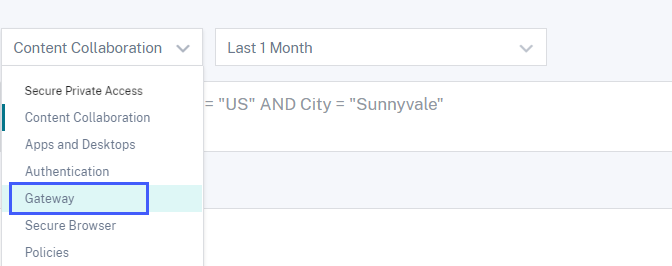
Pour afficher les événements Gateway, sélectionnez Gateway dans la liste. Par défaut, la page en libre-service affiche les événements du dernier jour. Vous pouvez également sélectionner la période pour laquelle vous souhaitez afficher les événements.
Remarque
Vous pouvez également accéder à la page de recherche en libre-service pour Gateway à partir du tableau de bord Sécurité > Utilisateurs > Résumé de l'accès. Dans les scénarios de connexion réussie, vous pouvez accéder aux données par code d'état. Pour plus d'informations, consultez le tableau de bord Résumé de l'accès.
Utiliser les facettes pour filtrer les événements
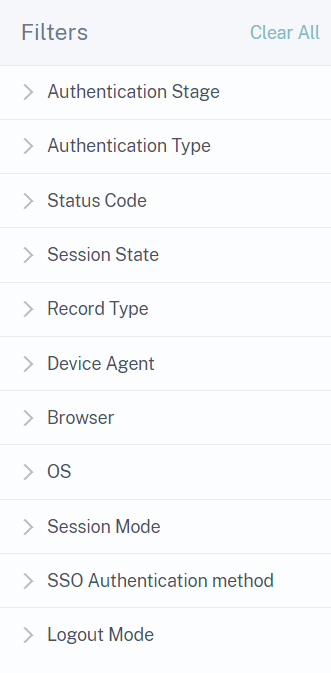
Les facettes sont classées en fonction des événements reçus de votre source de données. Utilisez les facettes suivantes pour filtrer vos événements :
-
Étape d'authentification - Recherchez les événements en fonction des différentes étapes de l'authentification client, telles que primaire, secondaire et tertiaire.
-
Type d'authentification - Recherchez les événements en fonction des types d'authentification client tels que Local, RADIUS, LDAP, TACACS, authentification par certificat client, y compris l'authentification par carte à puce.
-
Agent de périphérique - Recherchez les événements en fonction des périphériques clients tels que iPhone, iPad, Windows Mobile.
-
Type d'enregistrement - Recherchez les événements en fonction des types d'enregistrements VPN. Les types d'enregistrements VPN suivants sont disponibles :
Type d'enregistrement Description VPN_AI Filtre les événements utilisateur liés à l'authentification. VPN_IF Filtre les événements utilisateur liés au fichier ICA®. VPN_ST Filtre les événements utilisateur liés à la déconnexion de session. -
Navigateur- Recherchez les événements en fonction des navigateurs tels que Internet Explorer, Chrome, Firefox, Safari.
-
OS- Recherchez les événements en fonction des systèmes d'exploitation clients tels que Windows, Mac, Linux, Android, iOS.
-
Code d'état- Recherchez les événements en fonction des codes d'état VPN tels que l'échec de la réponse de redirection SSL, l'échec d'autorisation, l'échec de l'authentification unique.
-
État de session- Recherchez les événements en fonction des états de session VPN tels que l'état client, l'état d'autorisation, l'état SSO, la mise à jour de la bande passante de l'application.
-
Mode de session- Recherchez les événements en fonction des modes de session VPN tels que Tunnel complet, Proxy ICA, Sans client.
-
Méthode d'authentification SSO- Recherchez les événements en fonction des différentes méthodes d'authentification unique telles que de base, digest, NTLM, Kerberos, AG de base, SSO basé sur formulaire.
-
Mode de déconnexion- Recherchez les événements en fonction des modes de déconnexion VPN tels que la déconnexion par erreur interne, la déconnexion par expiration de session, la déconnexion initiée par l'utilisateur, la session terminée par l'administrateur.
Spécifier une requête de recherche pour filtrer les événements
Placez votre curseur dans la barre de recherche pour afficher la liste des dimensions des événements Gateway. Utilisez les dimensions et les opérateurs pour spécifier votre requête et rechercher les événements requis.
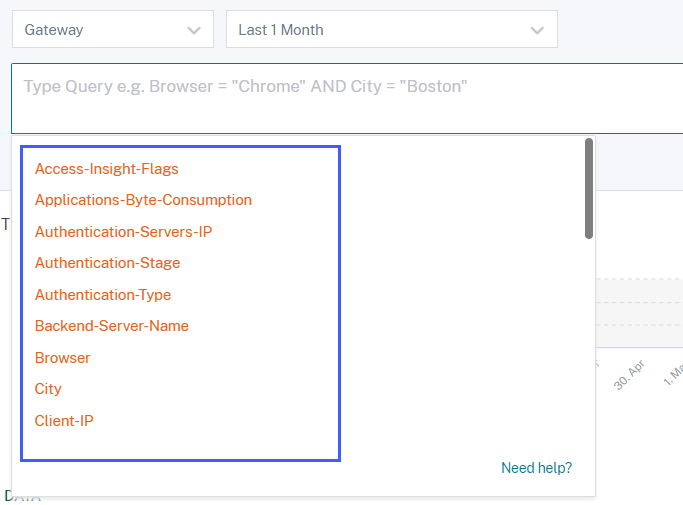
Par exemple, vous souhaitez afficher les événements pour un utilisateur « ns133 » dont le code d'état VPN est « connexion réussie ».
-
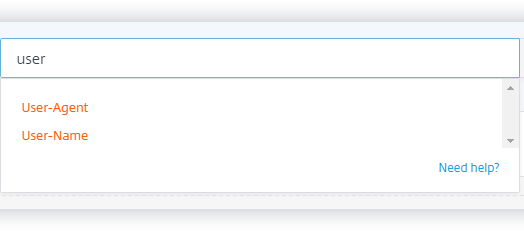
Saisissez « user » dans la barre de recherche pour choisir la dimension associée.
-
Sélectionnez User-Name et saisissez la valeur « ns133 » à l'aide de l'opérateur d'égalité.
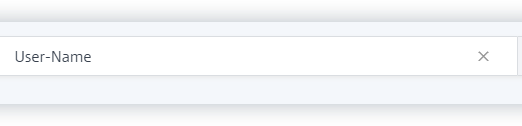
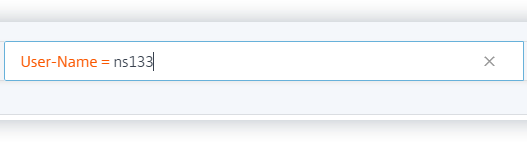
-
Sélectionnez l'opérateur AND, puis sélectionnez la dimension Status Code. Saisissez la chaîne « Successful login » pour Status Code à l'aide de l'opérateur d'égalité.
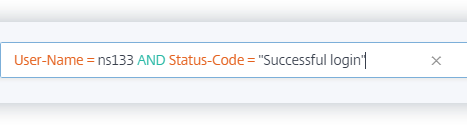 Pour identifier les valeurs de chaîne possibles pour Status Code, développez la liste de filtres Status Code et utilisez le nom du filtre comme chaîne dans votre requête de recherche.
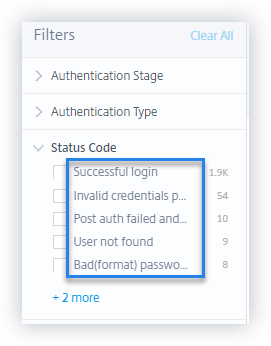
-
Sélectionnez la période et cliquez sur Search pour afficher les événements dans le tableau DATA.
Valeurs prises en charge pour votre requête de recherche
Saisissez les valeurs suivantes pour les dimensions afin de définir votre requête de recherche.
Access-Insight-Flags
Indique les états de session VPN. Saisissez l'une des valeurs d'indicateur suivantes :
| État de la session VPN | Valeur de l'indicateur |
|---|---|
| Pré-authentification | 2 |
| Dernier ou état final de l'authentification nFactor (multi-facteur) | 1 |
| Post-authentification | 4 |
Remarque
Cet indicateur s'applique uniquement aux états de session VPN précédents pour les événements d'authentification. Pour tous les autres événements, la valeur de l'indicateur est zéro.
Applications-Byte-Consumption
Pour la dimension
Applications-Byte-Consumption, saisissez la valeur suivante :
| Valeur | Type | Description |
|---|---|---|
Exemples : 40, 100 |
Nombre | Données (en octets) consommées par l'application que vous utilisez. |
Authentication-Servers-IP
Pour la dimension
Authentication-Servers-IP, saisissez la valeur suivante :
| Valeur | Type | Description |
|---|---|---|
Exemple : 10.xxx.xx.xx |
Chaîne | Adresse IP du serveur d'authentification. |
Authentication-Stage
Pour la dimension
Authentication-Stage, saisissez la valeur suivante :
| Valeur | Type | Description |
|---|---|---|
Primary, Secondary ou Tertiary |
Chaîne de caractères | Différentes étapes de l'authentification client. |
Type d'authentification
Pour la dimension
Authentication-Type, saisissez la valeur suivante :
| Valeur | Type | Description |
|---|---|---|
LDAP, SAML, Local, Radius, TACACS, SAMLIDP ou OTP. |
Chaîne de caractères | Authentifiez vos utilisateurs via l'une des méthodes disponibles. |
Nom du serveur backend
Pour la dimension
Backend-Server-Name, saisissez la valeur suivante :
| Valeur | Type | Description |
|---|---|---|
Exemple : 10.xxx.xxx.xx |
Chaîne | Adresse IP du serveur backend. |
Ville
Pour la dimension
City, saisissez la valeur suivante :
| Valeur | Type | Description |
|---|---|---|
Exemples : Boston, Beijing |
Chaîne | Ville depuis laquelle l'utilisateur s'est connecté. |
Adresse IP du client
Pour la dimension
Client-IP, saisissez la valeur suivante :
| Valeur | Type | Description |
|---|---|---|
Exemple : 10.xxx.xxx.xx |
Chaîne | Adresse IP de l'appareil de l'utilisateur. |
Client-IP-Type
Pour la dimension
Client-IP-Type, saisissez la valeur suivante :
| Valeur | Type | Description |
|---|---|---|
| public, privé | Chaîne | Indique si l'adresse IP de l'utilisateur est publique ou privée. |
Remarque
Les valeurs sont sensibles à la casse. Saisissez les valeurs en minuscules.
Client-Port
Pour la dimension
Client-Port, saisissez la valeur suivante :
| Valeur | Type | Description |
|---|---|---|
Exemple : 45334 |
Nombre | Numéro de port du périphérique utilisateur. |
Pays
Pour la dimension
Country, saisissez la valeur suivante :
| Valeur | Type | Description |
|---|---|---|
Exemples : United States, India |
Chaîne | Pays depuis lequel l'utilisateur s'est connecté. |
Remarque
Mettez la valeur entre guillemets "" si elle contient des espaces. Exemple : Country = "Unites States".
Type d'événement
Pour la dimension
Event-Type, saisissez la valeur suivante :
| Valeur | Type | Description |
|---|---|---|
| Authentification, fichier ICA, Déconnexion de session | Chaîne | Type d'événements utilisateur. |
FQDN de la passerelle
Pour la dimension
Gateway-FQDN, saisissez la valeur suivante :
| Valeur | Type | Description |
|---|---|---|
Exemple : Gateway-test |
Chaîne | Nom de domaine de votre Citrix Gateway. |
Gateway-IP
Pour la dimension
Gateway-IP, entrez la valeur suivante :
| Valeur | Type | Description |
|---|---|---|
Exemple : 10.xxx.xxx.xx |
Chaîne | Adresse IP de votre Citrix Gateway. |
Gateway-Port
Pour la dimension
Gateway-Port, entrez la valeur suivante :
| Valeur | Type | Description |
|---|---|---|
Exemple : 443 |
Chaîne | Numéro de port de votre Citrix Gateway. |
Logout-Mode
Pour la dimension
Logout-Mode, entrez la valeur suivante :
| Valeur | Type | Description |
|---|---|---|
"Internal error", "Inactive time out", "User initiated logout", ou "Administrator killed session". |
Chaîne | Raison du délai d'expiration ou de la fin de la session VPN. |
Remarque
Mettez la valeur entre guillemets (" ") si elle contient des espaces. Exemple : Logout-Mode =
"Internal error".
NetScaler-IP
Pour la dimension
NetScaler-IP, entrez la valeur suivante :
| Valeur | Type | Description |
|---|---|---|
Exemple : 10.xxx.xx.xx |
Chaîne | Adresse IP de votre appliance Citrix ADC. |
SE
Pour la dimension
OS, entrez la valeur suivante :
| Valeur | Type | Description |
|---|---|---|
Exemples : MAC_OS, WINDOWS |
Chaîne | Système d'exploitation du périphérique utilisateur. |
Type d'enregistrement
Pour la dimension
Record Type, entrez la valeur suivante :
| Valeur | Type | Description |
|---|---|---|
VPN_AI |
Chaîne | Indique les événements utilisateur liés à l'authentification. |
VPN_IF |
Chaîne | Indique les événements utilisateur liés au fichier ICA. |
VPN_ST |
Chaîne | Indique les événements utilisateur liés à la déconnexion de session. |
SSO-Authentication-Method
Pour la dimension
SSO-Authentication-Method, saisissez la valeur suivante :
| Valeur | Type | Description |
|---|---|---|
NSAUTH_BEARER, NSAUTH_FORM, NSAUTH_CITRIXAGBASIC, NSAUTH_NEGOTIATE, NSAUTH_NTLM ou NSAUTH_BASIC. |
Chaîne | Différentes méthodes d'authentification unique. |
IP du serveur
Pour la dimension
Server-IP, saisissez la valeur suivante :
| Valeur | Type | Description |
|---|---|---|
Exemple : 10.xx.xxx.xx |
Chaîne | Adresse IP du serveur principal. |
Port du serveur
Pour la dimension
Server-Port, saisissez la valeur suivante :
| Valeur | Type | Description |
|---|---|---|
Exemple : 47054 |
Nombre | Numéro de port du serveur dorsal. |
État de session
Pour la dimension
Session-State, saisissez la valeur suivante :
| Valeur | Type | Description |
|---|---|---|
"Set Client State", "Authorization State", "SSO State" et "Application Bandwidth Update" |
Chaîne de caractères | L'état de la session VPN. |
Remarque
Mettez la valeur entre guillemets "" si elle contient des espaces. Exemple : Session-State =
"Set Client State".
Status-Code
Pour la dimension
Status-Code, saisissez la valeur suivante :
| Valeur | Type | Description |
|---|---|---|
"Successful login", "Invalid credentials passed", "Post auth failed and connection quarantined", "Login not permitted", "Maximum login failures reached" |
Chaîne | Le code d'état VPN. |
Remarque
Mettez la valeur entre guillemets "" si elle contient des espaces. Exemple : Session-Code =
"Successful login".
User-Agent
Pour la dimension
User-Agent, saisissez la valeur suivante :
| Valeur | Type | Description |
|---|---|---|
IPHONE, IPAD ou WINPHONE |
Chaîne | L'agent ou l'appareil utilisé pour accéder au VPN. |
ID de session VPN
Pour la dimension
VPN-Session-ID, saisissez la valeur suivante :
| Valeur | Type | Description |
|---|---|---|
c2c290c61dfe4e07247bde1e22142a12 |
Chaîne | ID de session attribué par le serveur pour la session VPN d'un utilisateur. |
Mode de session VPN
Pour la dimension
VPN-Session-Mode, saisissez la valeur suivante :
| Valeur | Type | Description |
|---|---|---|
"Full Tunnel", "ICA Proxy" ou Clientless |
Chaîne | Différents modes de session VPN d'un utilisateur. |
Remarque
Mettez la valeur entre guillemets (" ") si elle contient des espaces. Exemple : Session-Code =
"Full Tunnel".