
Mettre à niveau un déploiement
Introduction
Remarque :
À partir de WEM 2212, les agents téléchargent les données de configuration uniquement lorsque cela est nécessaire. Cette amélioration peut réduire la consommation de bande passante et la charge sur les services d’infrastructure jusqu’à 50 %. Consultez Nouveautés. Nous vous recommandons de mettre à niveau vos agents vers la version 2212 ou ultérieure afin de bénéficier de cet avantage.
Vous pouvez mettre à niveau les déploiements Workspace Environment Management™ (WEM) vers des versions plus récentes sans avoir à configurer de nouvelles machines ou de nouveaux sites. C’est ce qu’on appelle une mise à niveau sur place.
Les mises à niveau sur place des versions antérieures à Workspace Environment Management 4.7 vers la version 1808 ou ultérieure ne sont pas prises en charge. Pour effectuer une mise à niveau à partir de l’une de ces versions antérieures, vous devez d’abord effectuer une mise à niveau vers la version 4.7, puis vers la version cible. Pour plus de détails, consultez ce tableau :
| De | À | Mise à niveau sur place prise en charge |
|---|---|---|
| 4.6 et versions antérieures | 4.7 | Oui |
| 4.6 et versions antérieures | 1808 ou version ultérieure | Non (mettez à niveau vers la version 4.7 avant de passer à la version cible) |
| 4.7 | 1808 ou version ultérieure | Oui |
Remarque :
-
La base de données WEM, le service d'infrastructure et la console d'administration doivent tous être de la même version.
-
Gardez les points suivants à l'esprit lorsque vous prévoyez de mettre à niveau un déploiement WEM antérieur à 2006 vers la version 2209 ou ultérieure : Pour éviter les échecs de mise à niveau de la base de données, effectuez d'abord la mise à niveau vers la version 2103, puis vers la version 2209 ou ultérieure.
Les composants de Workspace Environment Management doivent être mis à niveau dans l'ordre suivant :
Étape 1 : Mettre à niveau les services d'infrastructure
Pour mettre à niveau les services d'infrastructure de Workspace Environment Management, exécutez le nouveau programme d'installation des services d'infrastructure de Workspace Environment Management sur votre serveur d'infrastructure. La procédure de mise à niveau est par ailleurs identique à la procédure d'installation.
Mettre à niveau le système d'exploitation d'un serveur d'infrastructure
Pour mettre à niveau le système d'exploitation d'un serveur d'infrastructure, installez d'abord le service d'infrastructure sur une autre machine avec le nouveau système d'exploitation, configurez-le manuellement avec des paramètres de service d'infrastructure identiques, puis déconnectez l'« ancien » serveur d'infrastructure.
Remarque :
Après la mise à niveau vers Windows Server 2022, le service d'infrastructure WEM peut ne plus répondre. Pour contourner ce problème, réinstallez le service d'infrastructure et configurez-le pour qu'il se connecte à la base de données WEM.
Étape 2 : Mettre à niveau la base de données
Important :
Le processus de mise à niveau de la base de données n'est pas réversible. Assurez-vous de disposer d'une sauvegarde de base de données valide avant de lancer le processus de mise à niveau.
Conseil :
Vous pouvez également mettre à niveau la base de données à l'aide du module PowerShell SDK de Workspace Environment Management. Pour la documentation du SDK, consultez Documentation pour les développeurs Citrix.
Utilisez l'utilitaire de gestion de base de données WEM pour mettre à jour la base de données. Celui-ci est installé sur votre serveur d'infrastructure Workspace Environment Management pendant le processus d'installation des services d'infrastructure.
Remarque :
Si vous utilisez l'authentification Windows pour votre SQL Server, exécutez l'utilitaire de mise à niveau de la base de données sous une identité disposant des autorisations sysadmin.
-
Dans le menu Démarrer, sélectionnez Citrix®>Workspace Environment Management > WEM Database Management Utility.
-
Cliquez sur Mettre à niveau la base de données.
-
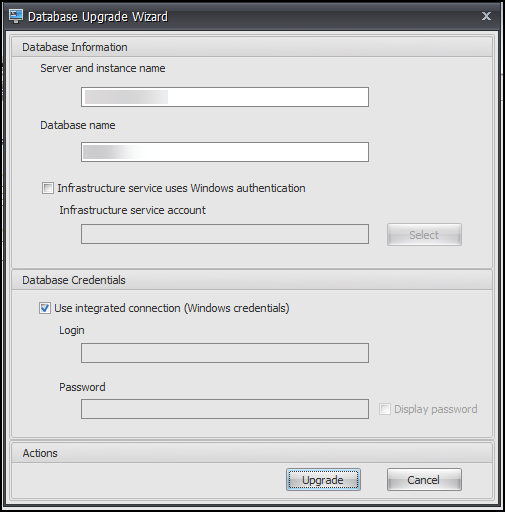
Dans l'assistant de mise à niveau de la base de données, saisissez les informations requises.
-
Nom du serveur et de l'instance. Adresse du serveur SQL\instance sur lequel la base de données est hébergée. Elle doit être accessible exactement telle qu'elle est saisie depuis le serveur d'infrastructure.
-
Nom de la base de données. Nom de la base de données à mettre à niveau.
-
Le service d'infrastructure utilise l'authentification Windows. Par défaut, cette option n'est pas sélectionnée. Dans ce cas, le service d'infrastructure se connecte à la base de données à l'aide du compte d'utilisateur SQL vuemUser. (Le compte d'utilisateur SQL vuemUser est créé pendant le processus d'installation.) Vérifiez que l'authentification en mode mixte est activée pour l'instance SQL.Lorsque cette option est sélectionnée, le service d'infrastructure se connecte à la base de données à l'aide d'un compte Windows. Dans ce cas, le compte Windows que vous sélectionnez ne doit pas déjà avoir de connexion sur l'instance SQL. En d'autres termes, n'utilisez pas le même compte Windows que celui que vous avez utilisé pour créer la base de données pour exécuter le service d'infrastructure.
-
Utiliser la connexion intégrée. Par défaut, cette option est sélectionnée. L'option permet à l'assistant d'utiliser le compte Windows de l'identité sous laquelle l'assistant s'exécute pour se connecter à SQL Server et créer la base de données. Si ce compte Windows ne dispose pas des autorisations suffisantes pour créer la base de données, exécutez l'utilitaire de gestion de base de données en tant que compte Windows disposant de privilèges suffisants, ou désactivez cette option et saisissez un compte SQL disposant de privilèges suffisants à la place.
-
-
Cliquez sur Mettre à niveau pour démarrer le processus de mise à niveau de la base de données. Une fois la mise à niveau de la base de données terminée avec succès, quittez l'assistant.
Si des erreurs se produisent lors de la mise à niveau de la base de données, vérifiez le fichier VUEM Database Management Utility Log disponible dans le dossier d'installation de vos services d'infrastructure Workspace Environment Management.
Étape 3 : Reconfigurer les services d'infrastructure
Reconfigurez les services d'infrastructure à l'aide de l'utilitaire de configuration du service d'infrastructure WEM. Consultez Configurer le service d'infrastructure.
Étape 4 : Mettre à niveau la console d'administration
Tous les paramètres de Workspace Environment Management configurés avec la console d'administration sont stockés dans la base de données et sont conservés lors de la mise à niveau.
Pour mettre à niveau la console d'administration, exécutez l'exécutable d'installation de la console d'administration. La procédure est par ailleurs identique à la procédure d'installation.
Étape 5 : Mettre à niveau l'agent
Important :
-
Avant de mettre à niveau un agent, assurez-vous qu'aucun utilisateur n'est connecté. Cela garantit que le processus de mise à niveau peut modifier les fichiers sur cette machine.
-
La version du service d'infrastructure WEM doit être égale ou supérieure à la version de l'agent WEM. Citrix vous recommande de mettre à niveau l'agent vers la dernière version afin de pouvoir utiliser les fonctionnalités les plus récentes.
Pour mettre à niveau l'agent, exécutez le nouvel exécutable d'installation de l'agent sur la machine cible.