
Gérer les agents de déploiement de base
Vous pouvez utiliser Workspace Environment Management™ (WEM) pour gérer les agents de déploiement de base. Cette fonctionnalité offre une méthode légère pour déployer WEM. Vous pouvez utiliser cette méthode de déploiement pour utiliser facilement les fonctionnalités de base de WEM sans déployer les composants back-end tels que le broker, la base de données et les consoles.
Configuration des paramètres de l'agent de déploiement de base
Lorsque l'agent WEM est en mode de base, certaines fonctionnalités d'optimisation sont activées par défaut. Ces paramètres sont stockés dans le fichier de cache d'agent prédéfini.
-
La protection contre les pics de CPU sur les machines VDA est automatiquement activée. Ce paramètre réduit la priorité des processus à forte consommation de CPU afin de minimiser l'impact sur l'expérience utilisateur :
-
Protection contre les pics de CPU
-
Empêcher automatiquement les pics de CPU
-
Activer l'optimisation intelligente du CPU
-
-
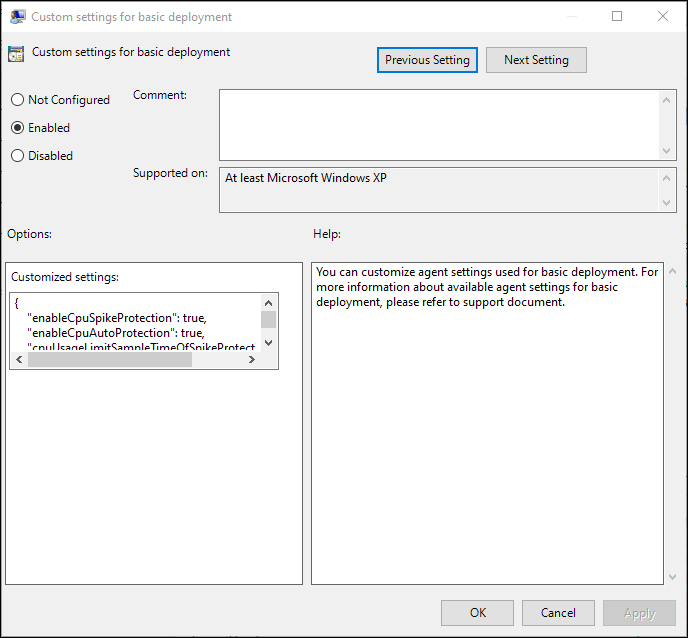
Personnalisez les paramètres de l'agent de déploiement de base. Pour plus d'informations, consultez Configurer les stratégies de groupe. Les paramètres disponibles pour le mode de base sont les suivants :
| Propriété | Type | Paramètre | Par défaut | Exemple | Remarque |
|---|---|---|---|---|---|
| enableCpuSpikeProtection | booléen | Activer la protection contre les pics de CPU | vrai | vrai | Paramètres de protection contre les pics de CPU |
| enableCpuAutoProtection | booléen | Empêcher automatiquement les pics de CPU | vrai | vrai | |
| cpuUsageLimitOfSpikeProtection | flottant | Limite d'utilisation du CPU (%) | 70.0 | 70.0 | |
| enablePerCoreCpuUsageLimit | booléen | Définir la limite par rapport à un seul cœur de CPU | faux | faux | |
| perCoreCpuUsageLimitOfSpikeProtection | flottant | Limite d'utilisation du CPU par rapport à un seul cœur de CPU (%) | 80.0 | 80.0 | |
| cpuUsageLimitSampleTimeOfSpikeProtection | entier | Limite de temps d'échantillonnage (sec) | 30 | 30 | |
| idlePriorityTimeOfSpikeProtection | entier | Temps de priorité d'inactivité (sec) | 180 | 180 | |
| enableLimitCpuCoreUsage | booléen | Activer la limite d'utilisation des cœurs de CPU | faux | faux | |
| cpuCoreLimitOfSpikeProtection | entier | Limite d'utilisation des cœurs de CPU | 1 | 1 | |
| enableIntelligentCpuOptimization | booléen | Activer l'optimisation intelligente du CPU | vrai | vrai | |
| enableIntelligentIoOptimization | booléen | Activer l'optimisation intelligente des E/S | faux | faux | |
| excludeProcessesFromCpuSpikeProtection | booléen | Exclure les processus de la protection contre les pics d'utilisation du CPU | faux | faux | |
| processesExcludedFromCpuSpikeProtection | tableau de chaînes de caractères | Noms de processus | [] | ["devenv", "msbuild"] | |
| disableProcessPriorityInheritance | booléen | Empêcher les processus enfants d'hériter de la priorité CPU | faux | faux | |
| parentProcessesToDisablePriorityInheritance | tableau de chaînes de caractères | Noms de processus | [] | ["devenv", "msbuild"] | |
| enableMemoryWorkingSetOptimization | booléen | Optimiser l'utilisation de la mémoire pour les processus inactifs | faux | vrai | Paramètres d'optimisation de la mémoire |
| idleSampleTimeOfMemoryWorkingSetOptimization | entier | Temps d'échantillonnage d'inactivité (min) | 30 | 30 | |
| idleStateLimitOfMemoryWorkingSetOptimization | entier | Limite d'état d'inactivité (%) | 1 | 1 | |
| enableMemoryOptimizationThreshold | booléen | Restreindre l'optimisation | vrai | vrai | |
| memoryOptimizationThreshold | entier | Optimiser uniquement si la mémoire totale disponible est inférieure à (Mo) | 200 | 200 | |
| excludeProcessesFromMemoryWorkingSetOptimization | booléen | Exclure les processus de l'optimisation de l'utilisation de la mémoire | faux | faux | |
| processesExcludedFromMemoryWorkingSetOptimization | tableau de chaînes de caractères | Noms des processus | [] | ["devenv", "msbuild"] | |
| enableFastLogoff | booléen | Activer la fermeture de session rapide | faux | vrai | Paramètres de fermeture de session rapide |
| enableMultiSessionOptimization | booléen | Activer l'optimisation multi-session | faux | vrai | Optimisations multi-session |
| excludeProcessesFromMultiSessionOptimization | booléen | Exclure les processus de l'optimisation multi-session | faux | faux | |
| processesExcludedFromMultiSessionOptimization | tableau de chaînes de caractères | Noms des processus | [] | ["devenv", "msbuild"] | |
| agentServiceDebugModeEnabled | booléen | Activer le mode de débogage du service de l'agent | faux | faux | Paramètres avancés > Paramètres de l'agent > Options du service de l'agent |
| enableLogonDurationAnalysis | booléen | Activer l'analyse de la durée d'ouverture de session | vrai | vrai | Analyse de la durée d'ouverture de session |
| useAlternativeLocalReportLocation | booléen | Utiliser un emplacement alternatif pour enregistrer les rapports d'agent locaux | faux | faux | |
| alternativeLocalReportLocation | chaîne | Emplacement alternatif pour enregistrer les rapports d'agent locaux | %PROGRAMDATA%\Citrix\WEM\Local Agent Reports |
D:\WEM Local Agent Reports |
|
| localReportMaxDays | entier | Nombre maximal de jours de conservation des rapports d'agent locaux | 7 | 7 | |
| localReportMaxFilesPerEvent | entier | Nombre maximal de rapports d'agent locaux à conserver | 30 | 30 | |
| saveLogonDurationAnalysisToLocal | booléen | Enregistrer les rapports d'analyse de la durée d'ouverture de session en tant que rapports d'agent locaux | vrai | vrai | |
| saveUpmHealthCheckToLocal | booléen | Enregistrer les rapports de contrôle de l'intégrité UPM en tant que rapports d'agent locaux | vrai | vrai | |
| saveProfileContainerInsightsToLocal | booléen | Enregistrer les rapports d'informations sur les conteneurs de profils en tant que rapports d'agent locaux | vrai | vrai | |
| launchAgentOnLogon | booléen | Lancer l'agent automatiquement lorsque les utilisateurs se connectent | faux | vrai | |
| enableAgentInsightsManagement | booléen | Activer la gestion des informations de l'agent | faux | vrai | Paramètres d'Agent Insights |
| enableLargeFileScan | booléen | Activer l'analyse des fichiers volumineux dans le conteneur de profil | faux | vrai |
Remarque :
Si les paramètres personnalisés ne sont pas configurés ou sont invalides, l'agent WEM utilise les paramètres par défaut.
Vous pouvez spécifier une chaîne au format JSON pour personnaliser les paramètres de l'agent de déploiement de base. Par exemple :
{
     "enableCpuSpikeProtection": true,
     "enableCpuAutoProtection": true,
     "enableIntelligentCpuOptimization": true,
 }
Changement du type de déploiement de l'agent
Pour changer le type de déploiement, choisissez l'une des méthodes suivantes.
-
Utilisez les stratégies de groupe de l'agent pour basculer l'agent vers un autre type de déploiement. Pour plus d'informations, consultez Configurer les stratégies de groupe.
-
Utilisez l'outil de vérification de l'état de WEM pour basculer vers un autre type de déploiement.
Utilisation de la fonctionnalité de durée d'ouverture de session WEM
Les avantages de l'utilisation de la fonctionnalité de durée d'ouverture de session WEM sont les suivants :
-
L'agent WEM analyse la durée d'ouverture de session et génère automatiquement le rapport lorsque vous vous connectez à la machine de l'agent.
-
Vous pouvez utiliser Citrix Environment Tool Hub pour vérifier le rapport généré par l'agent.