
Stratégie de configurations gérées
La stratégie d'appareil de configurations gérées contrôle diverses options de configuration d'applications et restrictions d'applications. Le développeur d'applications définit les options et les info-bulles disponibles pour une application. Si une info-bulle mentionne l'utilisation d'une « valeur de modèle », utilisez plutôt la macro XenMobile correspondante. Pour plus d'informations, consultez Présentation de la configuration à distance (sur le site des développeurs Android) et Macros.
Les paramètres de configuration de l'application peuvent inclure des éléments tels que :
-
Paramètres de messagerie de l'application
-
Autoriser ou bloquer les URL pour un navigateur web
-
Option pour contrôler la synchronisation du contenu de l'application via une connexion cellulaire ou uniquement via une connexion Wi-Fi
Pour plus d'informations sur les paramètres qui apparaissent pour vos applications, contactez le développeur de l'application.
Conditions préalables
-
Effectuez les tâches de configuration d'Android Enterprise sur Google et connectez Android Enterprise à Google Play géré. Pour plus d'informations, consultez Android Enterprise.
-
Ajoutez des applications Android Enterprise à XenMobile. Pour plus d'informations, consultez Ajout d'applications à XenMobile.
Pour ajouter ou configurer cette stratégie, accédez à Configurer > Stratégies d'appareil. Pour plus d'informations, consultez Stratégies d'appareil.
Exigences pour les VPN par application
Pour créer un VPN par application pour AE, vous devez effectuer des étapes supplémentaires, en plus de la configuration de la stratégie de configurations gérées. De plus, vous devez vérifier que les conditions préalables suivantes sont remplies :
-
Citrix Gateway sur site
-
Les applications suivantes sont installées sur l'appareil :
-
Citrix SSO
-
Citrix Secure Hub™
-
Un flux de travail général pour configurer un VPN par application pour les appareils AE est le suivant :
-
Configurez un profil VPN comme décrit dans cet article.
-
Configurez Citrix ADC pour accepter le trafic du VPN par application. Pour plus de détails, consultez Configuration VPN complète sur Citrix Gateway.
Paramètres Android Enterprise
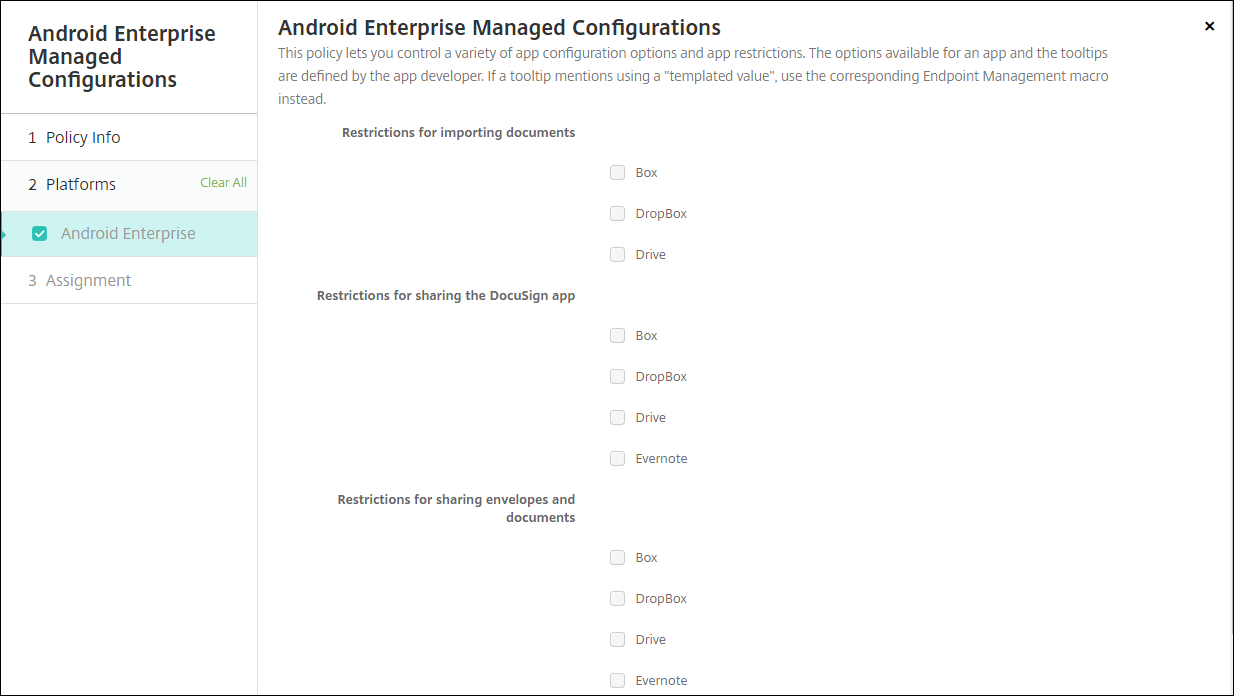
Après avoir choisi d'ajouter une stratégie d'appareil de configurations gérées, une invite de sélection d'application apparaît. S'il n'y a pas d'applications Android Enterprise ajoutées à XenMobile®, vous ne pouvez pas continuer.
Après avoir sélectionné une application, configurez les paramètres de la stratégie. Les paramètres sont spécifiques à chaque application.
Configurer les profils VPN pour Android Enterprise
Rendez les profils VPN disponibles pour les appareils Android Enterprise en utilisant l'application Citrix SSO avec la stratégie d'appareil de configuration gérée.
Commencez par ajouter Citrix SSO à la console XenMobile en tant qu'application du Google Play Store. Consultez Ajouter une application de magasin d'applications public.
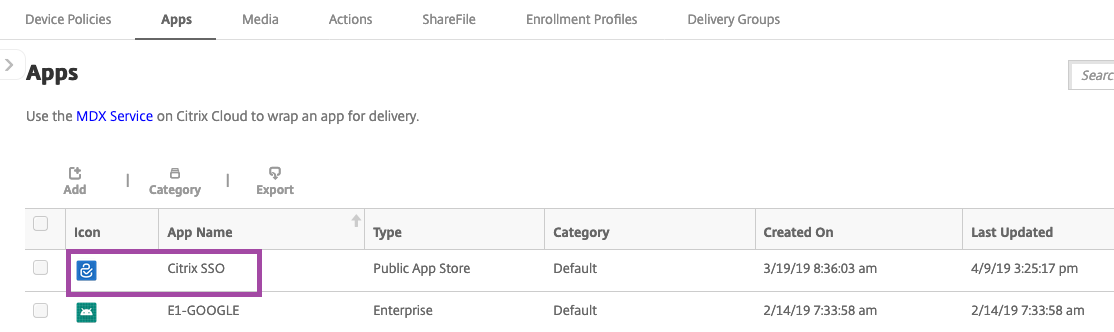
Créer une configuration gérée Android Enterprise pour Citrix SSO
Configurez la stratégie d'appareil de configurations gérées pour Citrix SSO afin de créer des profils VPN. Les appareils sur lesquels l'application Citrix SSO est installée et la stratégie déployée ont accès aux profils VPN que vous créez.
Vous avez besoin de votre FQDN Citrix Gateway et du port.
-
Dans la console XenMobile, cliquez sur Configurer > Stratégies d'appareil. Cliquez sur Ajouter.
-
Sélectionnez Android Enterprise. Cliquez sur Configurations gérées.

-
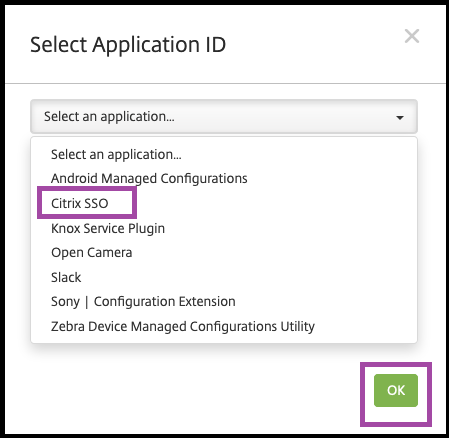
Lorsque la fenêtre Sélectionner l'ID d'application apparaît, choisissez Citrix SSO dans la liste et cliquez sur OK.
-
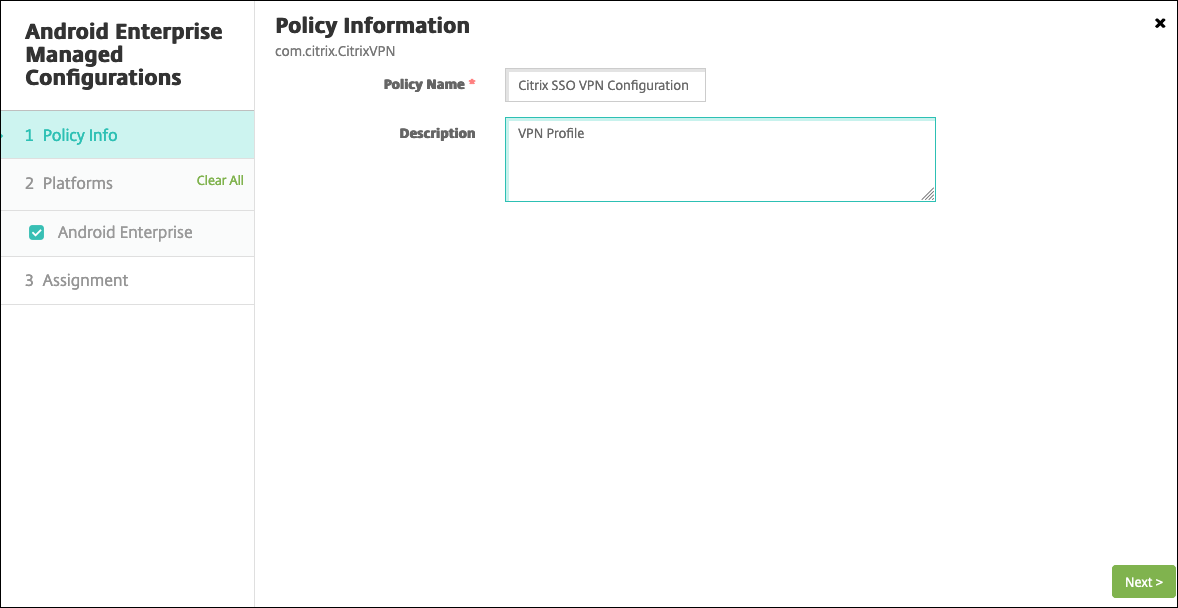
Saisissez un nom et une description pour votre configuration VPN Citrix SSO. Cliquez sur Suivant.
-
Configurez les paramètres du profil VPN.
-
Nom du profil VPN. Saisissez un nom pour le profil VPN. Si vous créez plusieurs profils VPN, utilisez un nom unique pour chacun. Si vous ne fournissez pas de nom, l'adresse que vous avez saisie dans le champ Adresse du serveur est utilisée comme nom du profil VPN.
-
Adresse du serveur(*). Saisissez le FQDN de votre Citrix Gateway. Si le port de votre Citrix Gateway n'est pas 443, saisissez également votre port. Utilisez le format URL. Par exemple,
https://gateway.mycompany.com:8443. -
Nom d'utilisateur (facultatif). Indiquez le nom d'utilisateur que les utilisateurs finaux utilisent pour s'authentifier auprès de Citrix Gateway. Vous pouvez utiliser la macro XenMobile {user.username} pour ce champ. (Voir Macros.) Si vous ne fournissez pas de nom d'utilisateur, les utilisateurs sont invités à en fournir un lorsqu'ils se connectent à Citrix Gateway.
-
Mot de passe (facultatif). Indiquez le mot de passe que les utilisateurs finaux utilisent pour s'authentifier auprès de Citrix Gateway. Si vous ne fournissez pas de mot de passe, les utilisateurs sont invités à en fournir un lorsqu'ils se connectent à Citrix Gateway.
-
Alias de certificat (facultatif). Saisissez un alias de certificat. L'alias de certificat facilite l'accès de l'application au certificat. Lorsque le même alias de certificat est utilisé avec la stratégie d'appareil Informations d'identification, l'application récupère le certificat et authentifie le VPN sans aucune action de la part des utilisateurs.
-
Type de VPN par application (facultatif). Si vous utilisez un VPN par application pour restreindre les applications qui utilisent ce VPN, vous pouvez configurer ce paramètre. Si vous sélectionnez Autoriser, le trafic réseau pour les noms de package d'applications répertoriés dans la liste d'applications PerAppVPN est acheminé via le VPN. Le trafic réseau de toutes les autres applications est acheminé en dehors du VPN. Si vous sélectionnez Refuser, le trafic réseau pour les noms de package d'applications répertoriés dans la liste d'applications PerAppVPN est acheminé en dehors du VPN. Le trafic réseau de toutes les autres applications est acheminé via le VPN. La valeur par défaut est Autoriser.
-
Liste d'applications PerAppVPN. Liste d'applications dont le trafic est autorisé ou bloqué sur le VPN, en fonction de la valeur de Type de VPN par application. Répertoriez les noms de package d'application séparés par des virgules ou des points-virgules. Les noms de package d'application sont sensibles à la casse et doivent apparaître dans cette liste exactement tels qu'ils apparaissent dans le Google Play Store. Cette liste est facultative. Laissez cette liste vide pour le provisionnement d'un VPN à l'échelle de l'appareil.
-
Profil VPN par défaut. Saisissez le nom du profil VPN à utiliser lorsque les utilisateurs appuient sur le commutateur de connexion dans l'interface utilisateur de l'application Citrix SSO au lieu d'appuyer sur un profil spécifique. Si ce champ est laissé vide, le profil principal est utilisé pour la connexion. Si un seul profil est configuré, il est marqué comme profil par défaut. Pour un VPN permanent, ce champ doit être défini sur le nom du profil VPN à utiliser pour établir un VPN permanent.
-
Désactiver les profils utilisateur. Si ce paramètre est activé, les utilisateurs ne peuvent pas créer leurs propres VPN sur leurs appareils. Si ce paramètre est désactivé, les utilisateurs peuvent créer leurs propres VPN sur leurs appareils. La valeur par défaut est DÉSACTIVÉ.
-
Bloquer les serveurs non fiables. Ce paramètre est DÉSACTIVÉ lors de l'utilisation d'un certificat auto-signé pour Citrix Gateway ou lorsque le certificat racine de l'autorité de certification émettant le certificat Citrix Gateway ne figure pas dans la liste des autorités de certification du système. Si ce paramètre est activé, le système d'exploitation Android valide le certificat Citrix Gateway. Si la validation échoue, la connexion n'est pas autorisée. La valeur par défaut est ACTIVÉ.
-
-
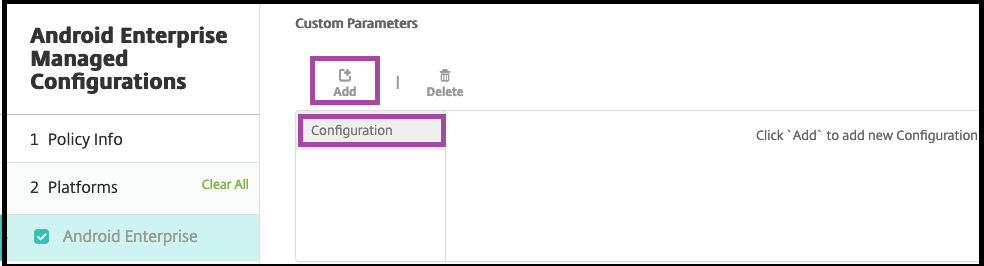
Vous pouvez éventuellement créer des paramètres personnalisés. Les paramètres personnalisés XenMobileDeviceId et UserAgent sont pris en charge. Sélectionnez la configuration VPN actuelle et cliquez sur Ajouter.
-
Créez un paramètre personnalisé :
-
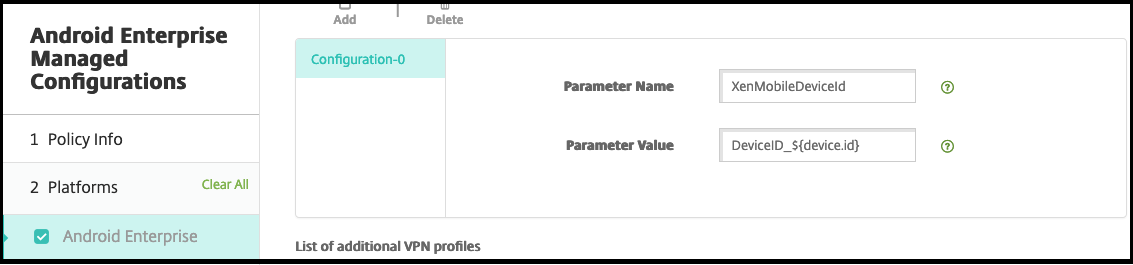
Nom du paramètre. Saisissez XenMobileDeviceId. Ce champ est l'ID de l'appareil à utiliser pour la vérification de l'accès réseau basée sur l'enregistrement de l'appareil dans XenMobile. Si XenMobile enregistre et gère l'appareil, la connexion VPN est autorisée. Dans le cas contraire, l'authentification est refusée au moment de l'établissement du VPN.
-
Valeur du paramètre Pour que XenMobile détermine l'état d'enregistrement et de gestion des appareils, la valeur de XenMobileDeviceID est définie sur
DeviceID_${device.id}.
-
-
Pour créer un autre paramètre personnalisé, cliquez à nouveau sur Ajouter. Créez ce paramètre personnalisé.
-
Nom du paramètre. Saisissez UserAgent. Ce texte est ajouté à l'en-tête HTTP User-Agent pour effectuer une vérification supplémentaire sur Citrix Gateway. La valeur de ce texte est ajoutée à l'en-tête HTTP User-Agent par l'application Citrix SSO lors de la communication avec le Citrix Gateway.
-
Valeur du paramètre. Saisissez le texte que vous souhaitez ajouter à l'en-tête HTTP User-Agent. Ce texte doit être conforme aux spécifications HTTP User-Agent.
-
-
-
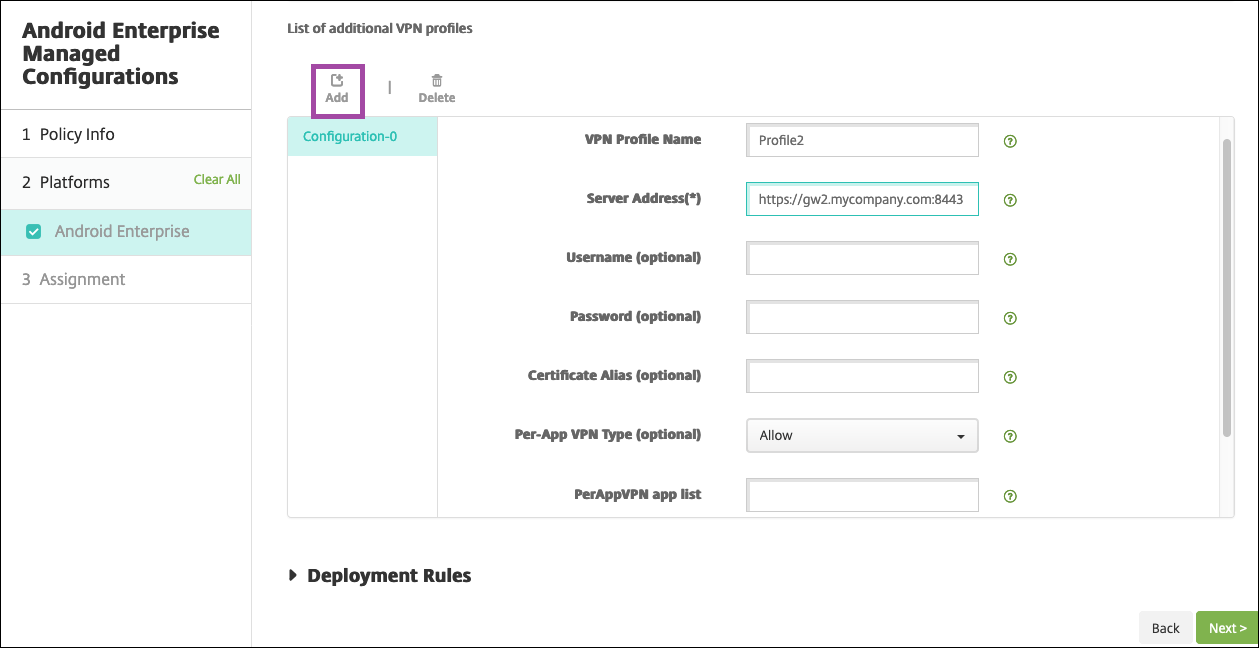
Vous pouvez éventuellement créer d'autres configurations de profil VPN. Cliquez sur Ajouter sous la liste des configurations. Une nouvelle configuration apparaît dans la liste. Sélectionnez la nouvelle configuration et répétez l'étape 5 et, éventuellement, l'étape 6.
-
Lorsque vous avez créé tous les profils VPN souhaités, cliquez sur Suivant.
-
Configurez les règles de déploiement pour cette configuration gérée pour Citrix SSO.
-
Cliquez sur Enregistrer.
Cette configuration gérée pour Citrix SSO apparaît maintenant dans votre liste de stratégies d'appareil configurées.
Pour activer la connexion permanente pour les profils VPN que vous avez configurés, définissez la stratégie d'appareil des options XenMobile.
Remarque : Citrix Secure Hub 19.5.5 ou version ultérieure est requis pour le VPN permanent pour Android Enterprise.
Accès aux profils VPN depuis l'appareil
Pour accéder aux profils VPN que vous avez créés, les utilisateurs d'Android Enterprise installent Citrix SSO depuis le Google Play Store.
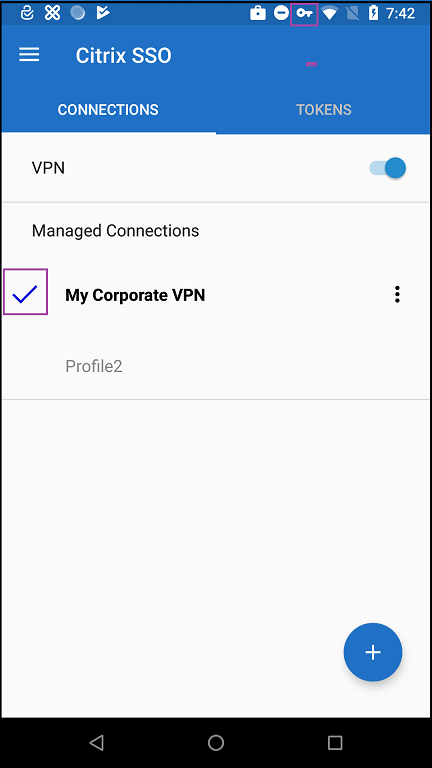
Le ou les profils VPN que vous avez configurés apparaissent dans la zone Connexions gérées de l'application. Les utilisateurs appuient sur le profil VPN pour se connecter à l'aide de ce profil VPN.
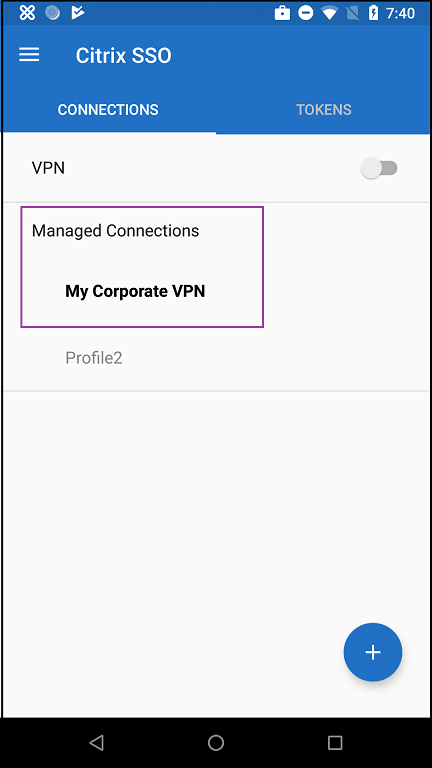
Une fois que les utilisateurs se sont authentifiés et connectés, une coche apparaît à côté du profil VPN. L'icône en forme de clé indique que le VPN est connecté.
Gérer les appareils Android Zebra à l'aide de Zebra OEMConfig
Gérez les appareils Android Zebra à l'aide de l'outil d'administration Zebra Technologies OEMConfig. Pour plus d'informations sur l'application Zebra OEMConfig, consultez le site Web de Zebra Technologies.
XenMobile prend en charge Zebra OEMConfig version 9.2 et ultérieure. Pour plus d’informations sur la configuration système requise pour l’installation de Zebra OEMConfig sur les appareils, consultez OEMConfig Setup sur le site Web de Zebra Technologies.
Commencez par ajouter l’application Zebra OEMConfig à la console XenMobile en tant qu’application du Google Play Store. Consultez Ajouter une application de magasin d’applications public.
Créer une configuration gérée Android Enterprise pour l’application Zebra OEMConfig
Configurez la stratégie d’appareil de configurations gérées pour l’application Zebra OEMConfig. La stratégie s’applique aux appareils Zebra sur lesquels l’application Zebra OEMConfig est installée et la stratégie déployée.
-
Dans la console XenMobile, cliquez sur Configurer > Stratégies d’appareil. Cliquez sur Ajouter.
-
Sélectionnez Android Enterprise. Cliquez sur Configurations gérées.
-
Lorsque la fenêtre Sélectionner l’ID d’application apparaît, choisissez ZebraOEMConfig powered by MX dans la liste et cliquez sur OK.
-
Saisissez un nom et une description pour votre configuration Zebra OEMConfig. Cliquez sur Suivant.
-
Saisissez un nom pour la configuration Zebra OEMConfig.
-
Configurez les paramètres disponibles. Par exemple :
-
Pour désactiver la caméra à l’avant de l’appareil, sélectionnez Configuration de la caméra et définissez Utilisation de la caméra avant sur Désactivé.
-
Pour modifier le format de l’heure des appareils, sélectionnez Configuration de l’horloge et définissez Format de l’heure sur 12 pour le format 12 heures ou 24 pour le format 24 heures.
-
Pour obtenir la liste et la description de toutes les configurations disponibles, consultez Zebra Managed Configurations sur le site Web de Zebra Technologies.
-
Vous pouvez éventuellement créer d’autres configurations Zebra OEMConfig. Cliquez sur Ajouter sous la liste des configurations. Une nouvelle configuration apparaît dans la liste. Sélectionnez la nouvelle configuration et configurez les paramètres.
-
Lorsque vous avez créé toutes les configurations Zebra OEMConfig souhaitées, cliquez sur Suivant.
-
Configurez les règles de déploiement pour cette configuration gérée pour Zebra OEMConfig.
-
Cliquez sur Enregistrer.