
Cloud Health Check
Nota:
Cloud Health Check è integrato in Citrix DaaS. L'integrazione è disponibile come azione Esegui controllo integrità in Studio. Per maggiori informazioni, vedere Risolvere i problemi di registrazione VDA e avvio sessione.
Cloud Health Check consente di eseguire controlli che misurano l'integrità e la disponibilità del sito e dei suoi componenti. È possibile eseguire controlli di integrità per Virtual Delivery Agent (VDA), server StoreFront™ e Profile Management. I controlli di integrità VDA identificano le possibili cause dei problemi comuni di registrazione VDA e avvio sessione.
Se si verificano problemi durante i controlli, Cloud Health Check fornisce un rapporto dettagliato e le azioni per risolverli. Ogni volta che Cloud Health Check viene avviato, verifica la presenza della versione più recente degli script sul Content Delivery Network (CDN) e scarica automaticamente gli script se non esistono sulla macchina locale. Cloud Health Check sceglie sempre la versione locale più recente degli script per eseguire i controlli di integrità.
Nota:
Cloud Health Check non si aggiorna ogni volta che viene eseguito.
In un ambiente Citrix Cloud™, eseguire Cloud Health Check da una macchina aggiunta a un dominio per eseguire controlli su uno o più VDA o server StoreFront.
Nota:
Non è possibile installare o eseguire Cloud Health Check su un Cloud Connector.
Il log dell'applicazione Cloud Health Check è memorizzato in
C:\ProgramData\Citrix\TelemetryService\CloudHealthCheck.log. È possibile utilizzare questo file per la risoluzione dei problemi.
Visualizzare un'introduzione a Cloud Health Check.

Visualizzare quando utilizzare Cloud Health Check.
Installazione
Per preparare l'ambiente per l'installazione di Cloud Health Check, è necessario disporre di una macchina Windows aggiunta a un dominio.
Nota:
Non è possibile installare o eseguire Cloud Health Check su Cloud Connector.
-
Sulla macchina aggiunta al dominio, scaricare l'installer di Cloud Health Check.
-
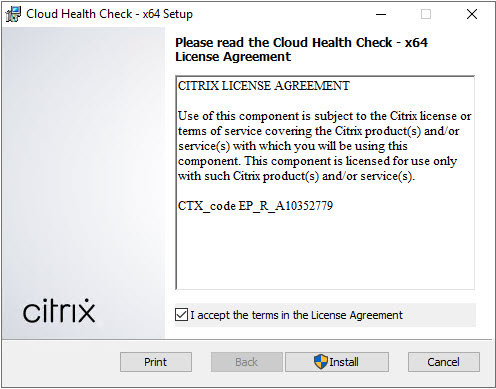
Fare doppio clic sul file CloudHealthCheckInstaller_x64.msi.
-
Fare clic sulla casella per accettare i termini.
-
Fare clic su Installa.
-
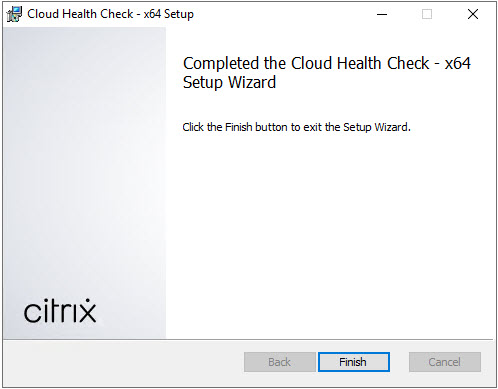
Al termine dell'installazione, fare clic su Fine.
Autorizzazioni e requisiti
Autorizzazioni:
-
Per eseguire i controlli di integrità:
-
È necessario essere un membro del gruppo di utenti del dominio.
-
Devi essere un amministratore completo o avere un ruolo personalizzato con autorizzazioni di sola lettura e Esegui test ambiente per il sito.
-
Impostare i criteri di esecuzione degli script su almeno
RemoteSignedper consentire l'esecuzione degli script. Ad esempio:Set-ExecutionPolicy RemoteSigned. Nota: anche altre autorizzazioni di esecuzione degli script possono funzionare.
-
-
Utilizzare Esegui come amministratore all'avvio di Cloud Health Check.
Per ogni macchina VDA o StoreFront su cui si eseguono i controlli di integrità:
-
Il sistema operativo deve essere a 64 bit.
-
La macchina deve essere unita alla stessa foresta di dominio di Active Directory dell'host del controllo di integrità.
-
Cloud Health Check deve essere in grado di comunicare con la macchina.
-
La condivisione di file e stampanti deve essere attivata.
-
PSRemoting e WinRM devono essere abilitati. La macchina deve inoltre eseguire PowerShell 3.0 o versioni successive.
-
L'accesso a Windows Management Infrastructure (WMI) deve essere abilitato sulla macchina.
Informazioni sui controlli di integrità
I dati dei controlli di integrità sono archiviati in cartelle sotto
C:\ProgramData\Citrix\TelemetryService\.
Controlli di integrità VDA
Per la registrazione sul VDA, Cloud Health Check verifica:
-
Installazione del software VDA
-
Appartenenza al dominio della macchina VDA
-
Disponibilità della porta di comunicazione VDA
-
Stato del servizio VDA
-
Configurazione del firewall di Windows
-
Comunicazione con il Controller
-
Sincronizzazione oraria con il Controller
-
Stato di registrazione del VDA
Per gli avvii di sessione sui VDA, Cloud Health Check verifica:
-
Disponibilità della porta di comunicazione per l'avvio della sessione
-
Stato dei servizi di avvio della sessione
-
Configurazione del firewall di Windows per l'avvio della sessione
-
Licenze di accesso client dei servizi desktop remoto VDA
-
Percorso di avvio dell'applicazione VDA
-
Impostazioni del registro per l'avvio della sessione
-
Stato del driver di iniezione universale Citrix™ (CTXUVI)
Per Profile Management sui VDA, Cloud Health Check verifica:
-
Rilevamento hypervisor
-
Rilevamento provisioning
-
Citrix Applicazioni e Desktop Virtuali™
-
Configurazione vDisk personale
-
Archivio utente
-
Rilevamento dello stato del servizio Profile Management
-
Test di hooking di Winlogon.exe
Per eseguire i controlli su Profile Management, è necessario installare e abilitare Profile Management sul VDA. Per ulteriori informazioni sui controlli di configurazione di Profile Management, consultare l'articolo del Knowledge Center CTX132805.
Controlli di integrità di StoreFront
I controlli di StoreFront verificano se:
-
Il servizio Citrix Default Domain è in esecuzione
-
Il servizio Citrix Credential Wallet è in esecuzione
-
La connessione dal server StoreFront ad Active Directory è la porta 88
-
La connessione dal server StoreFront ad Active Directory è la porta 389
-
La connessione dal server StoreFront ad Active Directory è la porta 464
-
L'URL di base ha un FQDN valido
-
È possibile recuperare l'indirizzo IP corretto dall'URL di base
-
Il pool di applicazioni IIS utilizza .NET 4.0
-
Il certificato è associato alla porta SSL per l'URL dell'host
-
La catena di certificati è completa
-
I certificati sono scaduti
-
Un certificato scadrà entro 30 giorni
Esecuzione di Cloud Health Check
Per eseguire Citrix Cloud Health Check:
-
Selezionare Citrix > Citrix Cloud Health Check dal menu Start della macchina, oppure eseguire
CloudHealthCheck.exeinC:\Program Files\Citrix\CloudHealthCheck.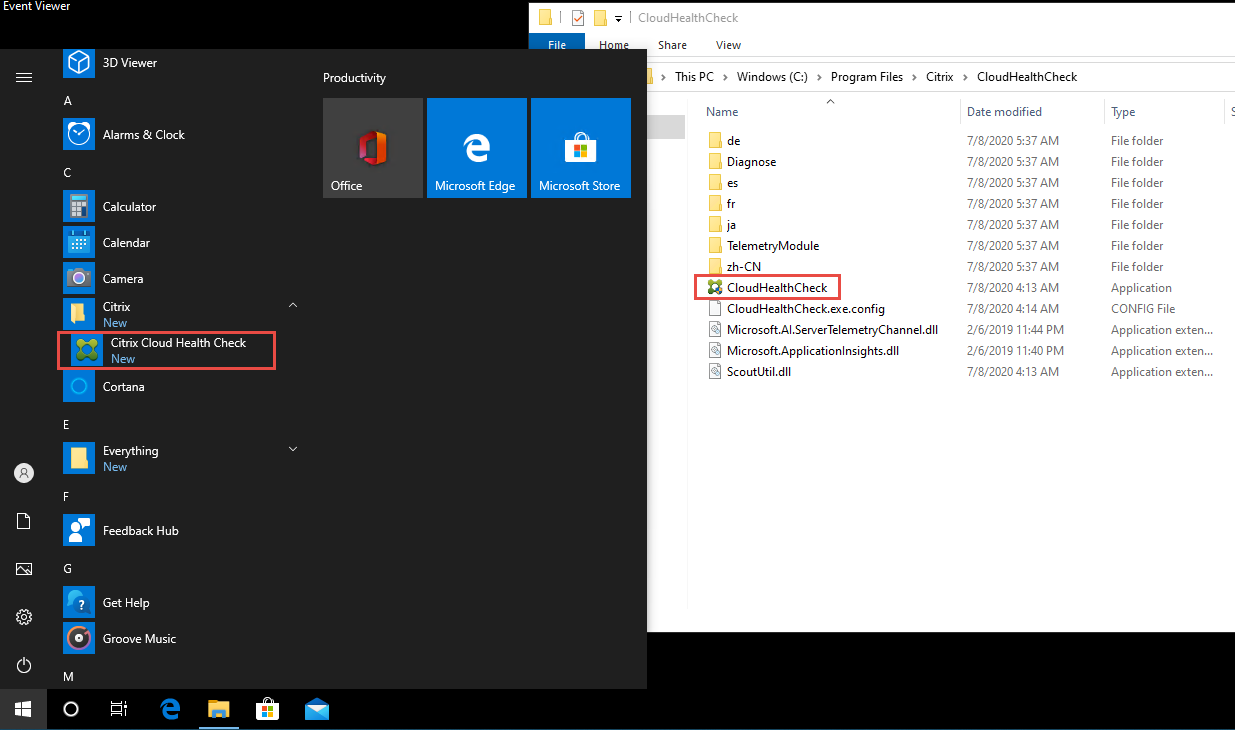
-
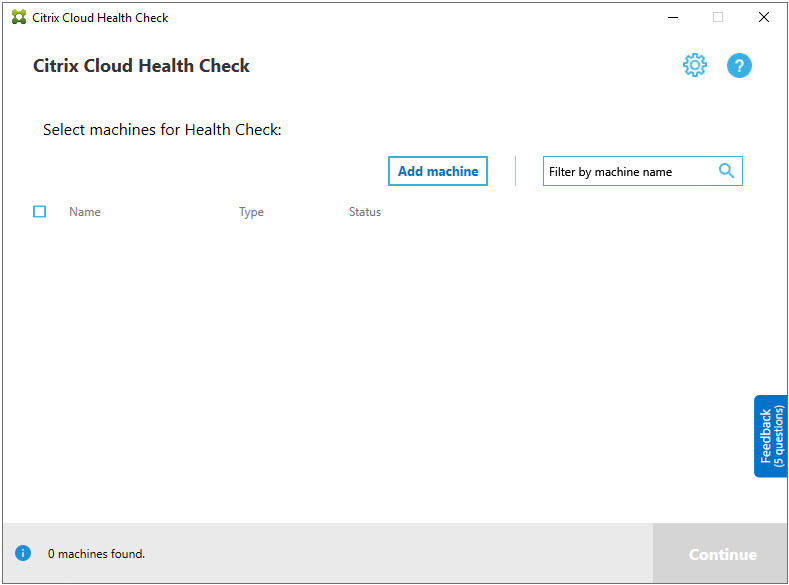
Nella schermata principale di Cloud Health Check, fare clic su Add machine.
-
Digitare l'FQDN della macchina che si desidera aggiungere. Nota: Sebbene l'inserimento di un alias DNS anziché un FQDN possa sembrare valido, i controlli di integrità potrebbero non riuscire.
-
Fare clic su Continua.
-
Ripetere per aggiungere altre macchine secondo necessità.
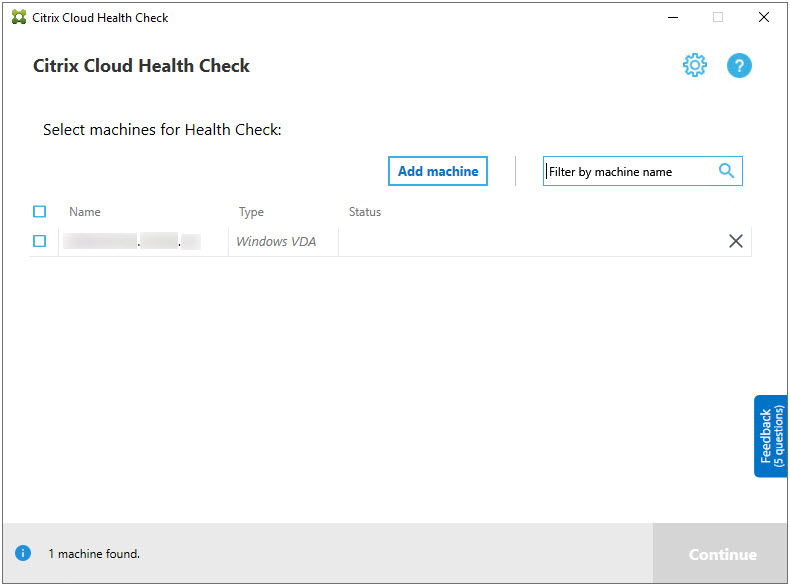
-
Per rimuovere una macchina aggiunta manualmente, fare clic sulla X all'estremità destra della riga e confermare l'eliminazione. Ripetere per eliminare altre macchine aggiunte manualmente.
Cloud Health Check memorizza le macchine aggiunte manualmente finché non le si rimuove. Quando si chiude e poi si riapre Cloud Health Check, le macchine aggiunte manualmente sono ancora elencate all'inizio dell'elenco.
Importa macchine VDA
È possibile importare macchine VDA nella distribuzione quando si eseguono i controlli di integrità.
-
Su Connector, generare il file dell'elenco delle macchine con il seguente comando PowerShell. Su Connector, è necessario immettere le credenziali Citrix e selezionare il cliente nella finestra di dialogo a comparsa.
Get-BrokerMachine| foreach { $_.DnsName } | out-file C:\machineList.txt
-
Copiare il file machineList.txt nella macchina aggiunta al dominio su cui si desidera eseguire Cloud Health Check.
-
Nella pagina Cloud Health Check, fare clic su Aggiungi macchina.
-
Selezionare il tipo di macchina VDA Windows.
-
Fare clic su Importa macchine VDA.
-
Selezionare il file machineList.txt.
-
Fare clic su Apri.
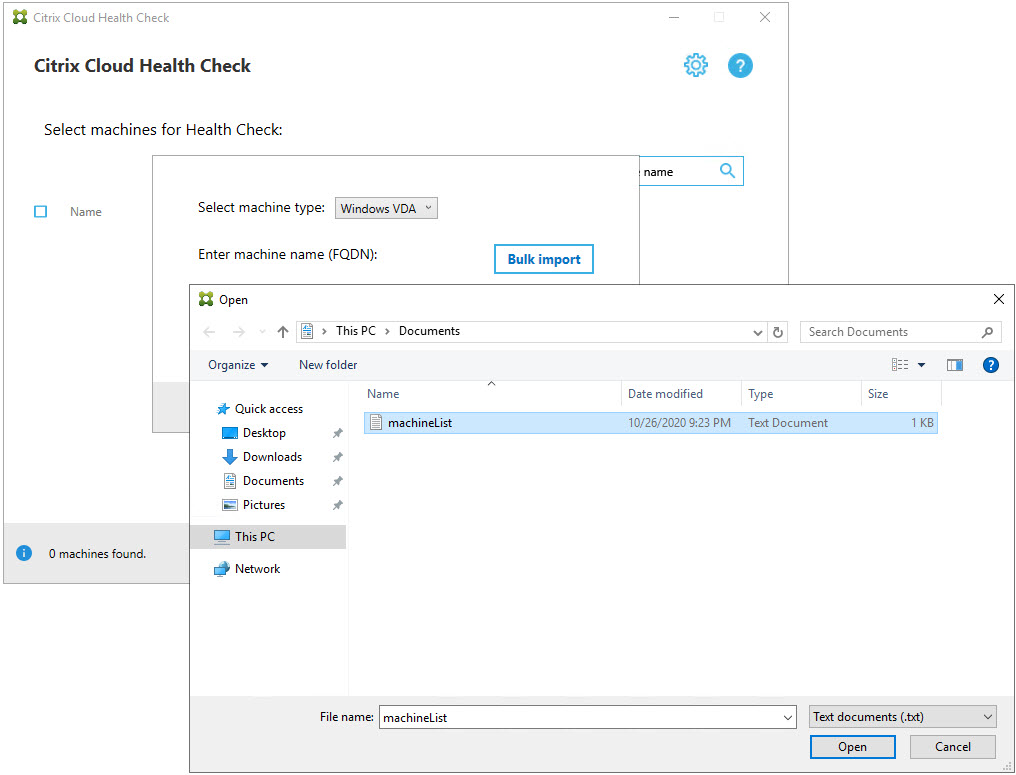 Le macchine VDA importate sono elencate nella pagina Controllo integrità cloud.
-
Selezionare la casella di controllo accanto a ciascuna macchina su cui si desidera eseguire i controlli di integrità.Controllo integrità cloud avvia automaticamente i test di verifica su ogni macchina selezionata, assicurandosi che soddisfi i criteri elencati nei test di verifica. Se la verifica fallisce, viene visualizzato un messaggio nella colonna Stato e la casella di controllo di quella macchina viene deselezionata. È quindi possibile:
-
Risolvere il problema e quindi selezionare di nuovo la casella di controllo della macchina. Ciò attiva un nuovo tentativo dei test di verifica.
-
Saltare quella macchina lasciando deselezionata la sua casella di controllo. I controlli di integrità non vengono eseguiti per quella macchina.
-
-
Quando i test di verifica sono completi, fare clic su Continua.
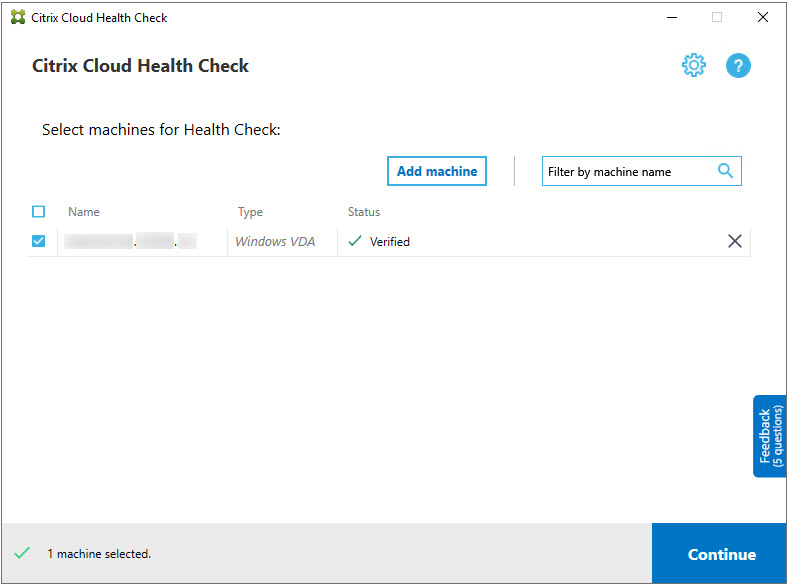
-
Eseguire i controlli di integrità sulle macchine selezionate. Il riepilogo elenca le macchine su cui vengono eseguiti i test (le macchine selezionate che hanno superato i test di verifica).
-
Fare clic su Avvia controllo.
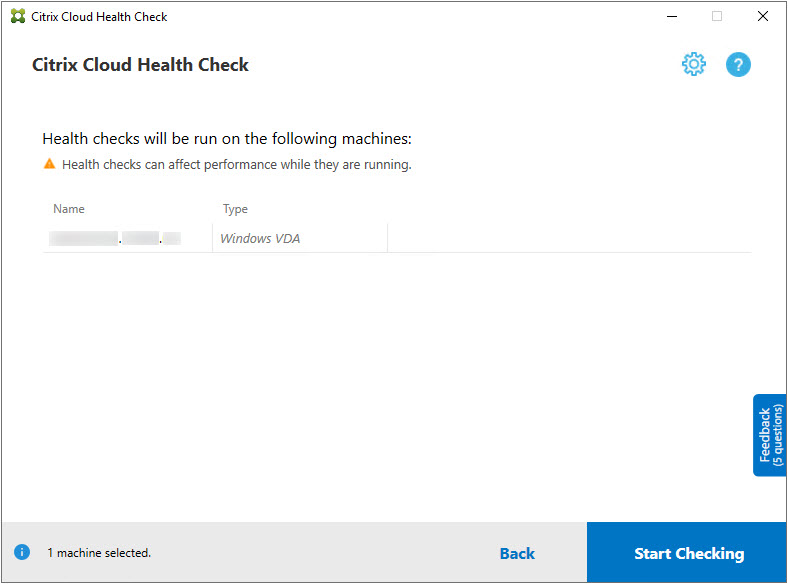 Durante e dopo il controllo, la colonna Stato indica lo stato di controllo corrente per una macchina.
-
Per interrompere tutti i controlli in corso, fare clic su Interrompi controllo nell'angolo in basso a destra della pagina. Non è possibile annullare il controllo di integrità di una singola macchina, è possibile annullare il controllo solo per tutte le macchine selezionate.
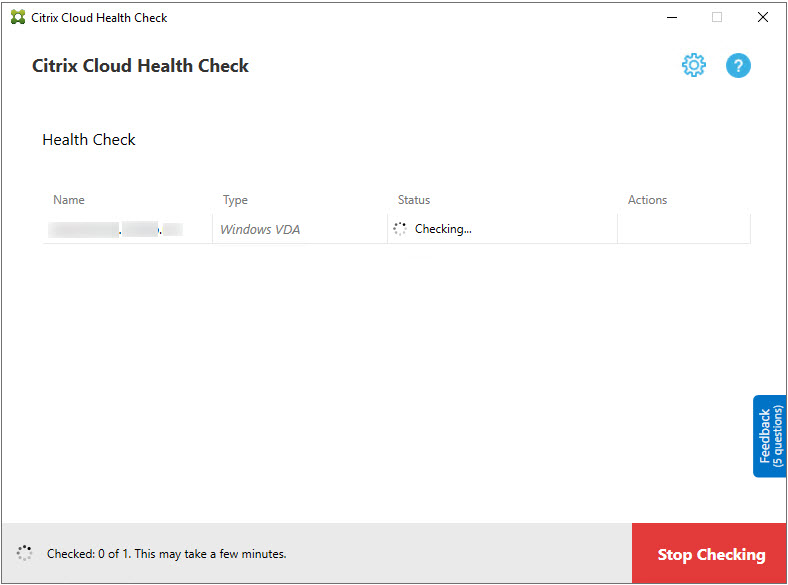
-
Quando i controlli sono completi per tutte le macchine selezionate, il pulsante Interrompi controllo nell'angolo in basso a destra cambia in Fatto.
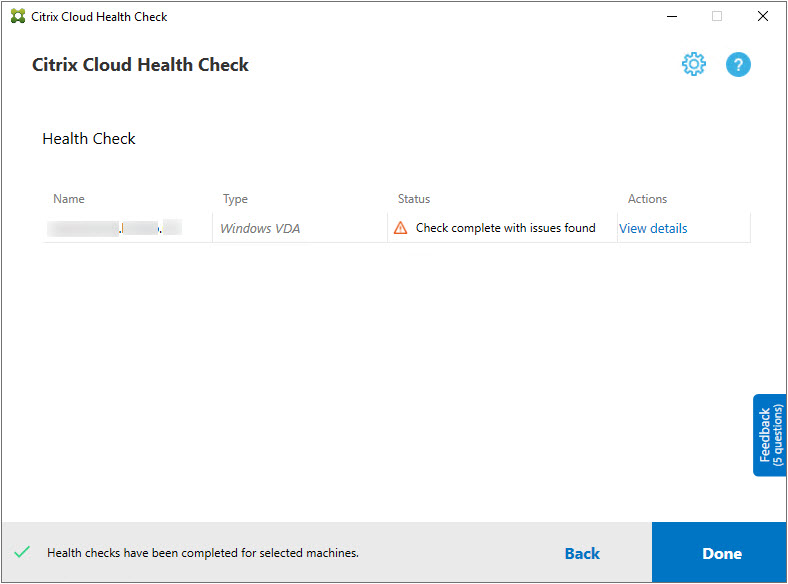
-
Se un controllo fallisce, è possibile fare clic su Riprova nella colonna Azione.
-
Se un controllo viene completato senza problemi riscontrati, la colonna Azione è vuota.
-
Se un controllo rileva problemi, fare clic su Visualizza dettagli per visualizzare i risultati.
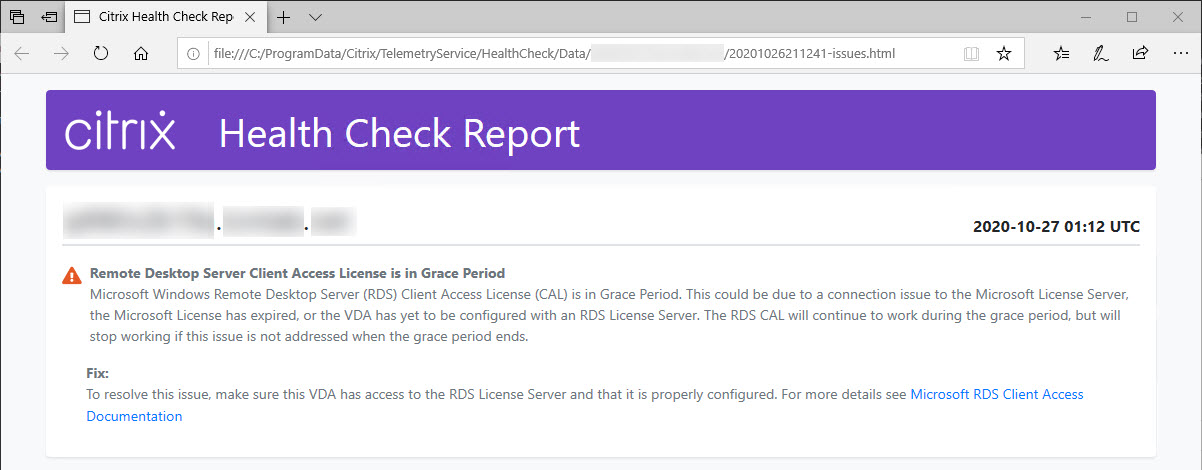
-
Se si utilizza Internet Explorer per visualizzare il report, è necessario fare clic su Consenti contenuto bloccato per visualizzare il collegamento ipertestuale.
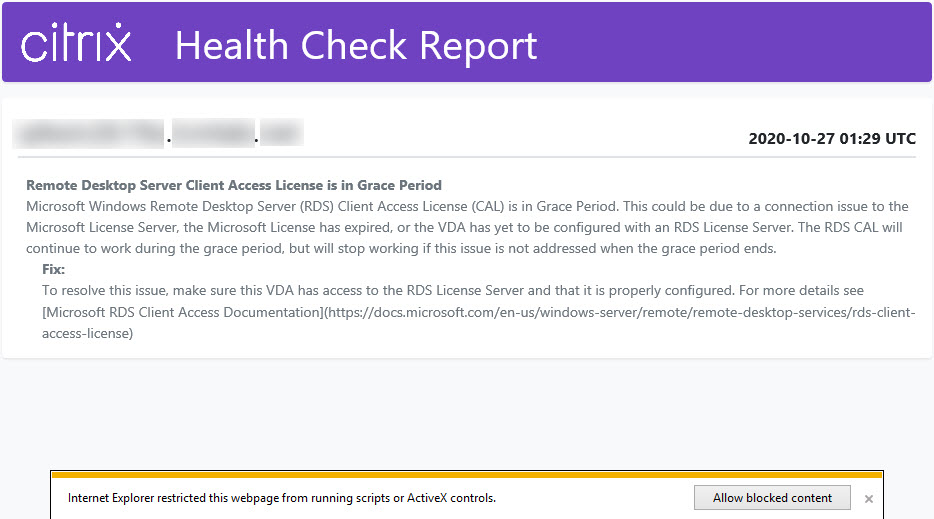
Dopo che il controllo è stato completato per tutte le macchine selezionate, facendo clic su Indietro si perderanno i risultati del controllo.
Al termine dei controlli, fare clic su Fine per tornare alla schermata principale di Cloud Health Check.
Recuperare le macchine VDA
Cloud Health Check può rilevare e recuperare automaticamente i VDA dalle distribuzioni di Citrix DaaS (precedentemente servizio Citrix Virtual Apps and Desktops).
Per recuperare i VDA:
-
Preparare una nuova macchina che sia unita alla stessa foresta di dominio della macchina su cui è in esecuzione Cloud Health Check.
-
Aprire Cloud Health Check e fare clic su Trova macchina per accedere a Citrix Cloud.
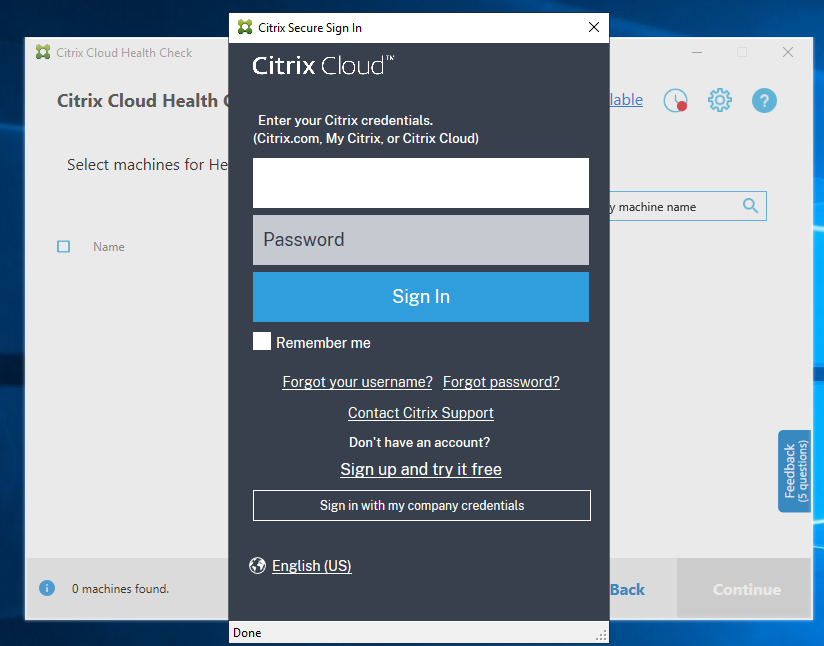
-
Selezionare il cliente con il sito cloud che si desidera recuperare.
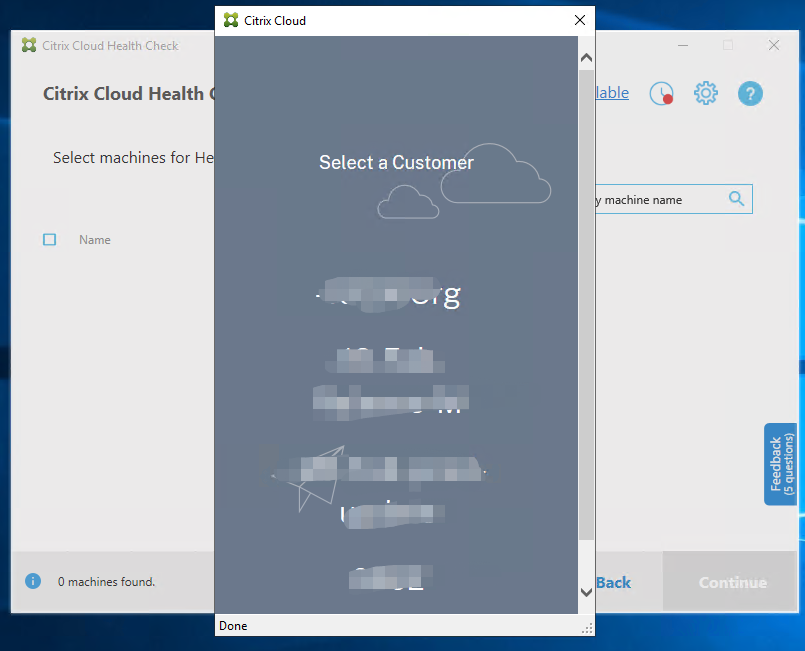
L'elenco VDA viene visualizzato in Cloud Health Check. L'elenco viene anche salvato in un file locale situato in
\ProgramData\Citrix\TelemetryService\ChcDiscovery\ChcDiscoveredMachineList.json.
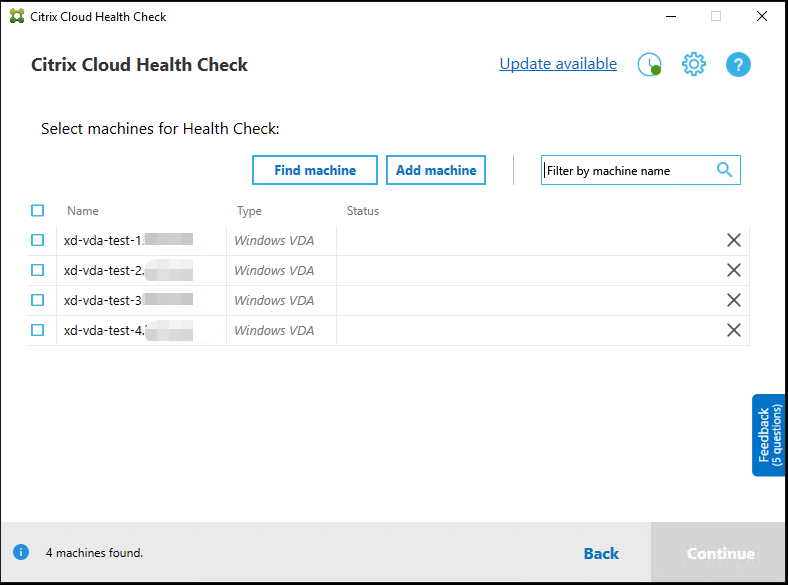
L'elenco delle macchine carica la cache locale quando si apre nuovamente Cloud Health Check. Se sono stati apportati aggiornamenti alla distribuzione, è necessario fare clic su Trova macchina per aggiornare l'elenco delle macchine.
Nota:
-
Cloud Health Check trova le macchine solo nella stessa foresta di dominio della macchina su cui è in esecuzione Cloud Health Check.
-
Le sessioni di Citrix Cloud scadono in un'ora. Dopo un'ora, è necessario fare di nuovo clic su Trova macchina per ottenere l'elenco VDA più recente.
-
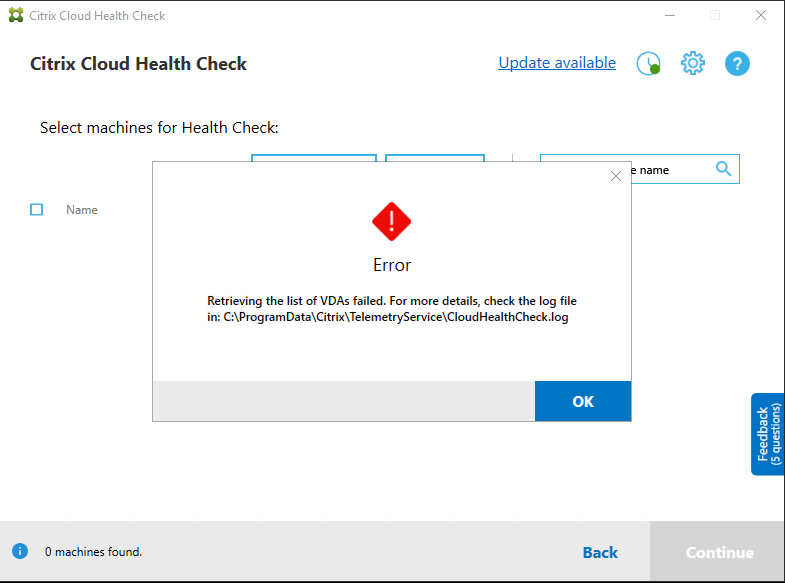
Viene visualizzato un messaggio di errore se il recupero dell'elenco VDA non riesce. È possibile controllare i dettagli in
C:\ProgramData\Citrix\TelemetryService\CloudHealthCheck.log.
Risultati del controllo integrità
I controlli integrità che generano report contengono i seguenti elementi:
-
Ora e data di generazione del report dei risultati
-
FQDN delle macchine controllate
-
Condizioni controllate sulle macchine di destinazione
Esecuzione di Cloud Health Check dalla riga di comando
Cloud Health Check può essere eseguito dalla riga di comando per aiutare i clienti a eseguire controlli di integrità. Per utilizzare Cloud Health Check dalla riga di comando, è necessario essere un amministratore sulla macchina in cui è in esecuzione Cloud Health Check.
Nota:
Quando si utilizza Cloud Health Check dalla riga di comando, è possibile controllare una sola macchina alla volta. Sulla macchina di destinazione può essere eseguita una sola istanza di
CloudHealthCheck.exe contemporaneamente. Se si desidera controllare più macchine, queste devono essere controllate una per una, racchiudendo i cmdlet in un ciclo negli script cmdlet/PowerShell. Anche qualsiasi istanza dell'interfaccia utente di Cloud Health Check aperta deve essere chiusa.
Argomenti della riga di comando
Gli argomenti della riga di comando supportati sono:
-
MachineFQDN- Questo argomento è obbligatorio. È il nome di dominio completo della macchina di destinazione. -
MachineType- Questo argomento è facoltativo. Il valore dell'argomento può essere Windows VDA (valore predefinito) o StoreFront. -
ReportName- Questo argomento è facoltativo. Il valore dell'argomento deve essere un nome di file valido su Windows. Il valore predefinito èHealthCheckReport. -
SkipAdminCheck- Questo argomento è facoltativo. Può essere aggiunto per saltare i controlli che richiedono autorizzazioni di amministratore. -
UpdateScripts- Questo argomento è facoltativo. Può essere aggiunto per aggiornare gli script di controllo dal server CDN. -
DisableCeip- Questo argomento è facoltativo; se CEIP è abilitato nell'interfaccia utente, aggiungerlo per disabilitare CEIP. -
Help- Mostra le informazioni della guida sui parametri.
Esempi:
HealthCheckCLI.exe -MachineFQDN machine.domain.local
HealthCheckCLI.exe -MachineFQDN machine.domain.local -ReportName checkreport
HealthCheckCLI.exe -MachineFQDN machine.domain.local -SkipAdminCheck
HealthCheckCLI.exe -MachineFQDN machine.domain.local -UpdateScripts
HealthCheckCLI.exe -MachineFQDN machine1.domain.local,machine2.domain.local,machine3.domain.local
HealthCheckCLI.exe -Help
Nota:
I nomi dei parametri non fanno distinzione tra maiuscole e minuscole.
Per impostazione predefinita, l'output della console non viene visualizzato nella finestra della console della riga di comando. È possibile visualizzare manualmente l'output aggiungendo
|more all'argomento.
Esempio:
HealthCheckCLI.exe -MachineFQDN machine.domain.local|more
L'impostazione predefinita della riga di comando richiede le autorizzazioni di amministratore per essere eseguita. Aggiungere il parametro
-SkipAdminCheck per ignorare la necessità delle autorizzazioni di amministratore.
Codici di uscita
I codici di uscita spiegano il risultato dei controlli di Cloud Health Check all'interno della riga di comando. Per ottenere il codice di uscita, è necessario aggiungere
start /wait prima della riga di comando.
Esempio:
start /wait HealthCheckCLI.exe -MachineFQDN machine.domain.local
I codici di uscita sono:
-
0 - Normale, controllo completato e superato.
-
1 - Errore, controllo completato con problemi.
-
2 - Errore, controllo non completato con errori.
È anche possibile utilizzare l'argomento
echo %errorlevel% per ottenere il codice di uscita dell'ultimo comando eseguito.
Report
Cloud Health Check crea cartelle con il nome della macchina in
HealthCheckDataFolder per la macchina di destinazione. Un file .html e un file .json vengono creati sulla macchina in cui è installato Cloud Health Check. I report del controllo di integrità si trovano in HealthCheckDataFolder in %ProgramData%\Citrix\TelemetryService\HealthCheck\Data.
I report vengono creati solo quando esistono problemi sulla macchina di destinazione.
Nota:
I file di report vengono sovrascritti se il nome del report specificato esiste già.
Avvisi e informazioni di base sono memorizzati nel report .json.
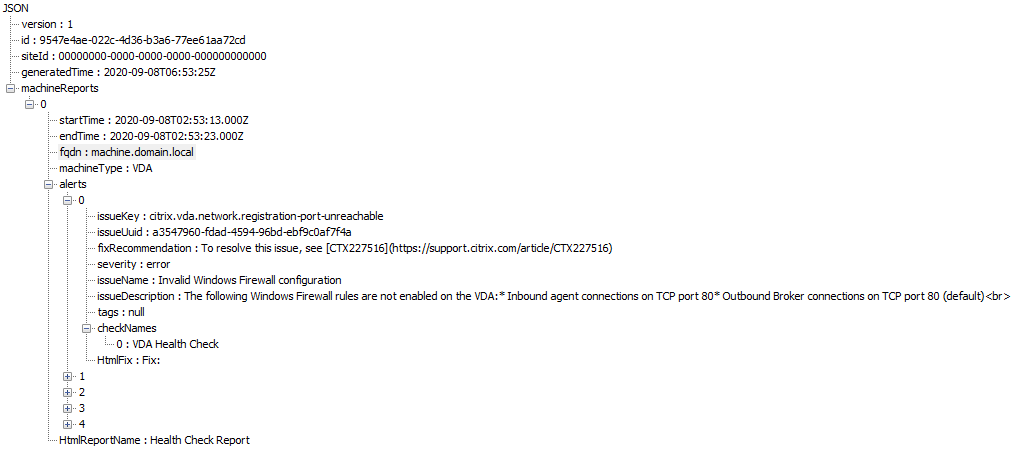
I codici del report sono:
-
issueKey: una descrizione in testo semplice del problema.
-
issueUuid: una stringa identificativa univoca per il problema.
-
fixRecommendation: la raccomandazione di correzione per il problema.
-
severity: indica se il problema deve essere risolto. Un errore può indicare che il componente (VDA o StoreFront) ha avuto un malfunzionamento, e un avviso indica che il componente può funzionare ma potrebbe presentare alcuni potenziali problemi.
-
issueName: il titolo del problema.
-
issueDescription: una descrizione dettagliata del problema.
Aggiornamento di Cloud Health Check
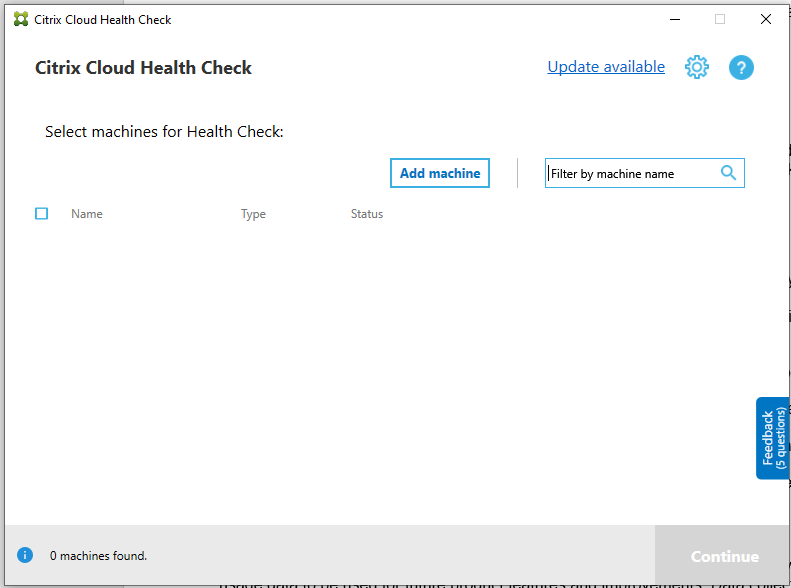
Se è disponibile una nuova versione di Cloud Health Check, un collegamento Aggiornamento disponibile viene visualizzato in alto a destra nella finestra di Cloud Health Check. Fare clic sul collegamento per accedere a Citrix Downloads e ottenere la nuova versione.
Utilità di pianificazione di Cloud Health Check
Utilizzare l'utilità di pianificazione di Cloud Health Check per eseguire controlli di integrità periodici.
Configurare la pianificazione
-
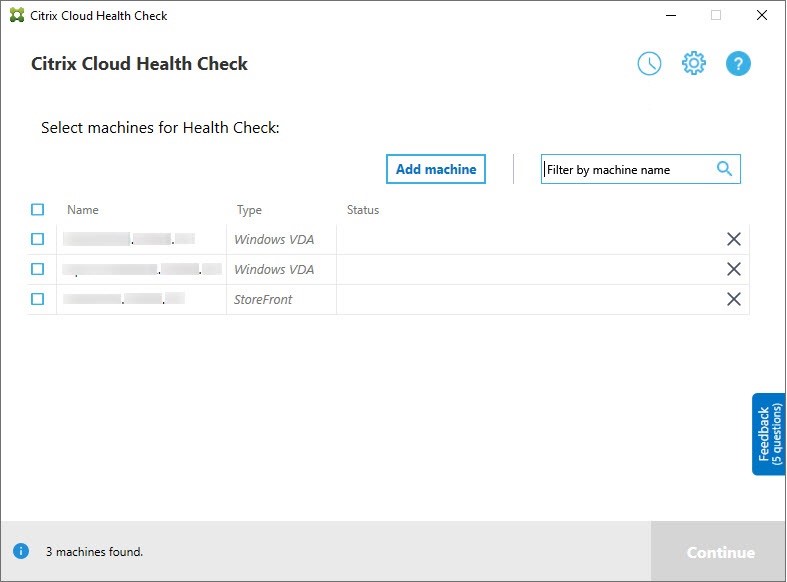
Fare clic su Aggiungi macchina nella finestra principale di Cloud Health Check per aggiungere le macchine su cui si desidera eseguire controlli periodici.
-
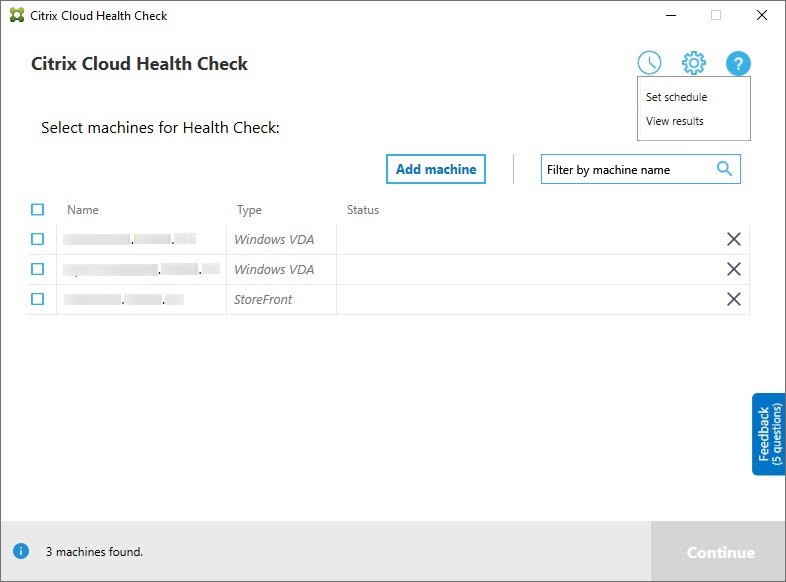
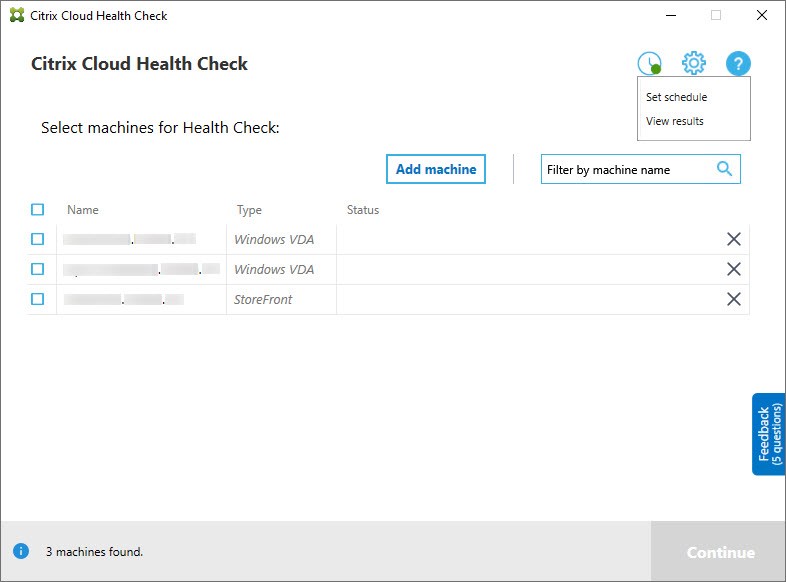
Fare clic sull'icona dell'orologio, quindi fare clic su Imposta pianificazione.
-
Selezionare un'ora per la pianificazione, quindi fare clic su Avanti. L'attività può essere impostata per ripetersi selezionando la casella di controllo Ripeti attività ogni.
-
Scegliere di inviare i risultati al registro eventi di Windows. L'attività può essere impostata per scrivere i risultati nel registro eventi di Windows.
-
Scegliere di attivare uno script PowerShell personalizzato al termine del controllo pianificato, quindi fare clic su Avanti.
-
Fare clic su Modifica per modificare il contenuto dello script in Windows PowerShell ISE, se necessario.
-
Fare clic su Individua per aprire la posizione del file e utilizzare un editor diverso per aprire il file e modificare lo script.
-
Fare clic su Reimposta per reimpostare lo script sull'impostazione originale.
Nota:-
Non è possibile modificare il nome e il percorso dello script.
-
È possibile implementare azioni personalizzate utilizzando lo script ChcShceduledTrigger.ps1, ad esempio l'invio di un'e-mail dopo che il report di controllo pianificato è pronto. Aggiungere il seguente codice alla fine dello script. Personalizzare il codice per aggiungere gli account e-mail corretti e l'indirizzo del server SMTP. Una notifica e-mail viene inviata utilizzando le credenziali dell'account che esegue l'attività pianificata.
#Sending email example code:
 $body = "CreatedTime: $($report.CreatedTime)"
 $body = $body + "`nStatusCode: $($report.StatusCode)"
 $body = $body + "`nMachineCount: $($report.MachineReports.Count)"
 $from = "mock_email_accout"
 $to = "mock_email_accout"
 $smtpServer = "mock_smtp_server"

 Send-MailMessage -Subject "Citrix Cloud Health Check Scheduler Report" -Body $body -From $from -To $to -SmtpServer $smtpServer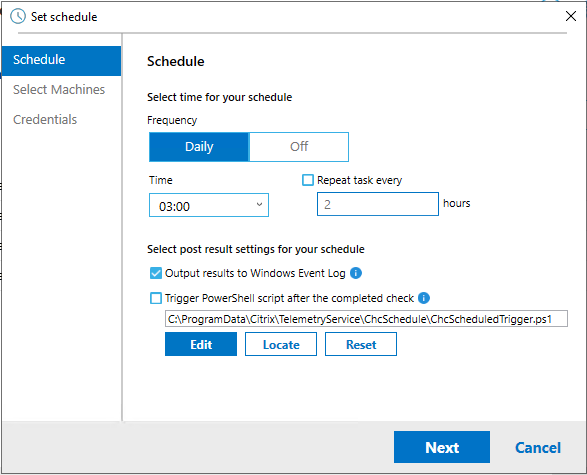
-
-
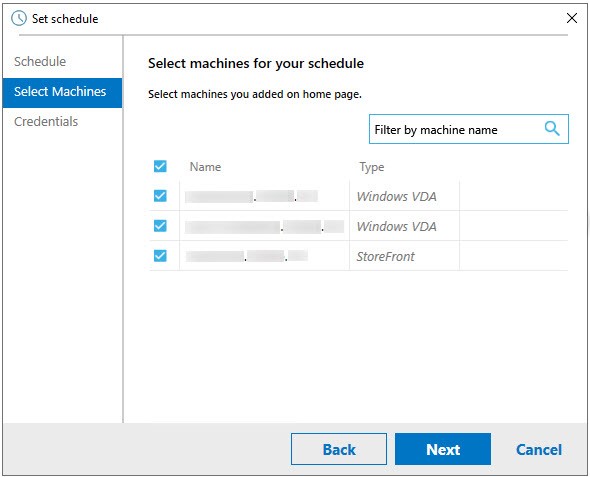
Selezionare le macchine per la pianificazione, quindi fare clic su Avanti.
-
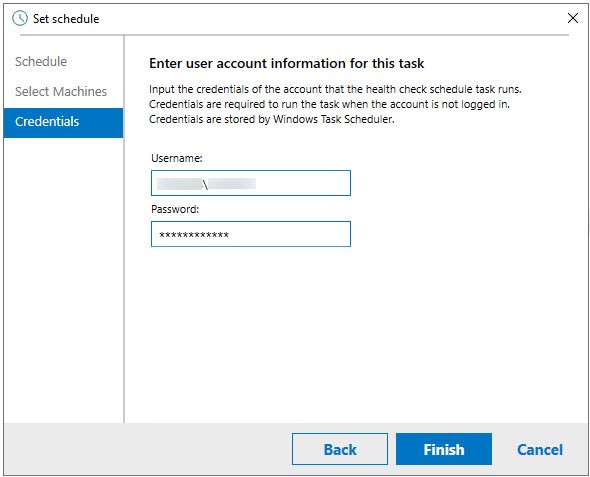
Immettere le credenziali dell'account su cui viene eseguita l'attività, quindi fare clic su Fine.
-
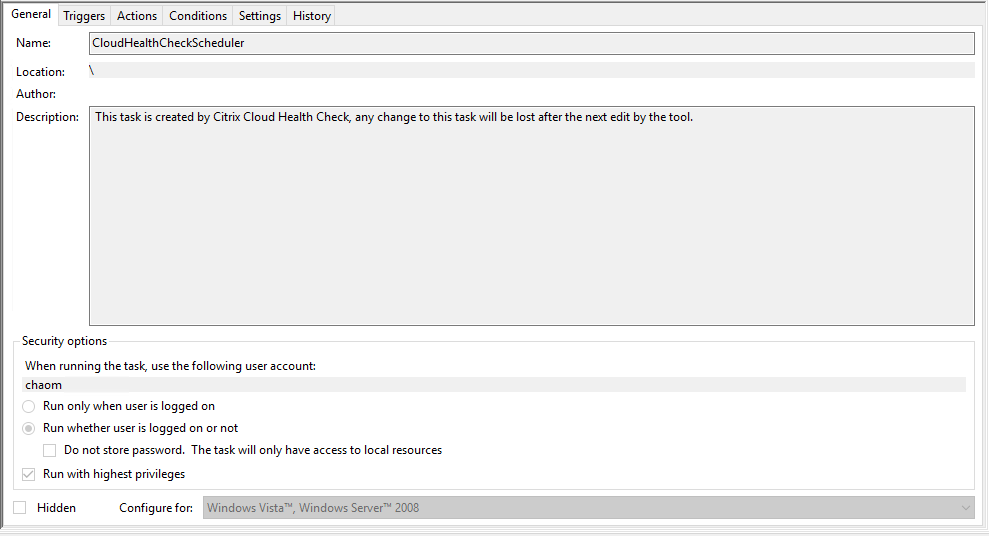
Viene creata un'attività CloudHealthCheckScheduler in Utilità di pianificazione di Windows.
Visualizzare i risultati della pianificazione
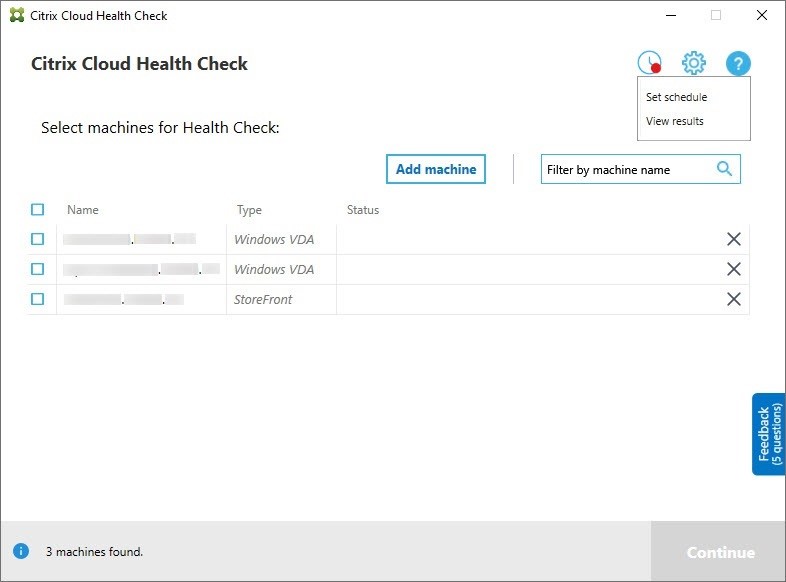
L'icona dell'orologio con un punto rosso indica che sono stati riscontrati problemi nell'ultimo controllo. Per visualizzare i risultati, fare clic sull'icona dell'orologio, quindi fare clic su Visualizza risultati.
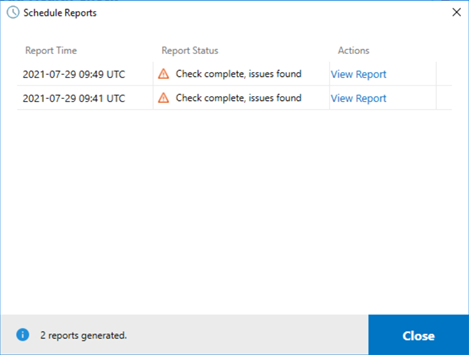
La pagina Pianifica rapporti mostra i risultati di tutte le attività di controllo integrità pianificate. Fare clic su Visualizza rapporto per controllare il rapporto per ogni pianificazione.
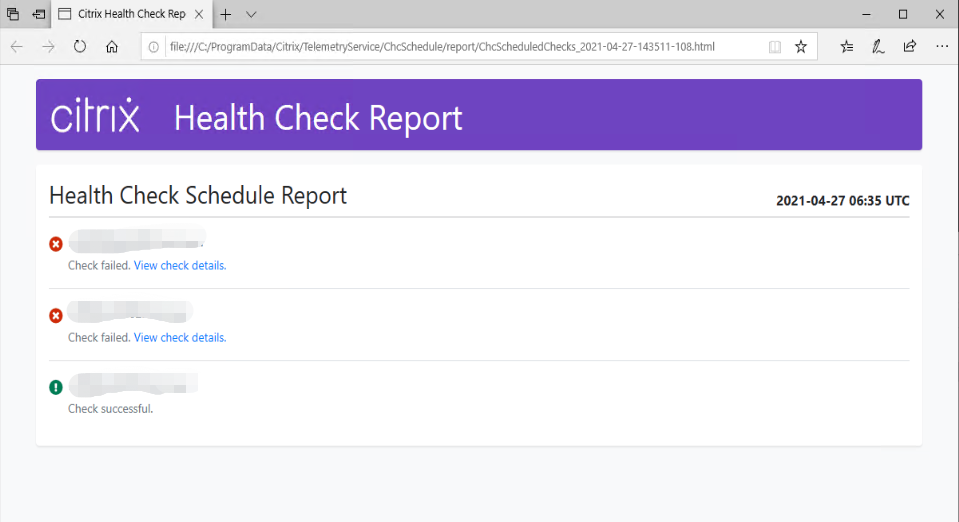
Il rapporto HTML elenca il rapporto complessivo per ogni pianificazione. Di seguito è riportato un esempio del rapporto:
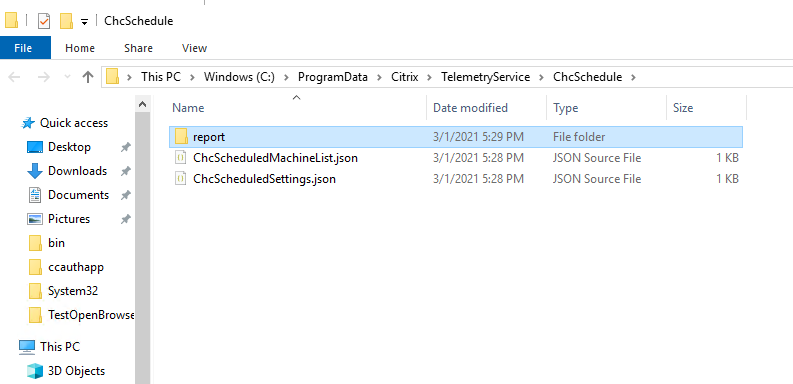
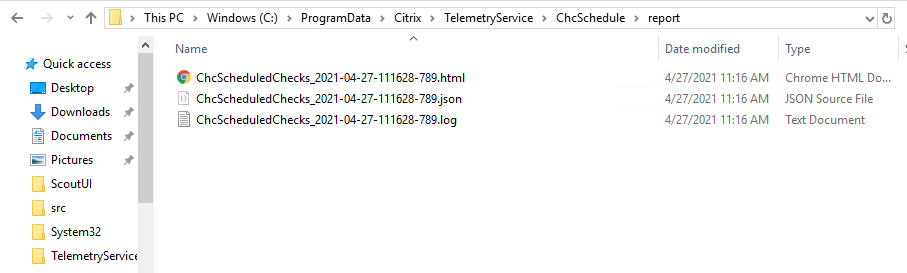
Tutti i risultati del controllo integrità sono archiviati in una cartella denominata ChcSchedule. Cloud Health Check crea tre file durante ogni esecuzione del controllo. Vengono conservati fino a 500 log di iterazione.
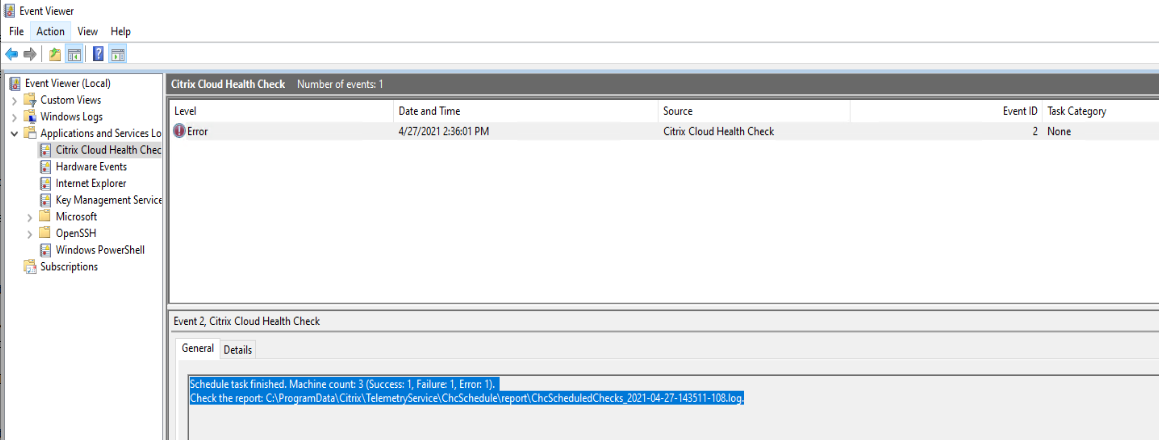
Se la casella di controllo Invia risultati al registro eventi di Windows è selezionata, il risultato del controllo viene inviato anche al registro eventi di Windows.
Disabilitare le pianificazioni
-
Fare clic sull'icona dell'orologio, quindi fare clic su Imposta pianificazione.
-
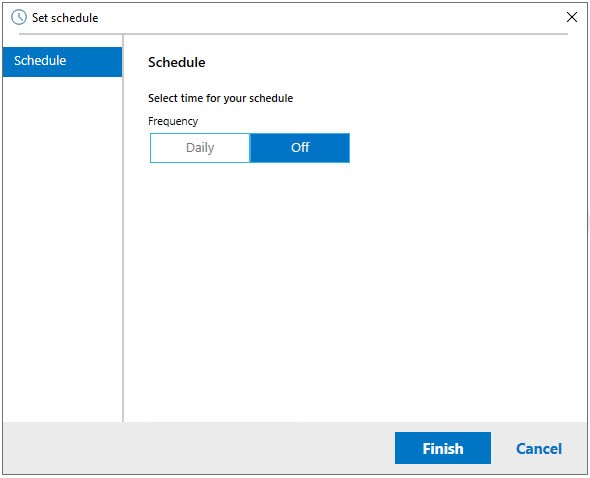
Fare clic su Disattiva, quindi fare clic su Fine per disabilitare l'utilità di pianificazione.
Ulteriori informazioni
-
È necessario prima aggiungere o importare i VDA in Cloud Health Check. Per ulteriori informazioni, vedere Importare macchine VDA.
-
Lo scheduler di Cloud Health Check può pianificare una sola attività alla volta su una macchina aggiunta a un dominio. Se si imposta la pianificazione più volte, solo l'ultima avrà effetto.
Test di verifica
Prima dell'avvio di un controllo dello stato, i test di verifica vengono eseguiti automaticamente per ogni macchina selezionata. Questi test assicurano che i requisiti siano soddisfatti per l'esecuzione di un controllo dello stato. Se un test fallisce per una macchina, Cloud Health Check visualizza un messaggio con le azioni correttive suggerite.
-
Cloud Health Check non riesce a raggiungere questa macchina - Assicurarsi che:
-
La macchina sia accesa.
-
La connessione di rete funzioni correttamente. (Ciò può includere la verifica che il firewall sia configurato correttamente.)
-
La condivisione di file e stampanti sia attivata. Per istruzioni, consultare la documentazione Microsoft.
-
-
Abilitare PSRemoting e WinRM - È possibile abilitare il remoting di PowerShell e WinRM eseguendo PowerShell come amministratore, quindi eseguendo il cmdlet Enable-PSRemoting. Per i dettagli, consultare la guida Microsoft per il cmdlet.
-
Cloud Health Check richiede PowerShell 3.0 o versioni successive - Installare PowerShell 3.0 o versioni successive sulla macchina, quindi abilitare il remoting di PowerShell.
-
WMI non è in esecuzione sulla macchina - Assicurarsi che l'accesso a Windows Management Instrumentation (WMI) sia abilitato.
-
Connessioni WMI bloccate - Abilitare WMI nel servizio Windows Firewall.
Raccolta dati di utilizzo
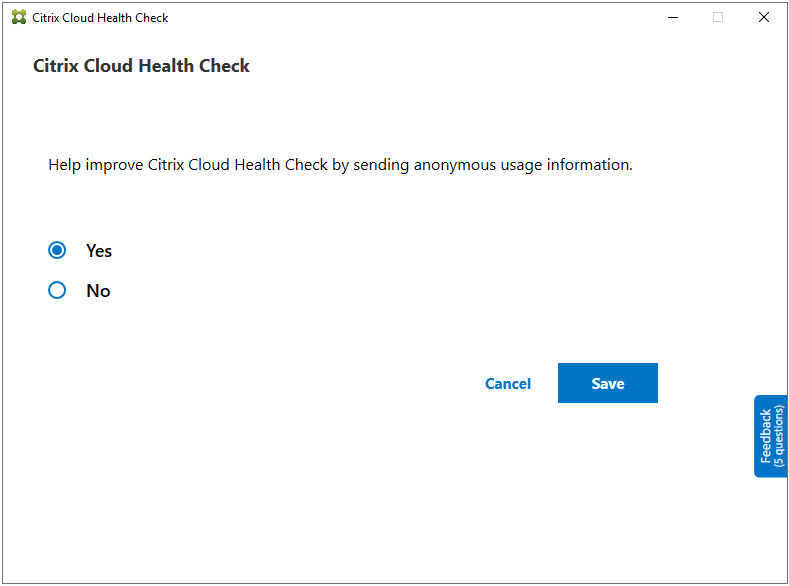
Quando si utilizza Cloud Health Check, Citrix utilizza Google Analytics per raccogliere dati di utilizzo anonimi da impiegare per future funzionalità e miglioramenti del prodotto. La raccolta dati è abilitata per impostazione predefinita.
Per modificare la raccolta e il caricamento dei dati di utilizzo, fare clic sull'icona a forma di ingranaggio Impostazioni nell'interfaccia utente di Cloud Health Check. È quindi possibile scegliere se inviare le informazioni selezionando Sì o No e quindi facendo clic su Salva.
Correzione automatica
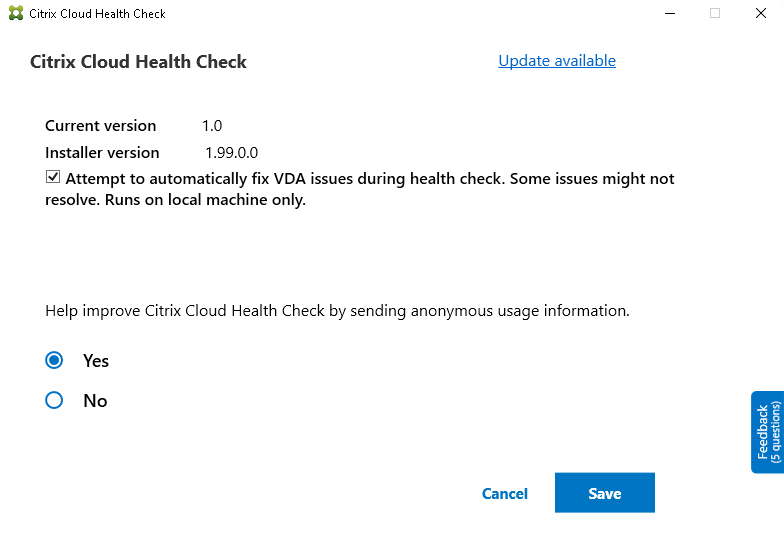
La correzione automatica consente a Cloud Health Check di rilevare e risolvere automaticamente determinati problemi modificando le impostazioni o riavviando i servizi.
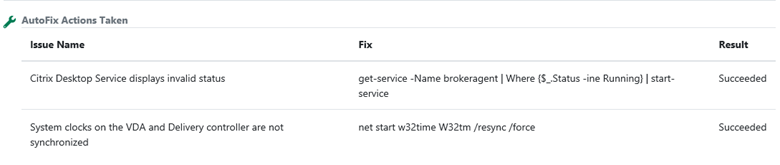
La correzione automatica controlla i seguenti elementi di registrazione VDA, con le correzioni consigliate:
-
Appartenenza al dominio della macchina VDA
-
Correzione: Testare il canale di sicurezza della connessione con un modello di "riparazione" per la correzione
-
-
Stato dei servizi VDA
-
Correzione: Riavviare il servizio BrokerAgent
-
-
Comunicazione con il Controller
-
Correzione: Riavviare il servizio BrokerAgent
-
-
Sincronizzazione oraria con il Controller
-
Correzione: Eseguire il comando W32tm
-
Per gli avvii di sessione, la correzione automatica controlla il seguente elemento, con la correzione consigliata:
-
Stato del servizio di avvio sessione
-
Correzione: Riavviare il servizio BrokerAgent
-
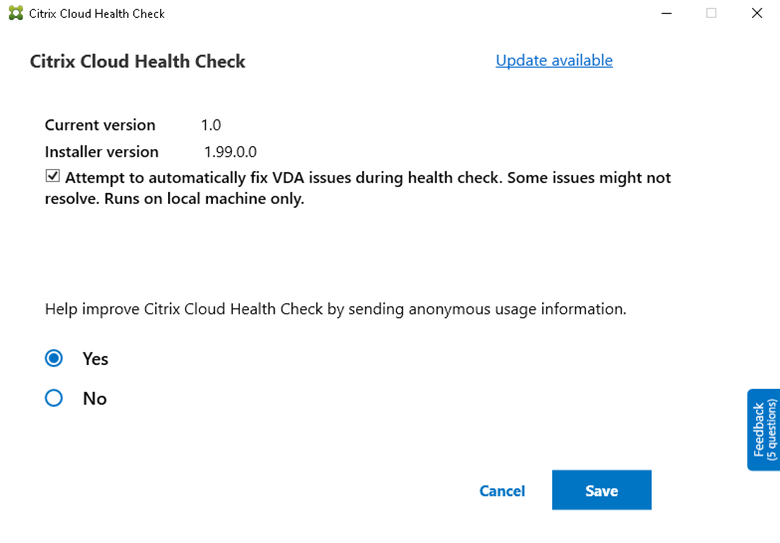
Questa funzionalità è abilitata per impostazione predefinita. Per disabilitarla, fare clic sull'icona a forma di ingranaggio nell'angolo in alto a destra della finestra principale di Cloud Health Check e quindi deselezionare Tentare di risolvere automaticamente i problemi VDA durante il controllo dello stato.
Report dei risultati
Dopo aver eseguito la correzione automatica, nel report dei risultati del controllo è presente una sezione che mostra tutti i dettagli:
Risoluzione dei problemi
Se Cloud Health Check non viene eseguito o si verifica un'eccezione, controllare il log di Cloud Health Check in
C:\ProgramData\Citrix\TelemetryService\CloudHealthCheck.log.
Il log di Cloud Health Check per ogni macchina di destinazione si trova in
C:\ProgramData\Citrix\TelemetryService\HealthCheck\Data\$TargetMachineFQDN\log.txt.
Per abilitare il log di debug:
Modificare
C:\Program Files\Citrix\CloudHealthCheck\CloudHealthCheck.exe.config, aggiornare <add name="TraceLevelSwitch" value="3" /> to <add name="TraceLevelSwitch" value="4" />, salvare il file e riaprire Cloud Health Check.
Feedback
Per lasciare un feedback su Cloud Health Check, compilare il sondaggio Citrix.