
Integrazione con Microsoft Sentinel
Le esportazioni di dati Kafka in Citrix® Monitor possono trasmettere eventi Secure Private Access (SPA) e Device Posture Service (DPS) in Microsoft Sentinel tramite Logstash. L'app Citrix SPA Sentinel nell'hub di contenuti di Microsoft Sentinel fornisce il connettore dati e le informazioni di connessione di cui Logstash ha bisogno per inoltrare gli eventi.
Per l'integrazione con Microsoft Sentinel, installare la soluzione Citrix SPA Sentinel App dall'hub di contenuti e configurare Logstash, come descritto nelle sezioni seguenti.
Prerequisiti
-
Un'area di lavoro di Microsoft Sentinel e l'autorizzazione per installare una soluzione dall'hub di contenuti.
-
Un host Logstash che esegue una versione di Logstash supportata dal plug-in di output di Microsoft Sentinel. Per le versioni supportate, vedere Prerequisiti del plug-in Logstash.
-
Assicurarsi che gli endpoint del broker di esportazione dati Kafka per la propria regione siano nell'elenco consentiti della rete:
Endpoint Regione Stati Uniti Regione Unione Europea Regione Asia Pacifico meridionale Broker Kafka casnb-0.citrix.com:9094casnb-eu-0.citrix.com:9094casnb-aps-0.citrix.com:9094casnb-1.citrix.com:9094casnb-eu-1.citrix.com:9094casnb-aps-1.citrix.com:9094casnb-2.citrix.com:9094casnb-eu-2.citrix.com:9094casnb-aps-2.citrix.com:9094casnb-3.citrix.com:9094Per convalidare la connettività di rete a un broker Kafka, eseguire i seguenti comandi nel proprio ambiente e confermare che abbiano esito positivo. Sostituire l'endpoint con un broker per la propria regione.telnet casnb-0.citrix.com 9094
openssl s_client -tls1_3 -connect casnb-0.citrix.com:9094 -showcerts < /dev/null
Installare l'app Citrix SPA Sentinel
-
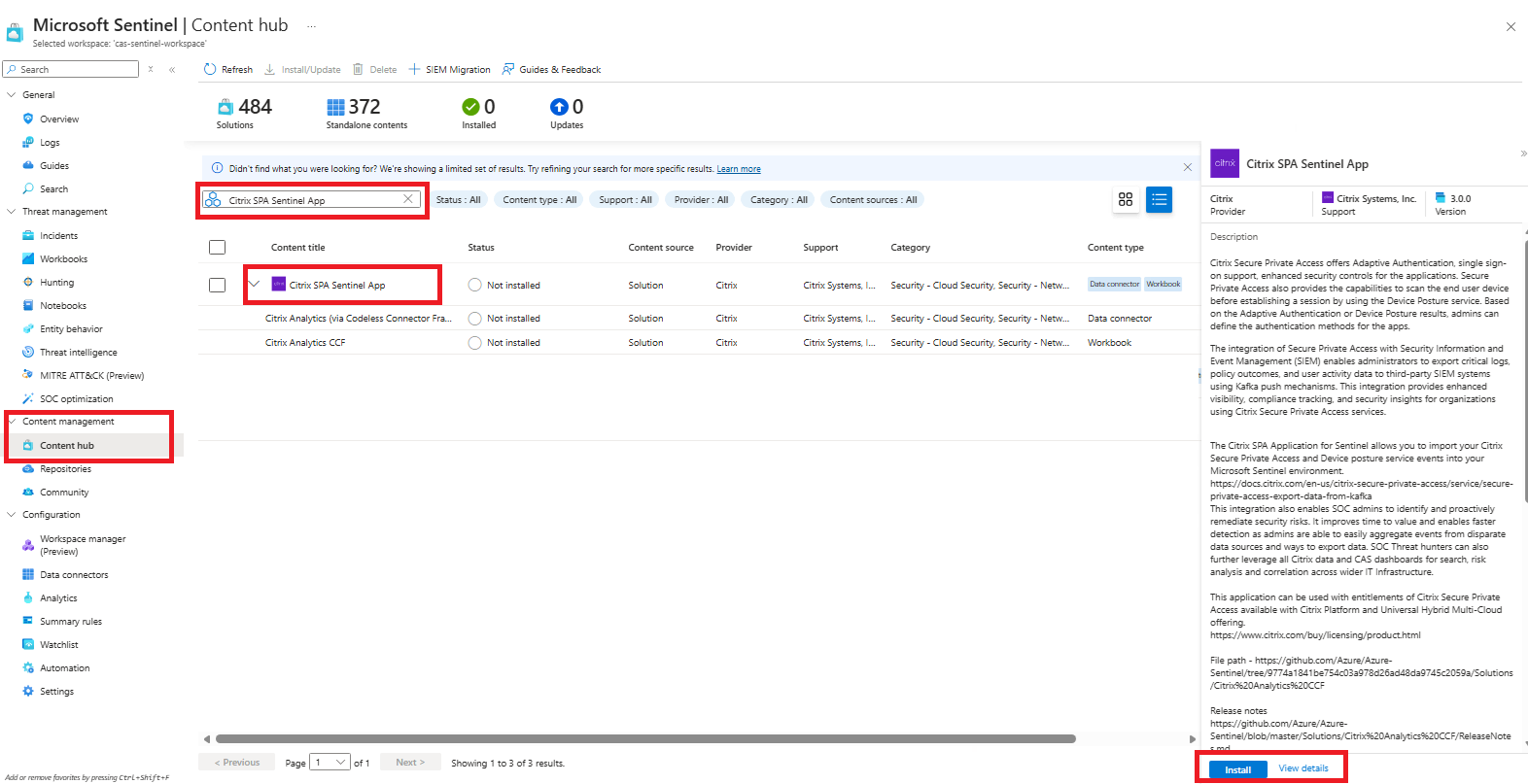
Nel portale di Azure, aprire Microsoft Sentinel e selezionare l'area di lavoro.
-
In Gestione contenuti, fare clic su Hub contenuti.
-
Cercare Citrix SPA Sentinel App e fare clic su Installa.
-
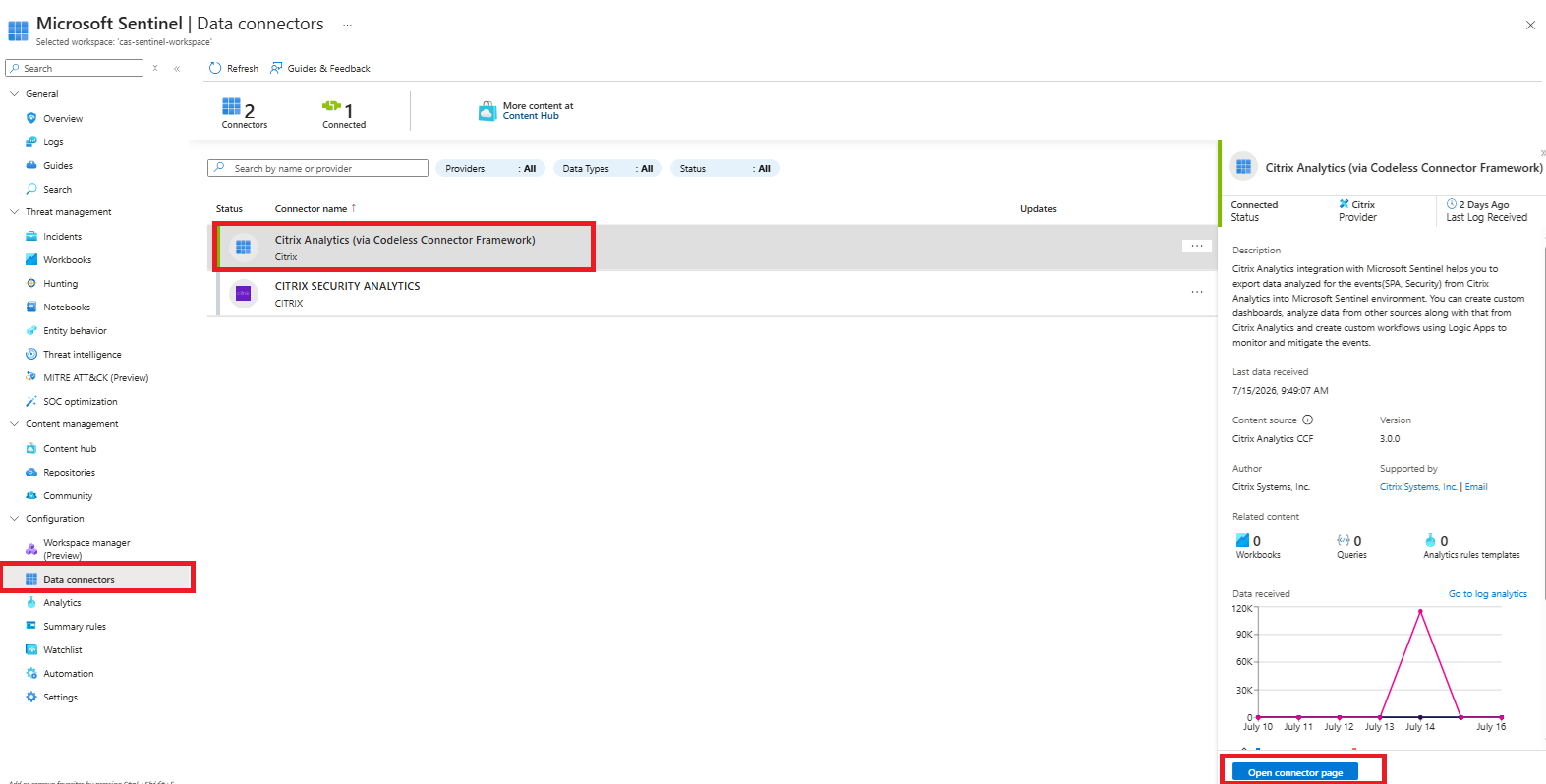
Andare a Configurazione > Connettori dati e aprire il connettore dati fornito con la soluzione. Fare clic su Apri pagina connettore.
-
Distribuire le risorse del connettore, inclusa la regola di raccolta dati (DCR) e l'applicazione Microsoft Entra utilizzata per l'autenticazione. Al termine della distribuzione, tenere aperte le informazioni di connessione mostrate nella pagina del connettore dati — le incollerete nella configurazione di Logstash nel passaggio successivo.
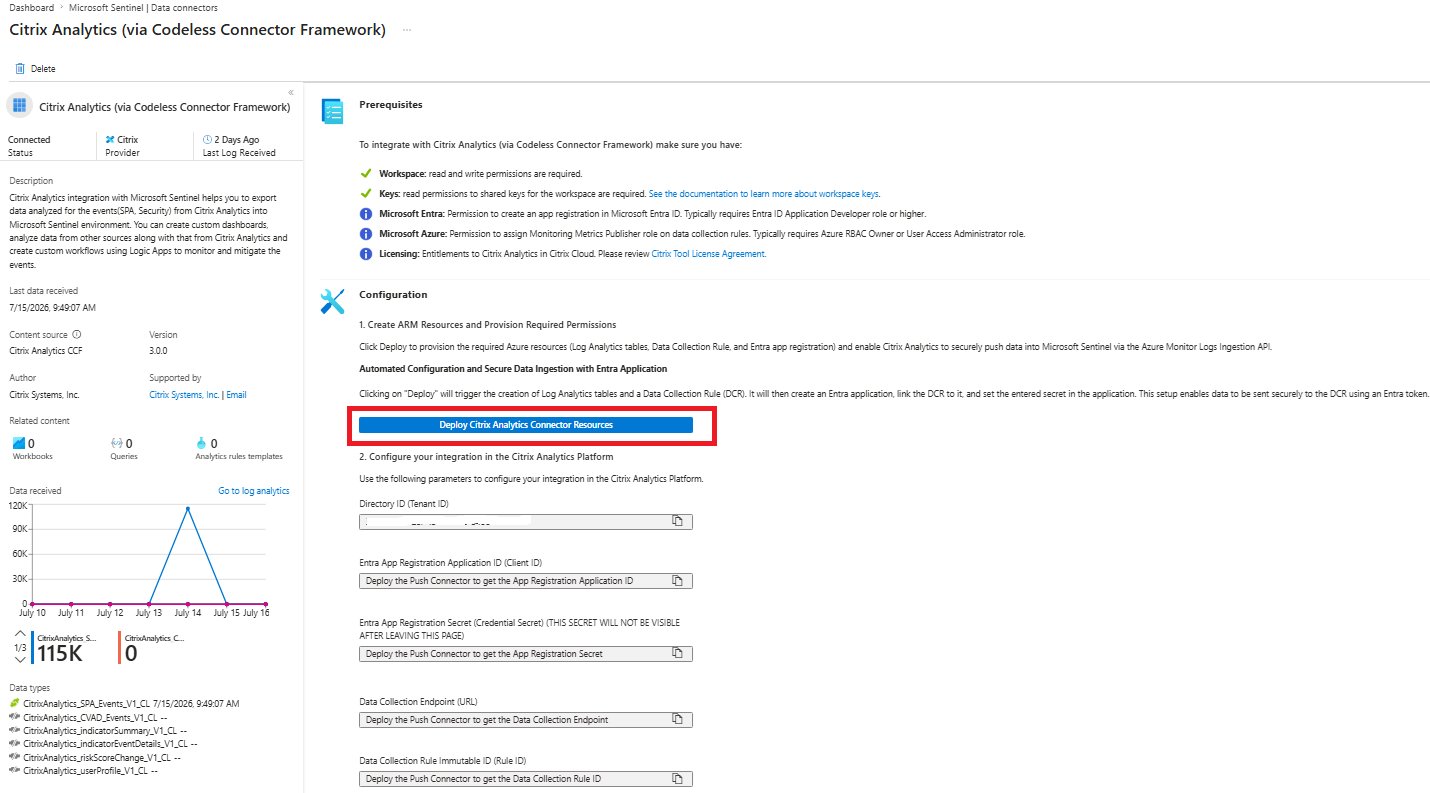 Nota:Per motivi di sicurezza, il Segreto di registrazione dell'app Entra viene mostrato solo una volta. Non sarà più visibile dopo aver lasciato o aggiornato la pagina del connettore dati. Mentre le risorse vengono distribuite, copiare e salvare il segreto non appena appare. Se il Segreto di registrazione dell'app Entra scompare prima di copiarlo, fare clic su Revoca accesso per eliminare l'applicazione Entra e rimuovere il connettore dati, quindi distribuire nuovamente le risorse del connettore per generare un nuovo segreto.
Configurare Logstash
-
In Citrix Monitor, aprire Integrazioni ed esportazioni dati > Strumenti per sviluppatori > Kafka per visualizzare la pagina Configurazione Kafka, quindi creare l'account e scaricare i file di configurazione:
-
Completare la sezione Configurazione account per creare le credenziali dell'account Kafka. Per i passaggi dettagliati, vedere Configurazione account.
-
Espandere la sezione Configurazione piattaforma di osservabilità e selezionare la scheda Azure Sentinel.
-
Scaricare il file di configurazione di Logstash e il truststore JKS generati per il proprio account.
-
-
Sull'host Logstash, installare Logstash e il plugin di output di Microsoft Sentinel.
-
Sulla macchina host in cui è stato installato Logstash, posizionare i file scaricati nella directory specificata:
Tipo di macchina host Nome file Percorso directory Linux DIRECTOR_AzureSentinel_LogStash_Config.conf Per pacchetti Debian e RPM: /etc/logstash/conf.d/Per archivi .zip e .tar.gz: {extract.path}/configkafka.client.truststore.jks Per pacchetti Debian e RPM: /etc/logstash/ssl/Per archivi .zip e .tar.gz: {extract.path}/sslWindows DIRECTOR_AzureSentinel_LogStash_Config.conf C:\logstash-x.xx.x\configkafka.client.truststore.jks -
Aprire il file di configurazione di Logstash ed eseguire le seguenti operazioni:
-
Nella sezione di input del file, immettere quanto segue:
-
Password: La password dell'account creato durante Configurazione account in Citrix Monitor (Integrazioni ed esportazioni di dati > Strumenti per sviluppatori > Kafka).
-
Posizione dell'archivio attendibile SSL: La posizione del certificato client SSL. Questa è la posizione del file kafka.client.truststore.jks sulla macchina host.

-
-
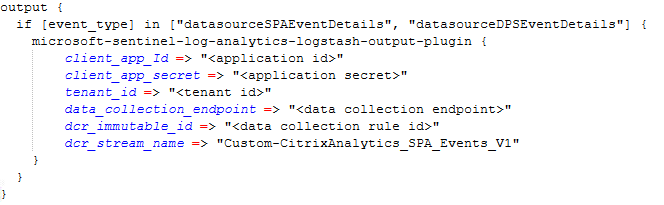
Nella sezione output (Microsoft Sentinel), incollare le informazioni di connessione dal passaggio 5 di Install the Citrix SPA Sentinel App — l'endpoint di raccolta dati (DCE), l'ID immutabile della regola di raccolta dati (DCR) e le credenziali dell'applicazione Entra (ID tenant, ID client e il segreto di registrazione dell'app Entra).
-
-
Riavviare Logstash per applicare la configurazione.
Selezionare i tipi di evento SPA e DPS
Scegliere i tipi di evento che Kafka Data Exports trasmette a Sentinel da Data events for export nella pagina Kafka Data Exports:
-
Secure Private Access — Avvio app, Fine app, Appunti, Stampa file, URL, Download file e tipi di evento correlati.
-
Device Posture Service — Eventi di valutazione della postura del dispositivo.
Per informazioni sull'esportazione Kafka a monte, vedere Export data from Kafka for Secure Private Access.
Verificare l'acquisizione dei dati
Dopo che Logstash inizia l'inoltro, gli eventi vengono visualizzati nell'area di lavoro di Microsoft Sentinel entro pochi minuti. Controllare l'indicatore Dati ricevuti nella pagina del connettore dati per confermare che l'acquisizione è iniziata.
Per confermare che gli eventi vengono inseriti nella tabella, aprire Microsoft Sentinel > Logs ed eseguire la seguente query:
CitrixAnalytics_SPA_Events_V1_CL
 | where TimeGenerated > ago(24h)
 | summarize count() by event_type, event_category
 | order by count_ desc
La query restituisce il conteggio degli eventi delle ultime 24 ore, raggruppati per tipo di evento e categoria. Se restituisce risultati, i dati vengono acquisiti correttamente.
Visualizza cartella di lavoro
L'app Citrix SPA Sentinel include un modello di cartella di lavoro. Per usarlo, aprire Microsoft Sentinel > Threat management > Workbooks > Templates, selezionare Citrix Analytics CCF workbook, e fare clic su Salva. Quindi, selezionare View saved workbook per aprirla.
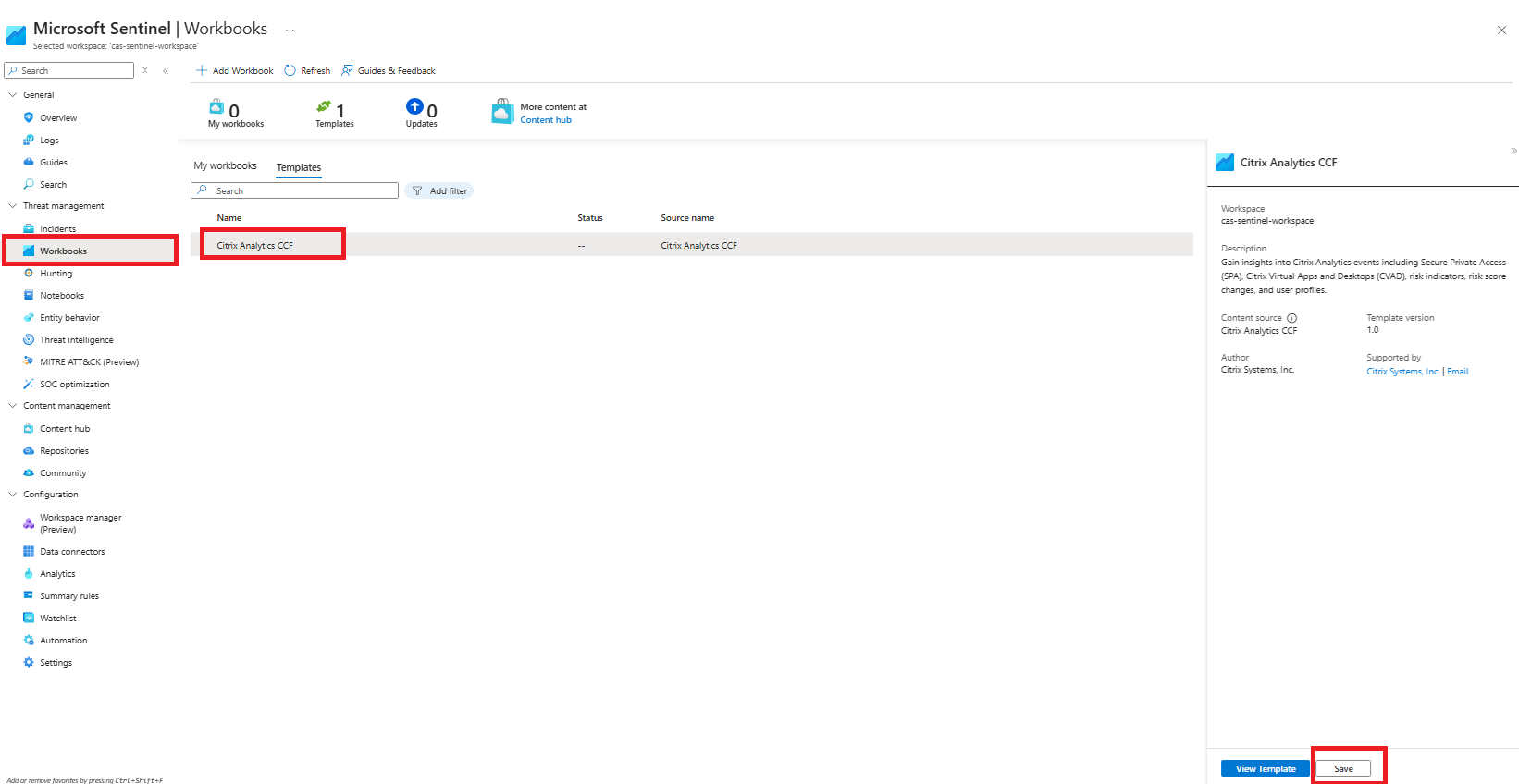
Il workbook fornisce una scheda Secure Private Access che visualizza l'attività SPA e DPS.
Dashboard di Secure Private Access(/en-us/citrix-daas/media/sentinel-integration-workbook-spadashboard.png)
Il modello di workbook è un punto di partenza. Poiché tutti gli eventi sono archiviati nella tabella
CitrixAnalytics_SPA_Events_V1_CL, puoi anche creare le tue visualizzazioni personalizzate in base alle tue esigenze — scrivi query Kusto personalizzate e crea workbook o dashboard che evidenziano le metriche e gli insight più rilevanti per la tua organizzazione.