
Reindirizzamento del contenuto del browser
Introduzione
Il reindirizzamento del contenuto del browser (BCR) migliora l'esperienza utente della navigazione web negli ambienti Citrix Virtual Apps and Desktops™. Scaricando il rendering delle pagine web sulla macchina locale dell'utente, il BCR riduce il carico del server e migliora le prestazioni, specialmente per siti web complessi o che richiedono molte risorse.
Come funziona
Il BCR utilizza l'app Citrix Workspace™ per creare un ambiente di navigazione sicuro sul dispositivo dell'utente. Quando un utente accede a una pagina web consentita, il viewport della finestra del browser viene reindirizzato al client. Il motore del browser lato client sfrutta quindi le risorse della macchina locale per eseguire il rendering della pagina, risultando in tempi di caricamento più rapidi e un'interazione più fluida.
Si noti che viene reindirizzato solo il viewport del browser. Il viewport è l'area rettangolare del browser in cui viene visualizzato il contenuto. Il viewport non include elementi come la barra degli indirizzi, la barra dei preferiti o la barra di stato. Questi elementi si trovano nell'interfaccia utente, che è ancora in esecuzione sul browser nel VDA.
Vantaggi principali
Il reindirizzamento del contenuto del browser gestisce in modo intelligente il traffico web, offrendo un'esperienza superiore ai tuoi utenti e riducendo al contempo il carico sulla tua infrastruttura.
Ecco come possono avvantaggiare la tua organizzazione:
-
Risparmio sui costi: Scarica le pagine web che richiedono molte risorse sui dispositivi degli utenti, liberando preziose risorse del server e riducendo il consumo di larghezza di banda. Ciò si traduce in costi hardware e di rete inferiori.
-
Esperienza utente migliorata: Offri ai tuoi utenti un'esperienza di navigazione più fluida e reattiva, anche con siti web ad alta intensità grafica. Offri prestazioni simili a quelle native, eliminando i ritardi e migliorando la produttività.
-
Sicurezza migliorata: Mantieni un ambiente sicuro consentendo l'accesso a risorse sia interne che esterne.
-
Maggiore flessibilità: Supporta un'ampia gamma di casi d'uso, dalla navigazione web di base ad applicazioni web complesse che richiedono l'attraversamento del proxy o l'autenticazione SSO. Gestisci facilmente le impostazioni di reindirizzamento con controlli granulari delle policy in Citrix Web Studio™
Requisiti di sistema
Componenti lato server
Citrix Virtual Apps e Desktops
-
Long Term Service Release
-
Requisiti minimi - Qualsiasi versione LTSR di Citrix Virtual Apps and Desktops non a fine vita
-
Consigliato - Citrix Virtual Apps and Desktops 2402 o versioni successive
-
-
Current Release
-
Requisito minimo - Qualsiasi versione CR di Citrix Virtual Apps and Desktops non a fine vita
-
Consigliato - Ultima versione di Citrix Virtual Apps and Desktops
-
Componenti del browser
-
Browser
-
Estensione di reindirizzamento del browser: pubblicata negli store web di Chrome ed Edge
-
Si consiglia di utilizzare la versione più recente dei browser per la migliore esperienza
Componenti lato client
Windows
-
Windows 10 o 11
-
Citrix Workspace App
-
Requisito minimo - Qualsiasi Citrix Workspace App non a fine vita
-
Consigliato
-
Versione a lungo termine (LTSR) - Citrix Workspace App 2402 ultimo CU
-
Versione corrente - Citrix Workspace App 2405 o superiore
-
Nota:-
Il reindirizzamento del contenuto del browser non è supportato sulle versioni LTSR di Citrix Workspace App per Windows 1912 e 2203.1
-
Il motore del browser lato client necessario per il reindirizzamento del contenuto del browser è installato per impostazione predefinita sulle versioni correnti di Citrix Workspace App
-
Il motore del browser lato client necessario per il reindirizzamento del contenuto del browser non è installato per impostazione predefinita sulla versione LTSR 2402 di Citrix Workspace App. Gli amministratori possono utilizzare l'opzione ADDLOCAL per installare i componenti del browser BCR oltre a Citrix Workspace App.
-
Per maggiori dettagli, fare riferimento alla documentazione di Citrix Workspace App per Windows.
Linux
-
Citrix Workspace App
-
Requisito minimo - Qualsiasi Citrix Workspace App non a fine vita
-
Consigliato - Citrix Workspace App 2408 o versioni successive Per maggiori dettagli, fare riferimento alla documentazione di Citrix Workspace App Linux
-
ChromeOS
-
Citrix Workspace App
-
Ultima versione dal Chrome Web Store
-
MacOS
-
Citrix Workspace App
-
Requisito minimo - Citrix Workspace app 2411 o versioni successive
-
Nota:
-
Per MacOS, il pacchetto di reindirizzamento del contenuto del browser è indipendente da Citrix Workspace App ed è sempre l'ultima versione. Pertanto, il pacchetto sarà compatibile con diverse versioni di CWA superiori alla versione minima specificata
-
Poiché la dipendenza da Citrix Workspace App Mac non sussiste, la numerazione delle versioni di Reindirizzamento del Contenuto del Browser non corrisponderà alla versione di Citrix Workspace App Mac
-
Il motore del browser lato client non è incluso in Citrix Workspace App Mac. Scaricare e installare il lato client per Mac su Citrix Downloads.
-
I pacchetti Intel e ARM sono separati. Pertanto, è necessario installare la versione appropriata adatta all'endpoint MacOS
Passaggi per la configurazione
-
Installare i componenti lato client e lato server in base ai requisiti di sistema
-
Per i dettagli sulla distribuzione dell'estensione, fare riferimento alla sezione Distribuzione dell'estensione
-
-
Configurare i criteri dello studio
-
I criteri di Web Studio offrono un modo granulare per configurare il reindirizzamento del contenuto del browser per adattarsi a una varietà di casi d'uso
-
I criteri di base consentono all'amministratore di configurare gli URL che devono essere consentiti/non consentiti con il reindirizzamento del contenuto del browser
-
Gli URL possono essere configurati con caratteri jolly
-
-
Aprire un browser web supportato e navigare a un URL consentito
-
Se la corrispondenza viene trovata nell'elenco consentiti, il sito web verrà reindirizzato al client
-
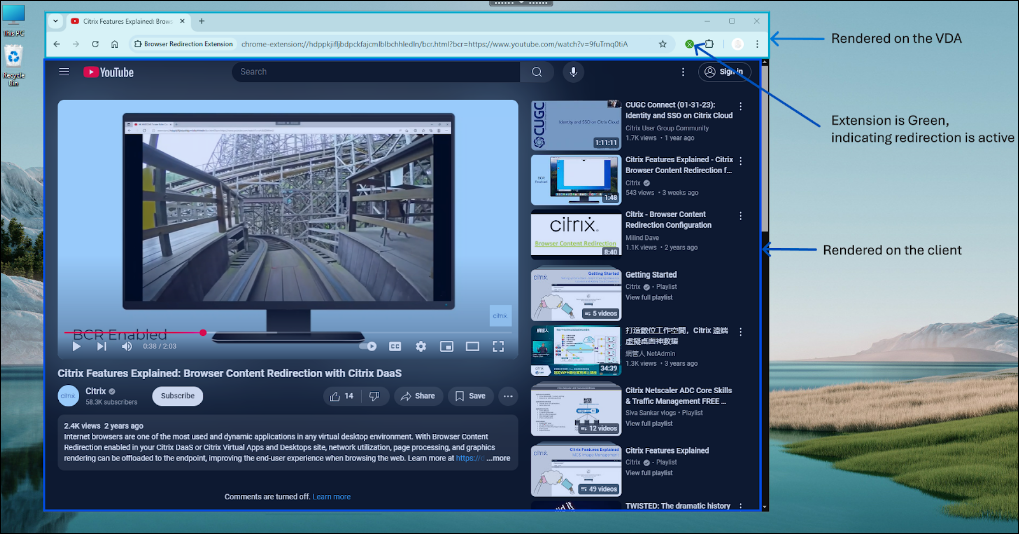
L'app Citrix Workspace unisce la finestra di visualizzazione al browser lato VDA per un'esperienza senza interruzioni
-
-
Il colore del logo dell'estensione specifica lo stato del reindirizzamento del contenuto
-
Verde: Attivo e Connesso
-
Grigio: Non attivo / inattivo nella scheda corrente
-
Rosso: Rotto / Non funzionante
-
Nota:
-
Il reindirizzamento video HTML5 e il reindirizzamento del contenuto del browser sono funzionalità indipendenti. I criteri di reindirizzamento video HTML5 non sono necessari per il funzionamento di questa funzionalità. Tuttavia, il servizio di reindirizzamento video HTML5 Citrix HDX™ viene utilizzato per il reindirizzamento del contenuto del browser.
-
Si consiglia di eseguire tutte le configurazioni tramite Web Studio e non tramite chiavi di registro.
Opzioni di configurazione
Il reindirizzamento del contenuto del browser offre diversi modi di configurazione per adattarsi ai casi d'uso di vari ambienti client. Per informazioni dettagliate sulle impostazioni dei criteri, fare riferimento a Impostazioni dei criteri di reindirizzamento del contenuto del browser.
Meccanismi di reindirizzamento
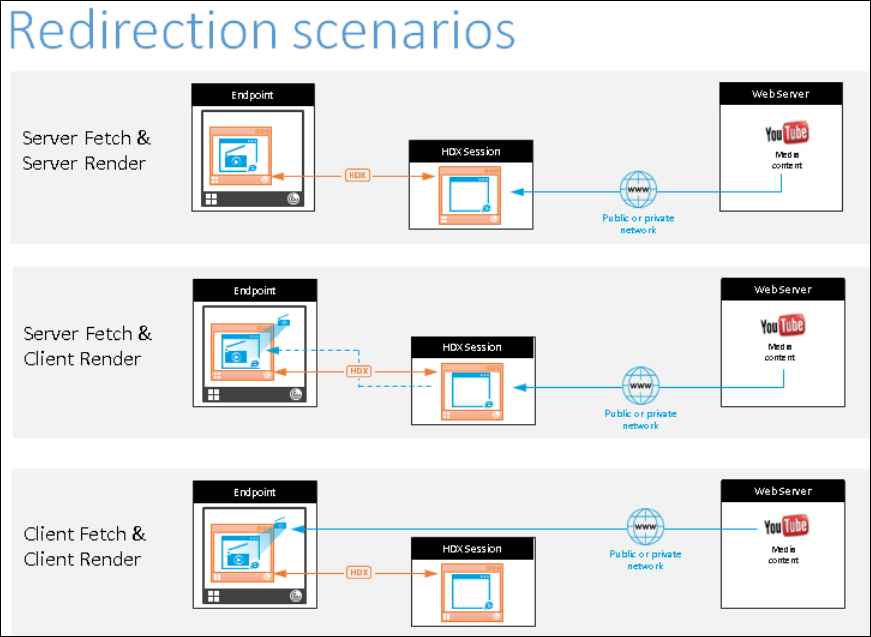
Recupero lato client, rendering lato client
Per impostazione predefinita, il reindirizzamento del contenuto del browser opera in questa modalità, ovvero il motore del browser lato client accede direttamente alla pagina web. Ciò richiede l'accesso necessario dalla rete client alla pagina web. Lo scenario di recupero lato client e rendering lato client scarica tutto l'utilizzo di rete, CPU e RAM dal VDA Citrix al client ed è il modo più ottimale per configurare il reindirizzamento del contenuto del browser.
Opzioni di configurazione dei criteri
-
Reindirizzamento del contenuto del browser: Consentito
-
Configurazione ACL del reindirizzamento del contenuto del browser
-
Specificare gli URL che devono essere reindirizzati. Per impostazione predefinita, YouTube è l'unico sito web configurato per il reindirizzamento.
-
-
Configurazione della lista di blocco del reindirizzamento del contenuto del browser
-
Opzione di configurazione facoltativa per bloccare qualsiasi URL specifico / sotto-URL dal reindirizzamento. Utilizzare questa opzione con le precedenti per ottenere la massima personalizzazione.
-
Recupero lato server, rendering lato client
In questo caso, il motore del browser lato client contatta e recupera il contenuto dal server web tramite il VDA utilizzando un canale virtuale. Questa opzione è utile quando il client non ha accesso a Internet (ad esempio, thin client). Basso consumo di CPU e RAM sul VDA, ma la larghezza di banda viene consumata sul canale virtuale ICA®.
Esistono tre modalità operative in questo scenario. Il termine proxy si riferisce a un dispositivo proxy a cui il VDA accede per ottenere l'accesso a Internet.
Opzioni di configurazione dei criteri
-
Oltre ai criteri specificati nella sezione Client fetch client render, configurare quanto segue
-
Configurazione del proxy di reindirizzamento del contenuto del browser
-
Diretto o Trasparente: Configurare questa opzione se si desidera sfruttare il rendering lato client con recupero lato server e si dispone di accesso diretto o accesso proxy trasparente alla pagina web dal VDA. La parola chiave “DIRECT” deve essere configurata nel criterio.
-
Proxy esplicito: Configurare questa opzione se si desidera sfruttare il rendering lato client con recupero lato server e si dispone di un accesso proxy esplicito alla pagina web dal VDA.
-
File PAC: Configurare questa opzione se ci si affida ai file PAC, i browser nel VDA possono scegliere automaticamente il server proxy appropriato per recuperare un URL specificato.
-
Modalità di fallback
Ci potrebbero essere momenti in cui il reindirizzamento client fallisce. Ad esempio, se la macchina client non ha accesso diretto a Internet, una risposta di errore potrebbe tornare al VDA. In questi casi, il browser sul VDA può quindi ricaricare ed eseguire il rendering della pagina sul server.
È possibile sopprimere il rendering lato server degli elementi video utilizzando la policy di prevenzione del fallback di Windows Media esistente. Impostare questa policy su Riproduci tutto il contenuto solo sul client o Riproduci solo il contenuto accessibile al client sul client. Queste impostazioni impediscono la riproduzione degli elementi video sul server in caso di errori nel reindirizzamento client. Questa policy ha effetto solo quando si abilita il reindirizzamento del contenuto del browser e la policy dell'elenco di controllo degli accessi contiene l'URL che esegue il fallback. L'URL non può essere nella policy dell'elenco di blocco.
Gestione dell'autenticazione
Siti di autenticazione
Nell'implementazione attuale di Browser Content Redirection, indipendentemente dal meccanismo di reindirizzamento, è necessario configurare i siti di autenticazione affinché Browser content redirection possa gestire l'accesso ai siti web.
Esempio:
-
Quando solo
<https://www.youtube.com/>* è configurato nella configurazione ACL del reindirizzamento del contenuto del browser e non sono configurati siti di autenticazione, BCR ricorrerà al rendering lato server al momento dell'accesso al sito web e continuerà lì. -
In questo caso, affinché BCR gestisca i siti di autenticazione, configurare
<https://www.accounts.google.com/>* e qualsiasi altro sito di autenticazione, come il sito web IdP, secondo necessità. Ogni accesso al sito web funziona in modo diverso e quindi assicurarsi di elencare -
Quando configurato, BCR gestirà l'autenticazione. Ad esempio, con il rendering lato client con recupero lato client, l'autenticazione avverrà anche dal motore del browser lato client per un'esperienza di accesso senza interruzioni.
Opzioni di configurazione dei criteri
Configurare il criterio dei siti di autenticazione per il reindirizzamento del contenuto del browser in aggiunta ai criteri menzionati nella sezione dei meccanismi di reindirizzamento
Nota:
-
Il browser lato client BCR non mantiene i cookie (inclusa l'autenticazione) dopo la chiusura della finestra reindirizzata. Ciò si manifesterebbe come la necessità di effettuare nuovamente l'accesso ai siti web quando le finestre BCR vengono completamente chiuse e riaperte.
-
Il browser lato client BCR non legge i cookie dal browser lato VDA. Pertanto, la personalizzazione e le preferenze dell'utente non si sincronizzano con il browser VDA.
Autenticazione Windows integrata
Il reindirizzamento del contenuto del browser può fornire un modo trasparente per autenticarsi ai siti web quando configurato con l'autenticazione Windows integrata (IWA) all'interno dello stesso dominio del VDA.
Opzioni di configurazione dei criteri
-
Configurare il criterio di supporto per l'autenticazione Windows integrata per il reindirizzamento del contenuto del browser
Prima di abilitare il single sign-on, completare quanto segue:
-
Configurare l'infrastruttura Kerberos per emettere ticket per i nomi delle entità servizio (SPN) costruiti dal nome host. Ad esempio, HTTP/serverhostname.com.
-
Per il rendering lato client con recupero lato server: quando si utilizza il reindirizzamento del contenuto del browser in modalità di recupero lato server, assicurarsi che il DNS sia configurato correttamente sul VDA.
-
Per il rendering lato client con recupero lato client: quando si utilizza il reindirizzamento del contenuto del browser in modalità di recupero lato client, assicurarsi che il DNS sia configurato correttamente sul dispositivo client e che si consentano le connessioni TCP dall'overlay all'indirizzo IP del server web.
Autenticazione proxy
Il reindirizzamento del contenuto del browser può fornire un modo semplice per autenticarsi al proxy web durante il recupero di contenuti dal server. Quando abilitato, il reindirizzamento del contenuto del browser otterrà e utilizzerà automaticamente un ticket di servizio Kerberos per autenticarsi con il proxy.
Opzioni di configurazione dei criteri
-
Configurare il criterio di autenticazione proxy di recupero del server per il reindirizzamento del contenuto del browser
Prima di abilitare il criterio di autenticazione proxy di recupero del server, completare quanto segue:
-
È necessario configurare il file PAC per instradare il traffico attraverso un proxy web a valle e impostare il proxy per utilizzare l'autenticazione Kerberos
Casi d'uso
Il reindirizzamento del contenuto del browser (BCR) può essere utilizzato per un'ampia gamma di siti web, in particolare quelli che richiedono molte risorse e sono frequentemente accessibili dalle aziende. Ciò include piattaforme di streaming video come YouTube, che possono trarre notevoli vantaggi dallo scaricamento del rendering sui dispositivi endpoint, riducendo così il carico del server e risparmiando sui costi. Inoltre, il BCR è ideale per le applicazioni di comunicazione unificata, come gli strumenti di videoconferenza e collaborazione (Google Meet, Teams web, Zoom web) e le applicazioni per contact center (Genesys Cloud), garantendo prestazioni fluide e un'esperienza utente migliorata. Sfruttando il BCR, le aziende possono ottimizzare le proprie risorse e migliorare l'efficienza in varie applicazioni basate sul web. Fare riferimento a CTX238236 per informazioni su come configurare siti web specifici.
Distribuzione dell'estensione
Distribuzione manuale
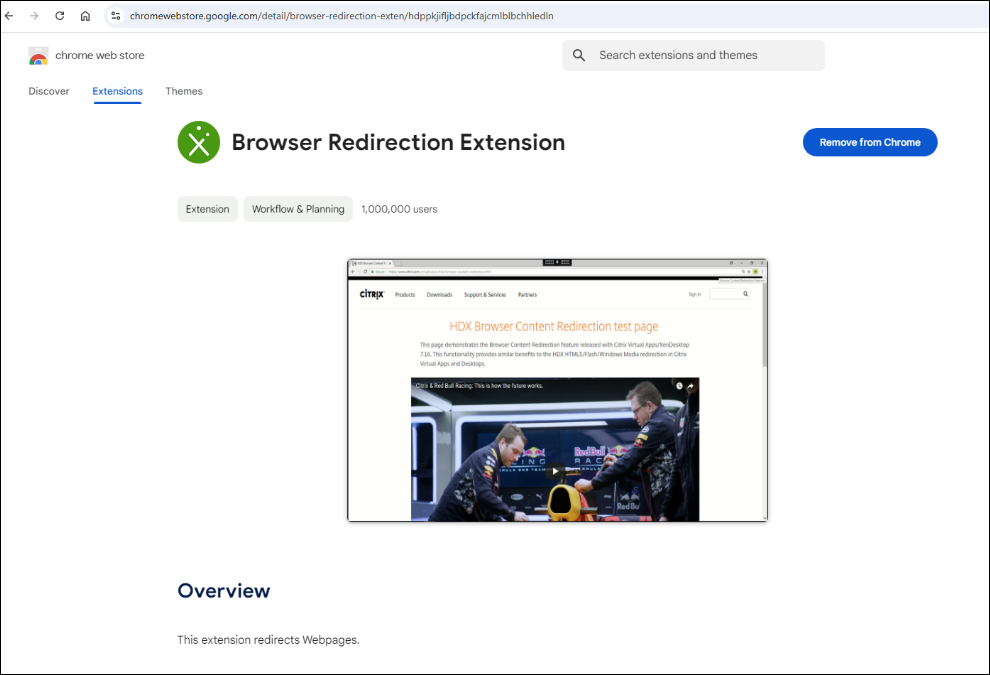
L'estensione di reindirizzamento del browser è pubblicata nei web store di Chrome ed Edge. L'estensione è necessaria solo sul browser sul VDA e non sul lato client. Per installare l'estensione, accedere al web store di Chrome/Edge, cercare l'estensione di reindirizzamento del browser e aggiungerla ai rispettivi browser. Questo metodo funziona per i singoli utenti. Per distribuire l'estensione a un gruppo numeroso di utenti, distribuirla utilizzando i criteri di gruppo.
Distribuzione tramite Criteri di gruppo
Prerequisiti
-
Accesso: Saranno necessari privilegi di amministratore sulla macchina o all'interno dell'ambiente Active Directory in cui si configureranno i Criteri di gruppo.
-
File ADMX: Scaricare i file ADMX (modelli amministrativi) di Google Chrome per la propria versione di Chrome. È possibile trovarli nella pagina Guida di Google Chrome Enterprise.
-
Modelli Edge: Scaricare i modelli amministrativi di Microsoft Edge (file ADMX) dalla pagina Microsoft Edge Enterprise landing.
-
ID estensione e URL di aggiornamento: L'ID estensione e l'URL di aggiornamento per l'estensione Citrix Browser Content Redirection.
Passaggi per Google Chrome
-
Importare i file ADMX:
-
Copiare i file ADMX di Chrome nell'archivio centrale per i modelli amministrativi. Questo si trova in genere in %SystemRoot%\PolicyDefinitions sul controller di dominio.
-
-
Aprire Gestione Criteri di gruppo:
-
Avviare la Console Gestione Criteri di gruppo (gpmc.msc).
-
-
Creare o modificare un GPO:
-
Creare un nuovo oggetto Criteri di gruppo (GPO) o modificarne uno esistente che si applica agli utenti o ai computer in cui si desidera distribuire l'estensione.
-
-
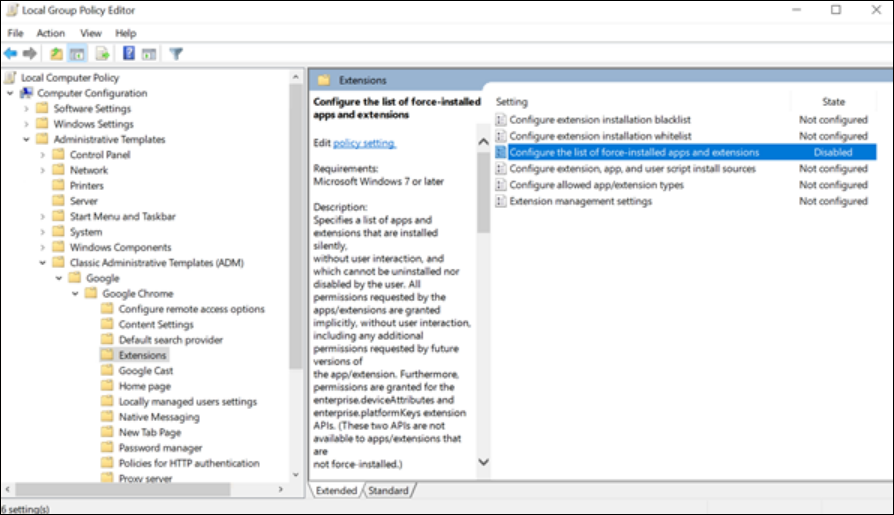
Passare alle impostazioni delle estensioni:
-
Nell'editor GPO, andare a:
-
Configurazione utente > Modelli amministrativi > Modelli amministrativi classici (ADM) > Google > Google Chrome > Estensioni
-
-
-
Abilitare "Configura l'elenco di app ed estensioni installate forzatamente":
-
Fare doppio clic su questa impostazione di criterio e selezionare "Abilitato".
-
Se l'impostazione Configura l'elenco di app ed estensioni installate forzatamente è impostata su Disabilitato, l'estensione viene automaticamente rimossa da Chrome per tutti gli utenti.
-
-
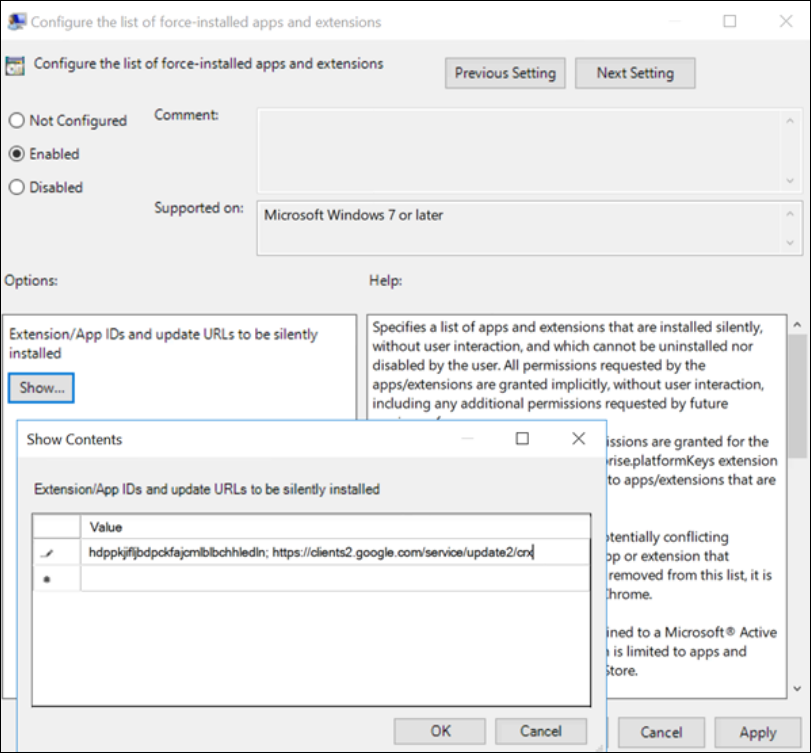
Aggiungere l'ID estensione e l'URL di aggiornamento:
-
Fare clic sul pulsante "Mostra".
-
Immettere l'ID estensione e l'URL di aggiornamento nel formato: <extension_id>;<update_url>
-
Valore: hdppkjifljbdpckfajcmlblbchhledln;
<https://clients2.google.com/service/update2/crx>(URL di aggiornamento)
-
-
Applicare il GPO:
-
Collegare il GPO all'unità organizzativa (OU) appropriata nella struttura di Active Directory.
-
-
Aggiornare Criteri di gruppo:
-
Sulle macchine di destinazione, eseguire gpupdate /force per applicare immediatamente i criteri, oppure attendere l'aggiornamento automatico dei criteri.
-
Passaggi per Microsoft Edge
-
Importare i file ADMX:
-
Copiare i file ADMX di Edge nell'archivio centrale per i modelli amministrativi (%SystemRoot%\PolicyDefinitions).
-
-
Aprire Gestione Criteri di gruppo:
-
Avviare la Console Gestione Criteri di gruppo (gpmc.msc).
-
-
Creare o modificare un GPO:
-
Creare un nuovo GPO o modificarne uno esistente.
-
-
Passare a Impostazioni estensioni:
-
Nell'editor GPO, andare a:
-
Configurazione computer > Criteri > Modelli amministrativi > Microsoft Edge > Estensioni
-
-
-
Abilitare "Controlla quali estensioni vengono installate in modo invisibile":
-
Fare doppio clic su questa impostazione di criterio e selezionare "Abilitato".
-
-
Aggiungere l'ID estensione e l'URL di aggiornamento:
-
Fare clic sul pulsante "Mostra".
-
Immettere l'ID estensione e l'URL di aggiornamento nel formato: <extension_id>;<update_url>
-
Valore: hdppkjifljbdpckfajcmlblbchhledln;
<https://clients2.google.com/service/update2/crx>(URL di aggiornamento)
-
-
Applicare il GPO:
-
Collegare il GPO all'unità organizzativa (OU) appropriata nella struttura di Active Directory.
-
-
Aggiornare i Criteri di gruppo:
-
Sulle macchine di destinazione, eseguire gpupdate /force o attendere l'aggiornamento automatico.
-
Risoluzione dei problemi
Per informazioni sulla risoluzione dei problemi, consultare l'articolo del Knowledge Center Come risolvere i problemi di reindirizzamento del contenuto del browser.
Limitazioni del reindirizzamento del contenuto del browser
Limitazioni lato server (VDA)
Il reindirizzamento del contenuto del browser non supporta i seguenti casi d'uso. Nel caso in cui sia necessario un miglioramento per uno qualsiasi degli scenari menzionati o per nuovi scenari, contattare il team di prodotto Citrix.
-
Le finestre pop-up non sono supportate con il reindirizzamento del contenuto del browser.
-
La persistenza dei cookie di sessione non è supportata.
-
La policy di reindirizzamento video HTML5 deve essere disabilitata quando è in uso il reindirizzamento del contenuto del browser.
-
Negli scenari di disconnessione/riconnessione della sessione, la finestra del browser VDA deve essere aggiornata affinché il BCR si riattivi.
-
La stampa e il download di file dalle finestre reindirizzate tramite BCR non sono supportati.
-
La modalità di navigazione in incognito o privata non è supportata con il reindirizzamento del contenuto del browser.
Limitazioni lato client (CWA)
-
Il reindirizzamento del contenuto del browser non è supportato sul framework ARMhf
-
BCR supporta un massimo di 25 schede reindirizzate su un browser e un totale di 30 schede reindirizzate in due browser.