
Installare i VDA
Importante:
Se si sta eseguendo l'aggiornamento e la versione corrente ha il software Personal vDisk o AppDisks installato, vedere Rimozione di PvD, AppDisks e host non supportati.
Esistono due tipi di VDA per macchine Windows: VDA per OS multi-sessione e VDA per OS single-sessione. (Per informazioni sui VDA per macchine Linux, consultare la documentazione Linux Virtual Delivery Agent.)
Prima di iniziare un'installazione, consultare Preparazione all'installazione e completare tutte le attività di preparazione.
Prima di installare i VDA, installare i componenti principali. È anche possibile creare il sito prima di installare i VDA.
Questo articolo descrive la sequenza della procedura guidata di installazione durante l'installazione di un VDA. Vengono forniti gli equivalenti da riga di comando. Per i dettagli, vedere Installazione tramite riga di comando.
Passaggio 1. Scaricare il software del prodotto e avviare la procedura guidata
Se si utilizza il programma di installazione completo del prodotto:
-
Se non si è ancora scaricato l'ISO del prodotto:
-
Utilizzare le credenziali dell'account Citrix per accedere alla pagina di download di Citrix Virtual Apps and Desktops™. Scaricare il file ISO del prodotto.
-
Decomprimere il file. Facoltativamente, masterizzare un DVD del file ISO.
-
-
Utilizzare un account amministratore locale sull'immagine o sulla macchina in cui si sta installando il VDA. Inserire il DVD nell'unità o montare il file ISO. Se il programma di installazione non si avvia automaticamente, fare doppio clic sull'applicazione AutoSelect o sull'unità montata.Viene avviata la procedura guidata di installazione.
Se si utilizza un pacchetto autonomo:
-
Utilizzare le credenziali dell'account Citrix per accedere alla pagina di download di Citrix Virtual Apps and Desktops. Scaricare il pacchetto appropriato:
-
VDAServerSetup.exe: VDA per OS multi-sessione versione -
VDAWorkstationSetup.exe: VDA OS a sessione singola versione -
VDAWorkstationCoreSetup.exe: VDA Servizi Core OS a sessione singola versione
-
-
Fare clic con il pulsante destro del mouse sul pacchetto e scegliere Esegui come amministratore.Viene avviata la procedura guidata di installazione.
Passaggio 2. Scegliere il prodotto da installare
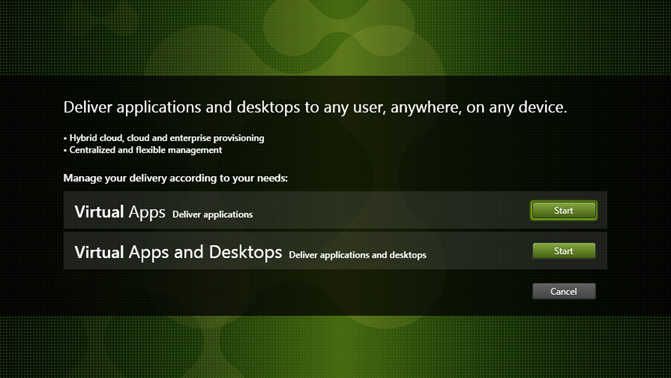
Fare clic su Start accanto al prodotto da installare: Citrix Virtual Apps o Citrix Virtual Desktops. (Se la macchina ha già un componente Citrix Virtual Apps o Citrix Virtual Desktops installato, questa pagina non viene visualizzata.)
Opzione della riga di comando:
/xenapp per installare Citrix Virtual Apps. Citrix Virtual Desktops viene installato se questa opzione viene omessa.
Passaggio 3. Selezionare il VDA
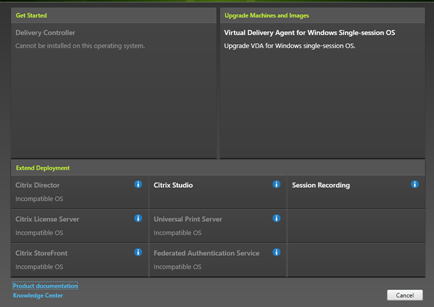
Selezionare la voce Virtual Delivery Agent. Il programma di installazione sa se è in esecuzione su un sistema operativo a sessione singola o multi-sessione, quindi offre solo il tipo di VDA appropriato.
Ad esempio, quando si esegue il programma di installazione su una macchina Windows Server 2016, l'opzione VDA per OS multi-sessione è disponibile. L'opzione VDA per OS a sessione singola non viene offerta.
Se si tenta di installare (o aggiornare a) un VDA Windows su un sistema operativo non supportato per questa versione di Citrix Virtual Apps and Desktops, un messaggio guiderà l'utente alle informazioni sulle opzioni.
Passaggio 4. Specificare come verrà utilizzato il VDA
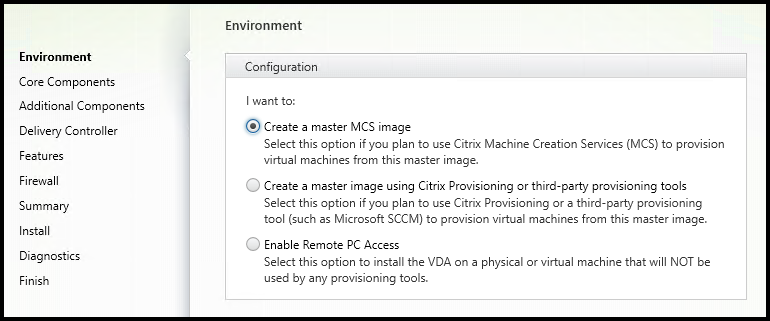
Nella pagina Ambiente, specificare come si prevede di utilizzare il VDA, indicando se si utilizzerà questa macchina come immagine per il provisioning di più macchine.
L'opzione scelta influisce sugli strumenti di provisioning Citrix™ che vengono installati automaticamente (se presenti) e sui valori predefiniti nella pagina Componenti aggiuntivi del programma di installazione VDA.
Diversi MSI (di provisioning e altri) vengono installati automaticamente quando si installa un VDA. L'unico modo per impedirne l'installazione è con l'opzione
/exclude in un'installazione da riga di comando.
Scegliere una delle seguenti opzioni:
-
Crea un'immagine master MCS: Selezionare questa opzione per installare un VDA su un'immagine VM, se si prevede di utilizzare Machine Creation Services™ per il provisioning di VM. Questa opzione installa il Machine Identity Service. Questa è l'opzione predefinita.Opzione da riga di comando:
/mastermcsimageo/masterimage
Importante:
Il supporto di installazione o l'immagine ISO devono essere montati localmente. Il montaggio di un'immagine ISO da un'unità di rete ai fini dell'installazione del software non è supportato.
-
Crea un'immagine master utilizzando Citrix Provisioning o strumenti di provisioning di terze parti: Selezionare questa opzione per installare un VDA su un'immagine VM, se si prevede di utilizzare Citrix Provisioning o strumenti di provisioning di terze parti (come Microsoft System Center Configuration Manager) per il provisioning di VM.Opzione da riga di comando:
/masterpvsimage -
(Appare solo su macchine OS multi-sessione) Abilita connessioni mediate a un server: Selezionare questa opzione per installare un VDA su una macchina fisica o virtuale che non viene utilizzata come immagine per il provisioning di altre macchine.Opzione da riga di comando:
/remotepc -
(Appare solo su macchine OS a sessione singola) Abilita accesso remoto PC: Selezionare questa opzione per installare un VDA su una macchina fisica da utilizzare con l'accesso remoto PC.Opzione da riga di comando:
/remotepc
Fai clic su Next (Avanti).
Questa pagina non viene visualizzata:
-
Se si sta aggiornando un VDA
-
Se si utilizza il programma di installazione
VDAWorkstationCoreSetup.exe
Passaggio 5. Selezionare i componenti da installare e il percorso di installazione
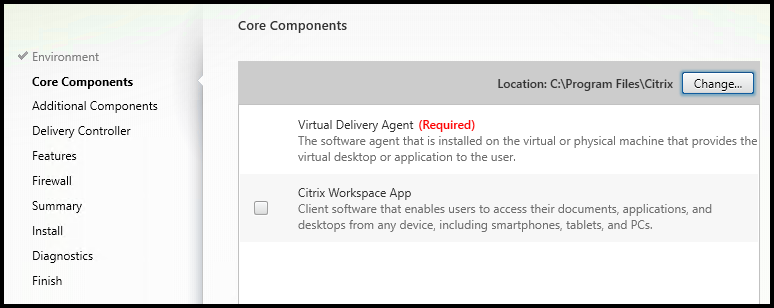
Nella pagina Componenti principali:
-
Posizione: Per impostazione predefinita, i componenti vengono installati in
C:\Program Files\Citrix. Questa impostazione predefinita è adatta per la maggior parte delle distribuzioni. Se si specifica una posizione diversa, tale posizione deve disporre delle autorizzazioni di esecuzione per il servizio di rete. -
Componenti: Per impostazione predefinita, l'app Citrix Workspace per Windows non viene installata con il VDA. Se si utilizza il programma di installazione
VDAWorkstationCoreSetup.exe, l'app Citrix Workspace per Windows non viene mai installata, quindi questa casella di controllo non viene visualizzata.
Fai clic su Next (Avanti).
Opzioni della riga di comando:
/installdir, /components vda,plugin per installare il VDA e l'app Citrix Workspace per Windows
Passaggio 6. Installare componenti aggiuntivi
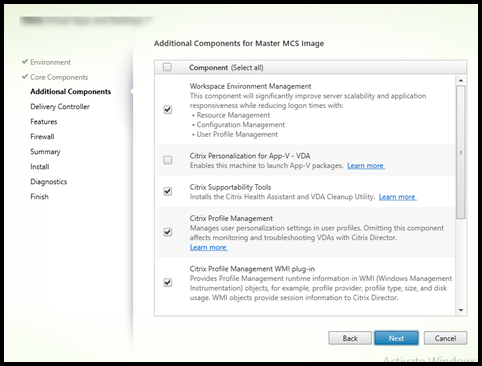
La pagina Componenti aggiuntivi contiene caselle di controllo per abilitare o disabilitare l'installazione di altre funzionalità e tecnologie con il VDA. In un'installazione da riga di comando, è possibile utilizzare l'opzione
/exclude o /includeadditional per omettere o includere espressamente uno o più componenti disponibili:
-
/includeadditional "componente"\[,"componente"\] ...
-
/exclude "componente"\[,"componente"\] ...
La tabella seguente indica l'impostazione predefinita degli elementi in questa pagina. L'impostazione predefinita dipende dall'opzione selezionata nella pagina Ambiente.
| Pagina Componenti aggiuntivi | Pagina Ambiente: selezionato "Immagine master con MCS" o "Immagine master con Citrix Provisioning" | Pagina Ambiente: selezionato "Abilita connessioni mediate al server" (per OS multisessione) o "Accesso remoto PC" (per OS a sessione singola) |
|---|---|---|
| Workspace Environment Management™ | Non selezionato | Non selezionato |
| Personalizzazione Citrix per App-V | Non selezionato | Non selezionato |
| Livello di personalizzazione utente | Non selezionato | Non mostrato perché non è valido per questo caso d'uso. |
| Strumenti di supporto Citrix | Selezionato | Non selezionato |
| Citrix Profile Management | Selezionato | Non selezionato |
| Citrix Profile Management WMI Plug-in | Selezionato | Non selezionato |
| Citrix VDA Upgrade Agent | Non selezionato | Non selezionato |
| Citrix Files per Windows | Non selezionato | Non selezionato |
| Citrix Files per Outlook | Non selezionato | Non selezionato |
| MCSIO scrive la cache per l'ottimizzazione dell'archiviazione | Non selezionato | Non selezionato |
| Configurazione del protocollo Rendezvous | Non selezionato | Non selezionato |
Questa pagina non viene visualizzata se:
-
Si sta utilizzando il programma di installazione
VDAWorkstationCoreSetup.exe. Inoltre, le opzioni della riga di comando per i componenti aggiuntivi non sono valide con tale programma di installazione. -
Si sta aggiornando un VDA e tutti i componenti aggiuntivi sono già installati. Se alcuni dei componenti aggiuntivi sono già installati, la pagina elenca solo i componenti non installati.
Selezionare o deselezionare le seguenti caselle di controllo. (I componenti potrebbero apparire in un ordine diverso nel programma di installazione.)
-
Workspace Environment Management: Installare questo componente se la distribuzione utilizza Citrix Workspace Environment Management. Per i dettagli, vedere Workspace Environment Management.Opzioni della riga di comando:
/includeadditional "Citrix WEM Agent"per abilitare l'installazione del componente,/exclude "Citrix WEM Agent"per impedire l'installazione del componente -
Citrix Personalization for App-V: Installare questo componente se si utilizzano applicazioni da pacchetti Microsoft App-V. Per i dettagli, vedere App-V.Opzione della riga di comando:
/includeadditional "Citrix Personalization for App-V – VDA"per abilitare l'installazione del componente,/exclude "Citrix Personalization for App-V – VDA"per impedire l'installazione del componente -
Citrix User Personalization Layer: Installa l'MSI per il livello di personalizzazione utente. Per i dettagli, vedere User personalization layer.Questo componente viene visualizzato solo quando si installa un VDA su una macchina Windows 10 a sessione singola.Opzione della riga di comando:
/includeadditional "User Personalization Layer"per abilitare l'installazione del componente,/exclude "User Personalization Layer"per impedire l'installazione del componente -
Citrix Supportability Tools Installa l'MSI che contiene gli strumenti di supporto Citrix, come Citrix Health Assistant.Opzione della riga di comando:
/includeadditional "Citrix Supportability Tools"per abilitare l'installazione del componente,/exclude "Citrix Supportability Tools"per impedire l'installazione del componente -
Citrix Profile Management: Questo componente gestisce le impostazioni di personalizzazione dell'utente nei profili utente. Per i dettagli, vedere Profile Management.L'esclusione di Citrix Profile Management dall'installazione influisce sul monitoraggio e sulla risoluzione dei problemi dei VDA con Citrix Director. Nelle pagine Dettagli utente ed Endpoint, il pannello Personalizzazione e il pannello Durata accesso non funzionano. Nelle pagine Dashboard e Tendenze, il pannello Durata accesso media visualizza i dati solo per le macchine su cui è installato Profile Management.Anche se si utilizza una soluzione di gestione dei profili utente di terze parti, Citrix consiglia di installare ed eseguire il servizio Citrix Profile Management. L'abilitazione del servizio Citrix Profile Management non è obbligatoria.Opzione della riga di comando:
/includeadditional "Citrix Profile Management"per abilitare l'installazione del componente,/exclude "Citrix Profile Management"per impedire l'installazione del componente -
Plug-in WMI di Citrix Profile Management: Questo plug-in fornisce informazioni di runtime di Profile Management negli oggetti WMI (Windows Management Instrumentation) (ad esempio, provider di profili, tipo di profilo, dimensioni e utilizzo del disco). Gli oggetti WMI forniscono informazioni sulla sessione a Director.Opzione della riga di comando:
/includeadditional "Citrix Profile Management WMI Plugin"per abilitare l'installazione del componente,/exclude "Citrix Profile Management WMI Plugin"per impedire l'installazione del componente -
Agente di aggiornamento VDA: Applicabile solo alle distribuzioni Citrix DaaS (precedentemente servizio Citrix Virtual Apps and Desktops). Consente al VDA di partecipare alla funzionalità di aggiornamento VDA. È possibile utilizzare tale funzionalità per aggiornare i VDA di un catalogo dalla console di gestione, immediatamente o a un'ora pianificata. Se questo agente non è installato, è possibile aggiornare un VDA eseguendo il programma di installazione VDA sulla macchina.Opzioni della riga di comando:
/includeadditional "Citrix VDA Upgrade Agent"per abilitare l'installazione del componente,/exclude "Citrix VDA Upgrade Agent"per impedire l'installazione del componente -
Citrix Files per Windows: Questo componente consente agli utenti di connettersi al proprio account Citrix Files. Possono quindi interagire con Citrix Files tramite un'unità mappata nel file system di Windows (senza richiedere una sincronizzazione completa del loro contenuto). Per ulteriori informazioni, vedere Content Collaboration.Opzioni della riga di comando:
/includeadditional "Citrix Files for Windows"per abilitare l'installazione del componente,/exclude "Citrix Files for Windows"per impedire l'installazione del componente -
Citrix Files per Outlook: Citrix Files per Outlook consente di aggirare le restrizioni sulle dimensioni dei file e di aggiungere sicurezza agli allegati o alle e-mail inviandoli tramite Citrix Files. È possibile fornire una richiesta di caricamento file sicura per colleghi, clienti e partner direttamente nella propria e-mail. Per ulteriori informazioni, vedere Content Collaboration.Opzioni della riga di comando:
/includeadditional "Citrix Files for Outlook"per abilitare l'installazione del componente,/exclude "Citrix Files for Outlook"per impedire l'installazione del componente -
Cache di scrittura MCSIO per l'ottimizzazione dello storage: Installa il driver Citrix MCS IO. Per ulteriori informazioni, vedere Storage condiviso dagli hypervisor e Configurare la cache per i dati temporanei.Opzioni della riga di comando:
/includeadditional "Citrix MCS IODriver"per abilitare l'installazione del componente,/exclude "Citrix MCS IODriver"per impedire l'installazione del componente -
Configurazione proxy Rendezvous: Installare questo componente se si prevede di utilizzare il protocollo Rendezvous con il servizio Citrix Gateway nell'ambiente e si dispone di un proxy non trasparente nella rete per le connessioni in uscita. Sono supportati solo i proxy HTTP.Se si installa questo componente, specificare l'indirizzo del proxy o il percorso del file PAC nella pagina Configurazione proxy Rendezvous. Per i dettagli sulla funzionalità, vedere protocollo Rendezvous.Opzione della riga di comando:
/includeadditional "Citrix Rendezvous V2"per abilitare l'installazione del componente,/exclude "Citrix Rendezvous V2"per impedire l'installazione del componente
Passaggio 7. Workspace Environment Management
La pagina Workspace Environment Management (WEM) viene visualizzata solo quando si abilita la casella di controllo corrispondente nella pagina Componenti aggiuntivi.
-
Selezionare se si dispone di una distribuzione WEM locale o WEM cloud (servizio).
-
Aggiungere un FQDN o un indirizzo IP. I caratteri speciali vengono ignorati.
-
Per WEM locale: Indirizzo del server dell'infrastruttura WEM
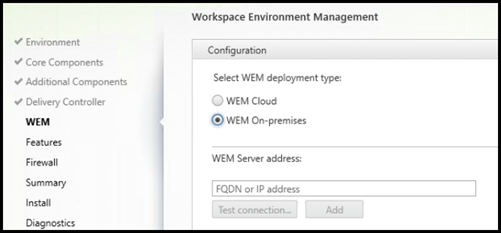 Nota:Potrebbe essere visualizzato il seguente messaggio di errore quando si testa una connessione al server WEM:
Unable to establish connection with "<the address you entered>". Se l'indirizzo è corretto e il server è raggiungibile, è possibile ignorare il messaggio. -
Per il servizio WEM: Indirizzo di Cloud Connector
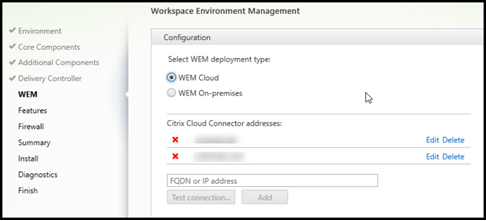
-
-
Fare clic su Test Connection. La porta deve essere aperta nel firewall.
-
Dopo un test di connessione riuscito, fare clic su Add.
-
Per una distribuzione del servizio WEM, ripetere i passaggi 2-4 per altri Cloud Connector.
-
Fai clic su Next (Avanti).
Opzioni della riga di comando:
/wem_server, /wem_cloud_connectors
Altre opzioni di configurazione dell'agente WEM sono disponibili nell'interfaccia della riga di comando. Vedere opzioni di installazione della riga di comando.
Passaggio 8. Indirizzi di Delivery Controller™
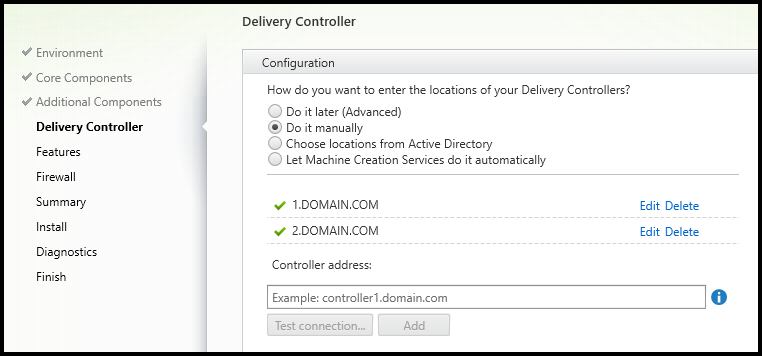
Nella pagina Delivery Controller, scegliere come si desidera immettere gli indirizzi dei Controller installati. Citrix consiglia di specificare gli indirizzi durante l'installazione del VDA (Eseguire manualmente). Il VDA non può registrarsi con un Controller finché non dispone di queste informazioni. Se un VDA non può registrarsi, gli utenti non possono accedere ad applicazioni e desktop su tale VDA.
-
Eseguire manualmente: (impostazione predefinita) Immettere il FQDN di un Controller installato e quindi fare clic su Aggiungi. Se sono stati installati altri Controller, aggiungere i relativi indirizzi.
-
Eseguire in seguito (Avanzate): Se si sceglie questa opzione, la procedura guidata chiede di confermare l'intenzione di procedere. Per specificare gli indirizzi in seguito, è possibile eseguire nuovamente il programma di installazione o utilizzare i Criteri di gruppo Citrix. La procedura guidata lo ricorda anche nella pagina Riepilogo.
-
Scegliere posizioni da Active Directory: Valido solo quando la macchina è aggiunta a un dominio e l'utente è un utente di dominio.
-
Consentire a Machine Creation Services di farlo automaticamente: Valido solo quando si utilizza MCS per il provisioning delle macchine.
Fare clic su Avanti. Se è stata selezionata l'opzione Eseguire in seguito (Avanzate), viene richiesto di confermare che si specificheranno gli indirizzi del Controller in seguito.
Altre considerazioni:
-
L'indirizzo non può contenere caratteri non alfanumerici.
-
Se si specificano gli indirizzi durante l'installazione del VDA e nei Criteri di gruppo, le impostazioni dei criteri sovrascrivono le impostazioni fornite durante l'installazione.
-
La corretta registrazione del VDA richiede che le porte del firewall utilizzate per comunicare con il Controller siano aperte. Tale azione è abilitata per impostazione predefinita nella pagina Firewall della procedura guidata.
-
Dopo aver specificato le posizioni del Controller (durante o dopo l'installazione del VDA), è possibile utilizzare la funzione di aggiornamento automatico per aggiornare i VDA quando i Controller vengono aggiunti o rimossi. Per dettagli su come i VDA rilevano e si registrano con i Controller, vedere Registrazione VDA.
Opzione della riga di comando:
/controllers
Passaggio 9. Configurazione proxy Rendezvous
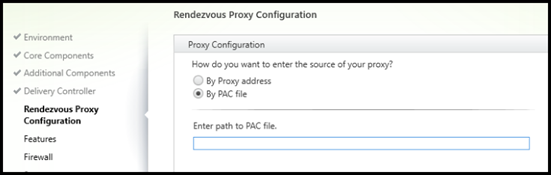
La pagina Configurazione proxy Rendezvous viene visualizzata solo se è stata abilitata la casella di controllo Configurazione proxy Rendezvous nella pagina Componenti aggiuntivi.
-
Selezionare se si desidera specificare l'origine proxy tramite indirizzo proxy o percorso file PAC.
-
Specificare l'indirizzo proxy o il percorso del file PAC.
-
Formato indirizzo proxy:
http://<url-or-ip>:<port> -
Formato file PAC:
http://<url-or-ip>:<port>/<path>/<filename>.pac
-
Il firewall per la porta proxy deve essere aperto affinché il test di connessione abbia esito positivo. Se non è possibile stabilire una connessione al proxy, è possibile scegliere se continuare con l'installazione del VDA.
Opzione della riga di comando:
/proxyconfig
Passaggio 10. Abilitare o disabilitare le funzionalità
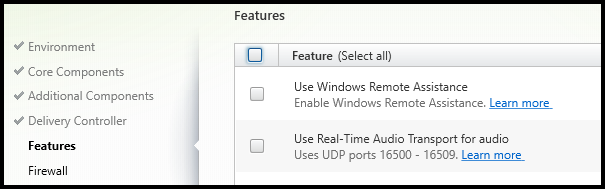
Nella pagina Funzionalità, utilizzare le caselle di controllo per abilitare o disabilitare le funzionalità che si desidera utilizzare.
-
Usa Assistenza remota Windows: Quando questa funzionalità è abilitata, l'Assistenza remota Windows viene utilizzata con la funzionalità di shadowing utente di Director. L'Assistenza remota Windows apre le porte dinamiche nel firewall. (Predefinito = disabilitato)Opzione della riga di comando:
/enable_remote_assistance -
Usa trasporto audio in tempo reale per l'audio: Abilitare questa funzionalità se il Voice-over-IP è ampiamente utilizzato nella rete. La funzionalità riduce la latenza e migliora la resilienza audio su reti con perdita di pacchetti. Consente la trasmissione dei dati audio utilizzando RTP su trasporto UDP. (Predefinito = disabilitato)Opzione della riga di comando:
/enable_real_time_transport -
Usa condivisione schermo: Quando abilitata, le porte utilizzate dalla condivisione schermo vengono aperte nel firewall di Windows. (Predefinito = disabilitato)Opzione della riga di comando:
/enable_ss_ports -
Questo VDA è installato su una VM in un cloud: Questa impostazione aiuta Citrix a identificare correttamente le posizioni delle risorse per le distribuzioni VDA on-premise e di servizio (Citrix Cloud™) a fini di telemetria. Questa funzionalità non ha alcun impatto sull'utilizzo lato cliente. Abilitare questa impostazione se la distribuzione utilizza Citrix DaaS (Predefinito = disabilitato).Opzione della riga di comando:
/xendesktopcloud
Se questa pagina contiene una funzionalità denominata MCS I/O, non utilizzarla. La funzionalità MCS IO è configurata nella pagina Additional Components.
Fai clic su Next (Avanti).
Passaggio 11. Porte del firewall
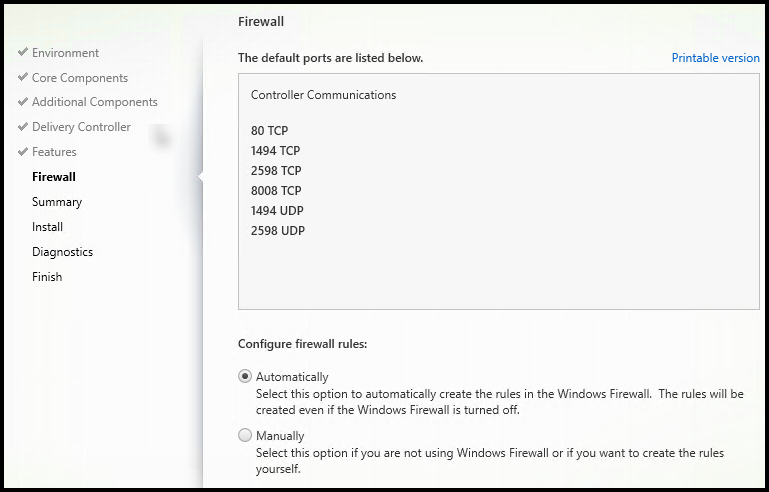
Nella pagina Firewall, per impostazione predefinita, le porte vengono aperte automaticamente se il servizio Windows Firewall è in esecuzione, anche se il firewall non è abilitato. Questa impostazione predefinita è adatta per la maggior parte delle distribuzioni. Per informazioni sulle porte, vedere Porte di rete.
Fai clic su Next (Avanti).
Opzione della riga di comando:
/enable_hdx_ports
Passaggio 12. Rivedere i prerequisiti e confermare l'installazione
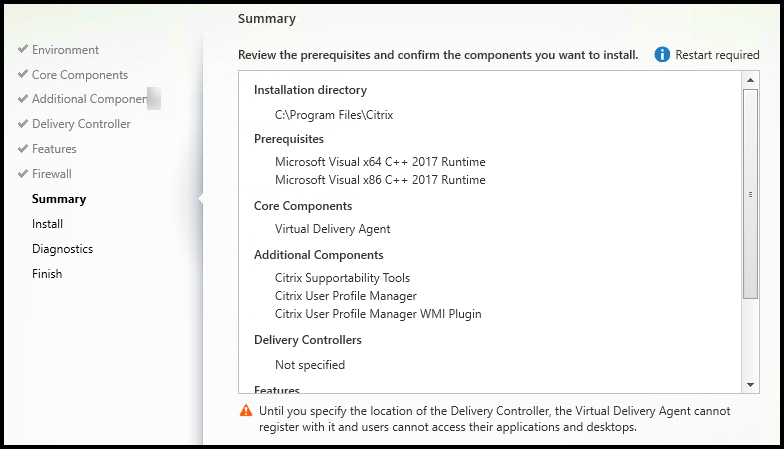
La pagina Summary (Riepilogo) elenca ciò che verrà installato. Utilizzare il pulsante Back (Indietro) per tornare alle pagine precedenti della procedura guidata e modificare le selezioni.
(Solo VDA a sessione singola) Selezionare la casella di controllo Enable automatic restore if update fails (Abilita ripristino automatico in caso di errore di aggiornamento) per abilitare la funzionalità di ripristino in caso di errore. Per i dettagli, vedere Ripristino in caso di errore di installazione o aggiornamento.
Quando si è pronti, fare clic su Install (Installa).
Se i prerequisiti non sono già installati o abilitati, la macchina potrebbe riavviarsi una o più volte. Vedere Prepararsi all'installazione.
Passaggio 13. Diagnostica
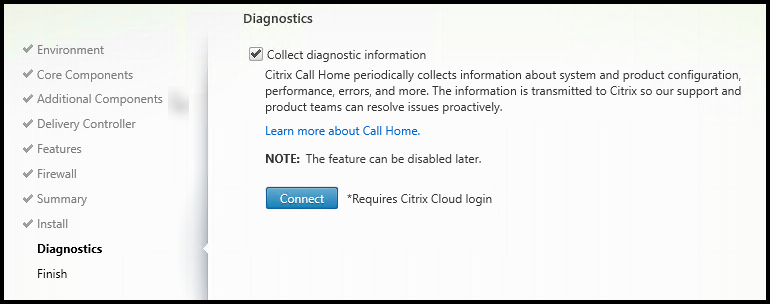
Nella pagina Diagnostics (Diagnostica), scegliere se partecipare a Citrix Call Home. Se si sceglie di partecipare (impostazione predefinita), fare clic su Connect (Connetti). Quando richiesto, immettere le credenziali dell'account Citrix.
Dopo che le credenziali sono state convalidate (o se si sceglie di non partecipare), fare clic su Next (Avanti).
Quando si utilizza il programma di installazione completo del prodotto, se si fa clic su Connetti nella pagina Diagnostica senza prima selezionare Raccogli informazioni diagnostiche, dopo aver chiuso la finestra di dialogo Connetti a Citrix Insight Services, il pulsante Avanti è disabilitato. Non è possibile passare alla pagina successiva. Per riabilitare il pulsante Avanti, selezionare e deselezionare immediatamente Raccogli informazioni diagnostiche.
Per maggiori informazioni, vedere Call Home.
Passaggio 14. Completare l'installazione
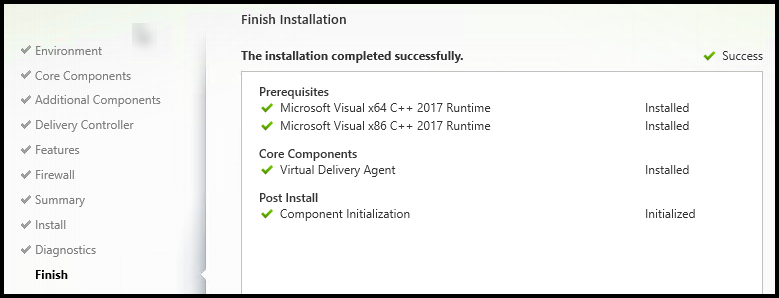
La pagina Fine contiene segni di spunta verdi per tutti i prerequisiti e i componenti installati e inizializzati correttamente.
Fare clic su Fine. Per impostazione predefinita, la macchina si riavvia automaticamente. Sebbene sia possibile disabilitare questo riavvio automatico, il VDA non può essere utilizzato finché la macchina non si riavvia.
Passaggi successivi
Ripetere la procedura precedente per installare i VDA su altre macchine o immagini, se necessario.
Dopo aver installato tutti i VDA, avviare Studio. Se non è ancora stato creato un sito, Studio guida automaticamente l'utente a tale attività. Una volta completata, Studio guida l'utente alla creazione di un catalogo macchine e quindi di un gruppo di consegna. Vedere:
Citrix Optimizer
Citrix Optimizer è uno strumento per il sistema operativo Windows che aiuta gli amministratori Citrix a ottimizzare i VDA rimuovendo e ottimizzando vari componenti.
Dopo aver installato un VDA e completato il riavvio finale, scaricare e installare Citrix Optimizer. Vedere CTX224676. L'articolo CTX contiene il pacchetto di download, oltre alle istruzioni su come installare e utilizzare Citrix Optimizer.
Personalizzare un VDA
Per personalizzare un VDA installato:
-
Dalla funzionalità di Windows per la rimozione o la modifica di programmi, selezionare Citrix Virtual Delivery Agent o Citrix Remote PC Access/VDI Core Services VDA. Quindi fare clic con il pulsante destro del mouse e selezionare Modifica.
-
Selezionare Personalizza impostazioni Virtual Delivery Agent. Quando il programma di installazione viene avviato, è possibile modificare:
-
Indirizzi del Controller
-
Porta TCP/IP per la registrazione con il Controller (predefinito = 80)
-
Se aprire automaticamente le porte del firewall di Windows
-
Risoluzione dei problemi
-
Per informazioni su come Citrix segnala il risultato delle installazioni dei componenti, vedere Codici di ritorno dell'installazione di Citrix.
-
Nella visualizzazione Studio per un gruppo di consegna, la voce Versione VDA installata nel riquadro Dettagli potrebbe non essere la versione installata sulle macchine. La visualizzazione Programmi e funzionalità di Windows della macchina mostra la versione VDA effettiva.
-
Dopo l'installazione di un VDA, non può fornire app o un desktop agli utenti finché non si registra con un Delivery Controller.Per informazioni sui metodi di registrazione VDA e su come risolvere i problemi di registrazione, vedere Registrazione VDA.