
Diagnosticare i problemi di prestazioni della sessione
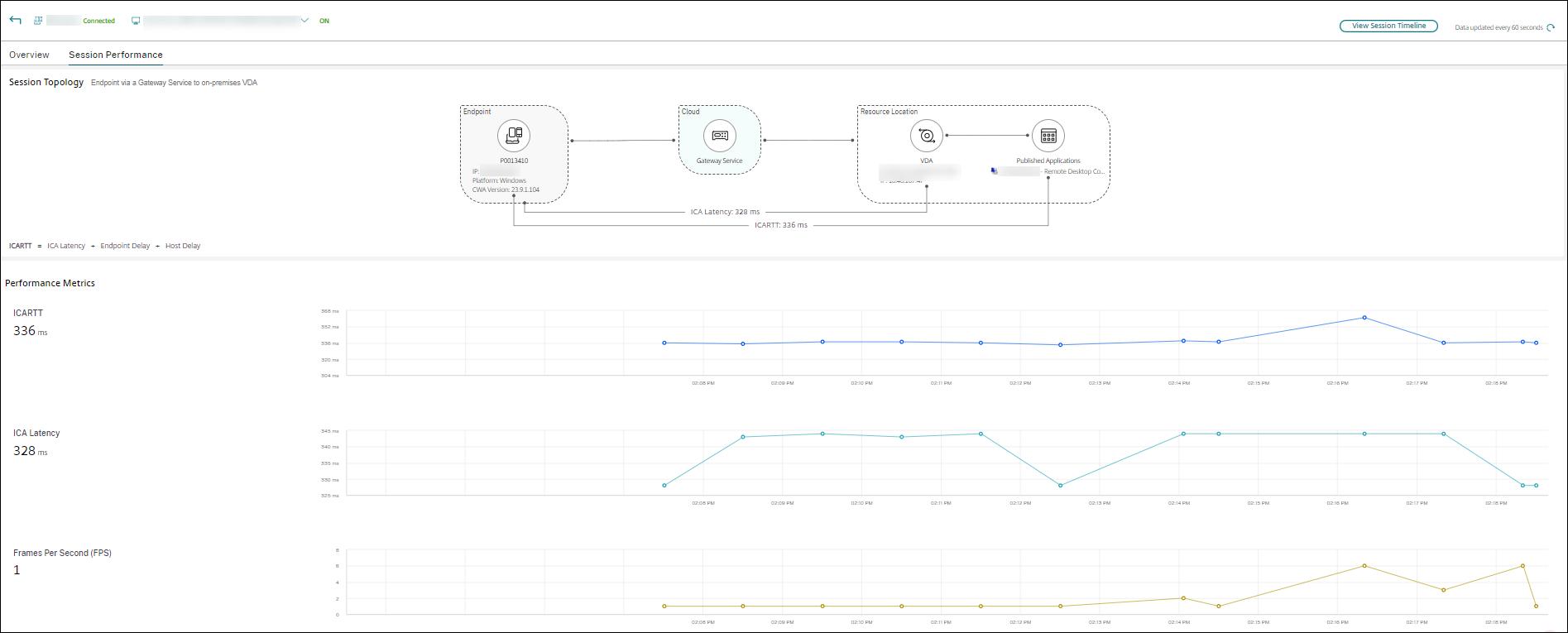
La scheda Prestazioni sessione nella pagina Dettagli utente dispone di flussi di lavoro di risoluzione dei problemi migliorati per aiutare a identificare i problemi all'interno delle sessioni utente HDX™. I pannelli Topologia sessione e metriche delle prestazioni aiutano a correlare la visualizzazione dei componenti e le metriche di prestazioni multiple di una sessione in un'unica visualizzazione e riducono il tempo medio di risoluzione dei problemi di esperienza della sessione.
Visualizzazione hop di rete end-to-end
La vista hop di rete end-to-end migliora la risoluzione dei problemi fornendo una rappresentazione visiva dell'intero percorso della sessione. Fare clic su Dettagli utente > Prestazioni sessione > Topologia sessione per trovare la vista hop di rete end-to-end. Questa vista mostra componenti, metadati, collegamenti e applicazioni pubblicate per le sessioni HDX connesse.
Questa visualizzazione aiuta gli amministratori a:
-
Comprendere il flusso di dati della sessione.
-
Identificare i colli di bottiglia delle prestazioni a specifici hop.
Nota:
Le metriche delle prestazioni sono disponibili solo per le sessioni HDX connesse.
Metriche delle prestazioni della sessione
Le seguenti metriche sono disponibili contestualmente per aiutare gli amministratori a comprendere le prestazioni della sessione data. I dati disponibili nella vista hop vengono aggiornati periodicamente con intervalli indicati nell'interfaccia utente.
Metriche dell'endpoint:
Nota:
Le metriche dell'endpoint possono essere gestite utilizzando i criteri di Citrix Studio. I seguenti criteri sono abilitati per impostazione predefinita e gli amministratori possono disabilitarli in base ai requisiti e alla conformità:
-
Intervallo statistiche endpoint - Utilizzare per gestire le metriche dell'endpoint come la potenza del segnale Wi-Fi, il tipo di interfaccia di rete, il throughput in entrata o in uscita, la velocità del collegamento.
-
Raccolta dati posizione endpoint - Utilizzare per gestire le metriche dell'endpoint come l'indirizzo IP pubblico, il Paese, la città e il provider di servizi Internet.
La tabella seguente elenca le funzionalità, le metriche degli endpoint e le versioni dei prodotti supportate:
| Nome della funzionalità | Parametri UI | Versione di Virtual Delivery Agent | Versione dell'app Citrix Workspace™ per Windows | Versione di Citrix Workspace app per Mac | Citrix Workspace app per Linux versione | Citrix Workspace app per HTML5 versione | Citrix Workspace app per ChromeOS versione |
|---|---|---|---|---|---|---|---|
| Dettagli di rete dell'endpoint | Tipo di interfaccia di rete | 2407 o versioni successive | 2405.10 o versioni successive | 2409 o versioni successive | 2408 o versioni successive | 2411 o versioni successive | 2411 o versioni successive |
| Potenza del segnale WiFi | 2407 o versioni successive | 2405.10 o versioni successive | 2409 o versioni successive | 2408 o versioni successive | Non applicabile | Non applicabile | |
| Throughput in entrata/uscita | 2407 o versioni successive | 2405.10 o versioni successive | 2409 o versioni successive | 2408 o versioni successive | Non applicabile | Non applicabile | |
| Velocità del collegamento | 2407 o versioni successive | 2405.10 o versioni successive | 2409 o versioni successive | 2408 o versioni successive | 2411 o versioni successive | 2411 o versioni successive | |
| Indirizzo IP pubblico | 2411 o versioni successive | 2409 o versioni successive | 2409 o versioni successive | 2408 o versioni successive | 2411 o versioni successive | 2411 o versioni successive | |
| Posizione (Paese/Città) | 2411 o versioni successive | 2409 o versioni successive | 2409 o versioni successive | 2408 o versioni successive | 2411 o versioni successive | 2411 o versioni successive | |
| Provider di servizi Internet | 2411 o versioni successive | 2409 o versioni successive | 2409 o versioni successive | 2408 o versioni successive | 2411 o versioni successive | 2411 o versioni successive | |
| Tipo di Workspace (app CWA/browser) | 2411 o versioni successive | 2409 o versioni successive | 2409 o versioni successive | 2408 o versioni successive | 2411 o versioni successive | 2411 o versioni successive | |
| Tipo di accesso (tramite Workspace / StoreFront) | 2411 o versioni successive | 2409 o versioni successive | 2409 o versioni successive | 2408 o versioni successive | 2411 o versioni successive | 2411 o versioni successive | |
| Utilizzo CPU | 2411 o versioni successive | 2409 o versioni successive | 2409 o versioni successive | 2408 o versioni successive | Non applicabile | 2411 o versioni successive | |
| Utilizzo memoria | 2411 o versioni successive | 2409 o versioni successive | 2409 o versioni successive | 2408 o versioni successive | Non applicabile | 2411 o versioni successive | |
| Utilizzo GPU | 2411 o versioni successive | 2409 o versioni successive | 2409 o versioni successive | 2408 o versioni successive | Non applicabile | Non applicabile | |
| Latenza di rete | 2411 o versioni successive | 2409 o versioni successive | 2409 o versioni successive | 2408 o versioni successive | 2411 o versioni successive | 2411 o versioni successive |
Metriche HDX:
| Nome della funzionalità | Parametri UI | Versione di Citrix Workspace app per Windows | Versione di Virtual Delivery Agent |
|---|---|---|---|
| Metriche ICA | ICA RTT | Citrix Workspace app per Windows versione 2405.10 o successiva | Citrix Virtual Apps and Desktops 2407 o successiva |
| Latenza ICA® |
Definizioni dei dati:
| Parametro UI | Descrizione |
|---|---|
| ICA RTT | Misura il tempo tra l'azione dell'utente e la risposta dello schermo, inclusi latenza ICA, ritardo dell'endpoint e ritardo dell'host. |
| Latenza ICA | Indica la latenza di rete e la potenziale lentezza. |
| Intensità del segnale Wi-Fi | Visualizza la qualità e l'intensità del segnale wireless. |
| Throughput in entrata e in uscita | Indica la velocità di trasferimento dei dati in entrata e in uscita dall'interfaccia di rete. |
| Tipo di interfaccia di rete | Specifica il tipo di connessione di rete, ad esempio Ethernet, Wi-Fi o cellulare. |
| Velocità del collegamento | Rappresenta la velocità massima di trasferimento dati della connessione di rete. |
| Indirizzo IP pubblico | L'indirizzo IP esterno assegnato al dispositivo dal provider di servizi Internet. |
| Posizione (Paese/Città) | La posizione geografica, inclusi paese e città, del dispositivo. |
| Provider di servizi Internet | L'azienda che fornisce l'accesso a Internet al tuo dispositivo. |
| Tipo di Workspace (app Citrix Workspace/browser) | Il tipo di workspace utilizzato, ovvero l'app Citrix Workspace o un browser web. |
| Tipo di accesso (tramite Workspace / StoreFront) | Il metodo di accesso alle risorse, tramite Citrix Workspace o StoreFront. |
| Utilizzo della CPU | La percentuale di risorse CPU attualmente in uso. |
| Utilizzo della memoria | La percentuale di risorse di memoria attualmente in uso. |
| Utilizzo della GPU | La percentuale di risorse GPU attualmente in uso. |
| Latenza di rete | Il ritardo di tempo riscontrato nella rete, misurato in millisecondi. |
Scenari di topologia della sessione
A seconda dello scenario di distribuzione del sito, i componenti coinvolti in una sessione sono tutti o alcuni dei seguenti:
-
App Citrix Workspace sull'endpoint
-
Servizio Gateway/Gateway on-premise
-
Cloud Connector – Il Gateway è connesso a DaaS tramite un Cloud Connector nel caso di connessioni ibride.
-
VDA
Di conseguenza, le possibili topologie di rete sono le seguenti:
-
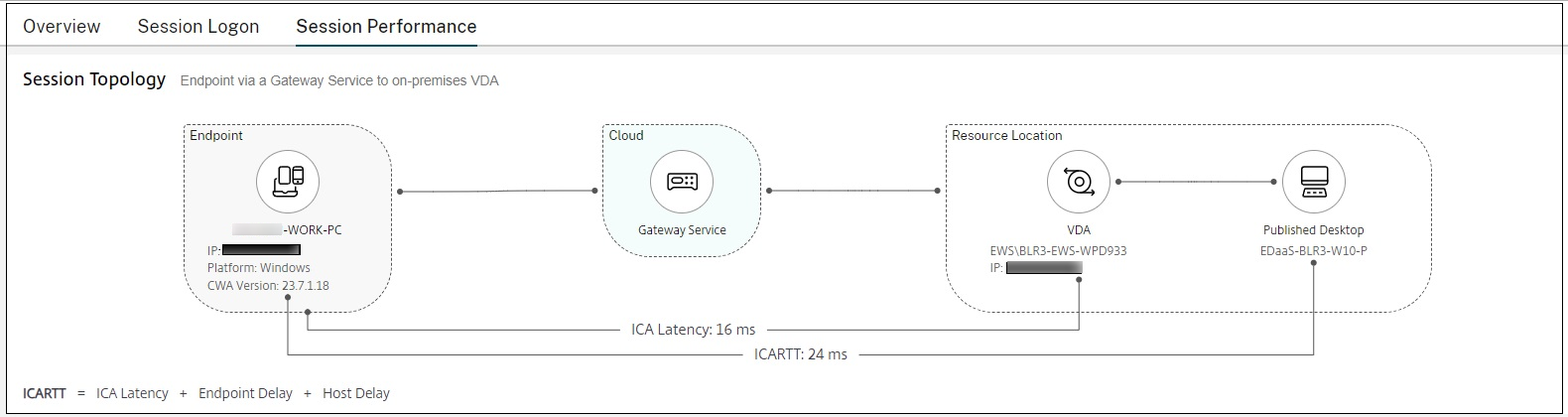
L'app Citrix Workspace sull'endpoint si connette tramite Citrix Workspace e Gateway Service a un VDA on-premise. Nessun Cloud Connector viene utilizzato per connettersi al VDA.
-
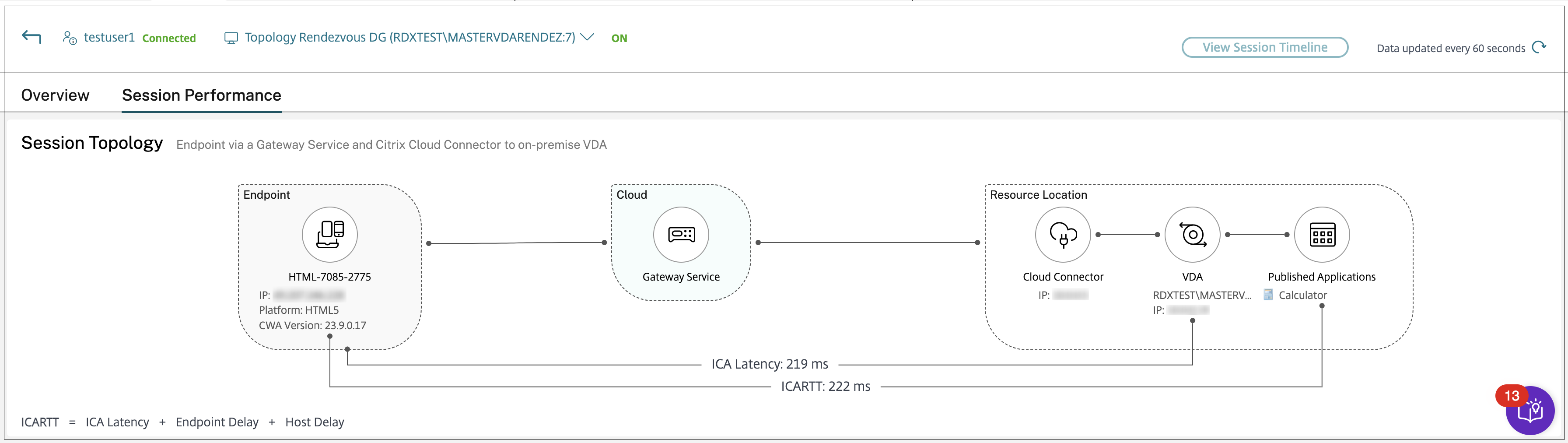
L'app Citrix Workspace sull'endpoint si connette tramite Citrix Workspace e Gateway Service a un VDA on-premise tramite Cloud Connector.
-
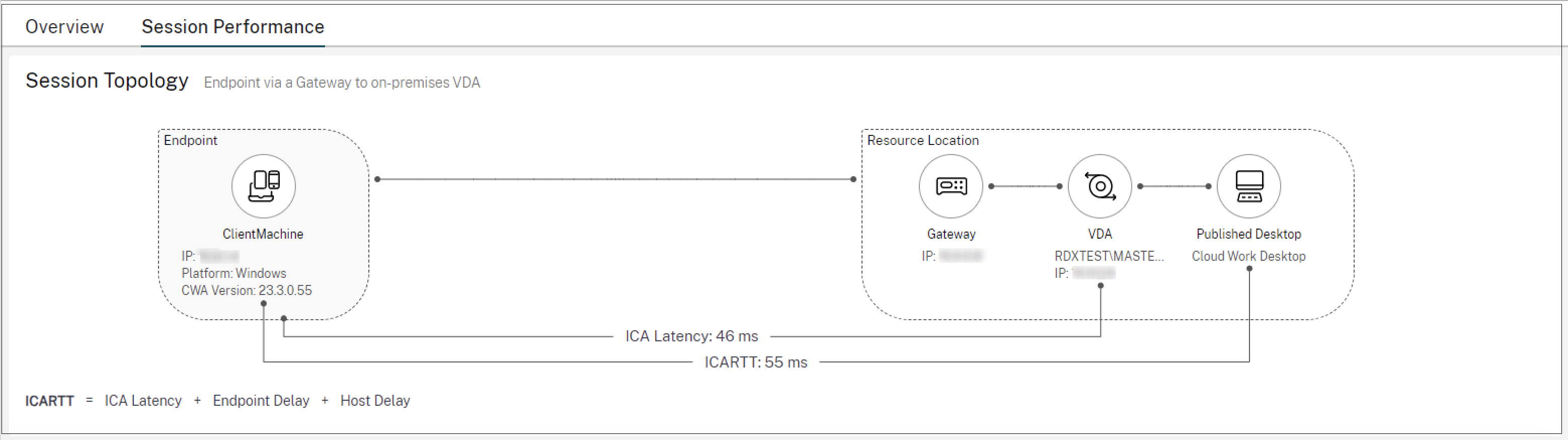
L'app Citrix Workspace sull'endpoint si connette tramite StoreFront™ e Gateway on-premise a un VDA on-premise.
-
L'app Citrix Workspace sull'endpoint si connette tramite StoreFront a un VDA on-premise.
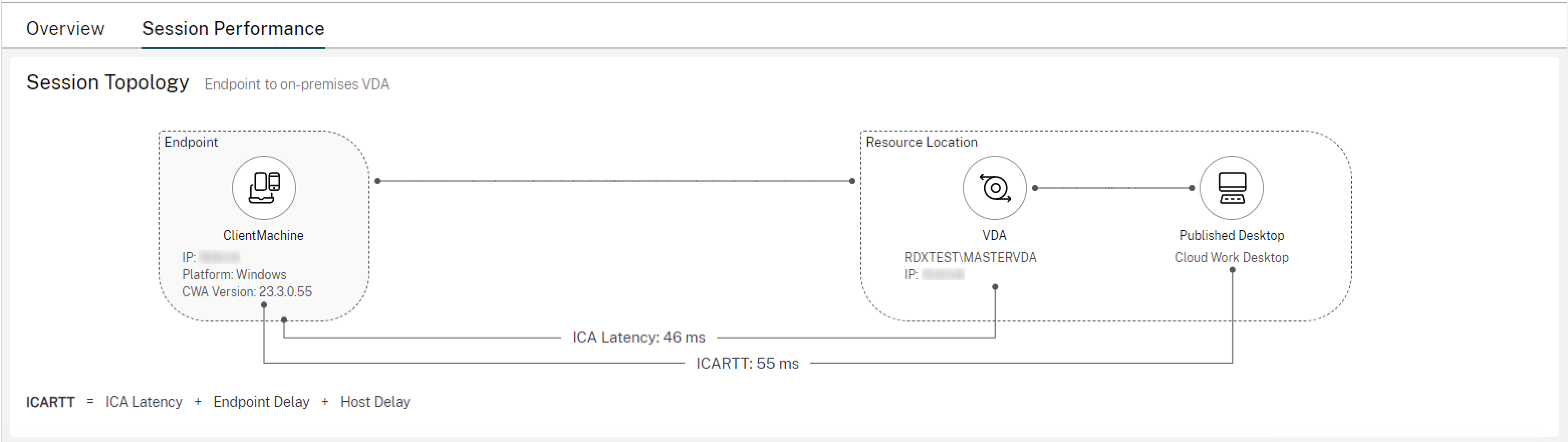
Metriche delle prestazioni
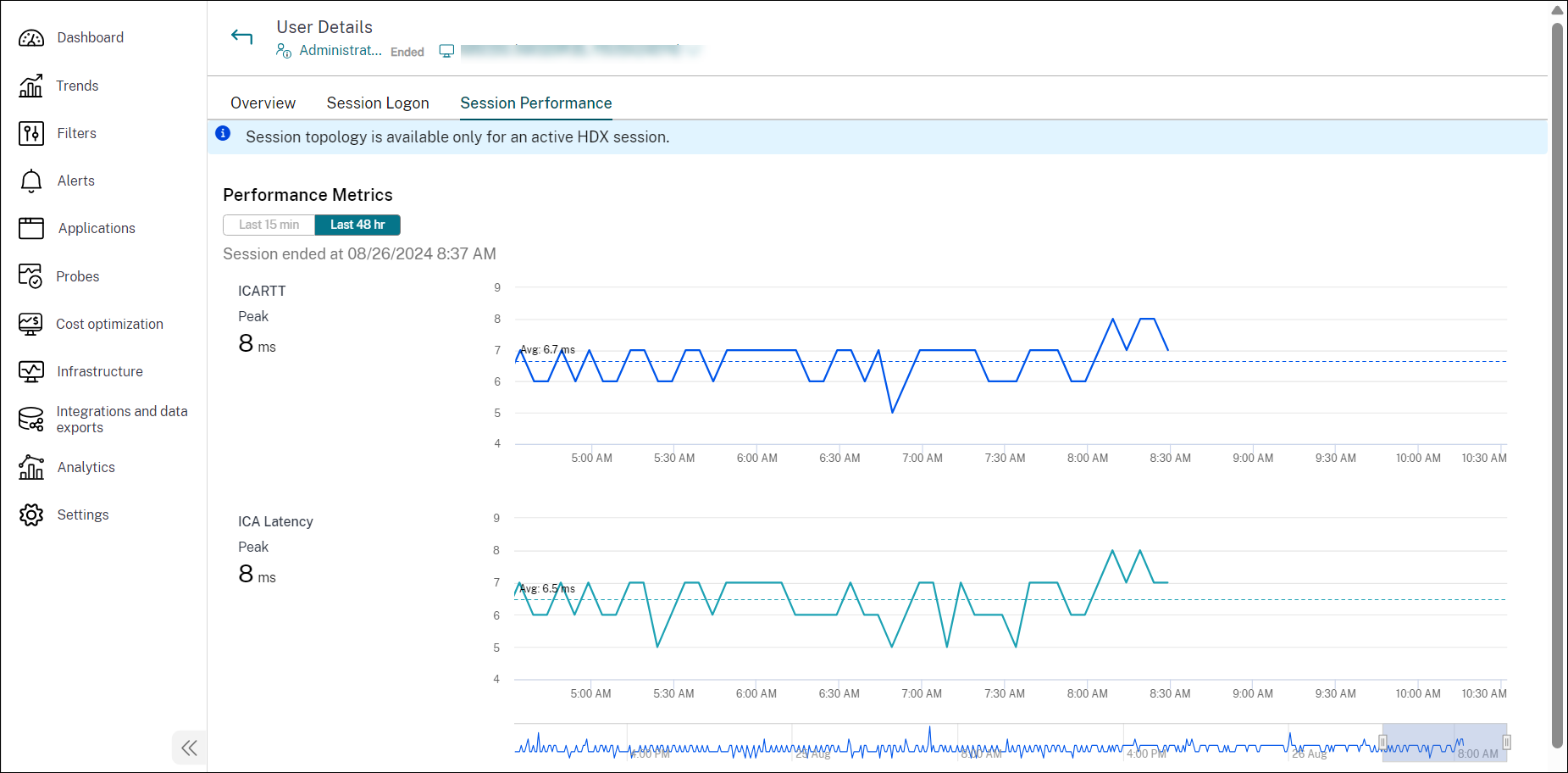
Il pannello Metriche delle prestazioni offre la possibilità di correlare le metriche in tempo reale per identificare i problemi all'interno delle sessioni utente. Le tendenze delle metriche di sessione aiutano a indicare come queste metriche si sono comportate nel tempo. Quando si fa clic sulla scheda Prestazioni sessione, insieme ai dati in tempo reale, è possibile visualizzare i dati degli ultimi 15 minuti e delle ultime 48 ore. I grafici aiutano a correlare le metriche delle prestazioni di più componenti in un'unica visualizzazione.
Nota:
-
Con il supporto delle metriche degli ultimi 15 minuti, il grafico viene tracciato per la durata in cui la sessione è connessa e disconnessa. La metrica della sessione disconnessa viene visualizzata con il valore zero.
-
Con il supporto delle metriche delle ultime 48 ore, i grafici ICARTT e Latenza ICA vengono aggiornati con le metriche dei dati storici.
Oltre a ICARTT e ICA Latency, le seguenti metriche sono disponibili per i dati in tempo reale e degli ultimi 15 minuti:
-
Frames Per Second - Frames Per Second è una metrica importante che indica la reattività della sessione.
-
Larghezza di banda in uscita disponibile - La larghezza di banda in uscita disponibile è una misura della larghezza di banda totale disponibile per trasmettere dati dal VDA all'endpoint.
-
Larghezza di banda in uscita consumata - La larghezza di banda in uscita consumata indica la quantità effettiva di dati trasmessi dal VDA all'endpoint per visualizzare le sessioni agli utenti.
L'analisi della larghezza di banda in uscita disponibile e della larghezza di banda in uscita consumata aiuta a verificare se è disponibile una larghezza di banda sufficiente per servire le sessioni e a rilevare se una sessione è influenzata da una larghezza di banda insufficiente.
Risolvere i problemi quando i dati ICA RTT o Durata accesso sessione non vengono popolati
In precedenza, quando il servizio EUEM o il servizio Profile Management non riuscivano a essere eseguiti, il motivo dell'errore nell'ottenere i dati relativi a ICA RTT o Durata accesso sessione non veniva visualizzato. Con questa nuova funzionalità, è possibile ottenere il motivo dell'errore e la soluzione corrispondente per tale errore. I collegamenti Ulteriori informazioni forniscono gli errori ICA RTT e Durata accesso sessione, il motivo dell'errore e la soluzione, come indicato nella tabella seguente:
| Tipo di errore | Errore | Messaggio di errore | Soluzione |
|---|---|---|---|
| Errore ICA RTT | Il valore ICA RTT non viene visualizzato. | Citrix End User Experience Monitoring non è in esecuzione. | 1. Aprire la console Servizi. Per aprire questa console, fare clic su Start e quindi digitare Servizi. |
2. Assicurarsi che il servizio Citrix End User Experience Monitoring sia in esecuzione. |
|||
3. Riapri la sessione desktop e riprova. Il valore ICA RTT deve essere visualizzato. |
|||
4. Se il problema persiste, contattare l'amministratore Citrix. |
|||
| Errore ICA RTT | Il valore ICA RTT non viene visualizzato. | Citrix End User Experience Monitoring non è installato. | 1. Reinstalla il VDA. |
2. Aprire la console Servizi. Per aprire questa console, fare clic su Start e quindi digitare Servizi |
|||
3. Assicurarsi che il servizio Citrix End User Experience Monitoring sia in esecuzione. |
|||
4. Riaprire la sessione desktop e riprovare. Il valore ICA RTT deve essere visualizzato ora. |
|||
5. Se il problema persiste, contattare l'amministratore Citrix. |
|||
| Errore ICA RTT | Il valore ICA RTT non viene visualizzato. | Errore durante il recupero dei dati. | 1. Aprire la console Servizi. Per aprire questa console, fare clic su Start e quindi digitare Servizi. |
2. Assicurarsi che il servizio Strumentazione gestione Windows sia in esecuzione. |
|||
3. Inoltre, assicurarsi che il processo WfShell.exe/PicaShell.exe sia in esecuzione in Gestione attività > scheda Processi. Se non è in esecuzione, riaprire la sessione desktop. |
|||
4. Se i passaggi precedenti non funzionano, eseguire il seguente comando per assicurarsi che l'istanza Citrix_Euem_RoundTrip sia presente: Get-CimInstance -Namespace 'ROOT\Citrix\Euem' -Query "select * from Citrix_Euem_RoundTrip" |
|||
5. Se l'istanza Citrix_Euem_RoundTrip è presente, riaprire la sessione desktop. |
|||
6. Se il problema persiste, contattare l'amministratore Citrix. |
|||
| Errore durata accesso sessione | Il grafico non è stato caricato. | Citrix Profile Management non è in esecuzione | 1. Aprire la console Servizi. Per aprire questa console, fare clic su Start e quindi digitare Servizi. |
2. Assicurarsi che il Servizio Citrix Profile Management sia in esecuzione. |
|||
3. Riaprire la sessione desktop e riprovare. Il grafico deve essere visualizzato. |
|||
4. Se il problema persiste, contattare l'amministratore Citrix. |
|||
| Errore durata accesso sessione | Il grafico non è stato caricato. | Citrix Profile Management non è installato. | 1. Installare il Citrix Profile Management Service. |
2. Aprire la console Servizi. Per aprire questa console, fare clic su Start e quindi digitare Servizi. |
|||
3. Assicurarsi che il Servizio Citrix Profile Management sia in esecuzione. |
|||
4. Riaprire la sessione desktop e riprovare. Il grafico deve essere visualizzato. |
|||
5. Se il problema persiste, contattare l'amministratore Citrix. |
|||
| Errore durata accesso sessione | Il grafico non è stato caricato. | Errore durante il recupero dei dati. | 1. Aprire la console Servizi. Per aprire questa console, fare clic su Start e quindi digitare Servizi. |
2. Assicurarsi che il servizio Strumentazione gestione Windows sia in esecuzione. |
|||
3. Se il servizio precedente è già in esecuzione, eseguire il seguente comando per assicurarsi che LogonTimings instance is present: Get-CimInstance -Namespace 'ROOT\Citrix\Profile\Metrics' -Query "select * from LogonTimings" |
|||
4. Se il problema persiste, contattare l'amministratore Citrix. |
|||
| Errore ICA RTT | Il valore ICA RTT non viene visualizzato. | La console non è supportata. | Avviare una sessione utilizzando HDX. |
| Errore ICA RTT | Il valore ICA RTT non viene visualizzato. | Il Remote Desktop Protocol (RDP) non è supportato. | Avviare una sessione utilizzando HDX. |
| Errore ICA RTT | Il valore ICA RTT non viene visualizzato. | Aggiornare il VDA alla versione 2402 o successiva per ottenere il rilevamento dettagliato degli errori e accedere a tutte le funzionalità. | Aggiornare il VDA alla versione 2402 o successiva. |
| Errore durata accesso sessione | Il grafico non è stato caricato. | Il plug-in WMI di Citrix Profile Management non è installato. | Installa il plug-in WMI di Citrix Profile Management. |