
Installare i VDA utilizzando SCCM
Panoramica
Microsoft Endpoint Configuration Manager, precedentemente System Center Configuration Manager (SCCM), è un prodotto Windows che consente la gestione, la distribuzione e la sicurezza di dispositivi e applicazioni in un'azienda.
Nota:
L'articolo seguente descrive solo le raccomandazioni basate su come Citrix® ha testato l'ambiente. È possibile personalizzare questi passaggi in base alle proprie esigenze. Citrix non è responsabile di eventuali aggiornamenti o modifiche necessarie per soddisfare le esigenze del cliente.
Raccomandazioni
-
Per distribuire correttamente un Virtual Delivery Agent (VDA) utilizzando SCCM o strumenti di distribuzione software simili, Citrix consiglia di utilizzare l'(/it-it/citrix-virtual-apps-desktops/2411/install-configure/install-vdas/third-party-vda-deployment-methods/install-vdas-sccm.html#example-installation-sequence-using-sccm).
-
Citrix sconsiglia di utilizzare l'utilità di pulizia VDA come parte di un'installazione o di un aggiornamento VDA. Utilizzare l'utilità di pulizia VDA solo nel caso limitato in cui il programma di installazione VDA abbia precedentemente fallito.
Prima di iniziare
Il numero di riavvii richiesti durante l'installazione del VDA dipende dall'ambiente. Ad esempio:
-
Potrebbe essere necessario un riavvio per aggiornamenti in sospeso o riavvii da installazioni software precedenti.
-
I file precedentemente bloccati da altri processi potrebbero richiedere aggiornamenti, forzando un riavvio aggiuntivo.
-
Alcuni componenti opzionali nel programma di installazione VDA (come Citrix Profile Management e Citrix Files) potrebbero richiedere un riavvio.
-
Quando si aggiorna un VDA, la macchina su cui è installato deve essere in modalità di manutenzione, senza sessioni.
-
Quando un'installazione VDA viene eseguita per la prima volta su una macchina, il programma di installazione VDA utilizzato viene copiato su tale macchina. Per maggiori informazioni sull'installazione VDA, vedere (/it-it/citrix-virtual-apps-desktops/2411/install-configure/install-prepare.html#installers).
SCCM Task Sequencer gestisce tutti i riavvii richiesti.
Passaggi chiave per distribuire VDA usando SCCM
I seguenti passaggi descrivono come distribuire VDA utilizzando SCCM sulla macchina virtuale.
Fase 1: Installare il VDA
Dopo aver identificato tutti i prerequisiti, utilizzare SCCM Task Sequencer per completare le seguenti attività:
-
Installare il VDA da una copia accessibile del supporto di installazione o da uno degli installer VDA autonomi:
-
VDAWorkstationSetup_XXXX.exe -
VDAServerSetup_XXXX.exe -
VDAWorkstationCoreSetup_XXXX.exe
Per ulteriori informazioni sugli installer VDA, vedere Installer.Nota:Quando si aggiorna un VDA, la macchina su cui è installato deve essere in modalità di manutenzione, senza sessioni. -
-
Quando un'installazione VDA viene eseguita per la prima volta su una macchina, l'installer VDA utilizzato viene copiato su tale macchina.
-
Quando si utilizza un installer VDA diverso da
VDAWorkstationCoreSetup_XXXX.exe, l'installer VDA viene copiato in%ProgramData%\Citrix\XenDesktopSetup\XenDesktopVdaSetup.exe. -
Quando si utilizza
VDAWorkstationCoreSetup_XXXX.exe, l'installer VDA viene copiato in%ProgramData%\Citrix\XenDesktopSetup\XenDesktopRemotePCSetup.exe..
-
-
La posizione della directory dell'installer VDA viene anche memorizzata nel registro
HKEY_LOCAL_MACHINE\SOFTWARE\Citrix\MetaInstall” “MetaInstallerInstallLocation”. -
Aggiungere le opzioni della riga di comando
/NOREBOOT,/NORESUMEe/QUIETalle opzioni della riga di comando.-
/QUIET: Non mostrare l'interfaccia utente durante l'installazione, in modo che SCCM abbia il controllo del processo di installazione. -
/NOREBOOT: Impedire all'installer VDA di riavviarsi automaticamente. SCCM attiva i riavvii quando necessario. -
/NORESUME: Di solito, quando è necessario un riavvio durante l'installazione, il programma di installazione VDA imposta una chiave di registro runonce (\HKEY_LOCAL_MACHINE\SOFTWARE\Microsoft\Windows\CurrentVersion\RunOnce). Windows utilizza la chiave per aprire il programma di installazione VDA al riavvio della macchina. Questo è un problema per SCCM, perché SCCM non può monitorare l'installazione e acquisire il codice di uscita.
-
Fase 2: Creare un'unità organizzativa (OU)
-
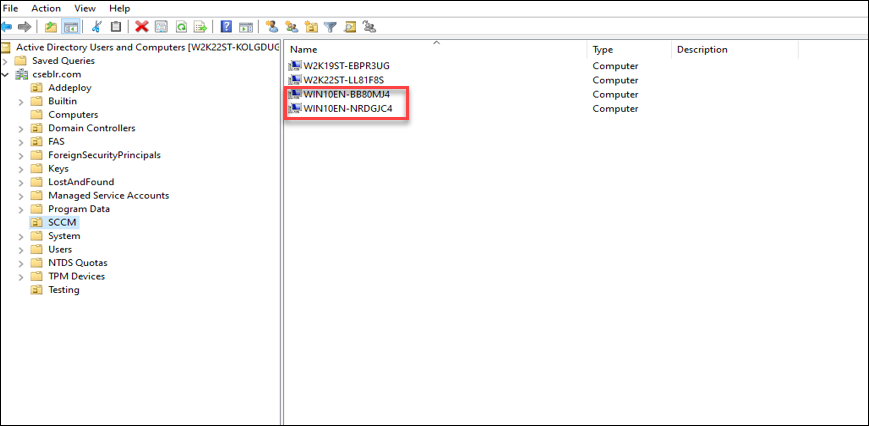
Creare due macchine virtuali aggiunte al dominio che si desidera aggiungere all'OU. Quando le macchine virtuali vengono create inizialmente, si trovano nella cartella Computers. Spostare le macchine virtuali nella cartella SCCM. Esempio: WIN10EN-BB80MJ4.cseblr.com W2K19ST-EBPR3UG.cseblr.com
-
In Microsoft Configuration Manager, andare a
\Administration\Overview\Hierarchy Configuration\Discovery Methods\. -
Fare clic su Active Directory System Discovery e selezionare la casella di controllo Enable Active Directory System Discovery per abilitare il rilevamento automatico delle macchine virtuali appena create.
-
Fare clic sull'icona
 per selezionare nuovi contenitori.
-
Nella sezione Location, aggiungere il Path (Percorso) in cui si trovano le macchine virtuali SCCM.
-
Andare a
\Administration\Overview\Site Configuration\Sitese fare clic con il pulsante destro del mouse sull'SCCM VDA. -
Selezionare Client Installation Settings > Client Push Installation. Si apre la finestra Client Push Installation Properties.
-
Una volta che le VM sono impostate su
Enabled, è possibile visualizzare l'elenco delle VM come illustrato nelle immagini seguenti.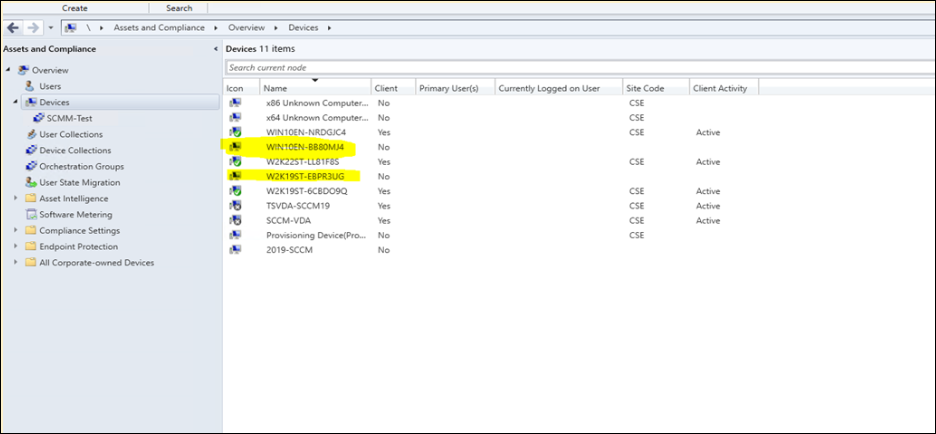
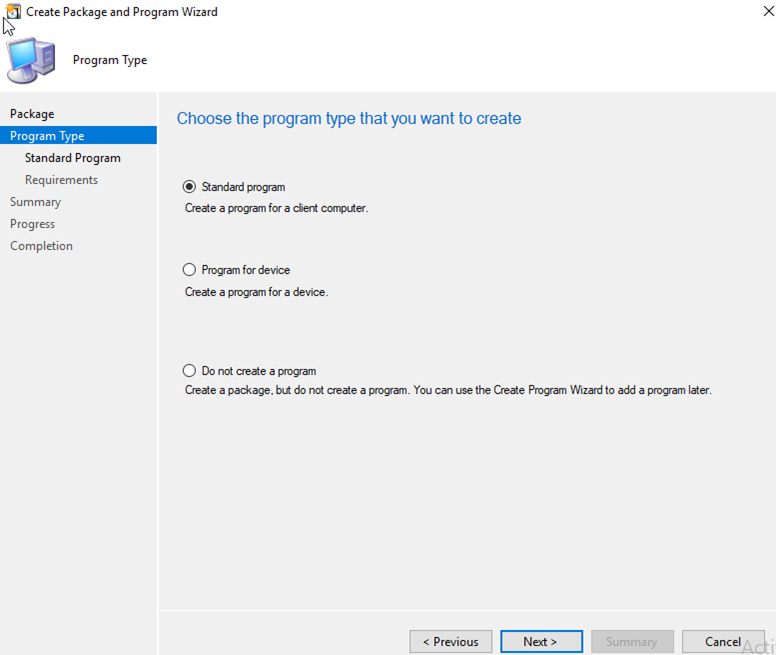
-
Creare una Device collection per creare l'OU. Immettere il Name (Nome) della Collection Name.
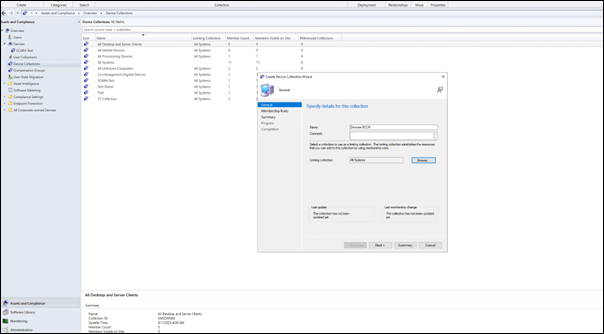
-
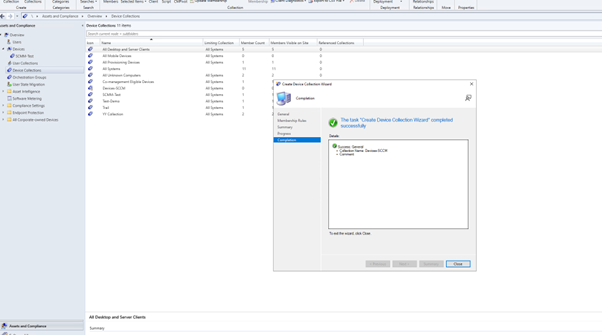
Seguire le istruzioni della procedura guidata.
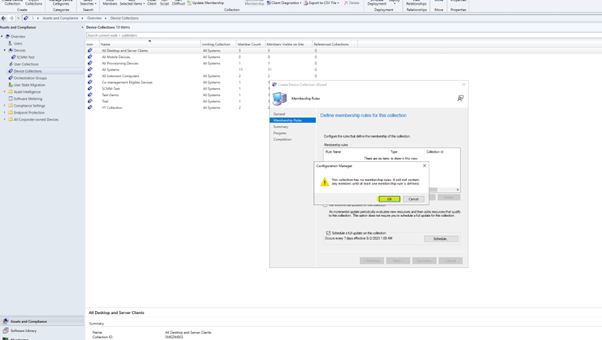 L'OU è stata creata.
-
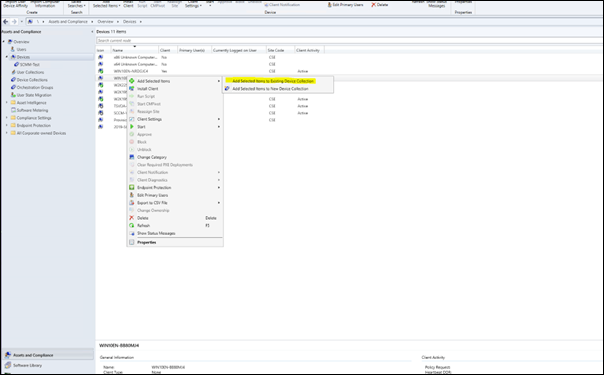
Aggiungere le VM create alla Raccolta dispositivi appena creata.
-
Fare clic con il pulsante destro del mouse sulla VM. Selezionare Aggiungi elementi selezionati > Aggiungi elementi selezionati a una raccolta dispositivi esistente.
-
Nella finestra Seleziona raccolta, selezionare il nome del dispositivo richiesto. In questo esempio, è
Devices-SCCM.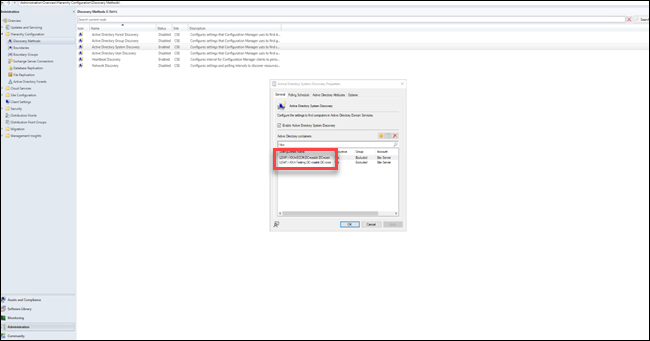
Devices-SCCMè elencato in Asset e conformità > Panoramica > Raccolte dispositivi.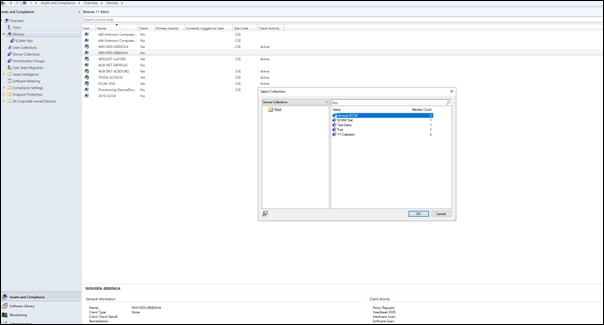
-
-
Selezionare Installa client su Device Collector.
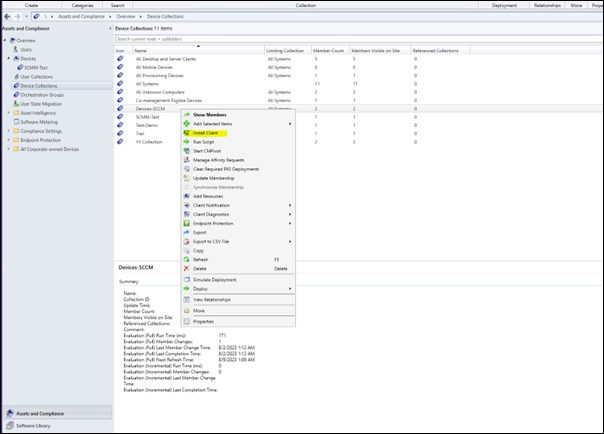
-
Selezionare il Sito di installazione richiesto.
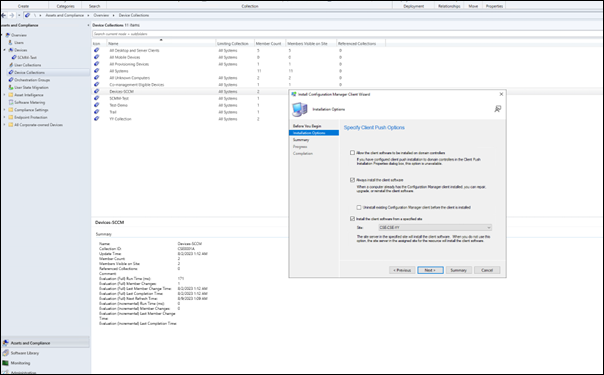
-
Seguire le istruzioni della procedura guidata. La Procedura guidata di installazione del client di Configuration Manager è stata completata correttamente.
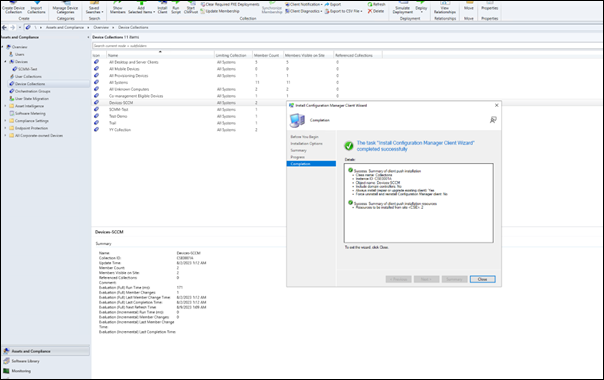
Per informazioni dettagliate, vedere Gestire le raccolte nella documentazione Microsoft.
Passaggio 3: Verificare le macchine
-
Sulla macchina client, verificare che il client sia installato controllando se il processo
CCMExecè in esecuzione.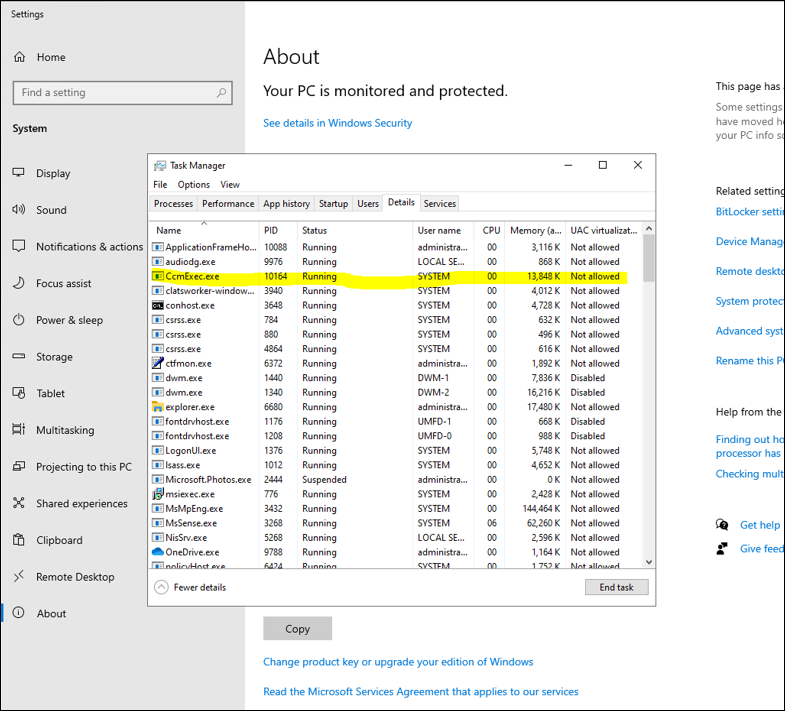
-
Verificare se il client è in esecuzione per le VM su SCCM.
Passaggio 4: Utilizzare il VDA per distribuire il contenuto
I seguenti passaggi descrivono come è possibile utilizzare il VDA distribuito per distribuire il contenuto sulle macchine virtuali associate.
Creare un pacchetto
-
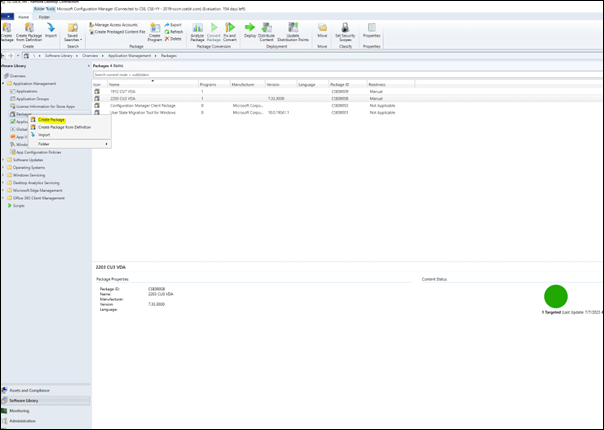
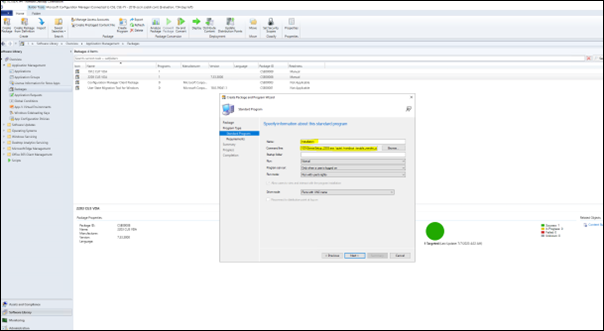
Per creare un pacchetto, fare clic con il pulsante destro del mouse sul VDA desiderato e fare clic su Crea pacchetto.
-
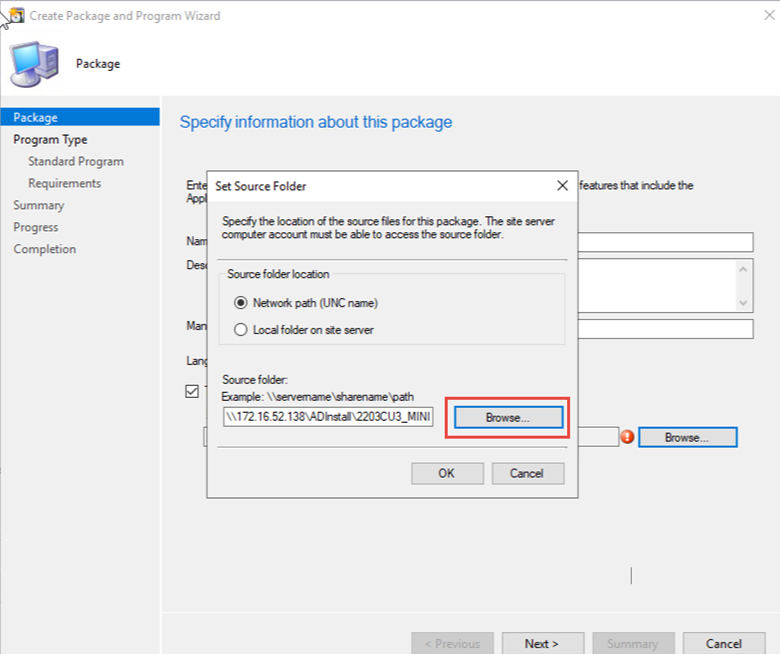
Specificare la posizione dei file di origine per questo pacchetto facendo clic su Sfoglia.
-
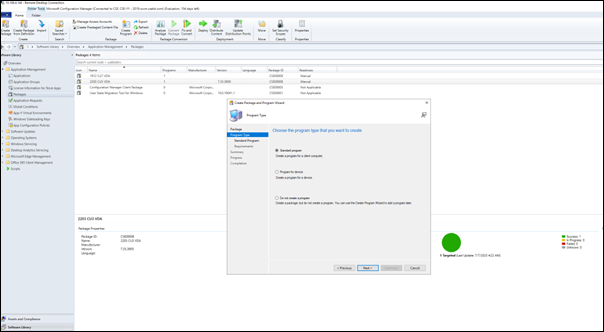
Selezionare il tipo di pacchetto desiderato.
-
Immettere il Nome del pacchetto e la Riga di comando.
-
Fai clic su Next (Avanti).
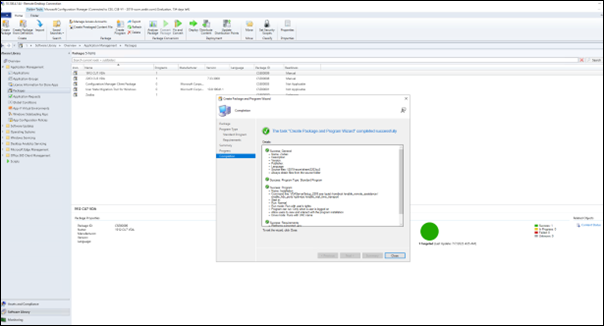
Per informazioni dettagliate, vedere Pacchetti e programmi in Configuration Manager nella documentazione Microsoft.
Distribuisci contenuto
-
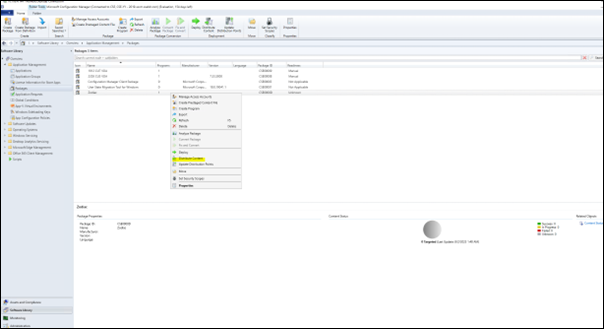
Fare clic con il pulsante destro del mouse sul nome del pacchetto creato.
-
Selezionare Distribuisci contenuto.
-
Nella finestra Distribuzione guidata contenuto, selezionare la posizione dei file di origine per il pacchetto creato. In questo esempio, è
2019-SCCM. Fare clic su Avanti.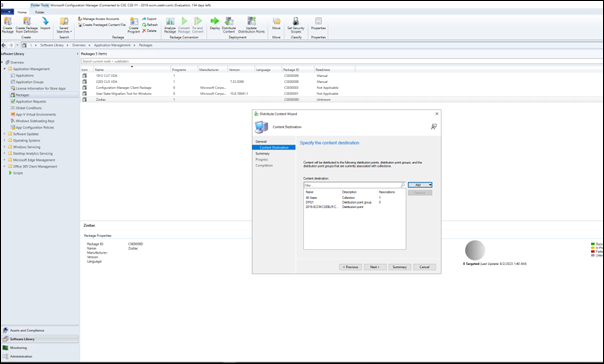
-
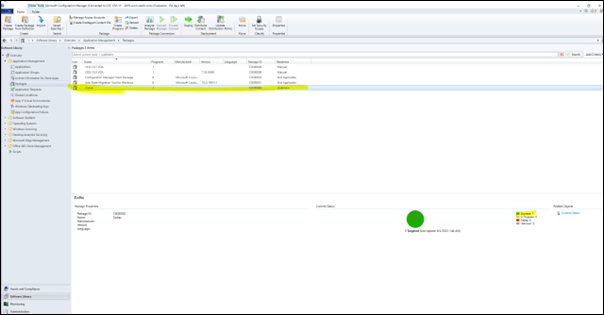
Verificare che il pacchetto (in questo esempio,
Zodiac) sia disponibile per la distribuzione.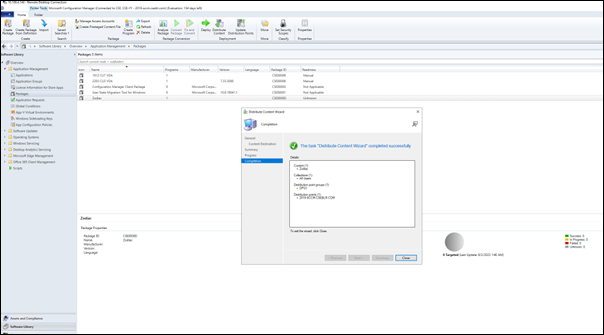 La seguente immagine illustra che il pacchetto è disponibile per la distribuzione.
Per informazioni dettagliate, consultare Distribuire e gestire il contenuto per Configuration Manager nella documentazione Microsoft.
Esempio di sequenza di installazione tramite SCCM
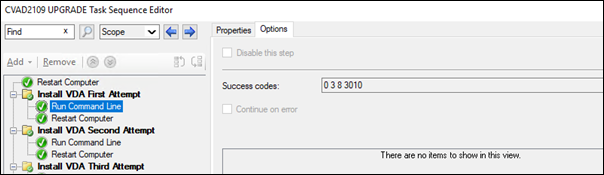
L'esempio seguente mostra la sequenza di installazione.
-
Riavvia computer: Preparare la macchina riavviandola.
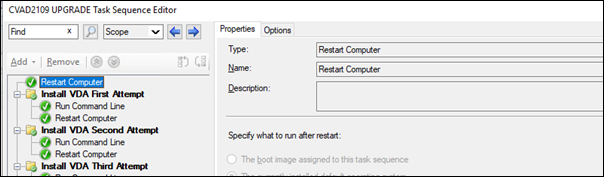
-
Installa VDA primo tentativo: Avviare l'installazione del VDA.
-
Aggiungere le opzioni
/quiet,/noreboote/noresumealle opzioni della riga di comando. -
Eseguire il programma di installazione VDA scelto (immagine locale o uno dei programmi di installazione minimi).
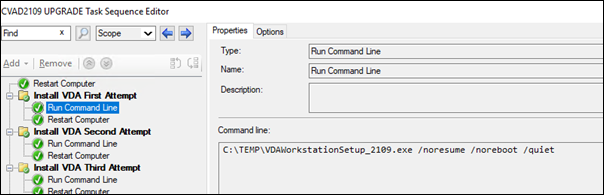
-
SCCM deve acquisire il codice di ritorno.
-
Se il codice di ritorno è 0 o 8, l'installazione è completa e è necessario un riavvio.
-
Se un codice di ritorno è 3, riavviare la macchina e quindi passare il controllo a Installa VDA secondo tentativo.Riavvia la macchina(/en-us/citrix-virtual-apps-desktops/2411/media/restart-machine.png)
-
-
-
Installazione VDA secondo tentativo: Continuare l'installazione del VDA.
-
Dopo Installazione VDA primo tentativo, se il file
%programdata%\Citrix\XenDesktopSetup\CitrixVirtualDesktopAgent.xmlesiste, l'installazione non è completa e deve essere continuata dopo il completamento del riavvio.Installazione VDA secondo tentativo(/en-us/citrix-virtual-apps-desktops/2411/media/install-vda-second-attempt.png) -
Installazione VDA secondo tentativo si ripete finché il file
%programdata%\Citrix\XenDesktopSetup\CitrixVirtualDesktopAgent.xmlnon esiste o finché non viene restituito un codice di ritorno diverso da 0 o 8. Considerare qualsiasi altro codice di ritorno come un errore, e INSTALLAZIONE VDA SECONDO TENTATIVO dovrebbe segnalare un errore e interrompersi. -
Riprendere l'installazione del VDA eseguendo il programma di installazione VDA appropriato (
XenDesktopVdaSetup.exenella maggior parte dei casi, oXenDesktopRemotePCSetup.exese è stato utilizzatoVDAWorkstationCoreSetup_XXXX.exe) dalla directory del file%programdata%\ Citrix\XenDesktopSetup\senza parametri della riga di comando. (Il programma di installazione VDA utilizza i parametri salvati durante la prima esecuzione del programma di installazione.)Editor sequenza attività di aggiornamento(/en-us/citrix-virtual-apps-desktops/2411/media/upgrade-task-sequence-editor.png) -
Controllare il codice di ritorno dal programma di installazione VDA.
-
0 o 8: Successo, installazione completata, riavvio richiesto.Installazione completata con successo(/en-us/citrix-virtual-apps-desktops/2411/media/success-installation-complete.png)
-
3: L'installazione non è completa. Riavviare la macchina e ripetere INSTALLAZIONE VDA SECONDO TENTATIVO finché il file
%programdata%\ Citrix\XenDesktopSetup\CitrixVirtualDesktopAgent.xmlnon esiste o finché non viene restituito un 0 o un 8. Considerare qualsiasi altro codice di ritorno come un errore, e INSTALLAZIONE VDA SECONDO TENTATIVO dovrebbe segnalare un errore e terminare.
-
-
Per maggiori informazioni sui codici di ritorno, vedere Codici di ritorno dell'installazione Citrix.
Esempi di comandi di installazione VDA
Le opzioni di installazione disponibili variano a seconda del programma di installazione utilizzato. Vedere i seguenti articoli per i dettagli sulle opzioni della riga di comando.
-
Installare utilizzando la riga di comando
Comandi di installazione per Remote PC Access
-
Il seguente comando utilizza il programma di installazione VDA core a sessione singola (
VDAWorkstationCoreSetup.exe):VDAWorkstationCoreSetup.exe /quiet /controllers “control.domain.com” /enable_hdx_ports /noresume /noreboot -
Il seguente comando utilizza il programma di installazione VDA completo a sessione singola (
VDAWorkstationSetup.exe):VDAWorkstationSetup.exe /quiet /remotepc /physicalmachine /controllers “control.domain.com” /enable_hdx_ports /noresume /noreboot
Comando di installazione per VDI dedicato
-
Il seguente comando utilizza il programma di installazione VDA completo a sessione singola (
VDAWorkstationSetup.exe):VDAWorkstationSetup.exe /quiet /components vda /controllers “control.domain.com” /enable_hdx_ports /enable_remote_assistance /noresume /noreboot