
Creare criteri
Nota:
È possibile gestire la distribuzione di Citrix Virtual Apps and Desktops™ utilizzando due console di gestione: Web Studio (basata sul Web) e Citrix Studio (basata su Windows). Questo articolo tratta solo Web Studio. Per informazioni su Citrix Studio, consultare l'articolo equivalente in Citrix Virtual Apps and Desktops 7 2212 o versioni precedenti.
Prima di creare un criterio, decidere quale gruppo di utenti o dispositivi potrebbe interessare. Si potrebbe voler creare un criterio basato sulla funzione lavorativa dell'utente, sul tipo di connessione, sul dispositivo dell'utente o sulla posizione geografica. È anche possibile utilizzare gli stessi criteri usati per i criteri di gruppo di Windows Active Directory.
Se è già stato creato un criterio che si applica a un gruppo, considerare di modificare tale criterio invece di crearne un altro. Dopo aver modificato il criterio, configurare le impostazioni appropriate. Evitare di creare un criterio solo per abilitare un'impostazione specifica o per escludere che il criterio si applichi a determinati utenti.
Quando si crea un criterio, è possibile basarlo sulle impostazioni di un modello di criterio e personalizzare le impostazioni secondo necessità. È anche possibile crearlo senza utilizzare un modello e aggiungere tutte le impostazioni necessarie.
In Web Studio, i nuovi criteri creati sono impostati su Disabilitato a meno che la casella di controllo Abilita criterio non sia esplicitamente selezionata.
Durante la creazione del criterio e la configurazione delle impostazioni, il sistema offre un'opzione per visualizzare il tipo di impostazioni. È possibile visualizzare i seguenti tipi di impostazioni:
-
Tutte le impostazioni - Visualizza tutte le impostazioni applicabili a tutte le versioni VDA
-
Solo impostazioni correnti - Visualizza le impostazioni specifiche della versione VDA corrente
-
Solo impostazioni legacy - Visualizza le impostazioni applicabili solo alle versioni VDA deprecate
Per visualizzare le impostazioni durante la configurazione:
-
Accedere a Web Studio e selezionare Criteri nel riquadro sinistro.
-
Nella scheda Criteri, fare clic su Crea criterio.
-
Nella tabella Seleziona impostazioni, fare clic sul menu a discesa accanto a Impostazioni.
-
Selezionare una delle seguenti opzioni dal menu a discesa:
-
Tutte le impostazioni - Visualizza tutte le impostazioni per tutte le versioni VDA
-
Solo impostazioni correnti - Visualizza le impostazioni solo per le versioni VDA correnti
-
Solo impostazioni legacy - Visualizza le impostazioni solo per le versioni VDA deprecate
-
La tabella Impostazioni elenca le impostazioni disponibili in base al passaggio precedente.
Impostazioni dei criteri
Le impostazioni dei criteri possono essere abilitate, disabilitate o non configurate. Per impostazione predefinita, le impostazioni dei criteri non sono configurate, il che significa che non vengono aggiunte a un criterio. Le impostazioni vengono applicate solo quando vengono aggiunte a un criterio.
Le impostazioni dei criteri sono state migliorate per fornire chiarezza tra i criteri dipendenti. Questa funzionalità garantisce che il criterio padre venga configurato per primo affinché le impostazioni del criterio figlio abbiano effetto quando configurate.
Per configurare le impostazioni dei criteri:
-
Nella pagina Crea criterio, in Seleziona impostazioni, cerca "overall". Vengono elencati tutti i criteri (padre e figlio) correlati a Limite di larghezza di banda complessivo della sessione.
-
Quando si passa il mouse su un criterio figlio, una descrizione comandi indica che il criterio figlio non può essere configurato finché non viene configurato il criterio padre Limite di larghezza di banda complessivo della sessione.
-
Configurare le impostazioni del criterio padre, quindi configurare le impostazioni del criterio figlio e fare clic su Salva.
-
Le colonne Impostazioni e Valore corrente mostrano i valori configurati nella tabella Crea/Modifica criterio. La tabella mostra l'opzione Modifica per modificare le impostazioni configurate.
Impostazioni policy dipendenti(/en-us/citrix-daas/media/dependent-policy-settings.png)
Nota:
-
I criteri figlio non possono essere selezionati finché non viene configurato il criterio padre.
-
Se il criterio padre viene deselezionato, un messaggio a comparsa indica che anche i criteri figlio associati verranno deselezionati.
La tabella seguente fornisce l'elenco dei criteri padre insieme ai criteri dipendenti o figlio corrispondenti.
| Policy padre | Policy figlio dipendenti |
|---|---|
| Limite di larghezza di banda complessivo della sessione | Percentuale limite larghezza di banda reindirizzamento audio |
| Percentuale limite larghezza di banda reindirizzamento appunti | |
| Percentuale limite larghezza di banda reindirizzamento porta COM | |
| Percentuale limite larghezza di banda reindirizzamento file | |
| Percentuale limite larghezza di banda accelerazione multimediale HDX™ MediaStream | |
| Percentuale limite larghezza di banda reindirizzamento porta LPT | |
| Percentuale limite larghezza di banda reindirizzamento stampante | |
| Percentuale limite larghezza di banda reindirizzamento dispositivo USB client | |
| Percentuale limite larghezza di banda reindirizzamento dispositivo TWAIN | |
| Consenti reindirizzamento bidirezionale del contenuto | URL consentiti da reindirizzare al client |
| URL consentiti da reindirizzare al VDA | |
| Utilizzo CPU | Priorità processo esclusa dall'utilizzo della CPU |
| Modalità grafica legacy | Livello di compressione progressiva |
| Abilita filigrana sessione | Testo personalizzato filigrana |
| Stile filigrana sessione | |
| Trasparenza filigrana | |
| Trasporto adattivo HDX | Modalità tollerante alla perdita per l'audio |
Alcune impostazioni dei criteri possono trovarsi in uno dei seguenti stati:
-
Consentito o Proibito consente o impedisce l'azione controllata dall'impostazione. A volte agli utenti è consentito o impedito di gestire l'azione dell'impostazione in una sessione. Ad esempio, se l'impostazione dell'animazione del menu è impostata su Consentito, gli utenti possono controllare le animazioni del menu nel loro ambiente client.
-
Abilitato o Disabilitato attiva o disattiva l'impostazione. Se si disabilita un'impostazione, questa non viene abilitata nei criteri di rango inferiore.
Inoltre, alcune impostazioni controllano l'efficacia delle impostazioni dipendenti. Ad esempio, il reindirizzamento dell'unità client controlla se agli utenti è consentito accedere alle unità sui loro dispositivi. Sia questa impostazione che l'impostazione Unità di rete client devono essere aggiunte al criterio per consentire agli utenti di accedere alle loro unità di rete. Se l'impostazione Reindirizzamento unità client è disabilitata, gli utenti non possono accedere alle loro unità di rete, anche se l'impostazione Unità di rete client è abilitata.
In generale, le modifiche alle impostazioni dei criteri che influiscono sulle macchine entrano in vigore quando il desktop virtuale viene riavviato o quando un utente effettua l'accesso. Le modifiche alle impostazioni dei criteri che influiscono sugli utenti entrano in vigore la prossima volta che gli utenti effettuano l'accesso. Se si utilizza Active Directory, le impostazioni dei criteri vengono aggiornate quando Active Directory rivaluta i criteri a intervalli di 90 minuti. E le impostazioni dei criteri vengono applicate quando il desktop virtuale viene riavviato o quando un utente effettua l'accesso.
Per alcune impostazioni dei criteri, è possibile immettere o selezionare un valore quando si aggiunge l'impostazione a un criterio. È possibile limitare la configurazione dell'impostazione selezionando Usa valore predefinito. Questa selezione disabilita la configurazione dell'impostazione e consente di utilizzare solo il valore predefinito dell'impostazione quando il criterio viene applicato. Questa selezione è indipendente dal valore immesso prima di selezionare Usa valore predefinito.
Se l'impostazione predefinita sicura è abilitata, durante l'installazione del VDA, la priorità delle impostazioni dei criteri è influenzata come segue:
-
L'impostazione personalizzata ha la priorità più alta
-
L'impostazione predefinita sicura ha la seconda priorità
-
L'impostazione predefinita ha la priorità più bassa
Per visualizzare l'impostazione predefinita sicura per un criterio:
-
Accedere a Web Studio.
-
Nel riquadro di navigazione a sinistra, fare clic su Criteri.
-
Nella scheda Criteri, fare clic su Crea criterio.
-
Nella tabella Seleziona impostazioni, quando si passa il mouse sulle impostazioni che hanno Consentito ? come valore corrente, viene visualizzato Valore predefinito sicuro: Proibito.
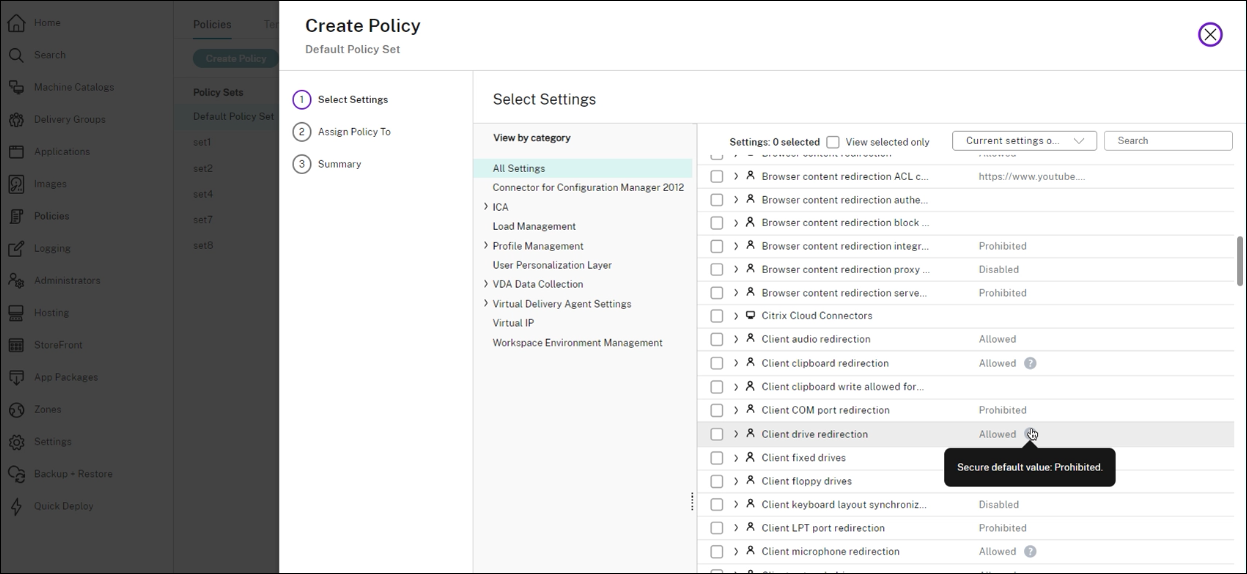
Come best practice:
-
Assegnare i criteri ai gruppi anziché ai singoli utenti. Se si assegnano i criteri ai gruppi, le assegnazioni vengono aggiornate automaticamente quando si aggiungono o si rimuovono utenti dal gruppo.
-
Non abilitare impostazioni in conflitto o sovrapposte nella configurazione dell'host sessione Desktop remoto. A volte, la configurazione dell'host sessione Desktop remoto fornisce funzionalità simili alle impostazioni dei criteri Citrix. Quando possibile, mantenere tutte le impostazioni coerenti (abilitate o disabilitate) per facilitare la risoluzione dei problemi.
-
Disabilitare i criteri non utilizzati. I criteri senza impostazioni aggiunte creano elaborazioni non necessarie.
Assegnazioni di criteri
Quando si crea un criterio, lo si assegna a determinati utenti e oggetti macchina. Tale criterio viene applicato alle connessioni in base a criteri o regole specifici. In generale, è possibile aggiungere al criterio tutte le assegnazioni desiderate, in base a una combinazione di criteri.
Se non si specifica alcuna assegnazione, o si specificano assegnazioni ma le si disabilita, il criterio viene applicato a tutte le connessioni.
Nota:
Le assegnazioni dei criteri sono anche note come filtri dei criteri. Per ulteriori informazioni, vedere i seguenti argomenti:
-
Creare, modificare o eliminare un filtro per un criterio
-
Come vengono applicati i filtri?
La tabella seguente elenca le assegnazioni disponibili:
| Nome assegnazione | Applica un criterio basato su |
|---|---|
| Controllo accessi | Condizioni di controllo dell'accesso tramite le quali un client si connette. Tipo di connessione - Se applicare il criterio alle connessioni effettuate con o senza NetScaler® Gateway. Nome farm NetScaler Gateway - Nome del server virtuale NetScaler Gateway. Condizione di accesso - Nome del criterio di analisi del punto finale o del criterio di sessione da utilizzare. |
| NetScaler SD-WAN | Se una sessione utente viene avviata tramite NetScaler SD-WAN. Nota: È possibile aggiungere un solo assegnazione NetScaler SD-WAN a un criterio. |
| Indirizzo IP client |
Indirizzo IP da cui un client si connette, che varia in base a come il client si connette alla sessione:
|
|
|
|
|
| Esempi IPv4: 12.0.0.0, 12.0.0.*, 12.0.0.1-12.0.0.70, 12.0.0.1/24; Esempi IPv6: 2001:0db8:3c4d:0015:0:0:abcd:ef12, 2001:0db8:3c4d:0015::/54 | |
| Nome client | Nome del dispositivo utente. Corrispondenza esatta: ClientABCName. Utilizzo di caratteri jolly: Client*Name. |
| Gruppo di consegna | Appartenenza al gruppo di consegna. |
| Tipo di gruppo di consegna | Tipo di desktop o applicazione: desktop privato, desktop condiviso, applicazione privata o applicazione condivisa. Nota: Le opzioni di filtro per desktop privato e desktop condiviso sono disponibili solo per Citrix Virtual Apps and Desktops 7.x. Per ulteriori informazioni, vedere CTX219153. |
| Unità organizzativa (OU) | Unità organizzativa. |
| Tag | Tag. Nota: applicare questo criterio a tutte le macchine con tag. I tag delle applicazioni non sono inclusi. |
| Utente o gruppo | Nome utente o gruppo. |
Quando un utente effettua l'accesso, vengono identificate tutte le policy che corrispondono alle assegnazioni per la connessione. Tali policy vengono ordinate in base alla priorità e vengono confrontate più istanze di qualsiasi impostazione. Ogni impostazione viene applicata in base alla classificazione di priorità della policy. Qualsiasi impostazione di policy disabilitata ha la precedenza su un'impostazione di rango inferiore abilitata. Le impostazioni di policy non configurate vengono ignorate.
Importante:
Quando si configurano sia le policy di Active Directory che quelle di Citrix utilizzando la Group Policy Management Console, le assegnazioni e le impostazioni potrebbero non essere applicate come previsto. Per ulteriori informazioni, vedere CTX127461
Per impostazione predefinita, viene fornita una policy denominata "Unfiltered".
-
Se si utilizza Web Studio per gestire le policy Citrix, le impostazioni aggiunte alla policy Unfiltered vengono applicate a tutti i server, desktop e connessioni in un Sito.
-
Se si utilizza l'Editor Criteri di gruppo locali per gestire le policy Citrix, le impostazioni aggiunte alla policy Unfiltered vengono applicate a tutti i siti e le connessioni. I siti e le connessioni devono rientrare nell'ambito degli oggetti Criteri di gruppo (GPO) che includono la policy. Ad esempio, l'OU Vendite include un GPO chiamato Sales-US che include tutti i membri del team di vendita statunitense. Il GPO Sales-US è configurato con una policy Unfiltered che include diverse impostazioni di policy utente. Quando il responsabile delle vendite statunitense accede al sito, le impostazioni della policy Unfiltered vengono applicate automaticamente alla sessione. Questa configurazione è dovuta al fatto che l'utente è un membro del GPO Sales-US.
La modalità di una policy determina se la policy viene applicata solo alle connessioni che corrispondono a tutti i criteri di assegnazione. Se la modalità è impostata su Consenti (impostazione predefinita), la policy viene applicata solo alle connessioni che corrispondono ai criteri di assegnazione. Se la modalità è impostata su Nega, la policy viene applicata se la connessione non corrisponde ai criteri di assegnazione. Gli esempi seguenti illustrano come le modalità di assegnazione influiscono sulle policy Citrix quando sono presenti più assegnazioni.
-
Esempio: Assegnazioni dello stesso tipo con modalità diverse - Nelle policy con due assegnazioni dello stesso tipo, una impostata su Consenti e una su Nega, l'assegnazione impostata su Nega ha la precedenza, a condizione che la connessione soddisfi entrambe le assegnazioni. Ad esempio:La Policy 1 include le seguenti assegnazioni:
-
L'Assegnazione A specifica il gruppo Vendite. La modalità è impostata su Consenti.
-
L'Assegnazione B specifica l'account del responsabile delle vendite. La modalità è impostata su Nega.
Poiché la modalità per l'assegnazione B è impostata su Nega, il criterio non viene applicato quando il responsabile delle vendite accede al sito, anche se l'utente è un membro del gruppo Vendite. -
-
Esempio: Assegnazioni di tipo diverso con modalità simili - Nei criteri con due o più assegnazioni di tipo diverso, impostate su Consenti, la connessione deve soddisfare almeno un'assegnazione di ciascun tipo affinché il criterio venga applicato. Ad esempio:Il criterio 2 include le seguenti assegnazioni:
-
L'assegnazione C è un'assegnazione utente che specifica il gruppo Vendite. La modalità è impostata su Consenti.
-
L'assegnazione D è un'assegnazione dell'indirizzo IP client che specifica 10.8.169.* (la rete aziendale). La modalità è impostata su Consenti.
Quando il responsabile delle vendite accede al sito dall'ufficio, il criterio viene applicato perché la connessione soddisfa entrambe le assegnazioni.Il criterio 3 include le seguenti assegnazioni:-
L'assegnazione E è un'assegnazione utente che specifica il gruppo Vendite. La modalità è impostata su Consenti.
-
L'assegnazione F è un'assegnazione di controllo dell'accesso che specifica le condizioni di connessione di NetScaler Gateway. La modalità è impostata su Consenti.
Quando il responsabile delle vendite accede al sito dall'ufficio, il criterio non viene applicato perché la connessione non soddisfa l'assegnazione F. -
Creare una policy basata su un modello, utilizzando Web Studio
-
Accedere a Web Studio e selezionare Policy nel riquadro sinistro.
-
Selezionare la scheda Modelli e selezionare un modello.
-
Selezionare Crea policy da modello nella barra delle azioni.
-
Per impostazione predefinita, la nuova policy utilizza tutte le impostazioni predefinite del modello. In questo caso, è selezionata l'opzione Impostazioni predefinite del modello (consigliato). Se si desidera modificare le impostazioni, selezionare Modifica impostazioni predefinite e aggiungi altro, quindi aggiungere o rimuovere impostazioni.
-
Specificare come applicare la policy selezionando una delle seguenti opzioni:
-
Oggetti utente e macchina selezionati. Per applicare la policy agli oggetti utente e macchina selezionati, quindi fare clic su Assegna per selezionare gli oggetti utente e macchina a cui deve essere applicata la policy.
-
Tutti gli oggetti nel sito. Per applicare la policy a tutti gli oggetti utente e macchina nel sito.
-
-
Immettere un nome per la policy. Considerare di nominare la policy in base a chi o cosa influisce, ad esempio Reparto Contabilità o Utenti Remoti. Facoltativamente, aggiungere una descrizione.La policy è disabilitata per impostazione predefinita; è possibile abilitarla. L'abilitazione della policy consente di applicarla immediatamente agli utenti che accedono. La disabilitazione impedisce l'applicazione della policy. Se è necessario dare priorità alla policy o aggiungere impostazioni in seguito, considerare di disabilitare la policy finché non si è pronti per applicarla.
Creare una policy utilizzando Web Studio
-
Accedi a Web Studio e seleziona Criteri nel riquadro sinistro.
-
Seleziona la scheda Criteri.
-
Selezionare Crea criterio nella barra delle azioni.
-
Aggiungi e configura le impostazioni dei criteri.
-
Specifica come applicare il criterio scegliendo una delle seguenti opzioni:
-
Assegna a oggetti utente e macchina selezionati, quindi seleziona gli oggetti utente e macchina a cui deve essere applicato il criterio.
-
Assegna a tutti gli oggetti in un sito per applicare il criterio a tutti gli oggetti utente e macchina nel sito.
-
-
Immetti un nome per il criterio o accetta quello predefinito. Considera di assegnare un nome al criterio in base a chi o cosa influisce, ad esempio Reparto Contabilità o Utenti Remoti. Facoltativamente, aggiungi una descrizione.Il criterio è abilitato per impostazione predefinita; puoi disabilitarlo. L'abilitazione del criterio consente di applicarlo immediatamente agli utenti che accedono. La disabilitazione impedisce l'applicazione del criterio. Se devi dare priorità al criterio o aggiungere impostazioni in seguito, considera di disabilitare il criterio finché non sei pronto ad applicarlo.
Creare e gestire i criteri utilizzando l'Editor Criteri di gruppo
Dall'Editor Criteri di gruppo, espandere Configurazione computer o Configurazione utente. Espandere il nodo Criteri e quindi selezionare Criteri Citrix. Scegliere l'azione appropriata:
| Attività | Istruzione |
|---|---|
| Crea un criterio | Nella scheda Criteri, fare clic su Nuovo. |
| Modifica un criterio esistente | Nella scheda Criteri, selezionare il criterio e quindi fare clic su Modifica. |
| Modifica la priorità di un criterio esistente | Nella scheda Criteri, selezionare il criterio e quindi fare clic su Superiore o Inferiore. |
| Visualizza le informazioni di riepilogo su un criterio | Nella scheda Criteri, selezionare il criterio e quindi fare clic sulla scheda Riepilogo. |
| Visualizza e modifica le impostazioni dei criteri | Nella scheda Criteri, selezionare il criterio e quindi fare clic sulla scheda Impostazioni. |
| Visualizza e modifica i filtri dei criteri | Nella scheda Criteri, selezionare il criterio e quindi fare clic sulla scheda Filtri. Quando si aggiunge più di un filtro a un criterio, tutte le condizioni del filtro devono essere soddisfatte affinché il criterio venga applicato. |
| Abilita o disabilita una policy | Nella scheda Policy, selezionare la policy e quindi selezionare Azioni > Abilita o Azioni > Disabilita. |
| Crea una policy da un modello esistente | Nella scheda Modelli, selezionare il modello e quindi fare clic su Nuova policy. |