
Novità
Notifica EOL del sistema di licenze basato su file
Il sistema di licenze basato su file, tradizionalmente utilizzato per l'attivazione di vari componenti on-premises, sarà End of Life (EOL) il April 15, 2026. License Activation Service (LAS) è la tecnologia di nuova generazione per le attivazioni dei prodotti nell'intera suite di prodotti Citrix. LAS sarà l'unico modo per attivare e concedere in licenza i componenti on-premises di Citrix dopo il April 15, 2026. Per rimanere supportato, il deployment di Citrix Virtual Apps and Desktops deve essere su una versione compatibile con LAS. Le versioni minime richieste di CVAD compatibili con LAS sono:
-
CVAD 2203 LTSR CU7
-
CVAD 2402 LTSR CU3
-
CVAD 2507 LTSR
-
CVAD 2411
In caso di domande o dubbi, contattare l'Assistenza clienti. Citrix potrebbe limitare o sospendere la manutenzione Citrix in caso di non conformità con questi requisiti senza responsabilità, oltre a qualsiasi altro rimedio che Citrix potrebbe avere per legge o per equità. Questi requisiti non si applicano laddove proibito dalla legge o dai regolamenti.
Informazioni sulla versione
Questa versione di Citrix Virtual Apps and Desktops include nuove versioni dei Virtual Delivery Agent (VDA) di Windows e nuove versioni di diversi componenti principali. È possibile:
-
Installare o aggiornare un sito: utilizzare l'ISO di questa versione per installare o aggiornare i componenti principali e i VDA. L'installazione o l'aggiornamento alla versione più recente consente di utilizzare le funzionalità più recenti.
-
Installare o aggiornare i VDA in un sito esistente: se si dispone già di una distribuzione e non si è pronti ad aggiornare i componenti principali, è comunque possibile utilizzare diverse delle più recenti funzionalità HDX™ installando (o aggiornando a) un nuovo VDA. L'aggiornamento dei soli VDA può essere utile quando si desidera testare i miglioramenti in un ambiente non di produzione.Dopo aver aggiornato i VDA a questa versione (dalla versione 7.9 o successiva), non è necessario aggiornare il livello funzionale del catalogo macchine. Il valore 7.9 (o successivo) rimane il livello funzionale predefinito ed è valido per questa versione. Per maggiori informazioni, vedere Versioni VDA e livelli funzionali.
Per le istruzioni di installazione e aggiornamento:
-
Se si sta creando un nuovo sito, seguire la sequenza in Installazione e configurazione.
-
Se si sta aggiornando un sito, vedere Aggiornare una distribuzione.
Citrix App virtuali e Desktop 7 2411
Servizio di attivazione licenze
Il License Activation Service (LAS) è una nuova soluzione di licenza basata su cloud che offre un'alternativa alla tradizionale licenza legacy di Citrix. È sufficiente aggiornare il server licenze e registrarsi a Citrix Cloud. Una volta che i prodotti compatibili sono puntati al server licenze, possono essere attivati automaticamente. Per maggiori informazioni, vedere License Activation Service.
Desktop in pool monouso nella Cache host locale
È ora possibile configurare l'uso una tantum di desktop in pool durante la modalità di interruzione di Local Host Cache (LHC). Sfrutta un blob di igiene distribuito solo ai VDA versione 2407 e successive. Le macchine idonee vengono automaticamente pianificate per il riavvio dopo una singola sessione di interruzione per garantire uno stato pulito. Questa funzionalità migliora la soddisfazione del cliente durante le interruzioni rendendo la disponibilità più fluida. Per maggiori informazioni, vedere One-time use pooled desktops in Local Host Cache.
Connettività HDX
HDX Direct - Interno
HDX Direct per gli utenti interni è generalmente disponibile. Consente ai dispositivi client interni di stabilire una connessione diretta sicura con l'host di sessione, se la comunicazione diretta è possibile. Per maggiori informazioni, vedere HDX Direct.
Grafica
Ottimizzazioni dell'interattività
Aggiunge ottimizzazioni predefinite che danno priorità all'interattività rispetto alla larghezza di banda in determinati casi d'uso. Ciò garantisce una maggiore reattività negli scenari in tempo reale, offrendo un'esperienza utente più fluida. Non è necessaria alcuna configurazione, poiché è abilitata per impostazione predefinita.
Impostazione della dimensione massima del buffer video
Per VDA versione 2311 e successive, l'impostazione Dimensione massima del buffer video supporta ora qualsiasi valore in kilobyte. Se non impostato o impostato su 0, il valore predefinito è nessun massimo. In VDA 2308 e precedenti, l'intervallo rimane da 128 a 4.194.303 KB con un valore predefinito di 65.536 KB. Citrix consiglia di lasciare il valore predefinito per VDA 2311 e successive, poiché HDX alloca dinamicamente la memoria necessaria in base alle esigenze della sessione, supportando risoluzioni più elevate e più monitor. Per maggiori informazioni, vedere Display memory limit.
Condivisione di contenuti ottimizzata per team e altre piattaforme
Questa impostazione consente di configurare la condivisione ottimizzata di applicazioni e desktop per Microsoft Teams, Zoom, Webex e altre piattaforme di videoconferenza utilizzando Citrix VCSDK. Supporta la condivisione di app e desktop in ambienti Windows, Mac, Linux e VDA. Per impostazione predefinita, entrambe le opzioni di condivisione sono abilitate e possono essere personalizzate. Questa impostazione è specifica per le applicazioni UC e sovrascrive la chiave di registro VDA UseWsProvider quando configurata. Per maggiori informazioni, vedere Optimized Content Sharing for Teams and other platforms.
Supporto migliorato per le applicazioni di avvio per sessioni senza interruzioni
In Citrix Virtual Apps and Desktops 2212 e versioni successive, le applicazioni Seamless elaborano ora le applicazioni di avvio di Windows come le sessioni desktop. Shell Launcher (ShellAppRuntime.exe) avvia programmi dalla chiave Run dell'utente, come OneDrive e Microsoft Teams, insieme alle app Seamless, migliorando la gestione delle sessioni e la coerenza all'avvio. Per maggiori informazioni, vedere Seamless and startup applications.
Multimedia
Nomi visualizzati della webcam ottimizzati per HDX aggiornati per una migliore chiarezza dell'interfaccia utente
Le webcam ottimizzate HDX sono state aggiornate con un prefisso più breve nel loro nome visualizzato, da "Citrix HDX Webcam - " a "HDX - ", per evitare il troncamento del nome nei menu a discesa dell'interfaccia utente. Le webcam reindirizzate USB manterranno la loro attuale convenzione di denominazione, ovvero escluderanno il prefisso nel loro nome visualizzato e saranno semplicemente "". Questo aggiornamento mira a standardizzare i nomi delle webcam e a ridurre il troncamento su tutte le piattaforme VDA.
Gestore plug-in del canale virtuale
Il gestore plug-in del canale virtuale è in grado di rilevare quando l'utente finale sul VDA avvia un'applicazione di terze parti, ad esempio New Microsoft Teams, verificare se il relativo plug-in VDI è già installato sull'endpoint e chiedere all'utente di installare il plug-in in caso contrario. La richiesta scaricherà e installerà automaticamente il plug-in con il permesso dell'utente finale.
Applicazioni supportate: New Microsoft Teams
Per maggiori informazioni, vedere Gestore plug-in del canale virtuale.
Dispositivi
Scansione su piattaforme client non Windows – Reindirizzamento SANE
Ora è possibile acquisire documenti da applicazioni TWAIN su endpoint ChromeOS. Le richieste di scansione vengono reindirizzate allo scanner locale e i file vengono trasferiti al VDA una volta completata la scansione, offrendo un'integrazione perfetta per gli utenti ChromeOS. Per maggiori informazioni, vedere Scansione su piattaforme client non Windows - Reindirizzamento SANE
Web Studio
Chiarezza sulle policy dipendenti
Alcune impostazioni dipendono da altre impostazioni. Ad esempio, un'impostazione secondaria potrebbe essere configurata, ma se l'impostazione principale non è abilitata, l'impostazione secondaria configurata non ha effetto. Le dipendenze non erano chiare prima. A partire da questa versione, viene fornita chiarezza su quali sono le policy principali che devono essere configurate prima di poter configurare le policy secondarie. Per maggiori informazioni, vedere Impostazioni dei criteri.
Policy a selezione multipla
Ora è possibile selezionare più policy e verificare i seguenti miglioramenti:
-
Fare clic su una riga di policy: se si fa clic su una riga di policy, la barra delle azioni in alto mostra le azioni di una singola policy. Il riquadro dei dettagli in basso fornisce informazioni sulla policy.
-
Selezionare le caselle di controllo di più policy: se si selezionano le caselle di controllo di più policy i cui stati sono abilitati o disabilitati, la barra delle azioni in alto mostra le azioni di più policy. Il riquadro dei dettagli in basso visualizza il numero di policy selezionate.
Nota:
Dopo aver selezionato più criteri, è possibile visualizzare i dettagli di un altro singolo criterio facendo clic sulla riga di tale criterio. Questa azione non cancella i criteri selezionati in precedenza. Tuttavia, l'azione del tasto destro non visualizza le azioni per quella riga del criterio.
Backup e ripristino tramite Web Studio
Ora è possibile utilizzare il nodo Backup e ripristino disponibile in Web Studio. Questa funzionalità consente di creare backup su richiesta e pianificati e di ripristinare applicazioni, policy eliminate e altro ancora. Per maggiori informazioni, vedere Backup e ripristino tramite Web Studio.
Supporto per Azure SQL
Ora è possibile ospitare i database di Citrix Virtual Apps and Desktops su Istanza gestita di Azure SQL. Per supportare questa capacità, abbiamo aggiornato le seguenti interfacce utente:
-
Procedura guidata di Citrix Site Manager: consente di creare database su Istanza gestita di Azure SQL.
-
Pagina Impostazioni in Web Studio: consente di modificare le posizioni dei database ospitati su Azure SQL. Per maggiori informazioni, vedere Configurare i database e Modificare le posizioni dei database.
Impostare un nome di dominio predefinito per la pagina di accesso di Studio
Abbiamo introdotto una funzionalità che consente di configurare il nome di dominio che popola automaticamente il campo Dominio nella pagina di accesso di Studio. Questo miglioramento semplifica il processo di accesso e riduce gli errori di input. Per maggiori informazioni, vedere Impostare il nome di dominio predefinito.
La gestione delle immagini è ora disponibile a livello generale
La funzionalità di gestione delle immagini è ora disponibile a livello generale per gli ambienti di virtualizzazione Azure e VMware. Inoltre, il nodo Immagini consente ora di condividere le versioni delle immagini tra le unità di hosting all'interno della stessa connessione di hosting negli ambienti di virtualizzazione Azure e VMware. Questa implementazione garantisce la coerenza e l'uniformità delle immagini tra le diverse unità host, migliorando la flessibilità di distribuzione e l'efficienza operativa. È anche possibile utilizzare i comandi PowerShell per raggiungere questo obiettivo. Per maggiori informazioni, vedere Gestione delle immagini.
Supporto per il provisioning di VDA non aggiunti a un dominio su Web Studio
Con questa funzionalità, MCS supporta il provisioning di VM non aggiunte a un dominio con la distribuzione di Citrix Virtual Apps and Desktops gestita dal cliente. Per informazioni, vedere Pool di identità di macchine non aggiunte a un dominio.
Opzione per aggiornare l'impostazione della cache di write-back dopo la creazione per i cataloghi di Machine Creation Services™ (MCS) in Google Cloud Platform
Ora è possibile aggiornare la dimensione della memoria e della cache su disco della cache di write-back, quando l'ottimizzazione dell'archiviazione di Machine Creation Services (MCS) (MCSIO) è abilitata, dopo la creazione del catalogo per i cataloghi MCS in Google Cloud Platform. Per maggiori informazioni, vedere Creare un catalogo di macchine utilizzando Web Studio.
Registrare macchine di tipo ibrido AAD unite in Microsoft Intune per la cogestione
Durante la creazione del catalogo di macchine, è ora possibile registrare macchine di tipo ibrido AAD unite in Microsoft Intune (con Configuration Manager) per la cogestione. Questa funzionalità si applica a VM a sessione singola e multipla, persistenti e non persistenti e a tutti gli hypervisor e servizi cloud, garantendo una gestione uniforme dei dispositivi in tutta l'infrastruttura. Questa funzionalità è applicabile solo alla versione VDA 2407 e successive. Per maggiori informazioni, vedere Cataloghi ibridi aggiunti ad Azure AD registrati in Microsoft Intune e Creare cataloghi ibridi aggiunti ad Azure AD registrati in Microsoft Intune.
Supporto di più NIC per le VM di Azure
Con Web Studio, è ora possibile creare VM di Azure con più NIC. Il numero massimo di NIC di una VM è determinato dall'impostazione delle dimensioni della macchina, mentre il numero effettivo di NIC consentite è definito dall'impostazione del profilo della macchina. Per maggiori informazioni, vedere Creare cataloghi di macchine.
Supporto dei cataloghi Azure per l'ereditarietà delle impostazioni DES dalle immagini master
In precedenza, Web Studio impostava le impostazioni DES predefinite dei cataloghi Azure solo in base ai profili macchina. Con questo miglioramento, se non viene selezionato alcun profilo macchina o se il profilo specifica una chiave gestita dalla piattaforma (PMK), Web Studio ora imposta le impostazioni DES predefinite di un catalogo Azure direttamente in base all'immagine master. Per maggiori informazioni, vedere Creare un catalogo macchine utilizzando un'immagine di Azure Resource Manager in Web Studio.
Supporto per la distribuzione di applicazioni pacchettizzate in formato FlexApp
Con Web Studio, ora è possibile caricare applicazioni pacchettizzate FlexApp nella propria distribuzione e fornirle agli utenti. Per maggiori informazioni, vedere Pacchetti di app.
Pubblicazione di applicazioni migliorata con associazione di tipi di file
Abbiamo aggiunto un'opzione, Associazione tipo di file, per la pubblicazione di applicazioni in Web Studio. Questa funzionalità consente di specificare e gestire le estensioni di file per le applicazioni durante la pubblicazione:
-
Quando si aggiungono applicazioni di accesso ad app locali, questa opzione viene visualizzata nel riquadro sinistro.
-
Quando si aggiunge un'applicazione per la distribuzione o gruppi di applicazioni, questa opzione è accessibile tramite il menu Proprietà dell'applicazione.
Supporto per la scelta di una connessione di gestione dell'alimentazione per un catalogo di accesso remoto al PC
In precedenza, era possibile utilizzare Studio per creare una connessione host Wake on LAN alla propria posizione delle risorse (selezionando Wake on LAN PC remoto come tipo di connessione). Tuttavia, PowerShell era l'unica scelta per associare tale connessione a un catalogo di accesso remoto al PC. Ora è possibile utilizzare Studio per raggiungere questo obiettivo. Per maggiori informazioni, vedere Configurare Wake on LAN utilizzando Studio.
Supporto per la visualizzazione dello stato del processo di provisioning
In Web Studio, durante la creazione di un catalogo macchine, è ora possibile visualizzare lo stato del processo di provisioning del catalogo. È possibile vedere in quale fase si trova attualmente il processo di provisioning e quanti passaggi devono ancora essere completati.
Visualizzazione dettagli del gruppo di consegna migliorata con informazioni sulle policy
Abbiamo migliorato la visualizzazione Dettagli per i gruppi di consegna aggiungendo una scheda dedicata che mostra le policy assegnate al gruppo selezionato. Questo miglioramento semplifica la gestione, la configurazione e la risoluzione dei problemi delle policy per i gruppi di consegna fornendo un accesso rapido alle informazioni pertinenti sulle policy.
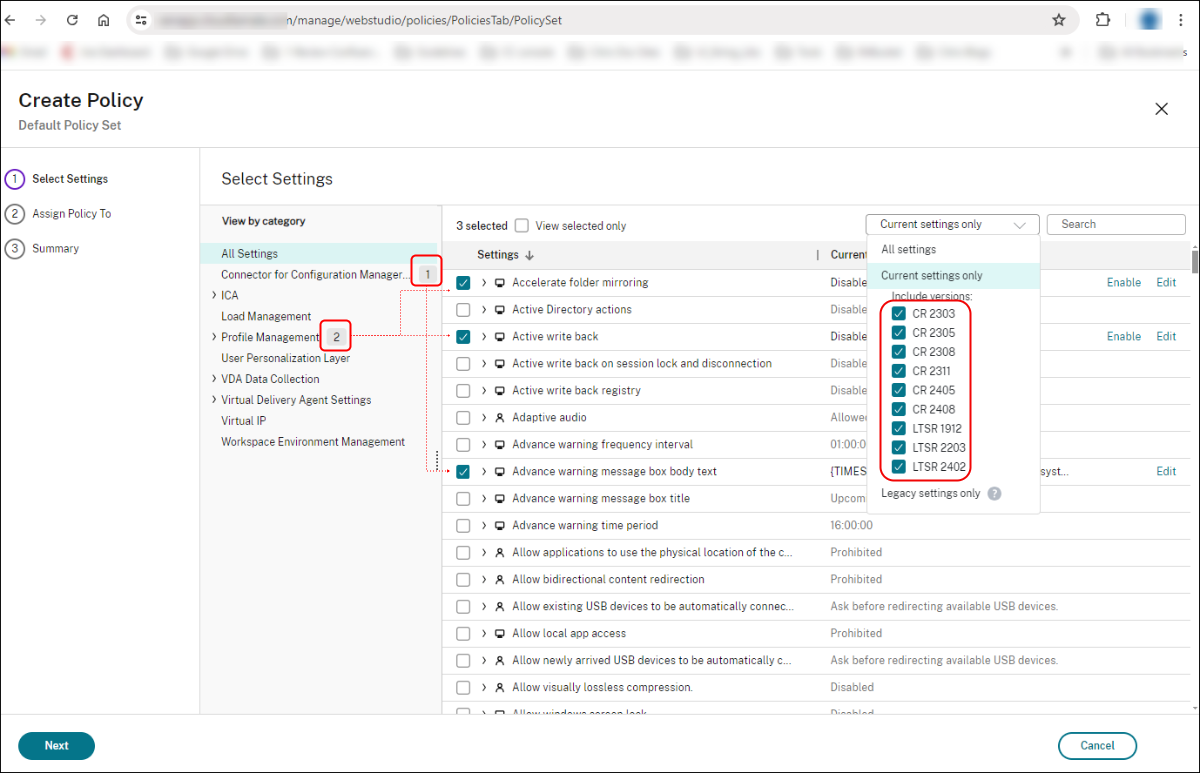
Interfaccia utente delle policy migliorata per una migliore esperienza utente
Abbiamo migliorato il design dell'interfaccia utente per il nodo Policy per migliorarne l'usabilità e la funzionalità complessive. I miglioramenti dettagliati includono:
-
Schermo intero per le interfacce utente di creazione e modifica. La modalità a schermo intero è ora utilizzata per un'esperienza di creazione e modifica migliorata e più efficiente sul nodo Policy.
-
Filtro delle impostazioni semplificato. Un elenco a discesa per le versioni VDA supportate è ora disponibile sotto il filtro Solo impostazioni correnti, consentendo di filtrare le impostazioni in base alle versioni VDA.
-
Categorizzazione delle impostazioni migliorata. Quando si selezionano più impostazioni, il numero di impostazioni scelte appare ora accanto alle categorie e sottocategorie pertinenti nel riquadro sinistro. Questo miglioramento aiuta a identificare rapidamente la categoria e le sottocategorie a cui appartiene ogni impostazione selezionata, semplificando la gestione delle policy.
Esperienza di configurazione della stampante semplificata
Abbiamo migliorato Studio per semplificare la configurazione delle stampanti. Oltre a inserire un percorso UNC per la stampante, ora è possibile cercare le stampanti nella rete o su server di stampa specificati. Questo miglioramento offre un modo più intuitivo e affidabile per configurare le stampanti. Inoltre, una nuova opzione consente ora di utilizzare credenziali diverse dal nome utente e dalla password durante la ricerca di stampanti sui server di stampa. Per maggiori informazioni, consultare Stampante predefinita, Assegnazione stampante e Stampanti di sessione.
Funzione di esportazione estesa a tutti i nodi di gestione
È ora possibile esportare i record dalla visualizzazione principale di qualsiasi nodo di gestione in Web Studio in un file CSV. Prendere nota di quanto segue:
-
L'icona Esporta è disabilitata durante il caricamento dei dati, ad eccezione dei nodi Cerca e Applicazioni.
-
Per i nodi con la funzione Colonne da visualizzare, i dati esportati includono solo le colonne selezionate.
Impostazioni di visualizzazione predefinite migliorate per cataloghi di macchine, gruppi di consegna e applicazioni
Abbiamo introdotto nuove opzioni di visualizzazione predefinite per Cataloghi di macchine, Gruppi di consegna e Applicazioni, offrendo maggiore flessibilità e personalizzazione:
-
Selezione della visualizzazione predefinita. In precedenza, questi nodi utilizzavano per impostazione predefinita una visualizzazione a cartelle, adatta per le organizzazioni che utilizzano strutture di gestione basate su cartelle. Con l'introduzione di un'icona Cartella nella barra delle azioni, è ora possibile passare dalla visualizzazione a cartelle alla visualizzazione a elenco come visualizzazione predefinita preferita.
-
Visualizzazione a cartelle migliorata. L'interruttore Visualizza tutto ora mantiene l'ultima selezione al momento del nuovo accesso. Se precedentemente disattivato, rimarrà disattivato, con la cartella radice selezionata e le sottocartelle di primo livello espanse.
Memorizzazione nella cache dei dati per la scheda Dettagli sui nodi di Web Studio
Abbiamo introdotto la memorizzazione nella cache dei dati per la scheda Dettagli su tutti i nodi di gestione in Web Studio. Questo miglioramento riduce significativamente il tempo di caricamento dei dati per le schede Dettagli, migliorando l'esperienza utente complessiva.
Supporto per l'aggiunta di note per la modalità di manutenzione
È ora possibile aggiungere note quando si imposta una macchina, un gruppo di consegna o una connessione in modalità di manutenzione. Queste note sono visibili nel campo Motivo della manutenzione del riquadro Dettagli, aiutando l'utente e gli altri amministratori a comprendere il motivo della manutenzione.
Citrix Studio
Deprecazione di Studio basato su MMC
A partire dalla versione 2411, Studio basato su MMC è deprecato e verrà rimosso nelle versioni future. Ciò significa che non verranno aggiunte nuove funzionalità e gli aggiornamenti futuri si concentreranno solo su stabilità e sicurezza. Si consiglia di passare a Web Studio, che offre le stesse funzionalità di Studio basato su MMC, insieme a un'interfaccia moderna e funzionalità migliorate.
Citrix Director
Report sulle app pubblicate meno utilizzate e non utilizzate
La pagina Applicazioni offre ora informazioni dettagliate sull'utilizzo delle app pubblicate a cui si accede tramite l'app Citrix Workspace™, consentendo agli amministratori di ottimizzare la gestione delle app e l'allocazione delle risorse.
Questa funzionalità aiuta a comprendere i modelli di utilizzo delle applicazioni all'interno dell'organizzazione e consente ai clienti di prendere decisioni basate sui dati per rendere le loro distribuzioni Citrix più efficienti.
Nota:
Questa funzionalità è disponibile solo per i siti con licenza Platinum.
La pagina Applicazioni migliorata include una sezione di utilizzo che mostra quanto segue:
-
App pubblicate totali: Identifica il numero totale di app pubblicate.
-
App meno utilizzate: Aiuta a prendere decisioni informate sulla conservazione o la rimozione di app usate raramente, ottimizzando l'allocazione delle risorse e la gestione delle licenze. Questa sezione elenca quanto segue:
-
Utenti distinti negli ultimi 30 giorni
-
Avvii totali
-
Istanze concorrenti di picco
-
Grafico delle tendenze: Visualizza un grafico che mostra gli utenti distinti nel tempo.
-
-
App non utilizzate: Aiuta a identificare le app non utilizzate per liberare memoria, risorse di configurazione e potenzialmente risparmiare sui costi di licenza. Questa sezione elenca il nome delle app, il gruppo di consegna corrispondente e lo stato dell'app.
È inoltre possibile utilizzare l'opzione Esporta per esportare i dati nelle sezioni Meno utilizzate e Non utilizzate.
Nota:
Attualmente, solo le app pubblicate (app desktop nell'app Citrix Workspace) sono incluse in questo miglioramento.
Pagina dell'applicazione migliorata(/en-us/citrix-virtual-apps-desktops/2411/media/application-monitoring.png)
Per maggiori informazioni, consultare la documentazione report sulle app pubblicate meno utilizzate e non utilizzate.
Rilascio indipendente di Director per distribuzioni LTSR
Il rilascio indipendente di Director per le distribuzioni LTSR offre ora un'opzione per accedere alle più recenti funzionalità di Director per una migliore risoluzione dei problemi e monitoraggio negli ambienti Citrix compatibili con LTSR. Questa funzionalità consente ai clienti di utilizzare l'ultima versione di Director nelle distribuzioni LTSR 2402. Inoltre, fornisce l'accesso a funzionalità rilasciate dopo l'annuncio LTSR senza influire sull'infrastruttura di distribuzione delle applicazioni.
Il programma di installazione autonomo include i file .msi più recenti per il servizio Monitor, il servizio Director e lo snap-in Monitor. Utilizzando questi nuovi file .msi, è possibile aggiornare la versione 2402 LTSR CU1 con le funzionalità della versione corrente.
Per informazioni sulle funzionalità di Director che fanno parte delle versioni attuali dopo la versione LTSR 2402, vedere quanto segue:
Per ulteriori informazioni sulle funzionalità specifiche di Director con la versione minima di VDA, vedere Matrice delle versioni di Director.
Considerazioni chiave
-
Aggiornamenti mirati: Accedi alle funzionalità più recenti sulle distribuzioni LTSR aggiornando solo il componente Director.
-
Supporto LTSR: I componenti Director e Monitoring Service appena aggiornati non sono coperti dal supporto LTSR, ma il resto dell'infrastruttura LTSR mantiene il supporto esistente.
-
Opzione di rollback: Hai la flessibilità di ripristinare la versione precedente di Director, se necessario.
Per maggiori informazioni, consulta Rilascio indipendente di Director per le distribuzioni LTSR.
Miglioramento delle policy di avviso avanzate
Gli avvisi relativi al monitoraggio dell'infrastruttura, precedentemente noti come policy dell'infrastruttura, fanno ora parte delle policy di avviso avanzate.
È possibile selezionare i servizi dipendenti in base all'origine dati selezionata. È inoltre possibile creare avvisi per i Cloud Connector.
Nota:
Le policy dell'infrastruttura esistenti create per Provisioning Service e StoreFront™ vengono migrate nella sezione Policy di avviso avanzate.
Per maggiori informazioni, consultare Criteri di avviso avanzati.
Ignoramento massivo degli avvisi
Questa funzionalità mira a ottimizzare il processo di gestione degli avvisi per gli amministratori, fornendo maggiore flessibilità e riducendo l'affaticamento da avvisi. Consente agli amministratori di ignorare in blocco gli avvisi per ora, tipo o categoria, semplificando la gestione degli avvisi, soprattutto durante le modalità di manutenzione o quando si gestiscono avvisi da hypervisor e altri ambienti.
Consentendo l'eliminazione in blocco degli avvisi, gli amministratori possono gestire il proprio carico di lavoro in modo più efficiente ed evitare di essere sopraffatti da un elevato volume di avvisi.
Per maggiori informazioni, vedere Annullamento in blocco degli avvisi.
Configurazione webhook tramite PowerShell SDK
La funzionalità di configurazione webhook che utilizza PowerShell SDK consente agli amministratori di creare, modificare, eliminare ed elencare i profili webhook. Questa funzionalità offre flessibilità nella configurazione dei webhook consentendo la specifica di intestazioni, tipi di autenticazione, tipi di contenuto, payload e URL webhook.
Nota:
Il formato di payload supportato è testo e l'utente finale deve abilitare il testo nel proprio webhook.
Per maggiori informazioni, vedere Configurazione webhook tramite PowerShell SDK.
Miglioramento del dimensionamento del carico di lavoro
La scheda Dimensionamento del carico di lavoro (precedentemente Dimensionamento dell'infrastruttura) include ora un'opzione per identificare gli utenti esperti. Questa funzionalità consente di esportare i dettagli degli utenti esperti.
Nota:
Questa funzionalità è disponibile solo per i gruppi di consegna di sistemi operativi a sessione singola.
I Dati esportati includono Nome utente, Conteggio sessioni totali, Durata media sessione (min), Utilizzo massimo CPU (%) e Utilizzo massimo memoria (%).
Questo miglioramento fornisce informazioni preziose sull'utilizzo delle risorse e aiuta a ottimizzare i costi dell'infrastruttura garantendo un'allocazione efficiente delle risorse basata sul comportamento dell'utente.
Per maggiori informazioni, vedere la pagina Dimensionamento del carico di lavoro.
Utilizzo netto attivo della macchina
La pagina Dimensionamento del carico di lavoro include ora informazioni dettagliate sull'utilizzo attivo netto della macchina, fornendo i seguenti dettagli:
-
Percentuale di utilizzo attivo netto
-
Tempo di attività medio della macchina
-
Tempo senza sessione
-
Tempo di inattività
-
Tempo di disconnessione
Questa funzionalità consente di visualizzare informazioni dettagliate sull'utilizzo delle macchine, permettendo di ottimizzare i costi di conseguenza.
Per maggiori informazioni, vedere Dimensionamento del carico di lavoro.
Risparmi sui costi ottimizzando l'utilizzo dello storage
La pagina Risparmi sui costi ora fornisce visibilità sull'ammontare dei risparmi ottenuti tramite l'ottimizzazione dello storage quando le macchine sono spente. In precedenza, venivano visualizzati solo i risparmi sui costi relativi al calcolo. Questo miglioramento include i seguenti due tipi di risparmi sullo storage:
-
Disco di write-back: risparmi derivanti dall'eliminazione del disco di write-back quando una macchina non persistente viene spenta.
-
Disco del sistema operativo: risparmi derivanti dal downgrade del disco del sistema operativo da Premium a HDD standard quando una macchina viene spenta.
Prerequisito:
-
Autoscale deve essere abilitato per ottimizzare i costi di calcolo. Per maggiori informazioni, vedere Introduzione ad Autoscale.
-
Cambia il tipo di archiviazione a un livello inferiore quando una VM viene spenta per ottimizzare i costi di archiviazione. Per maggiori informazioni, consulta la documentazione Cambiare il tipo di archiviazione a un livello inferiore quando una VM viene spenta.
-
Questa funzionalità è applicabile solo alle macchine Azure.
Questo miglioramento include quanto segue:
-
Un report che dettaglia i risparmi di archiviazione derivanti dallo spegnimento delle macchine (Autoscale™ o avviato dall'utente) è ora disponibile nella sezione Risparmi stimati sull'infrastruttura.
-
I calcoli dei risparmi totali ora incorporano sia i risparmi di calcolo che quelli di archiviazione, suddivisi per origine (Autoscale o azione dell'utente). Il grafico dell'andamento storico ora distingue visivamente tra risparmi di calcolo e di archiviazione, e un tooltip fornisce ulteriori dettagli al passaggio del mouse.
-
La sezione Dettagli catalogo ora include Costo di calcolo per ora e Costo di storage per ora.
Per maggiori informazioni, vedere Risparmi sui costi [Anteprima].
Riepilogo costi
La pagina Riepilogo costi fornisce un riepilogo completo delle spese associate all'esecuzione dell'ambiente Citrix. Con questo miglioramento, si ottiene visibilità su quanto segue:
-
Il costo complessivo per utente
-
Costo dell'erogazione della virtualizzazione da parte dei provider di carichi di lavoro, dei tipi di desktop e dei set di serie di VM scelti
Questa pagina offre:
-
Approfondimenti sul costo di fornitura di un'app o un desktop virtualizzato a un utente L'importo risparmiato
-
Informazioni su costi e risparmi categorizzati per
-
Provider di piattaforma
-
Tipo di sistema operativo
-
Tipo di desktop
-
Serie di VM
-
Nota:
La pagina Riepilogo costi è disponibile solo se il sito è stato in esecuzione per almeno 15 giorni in un mese.
Per maggiori informazioni, consultare la pagina Riepilogo costi.
Esportare i dati dalla pagina Ottimizzazione costi
È possibile esportare i dati dalla pagina Ottimizzazione costi utilizzando l'integrazione dei dati e le query ODATA. Per esportare i dati, è possibile utilizzare una delle seguenti opzioni:
-
Configurare l'integrazione dei dati - È possibile integrare i dati di ottimizzazione dei costi con l'API del servizio Monitor, tramite la quale è possibile raccogliere i dati per la risoluzione dei problemi e la loro classificazione. Per maggiori informazioni, consultare la pagina Integrazioni ed esportazioni di dati.
-
Query ODATA per l'ottimizzazione dei costi - È possibile utilizzare le query ODATA di esempio disponibili nella pagina Ottimizzazione dei costi per esportare i dati.
Per maggiori informazioni, consultare Esportare i dati.
Monitoraggio di Delivery Controller™
Il componente Delivery Controller è stato aggiunto al dashboard di monitoraggio dell'infrastruttura e i delivery controller vengono automaticamente integrati quando connessi al sito Citrix Virtual Apps and Desktops per la distribuzione on-premise.
Questa funzionalità consente agli amministratori di monitorare lo stato dei Delivery Controller utilizzando una singola visualizzazione del dashboard e di configurare proattivamente gli avvisi.
Nota:
Il
CitrixInfraMonitor.msi non è richiesto per il monitoraggio dei Delivery Controller.
Vantaggi:
-
Monitoraggio completo: visibilità sugli indicatori di stato critici per il Delivery Controller, come il License Server e la validità del certificato.
-
Avvisi configurabili: È possibile configurare avvisi sulle metriche di integrità di interesse, definire la gravità e gli ambiti affinché gli amministratori ricevano avvisi dettagliati in base alla configurazione degli avvisi.
Per monitorare il Delivery Controller, fare clic sulla scheda Infrastruttura in Director. Si apre la pagina Monitoraggio infrastruttura:
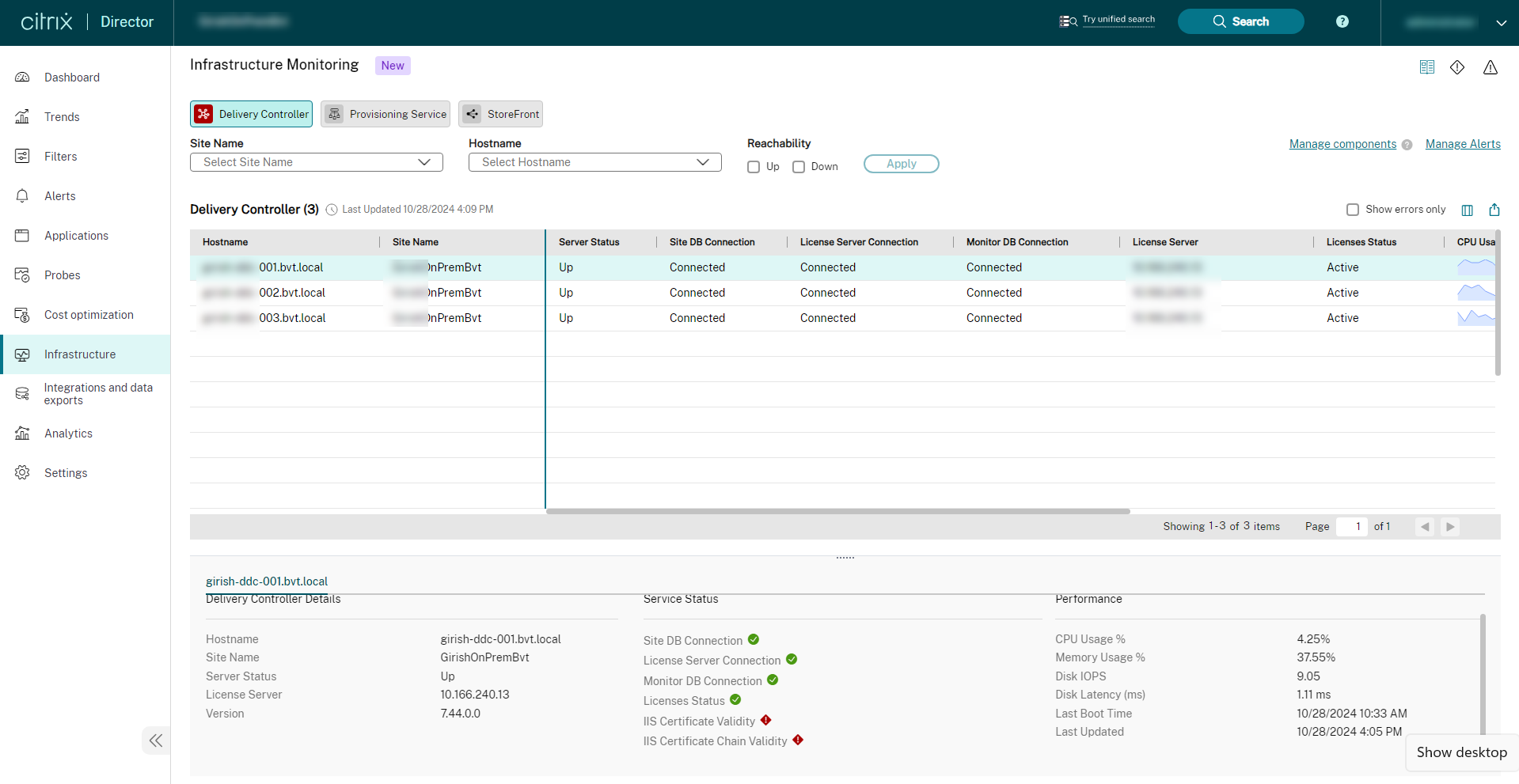
Per maggiori informazioni, vedere Metriche di integrità del Delivery Controller.
Connessione dei componenti Citrix dall'interfaccia utente
Gli amministratori possono utilizzare l'interfaccia utente di Monitor per registrare i propri componenti Citrix per il monitoraggio dell'infrastruttura. Dopo aver installato
Citrixinframonitor.msi, è possibile utilizzare il flusso di lavoro basato sull'interfaccia utente per completare il processo di registrazione senza dover utilizzare i comandi PowerShell. Questo miglioramento semplifica il processo di registrazione, deregistrazione e aggiornamento dei componenti Citrix
La nuova pagina Connetti componenti Citrix consente di gestire le connessioni tra i componenti Citrix e il sito Citrix DaaS™. In questa pagina è inoltre possibile visualizzare le connessioni disponibili da Provisioning Service, StoreFront e Cloud Connector.
Nota:
I Delivery Controller vengono automaticamente inclusi per il monitoraggio.
Questi aggiornamenti semplificano la gestione e l'integrazione dei componenti Citrix, rendendo più facile la manutenzione e l'aggiornamento dell'infrastruttura.
Per maggiori informazioni, vedere Gestire le connessioni.
Miglioramento della pagina Tendenze
La pagina Tendenze ora presenta due nuovi banner che rimandano alla pagina Ottimizzazione dei costi, fornendo un accesso più rapido a informazioni e report sul risparmio sui costi. La scheda Utilizzo macchina ora include collegamenti a Risparmi stimati e Report sui risparmi, mentre la scheda Utilizzo risorse offre un collegamento a Dimensionamento del carico di lavoro. Questi miglioramenti semplificano la navigazione e migliorano la visibilità, consentendo agli utenti di prendere decisioni basate sui dati per l'ottimizzazione dei costi.
Per maggiori informazioni, vedere la pagina Tendenze disponibili.
Pannello Metriche delle prestazioni migliorato
Il pannello Metriche delle prestazioni presenta una visualizzazione migliorata delle metriche dei dati storici. Quando si fa clic sulla scheda Prestazioni sessione, oltre ai dati degli ultimi 15 minuti, è possibile visualizzare i dati delle ultime 48 ore per ICARTT e la latenza ICA®. Questo miglioramento aiuta a ridurre il tempo medio di risoluzione consentendo agli amministratori di risolvere i problemi anche se la sessione è stata terminata nelle ultime 48 ore. Per maggiori informazioni, vedere la sezione Metriche delle prestazioni.
Aggiornamento della scheda Prestazioni sessione
La sezione Topologia sessione della scheda Prestazioni sessione è stata migliorata per includere quanto segue:
-
Protocollo - Visualizza il valore MTU per il protocollo EDT. Ad esempio: Single-stream: EDT (MTU = 1500) Multi-stream: EDT (ID stream MTU 0=1500, 1=1500)
-
Microsoft Teams - Visualizza se ottimizzato HDX o non ottimizzato HDX
-
Tipo di connessione HDX - Visualizza il tipo di connessione HDX. Ad esempio: HDX, HDX Direct e Rendezvous
-
Fotogrammi al secondo forniscono informazioni su:
-
Fotogrammi al secondo in ingresso
-
Fotogrammi al secondo in uscita
-
-
Metriche dell'endpoint presenti nell'app Citrix Workspace per Windows:
-
Indirizzo IP pubblico
-
Provider di servizi Internet
-
Posizione, ad esempio paese o città
-
Se la sessione dell'app Citrix Workspace è aperta nell'app nativa o nel browser (HTML5)
-
Accesso tramite Workspace o StoreFront
-
Utilizzo delle risorse come CPU %, Memoria % e GPU (percentuale complessiva)
-
Latenza di rete
-
Questo miglioramento aiuta a risolvere rapidamente i problemi di sessione.
Per maggiori informazioni, vedere Metriche delle prestazioni della sessione.
Miglioramento della scheda Filtri
Con questa versione, i seguenti filtri aggiuntivi vengono aggiunti alla scheda Sessioni.
-
Tutte - Visualizza tutte le sessioni
-
Attive, Connesse e Disconnesse - Visualizza solo le sessioni attive, connesse e disconnesse.
-
Terminate - Visualizza solo le sessioni terminate nelle ultime 48 ore. Il filtro predefinito è Attive, Connesse e Disconnesse.
Miglioramento dell'esperienza utente per avvisi e usabilità
In risposta alle richieste di miglioramento dei clienti, l'esperienza utente è stata migliorata evitando la visualizzazione delle macchine a carico massimo come errore. Questa modifica è vantaggiosa per i clienti che utilizzano il bilanciamento del carico verticale, dove il carico massimo è previsto.
Questo miglioramento rimuove i dati di carico massimo dalle pagine di dashboard, filtro e tendenze. Per visualizzare le macchine che raggiungono il carico massimo, è possibile utilizzare l'API Monitor OData per ottenere lo stato di tutte le macchine. È anche possibile utilizzare l'interfaccia utente di Director per visualizzare le macchine a carico massimo.
Per visualizzare le macchine a carico massimo dall'interfaccia utente di Director:
-
Passare alla scheda Filtri.
-
Selezionare il filtro predefinito - Tutte le macchine.
-
Assicurarsi che non siano applicati altri filtri.
-
Ordina per Tipo di errore.

Questa funzionalità consente di visualizzare le macchine a carico massimo senza che vengano segnalate come errori.
Miglioramento della sessione terminata
Nella sessione terminata (precedentemente sessione storica), la scheda Prestazioni sessione mostra i dati delle ultime 48 ore. Inoltre, è possibile visualizzare la scheda Accesso sessione per la sessione terminata.
Per maggiori informazioni, vedere Diagnostica sessioni utente terminate [Anteprima].
Dettagli aggiuntivi nella vista Topologia sessione per le app Secure Private Access (Anteprima)
È ora possibile visualizzare i seguenti dettagli aggiuntivi nella vista Topologia sessione per le app Secure Private Access. Questa modifica si applica sia alle app Web e SaaS, sia alle app TCP/UDP.
Endpoint:
-
Tipo di endpoint: Può essere Secure Access Agent o Citrix Workspace app.
-
Dettagli di accesso: Visualizzare come viene effettuato l'accesso all'endpoint, se tramite StoreFront o l'app Citrix Workspace.
-
Sistema operativo dell'endpoint: Ad esempio, Windows.
-
Tipo di posizione: Indica se la posizione è interna o esterna.
Posizione della risorsa:
Nota:
La posizione della risorsa è applicabile solo per le app Web e SaaS.
-
Numero di applicazioni enumerate: Visualizza il numero di applicazioni enumerate e l'URL dello store.
-
Metodo di accesso: Indica se l'endpoint viene acceduto tramite StoreFront o Citrix Workspace app.
Secure Private Access:
-
Criteri configurati: Visualizza il numero di criteri configurati.
-
Plug-in FQDN: Mostra l'FQDN dell'agente che ha gestito la richiesta.
App Web e SaaS / App client-server (TCP/UDP):
-
Nome app: Il nome dell'app.
-
URL di livello superiore: Per le app Web o SaaS, viene visualizzato l'URL dell'app pubblicata. Per le app TCP/UDP, viene visualizzato l'indirizzo IP del protocollo dell'app.
-
Tipo di app: Indica se l'app è un'app Web o SaaS, o un'app TCP/UDP.
-
Tipo di pubblicazione app: Indica se l'app è pubblicata esternamente o internamente.
Per maggiori informazioni, vedere la sezione Vista Topologia sessione per le app Secure Private Access.
Activity Manager migliorato per le app TCP o UDP (Anteprima)
È ora possibile visualizzare i dettagli delle applicazioni enumerate per le app TCP o UDP in Activity Manager, in App disponibili. Inoltre, è possibile visualizzare l'URL della risorsa e il tipo di risorsa a cui si è avuto accesso (TCP o UDP). Questo miglioramento aiuta nella risoluzione dei problemi di Secure Private Access.
Per maggiori informazioni, consultare la sezione vista Topologia sessione per le app Secure Private Access.
Scout
Scout supporta il provider TraceLogging
In precedenza, Scout supportava solo il provider di prestazioni di Windows, che richiedeva file di decodifica aggiuntivi e tracciava solo sessioni ed eventi da una singola sessione per lo stesso provider.
Con questa versione, Scout supporta ora il provider TraceLogging. Questo provider non richiede file di decodifica aggiuntivi e può abilitare e ricevere eventi da un massimo di otto sessioni di traccia per lo stesso provider. Questa funzionalità è abilitata per impostazione predefinita.
Interfacce a riga di comando per le funzionalità di Scout
È ora possibile utilizzare le interfacce a riga di comando per le funzionalità di Scout, consentendo di raccogliere i log e i dati necessari senza aprire l'interfaccia utente di Scout. Questa funzionalità offre comodità agli utenti esperti per automatizzare il processo di log o traccia in locale o in remoto per macchine o siti di destinazione. Questa funzionalità è abilitata per impostazione predefinita.
Sono stati aggiunti comandi per le seguenti funzionalità:
-
Guida
-
Raccogli diagnostica
-
Avvia e arresta traccia
-
Elenca sessione
-
Avvia e arresta CDC
Nota:
Quando si esegue la sessione di traccia remota, la nuova versione della telemetria deve essere installata sia su VDA che su DDC. Questa installazione è necessaria perché la riga di comando di Scout è supportata a partire dalla versione 2411 di Citrix Virtual Apps and Desktops, e le versioni precedenti di
TelemetryService non supportano questa funzionalità.
Per maggiori informazioni, consultare Interfacce della riga di comando per le funzionalità di Scout.
Machine Creation Services (MCS)
Supporto per la creazione di cataloghi di dischi WBC preformattati in Azure
Con questa funzionalità, negli ambienti di virtualizzazione Azure, è possibile utilizzare un disco WBC preformattato per i cataloghi appena creati. Questa azione riduce significativamente il tempo necessario per avviare ogni VM di un catalogo di macchine Citrix Provisioning™ con provisioning MCS o MCS. Per implementare questa funzionalità, creare un catalogo Azure con WBC abilitato e includere una proprietà personalizzata aggiuntiva
PreformatWriteBackCache come True.
È possibile aggiornare un catalogo esistente utilizzando il comando
Set-ProvScheme per aggiornare la dimensione del disco WBC.
Questa funzionalità è compatibile con il flusso di lavoro di gestione delle immagini in cui MCS separa la fase di masterizzazione dal flusso di lavoro di provisioning complessivo. Per maggiori informazioni, vedere Creare un catalogo di dischi WBC preformattati.
Eliminazione del disco WBC all'arresto per i cataloghi Citrix Provisioning con provisioning MCS
Con questa funzionalità, è possibile eliminare il disco della cache di write-back (WBC) all'arresto per i cataloghi Citrix Provisioning con provisioning MCS in Azure. Questa implementazione aiuta a risparmiare sui costi quando non è necessario un disco WBC persistente. Questa funzionalità è applicabile anche a un catalogo esistente. Per maggiori informazioni, consultare Eliminazione del disco WBC all'arresto per i cataloghi Citrix Provisioning con provisioning MCS.
Supporto per snapshot multi-regionali del disco o di un'immagine del disco come immagine master in GCP
Uno snapshot o un'immagine di un disco in GCP può essere regionale o multi-regionale. Gli snapshot e le immagini disco regionali sono legati a una regione specifica, ad esempio
us-central1, mentre gli snapshot e le immagini disco multi-regionali sono legati a una posizione geografica, ad esempio US. Con questa funzionalità, è possibile utilizzare uno snapshot multi-regionale del disco del sistema operativo o un'immagine del disco come input dell'immagine master durante la creazione di cataloghi di macchine MCS in GCP. È possibile visualizzare l'elenco di tutti gli snapshot (sia regionali che multi-regionali) nella posizione snapshots.folder e le immagini disco (sia regionali che multi-regionali) nella posizione images.folder nel percorso dell'inventario dell'unità di hosting.
Supporto per la funzionalità di avvio protetto NitroTPM e UEFI per le istanze VM AWS create da MCS
Con questa funzionalità, durante la creazione di un catalogo negli ambienti AWS, è ora possibile selezionare un'immagine master (AMI) con NitroTPM e/o avvio protetto UEFI abilitato. Di conseguenza, anche le VM con provisioning nel catalogo sono abilitate con NitroTPM e/o avvio protetto UEFI. Questa implementazione garantisce che le VM siano protette e affidabili. Per maggiori informazioni su NitroTPM e UEFI Secure Boot, consultare la documentazione AWS. Per creare un catalogo abilitato con NitroTPM e avvio protetto UEFI, consultare Abilitare NitroTPM e l'avvio protetto UEFI per le istanze VM.
Supporto per la creazione di un gruppo di sicurezza di rete
Con questa funzionalità, è ora possibile creare un gruppo di sicurezza di rete Deny-All per la preparazione dell'immagine invece di richiedere a Citrix di creare e modificare automaticamente un gruppo di sicurezza di rete. Modificare le proprietà personalizzate dell'unità di hosting utilizzando un comando PowerShell Set-Item per includere il parametro
NsgForPreparation per fornire il gruppo di sicurezza di rete Deny-All. Per ulteriori informazioni sull'utilizzo del comando PowerShell, vedere Utilizzare un gruppo di sicurezza di rete pre-creato.
Supporto per l'utilizzo del disco temporaneo di Azure come disco WBC per i cataloghi di macchine MCS esistenti
Con questa funzionalità, è ora possibile utilizzare il disco temporaneo di Azure come disco di cache di write-back (WBC) per i cataloghi di macchine MCS e le VM esistenti. Utilizzare il comando PowerShell
Set-ProvSchem per aggiornare i cataloghi esistenti. Questa implementazione consente di risparmiare sui costi di archiviazione perché il disco temporaneo di Azure è gratuito. Per informazioni sui passaggi, vedere Utilizzare il disco temporaneo come disco WBC per cataloghi e VM esistenti.
Filtra i gruppi di risorse vuoti
Con questa funzionalità, è possibile filtrare i gruppi di risorse vuoti durante la selezione di un'immagine master, un profilo macchina o un'immagine preparata durante la creazione del catalogo di macchine. È possibile farlo utilizzando un comando PowerShell
Get-HypInventoryItem. Per ulteriori informazioni, vedere Filtrare i gruppi di risorse vuoti.
Migrazione di VM persistenti e non persistenti in XenServer®
Con questa funzionalità, nell'ambiente XenServer, è possibile migrare i seguenti dischi VM da un'archiviazione a un'altra archiviazione utilizzando il comando PowerShell
Move-ProvVMDisk.
-
Per le VM persistenti Full Clone: disco del sistema operativo, disco di identità e dischi non sottoposti a provisioning MCS.
-
Per le VM non persistenti: disco del sistema operativo, disco di identità e disco della cache di write-back (WBC).
Per ulteriori informazioni, vedere Migrazione dell'archiviazione di VM persistenti e non persistenti.
Convalidare la configurazione prima di creare un catalogo di macchine MCS nell'ambiente AWS
Con questa funzionalità, è ora possibile convalidare le impostazioni di configurazione prima di creare un catalogo di macchine MCS utilizzando il parametro
-validate nel comando New-ProvScheme. Dopo aver eseguito questo comando PowerShell con il parametro, si riceverà un messaggio di errore appropriato se è stato utilizzato un parametro errato o se un parametro è in conflitto con un altro parametro. È quindi possibile utilizzare il messaggio di errore per risolvere il problema e creare con successo un catalogo di macchine MCS utilizzando PowerShell.
Attualmente, questa funzionalità è applicabile agli ambienti di virtualizzazione AWS, Azure, GCP e VMware. Per ulteriori informazioni, vedere Convalidare la configurazione prima di creare un catalogo di macchine MCS.
Ripristinare le informazioni sull'identità degli account computer attivi in SCVMM
Negli ambienti SCVMM, è ora possibile reimpostare le informazioni sull'identità degli account computer attivi che presentano problemi relativi all'identità. È possibile scegliere di reimpostare solo la password della macchina e le chiavi di fiducia, oppure reimpostare tutta la configurazione del disco di identità. Questa implementazione è applicabile sia ai cataloghi di macchine MCS persistenti che non persistenti. Attualmente, la funzionalità è supportata solo per gli ambienti di virtualizzazione AWS, Azure, SCVMM e VMware. Per ulteriori informazioni, vedere Ripristinare le informazioni sull'identità degli account computer attivi.
Supporto per la prenotazione di capacità on-demand in Azure
Con questa funzionalità, è possibile creare un catalogo di macchine MCS di VM Azure con prenotazione di capacità on-demand utilizzando un profilo macchina (VM o specifica del modello). Questa funzionalità è applicabile ai cataloghi di macchine persistenti e non persistenti. È possibile aggiornare un catalogo di macchine esistente e le VM esistenti per avere o rimuovere la prenotazione di capacità on-demand.
Per ulteriori informazioni sulla prenotazione di capacità su richiesta di Azure, consultare la documentazione Microsoft Prenotazione di capacità su richiesta. Per informazioni sulla creazione e l'aggiornamento di un catalogo macchine MCS con prenotazione di capacità su richiesta, vedere Creare un catalogo di VM con prenotazione di capacità su richiesta.
Supporto per il posizionamento del disco WBC nella stessa posizione di archiviazione del disco del sistema operativo
Negli ambienti di virtualizzazione XenServer, VMware e SCVMM, MCS ora posiziona il disco della cache di write-back (WBC) nella stessa posizione di archiviazione del disco del sistema operativo se si configura l'elenco di archiviazione del sistema operativo disponibile in modo identico all'elenco di archiviazione temporanea disponibile durante la creazione di una connessione host.
Questa implementazione aiuta a ridurre la complessità nella gestione dei dischi OS e WBC.
Per creare una connessione host, vedere Creare una connessione e risorse.
Supporto per più NIC per VM su Azure
In precedenza, negli ambienti Azure, MCS supportava una sola scheda di interfaccia di rete (NIC) per VM. Con questa funzionalità, MCS ora supporta più NIC per VM. È possibile associare più NIC su una VM a più subnet, tuttavia, tali subnet devono trovarsi nella stessa rete virtuale (vNet). Per maggiori informazioni, vedere Creare o aggiornare un catalogo con più NIC per VM.
Connettersi all'ambiente cloud Azure Sovereign Airgap
Con questa funzionalità, è possibile connettersi agli ambienti cloud Azure Sovereign Airgap utilizzando una proprietà personalizzata
DisableInstanceDiscovery durante la creazione di una connessione host. L'ambiente cloud Azure Sovereign Airgap è adatto per carichi di lavoro top-secret che devono trovarsi su domini di rete segregati. Per maggiori informazioni sulla creazione di una connessione host all'ambiente, vedere Connettersi all'ambiente cloud Azure Sovereign Airgap.
Pianificazioni di riavvio per VM ibernate
Con questa funzionalità, è possibile configurare pianificazioni di riavvio per le VM ibernate se il gruppo di consegna è abilitato per l'ibernazione. Nel ciclo di riavvio, le VM vengono ripristinate e quindi spente. La pianificazione del riavvio può essere impostata come settimanale, giornaliera, mensile e una tantum. È possibile configurare più pianificazioni. Si noti che il ripristino delle VM dall'ibernazione può richiedere alcuni minuti.
Gestione profili
Per informazioni sulle nuove funzionalità, consultare l'articolo Novità nel suo documento.
Citrix Provisioning
Per informazioni sulle nuove funzionalità, consultare l'articolo Novità nel suo documento.
Citrix Virtual Delivery Agent per macOS
Per informazioni sulle nuove funzionalità, consultare l'articolo Novità nel suo documento.
VDA Linux
Per informazioni sulle nuove funzionalità, consultare l'articolo Novità nel suo documento.
Registrazione sessione
Per informazioni sulle nuove funzionalità, consultare l'articolo Novità nel suo documento.
Workspace Environment Management™
Per informazioni sulle nuove funzionalità, consultare l'articolo Novità nel suo documento.
Servizio di autenticazione federata
Per informazioni sulle nuove funzionalità, consultare l'articolo Novità nel suo documento.