
Ottimizzazione dei costi
Citrix Director introduce ora una nuova funzionalità chiamata Ottimizzazione dei costi, che ti aiuta ad analizzare in modo efficace l'utilizzo di macchine virtuali e sessioni. Questa funzionalità fornisce rappresentazioni visive approfondite su come ottimizzare i costi. Aiuta anche a eliminare macchine non necessarie, riducendo così i costi.
A supporto dell'ottimizzazione dei costi, sono stati introdotti anche i seguenti avvisi:
È inoltre possibile ispezionare le macchine con azioni di alimentazione recenti per analizzare gli errori di accensione che causano problemi agli utenti e gli errori di spegnimento che aumentano i costi. Per maggiori informazioni, consultare la sezione (/it-it/citrix-virtual-apps-desktops/2507-ltsr/director/troubleshoot-deployments/machines.html#inspect-machines-with-recent-power-actions).
Fare clic sulla scheda Ottimizzazione dei costi dal menu a sinistra nella pagina Home per accedere alla pagina Ottimizzazione dei costi.
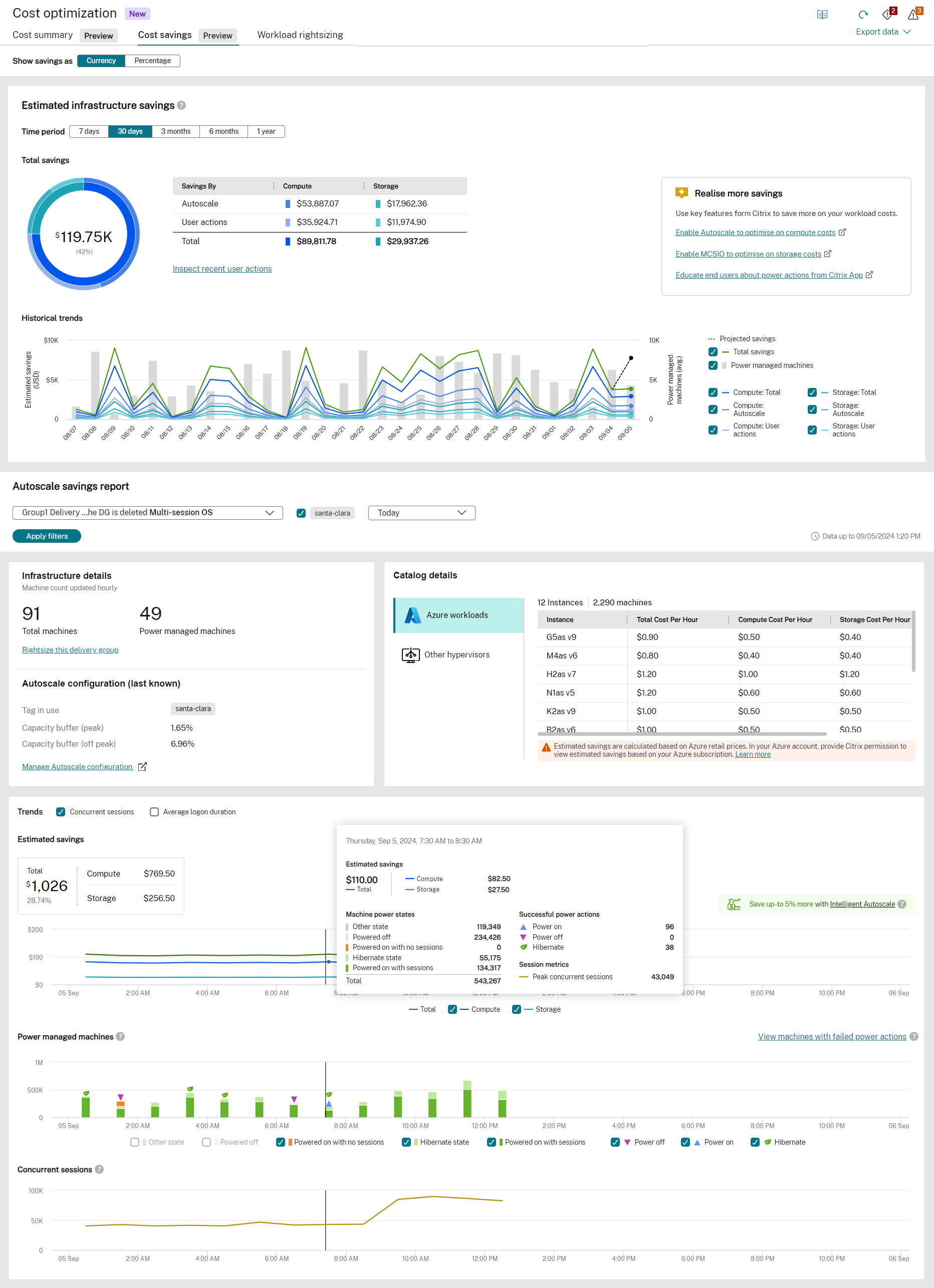
Nella pagina iniziale di Ottimizzazione dei costi, è possibile eseguire le seguenti operazioni:
-
Link Inizia - Accedere a questo link per saperne di più sulla funzionalità di ottimizzazione dei costi.
-
Rivedere la pagina di ottimizzazione dei costi - È possibile fornire feedback sulla pagina Ottimizzazione dei costi
-
Aggiornare i dati.
-
Visualizzare gli avvisi - È possibile visualizzare sia gli avvisi critici che quelli di avviso.
La pagina Ottimizzazione dei costi include le seguenti funzionalità:
Come viene calcolato il costo per l'ottimizzazione dei costi?
Il costo per macchina all'ora viene visualizzato nella valuta supportata dall'hypervisor. Questa sezione descrive come viene calcolato il costo per le macchine Azure e per le altre macchine.
Costo per le macchine Azure
L'ordine di priorità per il calcolo del costo è il seguente:
-
Quando l'autorizzazione 'Microsoft.Consumption/pricesheets/read è disponibile, il prezzo effettivo viene visualizzato nella valuta configurata nella sottoscrizione di Azure.
-
Se le autorizzazioni non sono disponibili, viene visualizzato il prezzo al dettaglio di Azure. Per ulteriori informazioni, vedere Panoramica dei prezzi al dettaglio di Azure.
-
Quando il prezzo effettivo o il prezzo al dettaglio non è disponibile, il costo viene visualizzato in base al costo inserito dagli amministratori in Web Studio.
-
Se non è specificato alcun costo in Web Studio, viene considerato il costo predefinito di $1.
Per trovare i dettagli dell'account Azure e aggiungere l'autorizzazione necessaria per trovare il prezzo effettivo, procedere come segue:
-
Passare a Citrix DaaS.
-
Fare clic sulla scheda Hosting per trovare l'account di connessione dell'hosting.
-
Cercare l'ID applicazione menzionato nella scheda Hosting.Scheda Hosting(/en-us/citrix-virtual-apps-desktops/2507-ltsr/media/daas-azure-hosting.png)
-
Accedere ad Azure AD e cercare l'ID applicazione indicato nel passaggio 3.
-
Andare a Sottoscrizione > Controllo accessi (IAM) > scegliere un ruolo personalizzato configurato per l'SPN di connessione hosting.Portale di Azure(/en-us/citrix-virtual-apps-desktops/2507-ltsr/media/azure-portal.png)Sottoscrizioni del portale di Azure(/en-us/citrix-virtual-apps-desktops/2507-ltsr/media/azure-portal-subscriptions.png)
-
Aggiungere l'autorizzazione Microsoft.Consumption/pricesheets/read al ruolo.
Come verificare il prezzo al dettaglio di Azure?
Se
Microsoft.Consumption/pricesheets/read non è disponibile, viene visualizzato il prezzo al dettaglio di Azure. Ora è possibile utilizzare l'API dei prezzi al dettaglio per ottenere i prezzi al dettaglio di tutti i servizi Azure. In precedenza, l'unico modo per recuperare i prezzi dei servizi Azure era utilizzare il Calcolatore prezzi di Azure o il portale di Azure. Per maggiori informazioni, vedere Panoramica dei prezzi al dettaglio di Azure.
Calcolo dei costi per macchine diverse da Azure
Per le altre macchine, il costo viene visualizzato in base al costo inserito dagli amministratori in Web Studio. Se non è specificato alcun costo in Web Studio, viene considerato il costo predefinito di $1.
Esporta dati
È possibile esportare i dati nella pagina Ottimizzazione dei costi utilizzando l'integrazione dei dati e le query ODATA. Per esportare i dati, fare clic su Esporta dati nella pagina Ottimizzazione dei costi; vengono visualizzate le seguenti opzioni:
-
Configurazione dell'integrazione dei dati
-
Query ODATA per l'ottimizzazione dei costi
Esportazione costi ](/en-us/citrix-virtual-apps-desktops/2507-ltsr/media/monitor-costexport.png)
Configurazione dell'integrazione dei dati
È possibile integrare i dati di ottimizzazione dei costi con l'API del servizio Monitor, utilizzando la quale è possibile raccogliere i dati per la risoluzione dei problemi e la loro classificazione. Per maggiori informazioni, consultare la pagina Integrazioni ed esportazioni di dati.
Query ODATA per l'ottimizzazione dei costi
È possibile utilizzare le query ODATA di esempio disponibili nella pagina Ottimizzazione dei costi per esportare i dati.
Iniziare a usare ODATA
I seguenti collegamenti consentono di iniziare a usare ODATA:
-
Modello di monitoraggio(https://developer-docs.citrix.com/it-it/monitor-service-odata-api/current-release/api-reference/monitor-model)
Query ODATA di esempio
Trova VDA inutilizzati
Per trovare un VDA inutilizzato, è necessario fornire un ID gruppo desktop, una data di inizio e una data di fine del VDA.
Per ulteriori informazioni su come ridurre la spesa per le risorse inutilizzate, vedere Dimensionamento del carico di lavoro.
Query di esempio:
https://<DDC URL>/monitorodata/ResourceUtilizationSummary?$apply=filter(DesktopGroupId eq desktop-group-id and granularity eq 1440 and SummaryDate ge startdate and SummaryDate lt enddate)/groupby((MachineId), aggregate(cast(TotalSessionCount, Edm.Int32) with average as AvgTotalSessionCount))/filter(AvgTotalSessionCount eq 0.0)/aggregate($count as UnusedVDACount)
Trova il tempo di attività medio giornaliero in minuti
Per trovare il tempo di attività medio giornaliero in minuti, è necessario fornire quanto segue:
-
ID gruppo desktop
-
Data di inizio
-
Data di fine
-
Differenza in giorni tra la data di fine e la data di inizio.
Per ulteriori informazioni su come ridurre la spesa per le risorse inutilizzate, vedere Dimensionamento del carico di lavoro.
Query di esempio:
https://[<DDC URL>|https://api-us.cloud.com/monitorodata/ResourceUtilizationSummary?$apply=filter(DesktopGroupId] /monitorodata/ResourceUtilizationSummary?$apply=filter(desktopGroupId eq desktop-group-id and granularity eq 1440 and SummaryDate ge startdate and SummaryDate lt enddate)/groupby((MachineId), aggregate(cast(UptimeInMinutes, Edm.Int32) div day-difference with sum as TotalUptimeInMinutes))/aggregate(TotalUptimeInMinutes with average as DailyAverageUptimeInMinutes)
Trova l'azione di alimentazione della macchina non riuscita
Per ulteriori informazioni sull'azione di alimentazione della macchina non riuscita, vedere Azione di accensione non riuscita e Azione di spegnimento non riuscita.
Query di esempio:
https:// <DDC URL> /monitorodata/Machines?$filter=LifecycleState eq 0 and DesktopGroup/SessionSupport eq 1 and (cast(LastPowerActionReason,'Edm.Int32') eq 6 or cast(LastPowerActionReason,'Edm.Int32') eq 7 or cast(LastPowerActionReason,'Edm.Int32') eq 8) and (cast(LastPowerActionFailureReason,'Edm.Int32') eq 300 or cast(LastPowerActionFailureReason,'Edm.Int32') eq 402 or cast(LastPowerActionFailureReason,'Edm.Int32') eq 401) and MachineRole eq 0&$orderby=Name&$skip=0&$top=50&$expand=DesktopGroup($select=Name)&$select=Sid,Id,Name,IsAssigned,IPAddress,FaultState,LastDeregisteredCode,FailureDate,CurrentPowerState,CurrentSessionCount,IsInMaintenanceMode,LastPowerActionFailureReason,LastPowerActionCompletedDate
Scopri il risparmio totale
Per maggiori informazioni sul risparmio sui costi, consultare la pagina Risparmio sui costi.
Query di esempio:
https://[<DDC URL>|https://api-us.cloud.com/monitorodata/ResourceUtilizationSummary?$apply=filter(DesktopGroupId] /monitorodata/MachineCostSavingsSummaries?$apply=aggregate(TotalAmountSaved with sum as TotalAmountSavedSum)
Scopri lo stato della macchina
Per maggiori informazioni sul risparmio sui costi, consultare la pagina Risparmio sui costi.
Query di esempio:
https:// <DDC URL> /monitorodata/MachineCostSavingsSummaries?$filter=SummaryDate eq 2024-08-09T06:00:00Z&$select=TotalMachinesCount,PowerManagedMachinesOff,PowerManagedMachinesInHibernate,PowerManagedMachinesOnWithSessions,PowerManagedMachinesOnWithoutSessions