
Gestire un catalogo Nutanix
(/it-it/citrix-virtual-apps-desktops/2507-ltsr/install-configure/machine-catalogs-manage.html) descrive le procedure guidate che gestiscono un catalogo di macchine. Le seguenti informazioni coprono i dettagli specifici degli ambienti Nutanix AHV Prism Central.
Nota:
Prima di gestire un catalogo di macchine su Nutanix AHV Prism Central, è necessario completare la creazione di un catalogo di macchine su Nutanix AHV Prism Central. Vedere (/it-it/citrix-virtual-apps-desktops/2507-ltsr/install-configure/machine-catalogs-create/create-machine-catalog-nutanix.html).
È possibile gestire un catalogo di macchine su Nutanix AHV Prism Central utilizzando:
Utilizzare Studio
Di seguito sono riportate le opzioni per gestire un catalogo di macchine su Nutanix AHV Prism Central utilizzando Studio:
| Opzione | Descrizione |
|---|---|
| Aggiungi macchine | Creare e aggiungere VM al catalogo di macchine. |
| Elimina catalogo di macchine | Eliminare un catalogo di macchine. È possibile scegliere di eliminare le VM contemporaneamente o lasciare intatte le VM persistenti. |
| Cambia immagine master | Cambia l'immagine master utilizzata come modello per tutte le VM nel catalogo. |
| Gestisci set di configurazione | Associa un catalogo a un set di configurazione di Workspace Environment Management™ o passa a una configurazione diversa. |
| Modifica catalogo macchine | Modifica le configurazioni per il catalogo, come schede di rete e macchine virtuali. |
| Visualizza macchine | Passa al nodo Cerca per visualizzare tutte le VM che appartengono al catalogo. |
| Rinomina catalogo macchine | Modifica il nome del catalogo. |
| Aggiorna VDA | Aggiorna i VDA per catalogo. Questa funzionalità si applica solo alle macchine persistenti statiche. |
| Cambia livello funzionale | Selezionare il livello funzionale minimo per il catalogo. L'impostazione di un livello funzionale rende disponibili tutte le funzionalità. |
| Testa catalogo macchine | Verificare se il catalogo presenta errori o avvisi. |
| Gestisci tag | Crea, modifica ed elimina tag. Seleziona i tag da applicare al catalogo. |
| Sposta catalogo macchine | Spostare il catalogo in un'altra cartella. |
Nota:
Attualmente, l'opzione Clona non è disponibile.
Cambia immagine master
Per cambiare l'immagine master per un catalogo, seguire questi passaggi:
-
Nella pagina Cataloghi macchine, fare clic con il pulsante destro del mouse sul catalogo macchine che si desidera aggiornare e selezionare Cambia immagine master.
-
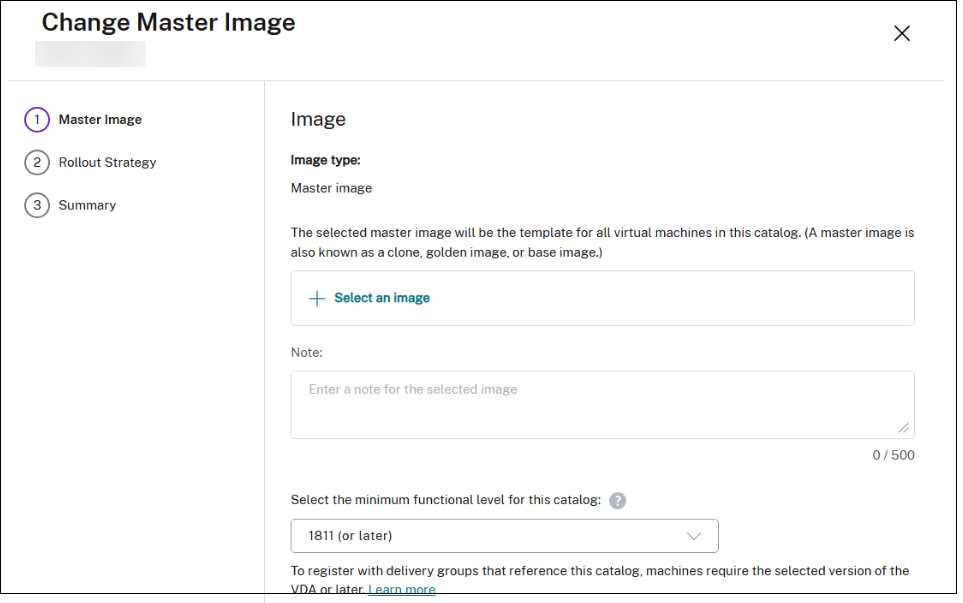
Nella pagina Cambia immagine master, fare clic su Seleziona un'immagine.
-
Nella pagina Seleziona un'immagine, espandere un modello e selezionare una versione del modello da utilizzare come immagine master. È possibile filtrare i modelli di macchine per nome.
-
Nella pagina Strategia di distribuzione, scegliere quando si desidera applicare l'aggiornamento.
Nota:
Per un catalogo non persistente con provisioning MCS e il plug-in di connessione host Nutanix AHV Prism Central, l'aggiornamento dell'immagine master per cambiare la configurazione di avvio tra Legacy e UEFI impedisce l'avvio delle VM esistenti al successivo riavvio.
Modifica NIC
Per modificare le schede di rete per un catalogo, seguire questi passaggi:
-
Nella pagina Cataloghi macchine, fare clic con il pulsante destro del mouse sul catalogo macchine che si desidera modificare e selezionare Modifica catalogo macchine.
-
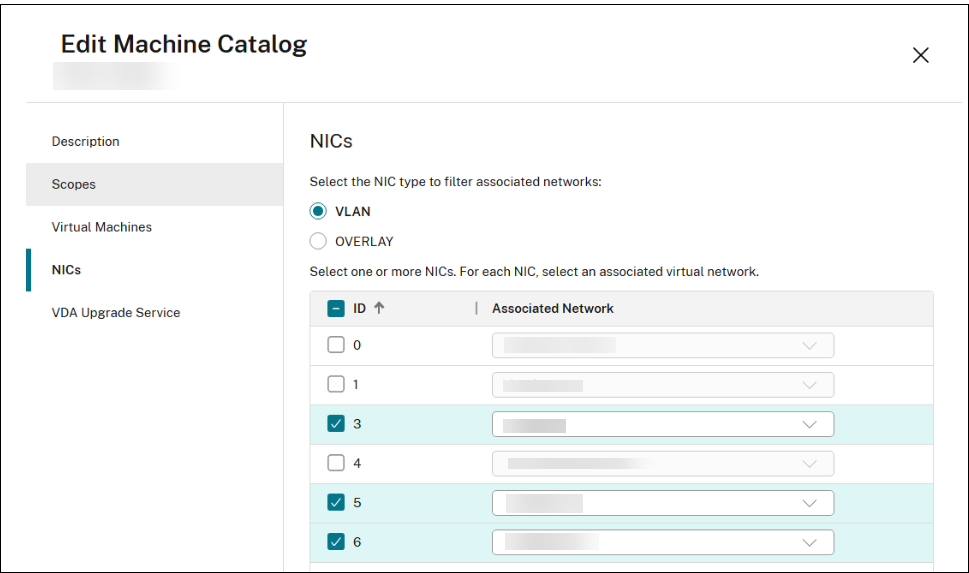
Nella pagina Schede di rete:
-
Selezionare un tipo di NIC
-
Selezionare o deselezionare le caselle per selezionare le NIC e scegliere una rete virtuale associata per ogni NIC.
-
Modificare la configurazione delle VM
Per modificare la configurazione delle VM, inclusi memoria, numero di CPU e core per vCPU, seguire questi passaggi:
-
Nella pagina Cataloghi macchine, fare clic con il pulsante destro del mouse sul catalogo macchine che si desidera modificare e selezionare Modifica catalogo macchine.
-
Nella pagina Macchine virtuali, utilizzare le frecce su o giù, oppure immettere i valori direttamente per regolare la memoria, il numero di CPU e i core per vCPU per le VM.Connessione host di AHV Prism Central(/en-us/citrix-virtual-apps-desktops/2507-ltsr/media/ahv-prism-central-edit-catalog-vm.png)
Utilizzare PowerShell
Modificare l'immagine master
I parametri richiesti sono:
-
ProvisioningSchemeName: Nome dello schema di provisioning da modificare. -
MasterImage: Percorso letterale della nuova immagine master.
Eseguire il comando seguente. Ad esempio:
Set-ProvSchemeMetadata  -Name "ImageManagementPrep_DoImagePreparation" -ProvisioningSchemeName "<ProvisioningSchemeName>" -Value "True"

 Publish-ProvMasterVMImage  -MasterImageVM "<Literal path to the new master image- template version> -ProvisioningSchemeName "<ProvisioningSchemeName>" -RunAsynchronously
Modificare la configurazione della scheda di rete e della VM
I parametri richiesti sono:
-
ProvisioningSchemeName: Nome dello schema di provisioning da modificare. -
NetworkMapping: Mappatura di rete aggiornata.
Eseguire il comando seguente. Ad esempio:
Set-ProvScheme -CustomProperties "<CustomProperties xmlns=`"http://schemas.citrix.com/2014/xd/machinecreation`" xmlns:xsi=`"http://www.w3.org/2001/XMLSchema-instance`"><Property xsi:type=`"StringProperty`" Name=`"ClusterId`" Value=`"000xxxx-1fb0-xxxxx-4fc8-5c257335xxxx`" /><Property xsi:type=`"StringProperty`" Name=`"CPUCores`" Value=`"1`" /></CustomProperties>" -NetworkMapping @{"6"="XDHyp:\HostingUnits\<Hosting Unit Name>\Clusters.folder\<Cluster Name>\<Network name>.network"} -ProvisioningSchemeName "<ProvisioningSchemeName>" -VMCpuCount 4