Filtrare i dati per risolvere i problemi relativi agli errori
Quando si fa clic sui numeri nella Dashboard o si seleziona un filtro predefinito dal menu Filtri, la vista Filtri si apre per visualizzare i dati in base al tipo di macchina o di errore selezionato.
I filtri predefiniti non possono essere modificati, ma è possibile salvare un filtro predefinito come filtro personalizzato e quindi modificarlo. Inoltre, è possibile creare viste filtrate personalizzate di macchine, connessioni, sessioni e istanze di applicazioni in tutti i gruppi di consegna.
-
Selezionare una vista:
-
Macchine. Selezionare Macchine OS a sessione singola o Macchine OS a sessione multipla. Queste viste mostrano il numero di macchine configurate. La scheda Macchine OS a sessione multipla include anche l'indice di valutazione del carico, che indica la distribuzione dei contatori delle prestazioni e le descrizioni comandi del conteggio delle sessioni se si passa il mouse sul collegamento.
-
Sessioni. Filtrare le sessioni per diversi periodi di tempo, inclusi gli ultimi 60 minuti, le ultime 24 ore, gli ultimi 7 giorni o un periodo di tempo personalizzato. È anche possibile visualizzare il conteggio delle sessioni dalla vista Sessioni. Utilizzare le misurazioni del tempo di inattività per identificare le sessioni inattive oltre una soglia di tempo. Fare clic su Utente associato per aprire Activity Manager per l'utente. Facendo clic sul nome dell'Endpoint si apre Activity Manager per l'Endpoint. Facendo clic su Visualizza dettagli si apre rispettivamente la pagina Dettagli utente o Dettagli endpoint. Per maggiori informazioni, vedere Dettagli utente.
-
Connessioni. Filtrare le connessioni per diversi periodi di tempo, inclusi gli ultimi 60 minuti, le ultime 24 ore, gli ultimi 7 giorni o un periodo di tempo personalizzato.
-
Istanze di applicazioni. Filtrare le istanze di applicazioni per diversi periodi di tempo, inclusi gli ultimi 60 minuti, le ultime 24 ore, gli ultimi 7 giorni o un periodo di tempo personalizzato. Questa vista mostra le proprietà di tutte le istanze di applicazioni sui VDA di Server e OS a sessione singola. Le misurazioni del tempo di inattività della sessione sono disponibili per le istanze di applicazioni sui VDA di OS a sessione multipla.
Nota:Se sono state avviate sessioni desktop su VDA installati su un computer Windows 10 1809, Activity Manager in Director potrebbe talvolta visualizzare Microsoft Edge e Office come applicazioni attivamente in esecuzione, mentre in realtà sono in esecuzione solo in background. -
-
Per Filtra per, selezionare i criteri.
-
Utilizzare le schede aggiuntive per ogni vista, se necessario, per completare il filtro.
-
Selezionare colonne aggiuntive, se necessario, per ulteriori risoluzioni dei problemi.
-
Salvare e assegnare un nome al filtro.
-
Per accedere ai filtri da più server Director, archiviare i filtri in una cartella condivisa accessibile da tali server:
-
La cartella condivisa deve avere autorizzazioni di modifica per gli account sul server Director.
-
I server Director devono essere configurati per accedere alla cartella condivisa. Per configurare, eseguire IIS Manager. In Siti > Sito Web predefinito > Director > Impostazioni applicazione, modificare l'impostazione Service.UserSettingsPath per riflettere il percorso UNC della cartella condivisa.
-
-
Per aprire il filtro in seguito, dal menu Filtri, selezionare il tipo di filtro (Macchine, Sessioni, Connessioni o Istanze di applicazioni) e quindi selezionare il filtro salvato.
-
Fare clic su Esporta per esportare i dati in file in formato CSV. È possibile esportare dati fino a 100.000 record. Questa funzionalità è disponibile in Delivery Controller™ versione 1808 e successive.
-
Se necessario, per le viste Macchine o Connessioni, utilizzare i controlli di alimentazione per tutte le macchine selezionate nell'elenco filtrato. Per la vista Sessioni, utilizzare i controlli di sessione o l'opzione per inviare messaggi.
-
Se necessario, è possibile utilizzare più azioni. Viene visualizzata una barra di avanzamento per l'azione. Inoltre, si riceve un messaggio al completamento dell'azione.
-
Nelle viste Macchine e Connessioni, fare clic su Motivo del guasto di una macchina o connessione guasta per ottenere una descrizione dettagliata del guasto e le azioni consigliate per risolverlo. I motivi del guasto e le azioni consigliate per i guasti di macchine e connessioni sono disponibili in Motivi del guasto e risoluzione dei problemi di Citrix Director.
-
Nella visualizzazione Macchine, fare clic su un collegamento al nome della macchina per accedere alla pagina Dettagli macchina corrispondente. Questa pagina visualizza i dettagli della macchina, fornisce controlli di alimentazione, visualizza i grafici di monitoraggio di CPU, memoria, disco e GPU. Inoltre, fare clic su Visualizza utilizzo storico per visualizzare le tendenze di utilizzo delle risorse per la macchina. Per ulteriori informazioni, vedere Risolvere i problemi delle macchine.
-
Nella vista Istanze applicazione, ordinare o filtrare in base al Tempo di inattività superiore a un periodo di tempo soglia. Selezionare l'istanza dell'applicazione inattiva da terminare. La disconnessione o la chiusura di un'istanza dell'applicazione termina tutte le istanze dell'applicazione attive nella stessa sessione. Per maggiori informazioni, vedere Risolvere i problemi delle applicazioni. La pagina del filtro Istanze applicazione e le misurazioni del tempo di inattività nelle pagine del filtro Sessioni sono disponibili se Director, i Delivery Controller e i VDA sono versione 7.13 o successiva.
Nota:
Web Studio consente l'assegnazione di più regole di assegnazione desktop (DAR) per diversi utenti o gruppi di utenti a un singolo VDA nel gruppo di consegna. StoreFront™ visualizza il desktop assegnato con il nome visualizzato corrispondente secondo la DAR per l'utente connesso. Tuttavia, Director non supporta le DAR e visualizza il desktop assegnato utilizzando il nome del gruppo di consegna indipendentemente dall'utente connesso. Di conseguenza, non è possibile mappare un desktop specifico a una macchina in Director. Per mappare il desktop assegnato visualizzato in StoreFront al nome del gruppo di consegna visualizzato in Director, utilizzare il seguente comando PowerShell:
Get-BrokerDesktopGroup | Where-Object { $_.Uid -eq (Get-BrokerAssignmentPolicyRule | Where-Object { $_.PublishedName -eq "<Name on StoreFront>" }).DesktopGroupUid } | Select-Object -Property Name, Uid
Metriche delle app di comunicazione unificata
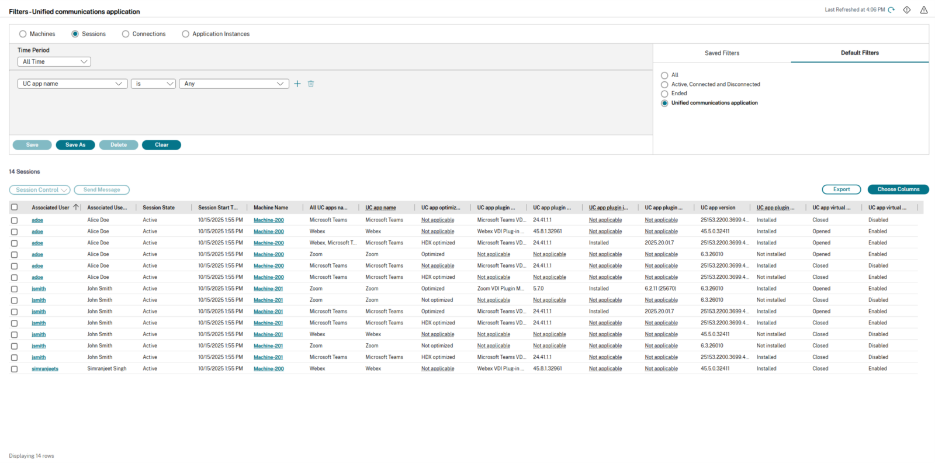
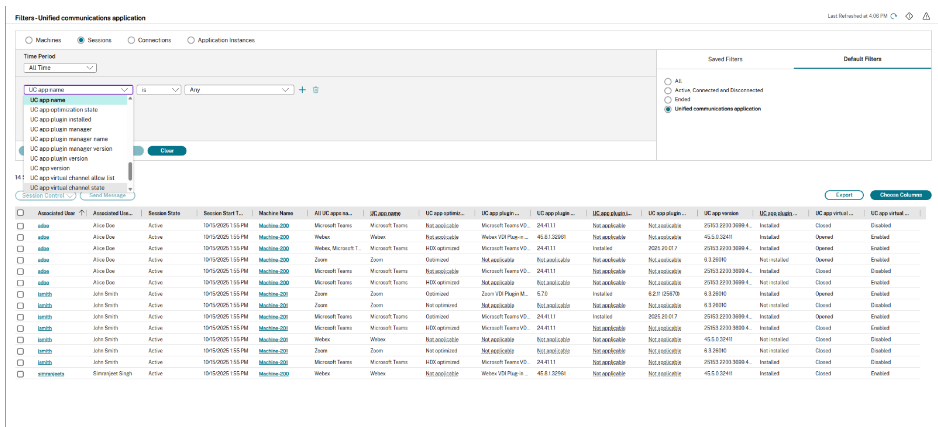
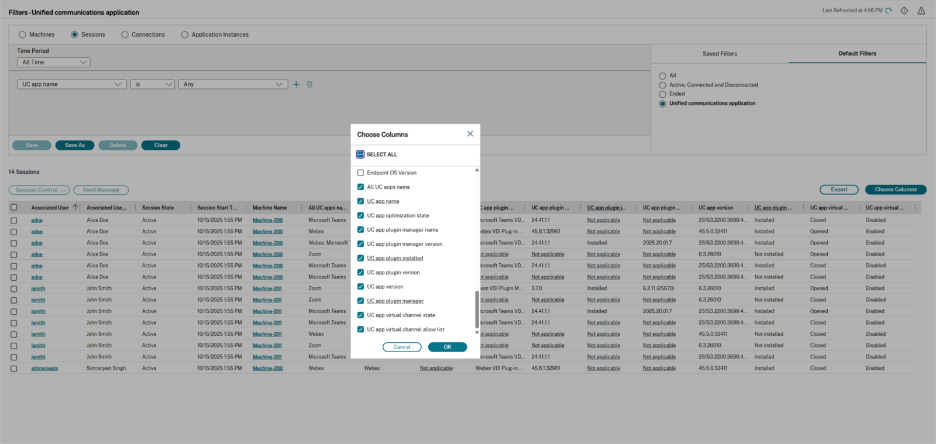
La vista Sessioni include ora diverse nuove colonne di visualizzazione che forniscono informazioni dettagliate sull'utilizzo delle applicazioni di Unified Communications (UC) per una sessione utente. Queste metriche sono disponibili nel filtro per affinare l'elenco delle sessioni e possono anche essere selezionate tramite l'opzione "Scegli colonne" per essere visualizzate nella vista principale della tabella delle sessioni.
-
Nome di tutte le app UC (solo colonna): Contiene un elenco di dati per tutte le applicazioni UC multiple che erano in esecuzione contemporaneamente nella sessione. Questa è una colonna di visualizzazione e non un'opzione di filtro.
-
Nome app UC: Il nome della specifica applicazione di Unified Communications (ad esempio, Microsoft Teams, Webex, Zoom).
-
Stato di ottimizzazione app UC: Lo stato di ottimizzazione dell'applicazione UC all'interno della sessione (ad esempio, Ottimizzata, Ottimizzata HDX, non ottimizzata, non applicabile).
-
Nome del gestore plugin app UC: Il nome del gestore plugin utilizzato per l'applicazione UC.
-
Versione del gestore plugin app UC: La versione del gestore plugin in uso.
-
Plugin app UC installato: Indica se il plugin dell'applicazione necessario è Installato o Non installato per l'applicazione UC.
-
Versione plugin app UC: La versione dello specifico plugin dell'applicazione UC.
-
Versione app UC: La versione complessiva dell'applicazione di Unified Communications.
-
Gestore plugin app UC: Indica se il gestore plugin dell'applicazione necessario è Installato o Non installato sull'endpoint per l'applicazione UC.
-
Stato canale virtuale app UC: Lo stato del canale virtuale stabilito per l'applicazione UC (ad esempio, Aperto, Chiuso).
-
Elenco consentiti canale virtuale app UC: Indica se il canale virtuale dell'applicazione è nell'elenco consentiti.