
Configurazione avanzata per applicazioni personalizzate
Per le aziende che dispongono di altre applicazioni web (ad esempio non Chrome, Edge, Firefox o Brave), è necessario apportare la seguente modifica affinché il reindirizzamento FIDO2 funzioni all'interno delle sessioni HDX:
-
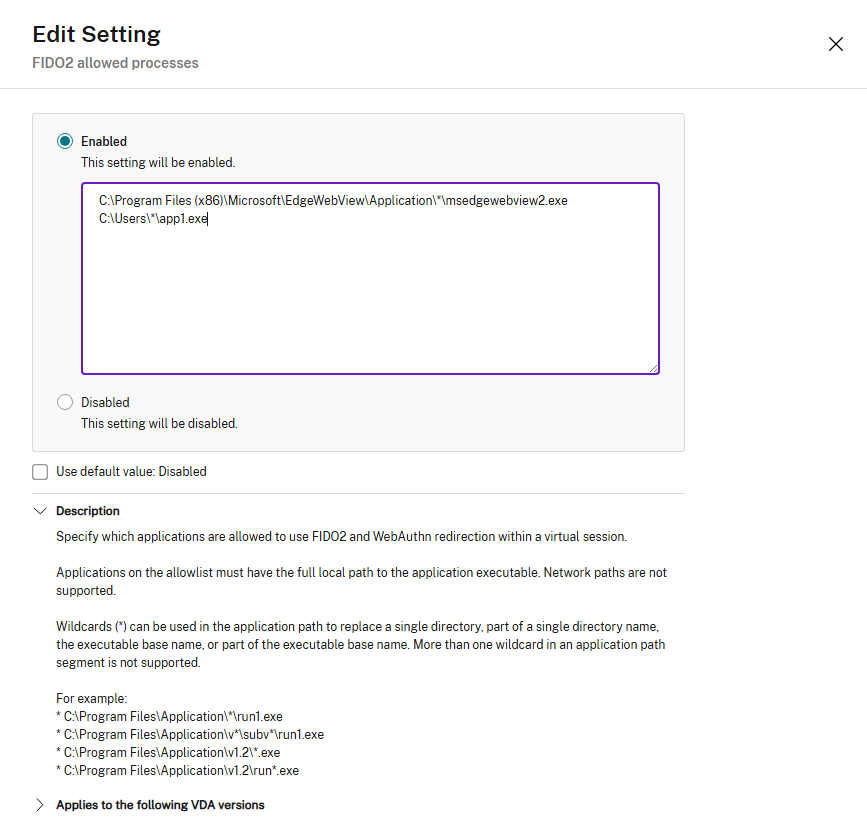
Configurare l'impostazione del criterio Processi consentiti FIDO2 in Studio.
-
Aggiungere il percorso completo dell'applicazione nel campo di testo. Ulteriori dettagli sull'utilizzo delle impostazioni dei criteri sono disponibili nella sezione criteri.Nota:L'uso di caratteri jolly (*) è supportato. È possibile utilizzare i caratteri jolly quando i nomi delle directory o degli eseguibili cambiano in base alla versione dell'applicazione, o se l'applicazione è installata nei profili degli utenti.
-
-
Aggiungere le seguenti chiavi e valori del Registro di sistema:
-
Per applicazioni a 64 bit (ad es. "app1.exe"):
-
Chiave:
HKEY_LOCAL_MACHINE\SOFTWARE\Citrix\CtxHook\AppInit_DLLs\CtxWebAuthnHook\app1.exe
-
-
Per applicazioni a 32 bit:
-
Chiave:
HKEY_LOCAL_MACHINE\SOFTWARE\WOW6432Node\Citrix\CtxHook\AppInit_DLLs\CtxWebAuthnHook\app1.exe
-
-
-
Riavviare il VDA dopo aver impostato i valori del Registro di sistema affinché il reindirizzamento FIDO2 sia abilitato per app1.exe.
Nota:
-
msedgewebview2.exedeve essere configurato solo nell'impostazione del criterio di Studio. I passaggi 2 e 3 non sono necessari permsedgewebview2.exe. -
La modifica errata del Registro di sistema può causare seri problemi che potrebbero richiedere la reinstallazione del sistema operativo. Citrix non può.
-
Garantire che i problemi derivanti dall'uso errato dell'Editor del Registro di sistema possano essere risolti.
-
Utilizzare l'Editor del Registro di sistema a proprio rischio. Assicurarsi di eseguire il backup del Registro di sistema prima di modificarlo.
-
Le chiavi del Registro di sistema configurate nel Passaggio 2 persistono dopo gli aggiornamenti del VDA.