This content has been machine translated dynamically.
Dieser Inhalt ist eine maschinelle Übersetzung, die dynamisch erstellt wurde. (Haftungsausschluss)
Cet article a été traduit automatiquement de manière dynamique. (Clause de non responsabilité)
Este artículo lo ha traducido una máquina de forma dinámica. (Aviso legal)
此内容已经过机器动态翻译。 放弃
このコンテンツは動的に機械翻訳されています。免責事項
이 콘텐츠는 동적으로 기계 번역되었습니다. 책임 부인
Este texto foi traduzido automaticamente. (Aviso legal)
Questo contenuto è stato tradotto dinamicamente con traduzione automatica.(Esclusione di responsabilità))
This article has been machine translated.
Dieser Artikel wurde maschinell übersetzt. (Haftungsausschluss)
Ce article a été traduit automatiquement. (Clause de non responsabilité)
Este artículo ha sido traducido automáticamente. (Aviso legal)
この記事は機械翻訳されています.免責事項
이 기사는 기계 번역되었습니다.책임 부인
Este artigo foi traduzido automaticamente.(Aviso legal)
这篇文章已经过机器翻译.放弃
Questo articolo è stato tradotto automaticamente.(Esclusione di responsabilità))
Translation failed!
ライセンスのインストール
-
Citrix Licensing Manager には、ライセンスを取得するための次のオプションがあります。
- ライセンスアクセスコードを使用
- ダウンロードしたライセンスファイルを使用
スタートメニューで、すべてのプログラム > Citrix > Citrix Licensing Manager を選択するか、リモートマシンからライセンスサーバー名とともに https://licenseservername:8083 URL を使用します。
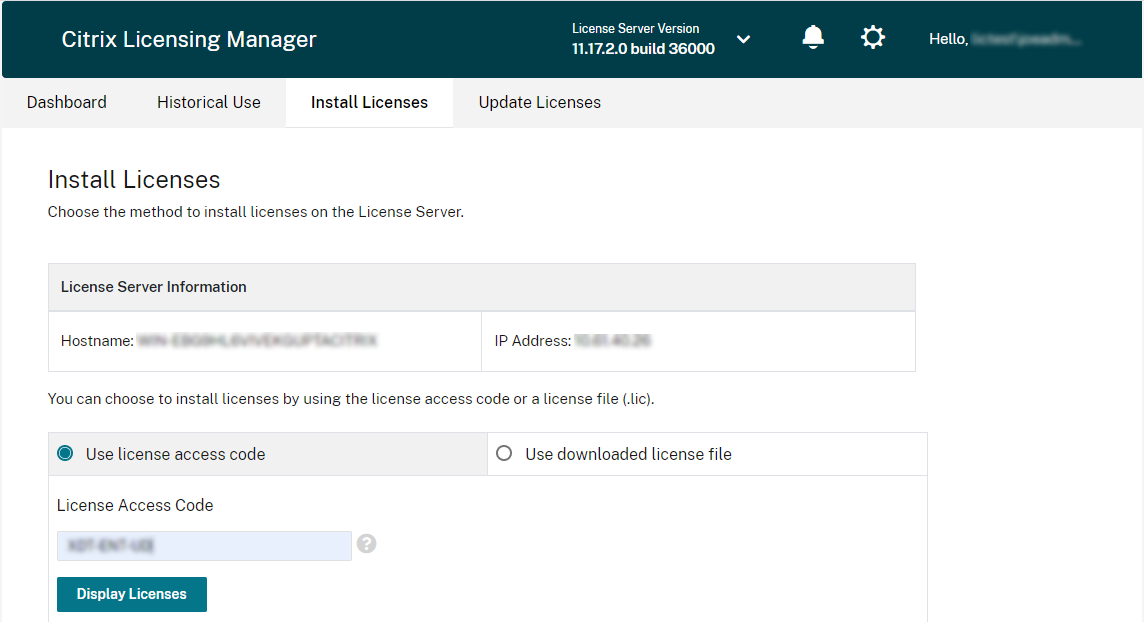
ライセンスアクセスコードの使用
- ライセンスアクセスコードを使用を選択し、Citrix から提供されたライセンスアクセスコードを入力します。
-
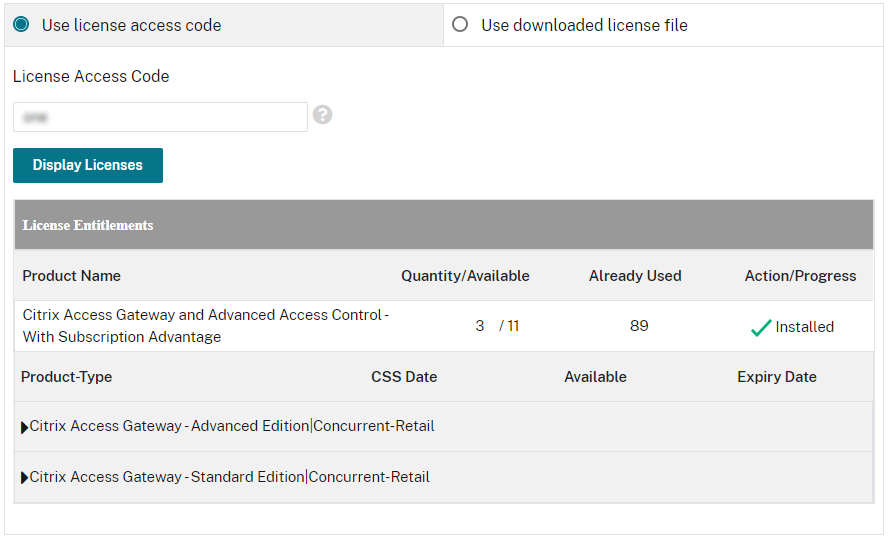
ライセンスの表示をクリックして、ライセンスの権利を確認します。
インストールするライセンスと数量を選択します。
- 表示されたリストから製品を選択し、インストールするライセンス数を入力して、インストールをクリックします。複数の製品を選択するには、製品を選択するたびにインストールをクリックします。製品は選択された順序で処理されます。
- 新しくダウンロードされたライセンスを表示するには、ダッシュボードをクリックします。
ダウンロードしたライセンスファイルの使用
-
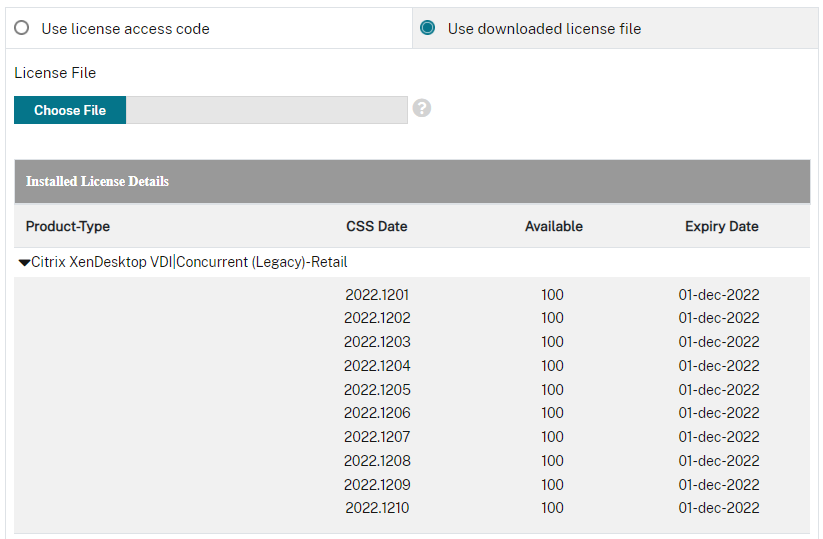
- ダウンロードしたライセンスファイルを使用を選択します。
-
- ファイルを選択します。
-
- 同じ名前の古いファイルを置き換えるチェックボックスを選択します。
-
インポートをクリックします。
Citrix Licensing Manager にライセンスに関する情報が表示されます。
-
ライセンスファイルがライセンスサーバーに正常にアップロードされると、メッセージが表示されます。新しくダウンロードされたライセンスを表示するには、ダッシュボードをクリックします。
注記:
ライセンスファイルのアップロード中に問題が発生しないように、ファイル名から特殊文字を削除してください。ファイルに .lic 拡張子 (すべて小文字) があることを確認してください。
ライセンスの割り当てとダウンロード
Citrix Licensing Manager を使用してライセンスを割り当ててダウンロードする際は、次の点に注意してください。
- 前提条件として、インターネットアクセスまたはプロキシサーバーによる構成があることを確認してください。
- 割り当て > ダウンロードをクリックすると、キャンセルすることはできません。この操作が失敗した場合は、citrix.com のマイアカウントを使用してください。
- Citrix Licensing Manager は、ライセンスファイルの再ダウンロードまたは再割り当てをサポートしていません。citrix.com でライセンスを返却し、Citrix Licensing Manager を使用して再度割り当てることができます。再ダウンロードには、マイアカウントを使用してください。
- ライセンスサーバーの名前を変更した場合、古いライセンスサーバー名で割り当てられたすべてのライセンスファイルを再割り当てする必要があります。
共有
共有
This Preview product documentation is Citrix Confidential.
You agree to hold this documentation confidential pursuant to the terms of your Citrix Beta/Tech Preview Agreement.
The development, release and timing of any features or functionality described in the Preview documentation remains at our sole discretion and are subject to change without notice or consultation.
The documentation is for informational purposes only and is not a commitment, promise or legal obligation to deliver any material, code or functionality and should not be relied upon in making Citrix product purchase decisions.
If you do not agree, select I DO NOT AGREE to exit.