This content has been machine translated dynamically.
Dieser Inhalt ist eine maschinelle Übersetzung, die dynamisch erstellt wurde. (Haftungsausschluss)
Cet article a été traduit automatiquement de manière dynamique. (Clause de non responsabilité)
Este artículo lo ha traducido una máquina de forma dinámica. (Aviso legal)
此内容已经过机器动态翻译。 放弃
このコンテンツは動的に機械翻訳されています。免責事項
이 콘텐츠는 동적으로 기계 번역되었습니다. 책임 부인
Este texto foi traduzido automaticamente. (Aviso legal)
Questo contenuto è stato tradotto dinamicamente con traduzione automatica.(Esclusione di responsabilità))
This article has been machine translated.
Dieser Artikel wurde maschinell übersetzt. (Haftungsausschluss)
Ce article a été traduit automatiquement. (Clause de non responsabilité)
Este artículo ha sido traducido automáticamente. (Aviso legal)
この記事は機械翻訳されています.免責事項
이 기사는 기계 번역되었습니다.책임 부인
Este artigo foi traduzido automaticamente.(Aviso legal)
这篇文章已经过机器翻译.放弃
Questo articolo è stato tradotto automaticamente.(Esclusione di responsabilità))
Translation failed!
Citrix DaaS Standard for AzureでのLinux VDAの作成
Citrix DaaS Standard for Azure(旧称:Citrix Virtual Apps and Desktops Standard for Azure)では、ドメイン参加済みおよび非ドメイン参加済みの両方のLinux VDAを作成し、Microsoft Azureからあらゆるデバイスに仮想アプリとデスクトップを配信できます。Linux VDAとAzureの両方がサポートするLinuxディストリビューションでこの機能を使用できます。詳しくは、「Citrix DaaS Standard for Azure」を参照してください。
手順1:Azureでのマスターイメージの準備
注:
Linux VDAセルフアップデート機能を使用して、ソフトウェアの自動更新をスケジュールすることもできます。この目的を達成するには、マスターイメージのetc/xdl/mcs/mcs_local_setting.regファイルにコマンドラインを追加します。 たとえば、次のコマンドラインを追加できます。
create -k "HKLM\System\CurrentControlSet\Control\Citrix\SelfUpdate" -t "REG_DWORD" -v "fEnabled" -d "0x00000001" --force

create -k "HKLM\System\CurrentControlSet\Control\Citrix\SelfUpdate" -t "REG_SZ" -v "ScheduledTime" -d "Immediately" --force

create -k "HKLM\System\CurrentControlSet\Control\Citrix\SelfUpdate" -t "REG_SZ" -v "Url" -d "`<Your-Azure-Container-Url>`" --force

create -k "HKLM\System\CurrentControlSet\Control\Citrix\SelfUpdate" -t "REG_SZ" -v "CaCertificate" -d "`<Local-Certificate-Path-of-PortalAzureCom>`" --force
<!--NeedCopy-->
- Azureで、サポートされているディストリビューションのLinux VMを作成します
- 必要に応じて、Linux VMにデスクトップ環境をインストールします
-
VMに、Linuxディストリビューションに基づいて.NETをインストールします
.NET Runtimeに加えて、Linux VDAをインストールまたはアップグレードする前に、サポートされているすべてのLinuxディストリビューションに.ASP.NET Core Runtimeをインストールする必要があります。Amazon Linux 2にはバージョン6が必要です。その他のディストリビューションにはバージョン8が必要です。
お使いのLinuxディストリビューションに必要な.NETバージョンが含まれている場合は、組み込みのフィードからインストールします。それ以外の場合は、Microsoftパッケージフィードから.NETをインストールします。詳しくは、https://docs.microsoft.com/en-us/dotnet/core/install/linux-package-managersを参照してください。
- (Ubuntuのみ)
/etc/network/interfacesファイルにsource /etc/network/interfaces.d/*行を追加します -
(Ubuntuのみ)
/etc/resolv.confを/run/systemd/resolve/stub-resolv.confではなく/run/systemd/resolve/resolv.confにポイントしますunlink /etc/resolv.conf ln -s /run/systemd/resolve/resolv.conf /etc/resolv.conf <!--NeedCopy--> - Linux VDAパッケージをインストールします
-
使用するデータベースを指定します
- PostgreSQLに加えてSQLiteを使用できます。Linux VDAパッケージのインストール後にSQLiteとPostgreSQLを切り替えることもできます。これを行うには、次の手順を実行します。
-
/opt/Citrix/VDA/sbin/ctxcleanup.shを実行します。新規インストールの場合、この手順は省略します -
deploymcs.shを実行する前に/etc/xdl/db.confを編集します注:
- VDIモードでのみSQLiteを使用することをお勧めします
- 簡単なインストールとMCSの場合、手動でインストールすることなくSQLiteとPostgreSQLを切り替えることができます。
/etc/xdl/db.confで特に指定しない限り、Linux VDAはデフォルトでPostgreSQLを使用します。Linuxディストリビューションで提供されるバージョンではなく、PostgreSQLのカスタムバージョンが必要な場合は、指定されたバージョンを手動でインストールし、/etc/xdl/db.confを編集して新しいバージョンを反映させ、簡単なインストールスクリプト(ctxinstall.sh)またはMCSスクリプト(deploymcs.sh)を実行する前にPostgreSQLサービスを開始する必要があります。db.confファイルの例については、「手順7:使用するデータベースを指定」を参照してください-
/etc/xdl/db.confを使用してPostgreSQLのポート番号を構成することもできます
-
-
MCS変数を変更します
MCS変数を構成する方法は2つあります。
-
/etc/xdl/mcs/mcs.confファイルを編集します -
簡単なインストールGUIを使用します。簡単なインストールGUIを開くには、Linux VDAのデスクトップ環境で
/opt/Citrix/VDA/bin/easyinstallコマンドを実行します注:
dns変数は未指定のままにします。 マシンカタログの作成時にStaticまたはRandomタイプを選択する場合は、VDI_MODE=Yを設定します。/etc/xdl/mcs/mcs.confを編集してMCS変数を構成する場合は、/opt/Citrix/VDA/sbin/deploymcs.shを実行します。GUIを使用してMCS変数を構成する場合は、Deployをクリックします。GUIでDeployをクリックすると、GUIで設定した変数が/etc/xdl/mcs/mcs.confファイルで設定した変数を上書きします。
-
-
Azureで、VMを停止(または割り当て解除)します。Disk Exportをクリックして、他のVMの作成時にマスターイメージとして使用できる仮想ハードディスク(VHD)ファイルのSAS URLを生成します
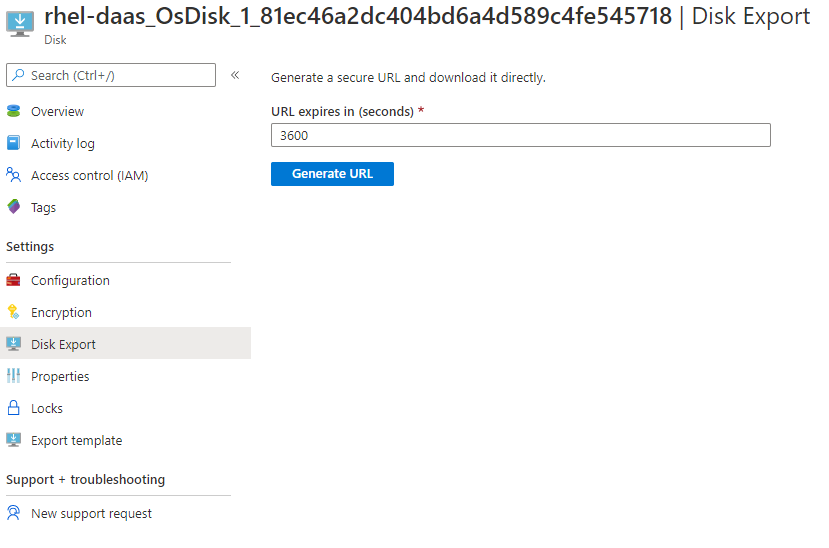
-
(オプション)マスターイメージでグループポリシー設定を行います。
ctxregツールを使用してグループポリシー設定を行うことができます。たとえば、次のコマンドはPDF印刷のAuto-create PDF Universal Printerポリシーを有効にします/opt/Citrix/VDA/bin/ctxreg create -k "HKLM\Software\Citrix\GroupPolicy\Defaults\PrintingPolicies" -t "REG_DWORD" -v "AutoCreatePDFPrinter" -d "0x00000001" --force <!--NeedCopy-->
手順2:Azureからのマスターイメージのインポート
-
管理ダッシュボードから、右側のマスターイメージを展開します。Citrixが提供するマスターイメージと、作成およびインポートしたイメージが表示されます
ヒント:
このサービスのほとんどの管理者アクティビティは、管理および監視ダッシュボードを通じて管理されます。最初のカタログを作成すると、Citrix Cloud™にサインインしてManaged Desktopsサービスを選択した後に管理ダッシュボードが自動的に起動します。
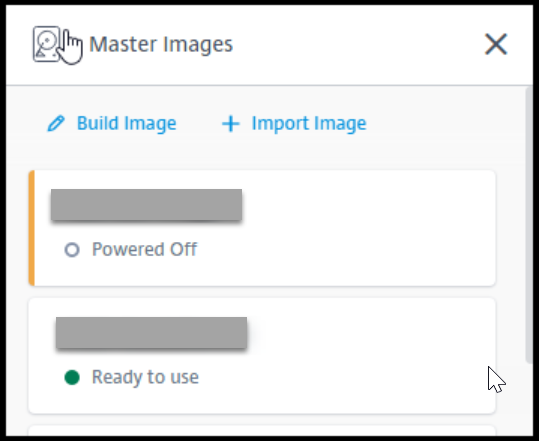
- イメージのインポートをクリックします
-
Azureで生成したVHDファイルのSAS URLを入力します。マスターイメージの種類としてLinuxを選択します
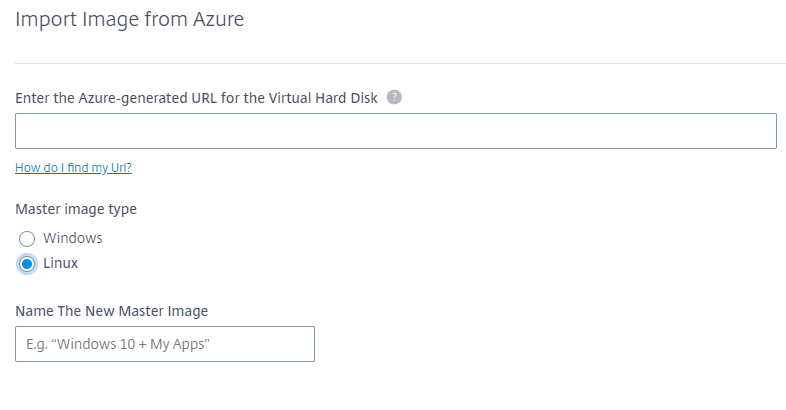
- ウィザードの指示に従って、マスターイメージのインポートを完了します
手順3:マシンカタログの作成
管理ダッシュボードにアクセスし、カタログの作成をクリックします。マシンカタログを作成する際は、以前に作成したマスターイメージを選択します。
注:
マスターイメージとして使用されるVMは、SSHまたはRDP経由ではアクセスできません。VMにアクセスするには、Azureポータルのシリアルコンソールを使用します。
共有
共有
This Preview product documentation is Citrix Confidential.
You agree to hold this documentation confidential pursuant to the terms of your Citrix Beta/Tech Preview Agreement.
The development, release and timing of any features or functionality described in the Preview documentation remains at our sole discretion and are subject to change without notice or consultation.
The documentation is for informational purposes only and is not a commitment, promise or legal obligation to deliver any material, code or functionality and should not be relied upon in making Citrix product purchase decisions.
If you do not agree, select I DO NOT AGREE to exit.