MDX Toolkit のインストール
MDX Toolkit および iOS/Android 用 XenMobile® App SDK をインストールするには、以下の手順に従ってください。
-
macOS を実行しているコンピューターで以下の手順を実行します。インストーラーには以下のツールが含まれています。
- iOS および Android アプリの両方をラップする macOS ツール
- Android アプリをラップする Java コマンドラインツール。このツールは Windows コンピューターでも実行できます
注記:
新しいバージョンの MDX Toolkit をインストールする前に、以前のバージョンを削除してください。ツールキットをアンインストールする前に、Android_settings.txt をバックアップしてください。
-
Citrix Endpoint Management (および Citrix XenMobile Server) ページにアクセスし、サインインします。
-
Citrix Endpoint Management™ Productivity Apps and MDX Toolkit を展開します。
-
MAM SDKs and Toolkit をクリックします。
-
インストールする MDX Toolkit のバージョンを見つけて、そのリンクをクリックし、ダウンロードを開始します。
-
macOS および Xcode のより新しいバージョンで、macOS Finder ツールを使用して MDXToolkit.mpkg を開きます。バージョン要件については、「システム要件」を参照してください。
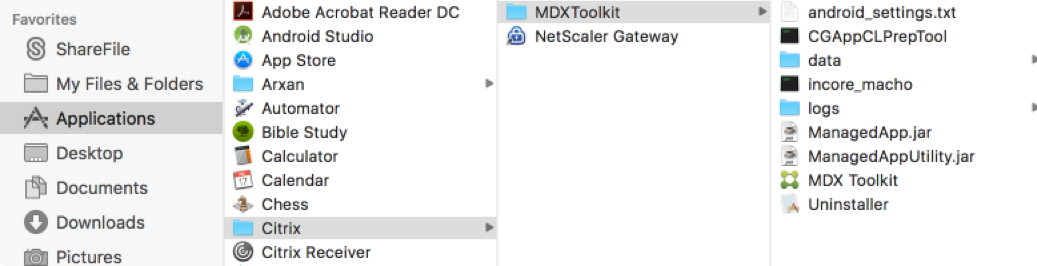
デフォルトのインストールパスは /Applications/Citrix/MDXToolkit です。
-
Java コマンドラインツールを Windows コンピューターで実行する場合は、ManagedApp.jar と ManagedAppUtility.jar を、Android ラッピングの前提条件を満たす Windows コンピューター上のディレクトリにコピーします。詳細については、「システム要件」を参照してください。
-
GUI ツールを使用して Android アプリをラップするには、Applications/Citrix/MDXToolkit にインストールされている android_settings.txt ファイルのパス情報を更新する必要があります。これらの手順を完了しない場合、GUI ツールは前提条件が見つからないことを示します。
重要:
Android アプリをラップする場合、MDX Toolkit を実行するコンピューターのロケールが英語でないと、MDX Toolkit が失敗する可能性があります。
-
android_settings.txt を書き込み可能なフォルダーにコピーします。
-
任意のテキストエディターで android_settings.txt ファイルを編集します。Vim を使用するには、次のコマンドを使用できます。プロンプトが表示されたらユーザーパスワードを入力します。ファイルはターミナルウィンドウで開きます。
sudo vim /Applications/Citrix/MDXToolkit/android_settings.txt -
環境内の JDK および Android SDK バイナリへのパスでファイルを更新します。
settings.txt ファイルの「PATH =」行の末尾に以下を追加します (Mac/Unix では「:」、Windows では「;」で区切ります)。
PATH = /bin:/usr/bin:/usr/sbin/sbin:/<Install Location> /adt-bundle-mac-x86_64-20130729/sdk:/<Install Location>/adt-bundle-mac-x86_64-20130729/sdk/tools:<Install Location>/adt-bundle-mac-x86_64-20130729/sdk/platform-tools:Documents/Android SDK/apktools -
更新されたファイルを同じ名前 (android_settings.txt) で保存し、Applications/Citrix/MDXToolkit にコピーします。
そのフォルダーにコピーするには、パスワードの入力を求められる場合があります。
-
インストールパッケージには、MDX Toolkit を削除するための小さなユーティリティが含まれています。このユーティリティは、コンピューターの次の場所 /Applications/Citrix/CGAppPrepTool/Uninstaller.app/Contents にインストールされます。ユーティリティをダブルクリックしてアンインストーラーアプリを起動し、プロンプトに従います。ツールを削除すると、ユーザー名とパスワードの入力を求めるメッセージが表示されます。