マシンレベルのリダイレクトを実装する
App access control ポリシーを使用すると、ルールを使用してファイル、フォルダー、レジストリキー、およびレジストリ値のマシンレベルのリダイレクトを実装できます。この機能の一般的なユースケースは次のとおりです。
- データローミングを実装します。ユーザープロファイル以外のデータをファイル共有にリダイレクトし、ユーザーがどのマシンにサインインしても同じデータにアクセスできるようにします。
- データ保護を強化します。重要なデータを代替の場所または値にリダイレクトし、不正アクセスから保護します。
- ユーザーエクスペリエンスをカスタマイズします。特定の要件に基づいてアプリのエクスペリエンスを調整します。
注:
この機能は、Active Directory (AD) およびドメインに参加していない (NDJ) 環境に適用されます。
概要
リダイレクトルールは、次の情報を指定します。
- データ型。ファイル、フォルダー、レジストリキー、レジストリ値など、リダイレクトするデータの種類。
- ソースパスと宛先パス。指定されたデータ型のソースパスと宛先パス。
- 割り当て。このリダイレクトを適用するユーザー、マシン、およびプロセス。詳細については、「割り当ての種類」を参照してください。
割り当ての種類
リダイレクトルールにおける割り当てには、プロセス、ユーザー、マシンの3つのカテゴリがあります。具体的な割り当ての種類は次のとおりです。
| カテゴリ | タイプ |
|---|---|
| プロセス | 任意のプロセス |
| ユーザー
|
|
| マシン
|
|
注:
- App access controlポリシーのコンテキストでは、OUはマシン専用のコンテナとして使用され、ユーザー用ではありません。
- NDJ マシンは、Citrix® が作成および電源管理するマシンに限定されます。
ルールに複数の割り当てが構成されている場合は、次の考慮事項に注意してください。
- これらの割り当てが同じカテゴリである場合(たとえば、ユーザー A と ユーザー グループ B)、ルールはそれらの割り当てで指定されたすべてのオブジェクト(ユーザー A とユーザーグループ B のすべてのユーザー)に適用されます。
- これらの割り当てが異なるカテゴリである場合(たとえば、ユーザー A と マシン X)、ルールはそれらのすべての割り当てで指定された条件が満たされたときに適用されます(ユーザー A がマシン X にサインインしたとき)。
注:
ルールに割り当てが構成されていない場合、このルールで構成されたリダイレクトは、どのような条件でも有効になります。
ワークフロー
大まかに言うと、マシンレベルのリダイレクトを実装するワークフローは次のとおりです。
-
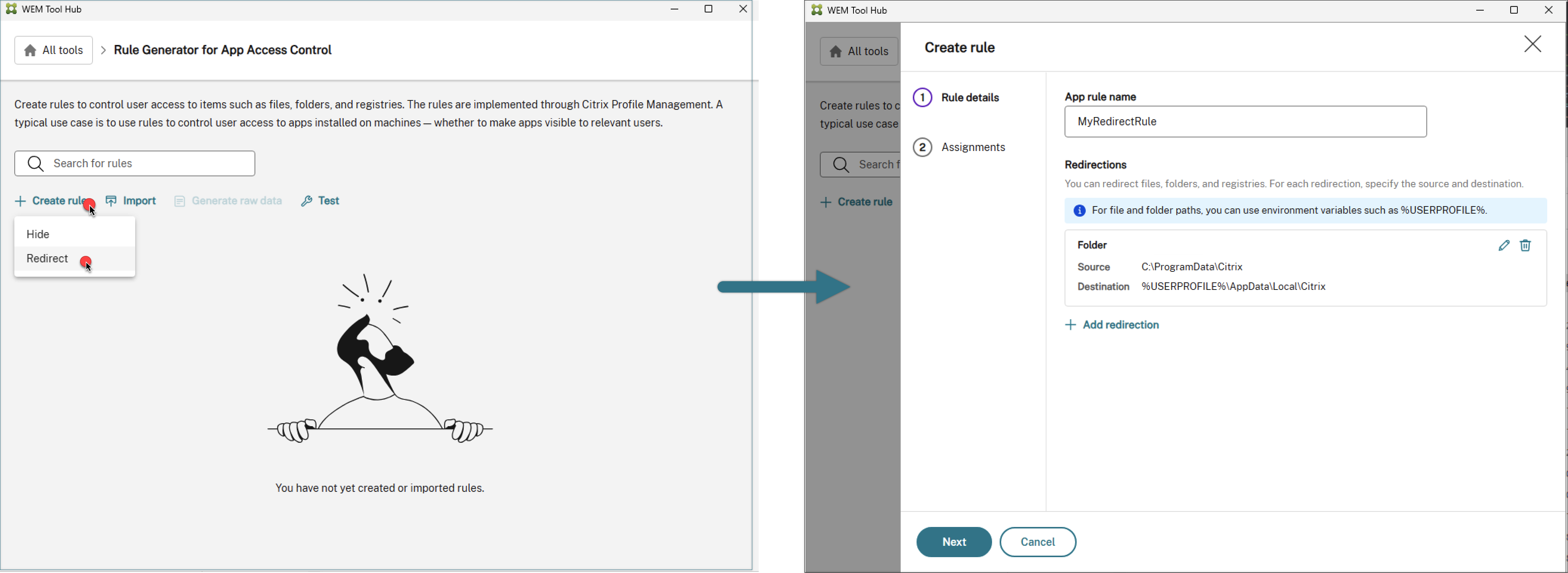
次のいずれかのツールを使用して、リダイレクトルールを作成および生成します。
-
GUIベースのツール – WEM ツールハブ > アプリケーションアクセス制御用ルールジェネレーター
-
PowerShell ツール – Profile Management インストールパッケージに含まれています。詳細については、「ルールジェネレーターを使用してルールを作成、管理、展開する」を参照してください。
注:
ユーザーエクスペリエンスを向上させるため、GUI ベースのツールを使用してアプリアクセス制御ルールを作成、管理、生成することをお勧めします。このツールは、WEM Tool Hub で入手できます。WEM Tool Hub は、Citrix Cloud™ > WEM service > Utilities からダウンロードできます。
-
-
アプリアクセス制御ポリシーを使用して、リダイレクトルールをマシンに展開します。詳細については、「リダイレクトルールをマシンに展開する」を参照してください。
Rule Generator を使用してルールを作成、管理、展開する
このセクションでは、PowerShell ベースの Rule Generator を使用してルールを作成、管理、展開する方法を説明します。 開始する前に、ツールを実行するマシンが次の要件を満たしていることを確認してください。
- Windows 10 または 11、あるいは Windows Server 2016、2019、または 2022 で実行されます。
- (AD 環境のみ) ユーザーおよびマシンと同じドメインにあります。
一般的な手順は次のとおりです。
- Windows PowerShell を管理者として実行します。
-
Profile Management インストールパッケージ内の \tool フォルダーにアクセスし、CPM_App_Access_Control_Config.ps1 を実行します。ルールのステータス情報が表示されます。
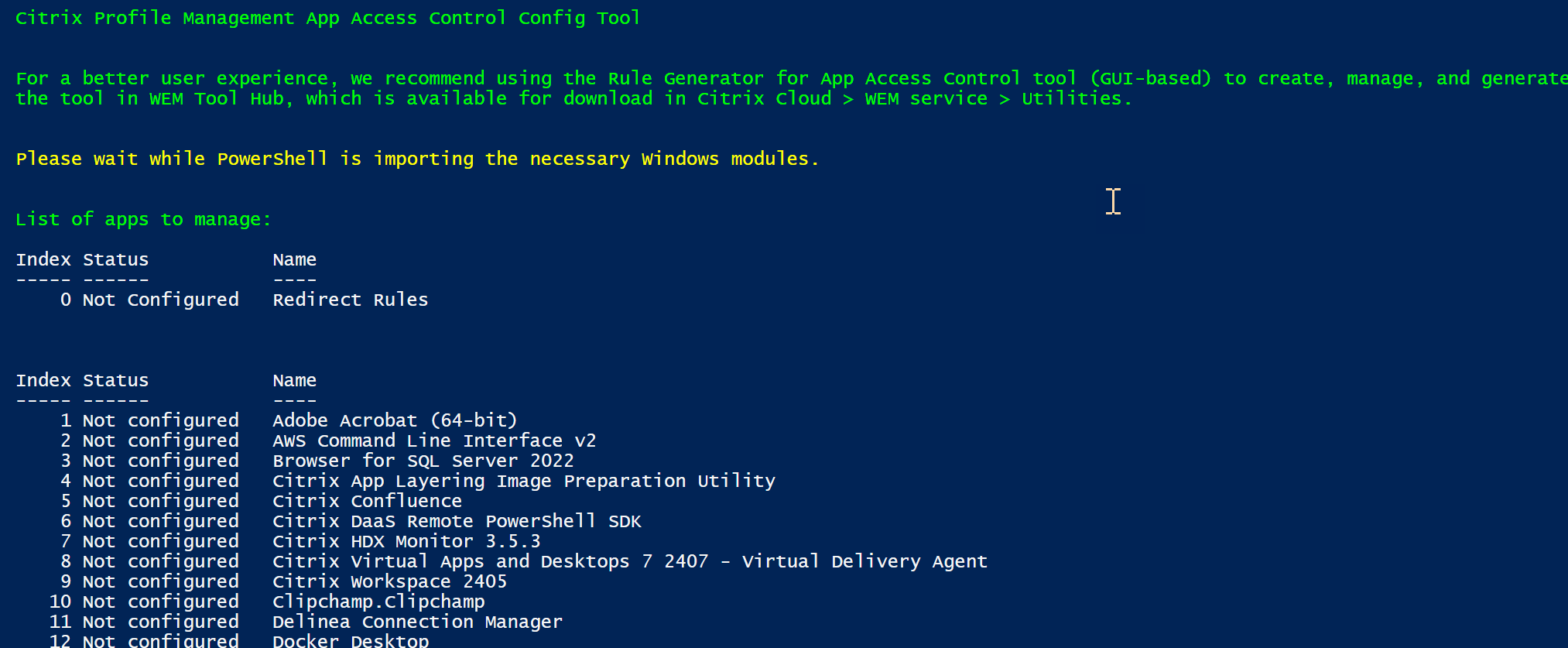
フィールド 説明 インデックス
- リダイレクトルールには 0 を表示します。
- アプリケーション非表示ルールのインデックスを表示します。
ステータス ルールのステータスを表示します。これには、構成済み、未構成、構成済み & 適用済みが含まれます。 名前
- リダイレクトルールの場合、リダイレクトルールを表示します。
- アプリケーション非表示ルールの場合、マシンにインストールされているアプリケーションの名前を表示します。
- リダイレクトルールには 0 を表示します。
-
リダイレクトルールを管理するには、0を入力します。構成されているすべてのリダイレクトルールが表示されます。
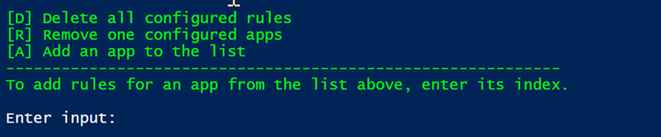
- リダイレクトルールを追加するには、1を入力します。
- ルールを構成するには、画面の指示に従います。
- リダイレクトオブジェクトの種類。 ファイル、フォルダー、レジストリキー、またはレジストリ値から種類を選択します。
- リダイレクト元とリダイレクト先。 指定したリダイレクトオブジェクトの元パスと宛先パスを指定します。
-
割り当て。 このリダイレクトを適用するユーザー、マシン、プロセスをコンマで区切って指定します。詳細については、次の表を参照してください。
割り当ての種類 説明 ADユーザー、ユーザーグループ、またはOU ADドメイン名をコンマで区切って入力します。 ADマシン DNSホスト名をコンマで区切って入力します。 NDJマシンカタログ カタログ名をコンマで区切って入力します。例: Machine_catalog_name1,Machine_catalog_name2NDJマシン WEM WebコンソールでAAD/NDJオブジェクトセレクターを使用してマシン名を収集し、それらの名前をコンマで区切って入力します。例: Machine_name1,Machine_name2。すべてのドメイン参加していないマシンを追加するには、NDJ*と入力します。NDJマシン名では、ワイルドカード*と?がサポートされています。注: 特定のユーザーまたはマシンを除外するには、それらの識別子の前に EX>を追加します。特定のプロセスを除外するには、それらの識別子の前に?を追加します。除外を割り当てられたグループから分離するには、縦棒 (|) を使用します。
- 手順4と5を繰り返して、リダイレクトルールを追加します。
- 画面の指示に従って、構成したルールの生データを生成し、将来の使用のために.txtファイルに保存します。
- ルールが期待どおりに機能するかどうかをテストするには、画面の指示に従って、このマシンまたはマシンのグループにルールを展開します。
リダイレクトルールをマシンに展開する
リダイレクトルールを作成および生成した後、GPO、Studio、またはWEMを使用して、App access control policyを使用してマシンに展開します。詳細については、「GPOを使用してアプリのアクセス制御を有効にする」を参照してください。