Dimensionamento de carga de trabalho
A página aprimorada de dimensionamento de carga de trabalho ajuda você a analisar os aspectos de uso e dimensionamento dos seus grupos de entrega. Assim, os grupos de entrega podem ser analisados com base na atividade da máquina ou do usuário.
A análise baseada em máquina permite que você:
-
Categorize desktops virtuais com base no uso para identificar máquinas com nenhuma ou baixa atividade e reduzir gastos com recursos não utilizados.Análise de Uso
-
Analise a utilização de recursos em desktops virtuais para identificar máquinas que precisam ser dimensionadas corretamente para reduzir custos ou melhorar a experiência do usuário.Análise de Dimensionamento
A análise baseada em usuário permite que você:
-
Categorize os usuários com base em sua atividade. Considere remover o direito de acesso de usuários sem atividade por motivos de higiene de TI. Usuários com baixo uso podem ser movidos para recursos compartilhados para um uso mais eficiente dos recursos.
-
Analise o consumo de recursos dos usuários para identificar grupos com consumo de recursos acima ou abaixo da média, e para distribuir os usuários de forma mais eficaz.
Clique na guia Otimização de Custos no menu esquerdo da página inicial. E então, clique na guia Dimensionamento de carga de trabalho para acessar a página Dimensionamento de carga de trabalho.
Nota:
Na parte superior da página, você pode alternar entre a análise baseada em máquina e a análise baseada em usuário.
Você também pode clicar no link Dimensionar este grupo de entrega na seção Detalhes da infraestrutura na guia Otimização de Custos > Economia de custos para acessar a página Dimensionamento de carga de trabalho.
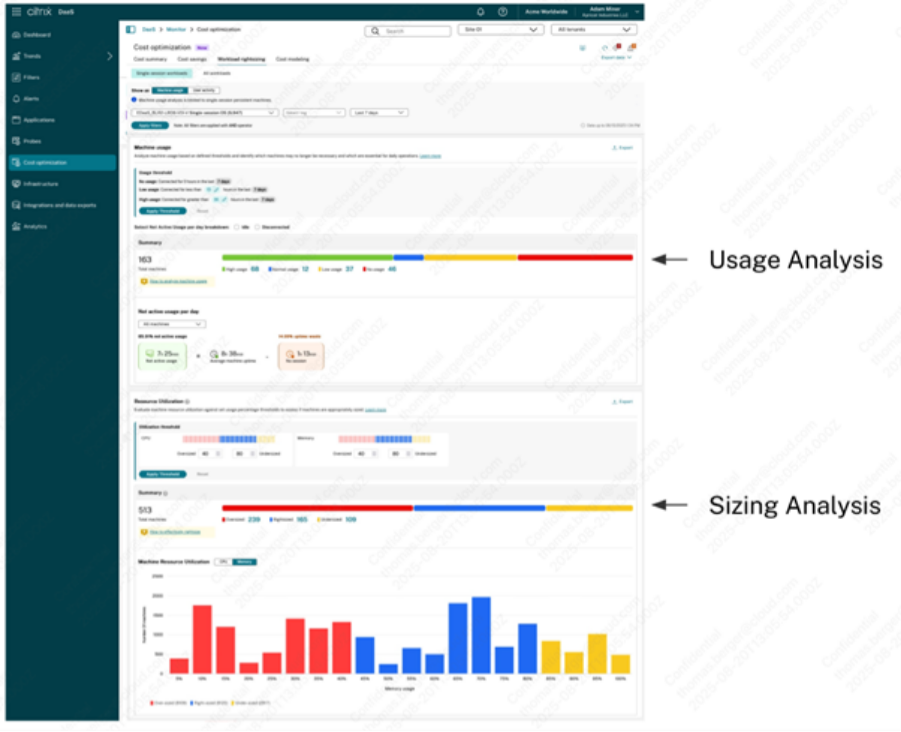
A análise de máquina é ideal para cenários com desktops virtuais atribuídos estaticamente aos usuários, como Windows 365 Enterprise ou Frontline dedicado. A análise de usuário é útil para a análise de grupos de entrega com desktops virtuais atribuídos aleatoriamente. Ambas as análises estão atualmente limitadas a máquinas de sessão única.
Nota:
A análise clássica de rightsizing, acessível através do botão “Todas as Cargas de Trabalho” na parte superior da página, será descontinuada em uma próxima versão.
Análise de uso
A análise de uso permite categorizar desktops virtuais com base em seus níveis de atividade da seguinte forma:
- Máquinas com pouco ou nenhum uso (Máquinas dedicadas): As máquinas nesta categoria podem não ser mais necessárias e podem ser removidas para economizar custos.
- Máquinas com alto uso (Máquinas dedicadas): Esta categoria é crítica para as operações diárias e pode exigir medidas adicionais de continuidade do serviço.
- Usuários com pouco ou nenhum uso (Máquinas agrupadas): Usuários sem atividade dentro do período selecionado podem não precisar mais ser atribuídos ao grupo de entrega. Removê-los pode ajudar a reduzir os custos do seu ambiente. Usuários com baixa atividade podem se beneficiar da reatribuição. Para consolidar o uso e reduzir custos, considere mover usuários com baixa atividade que possuem um desktop dedicado para um desktop agrupado.
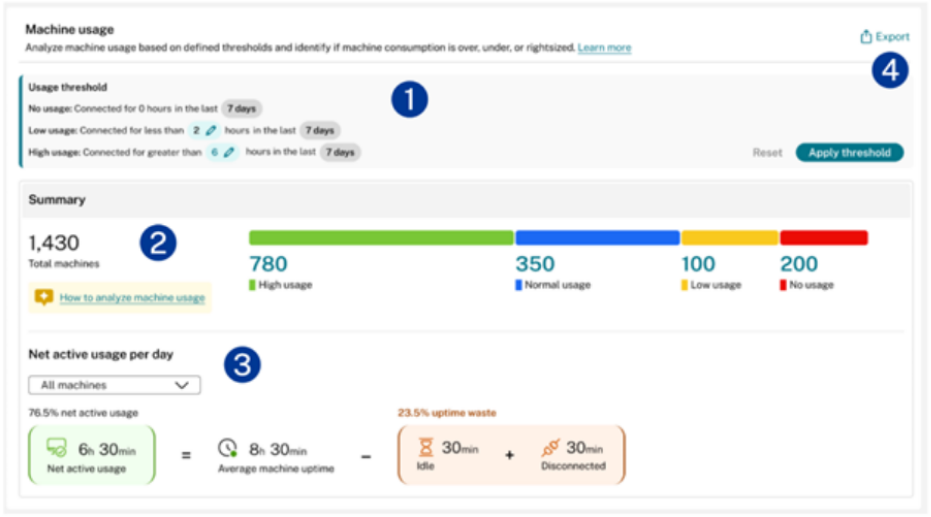
Para realizar a análise de uso:
- Selecione as máquinas com base em Grupos de Entrega ou Tags
- Escolha o período para análise.
- Revise e configure os limites que definem padrões de uso baixo e alto.
- Examine a seção de resumo mostrando a categorização do desktop virtual com base nos limites configurados.
- Revise a seção de uso ativo líquido exibindo detalhes de uso para cada máquina. O tempo ocioso e desconectado pode ser incluído ou excluído na análise de uso ativo líquido.
- Use o menu suspenso para focar em categorias específicas.
- Exporte os nomes das máquinas e os usuários associados usando a função de exportação para revisar os nomes das máquinas e seus usuários associados.
Nota:
O exemplo fornecido ilustra a análise de uso baseada em máquina; no entanto, as etapas para análise baseada em usuário são equivalentes e não são discutidas separadamente.
Análise de dimensionamento
A análise de dimensionamento categoriza desktops virtuais ou usuários com base na utilização de recursos da seguinte forma:
- Máquinas superdimensionadas: Têm mais recursos do que o necessário; a redução da alocação de recursos pode diminuir os custos sem impactar a experiência do usuário
- Máquinas subdimensionadas: Não possuem recursos suficientes; a experiência do usuário pode ser melhorada alocando mais recursos
- Máquinas com dimensionamento correto: Ficam entre os limites de superdimensionamento e subdimensionamento
- Usuários leves: Esses usuários podem se beneficiar da reatribuição. Para consolidar e reduzir custos, considere mover usuários leves com um desktop dedicado para um desktop compartilhado em pool.
- Usuários moderados: Usuários moderados são atribuídos corretamente a máquinas em um grupo de entrega e devem esperar uma experiência de usuário ideal.
- Usuários avançados: Usuários avançados consomem recursos significativos e, quando compartilham um desktop em pool, seu alto uso pode impactar negativamente a experiência geral para outros usuários nessa máquina. Para aprimorar a experiência de todos os usuários e garantir que os usuários avançados tenham acesso consistente a um desktop, considere mover esses usuários para um desktop dedicado ou atribuí-los a grupos de entrega individuais.
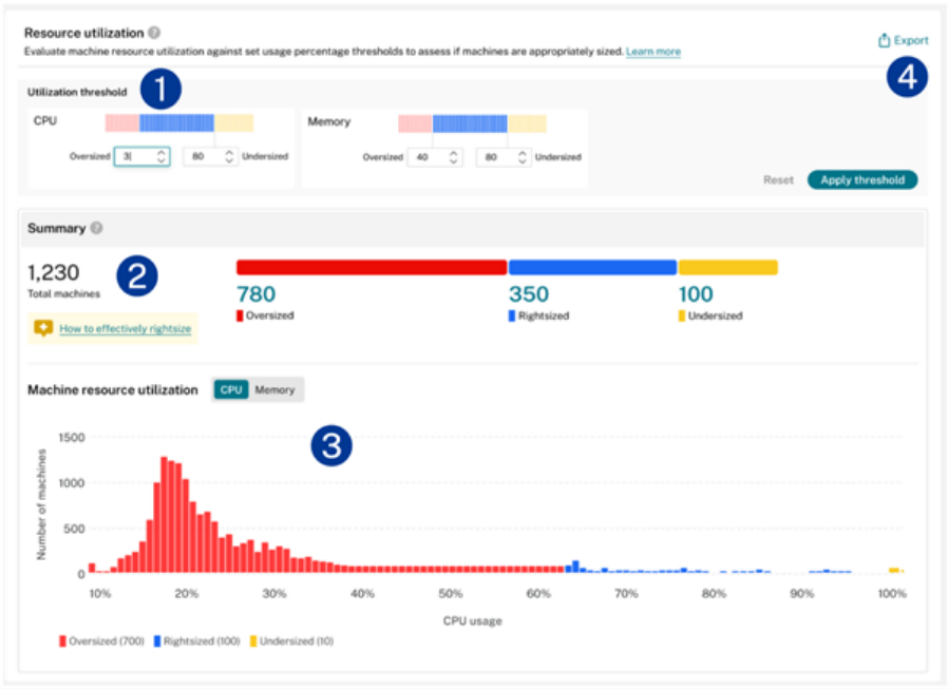
Para realizar a Análise de Dimensionamento:
- Selecione máquinas com base em Grupos de Entrega ou Tags
- Escolha o período para análise.
- Configure limites separados para a utilização de CPU e Memória.
- Revise a seção de resumo mostrando a categorização do desktop virtual
- Analisar o gráfico de utilização de recursos da máquina mostrando a distribuição de CPU e Memória
- Ajustar as configurações da máquina com base no tipo de recurso e identificar anomalias
- Exportar nomes de máquinas e usuários associados usando a função de exportação para revisar os nomes das máquinas e seus usuários associados
Nota:
O exemplo fornecido ilustra a análise de consumo de recursos baseada em máquina; no entanto, as etapas para análise baseada em usuário são equivalentes e não são discutidas separadamente.
Nota:
A análise de utilização usa a utilização do percentil 95 para grupos de entrega no período selecionado, indicando que 95% da utilização de CPU ou Memória está no valor definido ou abaixo dele.
Melhores práticas
- Use a análise de uso para identificar oportunidades de economia de custos removendo máquinas subutilizadas.
- Aplique a análise de dimensionamento para otimizar a alocação de recursos e melhorar a experiência do usuário.
- Use a análise de máquina para cenários de desktop virtual atribuídos estaticamente para uma análise precisa.
- Use a atividade do usuário para cenários de desktop virtual agrupados para uma análise precisa.
- Considere os padrões de roaming ao analisar desktops virtuais atribuídos aleatoriamente.
- Exporte relatórios detalhados para análise e documentação adicionais.
Principais termos e gráficos
Uso ativo líquido da máquina: O uso ativo líquido é calculado deduzindo o desperdício total de tempo de atividade do tempo de atividade médio da máquina. Todos os tempos estão em minutos.
Porcentagem de Uso Ativo Líquido: O tempo real em que os usuários usaram ativamente a máquina. Esta é a duração em que pelo menos uma sessão estava ativa enquanto a máquina estava ligada.
Tempo de Atividade Médio da Máquina: O tempo total em que a máquina esteve ligada.
Sem Sessão: O tempo de atividade desperdiçado devido à ausência de sessões ativas.
Tempo Ocioso: Tempo de atividade desperdiçado devido a sessões ociosas. Este é o tempo em que todas as sessões na máquina estão ociosas.
Tempo Desconectado: Tempo de atividade desperdiçado devido a sessões desconectadas. Este é o tempo em que todas as sessões na máquina estão desconectadas.
Total de máquinas - Exibe o número total de máquinas. Isso inclui todas as máquinas que estavam ligadas durante o período selecionado.
Densidade média de sessão - Esta é uma média entre o número de máquinas e o período de tempo selecionado. Refere-se à quantidade de carga de sessão em uma máquina que afeta o recurso disponível para as sessões.
Máquinas não utilizadas - Exibe o número de máquinas que não tiveram sessões durante o período de tempo selecionado, mas que ainda estavam ligadas.
Utilização da CPU:
Coorte de máquinas - Fornece informações sobre os grupos de máquinas categorizados em superior, médio e inferior com base na sua utilização da CPU. O limite dos limiares pode ser configurado pelos administradores.
Intervalo de Picos de CPU - Exibe o intervalo dos picos de CPU com base na sua utilização correspondente à coorte de máquinas.
Máquinas - Exibe o número de máquinas correspondente à coorte de máquinas.
Densidade de sessão - Exibe a densidade de sessão correspondente à coorte de máquinas.
Tendências de utilização de recursos:
Intervalo de picos de CPU - Exibe o intervalo de picos de CPU em uma faixa. Quando você passa o mouse sobre qualquer ponto na faixa, o valor superior e inferior da faixa é exibido.
Utilização máxima de memória - Exibe a utilização de memória mais alta para as máquinas selecionadas e para o tempo selecionado em um gráfico.
Densidade média da sessão - Exibe a densidade média da sessão para as máquinas selecionadas e para o tempo selecionado em um gráfico.
RTT ICA médio - Exibe o tempo médio de ida e volta para a sessão. Este gráfico mostra interrupções quando não há sessões ativas ou quando as sessões são desconectadas.
Duração média do logon - Exibe a duração média do logon para as máquinas selecionadas e para o período de tempo selecionado em um gráfico. Este gráfico mostra dados quando um novo logon é iniciado durante o tempo selecionado.