[Optional] Etapas para configurar HTTPS para o Citrix Infrastructure Monitor
Nota:
O serviço Citrix Infrastructure Monitor também funciona no modo HTTP e, neste caso, a seguinte configuração não é necessária. No entanto, recomendamos que você o use no modo HTTPS. Execute as seguintes etapas somente se precisar configurar HTTPS para o Citrix Infrastructure Monitor.
Etapa 1: Carregar o certificado para a máquina
-
Obtenha um certificado
PFXpara sua máquina onde o Citrix Infrastructure Monitor está instalado. Para obter mais informações sobre a geração de arquivos PFX, consulte Como criar um arquivo PFX.Nota:
Você também pode usar arquivos PFX protegidos por senha.
-
Carregue o certificado para a máquina em qualquer local.
Etapa 2: Importar o certificado para os certificados do computador
- Clique em Iniciar > Executar > digite
mmce, em seguida, clique em OK. A janela Console 1 - [Console Root] é exibida. -
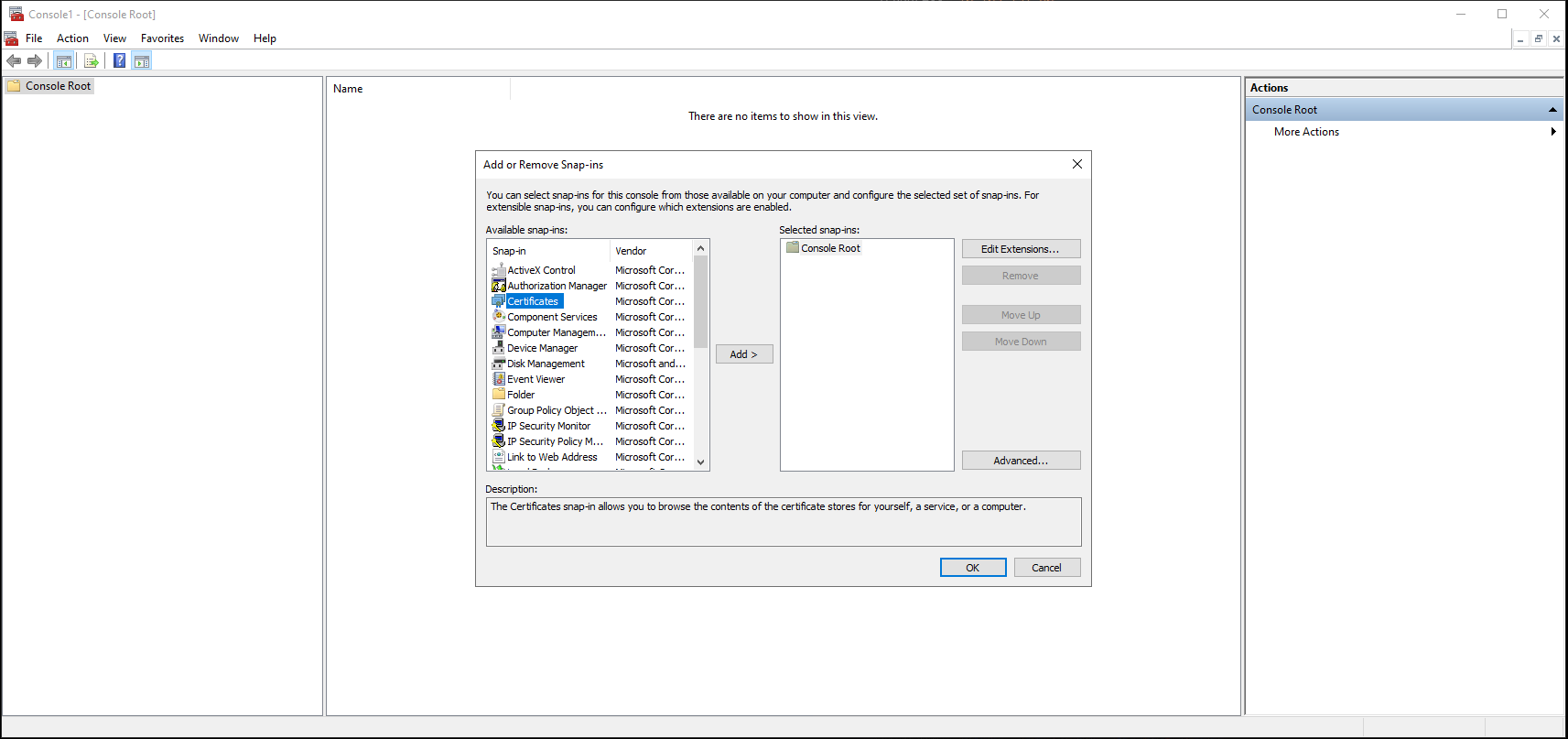
No menu Arquivo, clique em Adicionar/Remover Snap-in. A janela Adicionar ou Remover Snap-ins é exibida.
-
Em Snap-in, clique duas vezes em Certificados. A janela Snap-in de Certificados é exibida.
-
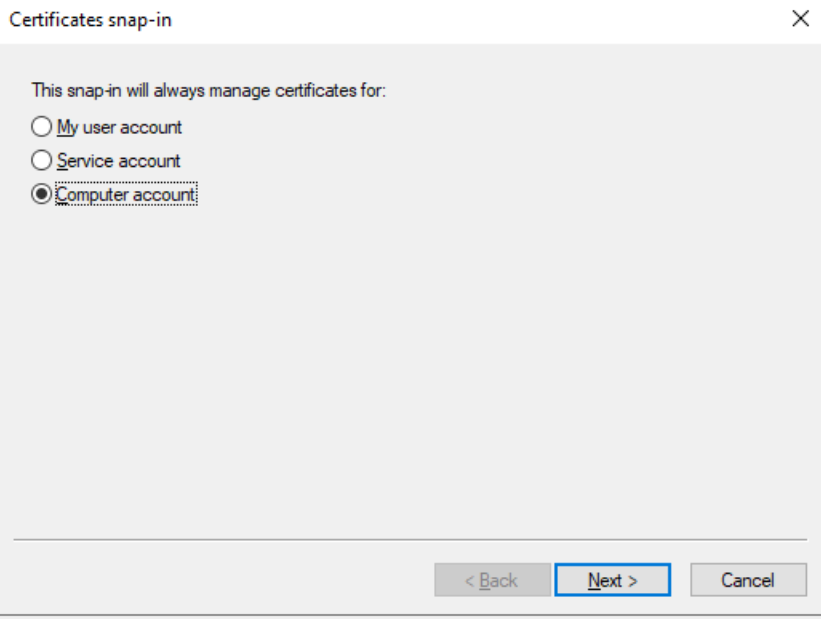
Selecione Conta de computador e, em seguida, clique em Avançar. A janela Selecionar Computador é exibida.
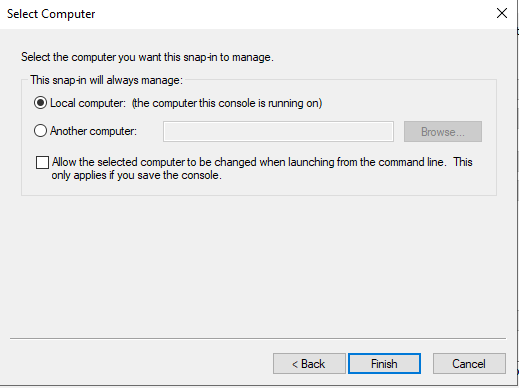
- Selecione Computador local.
- Clique em Concluir. A seção Certificados (Computador Local) aparece na lista de snap-ins selecionados para o novo console.
- Clique em OK.
-
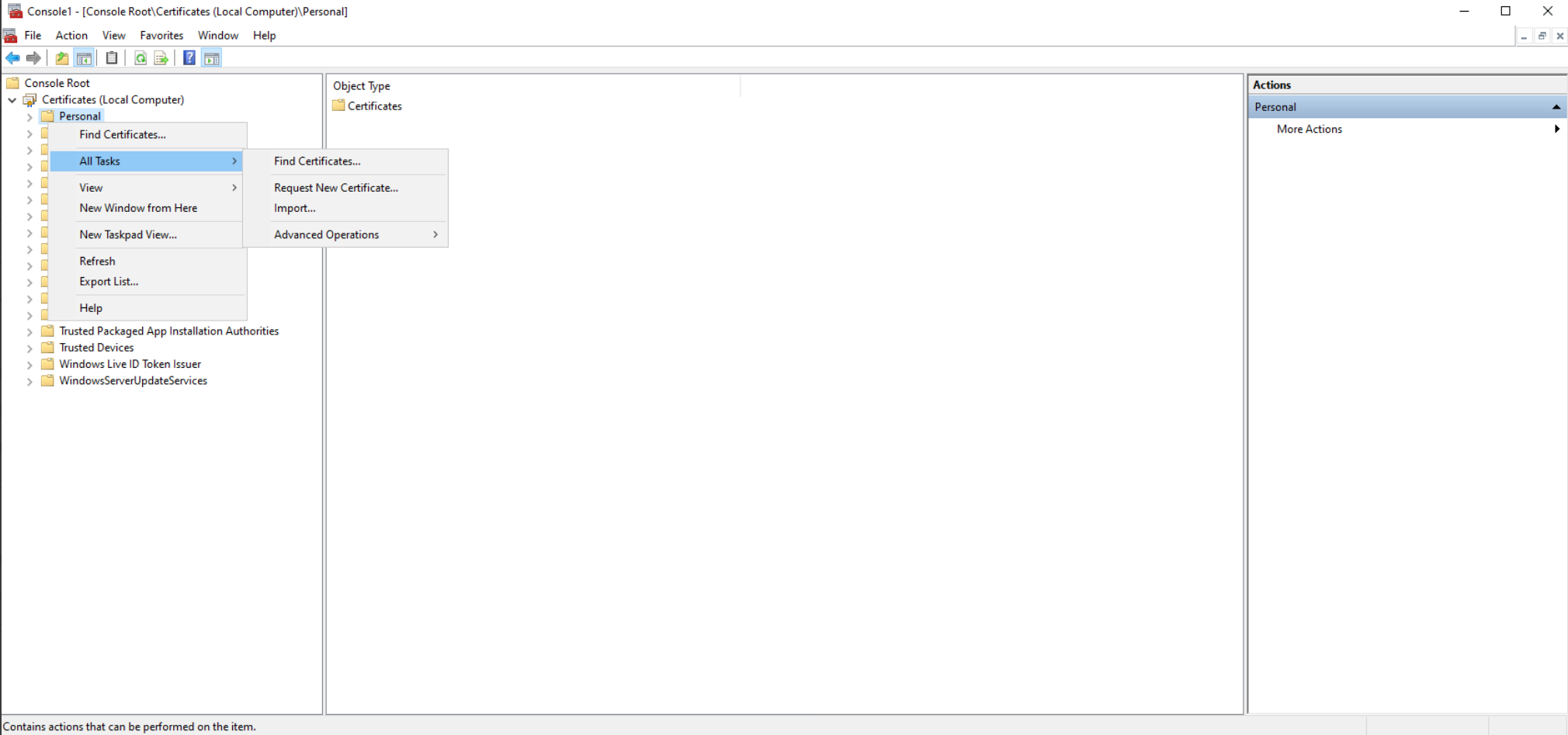
Expanda Certificados, clique com o botão direito em Pessoal > Todas as Tarefas > Importar. O Assistente para Importação de Certificados aparece.
-
Selecione Avançar > Procurar Arquivos. navegar até o local onde você carregou o arquivo PFX, altere o tipo de arquivo para Todos os arquivos e, em seguida, selecione o certificado PFX respectivo.
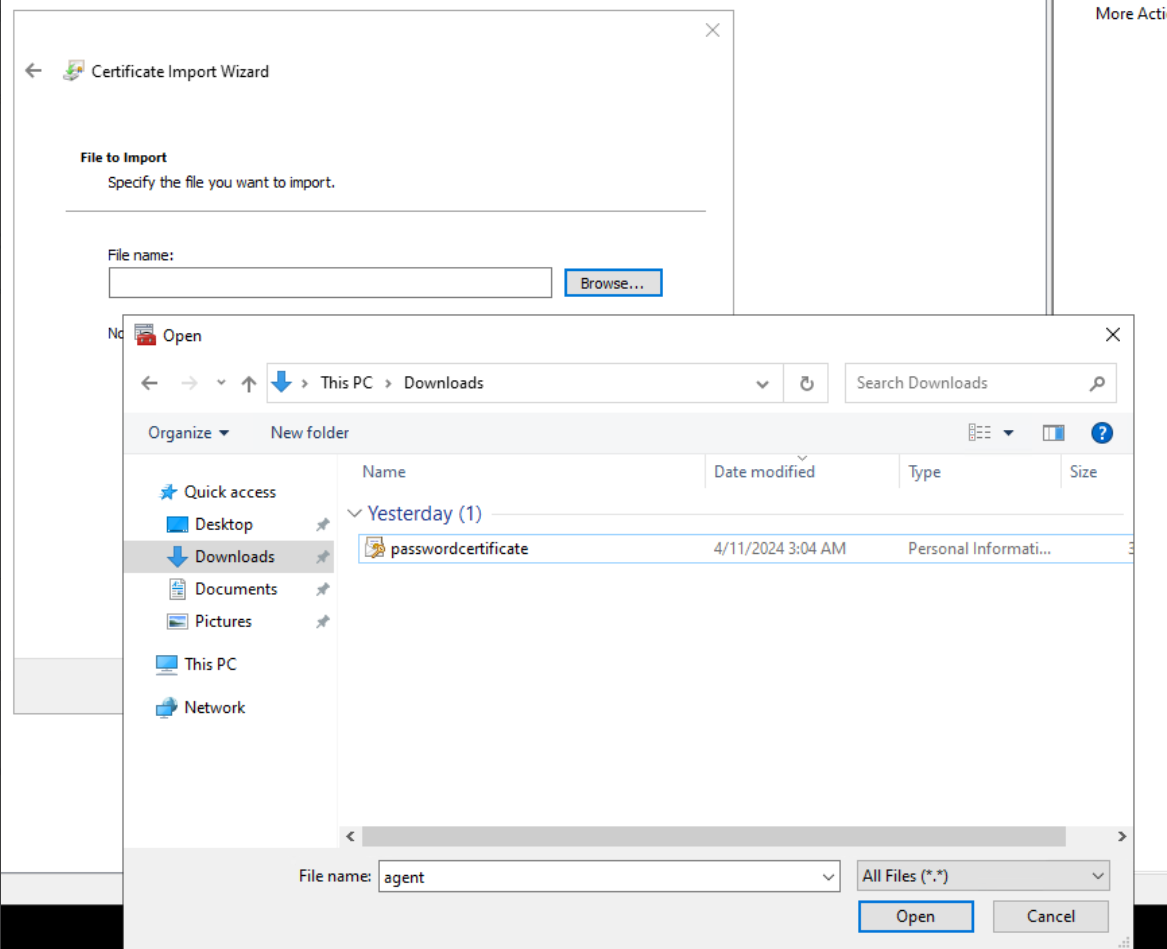
- Insira a senha PFX. Você pode deixá-lo em branco se não houver senha.
- Clique em Avançar.
-
Para o Repositório de Certificados, certifique-se de que a opção Colocar todos os certificados no seguinte repositório esteja selecionada e o Repositório de certificados esteja selecionado como Pessoal.
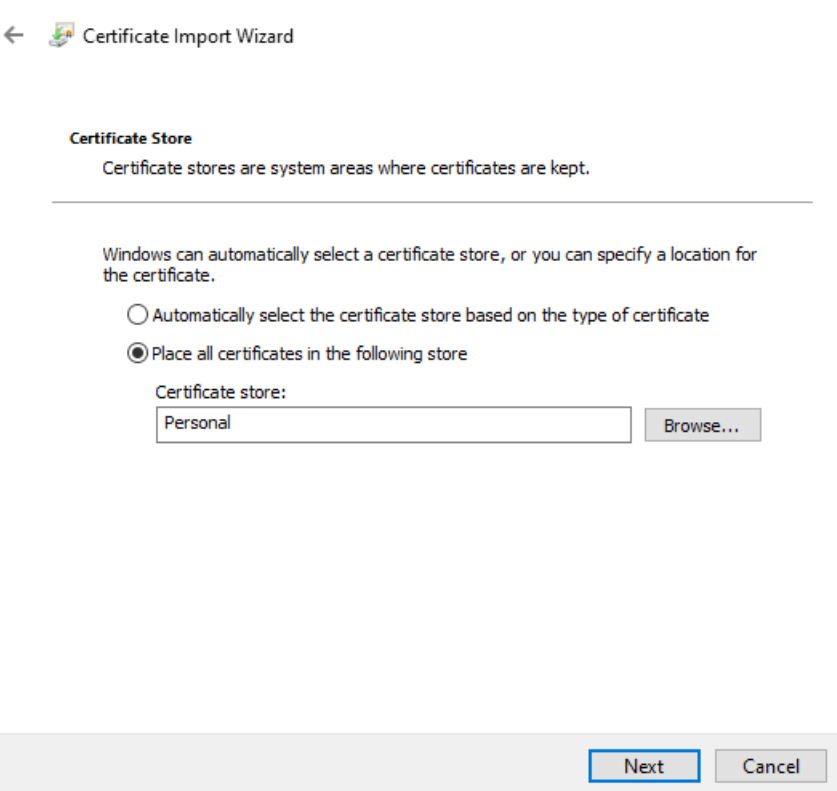
- Clique em Avançar.
- Revise os detalhes e clique em Concluir.
- Aguarde a confirmação. A mensagem A importação foi bem-sucedida aparece.
- navegar para Certificados > Pessoal e certifique-se de que o certificado esteja presente.
- Exclua o arquivo de certificado PFX da máquina.
Etapa 3: Fornecer acesso de leitura ao certificado
- Clique com o botão direito no certificado importado > Todas as Tarefas > Gerenciar Chaves Privadas.
- Na caixa de diálogo que se abre, selecione Adicionar, e então procure por Serviço de Rede. Clique em OK.
- Selecione SERVIÇO DE REDE em Nomes de grupo ou de usuário.
- Permita acesso de Leitura em Permissões para SERVIÇO DE REDE.
- Clique em OK.
Etapa 4: Obter a Impressão Digital
- Clique duas vezes no certificado importado.
- Na caixa de diálogo que se abre, navegar até a guia Detalhes e role até o final.
-
Clique em Impressão Digital.
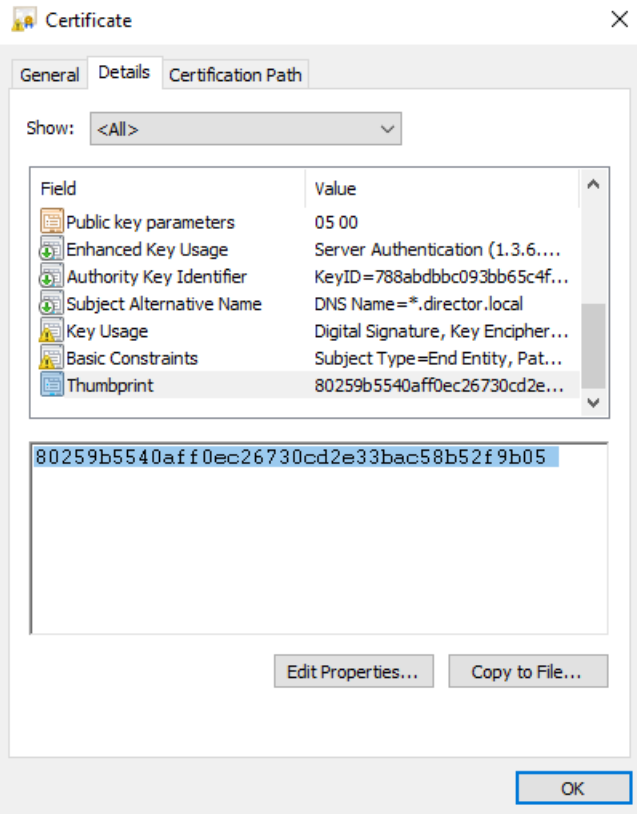
- Copie o valor e mantenha-o pronto para a próxima etapa.
Etapa 5: Definindo a variável de ambiente
- Abra o Painel de Controle.
- Pesquise por ambiente e selecione Editar as variáveis de ambiente do sistema.
-
Em Variáveis do Sistema (para todos os usuários), clique em Novo.
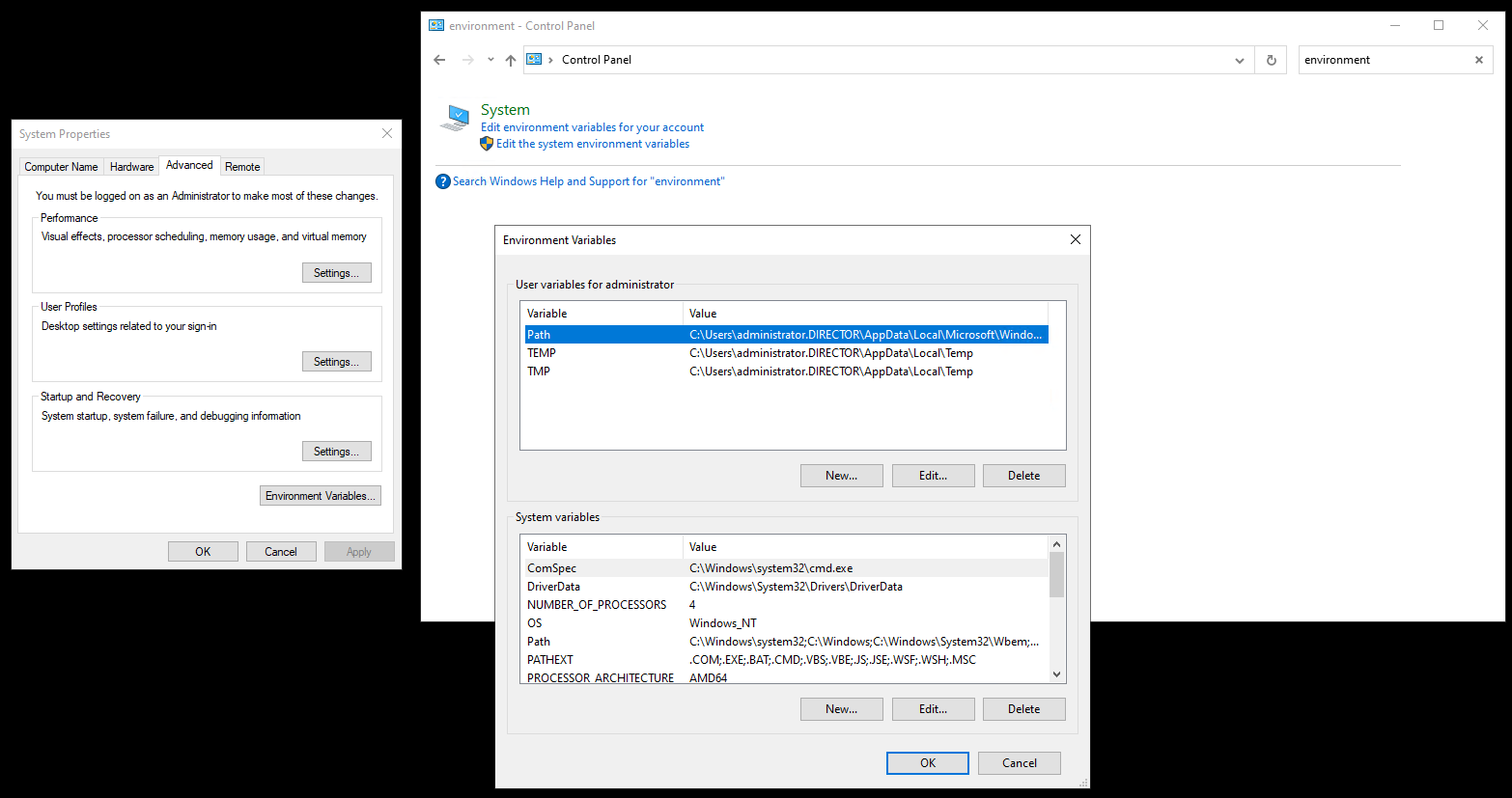
- Especifique o nome da Variável como DIRECTOR_AGENT_HTTPS_CERTIFICATE_THUMBPRINT.
- Especifique o thumbprint da etapa anterior em valor da Variável.
- Clique em OK.
Etapa 6: Reiniciar o CitrixInfraMonitorService
-
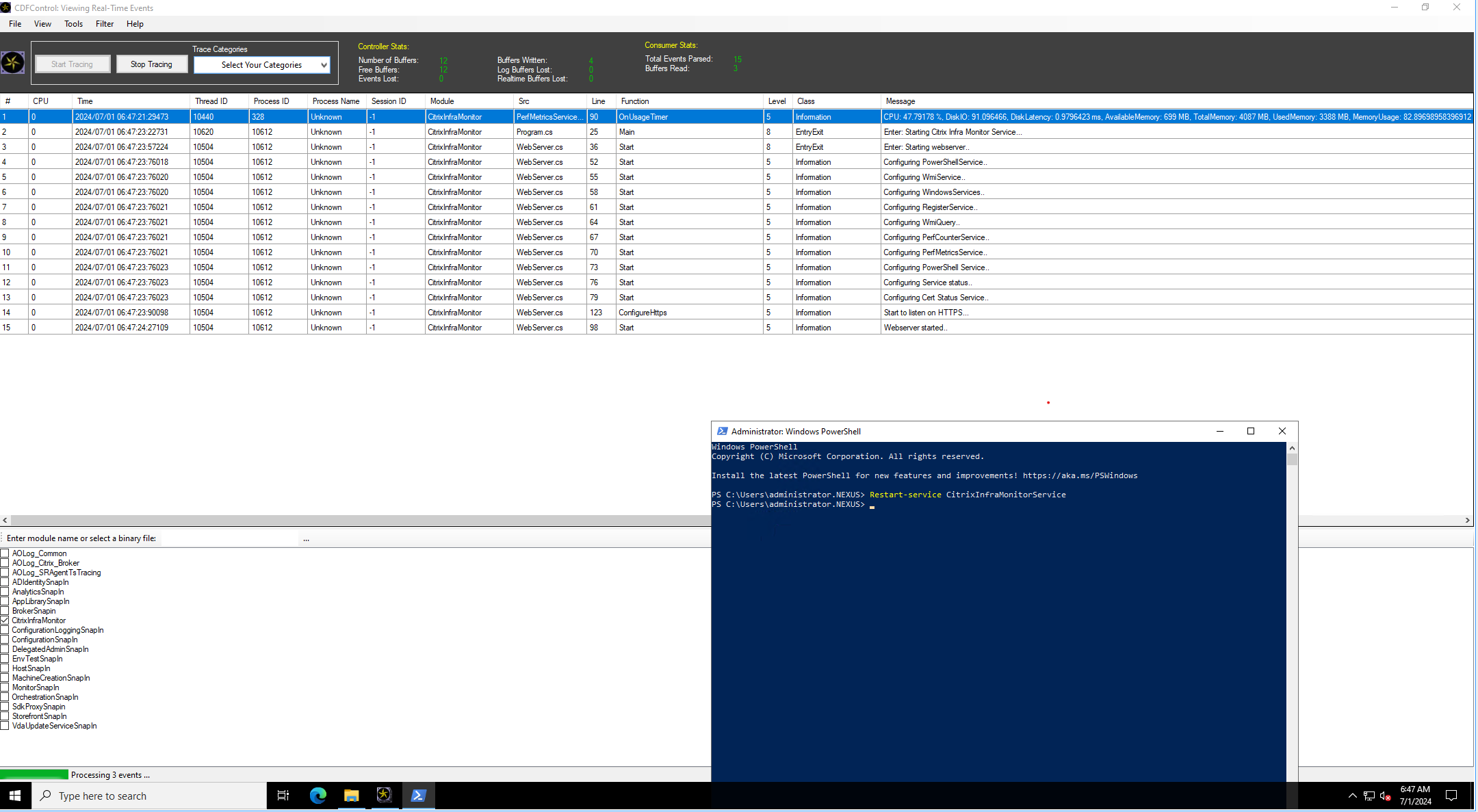
Abra o PowerShell e execute o seguinte comando:
Restart-Service CitrixInfraMonitorService <!--NeedCopy--> -
Certifique-se de que o HTTPS esteja ativado capturando o módulo CitrixInfraMonitorService e procurando a linha de log Start to listen on HTTPS….
Etapa 7: Habilitar HTTPS na configuração do Monitor
Execute o seguinte comando em uma máquina Delivery Controller™:
Set-MonitorConfiguration -DirectorAgentEnableHttps $true
<!--NeedCopy-->
Neste artigo
- Etapa 1: Carregar o certificado para a máquina
- Etapa 2: Importar o certificado para os certificados do computador
- Etapa 3: Fornecer acesso de leitura ao certificado
- Etapa 4: Obter a Impressão Digital
- Etapa 5: Definindo a variável de ambiente
- Etapa 6: Reiniciar o CitrixInfraMonitorService
- Etapa 7: Habilitar HTTPS na configuração do Monitor