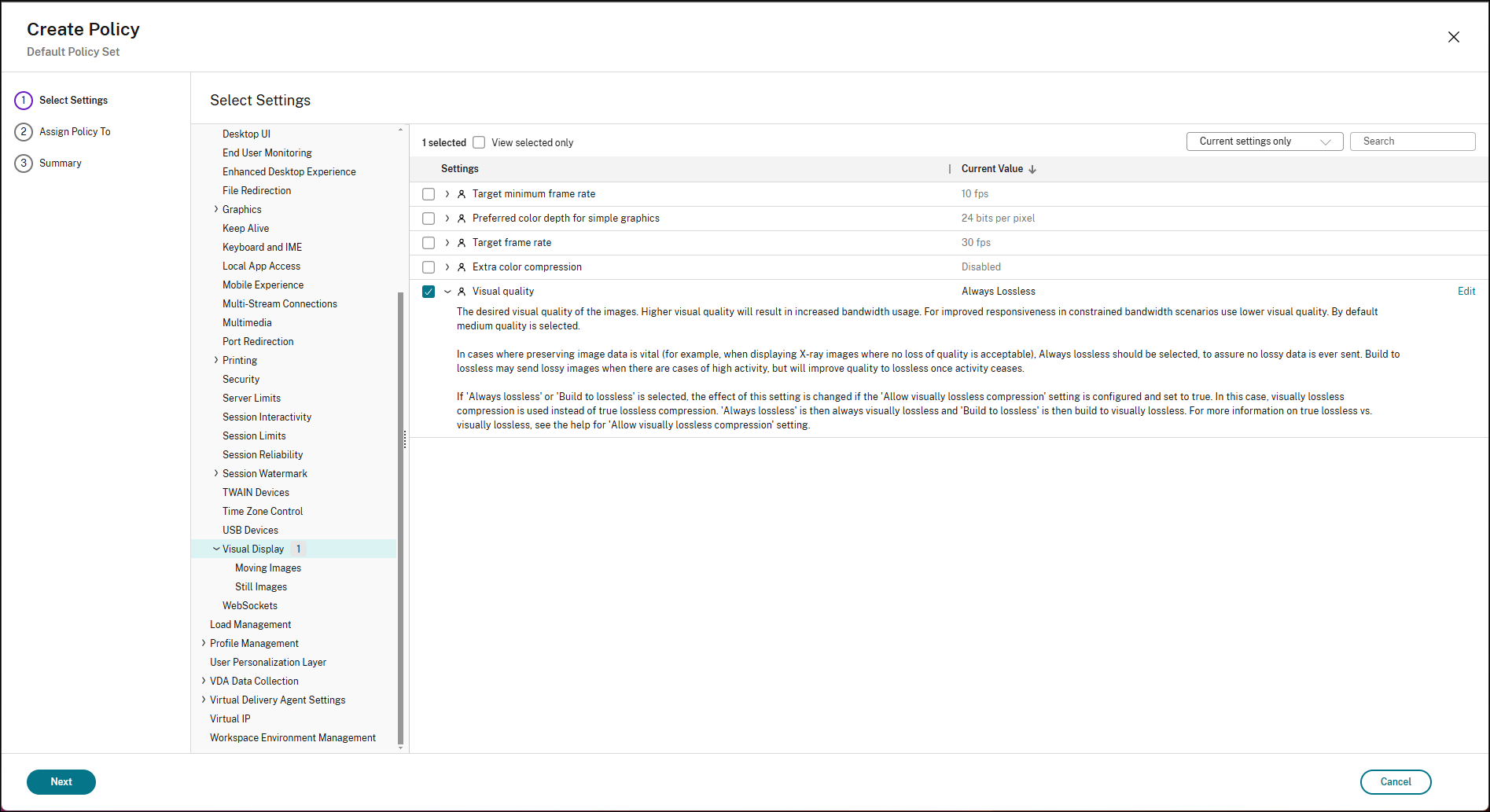
Modo Sempre Sem Perdas
Usar o modo Sempre sem perdas garantirá que nenhum dado de imagem com perdas seja enviado ao cliente. Isso significa que cada quadro será codificado apenas com um codec sem perdas e a qualidade será perfeita em nível de pixel.
A taxa de compressão do modo sempre sem perdas não é tão boa quanto a de outros modos, e a configuração do modo sempre sem perdas usará uma quantidade significativa de largura de banda. Isso pode impactar significativamente a interatividade quando não houver largura de banda suficiente disponível.
A Citrix® recomenda usar essa configuração apenas para casos de uso específicos onde a qualidade de imagem sem perdas é necessária, como em casos de uso de imagens médicas.
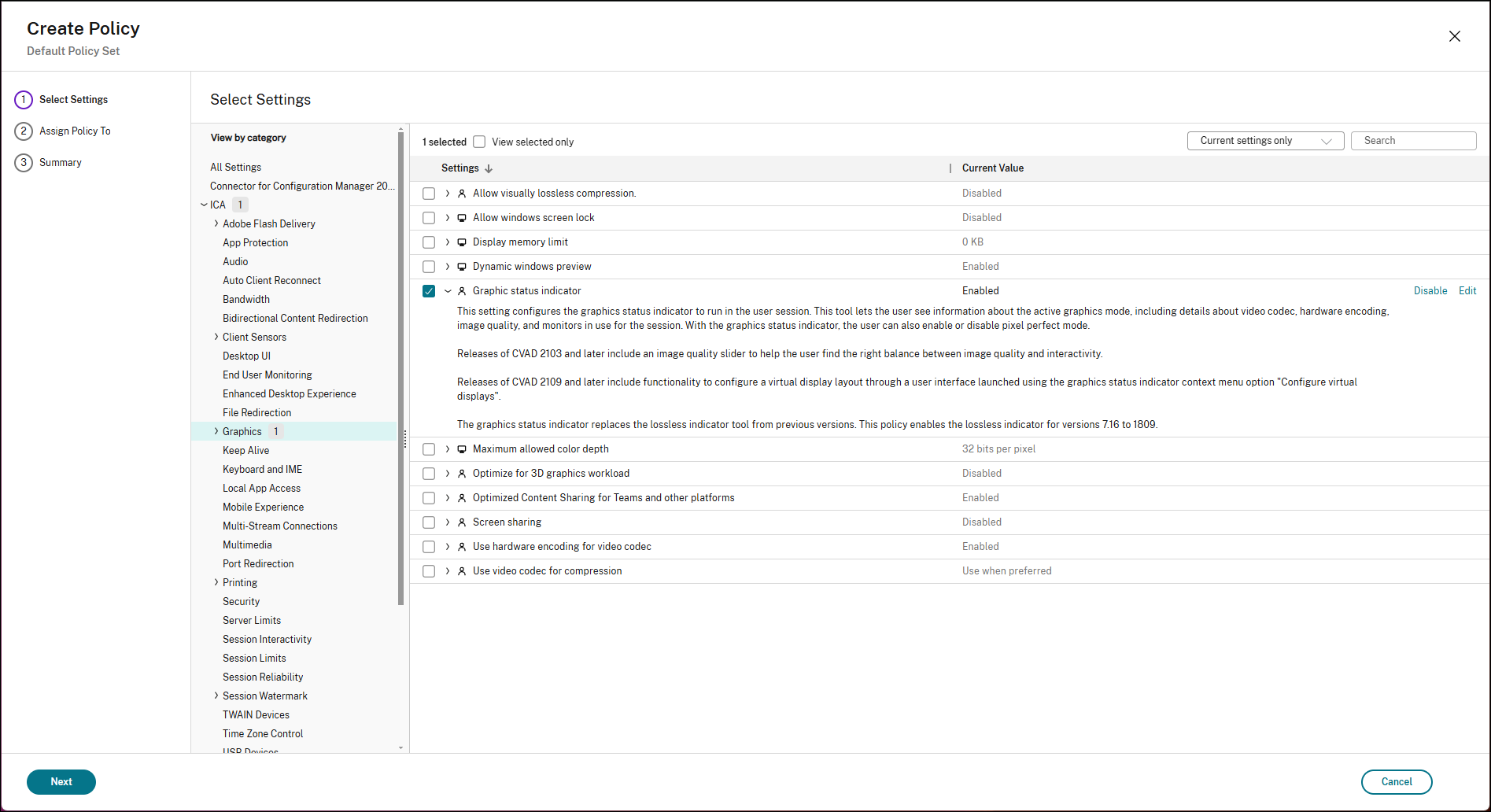
Além de definir explicitamente o modo Sempre Sem Perdas, os usuários finais também podem alternar para o modo Sem Perdas durante a sessão quando o Indicador de Status Gráfico estiver disponível para eles.
Atualmente, o Indicador de Status Gráfico não está habilitado por padrão.
Para habilitar o Indicador de Status Gráfico:
- navegar para as configurações de política gráfica no Citrix Studio.
- Localize a política ‘Indicador de Status Gráfico’.
- Defina a política como ‘Habilitado’.
- Aplique e propague as alterações da política para seus grupos de entrega.
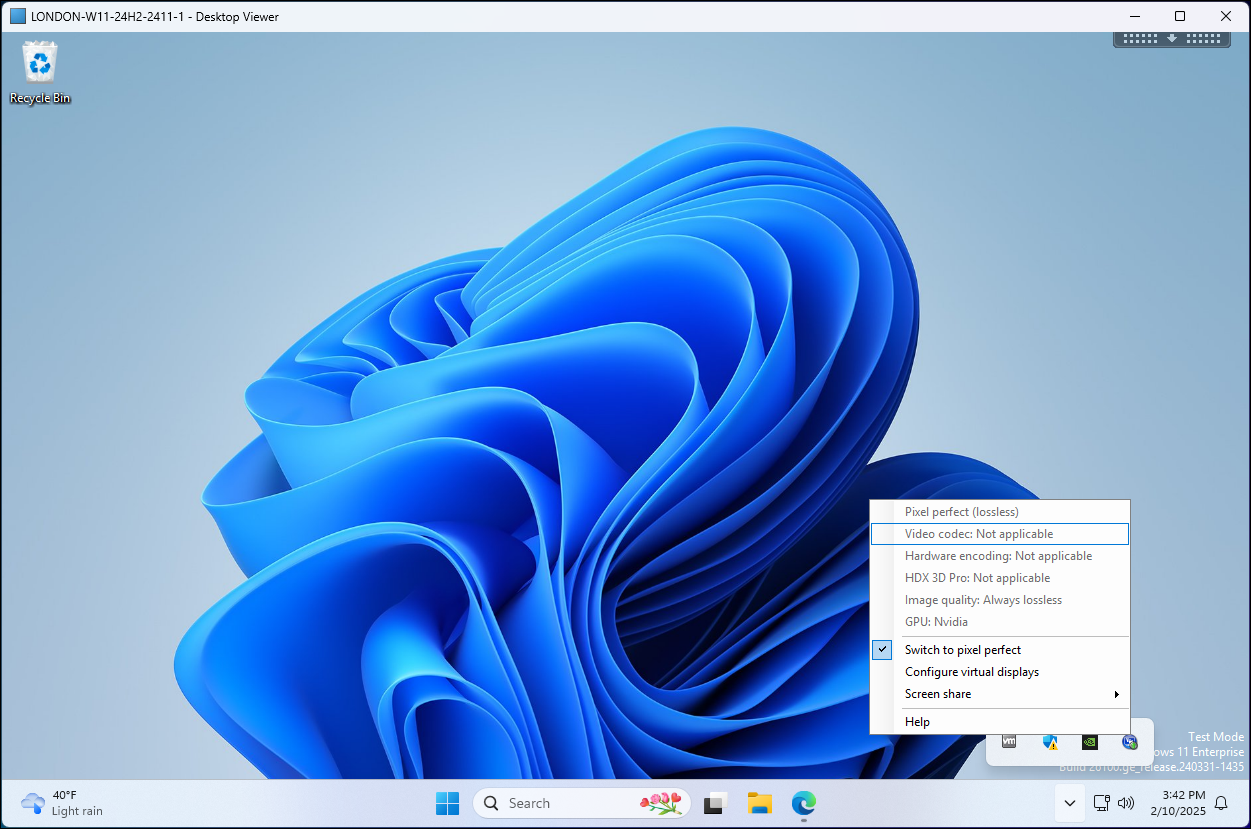
Para alternar o modo Sempre Sem Perdas como um usuário final:
- Localize o Indicador de Status Gráfico na bandeja do sistema.
- Clique com o botão direito no Indicador de Status Gráfico 1. 1. na bandeja do sistema do VDA.
- Selecione “Alternar para Pixel Perfeito”.
O indicador de Status Gráfico mostrará um indicador verde no ícone para indicar que o modo Sem Perdas está ativado.
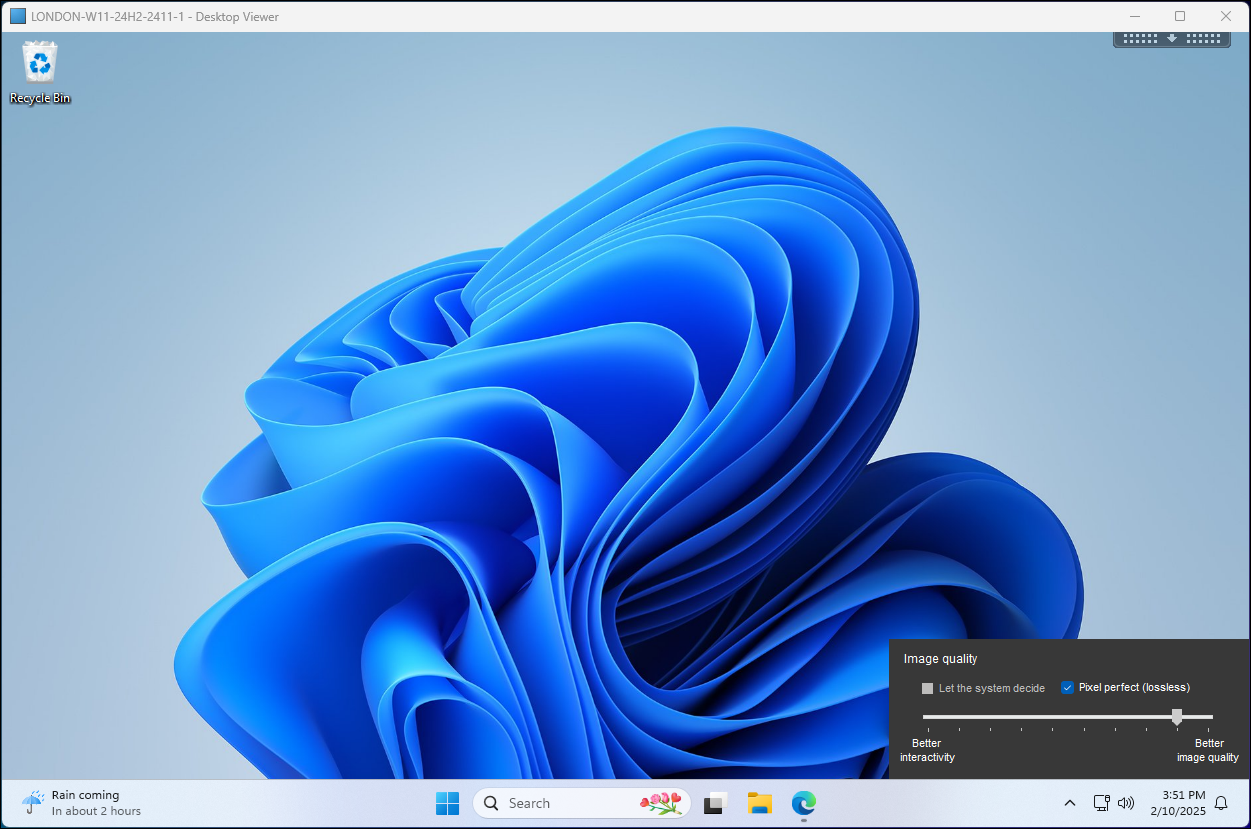
Alternativamente:
- Localize o Indicador de Status Gráfico na bandeja do sistema.
- Clique no Indicador de Status Gráfico na bandeja do sistema do VDA.
- Desmarque “Deixar o sistema decidir”.
- Selecione “Pixel perfeito (sem perdas)”.
O indicador de Status Gráfico mostrará um indicador verde no ícone para indicar que o modo Sem Perdas está ativado.