Configurar uma implantação do Web Studio com balanceamento de carga
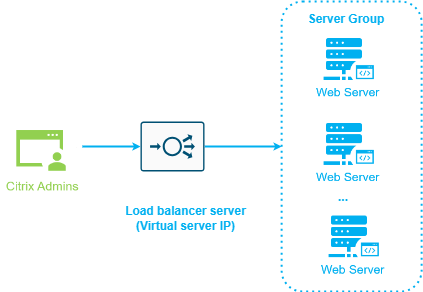
Para configurar implantações do Web Studio de alta disponibilidade, você pode escolher ferramentas como NetScaler® ADC ou Windows Network Load Balancing. Este artigo fornece um guia passo a passo sobre como configurar uma implantação do Web Studio com balanceamento de carga usando um dispositivo NetScaler ADC.
Requisitos de certificado
Antes de comprar um certificado de uma autoridade de certificação comercial ou emitir um de sua autoridade de certificação corporativa, considere as seguintes opções com base em suas necessidades:
| Opção | Prós | Contras |
|---|---|---|
| Opção 1: Use um certificado curinga *.example.com tanto no servidor de balanceamento de carga do dispositivo NetScaler ADC quanto nos servidores do Web Studio.
|
|
|
| Opção 2: Use um certificado com Nomes Alternativos de Assunto (SANs) tanto no servidor balanceador de carga do appliance NetScaler ADC quanto nos servidores Web Studio.
|
|
|
| Opção 3: Use um certificado para cada servidor Web Studio e para o servidor balanceador de carga do appliance NetScaler ADC |
|
|
Configurar o certificado do servidor no balanceador de carga
- Faça logon na GUI de gerenciamento do dispositivo NetScaler ADC.
- Selecione Gerenciamento de Tráfego > SSL > Certificados > Certificados de Servidor
- Clique em Instalar.
-
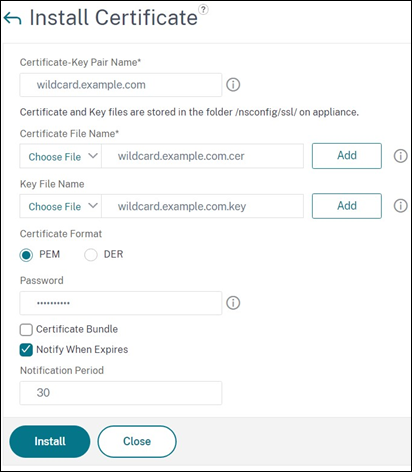
Na página Instalar Certificado de Servidor, insira um Nome de Par de Chaves de Certificado, clique em Escolher Arquivo e, em seguida, procure o arquivo de certificado. Se o arquivo de certificado não incluir a chave privada, selecione um Arquivo de Chave.
Etapa 1: Adicionar nós de servidor do Web Studio
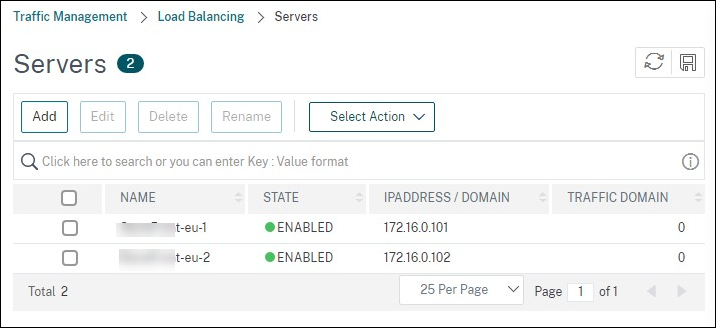
Adicione todos os nós de servidor do Web Studio (por exemplo, Studio-eu-1 e Studio-eu-2) ao balanceador de carga.
- Faça logon na GUI de gerenciamento do NetScaler ADC.
-
navegar para Gerenciamento de Tráfego > Balanceamento de Carga > Servidores. Clique em Adicionar.
-
Insira o endereço IP do servidor de um nó de servidor do Web Studio.
-
Repita as etapas 2 a 3 para adicionar os outros servidores do Web Studio.
Etapa 2: Adicionar um monitor para os nós do servidor Web Studio
Configure um monitor no balanceador de carga para verificar o status de todos os nós do servidor Web Studio.
- Selecione Gerenciamento de Tráfego > Balanceamento de Carga > Monitores > Adicionar.
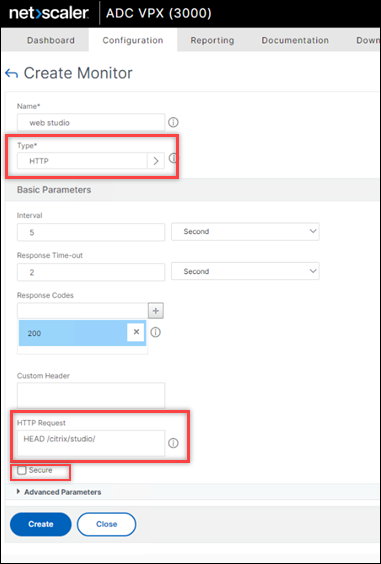
- Na guia Configuração, preencha as seguintes configurações e mantenha as outras como padrão:
- Insira Web Studio para Nome.
- Selecione HTTP ou SSL para Tipo.
- Selecione a opção Seguro.
- Insira HEAD/citrix/studio/ para Solicitação HTTP.
Etapa 3: Criar um grupo de serviço para os nós do servidor Web Studio
-
Selecione Gerenciamento de Tráfego > Balanceamento de Carga > Grupos de Serviço > Adicionar. Para se conectar aos servidores Web Studio via HTTPS, selecione o protocolo SSL, deixe as outras configurações como padrão e clique em OK.
-
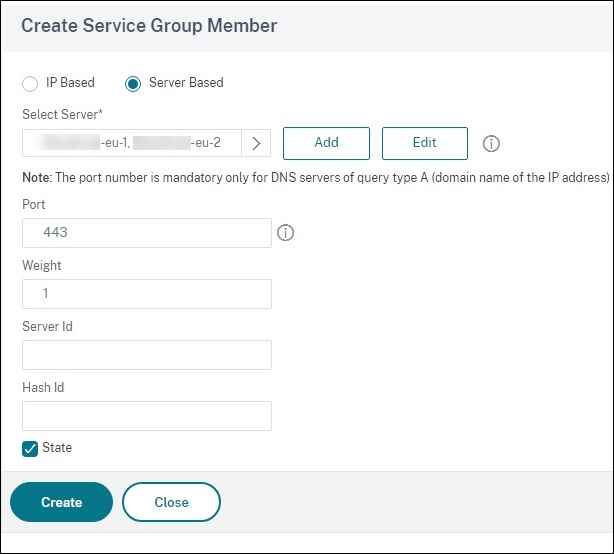
Dentro do seu Grupo de Serviço, em Membros do Grupo de Serviço, clique em Nenhum Membro do Grupo de Serviço e siga estas etapas para adicionar membros:
- Clique em Baseado em Serviço.
- Selecione todos os servidores que você adicionou anteriormente.
-
Insira 443 para a porta.
-
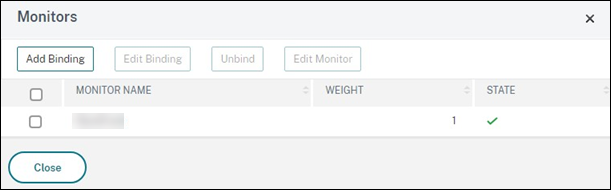
Adicione a seção Monitores e selecione o monitor do Web Studio que você criou anteriormente.
-
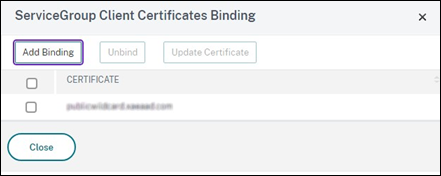
Adicione a seção Certificados e preencha as seguintes configurações:
- Vincule o certificado do cliente.
-
Vincule o certificado da CA usado para assinar o certificado do servidor que você importou anteriormente, e quaisquer outras CAs que possam fazer parte da cadeia de confiança PKI.
-
Adicione a seção Configurações, selecione Inserir Cabeçalho IP do Cliente e, em seguida, insira um nome de cabeçalho de X-Forwarded-For. Essa configuração permite que o Endereço IP do Cliente seja usado em Políticas.
Etapa 4: Criar um servidor virtual
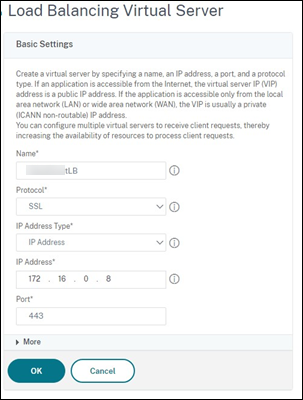
Crie um servidor virtual de balanceamento de carga para que os usuários acessem o grupo de servidores do Web Studio.
-
navegar para Gerenciamento de Tráfego > Balanceamento de Carga > Servidores Virtuais e, em seguida, clique em Adicionar.
-
Insira um nome, selecione SSL para o Protocolo, insira 443 para a Porta e, em seguida, clique em OK.
-
Vincule o Grupo de Serviços que você criou anteriormente ao servidor virtual de balanceamento de carga.
-
Vincule o certificado CA que você vinculou ao grupo de serviços em Etapa 3: Criar um grupo de serviços para nós de servidor do Web Studio.
-
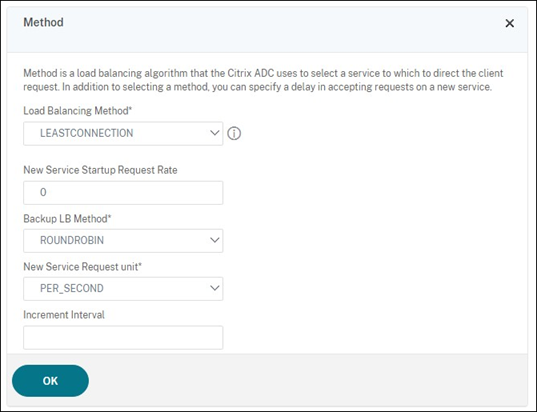
Adicione a seção Método e selecione o método de balanceamento de carga. As opções comuns para balanceamento de carga do Web Studio são ROUNDROBIN ou LEASTCONNECTION.
-
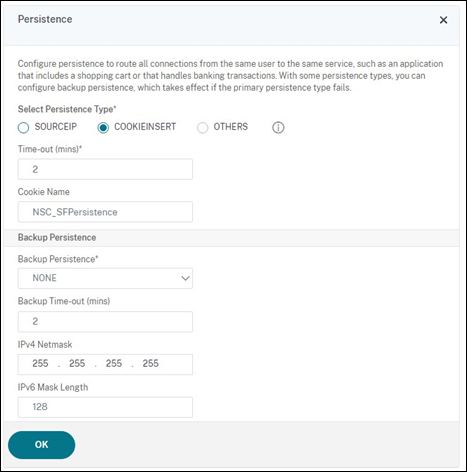
Adicione a seção Persistência e conclua as seguintes configurações:
-
Defina o método de persistência como COOKIEINSERT.
-
Defina o tempo limite para ser o mesmo que o tempo limite da sessão no Web Studio (por padrão, 20 minutos).
-
Nomeie o cookie para facilitar a depuração futura. Por exemplo, NSC_SFPersistence.
-
Defina a persistência de backup como NONE.
Nota:
Se o cliente não tiver permissão para armazenar o cookie HTTP, as solicitações subsequentes não terão o cookie HTTP e a persistência não será usada.
-
Etapa 5: Criar registros DNS para o servidor virtual
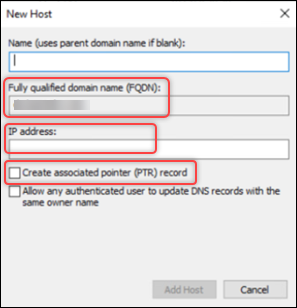
No Controlador de Domínio, crie um registro DNS e PTR para mapear o endereço IP do servidor virtual para um FQDN. Os usuários do Web Studio em sua rede usam este FQDN para acessar o grupo de servidores do Web Studio. Por exemplo, webstudio.example.com resolve para o endereço IP do servidor virtual do balanceador de carga (VIP).
Forneça esta URL para os usuários acessarem os servidores do Web Studio: https://<FQDN of the virtual server>/<text you entered in the HTTP Request field when creating a monitor>. Exemplo: https://webstudio.example.com/citrix/studio