使用 Machine Creation Services™ (MCS) 在 Google Cloud Platform (GCP) 上创建 Linux VDA
要使用 MCS 在 GCP 上创建 Linux VDA,请完成以下步骤:
步骤 3:在 Citrix Studio 中创建到 GCP 的主机连接
-
步骤 1:在 GCP 上创建 Linux VM
- 步骤 1a: 在 Google Cloud 控制台中,导航到 Compute Engine > VM 实例。
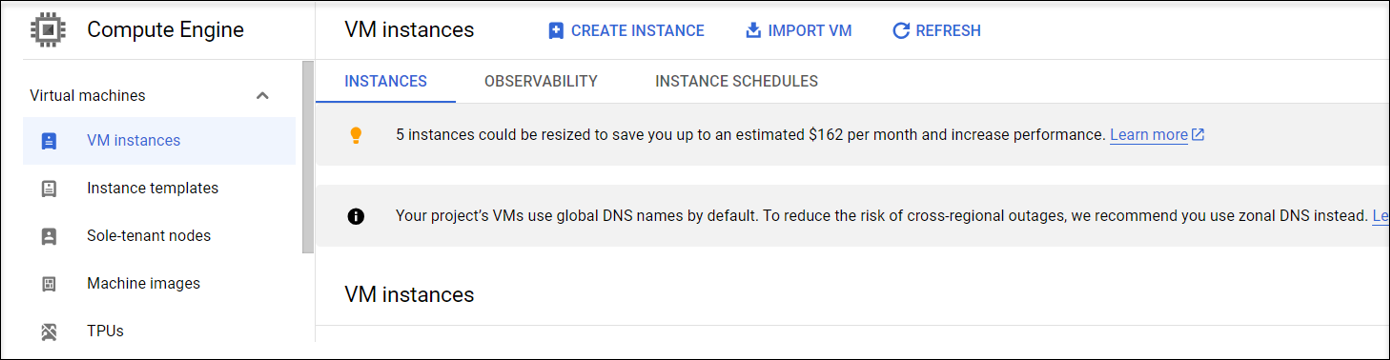
步骤 1b: 在 VM 实例页面上,单击 CREATE INSTANCE 以创建 VM 实例。
步骤 1c: 进行以下配置,并将其他配置保留为默认值:
- 为您的 VM 实例输入名称。
- 选择区域和可用区以托管您的 VM。
- (可选)为您的 VM 添加 GPU。有关详细信息,请参阅本文后面的步骤 4c。
-
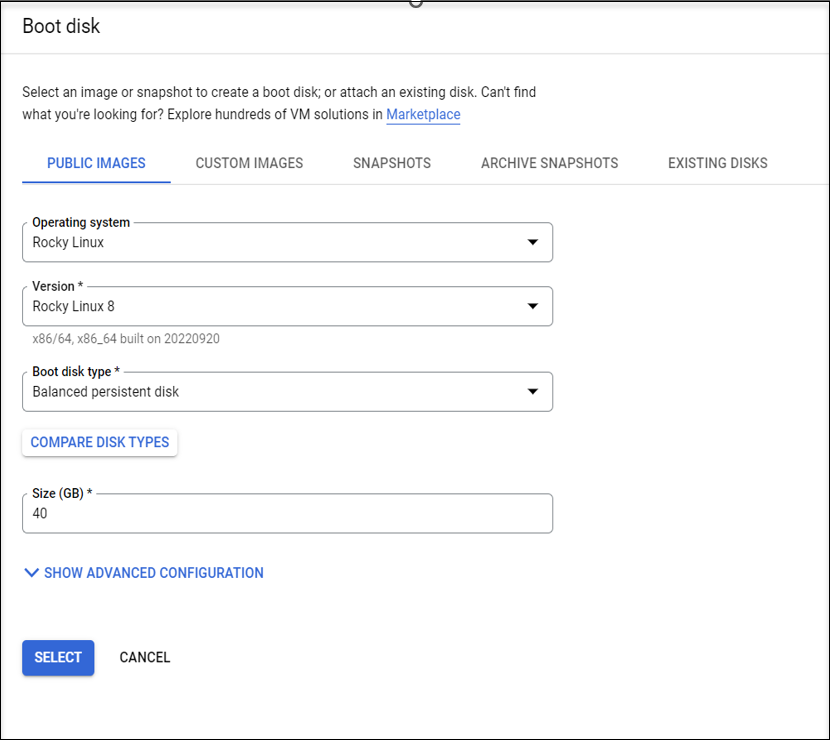
在启动磁盘部分中,为您的 VM 选择操作系统和磁盘大小。例如:
-
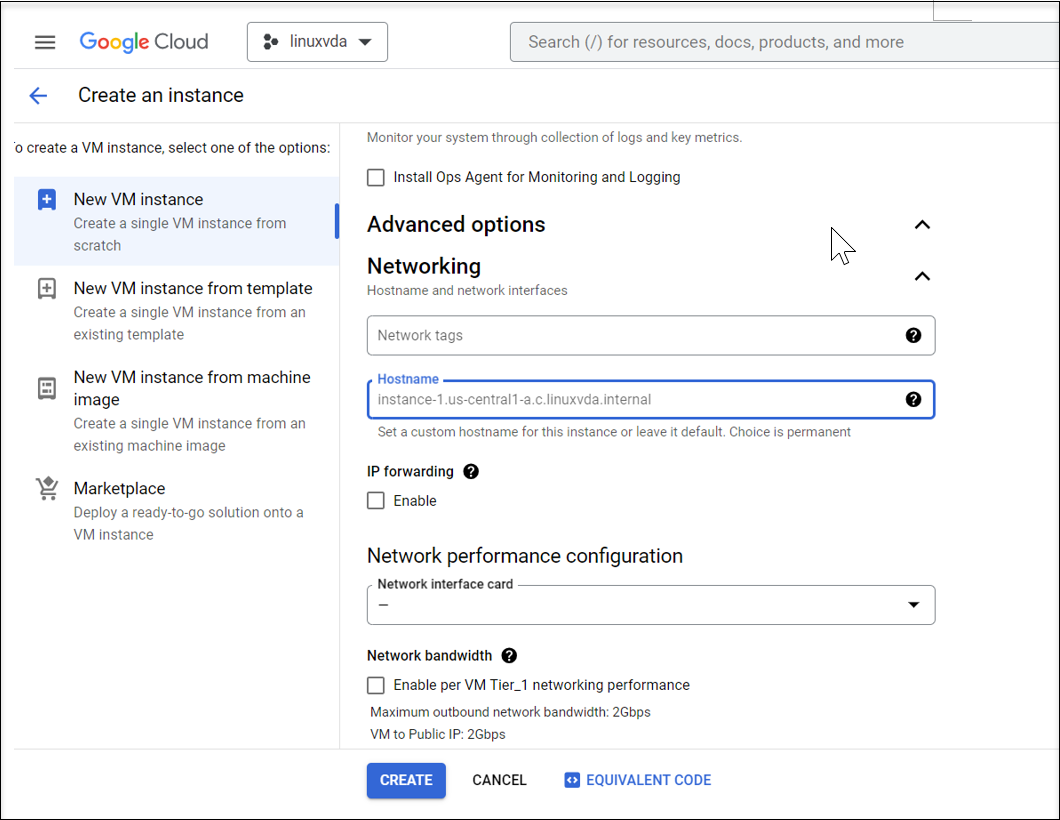
导航到高级选项 > 网络,并将主机名字段设置为 FQDN。
步骤 1d: 单击 Create 以创建 VM 实例。
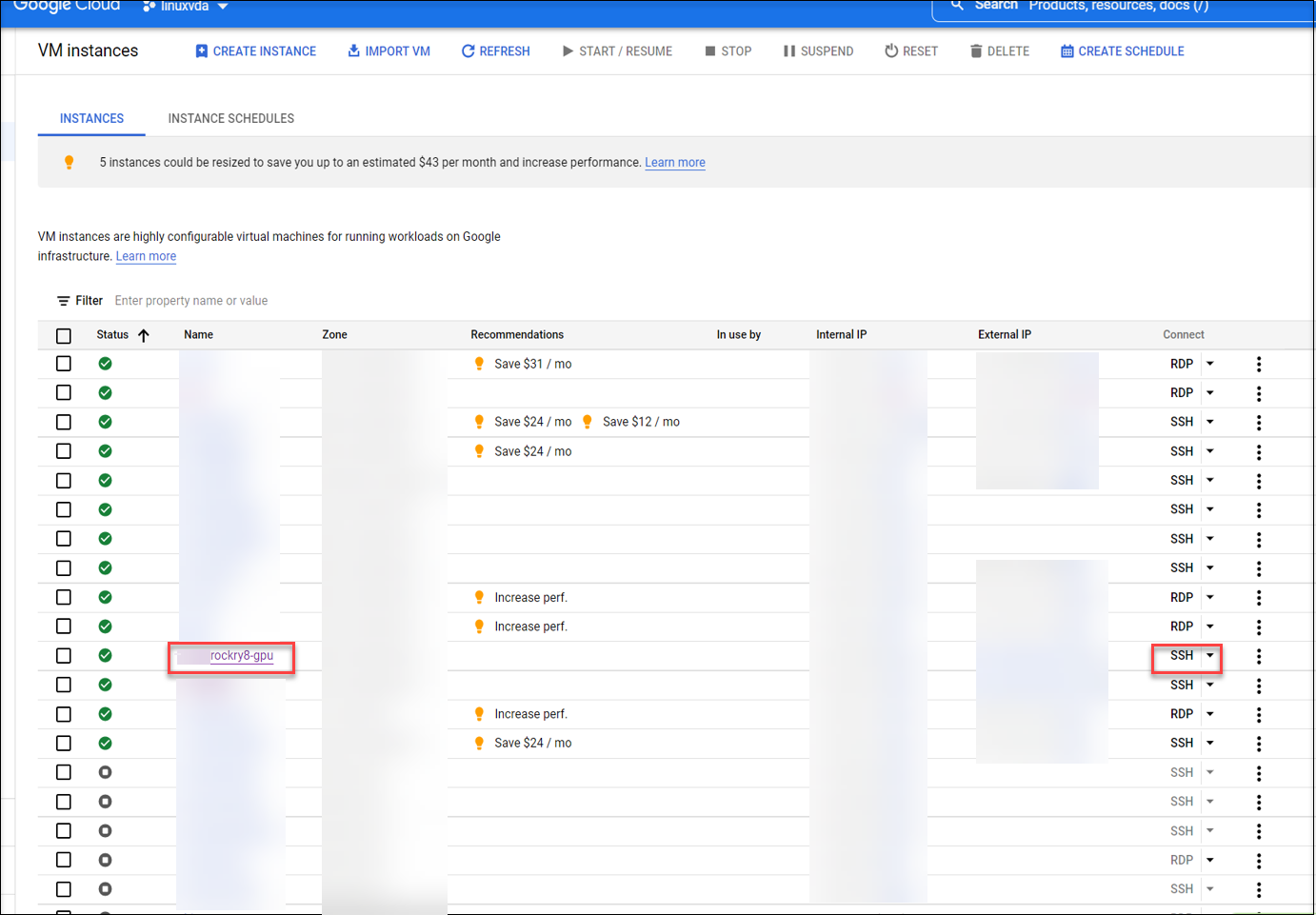
步骤 1e: 创建 VM 后,返回到 Compute Engine 仪表板,在列表中找到您的 VM 实例,然后单击 SSH 按钮连接到您的 VM。
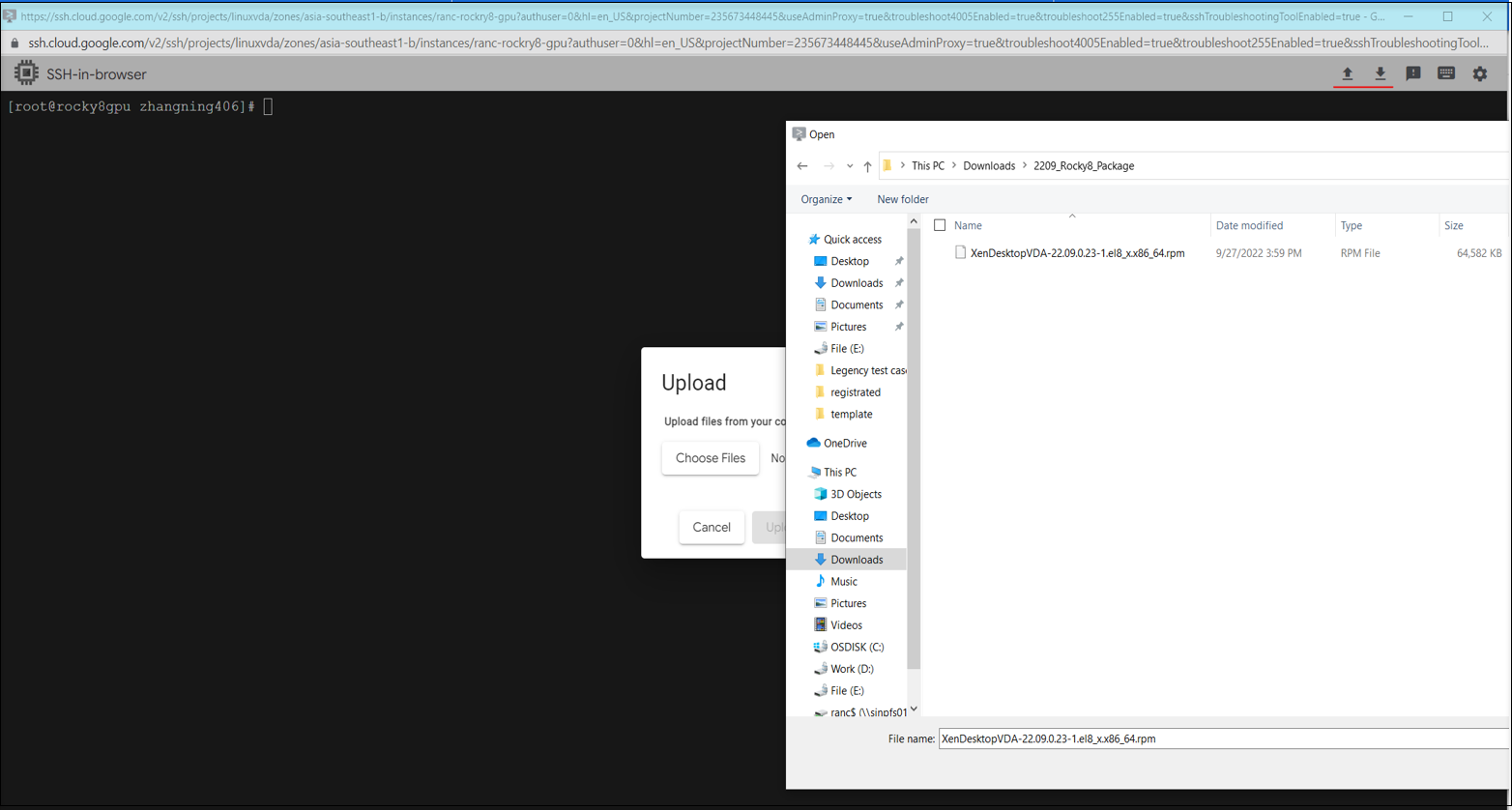
步骤 1f: 通过基于 Web 的 SSH 客户端将 Linux VDA 软件包上传到您的 VM。
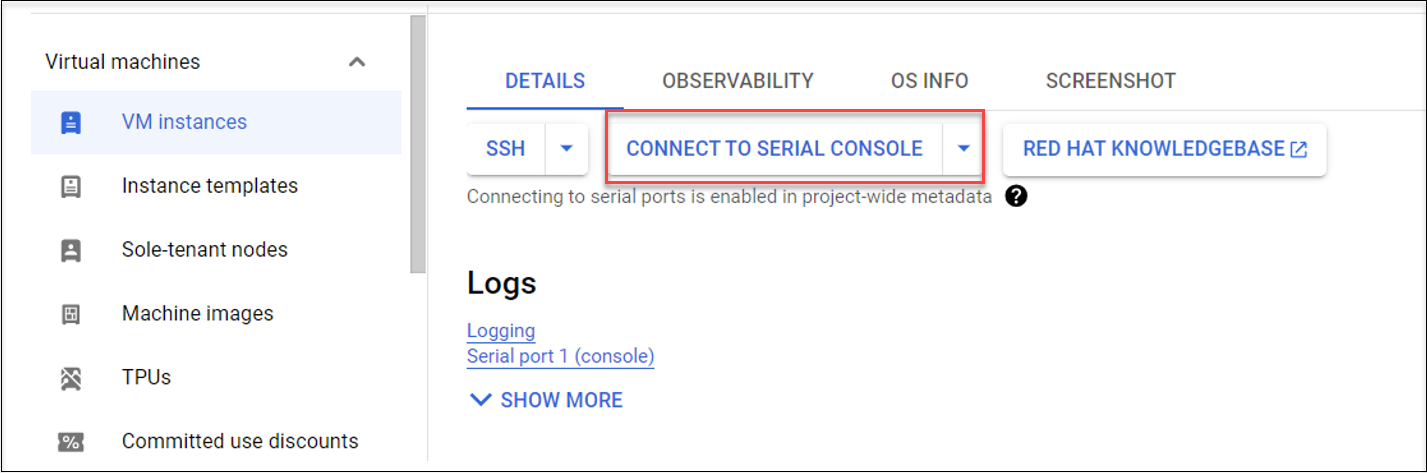
步骤 1g: 防止使用 SSH 访问 VM 失败。
VM 在重新启动后可能无法访问。为解决此问题,请在首次登录 VM 时设置 root 密码,并确保您可以以 root 身份登录 VM。然后,在重新启动 VM 后,在控制台中运行以下命令:
-  nmcli dev connect eth0
-  systemctl restart NetworkManager
<!--NeedCopy-->
步骤 2:创建 GCP 服务帐户
本节指导您创建 GCP 服务帐户,包括创建服务帐户密钥以及向服务帐户授予所需的角色。
注意:
要创建 GCP 服务帐户,请确保您已获得 Service Account Admin (roles/iam.serviceAccountAdmin) IAM 角色。
步骤 2a: 在 Google Cloud 控制台中,导航到 IAM 和管理 > 服务帐户,然后单击创建服务帐户选项卡。
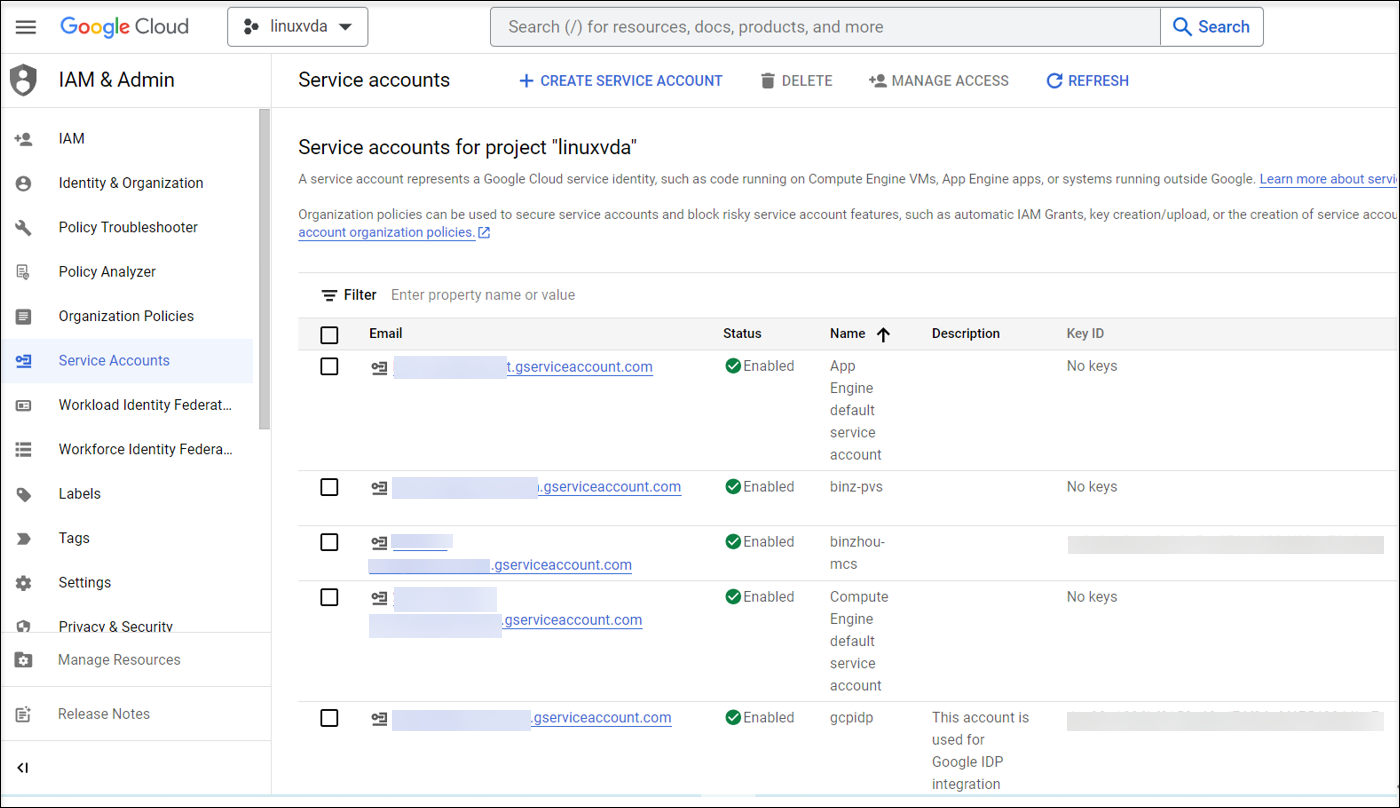
步骤 2b: 在服务帐户详细信息步骤中,在字段中输入值,然后单击 Create and continue。
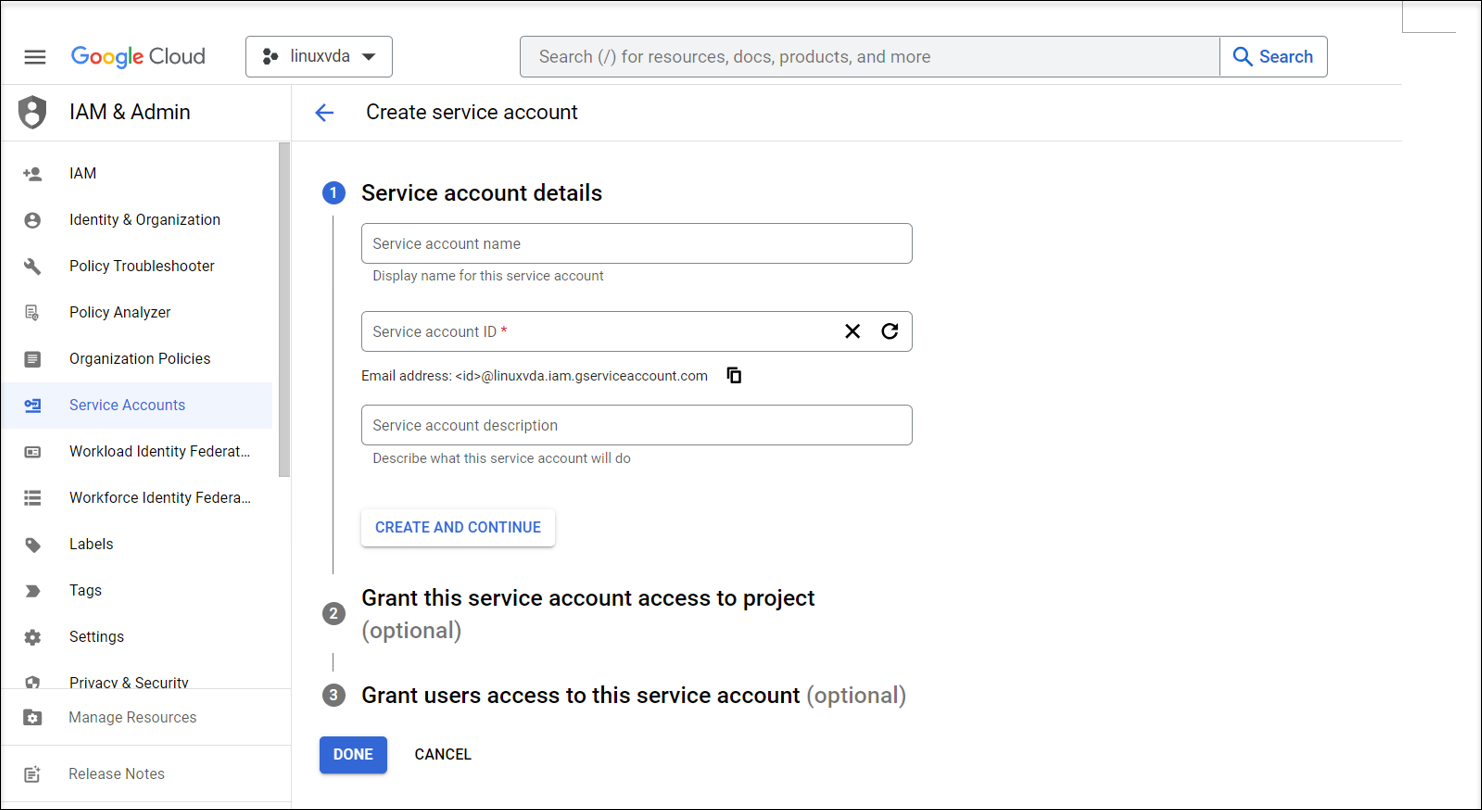
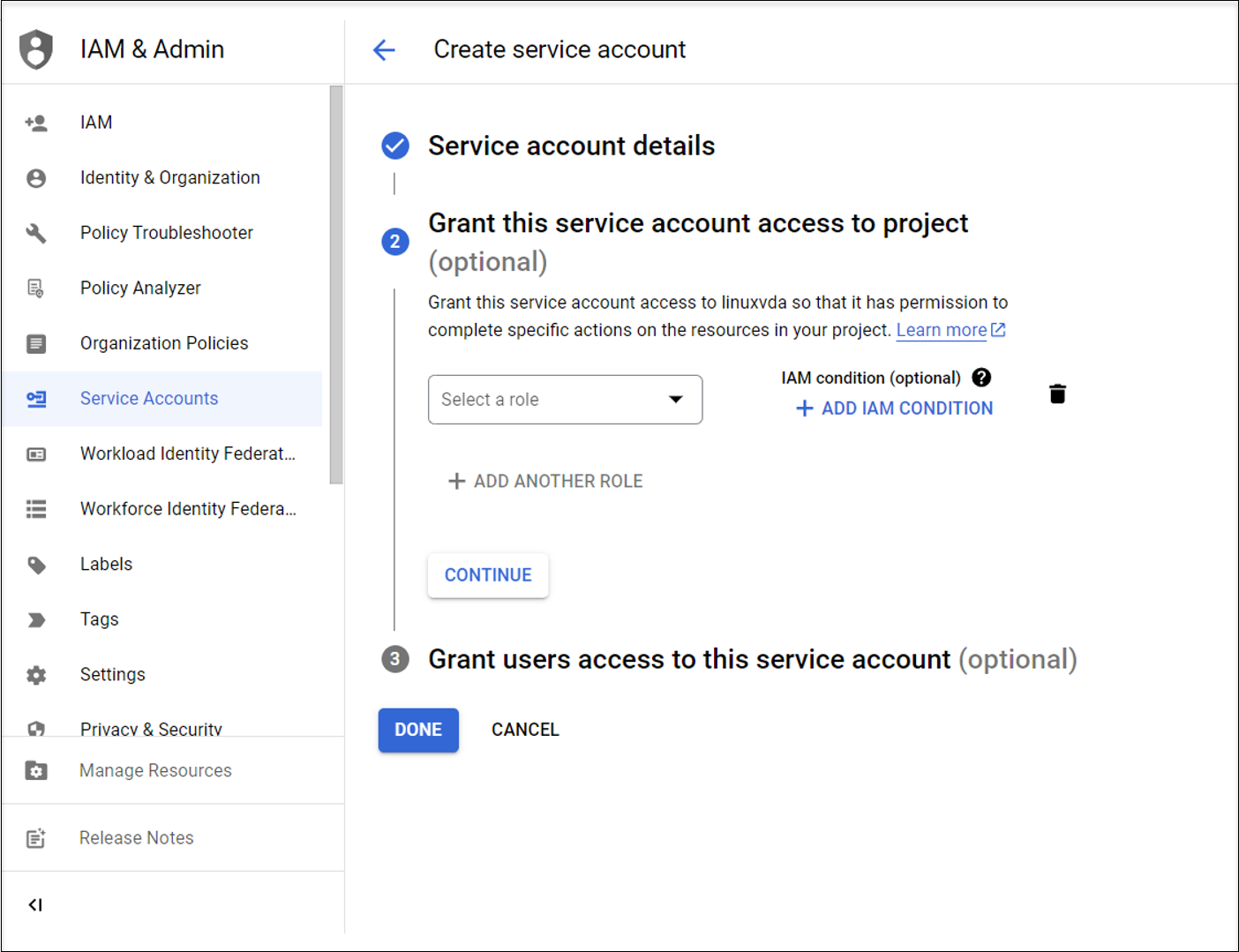
步骤 2c: 跳过可选步骤,然后单击底部的 Done。
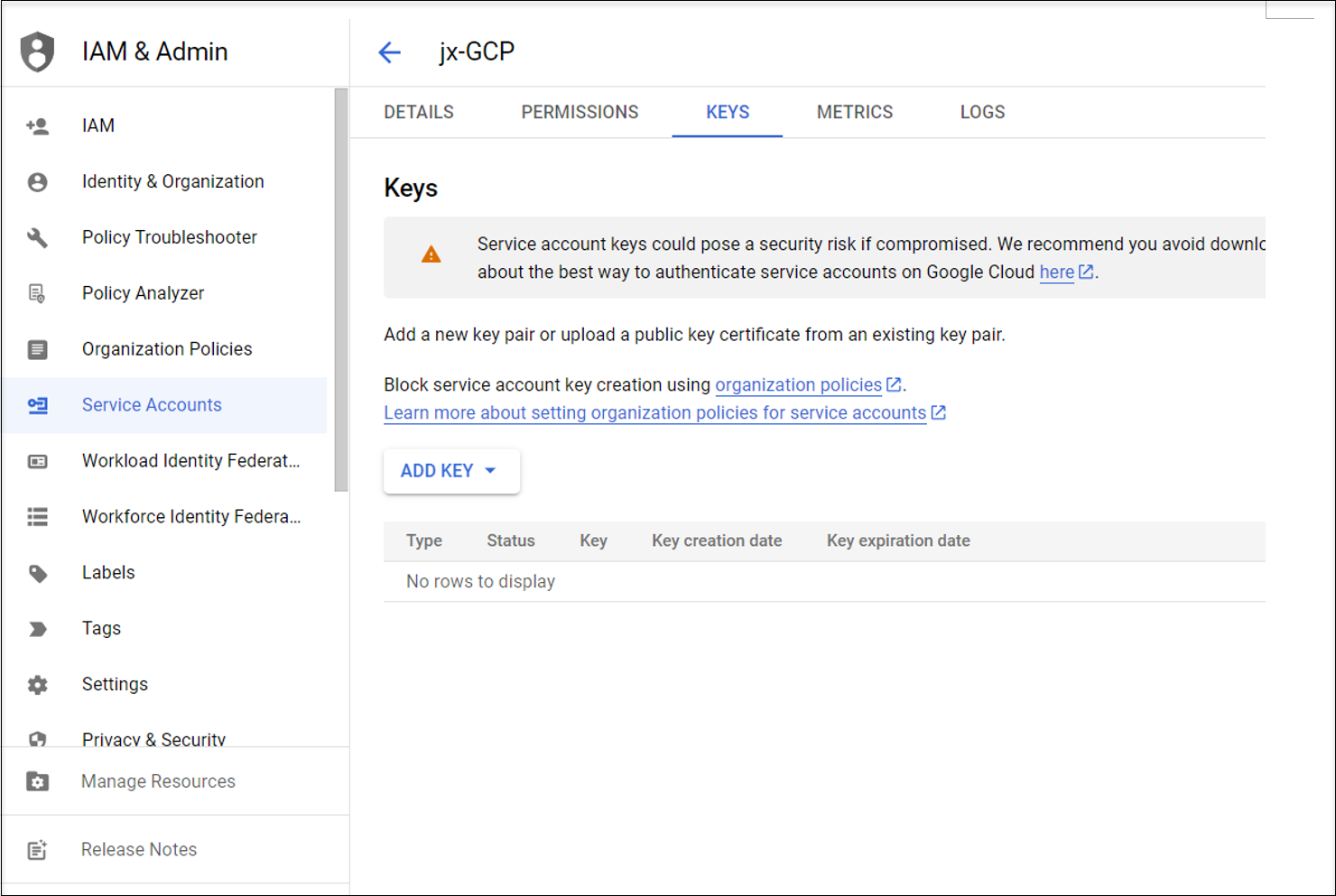
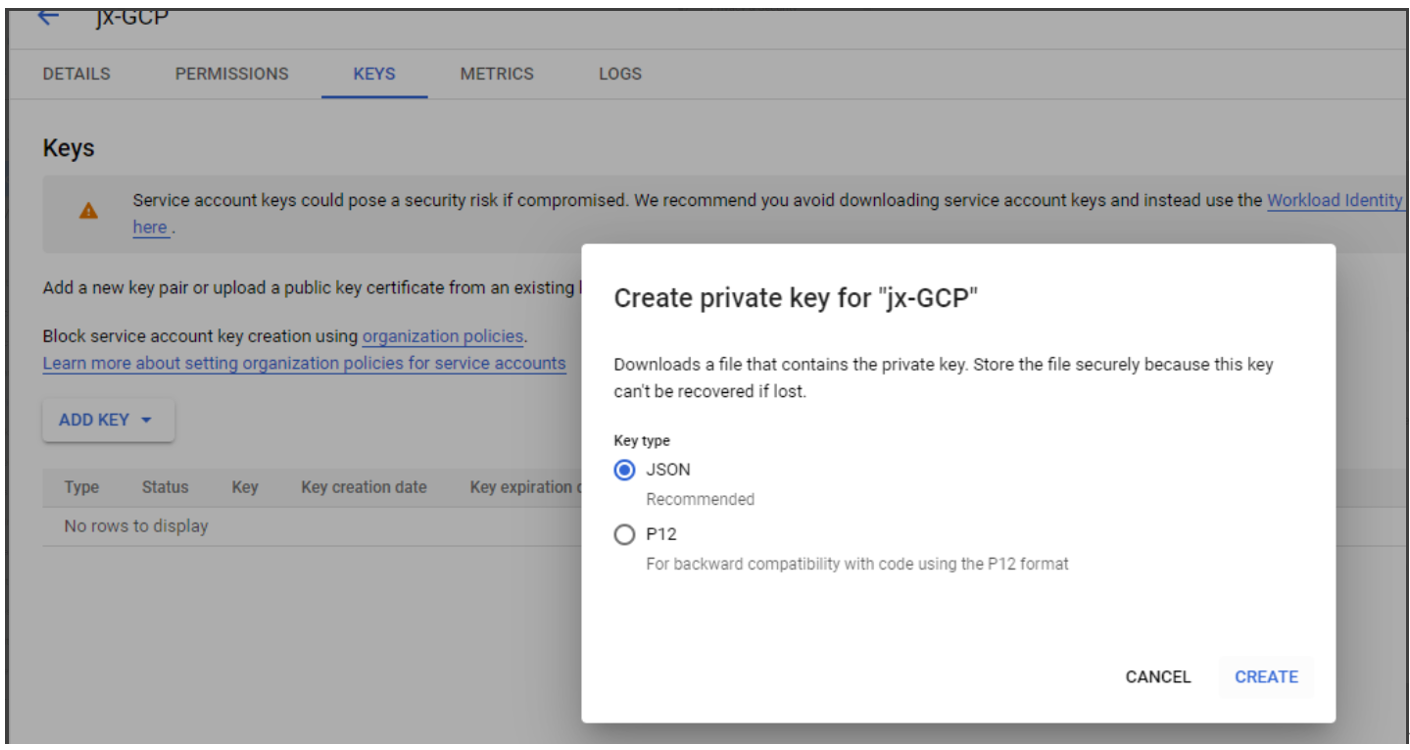
步骤 2d: 再次导航到 IAM 和管理 > 服务帐户,然后单击服务帐户选项卡。找到新创建的服务帐户,导航到密钥选项卡,然后单击 添加密钥 > 创建新密钥 > JSON > 创建。
注意:
下载密钥文件后,您无法再次下载。
步骤 2e:在 Google Cloud 控制台中,导航到 IAM 和管理 > IAM,然后单击添加。在新成员字段中搜索并选择新创建的服务帐号,然后为该服务帐号选择一个角色以授予其对资源的访问权限。通过单击添加其他角色继续授予角色,以确保将以下所有角色授予新创建的服务帐号。
-
计算管理员
-
存储管理员
- Cloud Build 编辑者
-
服务帐号用户
- Cloud Datastore 用户
-
计算实例管理员(Beta 版)
- 所有者
-
例如:
-
存储管理员

步骤 3:在 Citrix Studio 中创建到 GCP 的主机连接
根据 Google Cloud Platform 虚拟化环境设置您的 GCP 环境,然后完成以下步骤以创建到 GCP 的主机连接。
-
对于本地 Delivery Controller,请在本地 Citrix Studio 中选择配置 > 托管 > 添加连接和资源以创建主机连接。对于云 Delivery Controller,请在 Citrix Cloud™ 上基于 Web 的 Studio 控制台中选择管理 > 托管 > 添加连接和资源以创建主机连接。
-
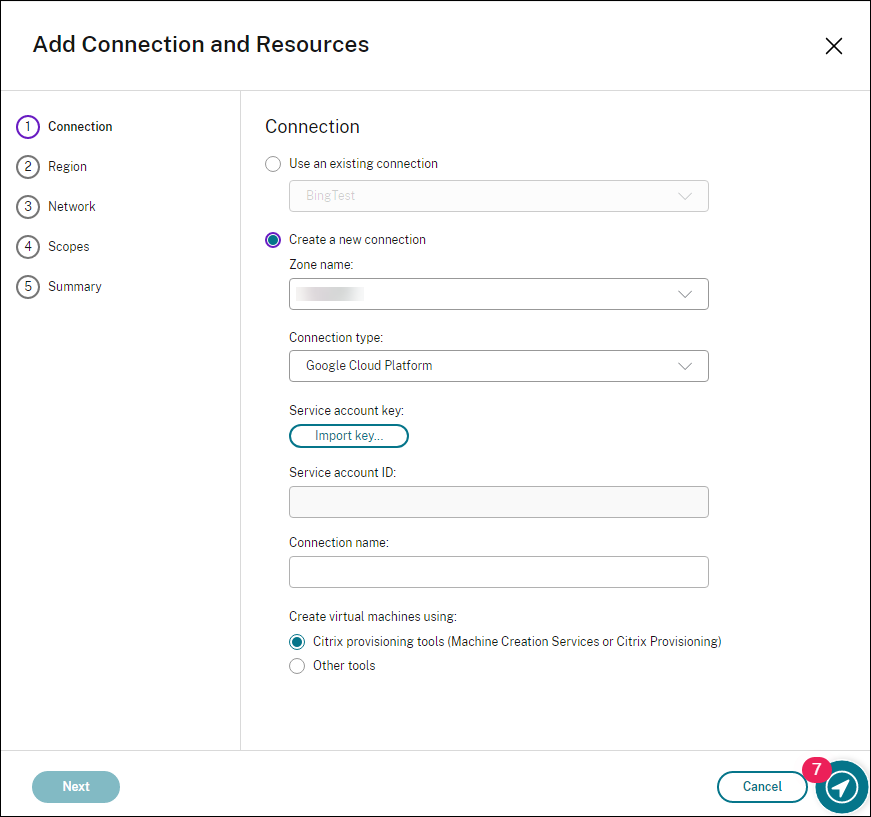
在添加连接和资源向导中,选择 Google Cloud Platform 作为连接类型。
-
例如,在 Citrix Cloud 上基于 Web 的 Studio 控制台中:
-
-
-
导入您的 GCP 帐号的服务帐号密钥并键入您的连接名称。
-
向导将引导您完成各个页面。特定页面内容取决于所选的连接类型。完成每个页面后,选择下一步,直到到达摘要页面。有关详细信息,请参阅使用 MCS 创建非域加入的 Linux VDA 一文中的步骤 2:创建主机连接。
步骤 4:准备 Linux VDA 主映像
步骤 4a:(对于 RHEL 8.x/9.x 和 Rocky Linux 8.x/9.x)配置以太网连接。
在 GCP 上托管的 RHEL 8.x/9.x 和 Rocky Linux 8.x/9.x 上安装 Linux VDA 后,以太网连接可能会丢失,并且在 VM 重启后 Linux VDA 可能无法访问。要解决此问题,请在首次登录 VM 时设置 root 密码,并确保您可以以 root 身份登录到 VM。然后,在重启 VM 后,在控制台中运行以下命令:
nmcli dev connect eth0
systemctl restart NetworkManager
<!--NeedCopy-->
- 
- **步骤 4b:**在模板 VM 上安装 Linux VDA 软件包。
- 在模板 VM 上,执行以下操作以安装 Linux VDA 软件包:
-
安装 .NET。
- 除了 .NET Runtime,您还必须在安装或升级 Linux VDA 之前在所有受支持的 Linux 发行版上安装 .ASP.NET Core Runtime 版本 8。如果您的 Linux 发行版包含所需的 .NET 版本,请从内置源安装。否则,请从 Microsoft 软件包源安装 .NET。有关详细信息,请参阅 https://docs.microsoft.com/en-us/dotnet/core/install/linux-package-managers。
- 1. 安装 Linux VDA 软件包:- sudo yum –y localinstall <PATH>/<Linux VDA RPM> <!--NeedCopy--> -
启用 EPEL 存储库:
sudo rpm -ivh  https://dl.fedoraproject.org/pub/epel/epel-release-latest-8.noarch.rpm
<!--NeedCopy-->
- **步骤 4c:**向 GCP 上的模板 VM 添加图形处理单元 (GPU)(可选)。 - 1. 在 Google Cloud 控制台中,向模板 VM 添加一个或多个 GPU。有关在 GCP 上添加和删除 GPU 的信息,请参阅 <https://cloud.google.com/compute/docs/gpus/add-remove-gpus>。 - 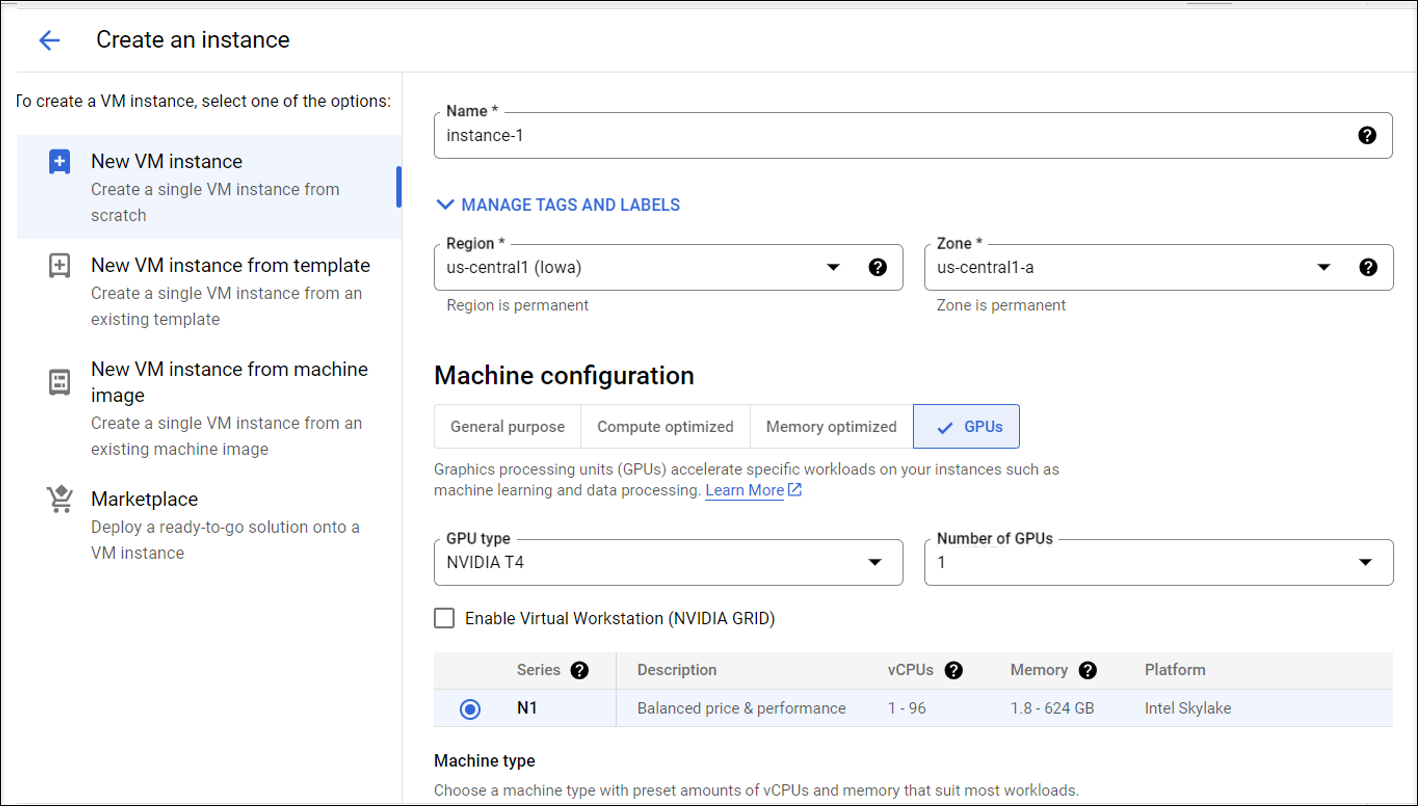 - 1. 在模板 VM 上安装相应的 GPU 驱动程序。有关详细信息,请参阅 <https://cloud.google.com/compute/docs/gpus/install-drivers-gpu>。 - **所需的 NVIDIA 驱动程序版本:** - 在 Compute Engine 上运行的 NVIDIA GPU 必须使用以下 NVIDIA 驱动程序版本:- 对于 L4 GPU:
- Linux:525.60.13 或更高版本
- 对于 A100 GPU:
- Linux:450.80.02 或更高版本
- 对于 T4、P4、P100 和 V100 GPU:
- Linux:410.79 或更高版本
- 对于 K80 GPU(生命周期结束):
- Linux:410.79 - 最新的 R470 版本
对于 K80 GPU,NVIDIA 已宣布 R470 驱动程序分支是获得调试支持的最终驱动程序版本。要查看此更新,请参阅 NVIDIA 软件支持矩阵。
安装脚本:
您可以使用以下脚本自动执行安装过程:
https://raw.githubusercontent.com/GoogleCloudPlatform/compute-gpu-installation/main/linux/install_gpu_driver.py --output install_gpu_driver.py
<!--NeedCopy-->
支持的操作系统:
安装脚本已在以下 Linux 发行版上进行测试:
- Debian 11
- Red Hat Enterprise Linux (RHEL) 8
- Rocky Linux 8
- Ubuntu 20/22
如果您在其他 Linux 发行版上使用此脚本,安装将失败。对于 Linux VM,此脚本仅安装 NVIDIA 驱动程序。
-
下载安装脚本。
curl <https://raw.githubusercontent.com/GoogleCloudPlatform/compute-gpu-installation/main/linux/install_gpu_driver.py> --output install_gpu_driver.py <!--NeedCopy--> -
授予脚本完全访问权限。
chmod 777 install_gpu_driver.py <!--NeedCopy--> -
运行安装脚本。
python3 install_gpu_driver.py <!--NeedCopy--> -
在 gdm3 中禁用 Wayland。
- 在以下位置之一找到您的发行版的 Wayland 配置文件:
- /etc/gdm3/custom.conf (Ubuntu)
- /etc/gdm/custom.conf (CentOS、RHEL、Rocky Linux)
- 使用 sudo/root 权限打开文件。
- 通过删除行首的 # 来取消注释 WaylandEnable=false。
- 重新启动 VM。
- 在以下位置之一找到您的发行版的 Wayland 配置文件:
-
如果您安装了 NVIDIA 510 或更高版本的驱动程序,请禁用 GSP 固件。
如果启用了 GSP 固件,请通过将 NVIDIA 模块参数 NVreg_EnableGpuFirmware 设置为 0 来禁用它。
通过将以下条目添加到 /etc/modprobe.d/nvidia.conf 文件来设置此参数:
-
options nvidia NVreg_EnableGpuFirmware=0
-
如果 /etc/modprobe.d/nvidia.conf 文件不存在,请创建它。
完成此步骤时,请记住以下几点:
-
使用 sudo 运行命令以创建和更新配置文件。
-
要重新启动 VM,您可以在 Linux 终端中使用 sudo reboot,或者停止并启动 VM。
-
- 对于 L4 GPU:
步骤 4d: 配置 MCS 变量。
通过编辑 /etc/xdl/mcs/mcs.conf 文件来配置 MCS 变量。以下是您可以为非域加入和域加入场景配置的 MCS 变量:
-
对于非域加入场景
您可以使用默认变量值或根据需要自定义变量(可选):
DOTNET_RUNTIME_PATH=path-to-install-dotnet-runtime \DESKTOP_ENVIRONMENT= **gnome | mate \**REGISTER_SERVICE=**Y | N**ADD_FIREWALL_RULES=**Y | N**VDI_MODE=**Y | N**START_SERVICE=**Y | N**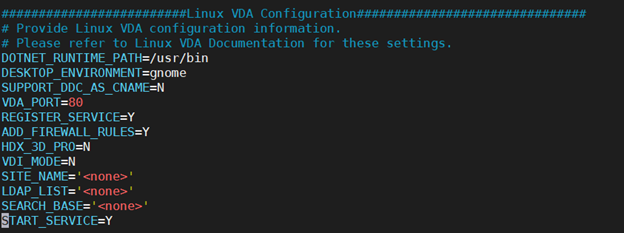
-
对于域加入场景
-
Use_AD_Configuration_Files_Of_Current_VDA:确定是否使用当前正在运行的 VDA 的现有 AD 相关配置文件(/etc/krb5.conf、/etc/sssd.conf 和 /etc/samba/smb.conf)。如果设置为 Y,则 MCS 创建的计算机上的配置文件与当前正在运行的 VDA 上的等效文件相同。但是,您仍然必须配置dns和AD_INTEGRATION变量。默认值为 N,这意味着主映像上的配置模板决定了 MCS 创建的计算机上的配置文件。要使用当前正在运行的 VDA 作为模板 VM,请将值设置为 Y。否则,将其设置为 N。 -
dns:设置每个 DNS 服务器的 IP 地址。您最多可以设置四个 DNS 服务器。 -
NTP_SERVER:设置 NTP 服务器的 IP 地址。除非另有说明,否则它是您的域控制器的 IP 地址。 -
WORKGROUP:将工作组名称设置为您在 AD 中配置的 NetBIOS 名称(区分大小写)。否则,MCS 将使用紧跟在计算机主机名之后的域名部分作为工作组名称。例如,如果计算机帐户是 user1.lvda.citrix.com,则 MCS 使用 lvda 作为工作组名称,而 citrix 才是正确的选择。请确保正确设置工作组名称。 -
AD_INTEGRATION:设置 Winbind、SSSD、PBIS 或 Centrify。有关 MSC 支持的 Linux 发行版和域加入方法的矩阵,请参阅支持的发行版。 -
CENTRIFY_DOWNLOAD_PATH:设置下载 Server Suite Free(以前称为 Centrify Express)软件包的路径。该值仅在您将AD_INTEGRATION变量设置为 Centrify 时生效。 -
CENTRIFY_SAMBA_DOWNLOAD_PATH:设置下载 Centrify Samba 软件包的路径。该值仅在您将AD_INTEGRATION变量设置为 Centrify 时生效。 -
PBIS_DOWNLOAD_PATH:设置下载 PBIS 软件包的路径。该值仅在您将AD_INTEGRATION变量设置为 PBIS 时生效。 -
UPDATE_MACHINE_PW:启用或禁用自动化计算机帐户密码更新。有关详细信息,请参阅自动化计算机帐户密码更新。 -
Linux VDA 配置变量:
DOTNET_RUNTIME_PATH=path-to-install-dotnet-runtime \DESKTOP_ENVIRONMENT= **gnome | mate \**SUPPORT_DDC_AS_CNAME=**Y | N**VDA_PORT=port-numberREGISTER_SERVICE=**Y | N**ADD_FIREWALL_RULES=**Y | N**HDX_3D_PRO=**Y | N**VDI_MODE=**Y | N**SITE_NAME=**dns-site-name | ‘<none>’**LDAP_LIST=**‘list-ldap-servers’ | ‘<none>’**SEARCH_BASE=**search-base-set | ‘<none>’**FAS_LIST=**‘list-fas-servers’ | ‘<none>’**START_SERVICE=**Y | N**TELEMETRY_SOCKET_PORT=port-numberTELEMETRY_PORT=port-number
-
步骤 4e: 创建主映像
-
(仅适用于 SSSD + RHEL 8.x/9.x 或 Rocky Linux 8.x/9.x)运行
update-crypto-policies --set DEFAULT:AD-SUPPORT命令,然后重新启动模板 VM。 -
运行
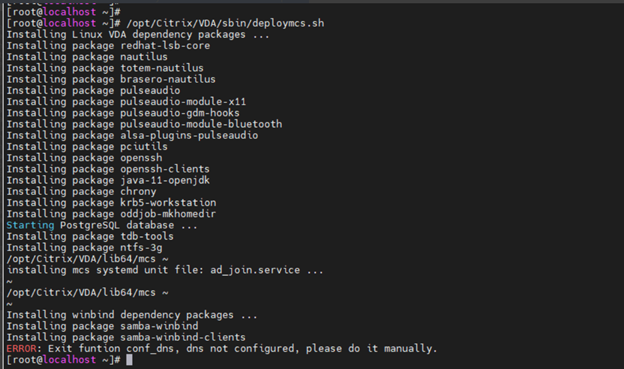
/opt/Citrix/VDA/sbin/deploymcs.sh。对于未加入域的场景,以下错误是正常的,不会阻止您继续操作。
-
在模板 VM 上安装应用程序并关闭模板 VM。创建主映像的快照并为其命名。
步骤 5:创建计算机目录
- 登录 Citrix Cloud。在左上角菜单中,选择 My Services(我的服务)> DaaS。
- 从 Manage(管理)> Full Configuration(完整配置) 中,在左侧窗格中选择 Machine Catalogs(计算机目录)。
- 在操作栏中选择 Create Machine Catalog(创建计算机目录)。
-
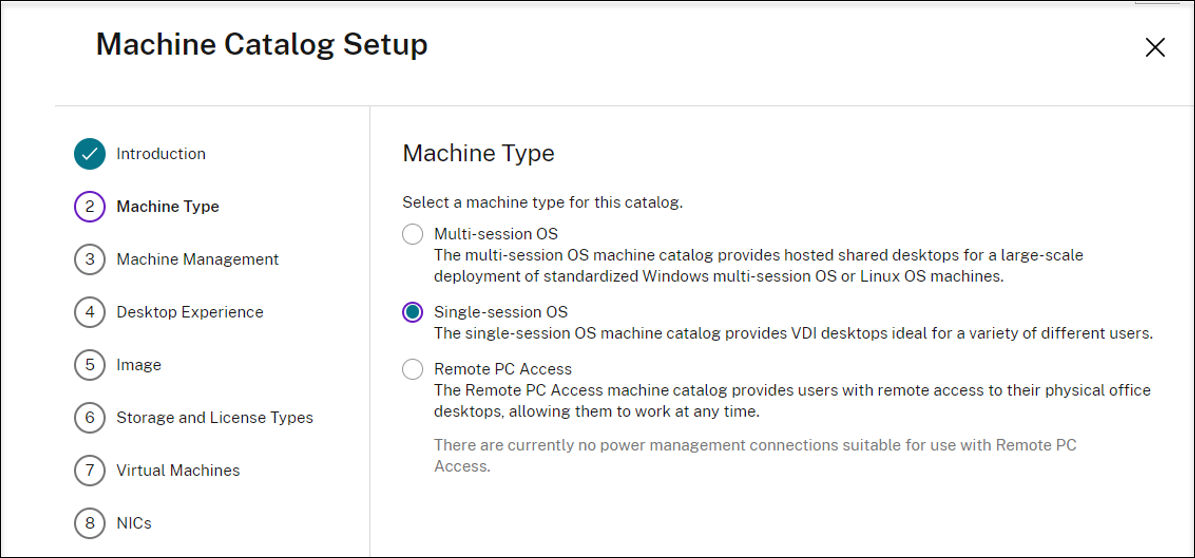
在 Machine Type(计算机类型) 页面上,选择 Multi-session OS(多会话操作系统) 或 Single-session OS(单会话操作系统),然后选择 Next(下一步)。
-
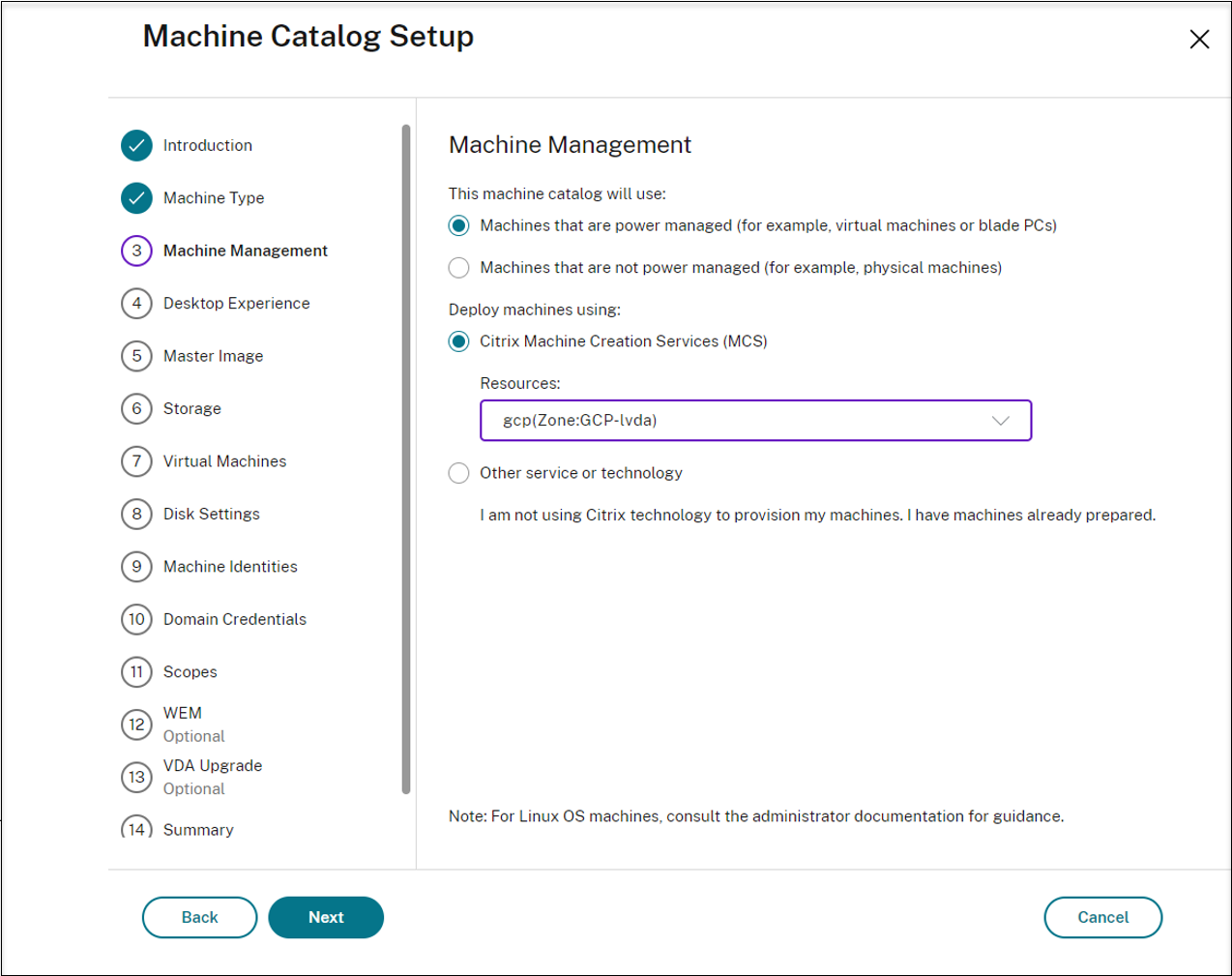
在 Machine Management(计算机管理) 页面上,选择 Machines that are power managed(已进行电源管理的计算机) 和 Citrix Machine Creation Services(Citrix 计算机创建服务) 选项,然后选择 Next(下一步)。如果有多个资源,请从菜单中选择一个。
-
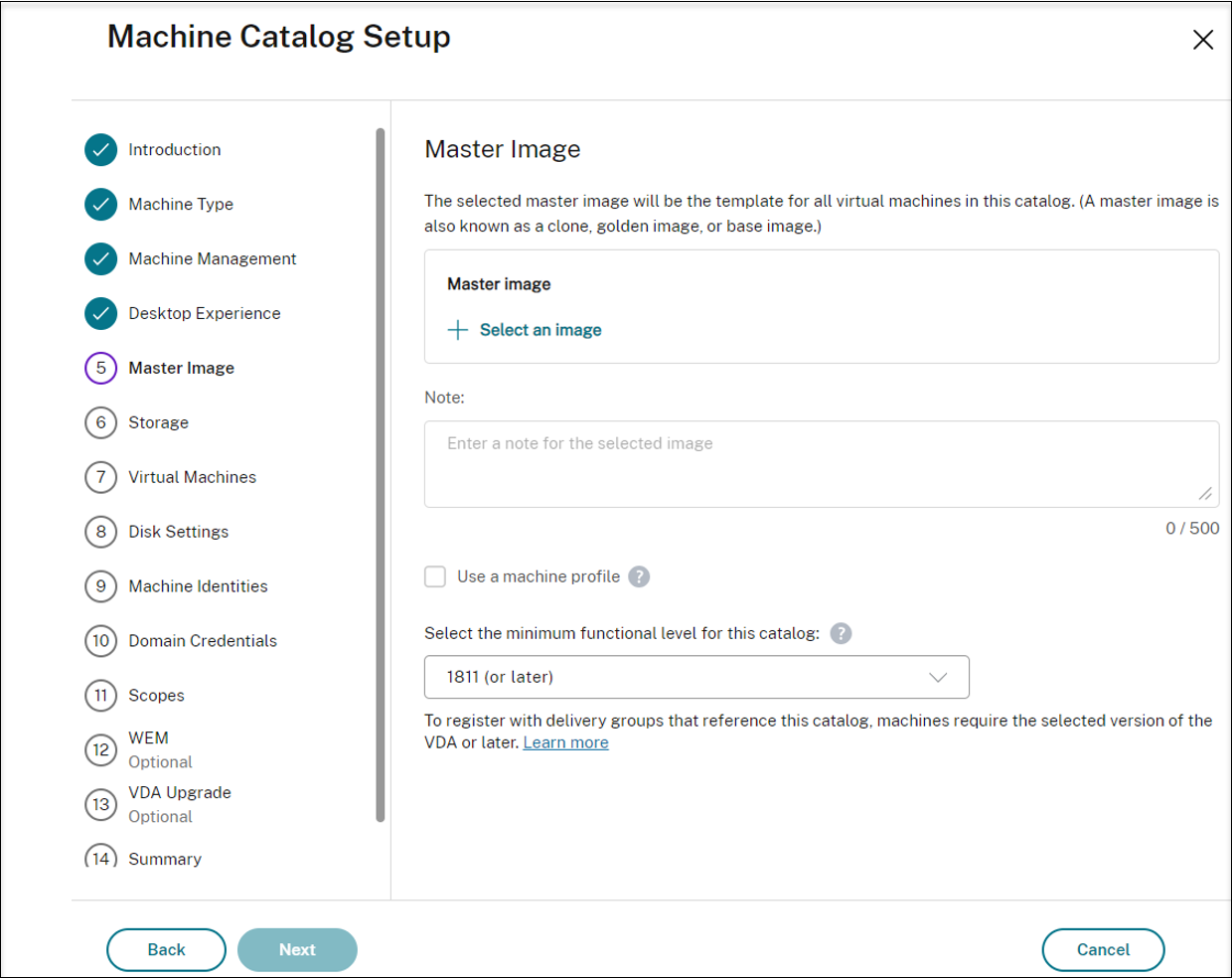
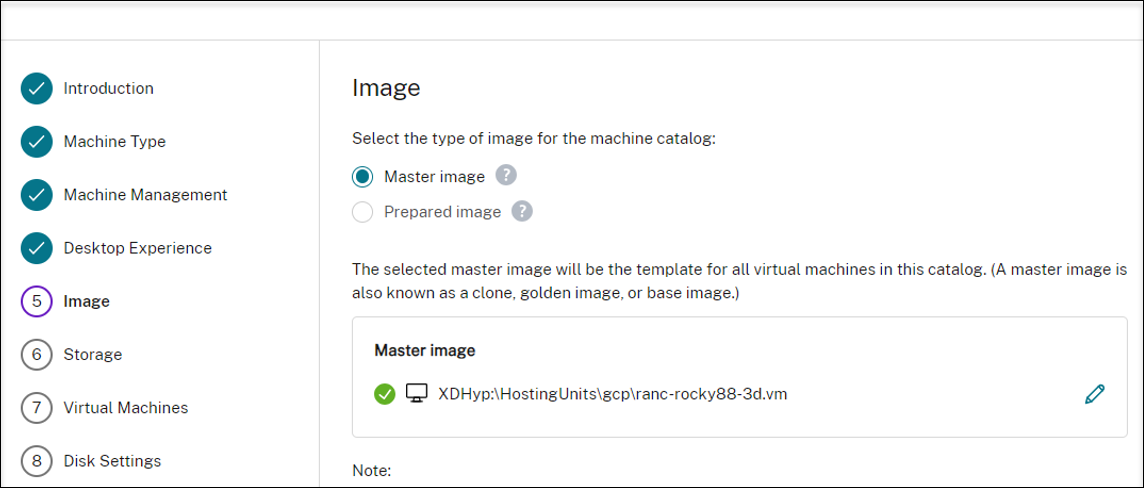
在 Master Image(主映像) 页面上,选择之前创建的主映像。
-
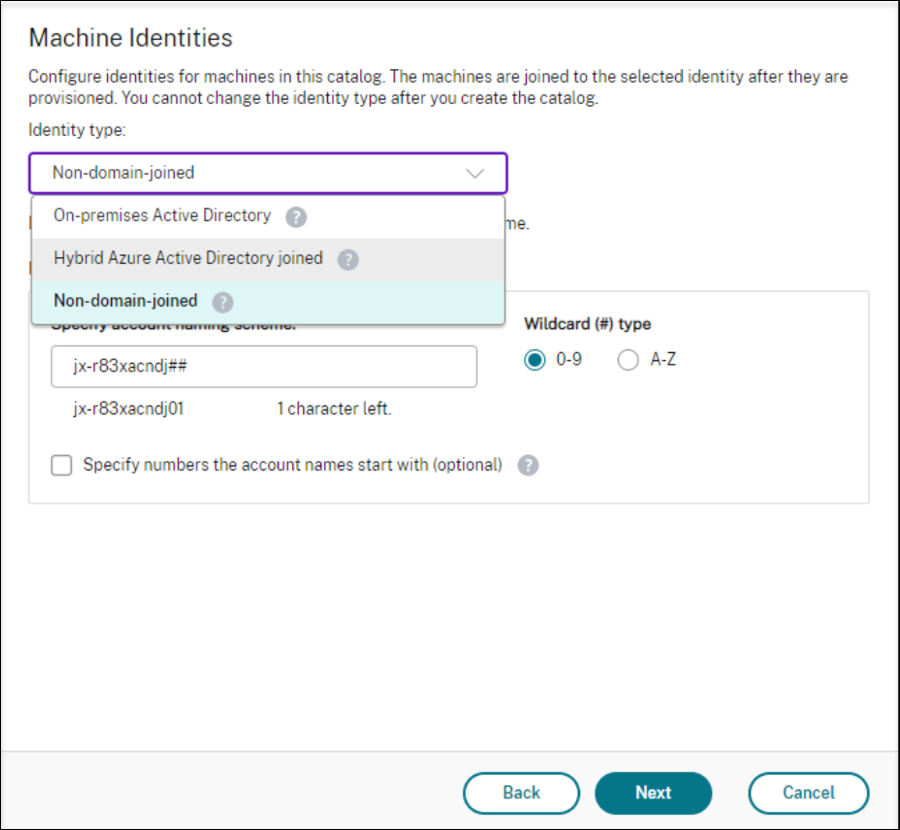
在 Machine Identities(计算机身份) 页面上,如果主映像未加入任何域,请选择 Non-domain-joined(未加入域);如果已将主映像加入域,请选择一个 Active Directory 帐户。
对于未加入域的场景:
对于已加入域的场景:
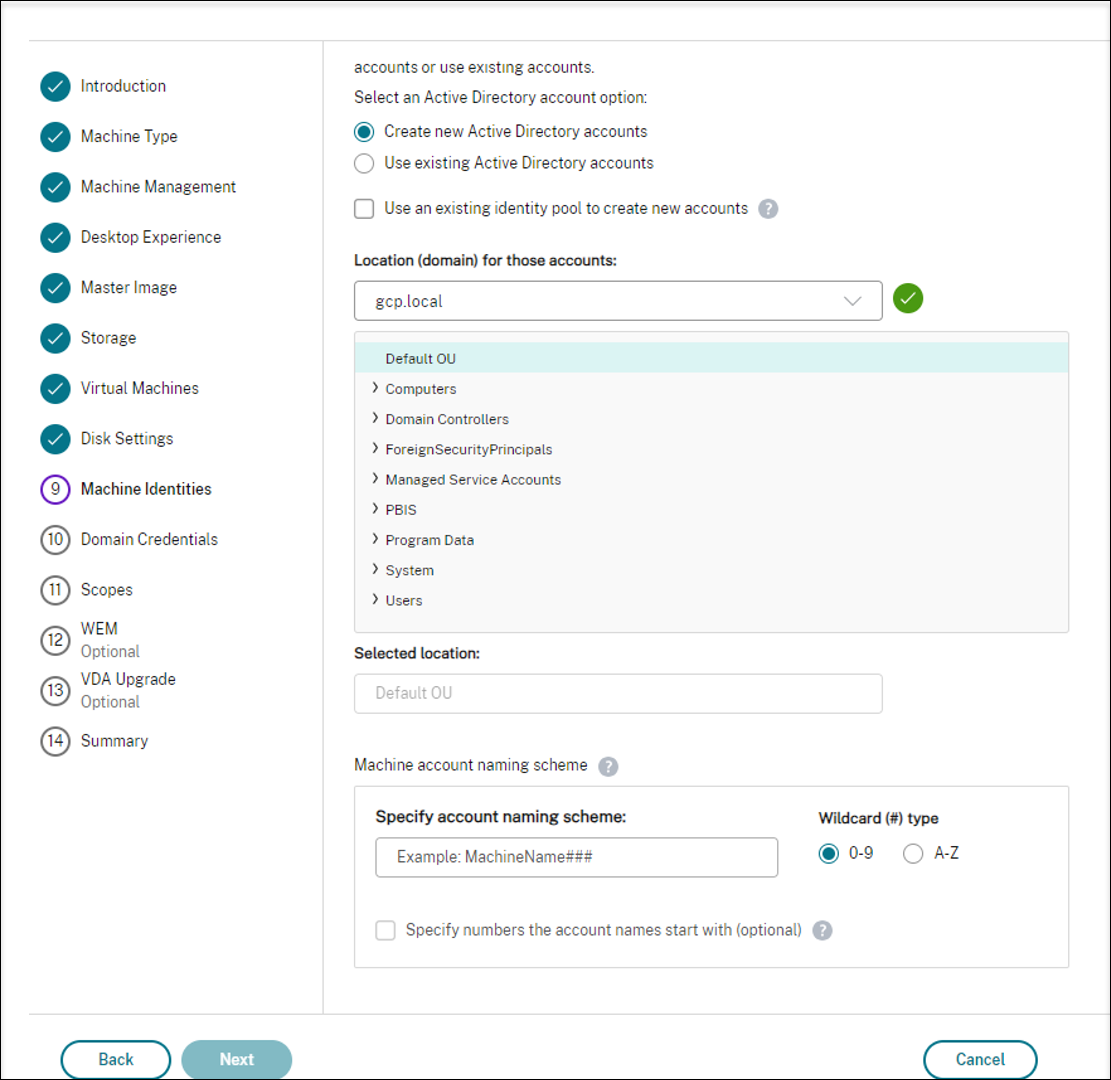
- 如果您选择 Create new Active Directory accounts(创建新的 Active Directory 帐户),请选择一个域,然后输入表示在 Active Directory 中创建的预配 VM 计算机帐户的命名方案的字符序列。帐户命名方案可以包含 1–64 个字符,不能包含空格、非 ASCII 字符或特殊字符。
- 如果您选择 Use existing Active Directory accounts(使用现有 Active Directory 帐户),请选择 Browse(浏览) 以导航到所选计算机的现有 Active Directory 计算机帐户。
- 在 Domain Credentials(域凭据) 页面上,选择 Enter credentials(输入凭据),键入用户名和密码,选择 Save(保存),然后选择 Next(下一步)。您键入的凭据必须具有执行 Active Directory 帐户操作的权限。
- 在其他页面上配置其他设置。有关详细信息,请参阅创建 Google Cloud Platform 目录。
-
在 Summary(摘要) 页面上,确认信息,为目录指定名称,然后选择 Finish(完成)。
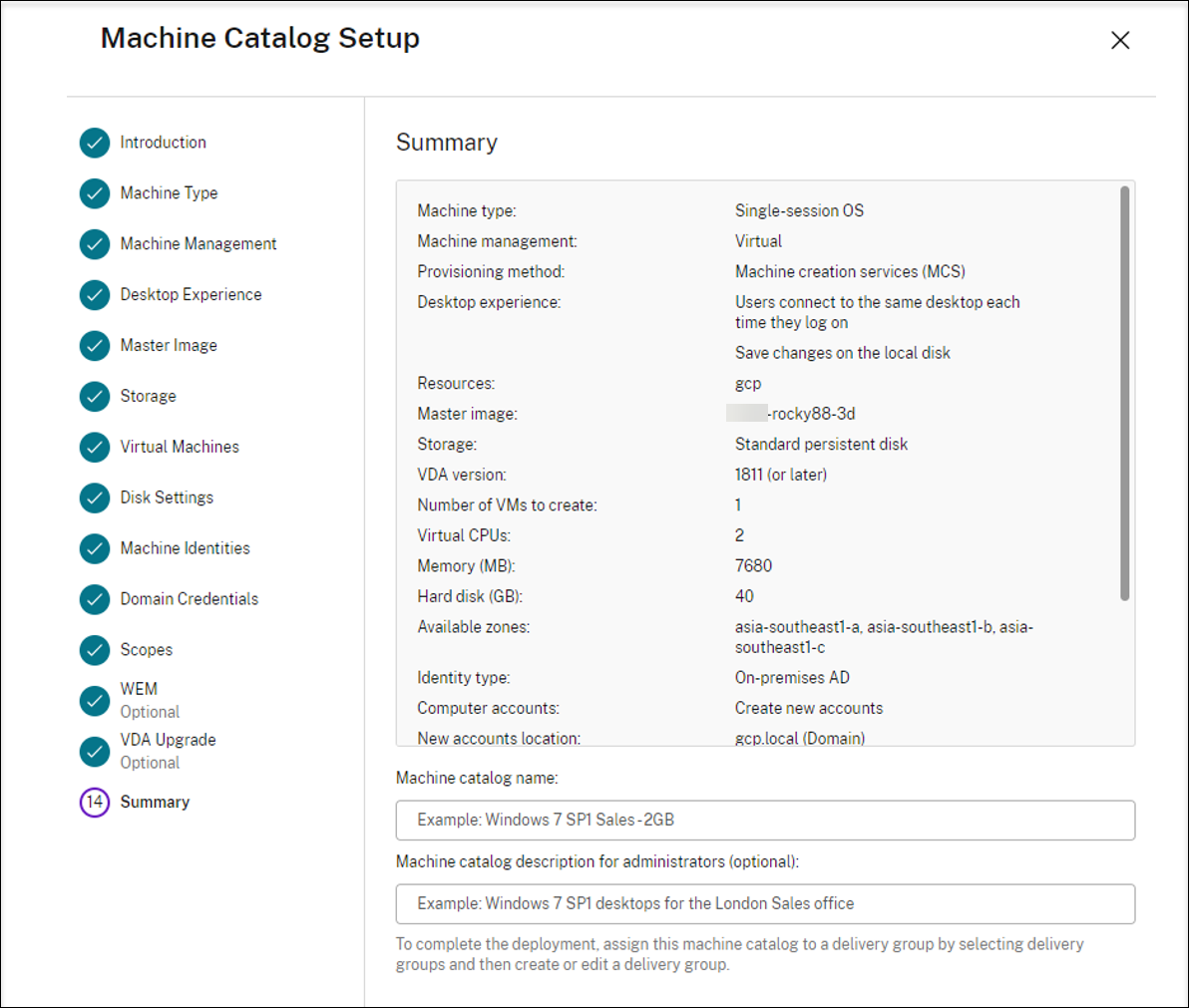
计算机目录创建可能需要很长时间才能完成。完成后,将列出该目录。您可以在 Google Cloud 控制台中验证是否已在目标节点组上创建计算机。
步骤 6:创建交付组
交付组是选自一个或多个计算机目录的计算机集合。它指定哪些用户可以使用这些计算机,以及可供这些用户使用的应用程序和桌面。
有关详细信息,请参阅 Citrix DaaS 文档中的交付组创建。
- 登录 Citrix Cloud。在左上角菜单中,选择 My Services(我的服务)> DaaS。
- 从 Manage(管理)> Full Configuration(完整配置) 中,在左侧窗格中选择 Delivery Groups(交付组)。
-
在操作栏中选择 Create Delivery Group(创建交付组)。此时将打开交付组创建向导。
您看到的向导页面可能有所不同,具体取决于您的选择。
-
在 Machines(计算机) 页面上,选择一个计算机目录,然后选择要从该目录使用的计算机数量。
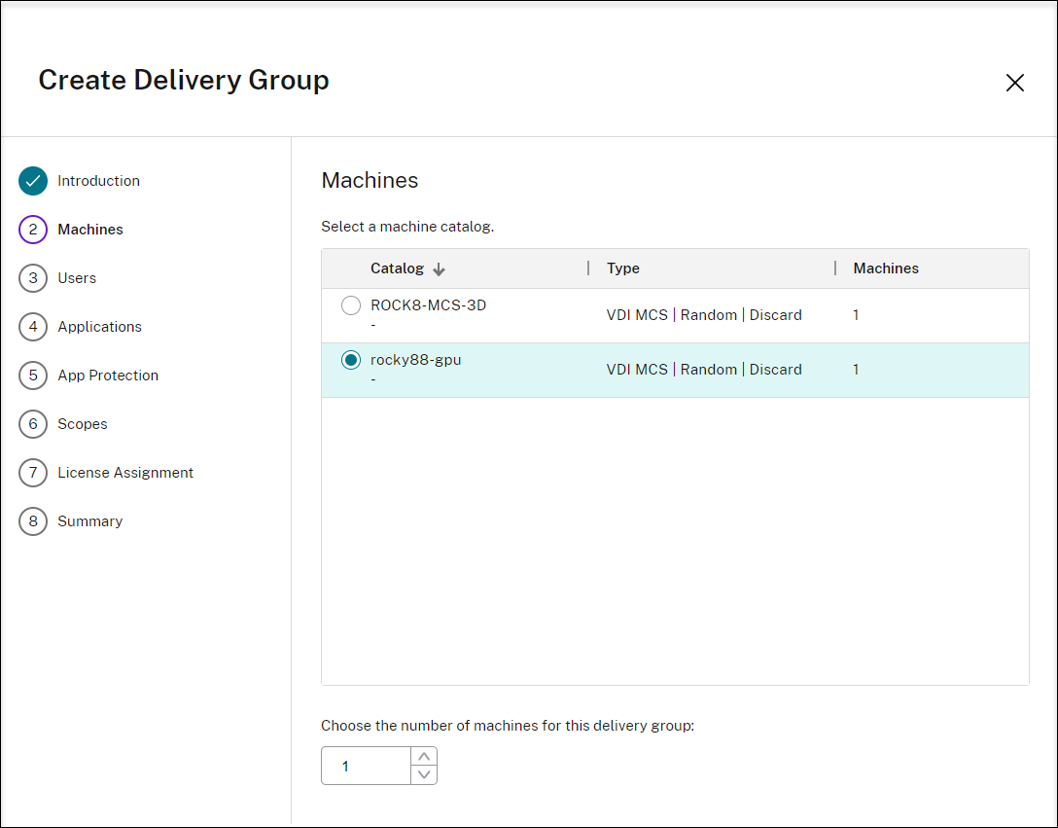
-
在其他页面上配置其他设置。有关详细信息,请参阅创建交付组。
-
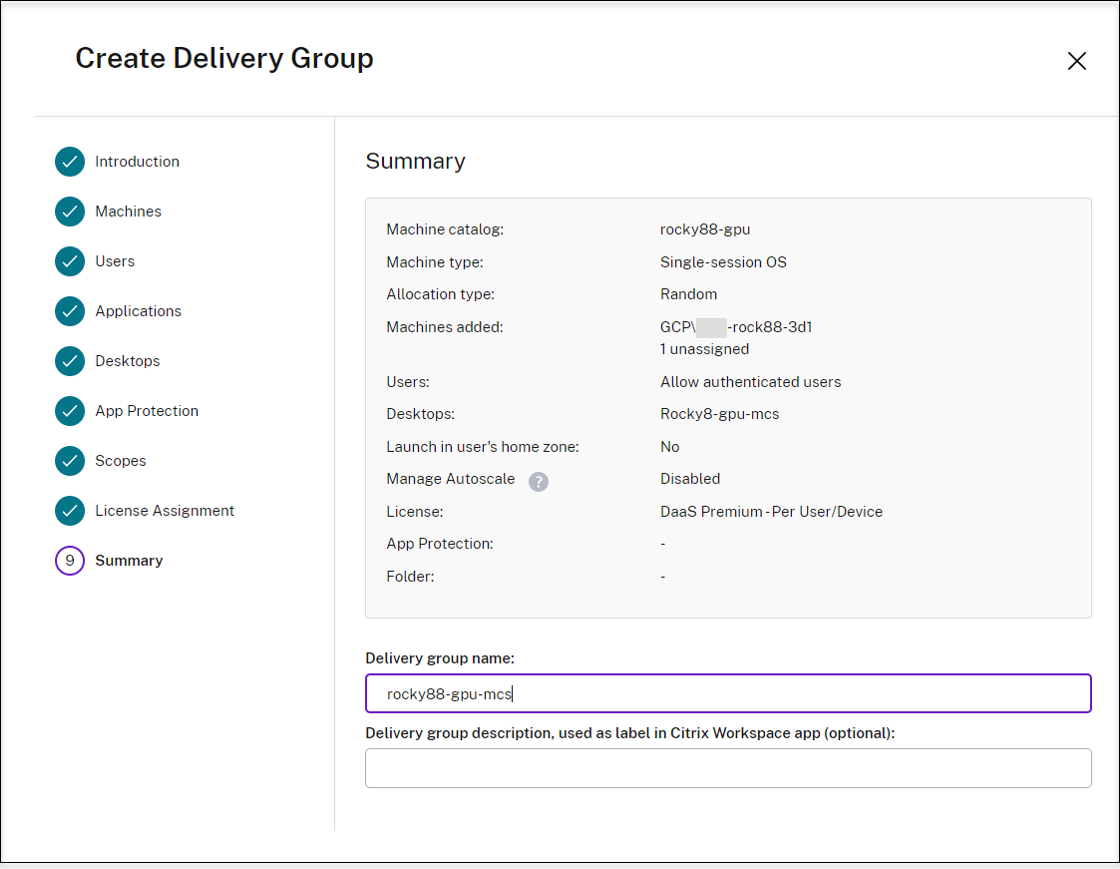
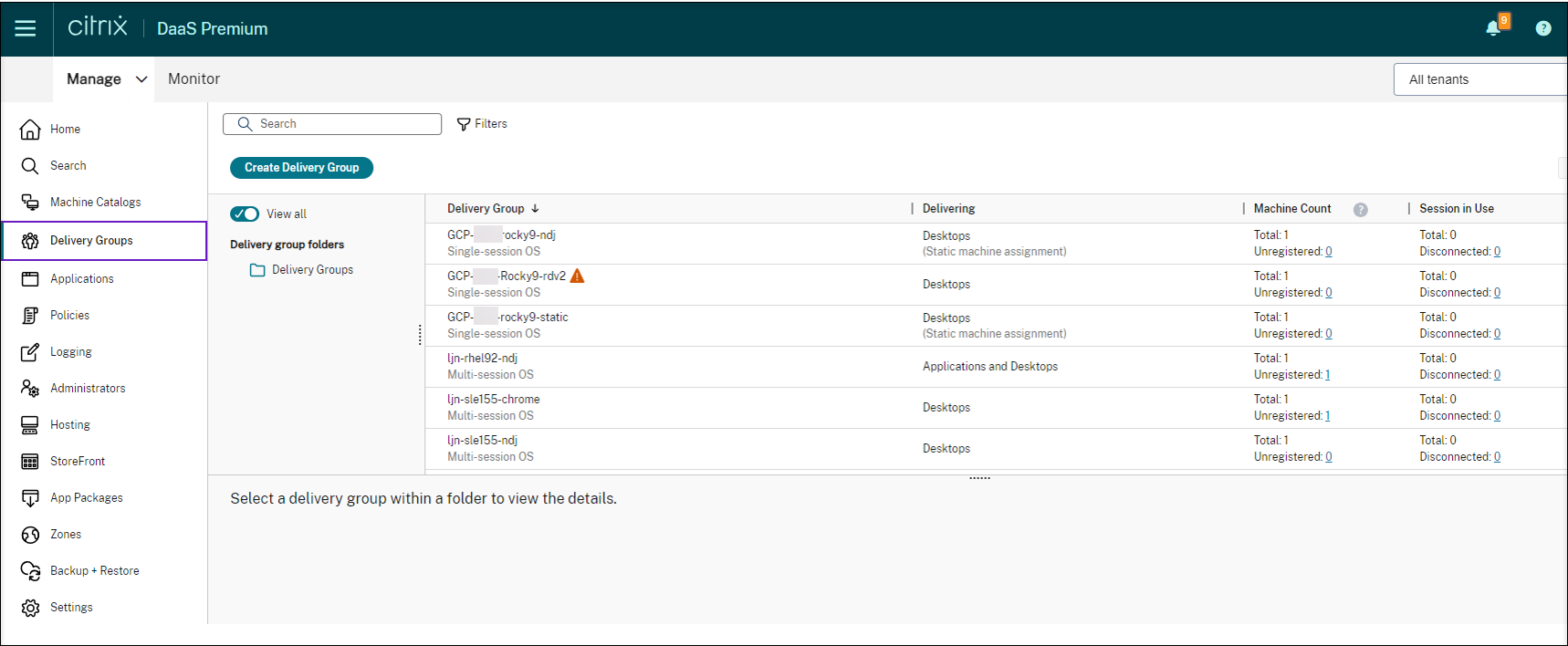
在 Summary(摘要) 页面上,输入交付组的名称。您还可以(可选)输入说明,该说明将显示在 Citrix Workspace™ 应用程序和 Full Configuration(完整配置) 管理界面中。例如:
输入交付组的名称:
Full Configuration(完整配置) 管理界面中的交付组列表:
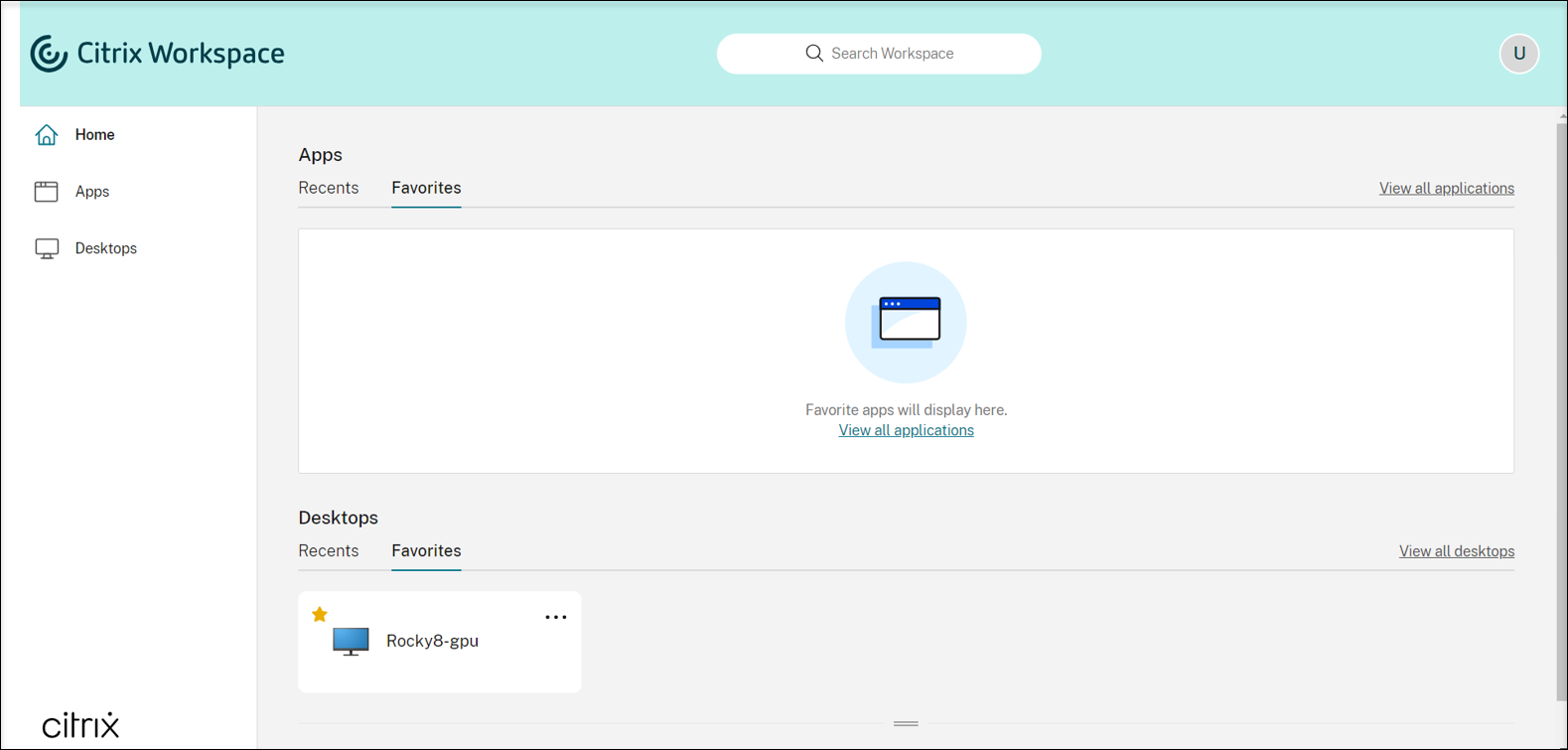
Citrix Workspace 应用程序中的已交付计算机