-
Bereitstellung planen und erstellen
-
-
WebSocket-Kommunikation zwischen VDA und Delivery Controller™
-
Verbindungen erstellen und verwalten
-
Maschinenkataloge mit vorbereiteten Images erstellen
-
Vorbereitetes Image für Amazon WorkSpaces Core Managed Instances erstellen
-
Katalog von Amazon WorkSpaces Core Managed Instances erstellen
-
Maschinenkatalog mit vorbereitetem Image in AWS EC2 erstellen
-
Maschinenkatalog mit vorbereitetem Image in Red Hat OpenShift erstellen
-
Maschinenkatalog mit vorbereitetem Image in VMware erstellen
-
Maschinenkatalog mit vorbereitetem Image in XenServer erstellen
-
-
Identitätspools verschiedener Typen von Maschinenidentitätsbeitritten
-
Identitätspool für in lokale Active Directory eingebundene Maschinenidentität
-
Identitätspool für in Microsoft Entra eingebundene Maschinenidentität
-
Identitätspool für in Microsoft Entra hybrid eingebundene Maschinenidentität
-
Identitätspool für Microsoft Intune-fähige Maschinenidentität
-
Identitätspool für nicht in Domäne eingebundene Maschinenidentität
-
-
Eigenständiger Citrix Secure Ticketing Authority (STA)-Dienst
-
Workloads zwischen Ressourcenstandorten mit Image Portability Service migrieren
-
Double-Hop-Sitzungen
-
-
-
This content has been machine translated dynamically.
Dieser Inhalt ist eine maschinelle Übersetzung, die dynamisch erstellt wurde. (Haftungsausschluss)
Cet article a été traduit automatiquement de manière dynamique. (Clause de non responsabilité)
Este artículo lo ha traducido una máquina de forma dinámica. (Aviso legal)
此内容已经过机器动态翻译。 放弃
このコンテンツは動的に機械翻訳されています。免責事項
이 콘텐츠는 동적으로 기계 번역되었습니다. 책임 부인
Este texto foi traduzido automaticamente. (Aviso legal)
Questo contenuto è stato tradotto dinamicamente con traduzione automatica.(Esclusione di responsabilità))
This article has been machine translated.
Dieser Artikel wurde maschinell übersetzt. (Haftungsausschluss)
Ce article a été traduit automatiquement. (Clause de non responsabilité)
Este artículo ha sido traducido automáticamente. (Aviso legal)
この記事は機械翻訳されています.免責事項
이 기사는 기계 번역되었습니다.책임 부인
Este artigo foi traduzido automaticamente.(Aviso legal)
这篇文章已经过机器翻译.放弃
Questo articolo è stato tradotto automaticamente.(Esclusione di responsabilità))
Translation failed!
Doppel-Hop in Citrix DaaS™
Im Kontext einer Citrix-Clientsitzung bezieht sich der Begriff „Doppel-Hop“ auf eine Citrix Virtual Apps-Sitzung, die innerhalb einer Citrix Virtual Desktops-Sitzung ausgeführt wird. Das folgende Diagramm veranschaulicht einen Doppel-Hop.
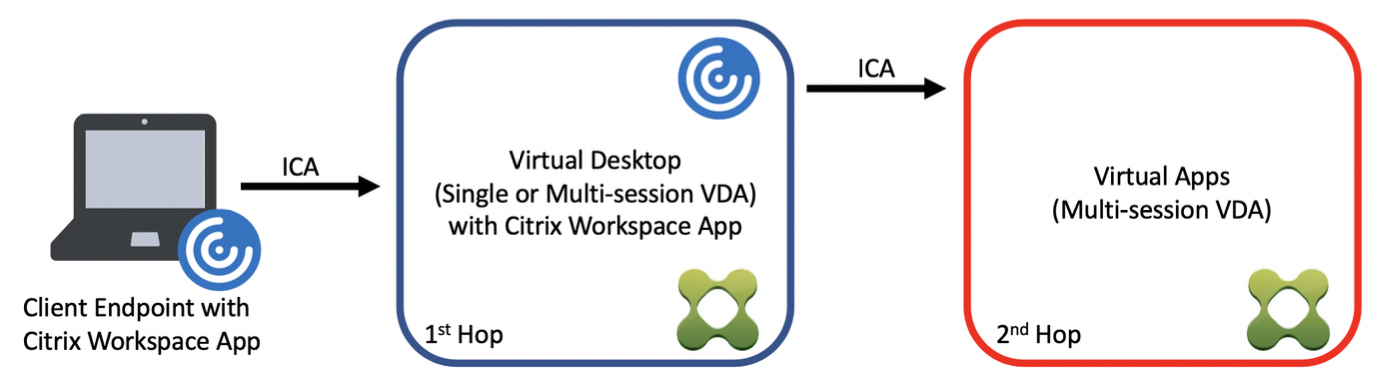
In einem Doppel-Hop-Szenario, wenn der Benutzer eine Verbindung zu einem Citrix Virtual Desktop herstellt, der auf einem VDA für Einzelsitzungs-Betriebssysteme (bekannt als VDI) oder einem VDA für Mehrsitzungs-Betriebssysteme (bekannt als veröffentlichter Desktop) ausgeführt wird, gilt dies als der erste Hop. Nachdem der Benutzer eine Verbindung zum virtuellen Desktop hergestellt hat, kann der Benutzer eine Citrix Virtual Apps™-Sitzung starten. Dies gilt als der zweite Hop.
Sie können ein Doppel-Hop-Bereitstellungsmodell verwenden, um verschiedene Anwendungsfälle zu unterstützen. Der Fall, in dem die Citrix Virtual Desktop- und die Citrix Virtual Apps-Umgebungen von verschiedenen Entitäten verwaltet werden, ist ein häufiges Beispiel. Diese Methode kann auch effektiv sein, um Anwendungskompatibilitätsprobleme zu lösen.
Systemanforderungen
Alle Editionen von Citrix DaaS (ehemals Citrix Virtual Apps and Desktops™ Service) unterstützen Doppel-Hop.
Der erste Hop muss eine unterstützte Version des VDA für Einzelsitzungs- oder Mehrsitzungs-Betriebssysteme und die Citrix Workspace-App verwenden. Der zweite Hop muss eine unterstützte Version des VDA für Mehrsitzungs-Betriebssysteme verwenden. Eine Liste der unterstützten Versionen finden Sie auf der Seite Produktmatrix.
Für beste Leistung und Kompatibilität empfiehlt Citrix die Verwendung eines Citrix Clients der gleichen oder einer neueren Version als die verwendeten VDA-Versionen.
In Umgebungen, in denen der erste Hop eine Virtual-Desktop-Lösung eines Drittanbieters (nicht von Citrix) in Kombination mit einer Citrix Virtual Apps-Sitzung beinhaltet, ist der Support auf die Citrix Virtual Apps-Umgebung beschränkt. Im Falle von Problemen im Zusammenhang mit dem Virtual Desktop des Drittanbieters, einschließlich – aber nicht beschränkt auf – die Kompatibilität der Citrix Workspace™-App, die Umleitung von Hardwaregeräten und die Sitzungsleistung, kann Citrix technischen Support in begrenztem Umfang leisten. Ein Citrix Virtual Desktop am ersten Hop kann als Teil der Fehlerbehebung erforderlich sein.
Bereitstellungsüberlegungen für HDX™ im Doppel-Hop
Im Allgemeinen ist jede Sitzung in einem Doppel-Hop einzigartig, und Client-Server-Funktionen sind auf einen bestimmten Hop isoliert. Dieser Abschnitt enthält Bereiche, die von Citrix-Administratoren besonders berücksichtigt werden müssen. Citrix empfiehlt Kunden, gründliche Tests der erforderlichen HDX-Funktionen durchzuführen, um sicherzustellen, dass Benutzererfahrung und Leistung für eine gegebene Umgebungskonfiguration angemessen sind.
Grafik
Verwenden Sie die Standard-Grafikeinstellungen (selektive Kodierung) am ersten und zweiten Hop. Im Fall von HDX 3D Pro empfiehlt Citrix dringend, dass alle Anwendungen, die Grafikbeschleunigung erfordern, lokal im ersten Hop mit den entsprechenden GPU-Ressourcen, die dem VDA zur Verfügung stehen, ausgeführt werden.
Latenz
Die End-to-End-Latenz kann die gesamte Benutzererfahrung beeinträchtigen. Berücksichtigen Sie die zusätzliche Latenz zwischen dem ersten und zweiten Hop. Dies ist besonders wichtig bei der Umleitung von Hardwaregeräten.
Multimedia
Serverseitiges (in der Sitzung) Rendering von Audio- und Videoinhalten erzielt die beste Leistung im ersten Hop. Die Videowiedergabe im zweiten Hop erfordert Dekodierung und erneute Kodierung am ersten Hop, wodurch Bandbreite und Hardware-Ressourcennutzung erhöht werden. Audio- und Videoinhalte müssen, wann immer möglich, auf den ersten Hop beschränkt werden.
USB-Geräteumleitung
HDX umfasst generische und optimierte Umleitungsmodi, um eine Vielzahl von USB-Gerätetypen zu unterstützen. Achten Sie besonders auf den Modus, der an jedem Hop verwendet wird, und verwenden Sie die folgende Tabelle als Referenz für die besten Ergebnisse. Weitere Informationen zu generischen und optimierten Umleitungsmodi finden Sie unter Generische USB-Geräte.
|Erster Hop (VDI oder veröffentlichter Desktop)|Zweiter Hop (Virtual Apps)|Support-Hinweise| |—|–|–| |Optimiert|Optimiert|Empfohlen (basierend auf Geräteunterstützung). Zum Beispiel USB-Massenspeicher, TWAIN-Scanner, Webcam, Audio.| |Generisch|Generisch|Für Geräte, bei denen die optimierte Option nicht verfügbar ist.| |Generisch|Optimiert|Obwohl technisch möglich, wird empfohlen, den optimierten Modus über beide Hops hinweg zu verwenden, wenn Geräteunterstützung verfügbar ist.| |Optimiert|Generisch|Nicht unterstützt|
Hinweis:
Aufgrund der inhärenten Gesprächigkeit von USB-Protokollen kann die Leistung über Hops hinweg abnehmen. Funktionalität und Ergebnisse variieren je nach spezifischen Geräte- und Anwendungsanforderungen. Validierungstests werden in allen Fällen der Geräteumleitung dringend empfohlen und sind in Doppel-Hop-Szenarien besonders wichtig.
Support-Ausnahmen
Doppel-Hop-Sitzungen unterstützen die meisten HDX-Funktionen und -Möglichkeiten mit Ausnahme der folgenden:
Teilen
Teilen
This Preview product documentation is Citrix Confidential.
You agree to hold this documentation confidential pursuant to the terms of your Citrix Beta/Tech Preview Agreement.
The development, release and timing of any features or functionality described in the Preview documentation remains at our sole discretion and are subject to change without notice or consultation.
The documentation is for informational purposes only and is not a commitment, promise or legal obligation to deliver any material, code or functionality and should not be relied upon in making Citrix product purchase decisions.
If you do not agree, select I DO NOT AGREE to exit.