Verbindung zu AWS EC2
Verbindungen und Ressourcen erstellen und verwalten beschreibt die Assistenten, die eine Verbindung erstellen. Die folgenden Informationen behandeln Details, die spezifisch für AWS-Cloud-Umgebungen sind.
Voraussetzungen
Führen Sie die folgenden Schritte aus, bevor Sie eine Verbindung zu AWS EC2 erstellen:
- Schließen Sie die Einrichtung Ihrer AWS-Umgebung als Ressourcenstandort ab. Siehe AWS-Virtualisierungsumgebungen.
- Definieren Sie die IAM-Berechtigungsrichtlinie für den IAM-Benutzer oder die Rolle, damit Citrix AWS-Ressourcen in Ihrem Namen verwalten kann.
IAM-Berechtigungen definieren
Bevor Sie eine Hostverbindung erstellen, muss eine IAM-Berechtigungsrichtlinie für einen IAM-Benutzer oder eine Rolle ordnungsgemäß definiert werden, die Citrix die entsprechenden Berechtigungen zum Bereitstellen und Verwalten von Ressourcen in Ihrem AWS-Konto in Ihrem Namen erteilt. Verwenden Sie die Informationen in diesem Abschnitt, um IAM-Berechtigungen für Citrix DaaS unter AWS zu definieren. Der IAM-Dienst von Amazon ermöglicht Konten mit mehreren Benutzern, die weiter in Gruppen organisiert werden können. Diese Benutzer können unterschiedliche Berechtigungen besitzen, um ihre Fähigkeit zur Durchführung von Vorgängen im Zusammenhang mit dem Konto zu steuern. Weitere Informationen zu IAM-Berechtigungen finden Sie in der IAM-JSON-Richtlinienreferenz.
So wenden Sie die IAM-Berechtigungsrichtlinie auf eine neue Benutzergruppe an:
- Melden Sie sich bei der AWS-Managementkonsole an und wählen Sie den IAM-Dienst aus der Dropdown-Liste aus.
- Wählen Sie Create a New Group of Users (Neue Benutzergruppe erstellen).
- Geben Sie einen Namen für die neue Benutzergruppe ein und wählen Sie Continue (Weiter).
- Wählen Sie auf der Seite Permissions (Berechtigungen) die Option Custom Policy (Benutzerdefinierte Richtlinie) und dann Select (Auswählen).
- Geben Sie einen Namen für die Permissions policy (Berechtigungsrichtlinie) ein.
- Geben Sie im Abschnitt Policy Document (Richtliniendokument) die relevanten Berechtigungen ein.
Nachdem Sie die Richtlinieninformationen eingegeben haben, wählen Sie Continue (Weiter), um die Anwendung der IAM-Berechtigungsrichtlinie auf die Benutzergruppe abzuschließen. Benutzern in der Gruppe werden nur die Aktionen gestattet, die für Citrix DaaS erforderlich sind.
Wichtig:
Verwenden Sie den im Beispiel dieses Artikels bereitgestellten Richtlinientext, um die Aktionen aufzulisten, die ein Citrix DaaS zum Ausführen von Aktionen innerhalb eines AWS-Kontos verwendet, ohne diese Aktionen auf bestimmte Ressourcen zu beschränken. Citrix empfiehlt, das Beispiel zu Testzwecken zu verwenden. Für Produktionsumgebungen können Sie weitere Einschränkungen für Ressourcen hinzufügen.
IAM-Berechtigungen hinzufügen
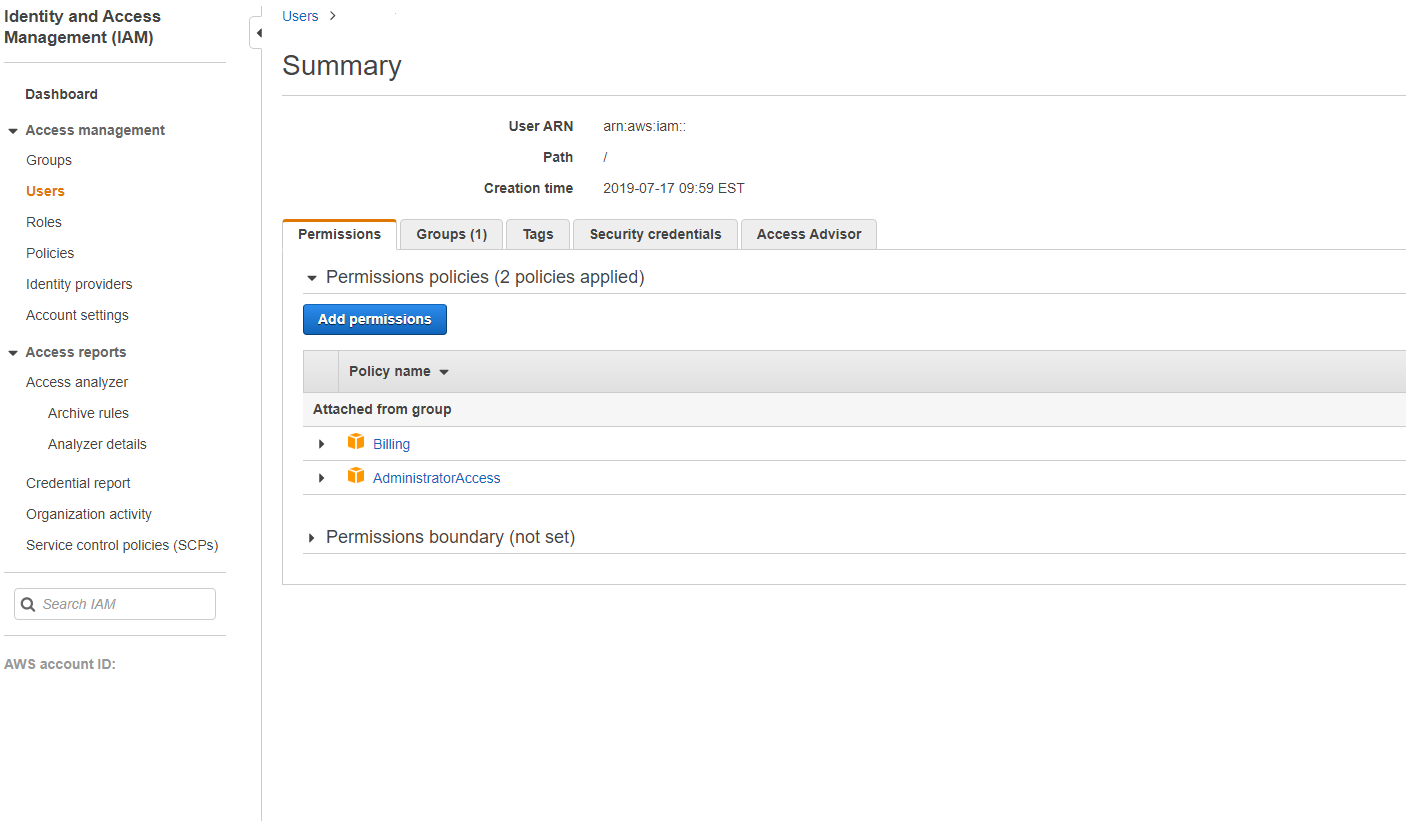
Fügen Sie die Berechtigungen im Abschnitt IAM der AWS-Managementkonsole hinzu:
- Wählen Sie im Bereich Summary (Zusammenfassung) die Registerkarte Permissions (Berechtigungen).
-
Wählen Sie Add permissions (Berechtigungen hinzufügen).
-
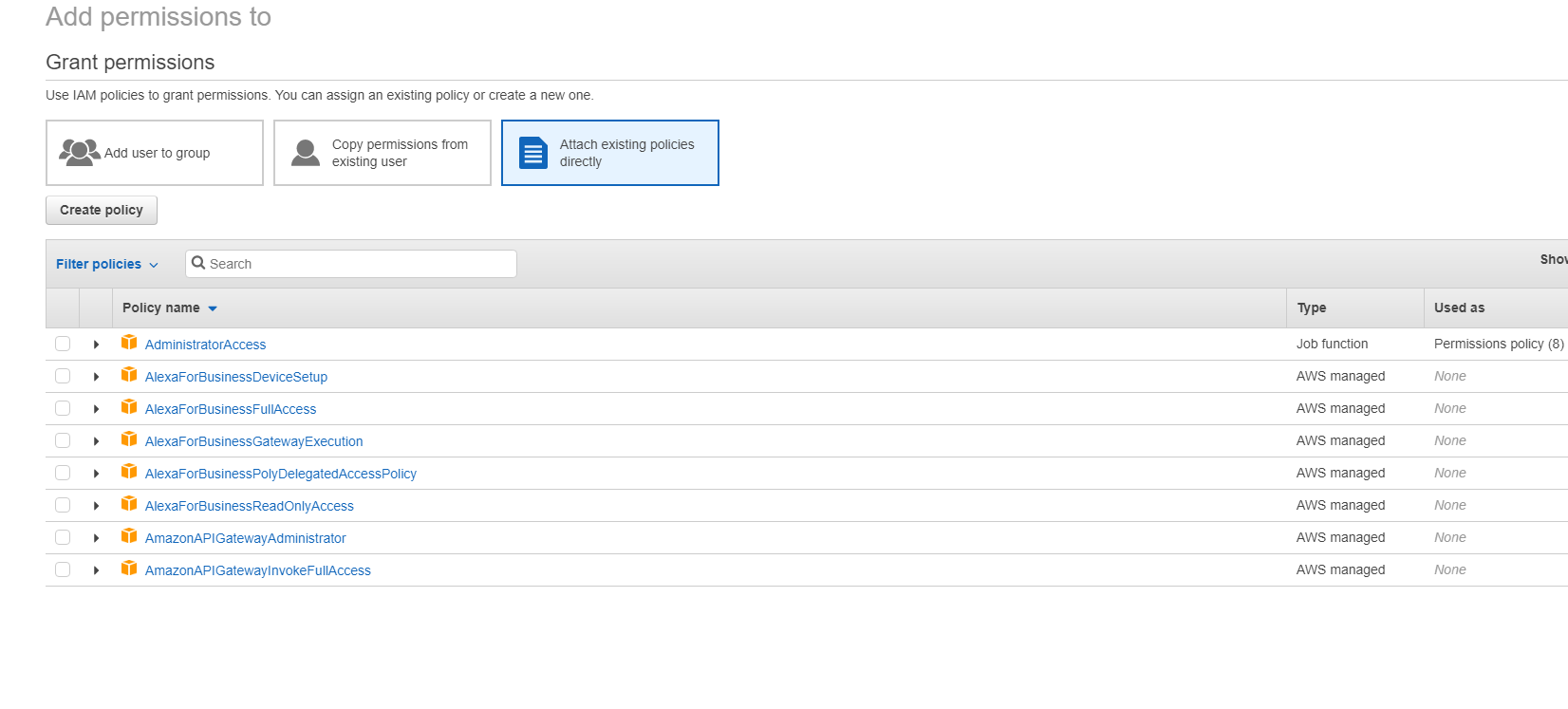
Erteilen Sie im Bildschirm Add Permissions to (Berechtigungen hinzufügen) die Berechtigungen:
-
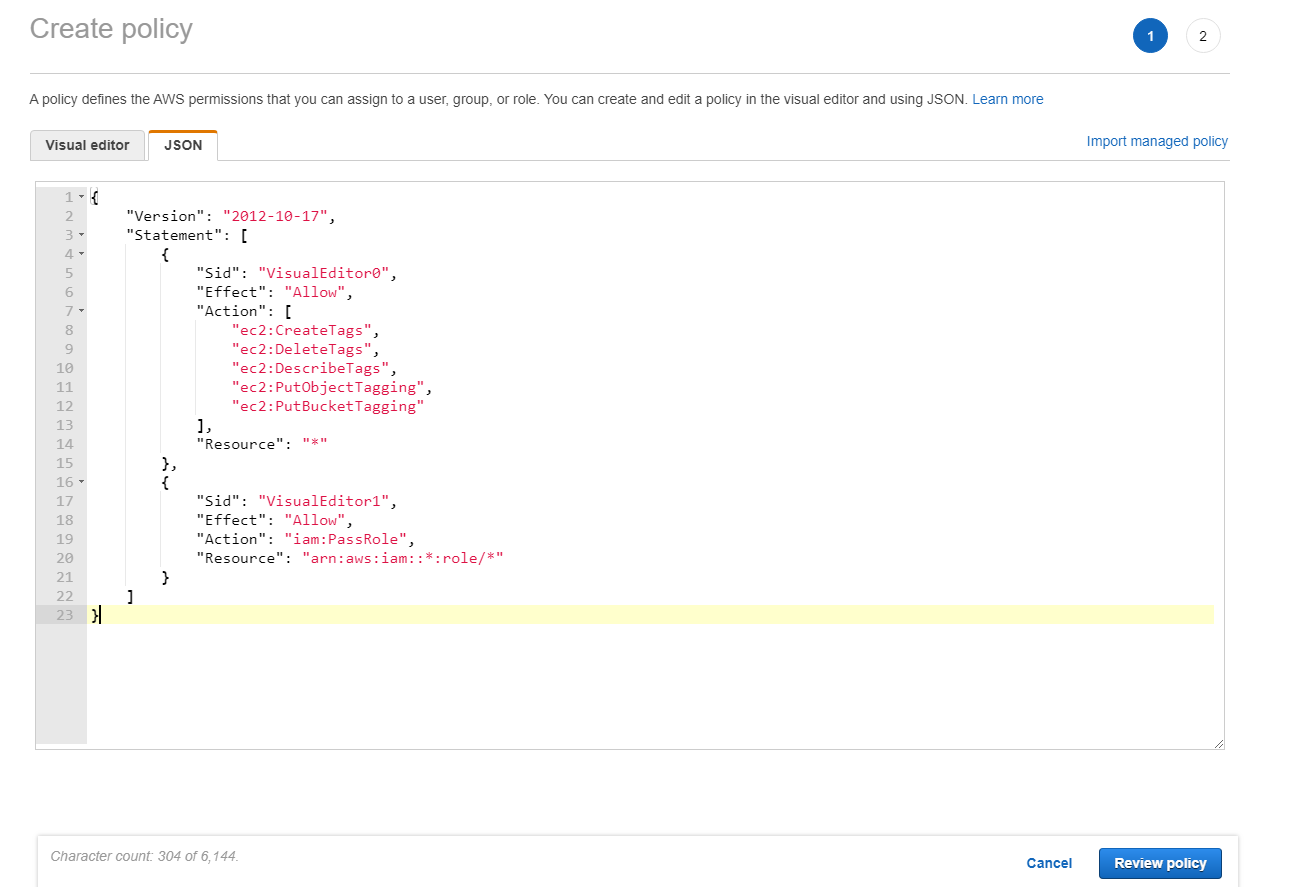
Fügen Sie im JSON-Abschnitt die erforderlichen AWS-Berechtigungen für Ihre Umgebung hinzu.
Verbindung erstellen
Sie können eine Verbindung zu Amazon EC2 erstellen mit:
Hinweis:
Überprüfen Sie Ihre Proxyserver- oder Firewall-Einschränkungen und stellen Sie sicher, dass die folgende Adresse erreichbar ist:
https://*.amazonaws.com. Stellen Sie außerdem sicher, dass alle unter Citrix Gateway-Dienstkonnektivität genannten Adressen erreichbar sind.Wenn diese nicht erreichbar sind, kann dies beim Erstellen oder Aktualisieren der Hostverbindung zu Fehlern führen.
Verbindung mit Studio erstellen
- Navigieren Sie zur Seite Hosting > Verbindung und Ressourcen hinzufügen.
-
Führen Sie auf der Seite Verbindung die folgenden Schritte aus, um die Verbindung zu konfigurieren:
- Wählen Sie Neue Verbindung erstellen.
- Wählen Sie unter Zone den Ressourcenstandort aus, den Sie für Ihre AWS-Umgebung eingerichtet haben.
- Wählen Sie Amazon EC2 als Verbindungstyp aus.
-
Wählen Sie eine der Methoden zur Bereitstellung der Ressourcen aus:
- Wenn Sie Dieses AWS-Konto zum Bereitstellen von Ressourcen verwenden auswählen, wählen Sie IAM-Benutzerzugriffsschlüssel verwenden oder IAM-Rolle verwenden. Für den IAM-Benutzerzugriffsschlüssel geben Sie Ihren API-Schlüssel und Geheimschlüssel für den IAM-Benutzer an, der über die entsprechende IAM-Berechtigungsrichtlinie verfügt, damit Citrix Ressourcen in Ihrem AWS-Konto verwalten kann. Stellen Sie für die IAM-Rolle sicher, dass Sie der Citrix Cloud Connector-Instanz eine IAM-Rolle zugewiesen haben, die über die entsprechende IAM-Berechtigungsrichtlinie verfügt, damit Citrix Ressourcen in Ihrem AWS-Konto verwalten kann. Weitere Informationen finden Sie im Leitfaden zur rollenbasierten Authentifizierung.
- Wenn Sie Cross-Account-Zugriff zum Bereitstellen von Ressourcen verwenden auswählen, geben Sie den ARN der IAM-Rolle in Konto B an, die die Cloud Connectors (oder Delivery Controller) in Konto A übernehmen und Bereitstellungsvorgänge ausführen müssen.
- Geben Sie einen Verbindungsnamen ein und klicken Sie auf Weiter.
- Geben Sie auf der Seite Speicherort der virtuellen Maschine den Speicherort an, an dem die VMs bereitgestellt werden sollen. Wählen Sie die Cloud-Region, VPC und Verfügbarkeitszone für die Erstellung neuer VMs aus.
-
Auf der Seite Netzwerk:
- Geben Sie einen Namen für die Ressourcen ein, die Sie zuvor in der Verfügbarkeitszone ausgewählt haben.
- Wählen Sie ein oder mehrere Subnetze in der VPC aus, die Sie im vorherigen Menü konfiguriert haben.
- Klicken Sie sich durch die verbleibenden Seiten bis zur Seite Zusammenfassung.
- Klicken Sie auf Fertig stellen, um die Hostverbindung zu Amazon EC2 zu erstellen.
Wichtige Überlegungen
Beim Erstellen einer Verbindung mit Studio:
- Definieren Sie die entsprechenden IAM-Berechtigungen, damit Citrix Ihre AWS-Ressourcen verwalten kann.
- Wenn Sie einen IAM-Benutzerzugriffsschlüssel verwenden, damit Citrix Ihre AWS-Ressourcen verwalten kann, müssen Sie den API-Schlüssel und die geheimen Schlüsselwerte angeben. Sie können die Schlüsseldatei, die diese Werte enthält, aus AWS exportieren und dann importieren. Sie müssen außerdem die Region, die Verfügbarkeitszone, den VPC-Namen, die Subnetzadressen, den Domänennamen, die Namen der Sicherheitsgruppen und die Anmeldeinformationen angeben.
- Wenn Sie eine IAM-Rolle verwenden, damit Citrix Ihre AWS-Ressourcen verwalten kann, müssen Sie sicherstellen, dass allen Ihren Cloud Connector(s) eine Rolle mit den entsprechenden IAM-Berechtigungen zugewiesen ist. Weitere Informationen finden Sie im Leitfaden zur rollenbasierten Authentifizierung.
- Die Anmeldeinformationsdatei für das AWS-Root-Konto (aus der AWS-Konsole abgerufen) ist nicht im selben Format wie Anmeldeinformationsdateien, die für Standard-AWS-Benutzer heruntergeladen wurden. Daher kann Citrix DaaS die Datei nicht verwenden, um die Felder für den API-Schlüssel und den geheimen Schlüssel zu füllen. Stellen Sie sicher, dass Sie AWS Identity Access Management (IAM)-Anmeldeinformationsdateien verwenden.
Verbindung mit PowerShell erstellen
- Öffnen Sie ein PowerShell-Fenster.
- Führen Sie
asnp citrix*aus, um die Citrix-spezifischen PowerShell-Module zu laden. -
Führen Sie die folgenden Befehle aus. Es folgt ein Beispiel:
$connectionName = "demo-hostingconnection"
$cloudRegion = "us-east-1"
$apiKey = "aaaaaaaaaaaaaaaaaaaa"
$apiSecret = “bbbbb”
$secureKey = ConvertTo-SecureString -String $apiSecret
$zoneUid = "00000000-0000-0000-0000-000000000000"
$connectionPath = "XDHyp:\Connections\" + $connectionName

$connection = New-Item -Path $connectionPath -ConnectionType "<name of the connection>" -HypervisorAddress " "@("https://ec2.cn-north-1.amazonaws.com.cn") -Persist -Scope @() -UserName $apiKey -SecurePassword $secureKey -ZoneUid $zoneUid

New-BrokerHypervisorConnection -HypHypervisorConnectionUid $connection.HypervisorConnectionUid

$hostingUnitName = "demo-hostingunit"
$availabilityzone = "us-east-1a"
$vpcName = "Default VPC"
$jobGroup = [Guid]::NewGuid()
$hostingUnitPath = "XDHyp:\HostingUnits\" + $HostingUnitName
$rootPath = $connectionPath + "\" + $vpcName + ".virtualprivatecloud\"
$availabilityZonePath = @($rootPath + $availabilityzone + ".availabilityzone")
$networkPaths = (Get-ChildItem $availabilityZonePath[0] | Where ObjectType -eq "Network") | Select-Object -ExpandProperty FullPath # will select all the networks in the availability zone

New-Item -Path $hostingUnitPath -AvailabilityZonePath $availabilityZonePath -HypervisorConnectionName $connectionName -JobGroup $jobGroup -PersonalvDiskStoragePath @() -RootPath $rootPath -NetworkPath $networkPaths
<!--NeedCopy-->
Hinweis:
Um eine Verbindung mithilfe der rollenbasierten Authentifizierung zu erstellen, geben Sie apiKey und apiSecret als
role_based_authan.
Einschränkung
Wenn Sie den Namen einer AWS Virtual Private Cloud (VPC) in der AWS-Konsole ändern, wird die vorhandene Hosting-Einheit in Citrix Cloud™ unterbrochen. Wenn die Hosting-Einheit unterbrochen ist, können Sie keine Kataloge erstellen oder Maschinen zu vorhandenen Katalogen hinzufügen. Um das Problem zu beheben, ändern Sie den Namen der AWS VPC wieder in den ursprünglichen Namen.
Erweiterte Proxykonfiguration für AWS-Hostverbindung
Die AWS-Hostverbindung kann den WinHTTP-Systemproxywert lesen, der während der Cloud Connector-Installation konfiguriert wurde, wenn Sie die benutzerdefinierte Eigenschaft UseSystemProxyForHypervisorTrafficOnConnectors auf true setzen, während Sie eine Hostverbindung mit PowerShell erstellen oder aktualisieren.
Vorteile
- Vereinfacht die Proxykonfiguration für AWS-Hostverbindungen.
- Reduziert den Bedarf an manueller PowerShell-Konfiguration von Server- und Portwerten.
- Gewährleistet eine konsistente Proxy-Nutzung zwischen Cloud Connector und Hostverbindungen.
- Verbessert die Erfolgsrate von API-Aufrufen, die Proxy-Zugriff erfordern.
- Verringert Supportanfragen im Zusammenhang mit der Proxykonfiguration.
Voraussetzung
Bevor Sie die benutzerdefinierte Eigenschaft beim Erstellen der Hostverbindung mit PowerShell festlegen, stellen Sie sicher, dass Sie den WinHTTP-Proxy auf dem Cloud Connector konfigurieren.
Neue Verbindung mit automatischem Proxy erstellen
- Öffnen Sie PowerShell.
-
Fügen Sie die Citrix-Snap-Ins hinzu:
Add-PSSnapin citrix* <!--NeedCopy--> -
Definieren Sie die Variablen für die Verbindung.
$hypType = "AWS"

####################################################################################
The following items need to be set based on the installed environment
$customProperties is set to enable using the system proxy
$customProperties = '<CustomProperties xmlns="http://schemas.citrix.com/2014/xd/machinecreation" xmlns:xsi="http://www.w3.org/2001/XMLSchema-instance"><Property xsi:type="StringProperty" Name="UseSystemProxyForHypervisorTrafficOnConnectors" Value="True" /></CustomProperties>'

$awsEndPoint is set to the desired region for the connection

$awsEndPoint = "https://ec2.us-east-1.amazonaws.com"

$hypConnName is set to the connection name to use

$hypConnName = "ctx-test"

$apiKey is set to the AWS API Key ID or "role_based_auth" if the Cloud Connector instance has an appropriate role

$apiKey = "role_based_auth"

$secretKey is set to the AWS API Key Secret or "role_based_auth" if the Cloud Connector instance has an appropriate role

$secretKey = "role_based_auth"

$resourceLocation is set to the connector resource location name

$resourceLocation = "ctx-test"
####################################################################################

$secureSecretKey = ConvertTo-SecureString -String $secretKey -AsPlainText -Force
$zoneUid = (Get-ConfigZone|Where-Object Name -EQ "$resourceLocation").Uid
<!--NeedCopy-->
Hinweis:
Stellen Sie sicher, dass Sie die Platzhalterwerte in den Variablen
$customProperties,$awsEndPoint,$hypConnName,$apiKey,$secretKeyund$resourceLocationdurch die entsprechenden Werte für Ihre Umgebung ersetzen. -
Erstellen Sie die Hypervisor-Verbindung.
$hypHc = New-Item -Path xdhyp:\Connections ` -Name $hypConnName ` -HypervisorAddress $awsEndPoint ` -UserName $apiKey ` -SecurePassword $secureSecretKey ` -ConnectionType $hypType ` -CustomProperties $customProperties ` -Persist ` -ZoneUid $zoneUid <!--NeedCopy--> -
Erstellen Sie die Broker-Hypervisor-Verbindung.
$bhc = New-BrokerHypervisorConnection -HypHypervisorConnectionUid $hypHc.HypervisorConnectionUid
<!--NeedCopy-->
Siehe auch Vorhandene Hostverbindung mit automatischem Proxy aktualisieren
Kontoübergreifende Bereitstellung
Es gibt Anwendungsfälle, in denen die Cloud Connectors in einem separaten AWS-Konto (Shared Services-Konto oder Site Components-Konto) mit IAM-Rollen platziert werden sollen, die kontoübergreifenden Zugriff (kontoübergreifende IAM-Rolle) haben, und MCS-bereitgestellte Maschinenkataloge in einem separaten sekundären AWS-Konto (Workload-Konten), ohne dass zusätzliche Cloud Connectors in den separaten Konten erforderlich sind. Um solche Szenarien zu unterstützen, verwendet diese Funktion VPC-Peering und kontoübergreifenden Zugriff mithilfe von IAM-Rollen, um die Bereitstellung über verschiedene AWS-Konten hinweg für Unternehmen zu ermöglichen, die mehrere AWS-Konten verwalten.
Mit VPC-Peering können Ihre Cloud Connector und bereitgestellte VMs in verschiedenen Regionen oder Konten miteinander kommunizieren.
Mit kontoübergreifendem Zugriff mithilfe von IAM-Rollen ermöglichen Sie dem primären Konto (Cloud Connector-Konto), eine IAM-Rolle zu übernehmen, um auf AWS-Ressourcen im sekundären Konto (Maschinenkatalog-VMs) zuzugreifen.
Um dem Cloud Connector den Zugriff auf die Ressourcen des sekundären Kontos zu ermöglichen, erstellen Sie eine Hostverbindung, nachdem Sie die IAM-Rolle vom sekundären Konto übernommen haben.
Voraussetzungen
Richten Sie Folgendes ein, bevor Sie eine Hostverbindung für die kontoübergreifende Bereitstellung erstellen:
- Richten Sie VPC-Peering ein und konfigurieren Sie die Sicherheitsgruppen in beiden Regionen oder Konten. Siehe VPC-Peering einrichten.
- Delegieren Sie kontoübergreifenden Zugriff mithilfe von IAM-Rollen. Siehe Kontoübergreifenden Zugriff mithilfe von IAM-Rollen delegieren.
VPC-Peering einrichten
Gehen wir davon aus, dass sich VPC A im primären Konto (Konto A) befindet und die Cloud Connectors und Active Directory enthält. VPC B befindet sich im sekundären Konto (Konto B), in dem Sie die VMs bereitstellen möchten.
Um eine VPC-Peering-Verbindung zwischen Konto A und Konto B einzurichten, gehen Sie wie folgt vor:
-
Erstellen Sie eine VPC-Peering-Verbindung. Siehe:
- Gehen Sie zu Ihrer VPC A und zur Routing-Tabelle, die dem öffentlichen Subnetz zugeordnet ist.
- Klicken Sie auf Routen bearbeiten > Route hinzufügen. Fügen Sie den CIDR-Block von VPC B in die Spalte Ziel und das von Ihnen erstellte VPC-Peering in die Spalte Ziel ein.
- Wiederholen Sie die Schritte 2 und 3, jedoch mit den privaten Subnetzen für VPC A und VPC B (fügen Sie den CIDR-Block von VPC A hinzu). Siehe Aktualisieren Sie Ihre Routing-Tabellen für eine VPC-Peering-Verbindung.
- Gehen Sie zur privaten Sicherheitsgruppe, die VPC A zugeordnet ist.
- Wählen Sie Aktionen und dann Eingehende Regeln bearbeiten.
-
Wählen Sie Regel hinzufügen. Wählen Sie für den Typ Alle Datenverkehr und fügen Sie dann in der Quellspalte Folgendes hinzu:
- Wenn es sich um eine andere Region handelt, fügen Sie den CIDR-Block von VPC B hinzu.
- Wenn es sich um ein anderes Konto, aber dieselbe Region handelt, fügen Sie die Konto-ID und die private Sicherheitsgruppen-ID von VPC B, getrennt durch einen Schrägstrich, hinzu (Beispiel: 123456789012/sg-1a2b3c4d).
- Wiederholen Sie die Schritte 5 bis 7, jedoch mit der privaten Sicherheitsgruppe für VPC B (fügen Sie jedoch den CIDR-Block von VPC A oder die Konto-ID von VPC A und die private Sicherheitsgruppen-ID derselben Region, aber eines anderen Kontos hinzu). Siehe Aktualisieren Sie Ihre Sicherheitsgruppen, um Peer-Sicherheitsgruppen zu referenzieren.
Hinweis:
Für die Erstellung einer VPC-Peering-Verbindung fallen keine Kosten an. Während VPC-Peering innerhalb einer Availability Zone kostenlos ist, fallen Gebühren an, wenn die Datenübertragung über eine VPC-Peering-Verbindung über mehrere Availability Zones und Regionen hinweg erfolgt. Siehe Preise für eine VPC-Peering-Verbindung.
Kontoübergreifenden Zugriff mithilfe von IAM-Rollen delegieren
Nachdem Sie das VPC-Peering über Konten hinweg eingerichtet haben, delegieren Sie den kontoübergreifenden Zugriff mithilfe von IAM-Rollen.
Mit dem kontoübergreifenden Zugriff mithilfe von IAM-Rollen ermöglichen Sie dem primären Konto (Cloud Connector-Konto), eine IAM-Rolle zu übernehmen, um auf AWS-Ressourcen im sekundären Konto (VMs des Maschinenkatalogs) zuzugreifen.
Um auf kontoübergreifende Ressourcen zuzugreifen, gehen Sie wie folgt vor:
Wichtig:
Angenommen, VPC A befindet sich im primären Konto (Konto A) und enthält den Cloud Connector und Active Directory. VPC B befindet sich im sekundären Konto (Konto B), in dem Sie die VMs bereitstellen möchten.
- Richten Sie das VPC-Peering über Konten hinweg mit den zuvor genannten Schritten ein.
- Erstellen Sie eine IAM-Rolle und -Richtlinie in Konto B mit minimalen Citrix IAM-Berechtigungen. Siehe IAM-Tutorial: Delegieren des Zugriffs über AWS-Konten hinweg mithilfe von IAM-Rollen. Nehmen wir an, der ARN dieser Rolle ist „arn:aws:iam::5678:role/citrix-role“.
- Fügen Sie die Vertrauensrichtlinie zur Rolle „arn:aws:iam::5678:role/citrix-role“ hinzu, damit der Zugriff durch die Rolle „arn:aws:iam::1234:role/primary-account-citrix-role“ von Konto A gemäß Kontoübergreifender Ressourcenzugriff in IAM zugelassen wird.
- Erstellen Sie die IAM-Rolle und -Richtlinie in Konto A mit dem zuvor genannten Namen „primary-account-citrix role“, die die IAM-Rolle übernehmen und die IAM-Rolle von Konto B (arn:aws:iam::5678:role/citrix-role) übergeben kann.
- Weisen Sie allen Cloud Connectors in Konto A die Rolle „arn:aws:iam::1234:role/primary-account-citrix-role“ zu.
Cloud Connectors können nun die Rolle von Konto B („arn:aws:iam::5678:role/citrix-role“) übernehmen.
Hostverbindung für kontoübergreifende Bereitstellung erstellen
Erstellen Sie eine Hostverbindung im sekundären Konto (Konto B), in dem Sie die VMs bereitstellen möchten. Dies ermöglicht den Cloud Connectors von Konto A den Zugriff auf die Ressourcen in Konto B, nachdem sie die Rolle von Konto B übernommen haben.
Verwenden Sie PowerShell-Befehle, um die Hostverbindung zu erstellen und die folgenden zwei benutzerdefinierten Eigenschaften hinzuzufügen:
-
CrossAccountRoleArn: Wenn Sie die EigenschaftCrossAccountRoleArnnicht angeben, wird die reguläre Hostverbindung erstellt. In diesem Fall wirdMaximumAssumeRoleDurationInSecondsignoriert, selbst wenn sie angegeben ist. -
MaximumAssumeRoleDurationInSeconds:DurationInSecondsmuss zwischen 900 und 3600 Sekunden liegen. Der Standardwert ist 900 Sekunden. Wenn Sie einen Wert größer als 3600 angeben, wirdDurationInSecondsauf 3600 gesetzt.
Beispiel:
$connectionName = "cross-account-conn"
$cloudRegion = "us-east-1"
$apiKey = "role_based_auth"
$secretKey = "role_based_auth"
$zoneUid = "xxxxxx"
$secureKey = (ConvertTo-SecureString -String $secretKey -AsPlainText -Force)
$connectionPath = "XDHyp:\Connections\" + $connectionName
$customProperties = '<CustomProperties xmlns="http://schemas.citrix.com/2014/xd/machinecreation" xmlns:xsi="http://www.w3.org/2001/XMLSchema-instance">
<Property xsi:type="StringProperty" Name="CrossAccountRoleArn" Value="arn:aws:iam::5678:role/citrix-role" /><Property xsi:type="StringProperty" Name="MaximumAssumeRoleDurationInSeconds" Value="3600" />
"</CustomProperties>'

$connection = New-Item -Path $connectionPath -ConnectionType "AWS" -HypervisorAddress "https://ec2.$($cloudRegion).amazonaws.com" -Persist -Scope @() -UserName $apiKey -SecurePassword $secureKey -ZoneUid $zoneUid -CustomProperties $customProperties

New-BrokerHypervisorConnection -HypHypervisorConnectionUid $connection.HypervisorConnectionUid
<!--NeedCopy-->
Nachdem die Hostverbindung erstellt wurde, erstellen Sie Hosting-Einheiten mithilfe von Studio oder PowerShell. Wählen Sie jedoch VPC und Netzwerke aus.
Eine Verbindung bearbeiten
Sie können eine vorhandene Hostverbindung bearbeiten, um:
- Die Option zum Bereitstellen von IAM-Berechtigungen für Citrix zur Verwaltung von Ressourcen ändern
- Die maximale Anzahl gleichzeitiger Aktionen (oder gleichzeitiger Maschinen) pro Hosting-Verbindung ändern
- Den Geltungsbereich ändern.
- Die maximale Anzahl von Sicherheitsgruppen pro Elastic Network Interface (ENI) mithilfe des PowerShell-Befehls konfigurieren
- Eine vorhandene Hostverbindung mit automatischem Proxy aktualisieren
Optionen zum Bereitstellen von IAM-Berechtigungen bearbeiten
- Klicken Sie mit der rechten Maustaste auf eine vorhandene Amazon EC2-Verbindung.
- Klicken Sie auf der Seite Verbindungseigenschaften auf Einstellungen bearbeiten.
- Wählen Sie eine der Optionen aus, um IAM-Berechtigungen für Citrix zur Verwaltung von Ressourcen bereitzustellen. Geben Sie die erforderlichen Details ein und klicken Sie auf Speichern.
Maximale Anzahl gleichzeitiger Aktionen ändern
Wenn Sie Hostverbindungen in Studio für Amazon EC2 erstellen, werden die folgenden Standardwerte angezeigt:
| Option | Absolut | Prozentsatz |
|---|---|---|
| Gleichzeitige Aktionen (alle Typen) | 125 | 100 |
| Maximale neue Aktionen pro Minute | 150 | n. zutr. |
| Maximale gleichzeitige Bereitstellungsvorgänge | 100 | n. zutr. |
MCS unterstützt standardmäßig maximal 100 gleichzeitige Bereitstellungsvorgänge.
Konfigurieren Sie diese Werte, indem Sie im Citrix Studio im Bildschirm Verbindung bearbeiten den Abschnitt Erweitert aufrufen.
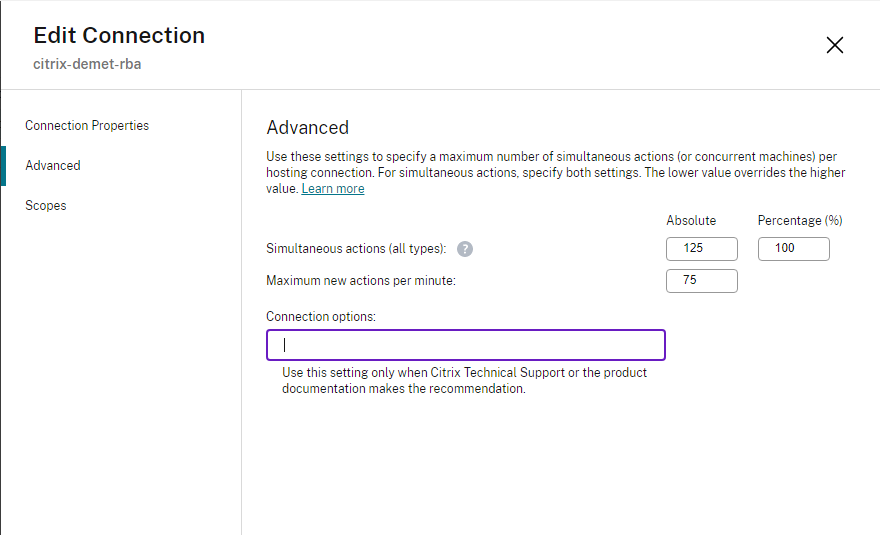
Alternativ können Sie das Remote PowerShell SDK verwenden, um die maximale Anzahl gleichzeitiger Vorgänge für optimale Einstellungen in Ihrer Umgebung festzulegen.
Verwenden Sie die PowerShell-Benutzereigenschaft MaximumConcurrentProvisioningOperations, um die maximale Anzahl gleichzeitiger AWS-Bereitstellungsvorgänge anzugeben.
Vor der Konfiguration:
- Stellen Sie sicher, dass Sie das PowerShell SDK für die Cloud installiert haben.
- Beachten Sie, dass der Standardwert für
MaximumConcurrentProvisioningOperations100 beträgt.
Führen Sie die folgenden Schritte aus, um den Wert für MaximumConcurrentProvisioningOperations anzupassen:
- Öffnen Sie ein PowerShell-Fenster.
- Führen Sie
asnp citrix*aus, um die Citrix-spezifischen PowerShell-Module zu laden. - Geben Sie
cd xdhyp:\Connections\ein. - Geben Sie
direin, um die Verbindungen aufzulisten. -
Ändern oder initialisieren Sie die Zeichenfolge der benutzerdefinierten Eigenschaften:
-
Wenn die Zeichenfolge der benutzerdefinierten Eigenschaften einen Wert enthält, kopieren Sie die benutzerdefinierten Eigenschaften in den Editor. Ändern Sie anschließend die Eigenschaft
MaximumConcurrentProvisioningOperationsin den von Ihnen bevorzugten Wert. Sie können einen Wert zwischen 1 und 1000 eingeben. Beispiel:<Property xsi:type="IntProperty" Name="MaximumConcurrentProvisioningOperations" Value="xyz"/>. -
Wenn die Zeichenfolge der benutzerdefinierten Eigenschaften leer oder null ist, müssen Sie die Zeichenfolge initialisieren, indem Sie die richtige Syntax sowohl für das Schema als auch für die Eigenschaft
MaximumConcurrentProvisioningOperationseingeben.
-
-
Fügen Sie im PowerShell-Fenster die geänderten benutzerdefinierten Eigenschaften aus dem Editor ein und weisen Sie den geänderten benutzerdefinierten Eigenschaften eine Variable zu. Wenn Sie die benutzerdefinierten Eigenschaften initialisiert haben, fügen Sie die folgenden Zeilen nach der Syntax hinzu:
$customProperties = '<CustomProperties xmlns="http://schemas.citrix.com/2014/xd/machinecreation" xmlns:xsi="http://www.w3.org/2001/XMLSchema-instance"><Property xsi:type="IntProperty" Name="MaximumConcurrentProvisioningOperations" Value="100"/></CustomProperties>'.Diese Zeichenfolge setzt die Eigenschaft
MaximumConcurrentProvisioningOperationsauf 100. In der Zeichenfolge der benutzerdefinierten Eigenschaften müssen Sie die EigenschaftMaximumConcurrentProvisioningOperationsauf einen Wert setzen, der Ihren Anforderungen entspricht. - Geben Sie
Get-XDAuthenticationein, wodurch Sie zur Eingabe Ihrer Anmeldeinformationen aufgefordert werden. - Führen Sie
$cred = Get-Credentialaus, wodurch Sie möglicherweise nur zur Eingabe eines Kennworts (oder eines Namens und Kennworts) aufgefordert werden. Möglicherweise werden Sie auch zur Eingabe der Anwendungs-ID und des zugehörigen Geheimnisses aufgefordert. Bei Verbindungen, die eine rollenbasierte Authentifizierung verwenden, ist role_based_auth sowohl der Name als auch das Kennwort. Andernfalls geben Sie die AWS-API-ID und das Geheimnis ein. - Führen Sie
set-item -PSPath 'XDHyp:\Connections<connection-name>' -CustomProperties $customProperties -username $cred.username -Securepassword $cred.passwordaus. Sie müssen den <Verbindungsnamen> auf den Namen der Verbindung setzen. - Geben Sie
direin, um die aktualisierte Zeichenfolge der benutzerdefinierten Eigenschaften zu überprüfen.
Sicherheitsgruppen pro Netzwerkschnittstelle konfigurieren
Beim Bearbeiten einer Hostverbindung können Sie jetzt die maximale Anzahl von Sicherheitsgruppen pro Elastic Network Interface (ENI) mithilfe eines PowerShell-Befehls konfigurieren. Informationen zu den Kontingentwerten für AWS-Sicherheitsgruppen finden Sie unter Sicherheitsgruppen.
So konfigurieren Sie Sicherheitsgruppen pro Netzwerkschnittstelle:
- Öffnen Sie ein PowerShell-Fenster.
- Führen Sie
asnp citrix*aus, um die Citrix-spezifischen PowerShell-Module zu laden. - Führen Sie
cd xdhyp:\Connections\aus. - Führen Sie
diraus, um die Verbindungen aufzulisten. -
Führen Sie den folgenden PowerShell-Befehl aus, um Sicherheitsgruppen pro Netzwerkschnittstelle zu konfigurieren:
Set-HypHypervisorConnectionMetadata -HypervisorConnectionName aws -Name "Citrix_MachineManagement_Options" -Value " AwsMaxENISecurityGroupLimit=<number>"
<!--NeedCopy-->
Hinweis:
Wenn Sie keinen Wert für
AwsMaxENISecurityGroupLimitfestlegen, wird der Standardwert 5 verwendet.
Vorhandene Hostverbindung mit automatischem Proxy aktualisieren
- Öffnen Sie ein PowerShell-Fenster.
- Führen Sie
asnp citrix*aus, um die Citrix-spezifischen PowerShell-Module zu laden. - Geben Sie
cd xdhyp:\Connections\ein. - Geben Sie
direin, um die Verbindungen aufzulisten. - Kopieren Sie die CustomProperties in einen Editor und fügen Sie die Eigenschaftseinstellung
<Property xsi:type="StringProperty" Name="UseSystemProxyForHypervisorTrafficOnConnectors" Value="True"an. - Fügen Sie im PowerShell-Fenster die geänderten benutzerdefinierten Eigenschaften aus dem Editor ein und weisen Sie den geänderten benutzerdefinierten Eigenschaften eine Variable zu.
- Geben Sie
Get-XDAuthenticationein, wodurch Sie zur Eingabe Ihrer Anmeldeinformationen aufgefordert werden. - Führen Sie
$cred = Get-Credentialaus, wodurch Sie möglicherweise nur zur Eingabe eines Kennworts (oder eines Namens und Kennworts) aufgefordert werden. Möglicherweise werden Sie auch zur Eingabe der Anwendungs-ID und des zugehörigen Geheimnisses aufgefordert. Bei Verbindungen, die eine rollenbasierte Authentifizierung verwenden, ist role_based_auth sowohl der Name als auch das Kennwort. Andernfalls geben Sie die AWS-API-ID und das Geheimnis ein. - Führen Sie
set-item -PSPath 'XDHyp:\Connections<connection-name>' -CustomProperties $customProperties -username $cred.username -Securepassword $cred.passwordaus. Sie müssen den <Verbindungsnamen> auf den Namen der Verbindung setzen. - Geben Sie
direin, um die aktualisierte Zeichenfolge der benutzerdefinierten Eigenschaften zu überprüfen.
Dienstendpunkt-URL
Dienstendpunkt-URL für Standardzone
Wenn Sie MCS verwenden, wird eine neue AWS-Verbindung mit einem API-Schlüssel und einem API-Geheimnis hinzugefügt. Mit diesen Informationen und dem authentifizierten Konto fragt MCS AWS nach den unterstützten Zonen mithilfe des AWS DescribeRegions EC2 API-Aufrufs ab. Die Abfrage erfolgt über eine generische EC2-Dienstendpunkt-URL https://ec2.amazonaws.com/. Verwenden Sie MCS, um die Zone für die Verbindung aus der Liste der unterstützten Zonen auszuwählen. Die bevorzugte AWS-Dienstendpunkt-URL wird automatisch für die Zone ausgewählt. Nachdem Sie die Dienstendpunkt-URL erstellt haben, können Sie die URL jedoch nicht mehr festlegen oder ändern.
Dienstendpunkt-URL für Nicht-Standardzone
Es kann Situationen geben, in denen Sie die automatisch gewählte AWS Service Endpoint URL für die Verbindung nicht benötigen. In solchen Fällen können Sie das Citrix Cloud SDK und PowerShell verwenden, um eine Verbindung mit einer nicht standardmäßigen Service Endpoint URL zu erstellen. Zum Beispiel, um eine Verbindung mit der Service Endpoint URL https://ec2.cn-north-1.amazonaws.com.cn zu erstellen:
- Richten Sie den AWS-gehosteten Cloud Connector ein und stellen Sie sicher, dass er Konnektivität hat.
-
Führen Sie die folgenden PowerShell-Befehle aus, um die Liste der Cloud Connectors anzuzeigen.
PS C:\> asnp citrix.* PS C:\> Get-XDAuthentication PS C:\> Get-ConfigEdgeServer <!--NeedCopy--> -
Suchen Sie die ZoneUid des neu erstellten Cloud Connectors und geben Sie sie in die folgenden PowerShell-Befehle ein. Ersetzen Sie die kursiv gedruckten Elemente durch die entsprechenden Werte.
PS C:\> $hyp= New-Item -Path xdhyp:\Connections -ZoneUid`*ZoneUid*`-Name`*"My New Connection”*`-ConnectionType "AWS" -HypervisorAddress @("https://ec2.cn-north-1.amazonaws.com.cn") -UserName`*"APIkey"* `-Password`*“API Secret”* `-Persist` `PS C:\> New-BrokerHypervisorConnection -HypHypervisorConnectionUid $hyp. HypervisorConnectionUid <!--NeedCopy--> - Aktualisieren Sie die Registerkarte Hosting, um zu überprüfen, ob die EC2-Verbindung erstellt wurde.
- Fügen Sie einen Ressourcenstandort mithilfe der neuen Verbindung hinzu.
Erforderliche AWS-Berechtigungen
Dieser Abschnitt enthält die vollständige Liste der AWS-Berechtigungen. Verwenden Sie den vollständigen Satz von Berechtigungen, wie in diesem Abschnitt angegeben, damit die Funktionalität korrekt funktioniert.
Hinweis:
Die Berechtigung
iam:PassRolewird nur für die rollenbasierte Authentifizierung benötigt.
Erstellen einer Hostverbindung
Eine neue Hostverbindung wird unter Verwendung der von AWS erhaltenen Informationen hinzugefügt.
{
    "Version": "2012-10-17",
    "Statement": [
        {
            "Action": [
                "ec2:DescribeAvailabilityZones",
                "ec2:DescribeSubnets",
                "ec2:DescribeVpcs",
                "ec2:DescribeRegions"
            ],
            "Effect": "Allow",
            "Resource": "*"
        }
    ]
}
<!--NeedCopy-->
Energieverwaltung von VMs
VMs werden ein- oder ausgeschaltet.
{
    "Version": "2012-10-17",
    "Statement": [
        {
            "Action": [
                "ec2:DescribeInstances",
                "ec2:StartInstances",
                "ec2:StopInstances",
                "ec2:RebootInstances"
            ],
            "Effect": "Allow",
            "Resource": "*"
        }
    ]
}
<!--NeedCopy-->
Erstellen, Aktualisieren oder Löschen von VMs
Ein Maschinenkatalog wird erstellt, aktualisiert oder gelöscht, wobei VMs als AWS-Instanzen bereitgestellt werden.
{
    "Version": "2012-10-17",
    "Statement": [
        {
            "Action": [
                "ec2:AttachVolume",
                "ec2:AssociateIamInstanceProfile",
                "ec2:AuthorizeSecurityGroupEgress",
                "ec2:RevokeSecurityGroupEgress",
                "ec2:AuthorizeSecurityGroupIngress",
                "ec2:CreateImage",
                "ec2:CreateLaunchTemplate",
                "ec2:CreateSecurityGroup",
                "ec2:CreateTags",
                "ec2:CreateVolume",
                "ec2:DeleteVolume",
                "ec2:DescribeAccountAttributes",
                "ec2:DescribeAvailabilityZones",
                "ec2:DescribeIamInstanceProfileAssociations",
                "ec2:DescribeImages",
                "ec2:DescribeInstances",
                "ec2:DescribeInstanceTypes",
                "ec2:DescribeLaunchTemplates",
                "ec2:DescribeLaunchTemplateVersions",
                "ec2:DescribeNetworkInterfaces",
                "ec2:DescribeRegions",
                "ec2:DescribeSecurityGroups",
                "ec2:DescribeSnapshots",
                "ec2:DescribeSubnets",
                "ec2:DescribeTags",
                "ec2:DescribeSpotInstanceRequests",
                "ec2:DescribeInstanceCreditSpecifications",
                "ec2:DescribeInstanceAttribute",

                "ec2:GetLaunchTemplateData",
                "ec2:DescribeVolumes",
                "ec2:DescribeVpcs",
                "ec2:DetachVolume",
                "ec2:DisassociateIamInstanceProfile",
                "ec2:RunInstances",
                "ec2:StartInstances",
                "ec2:StopInstances",
                "ec2:TerminateInstances"
            ],
            "Effect": "Allow",
            "Resource": "*"
        },
        {
            "Action": [
                "ec2:CreateSecurityGroup",
                "ec2:DeleteSecurityGroup"
            ],
            "Effect": "Allow",
            "Resource": "*"
        },
        {
            "Action": [
                "ebs:StartSnapshot",
                "ebs:GetSnapshotBlock",
                "ebs:PutSnapshotBlock",
                "ebs:CompleteSnapshot",
                "ebs:ListSnapshotBlocks",
                "ebs:ListChangedBlocks",
                "ec2:CreateSnapshot"
            ],
            "Effect": "Allow",
            "Resource": "*"
        }
    ]
}
<!--NeedCopy-->
Hinweis:
- Der EC2-Abschnitt bezüglich SecurityGroups wird nur benötigt, wenn während der Katalogerstellung eine Isolation Security Group für die Vorbereitungs-VM erstellt werden muss. Sobald dies geschehen ist, sind diese Berechtigungen nicht mehr erforderlich.
Importieren von VMs
Ein Maschinenkatalog wird durch den Import von VMs erstellt.
{
    "Version": "2012-10-17",
    "Statement": [
        {
            "Action": [
                "ec2:DescribeInstances",
                "ec2:DescribeSecurityGroups",
                "ec2:DescribeAvailabilityZones",
                "ec2:DescribeSubnets",
                "ec2:DescribeVolumes",
                "ec2:DescribeSpotInstanceRequests"
            ],
            "Effect": "Allow",
            "Resource": "*"
        }
    ]
}
<!--NeedCopy-->
Hinweis:
Die Berechtigung
ec2:DescribeSpotInstanceRequestswird nur benötigt, wenn in der AWS-Region, aus der VMs importiert werden sollen, eine Spot-Instanz vorhanden ist.
Direkter Festplatten-Upload und -Download
Der direkte Festplatten-Upload eliminiert die Anforderung eines Volume Workers für die Bereitstellung von Maschinenkatalogen und verwendet stattdessen öffentliche APIs, die von AWS bereitgestellt werden. Diese Funktionalität reduziert die Kosten, die mit zusätzlichen Speicherkonten verbunden sind, und die Komplexität bei der Wartung von Volume-Worker-Operationen.
Hinweis:
Die Unterstützung für Volume Worker wurde entfernt. Die Berechtigungen für den direkten Festplatten-Upload und -Download sind für die Bereitstellung von Maschinenkatalogen erforderlich.
Die folgenden Berechtigungen müssen der Richtlinie hinzugefügt werden:
ebs:StartSnapshotebs:GetSnapshotBlockebs:PutSnapshotBlockebs:CompleteSnapshotebs:ListSnapshotBlocksebs:ListChangedBlocksec2:CreateSnapshotec2:DeleteSnapshotec2:DescribeLaunchTemplates
Wichtig:
- Sie können eine neue VM zu bestehenden Maschinenkatalogen hinzufügen, ohne Volume-Worker-Ressourcen wie Volume-Worker-AMI und Volume-Worker-VM zu benötigen.
- Wenn Sie einen bestehenden Katalog löschen, der zuvor Volume Worker verwendet hat, werden alle Volume-Worker-bezogenen Artefakte gelöscht.
EBS-Verschlüsselung von erstellten Volumes
EBS kann neu erstellte Volumes automatisch verschlüsseln, wenn das AMI verschlüsselt ist oder EBS so konfiguriert ist, dass alle neuen Volumes verschlüsselt werden. Um die Funktionalität zu implementieren, müssen jedoch die folgenden Berechtigungen in der IAM-Richtlinie enthalten sein.
{
     "Version": "2012-10-17",
     "Statement": [
        {
            "Effect": "Allow",
            "Action": [
                 "kms:CreateGrant",
                 "kms:Decrypt",
                 "kms:DescribeKey",
                 "kms:GenerateDataKeyWithoutPlainText",
                 "kms:GenerateDataKey",
                 "kms:ReEncryptTo",
                 "kms:ReEncryptFrom"
            ],
            "Resource": "*"
        }
    ]
}
<!--NeedCopy-->
Hinweis:
Die Berechtigungen können nach Ermessen des Benutzers auf bestimmte Schlüssel beschränkt werden, indem ein Ressourcen- und Bedingungsblock hinzugefügt wird. Zum Beispiel: KMS-Berechtigungen mit Bedingung:
{
     "Version": "2012-10-17",
     "Statement": [
        {
            "Effect": "Allow",
            "Action": [
                 "kms:CreateGrant",
                 "kms:Decrypt",
                 "kms:DescribeKey",
                 "kms:GenerateDataKeyWithoutPlainText",
                 "kms:GenerateDataKey",
                 "kms:ReEncryptTo",
                 "kms:ReEncryptFrom"
            ],
            "Resource": [
                "arn:aws:kms:us-east-2:123456789012:key/abcd1234-a123-456d-a12b-a123b4cd56ef"
            ],
            "Condition": {
                "Bool": {
                    "kms:GrantIsForAWSResource": true
                }
            }
        }
    ]
}
<!--NeedCopy-->
Die folgende Schlüsselrichtlinienanweisung ist die gesamte Standard-Schlüsselrichtlinie für KMS-Schlüssel, die erforderlich ist, damit das Konto IAM-Richtlinien verwenden kann, um Berechtigungen für alle Aktionen (kms:*) auf dem KMS-Schlüssel zu delegieren.
{
"Sid": "Enable IAM policies",
"Effect": "Allow",
"Principal": {
"AWS": "arn:aws:iam::111122223333:root"
},
"Action": "kms:",
"Resource": ""
}
<!--NeedCopy-->
Weitere Informationen finden Sie in der offiziellen Dokumentation des AWS Key Management Service.
IAM-rollenbasierte Authentifizierung
Die folgenden Berechtigungen werden hinzugefügt, um die rollenbasierte Authentifizierung zu unterstützen.
{
     "Version": "2012-10-17",
     "Statement": [
        {
            "Effect": "Allow",
            "Action": "iam:PassRole",
            "Resource": "arn:aws:iam::*:role/*"
        }
    ]
}
<!--NeedCopy-->
Minimale IAM-Berechtigungsrichtlinie
Das folgende JSON kann für alle derzeit unterstützten Funktionen verwendet werden. Mit dieser Richtlinie können Sie Hostverbindungen erstellen, VMs erstellen, aktualisieren oder löschen und die Energieverwaltung durchführen. Die Richtlinie kann auf die Benutzer angewendet werden, wie in den Abschnitten Definieren von IAM-Berechtigungen erläutert, oder Sie können auch die rollenbasierte Authentifizierung mithilfe des Sicherheitsschlüssels und Geheimschlüssels role_based_auth verwenden.
Wichtig:
Um role_based_auth zu verwenden, konfigurieren Sie zunächst die gewünschte IAM-Rolle auf der Cloud Connector EC2-Instanz, wenn Sie den Cloud Connector einrichten. Fügen Sie über Citrix Studio die Hosting-Verbindung hinzu und geben Sie
role_based_authfür den Authentifizierungsschlüssel und das Geheimnis an. Eine Hosting-Verbindung mit diesen Einstellungen verwendet dann die rollenbasierte Authentifizierung.
{
    "Version": "2012-10-17",
    "Statement": [
        {
            "Action": [
                "ec2:AttachVolume",
                "ec2:AssociateIamInstanceProfile",
                "ec2:AuthorizeSecurityGroupEgress",
                "ec2:RevokeSecurityGroupEgress",
                "ec2:AuthorizeSecurityGroupIngress",
                "ec2:CreateImage",
                "ec2:CreateLaunchTemplate",
                "ec2:CreateNetworkInterface",
                "ec2:CreateTags",
                "ec2:CreateVolume",
                "ec2:DeleteLaunchTemplate",
                "ec2:DeleteNetworkInterface",
                "ec2:DeleteSecurityGroup",
                "ec2:DeleteSnapshot",
                "ec2:DeleteTags",
                "ec2:DeleteVolume",
                "ec2:DeregisterImage",
                "ec2:DescribeAccountAttributes",
                "ec2:DescribeAvailabilityZones",
                "ec2:DescribeIamInstanceProfileAssociations",
                "ec2:DescribeImages",
                "ec2:DescribeInstances",
                "ec2:DescribeInstanceTypes",
                "ec2:DescribeLaunchTemplates",
                "ec2:DescribeLaunchTemplateVersions",
                "ec2:DescribeNetworkInterfaces",
                "ec2:DescribeRegions",
                "ec2:DescribeSecurityGroups",
                "ec2:DescribeSnapshots",
                "ec2:DescribeSubnets",
                "ec2:DescribeTags",
                "ec2:DescribeSpotInstanceRequests",
                "ec2:DescribeInstanceCreditSpecifications",
                "ec2:DescribeInstanceAttribute",
                "ec2:GetLaunchTemplateData",
                "ec2:DescribeVolumes",
                "ec2:DescribeVpcs",
                "ec2:DetachVolume",
                "ec2:DisassociateIamInstanceProfile",
                "ec2:RebootInstances",
                "ec2:RunInstances",
                "ec2:StartInstances",
                "ec2:StopInstances",
                "ec2:TerminateInstances"
            ],
            "Effect": "Allow",
            "Resource": "*"
        },
        {
            "Action": [
                "ec2:CreateSecurityGroup",
                "ec2:DeleteSecurityGroup"
            ],
            "Effect": "Allow",
            "Resource": "*"
        },
        {
            "Action": [
                "ebs:StartSnapshot",
                "ebs:GetSnapshotBlock",
                "ebs:PutSnapshotBlock",
                "ebs:CompleteSnapshot",
                "ebs:ListSnapshotBlocks",
                "ebs:ListChangedBlocks",
                "ec2:CreateSnapshot"
            ],
            "Effect": "Allow",
            "Resource": "*"
        },
        {
            "Effect": "Allow",
            "Action": [
                 "kms:CreateGrant",
                 "kms:Decrypt",
                 "kms:DescribeKey",
                 "kms:GenerateDataKeyWithoutPlainText",
                 "kms:GenerateDataKey",
                 "kms:ReEncryptTo",
                 "kms:ReEncryptFrom"
            ],
            "Resource": "*"
        },
        {
            "Effect": "Allow",
            "Action": "iam:PassRole",
            "Resource": "arn:aws:iam::*:role/*"
        }
    ]
}
<!--NeedCopy-->
Hinweis:
- Der EC2-Abschnitt bezüglich SecurityGroups wird nur benötigt, wenn während der Katalogerstellung eine Isolation Security Group für die Vorbereitungs-VM erstellt werden muss. Sobald dies geschehen ist, sind diese Berechtigungen nicht mehr erforderlich.
- Der KMS-Abschnitt ist nur erforderlich, wenn die EBS-Volume-Verschlüsselung verwendet wird.
- Der Berechtigungsabschnitt
iam:PassRolewird nur für role_based_auth benötigt.- Spezifische Berechtigungen auf Ressourcenebene können anstelle des vollständigen Zugriffs entsprechend Ihren Anforderungen und Ihrer Umgebung hinzugefügt werden. Weitere Informationen finden Sie in den AWS-Dokumenten Demystifying EC2 Resource-Level Permissions und Access management for AWS resources.
- Verwenden Sie die Berechtigungen
ec2:CreateNetworkInterfaceundec2:DeleteNetworkInterfacenur, wenn Sie die Volume-Worker-Methode verwenden.
Berechtigungen für Hostverbindungen überprüfen
Sie können Berechtigungen für eine Hostverbindung überprüfen, um Aufgaben im Zusammenhang mit der Erstellung und Verwaltung von MCS-Maschinenkatalogen auszuführen. Diese Implementierung hilft Ihnen, fehlende Berechtigungen, die für verschiedene Szenarien wie das Erstellen, Löschen und Aktualisieren von VMs, die Energieverwaltung von VMs und die EBS-Verschlüsselung erforderlich sind, frühzeitig zu erkennen, um Blockaden in kritischen Zeiten zu vermeiden.
Sie können die Berechtigungen für eine Hostverbindung mithilfe des PowerShell-Befehls Test-HypHypervisorConnection überprüfen. Das Ergebnis des Befehls wird als Liste erfasst, wobei jedes Element der Liste in drei Abschnitte unterteilt ist.
- Kategorie: Die Aktion oder Aufgabe, die ein Benutzer ausführen kann, um einen MCS-Maschinenkatalog zu erstellen und zu verwalten.
- Korrekturmaßnahme: Der Schritt, den ein Administrator ausführen muss, um eine Diskrepanz bei fehlenden Benutzerberechtigungen zu beheben.
- Fehlende Berechtigung: Die Liste der fehlenden Berechtigungen für eine Kategorie.
Gehen Sie wie folgt vor, um die Berechtigungen zu überprüfen:
- Erstellen Sie eine Hostverbindung zu AWS.
- Öffnen Sie ein PowerShell-Fenster vom Delivery Controller™-Host.
- Führen Sie
asnp citrix*aus, um die Citrix-spezifischen PowerShell-Module zu laden. -
Führen Sie den folgenden Befehl aus, um zu überprüfen, ob Sie die erforderlichen Berechtigungen zum Nachschlagen Ihrer Berechtigungen haben.
Test-HypHypervisorConnection -LiteralPath "XDHyp:\Connections\AWSCon" <!--NeedCopy--> -
Nachdem Sie die fehlenden Berechtigungen zum Nachschlagen Ihrer Berechtigungen hinzugefügt haben, führen Sie den folgenden Befehl aus, um zu überprüfen, ob Sie Berechtigungen in den folgenden Kategorien haben:
- Erstellen, Aktualisieren, Löschen
- Energieverwaltung
- EBS-Verschlüsselung
Test-HypHypervisorConnection -LiteralPath "XDHyp:\Connections\AWSCon" [-SecurePassword -Password] "password" -UserName "" -CustomProperties ""
<!--NeedCopy-->
Weitere Informationen zum Hinzufügen von Berechtigungen finden Sie unter IAM-Berechtigungen hinzufügen.
Nächste Schritte
- Wenn Sie sich im anfänglichen Bereitstellungsprozess befinden, lesen Sie Maschinenkataloge erstellen.
- Spezifische Informationen zu AWS finden Sie unter Einen AWS EC2-Katalog erstellen.
Weitere Informationen
In diesem Artikel
- Voraussetzungen
- IAM-Berechtigungen definieren
- Verbindung erstellen
- Erweiterte Proxykonfiguration für AWS-Hostverbindung
- Kontoübergreifende Bereitstellung
- Eine Verbindung bearbeiten
- Dienstendpunkt-URL
- Erforderliche AWS-Berechtigungen
- Berechtigungen für Hostverbindungen überprüfen
- Nächste Schritte
- Weitere Informationen