-
Bereitstellung planen und erstellen
-
-
WebSocket-Kommunikation zwischen VDA und Delivery Controller™
-
Verbindungen erstellen und verwalten
-
Verbindung zu XenServer
-
Maschinenkataloge mit vorbereiteten Images erstellen
-
Vorbereitetes Image für Amazon WorkSpaces Core Managed Instances erstellen
-
Katalog von Amazon WorkSpaces Core Managed Instances erstellen
-
Maschinenkatalog mit vorbereitetem Image in AWS EC2 erstellen
-
Maschinenkatalog mit vorbereitetem Image in Red Hat OpenShift erstellen
-
Maschinenkatalog mit vorbereitetem Image in VMware erstellen
-
Maschinenkatalog mit vorbereitetem Image in XenServer erstellen
-
-
Identitätspools verschiedener Typen von Maschinenidentitätsbeitritten
-
Identitätspool für in lokale Active Directory eingebundene Maschinenidentität
-
Identitätspool für in Microsoft Entra eingebundene Maschinenidentität
-
Identitätspool für in Microsoft Entra hybrid eingebundene Maschinenidentität
-
Identitätspool für Microsoft Intune-fähige Maschinenidentität
-
Identitätspool für nicht in Domäne eingebundene Maschinenidentität
-
-
Eigenständiger Citrix Secure Ticketing Authority (STA)-Dienst
-
Workloads zwischen Ressourcenstandorten mit Image Portability Service migrieren
-
-
-
This content has been machine translated dynamically.
Dieser Inhalt ist eine maschinelle Übersetzung, die dynamisch erstellt wurde. (Haftungsausschluss)
Cet article a été traduit automatiquement de manière dynamique. (Clause de non responsabilité)
Este artículo lo ha traducido una máquina de forma dinámica. (Aviso legal)
此内容已经过机器动态翻译。 放弃
このコンテンツは動的に機械翻訳されています。免責事項
이 콘텐츠는 동적으로 기계 번역되었습니다. 책임 부인
Este texto foi traduzido automaticamente. (Aviso legal)
Questo contenuto è stato tradotto dinamicamente con traduzione automatica.(Esclusione di responsabilità))
This article has been machine translated.
Dieser Artikel wurde maschinell übersetzt. (Haftungsausschluss)
Ce article a été traduit automatiquement. (Clause de non responsabilité)
Este artículo ha sido traducido automáticamente. (Aviso legal)
この記事は機械翻訳されています.免責事項
이 기사는 기계 번역되었습니다.책임 부인
Este artigo foi traduzido automaticamente.(Aviso legal)
这篇文章已经过机器翻译.放弃
Questo articolo è stato tradotto automaticamente.(Esclusione di responsabilità))
Translation failed!
Verbindung mit XenServer®
Verbindungen und Ressourcen erstellen und verwalten enthält detaillierte Anweisungen zur Verwendung des Assistenten zum Erstellen einer Verbindung. Bevor Sie eine Verbindung zu XenServer (ehemals Citrix Hypervisor) herstellen, müssen Sie XenServer zunächst als Host einrichten. Siehe Ressourcentyp hinzufügen oder ungenutzte Domäne in Citrix Cloud aktivieren.
Verbindung mit XenServer erstellen
Wenn Sie eine Verbindung zu XenServer erstellen, müssen Sie die Anmeldeinformationen für einen Virtual Machine Power Administrator (VM Power Admin) oder einen Benutzer mit höherer Berechtigung angeben.
Citrix empfiehlt die Verwendung von HTTPS zur Sicherung der Kommunikation mit XenServer. Um HTTPS zu verwenden, müssen Sie das auf XenServer installierte Standard-TLS-Zertifikat ersetzen. Weitere Informationen finden Sie unter Installieren eines TLS-Zertifikats auf Ihrem Server.
Sie können Hochverfügbarkeit konfigurieren, wenn diese auf dem XenServer-Server aktiviert ist. Citrix® empfiehlt, dass Sie alle Server im Pool (unter Hochverfügbarkeit bearbeiten) auswählen, um die Kommunikation mit dem XenServer-Server zu ermöglichen, falls der Pool-Master ausfällt.
Hinweis:
Wenn Sie HTTPS verwenden und Hochverfügbarkeitsserver konfigurieren möchten, können Sie jetzt ein Wildcard-Zertifikat für alle Server in einem Pool installieren.
Wenn Sie lokalen Speicher auf einem oder mehreren XenServer-Hosts für die temporäre Datenspeicherung verwenden, stellen Sie sicher, dass jeder Speicherort im Pool einen eindeutigen Namen hat. (Um einen Namen in XenCenter® zu ändern, klicken Sie mit der rechten Maustaste auf den Speicher und bearbeiten Sie die Namenseigenschaft.)
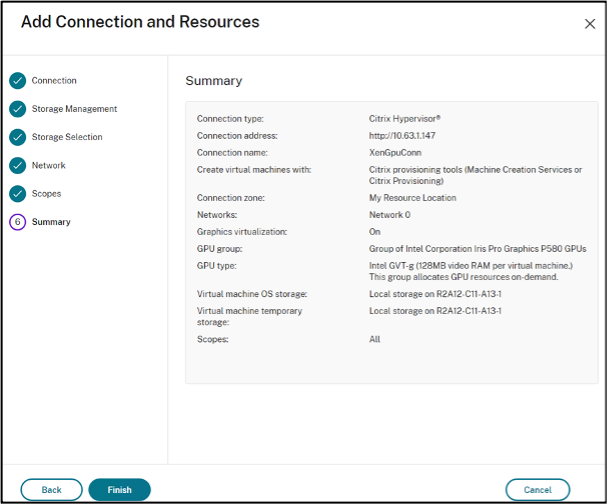
Wenn Sie eine Verbindung zu einem XenServer herstellen, der vGPU unterstützt, können Sie die GPU-Gruppe und den GPU-Typ auf der Seite Zusammenfassung des Assistenten zum Erstellen einer Verbindung überprüfen.
IntelliCache™ für XenServer-Verbindungen verwenden
Durch die Verwendung von IntelliCache werden gehostete VDI-Bereitstellungen kostengünstiger, da Sie eine Kombination aus gemeinsamem Speicher und lokalem Speicher verwenden können. Dies verbessert die Leistung und reduziert den Netzwerkverkehr. Der lokale Speicher speichert das Master-Image aus dem gemeinsam genutzten Speicher zwischen, was die Anzahl der Lesevorgänge auf dem gemeinsam genutzten Speicher reduziert. Bei freigegebenen Desktops werden Schreibvorgänge auf die Differenzierungsdatenträger in den lokalen Speicher auf dem Host und nicht in den gemeinsam genutzten Speicher geschrieben.
Die wichtigen Überlegungen sind:
- Gemeinsamer Speicher muss NFS sein, wenn IntelliCache verwendet wird.
- Citrix empfiehlt die Verwendung eines leistungsstarken lokalen Speichergeräts, um die schnellstmögliche Datenübertragung zu gewährleisten.
Um IntelliCache zu verwenden, aktivieren Sie IntelliCache wie folgt:
- Wählen Sie bei der Installation von XenServer die Option Thin Provisioning aktivieren. Informationen zur Installation des XenServer-Hosts von lokalen Medien finden Sie unter XenServer-Host installieren. Citrix unterstützt keine gemischten Serverpools, bei denen einige Server IntelliCache aktiviert haben und andere nicht.
- In Citrix DaaS™ ist IntelliCache standardmäßig deaktiviert. Sie können die Einstellung nur beim Erstellen einer XenServer-Verbindung ändern. Sie können IntelliCache später nicht deaktivieren. Wenn Sie eine XenServer-Verbindung erstellen:
- Wählen Sie Freigegeben als Speichertyp.
- Aktivieren Sie das Kontrollkästchen IntelliCache verwenden.
Weitere Informationen finden Sie unter IntelliCache.
Erforderliche XenServer-Berechtigungen
Die XenServer-Berechtigungen sind rollenbasiert (RBAC). Die Role-Based Access Control (RBAC)-Funktion in XenServer ermöglicht es Ihnen, Benutzern Rollen und Berechtigungen zuzuweisen, um zu steuern, wer Zugriff auf Ihren XenServer hat und welche Aktionen ausgeführt werden können. Das XenServer-RBAC-System ordnet einen Benutzer (oder eine Gruppe von Benutzern) definierten Rollen (einem benannten Satz von Berechtigungen) zu. Die Rollen verfügen über zugehörige XenServer-Berechtigungen zur Durchführung bestimmter Operationen.
Weitere Informationen finden Sie unter Rollenbasierte Zugriffssteuerung.
Die Rollenhierarchie in aufsteigender Reihenfolge der Berechtigungen ist: Read-Only → VM Operator → VM Admin → VM Power Admin → Pool Operator → Pool Admin.
Der folgende Abschnitt fasst die für jede Bereitstellungsaufgabe erforderliche Mindestrolle zusammen.
Erstellen einer Hostverbindung
| Aufgabe | Erforderliche Mindestrolle | | — | — | | Hostverbindung mithilfe der von XenServer erhaltenen Informationen hinzufügen | Read-Only | | Benutzer und ihre zugewiesene Rolle anzeigen | Read-Only |
Energieverwaltung von VMs
| Aufgabe | Erforderliche Mindestrolle |
|---|---|
| VMs ein- oder ausschalten | VM Operator |
Erstellen, Aktualisieren oder Löschen von VMs
| Aufgabe | Erforderliche Mindestrolle |
|---|---|
| VMs zu vorhandenen Snapshot-Zeitplänen hinzufügen oder daraus entfernen | VM Power Admin |
| Snapshot-Zeitpläne hinzufügen, ändern, löschen | Pool Operator |
| Master-Image veröffentlichen | Pool Operator (Erfordert Switch-Port-Sperre) |
| Maschinenkatalog erstellen | Pool Operator: Erfordert Switch-Port-Sperre |
| VMs hinzufügen oder entfernen (nicht GPU-fähige VMs) | VM Admin |
| VMs hinzufügen oder entfernen (GPU-fähige VMs) | Pool Operator |
| Virtuelle Datenträger oder CD-Geräte hinzufügen, entfernen oder konfigurieren | VM Admin |
| Tags verwalten | VM Operator |
Weitere Informationen zu RBAC-Rollen und -Berechtigungen finden Sie unter RBAC-Rollen und -Berechtigungen.
Informationen zur Switch-Port-Sperre finden Sie unter Switch-Port-Sperre verwenden.
Nächste Schritte
- Wenn Sie sich im anfänglichen Bereitstellungsprozess befinden, siehe Maschinenkataloge erstellen.
- Spezifische Informationen zu XenServer finden Sie unter XenServer-Katalog erstellen.
Weitere Informationen
Teilen
Teilen
This Preview product documentation is Citrix Confidential.
You agree to hold this documentation confidential pursuant to the terms of your Citrix Beta/Tech Preview Agreement.
The development, release and timing of any features or functionality described in the Preview documentation remains at our sole discretion and are subject to change without notice or consultation.
The documentation is for informational purposes only and is not a commitment, promise or legal obligation to deliver any material, code or functionality and should not be relied upon in making Citrix product purchase decisions.
If you do not agree, select I DO NOT AGREE to exit.