Cloud Health Check
Hinweis:
Cloud Health Check ist in Citrix DaaS integriert. Die Integration ist als Aktion “Integritätsprüfung ausführen” (Run Health Check) in Studio verfügbar. Weitere Informationen finden Sie unter Beheben von Problemen bei der VDA-Registrierung und dem Start von Sitzungen.
Mit Cloud Health Check können Sie Prüfungen durchführen, die den Zustand und die Verfügbarkeit der Site und ihrer Komponenten bewerten. Sie können Integritätsprüfungen für Virtual Delivery Agents (VDAs), StoreFront™-Server und Profile Management durchführen. VDA-Integritätsprüfungen identifizieren mögliche Ursachen für häufige Probleme bei der VDA-Registrierung und dem Start von Sitzungen.
Wenn bei den Prüfungen Probleme auftreten, bietet Cloud Health Check einen detaillierten Bericht und die Maßnahmen zur Behebung der Probleme. Jedes Mal, wenn Cloud Health Check startet, prüft es auf die neueste Version der Skripte im Content Delivery Network (CDN) und lädt die Skripte automatisch herunter, falls sie auf dem lokalen Computer nicht vorhanden sind. Cloud Health Check wählt immer die neueste lokale Version der Skripte aus, um Integritätsprüfungen durchzuführen.
Hinweis:
Cloud Health Check wird nicht bei jedem Ausführen aktualisiert.
In einer Citrix Cloud™-Umgebung führen Sie Cloud Health Check von einem in die Domäne eingebundenen Computer aus, um Prüfungen auf einem oder mehreren VDAs oder StoreFront-Servern durchzuführen.
Hinweis:
Sie können Cloud Health Check nicht auf einem Cloud Connector installieren oder ausführen.
Das Protokoll für die Cloud Health Check-Anwendung wird unter C:\ProgramData\Citrix\TelemetryService\CloudHealthCheck.log gespeichert. Sie können diese Datei zur Fehlerbehebung verwenden.
Sehen Sie sich eine Einführung in Cloud Health Check an.
Sehen Sie, wann Cloud Health Check verwendet werden sollte.
Installation
-
Um Ihre Umgebung für die Installation von Cloud Health Check vorzubereiten, benötigen Sie einen in die Domäne eingebundenen Windows-Computer.
-
Hinweis:
-
-
Sie können Cloud Health Check nicht auf einem Cloud Connector installieren oder ausführen.
-
-
- Laden Sie auf dem in die Domäne eingebundenen Computer das Cloud Health Check-Installationsprogramm herunter.
-
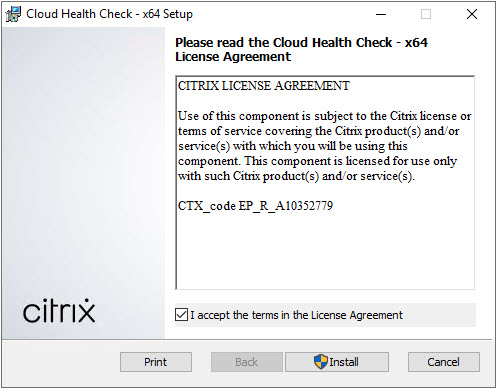
- Doppelklicken Sie auf die Datei CloudHealthCheckInstaller_x64.msi.
-
- Klicken Sie auf das Kontrollkästchen, um die Bedingungen zu akzeptieren.
-
- Klicken Sie auf Installieren.
-
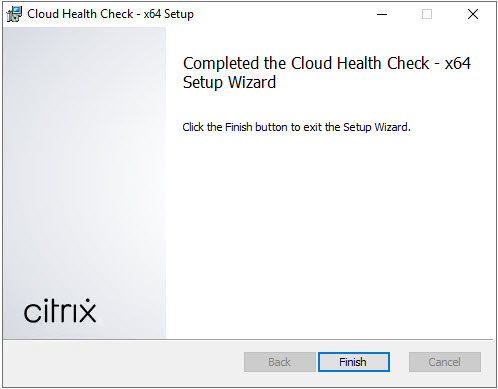
Nach Abschluss der Installation klicken Sie auf Fertig stellen.
Berechtigungen und Anforderungen
-
Berechtigungen:
-
Zum Ausführen von Integritätsprüfungen:
- Sie müssen Mitglied der Gruppe “Domänenbenutzer” sein.
- Sie müssen ein vollständiger Administrator sein oder eine benutzerdefinierte Rolle mit Lesezugriff und den Berechtigungen Umgebungstests ausführen für die Site besitzen.
- Legen Sie die Skriptausführungsrichtlinie auf mindestens
RemoteSignedfest, damit die Skripte ausgeführt werden können. Beispiel:Set-ExecutionPolicy RemoteSigned. Hinweis: Andere Skriptausführungsberechtigungen können ebenfalls funktionieren.
-
Verwenden Sie Als Administrator ausführen, wenn Sie Cloud Health Check starten.
-
Für jeden VDA- oder StoreFront-Computer, auf dem Sie Integritätsprüfungen durchführen:
- Das Betriebssystem muss 64-Bit sein.
- Der Computer muss derselben Active Directory-Domänenstruktur angehören wie der Host der Integritätsprüfung.
- Cloud Health Check muss mit dem Computer kommunizieren können.
- Die Datei- und Druckerfreigabe muss aktiviert sein.
- PSRemoting und WinRM müssen aktiviert sein. Auf dem Computer muss außerdem PowerShell 3.0 oder höher ausgeführt werden.
- Der Zugriff auf die Windows Management Infrastructure (WMI) muss auf dem Computer aktiviert sein.
Informationen zu Integritätsprüfungen
- Integritätsprüfungsdaten werden in Ordnern unter
C:\ProgramData\Citrix\TelemetryService\gespeichert.
VDA-Integritätsprüfungen
-
Für die Registrierung auf dem VDA prüft Cloud Health Check:
- VDA-Softwareinstallation
- VDA-Computer-Domänenmitgliedschaft
- Verfügbarkeit des VDA-Kommunikationsports
- VDA-Dienststatus
- Windows-Firewallkonfiguration
- Kommunikation mit dem Controller
- Zeitsynchronisierung mit dem Controller
-
VDA-Registrierungsstatus
-
Für den Start von Sitzungen auf VDAs prüft Cloud Health Check:
- Verfügbarkeit des Kommunikationsports für den Sitzungsstart
- Dienststatus für den Sitzungsstart
- Windows-Firewallkonfiguration für den Sitzungsstart
- VDA-Clientzugriffslizenzen für Remotedesktopdienste
- VDA-Anwendungsstartpfad
- Registrierungseinstellungen für den Sitzungsstart
- Status des Citrix Universal™ Injection Driver (CTXUVI)
Für Profile Management auf VDAs prüft Cloud Health Check:
- Hypervisor-Erkennung
- Bereitstellungserkennung
- Citrix Virtual Apps and Desktops™
- Personal vDisk-Konfiguration
- Benutzerspeicher
- Erkennung des Profile Management-Dienststatus
- Winlogon.exe-Hooking-Test
Um Prüfungen für Profile Management durchzuführen, müssen Sie Profile Management auf dem VDA installieren und aktivieren. Weitere Informationen zu den Konfigurationsprüfungen von Profile Management finden Sie im Knowledge Center-Artikel CTX132805.
StoreFront-Integritätsprüfungen
StoreFront-Prüfungen überprüfen, ob:
- Der Citrix Default Domain-Dienst ausgeführt wird
- Der Citrix Credential Wallet-Dienst ausgeführt wird
- Die Verbindung vom StoreFront-Server zu Active Directory Port 88 verwendet
- Die Verbindung vom StoreFront-Server zu Active Directory Port 389 verwendet
- Die Verbindung vom StoreFront-Server zu Active Directory Port 464 verwendet
- Die Basis-URL einen gültigen FQDN hat
- Die korrekte IP-Adresse von der Basis-URL abgerufen werden kann
- Der IIS-Anwendungspool .NET 4.0 verwendet
- Das Zertifikat an den SSL-Port für die Host-URL gebunden ist
- Die Zertifikatkette vollständig ist
- Die Zertifikate abgelaufen sind
- Ein Zertifikat innerhalb von 30 Tagen abläuft
Ausführen von Cloud Health Check
- So führen Sie Citrix Cloud Health Check aus:
-
Wählen Sie Citrix > Citrix Cloud Health Check aus dem Startmenü des Computers, oder führen Sie
CloudHealthCheck.exeinC:\Program Files\Citrix\CloudHealthCheckaus.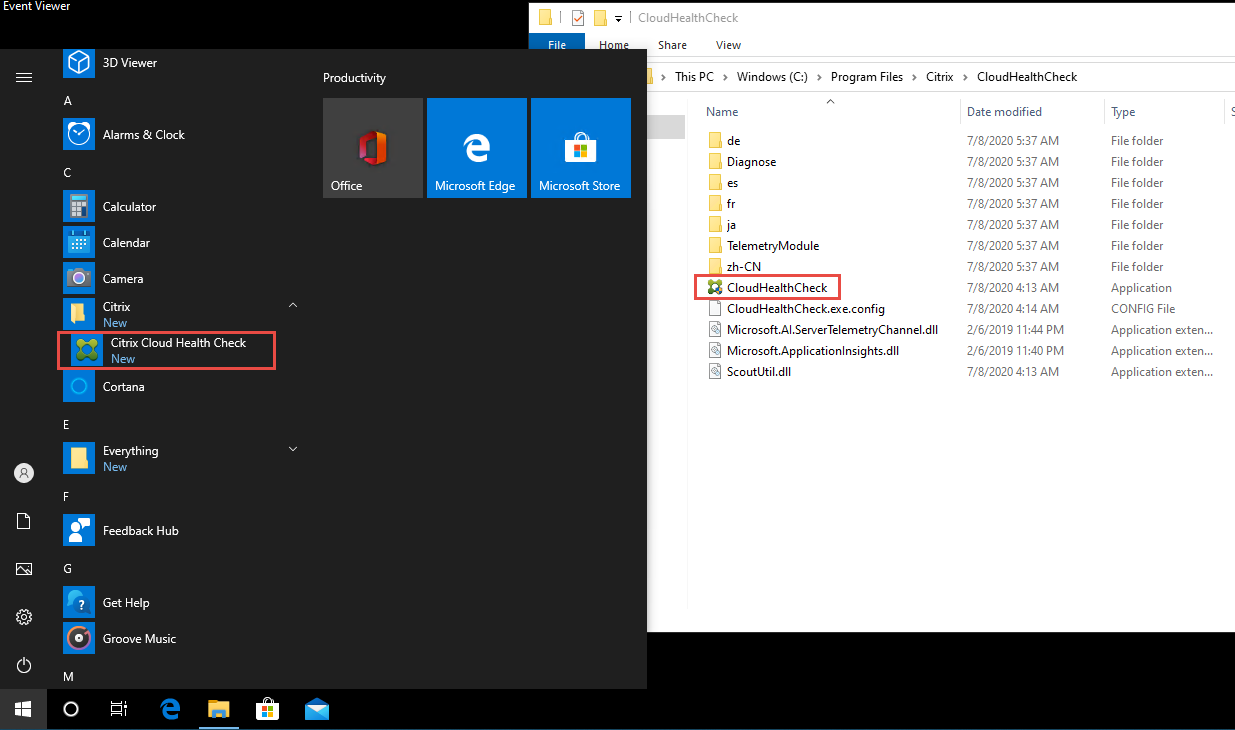
-
Klicken Sie auf dem Hauptbildschirm von Cloud Health Check auf Computer hinzufügen.
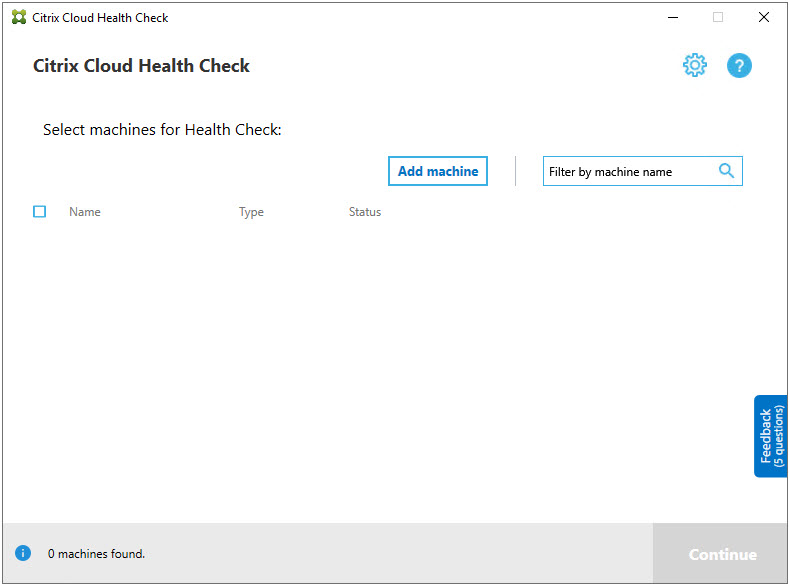
- Geben Sie den FQDN des Computers ein, den Sie hinzufügen möchten. Hinweis: Obwohl die Eingabe eines DNS-Alias anstelle eines FQDN gültig erscheinen mag, können die Integritätsprüfungen fehlschlagen.
- Klicken Sie auf Weiter.
-
Wiederholen Sie den Vorgang, um bei Bedarf weitere Computer hinzuzufügen.
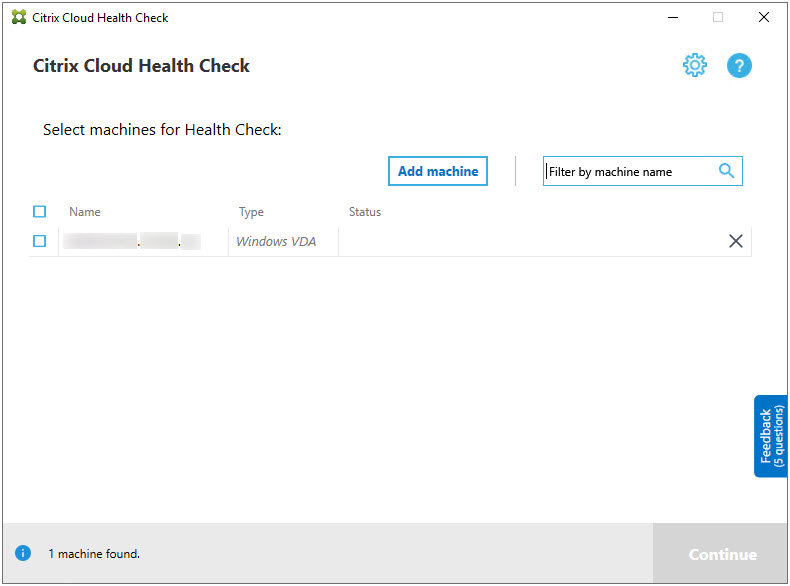
- Um eine manuell hinzugefügte Maschine zu entfernen, klicken Sie auf das X am rechten Ende der Zeile und bestätigen Sie die Löschung. Wiederholen Sie diesen Vorgang, um weitere manuell hinzugefügte Maschinen zu löschen.
Cloud Health Check merkt sich manuell hinzugefügte Maschinen, bis Sie diese entfernen. Wenn Sie Cloud Health Check schließen und dann wieder öffnen, werden die manuell hinzugefügten Maschinen weiterhin oben in der Liste angezeigt.
VDA-Maschinen importieren
Sie können VDA-Maschinen in der Bereitstellung importieren, wenn Sie Integritätsprüfungen durchführen.
- Erzeugen Sie auf dem Connector die Maschinenlistendatei mit dem folgenden PowerShell-Befehl. Auf dem Connector müssen Sie Citrix-Anmeldeinformationen eingeben und den Kunden im Pop-up-Dialog auswählen.
Get-BrokerMachine| foreach { $_.DnsName } | out-file C:\machineList.txt
- Kopieren Sie die Datei machineList.txt auf die in die Domäne eingebundene Maschine, auf der Sie Cloud Health Check ausführen möchten.
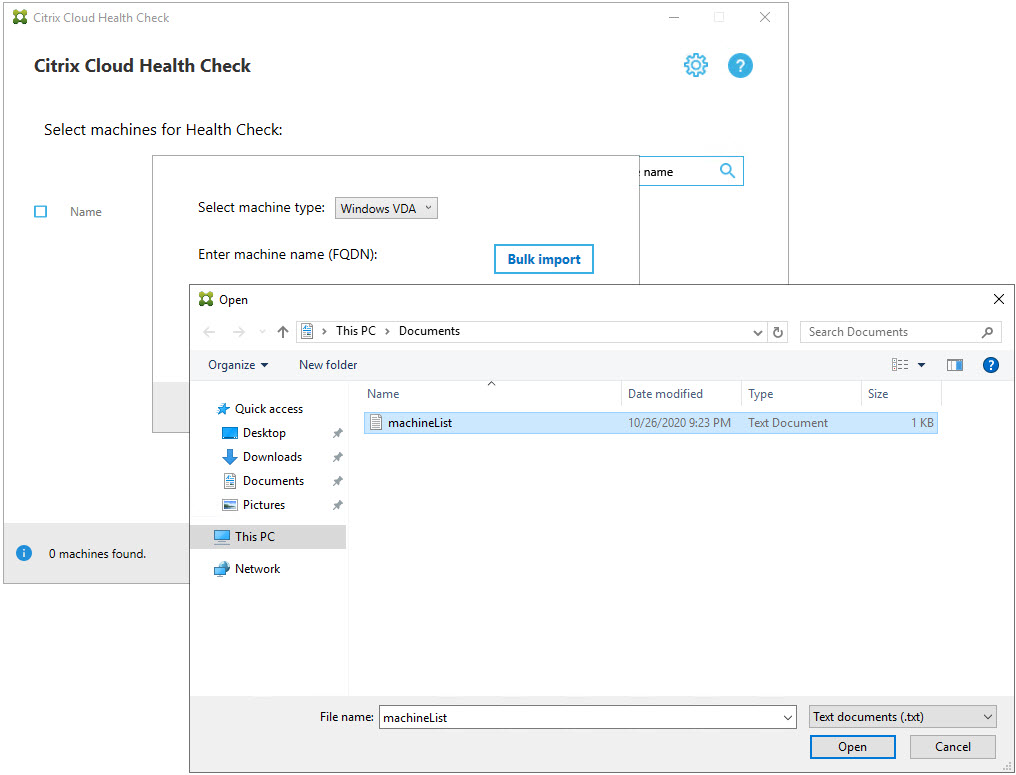
- Klicken Sie auf der Cloud Health Check-Seite auf Maschine hinzufügen.
- Wählen Sie den Maschinentyp Windows VDA aus.
- Klicken Sie auf VDA-Maschinen importieren.
- Wählen Sie die Datei machineList.txt aus.
- Klicken Sie auf Öffnen.
-
-
Die importierten VDA-Maschinen werden auf der Cloud Health Check-Seite aufgelistet.
-
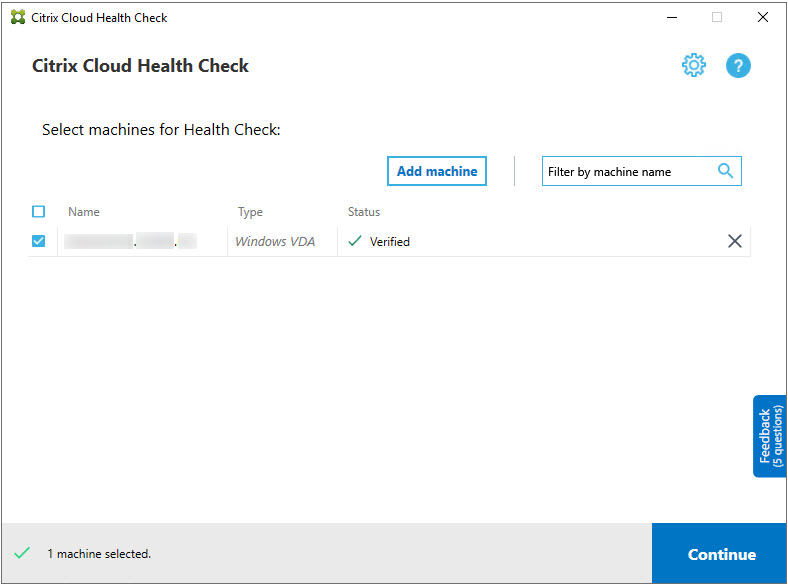
- Aktivieren Sie das Kontrollkästchen neben jeder Maschine, für die Sie Integritätsprüfungen durchführen möchten.
-
Cloud Health Check startet automatisch Überprüfungstests auf jeder ausgewählten Maschine, um sicherzustellen, dass sie die in den Überprüfungstests aufgeführten Kriterien erfüllt. Wenn die Überprüfung fehlschlägt, wird eine Meldung in der Spalte Status angezeigt, und das Kontrollkästchen der Maschine wird deaktiviert. Sie können dann:
- Beheben Sie das Problem und aktivieren Sie dann das Kontrollkästchen der Maschine erneut. Dies löst einen erneuten Versuch der Überprüfungstests aus.
- Überspringen Sie diese Maschine, indem Sie ihr Kontrollkästchen deaktiviert lassen. Für diese Maschine werden keine Integritätsprüfungen durchgeführt.
-
Wenn die Überprüfungstests abgeschlossen sind, klicken Sie auf Weiter.
-
Führen Sie die Integritätsprüfungen auf den ausgewählten Maschinen durch. Die Zusammenfassung listet die Maschinen auf, auf denen die Tests ausgeführt wurden (die von Ihnen ausgewählten Maschinen, die die Überprüfungstests bestanden haben).
-
Klicken Sie auf Prüfung starten.
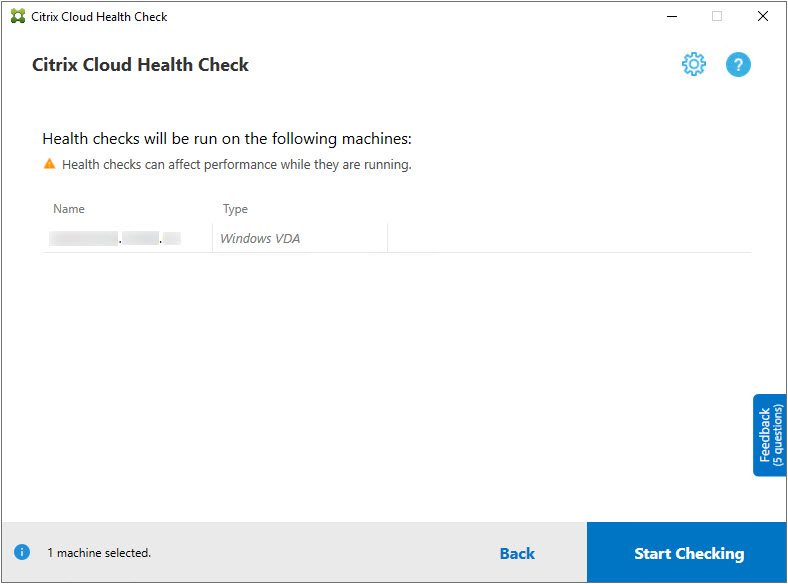
Während und nach der Prüfung zeigt die Spalte Status den aktuellen Prüfstatus einer Maschine an.
-
Um alle laufenden Prüfungen zu beenden, klicken Sie unten rechts auf der Seite auf Prüfung beenden. Sie können die Integritätsprüfung einer einzelnen Maschine nicht abbrechen, sondern nur die Prüfung für alle ausgewählten Maschinen.
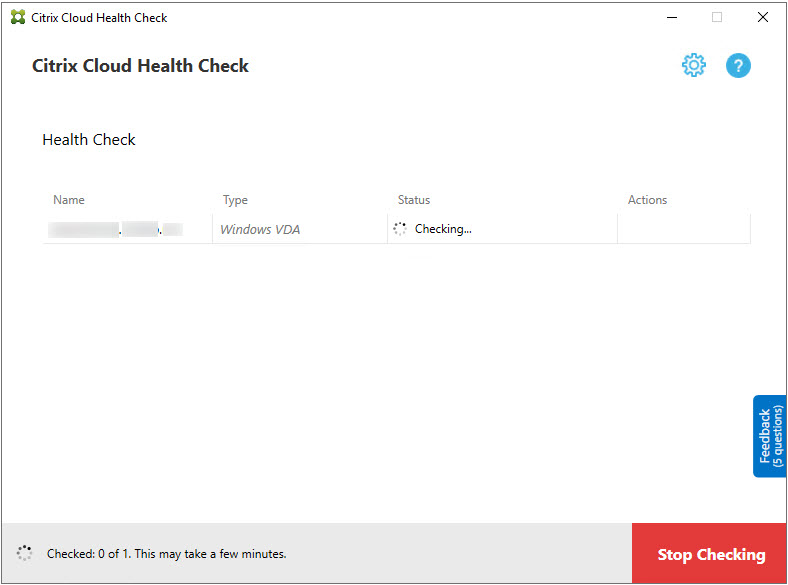
-
Wenn die Prüfungen für alle ausgewählten Maschinen abgeschlossen sind, ändert sich die Schaltfläche Prüfung beenden unten rechts in Fertig.
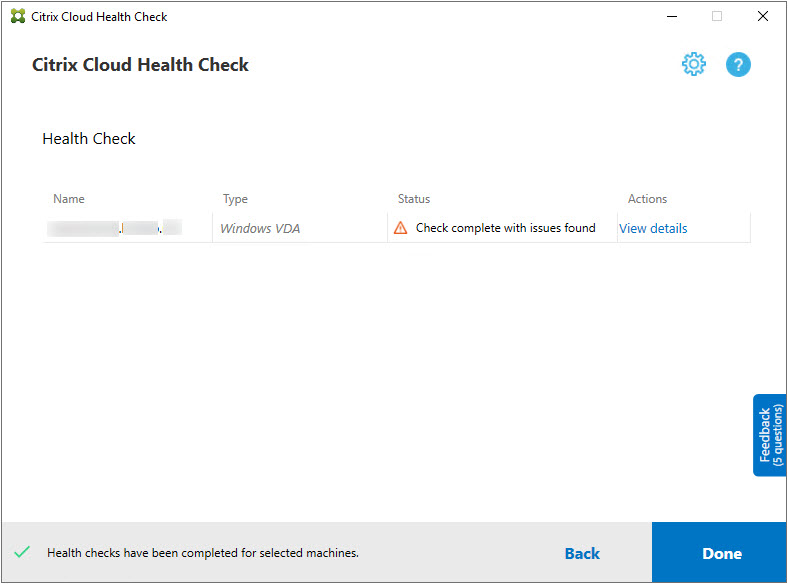
- Wenn eine Prüfung fehlschlägt, können Sie in der Spalte Aktion auf Wiederholen klicken.
- Wenn eine Prüfung ohne gefundene Probleme abgeschlossen wird, ist die Spalte Aktion leer.
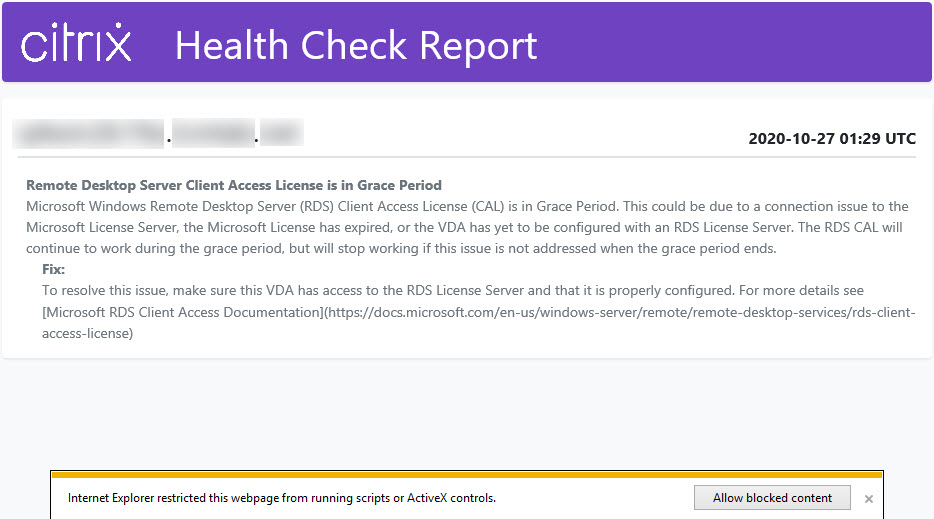
- Wenn eine Prüfung Probleme findet, klicken Sie auf Details anzeigen, um die Ergebnisse anzuzeigen.
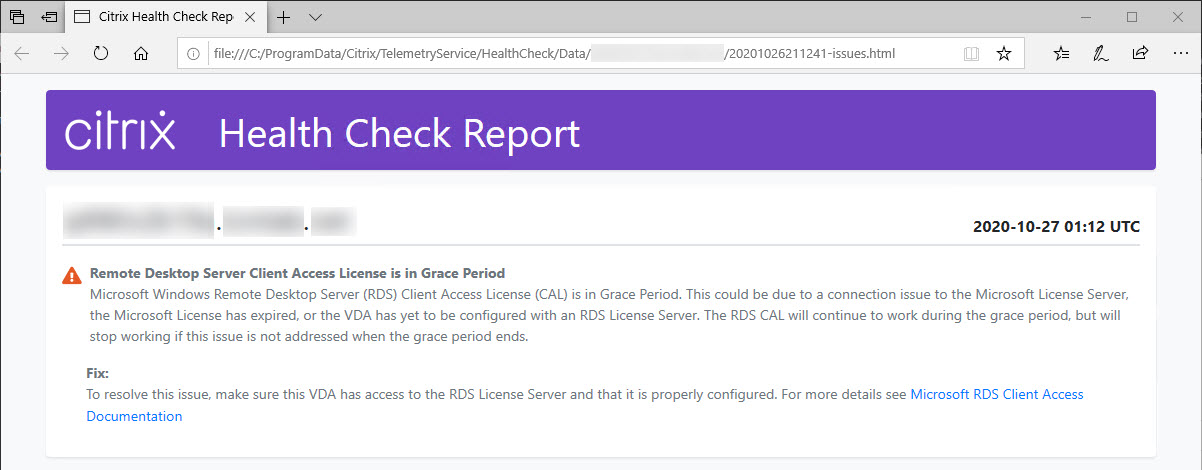
- Wenn Sie Internet Explorer zum Anzeigen des Berichts verwenden, müssen Sie auf Blockierte Inhalte zulassen klicken, um den Hyperlink anzuzeigen.
-
-
Nachdem die Prüfung für alle ausgewählten Maschinen abgeschlossen ist, führt ein Klick auf Zurück dazu, dass Ihre Prüfergebnisse verloren gehen.
Wenn die Prüfungen abgeschlossen sind, klicken Sie auf Fertig, um zum Hauptbildschirm von Cloud Health Check zurückzukehren.
VDA-Maschinen abrufen
Cloud Health Check kann VDAs aus Ihren Citrix DaaS-Bereitstellungen (ehemals Citrix Virtual Apps and Desktops Service) automatisch erkennen und abrufen.
So rufen Sie Ihre VDAs ab:
- Bereiten Sie eine neue Maschine vor, die demselben Domänen-Forest angehört wie die Maschine, auf der Cloud Health Check ausgeführt wird.
-
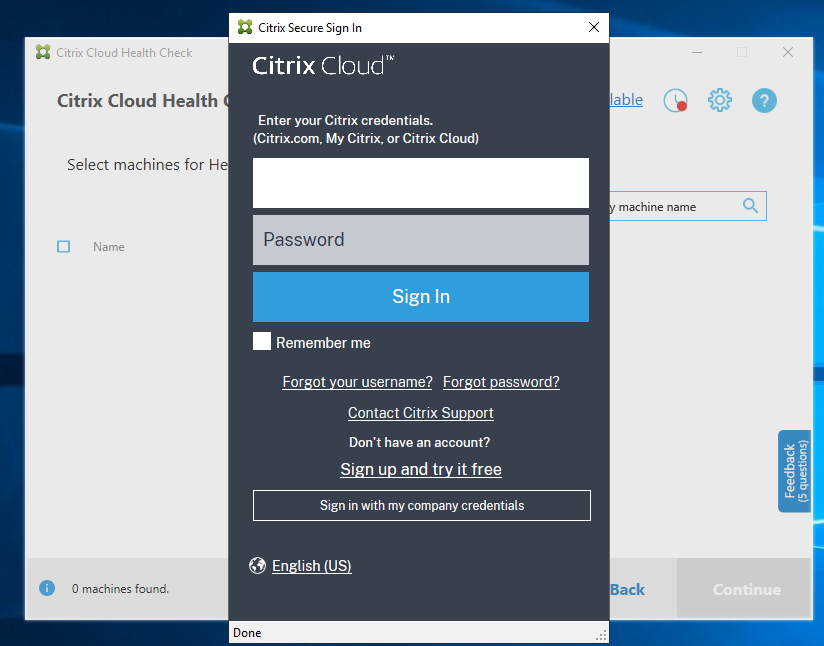
Öffnen Sie Cloud Health Check und klicken Sie auf Maschine suchen, um sich bei Citrix Cloud anzumelden.
-
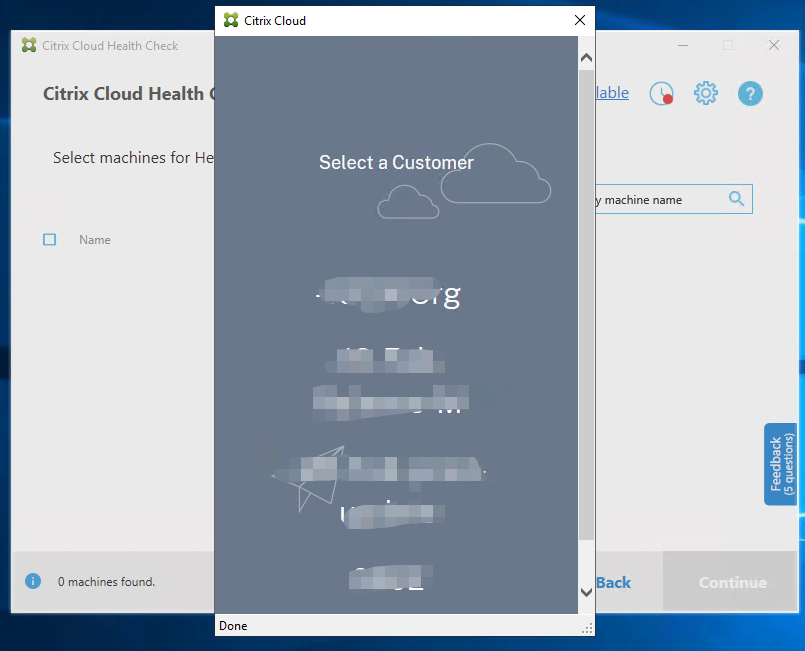
- Wählen Sie den Kunden mit der Cloud-Site aus, die Sie abrufen möchten.
-
Die VDA-Liste wird in Cloud Health Check angezeigt. Die Liste wird auch in einer lokalen Datei unter \ProgramData\Citrix\TelemetryService\ChcDiscovery\ChcDiscoveredMachineList.json gespeichert.
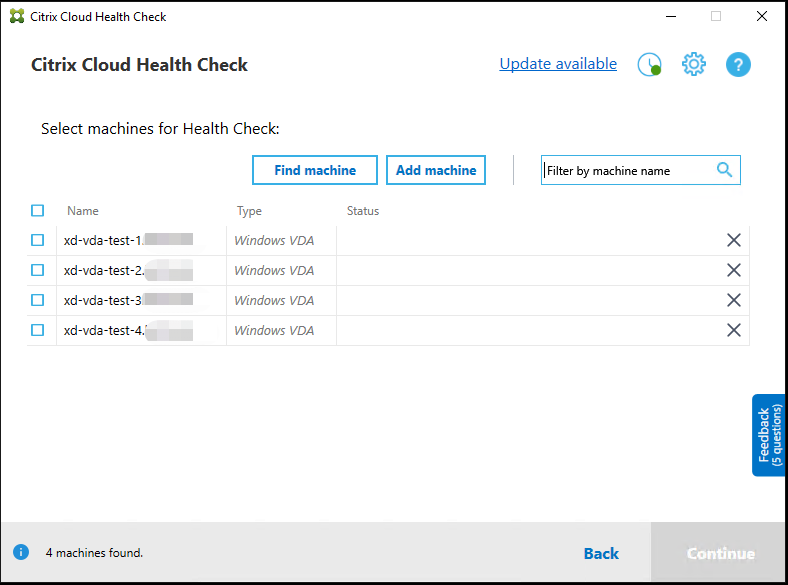
Ihre Maschinenliste lädt den lokalen Cache, wenn Sie Cloud Health Check erneut öffnen. Wenn Sie Aktualisierungen in Ihrer Bereitstellung vorgenommen haben, müssen Sie auf Maschine suchen klicken, um die Maschinenliste zu aktualisieren.
Hinweis:
- Cloud Health Check findet Maschinen nur in demselben Domänen-Forest wie die Maschine, auf der Cloud Health Check ausgeführt wird.
- Citrix Cloud-Sitzungen laufen nach einer Stunde ab. Nach einer Stunde müssen Sie erneut auf Maschine suchen klicken, um die neueste VDA-Liste abzurufen.
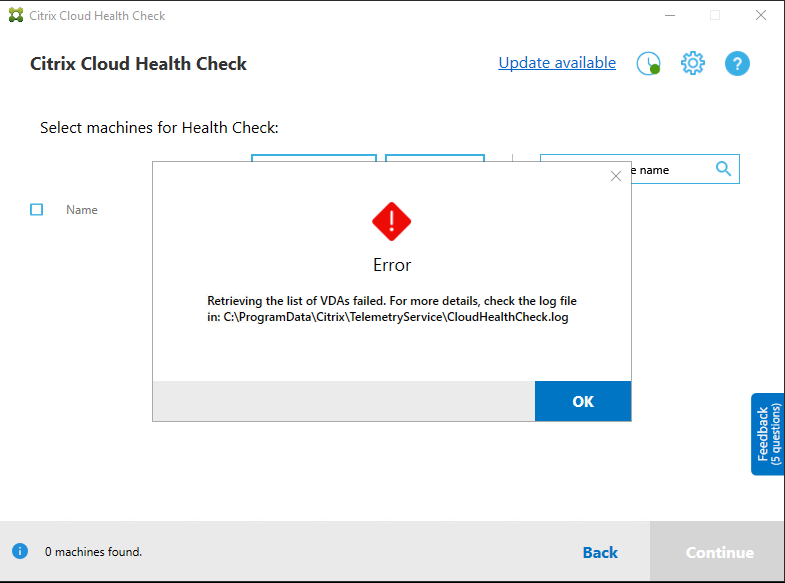
- Eine Fehlermeldung wird angezeigt, wenn das Abrufen der VDA-Liste fehlschlägt. Sie können die Details in
C:\ProgramData\Citrix\TelemetryService\CloudHealthCheck.logüberprüfen.
Ergebnisse der Integritätsprüfung
Integritätsprüfungen, die Berichte generieren, enthalten die folgenden Elemente:
- Uhrzeit und Datum der Generierung des Ergebnisberichts
- FQDNs der geprüften Maschinen
- Auf den Zielmaschinen geprüfte Bedingungen
Ausführen von Cloud Health Check über die Befehlszeile
Cloud Health Check kann über die Befehlszeile ausgeführt werden, um Kunden bei der Durchführung von Integritätsprüfungen zu unterstützen. Um Cloud Health Check über die Befehlszeile zu verwenden, müssen Sie Administrator auf der Maschine sein, auf der Cloud Health Check ausgeführt wird.
Hinweis:
Bei der Verwendung von Cloud Health Check über die Befehlszeile kann nur eine Maschine gleichzeitig geprüft werden. Nur eine Instanz von
CloudHealthCheck.exekann gleichzeitig auf der Zielmaschine ausgeführt werden. Wenn Sie mehrere Maschinen prüfen möchten, müssen die Maschinen nacheinander geprüft werden, indem die Cmdlets in einer Schleife in Cmdlet-/PowerShell-Skripten gekapselt werden. Jede geöffnete UI-Instanz von Cloud Health Check muss ebenfalls geschlossen werden.
Befehlszeilenargumente
Die unterstützten Befehlszeilenargumente sind:
-
MachineFQDN– Dieses Argument ist obligatorisch. Dies ist der vollqualifizierte Domänenname des Zielcomputers. -
MachineType– Dieses Argument ist optional. Der Argumentwert kann Windows VDA (Standardwert) oder StoreFront sein. -
ReportName– Dieses Argument ist optional. Der Argumentwert muss ein gültiger Dateiname unter Windows sein. Der Standardwert istHealthCheckReport.-
SkipAdminCheck– Dieses Argument ist optional. Dies kann hinzugefügt werden, um Prüfungen zu überspringen, die Administratorberechtigungen erfordern.
-
-
UpdateScripts– Dieses Argument ist optional. Dies kann hinzugefügt werden, um die Prüfskripte vom CDN-Server zu aktualisieren.-
DisableCeip– Dieses Argument ist optional. Wenn CEIP in der Benutzeroberfläche aktiviert ist, fügen Sie es hinzu, um CEIP zu deaktivieren.
-
-
Help– Zeigt Hilfeinformationen zu Parametern an.-
Beispiele:
-
HealthCheckCLI.exe -MachineFQDN machine.domain.local -
HealthCheckCLI.exe -MachineFQDN machine.domain.local -ReportName checkreport
-
HealthCheckCLI.exe -MachineFQDN machine.domain.local -SkipAdminCheck
HealthCheckCLI.exe -MachineFQDN machine.domain.local -UpdateScripts
HealthCheckCLI.exe -MachineFQDN machine1.domain.local,machine2.domain.local,machine3.domain.local
HealthCheckCLI.exe -Help
Hinweis: - > - > Parameternamen unterscheiden nicht zwischen Groß- und Kleinschreibung.
-  Standardmäßig wird die Konsolenausgabe nicht im Befehlszeilenfenster angezeigt. Sie können die Ausgabe manuell anzeigen, indem Sie `|more` an das Argument anhängen.

-  Beispiel: `HealthCheckCLI.exe -MachineFQDN machine.domain.local|more`

-  Die Befehlszeile erfordert standardmäßig Administratorberechtigungen. Fügen Sie den Parameter `-SkipAdminCheck` hinzu, um die Notwendigkeit von Administratorberechtigungen zu umgehen.
Exit-Codes
Exit-Codes erläutern das Ergebnis der Cloud Health Check-Prüfungen innerhalb der Befehlszeile. Um den Exit-Code zu erhalten, müssen Sie start /wait vor der Befehlszeile hinzufügen.
Beispiel: start /wait HealthCheckCLI.exe -MachineFQDN machine.domain.local
Die Exit-Codes sind:
- 0 - Normal, Prüfung abgeschlossen und bestanden.
- 1 - Fehler, Prüfung mit Problemen abgeschlossen.
- 2 - Fehler, Prüfung nicht mit Fehlern abgeschlossen.
Sie können auch das Argument echo %errorlevel% verwenden, um den Exit-Code für den zuletzt ausgeführten Befehl abzurufen.
Berichte
Cloud Health Check erstellt Ordner mit dem Namen des Computers im HealthCheckDataFolder für den Zielcomputer. Eine .html-Datei und eine .json-Datei werden auf dem Computer erstellt, auf dem Cloud Health Check installiert ist. Die Integritätsprüfungsberichte befinden sich im HealthCheckDataFolder unter %ProgramData%\Citrix\TelemetryService\HealthCheck\Data.
Berichte werden nur erstellt, wenn Probleme auf dem Zielcomputer vorhanden sind.
Hinweis:
Die Berichtsdateien werden überschrieben, wenn der angegebene Berichtsname existiert.
Warnungen und grundlegende Informationen werden im .json-Bericht gespeichert.
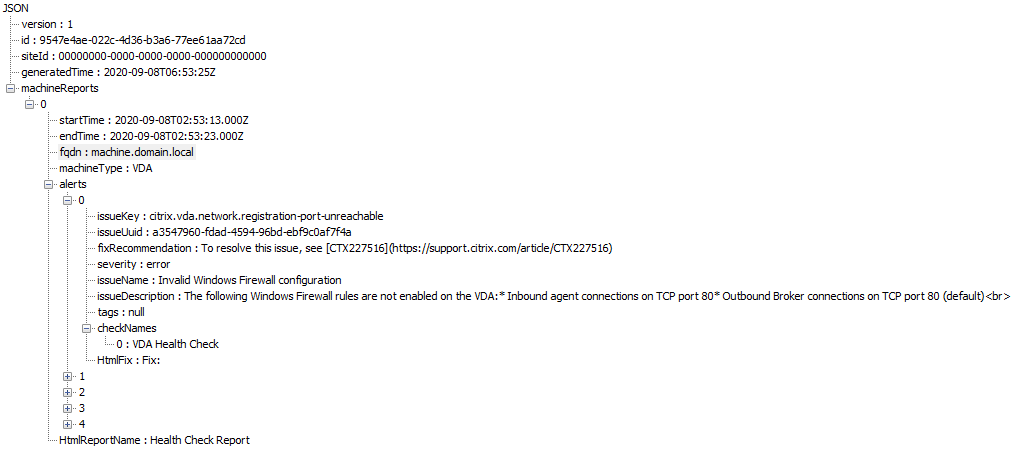
Die Berichtscodes sind:
- issueKey: eine Klartextbeschreibung des Problems.
- issueUuid: eine eindeutige Identifikationszeichenfolge für das Problem.
- fixRecommendation: die Empfehlung zur Behebung des Problems.
- severity: gibt an, ob das Problem behoben werden muss. Ein Fehler kann darauf hinweisen, dass die Komponente (VDA oder StoreFront) fehlerhaft funktioniert hat, und eine Warnung weist darauf hin, dass die Komponente funktionieren kann, aber möglicherweise einige potenzielle Probleme aufweist.
- issueName: der Titel des Problems.
- issueDescription: eine detaillierte Beschreibung des Problems.
Cloud Health Check aktualisieren
Wenn eine neue Version von Cloud Health Check verfügbar ist, wird oben rechts im Cloud Health Check-Fenster ein Link „Update verfügbar“ angezeigt. Klicken Sie auf den Link, um zu Citrix Downloads zu gelangen und die neue Version zu erhalten.
Cloud Health Check-Planer
Verwenden Sie den Cloud Health Check-Planer, um regelmäßige Integritätsprüfungen durchzuführen.
Zeitplan einrichten
-
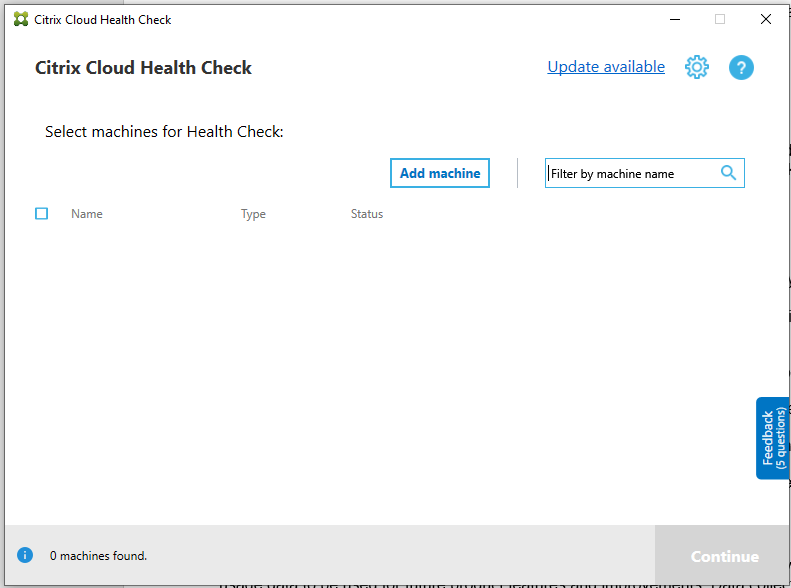
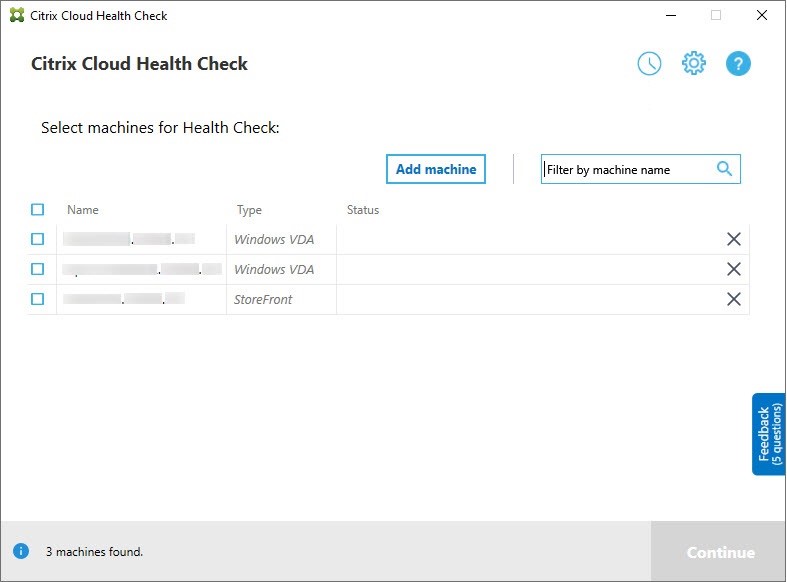
Klicken Sie im Hauptfenster von Cloud Health Check auf Maschine hinzufügen, um Computer hinzuzufügen, auf denen Sie regelmäßige Prüfungen durchführen möchten.
-
Klicken Sie auf das Uhrensymbol und dann auf Zeitplan festlegen.
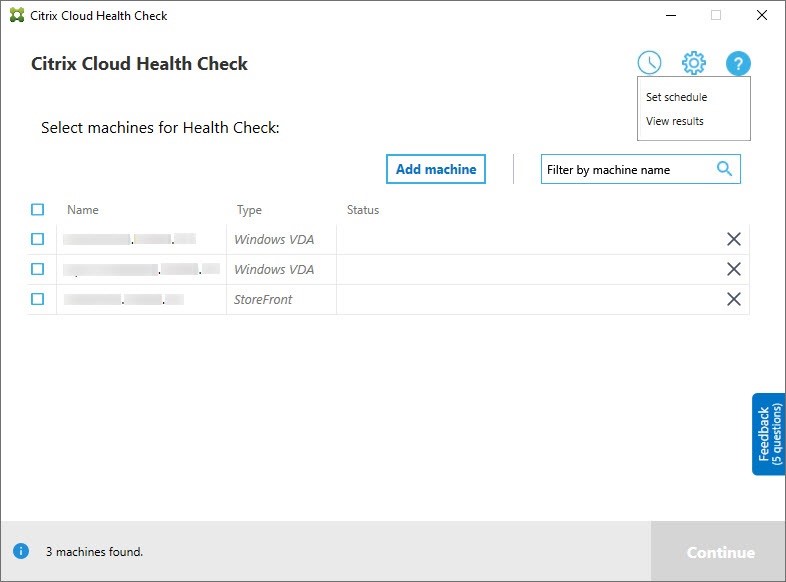
- Wählen Sie eine Zeit für Ihren Zeitplan aus und klicken Sie dann auf Weiter. Die Aufgabe kann so eingestellt werden, dass sie sich wiederholt, indem Sie das Kontrollkästchen Aufgabe alle wiederholen aktivieren.
- Wählen Sie, ob die Ergebnisse in das Windows-Ereignisprotokoll ausgegeben werden sollen. Die Aufgabe kann so eingestellt werden, dass die Ergebnisse in das Windows-Ereignisprotokoll geschrieben werden.
- Wählen Sie, ob ein benutzerdefiniertes PowerShell-Skript ausgelöst werden soll, nachdem die geplante Prüfung abgeschlossen ist, und klicken Sie dann auf Weiter.
- Klicken Sie auf Bearbeiten, um den Skriptinhalt bei Bedarf in Windows PowerShell ISE zu bearbeiten.
- Klicken Sie auf Suchen, um den Dateispeicherort zu öffnen und einen anderen Editor zum Bearbeiten der Datei zu verwenden.
- Klicken Sie auf Zurücksetzen, um das Skript auf seine ursprüngliche Einstellung zurückzusetzen.
Hinweis:
- Sie können den Skriptnamen und -pfad für das Skript nicht ändern.
- Sie können benutzerdefinierte Aktionen mithilfe des Skripts ChcShceduledTrigger.ps1 implementieren, z. B. das Senden einer E-Mail, nachdem der geplante Prüfbericht fertig ist. Fügen Sie den folgenden Code am Ende des Skripts hinzu. Passen Sie den Code an, um die richtigen E-Mail-Konten und die SMTP-Serveradresse hinzuzufügen. Eine E-Mail-Benachrichtigung wird mit den Anmeldeinformationen des Kontos gesendet, unter dem die geplante Aufgabe ausgeführt wird.
#Sending email example code:
$body = "CreatedTime: $($report.CreatedTime)"
$body = $body + "`nStatusCode: $($report.StatusCode)"
$body = $body + "`nMachineCount: $($report.MachineReports.Count)"
$from = "mock_email_accout"
$to = "mock_email_accout"
$smtpServer = "mock_smtp_server"

Send-MailMessage -Subject "Citrix Cloud Health Check Scheduler Report" -Body $body -From $from -To $to -SmtpServer $smtpServer
<!--NeedCopy-->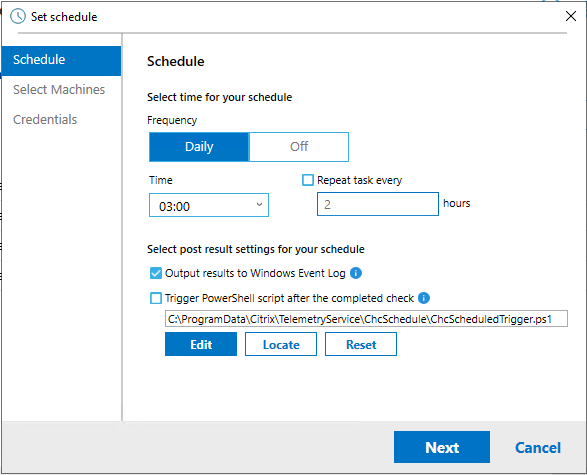
-
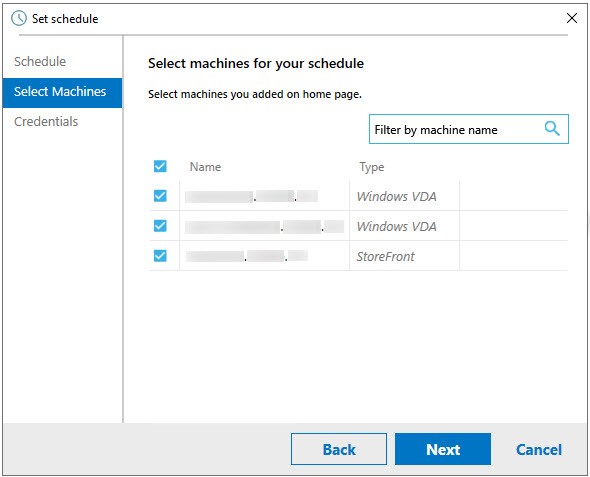
Wählen Sie die Computer für Ihren Zeitplan aus und klicken Sie dann auf Weiter.
-
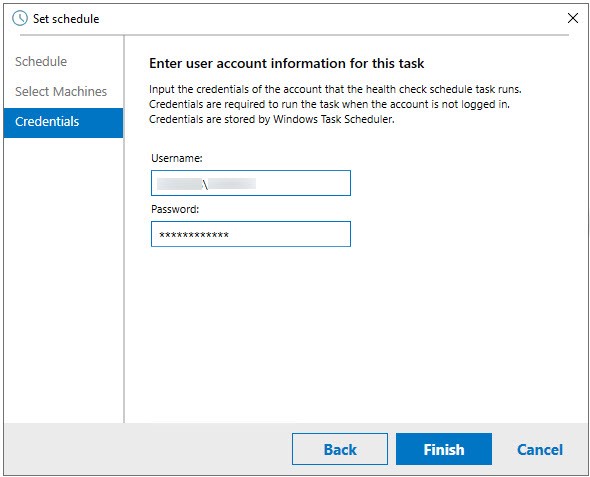
Geben Sie die Anmeldeinformationen des Kontos ein, unter dem die Aufgabe ausgeführt wird, und klicken Sie dann auf Fertig stellen.
-
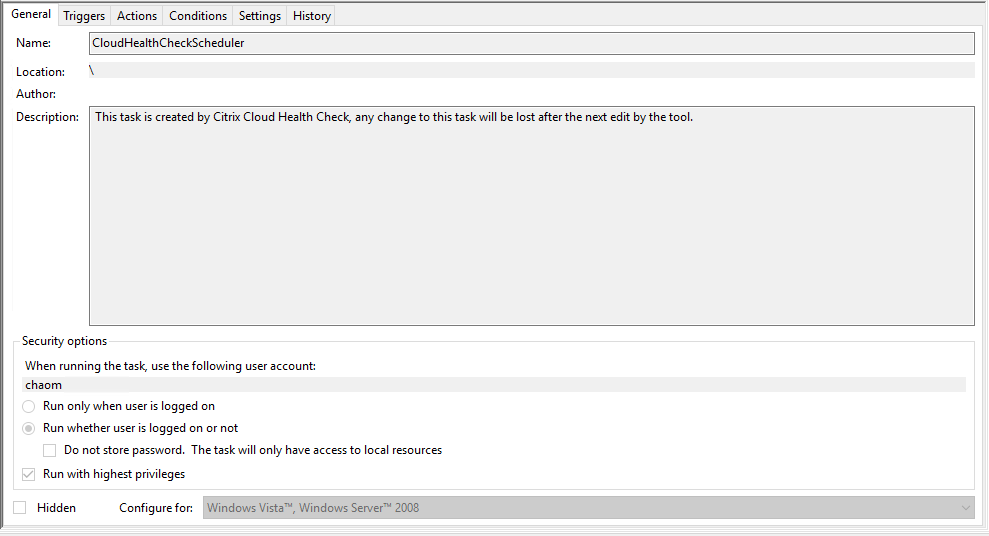
Eine CloudHealthCheckScheduler-Aufgabe wird in der Windows-Aufgabenplanung erstellt.
Zeitplanergebnisse anzeigen
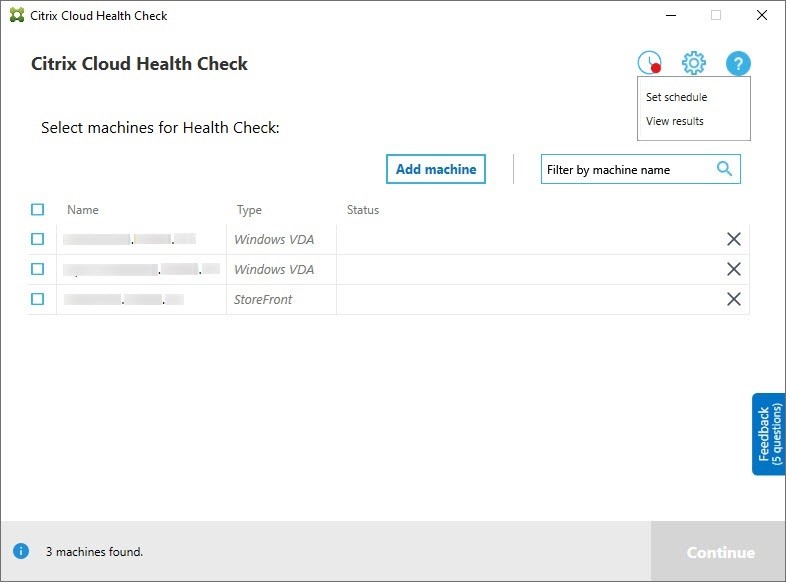
Das Uhrensymbol mit einem roten Punkt zeigt an, dass beim letzten Check Probleme gefunden wurden. Um die Ergebnisse anzuzeigen, klicken Sie auf das Uhrensymbol und dann auf Ergebnisse anzeigen.
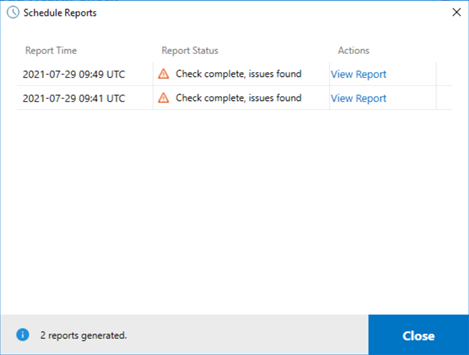
Die Seite „Zeitplanberichte“ zeigt die Ergebnisse für alle geplanten Health Check-Aufgaben an. Klicken Sie auf Bericht anzeigen, um den Bericht für jeden Zeitplan zu überprüfen.
Der HTML-Bericht listet den Gesamtbericht für jeden Zeitplan auf. Ein Beispiel für den Bericht ist unten dargestellt:
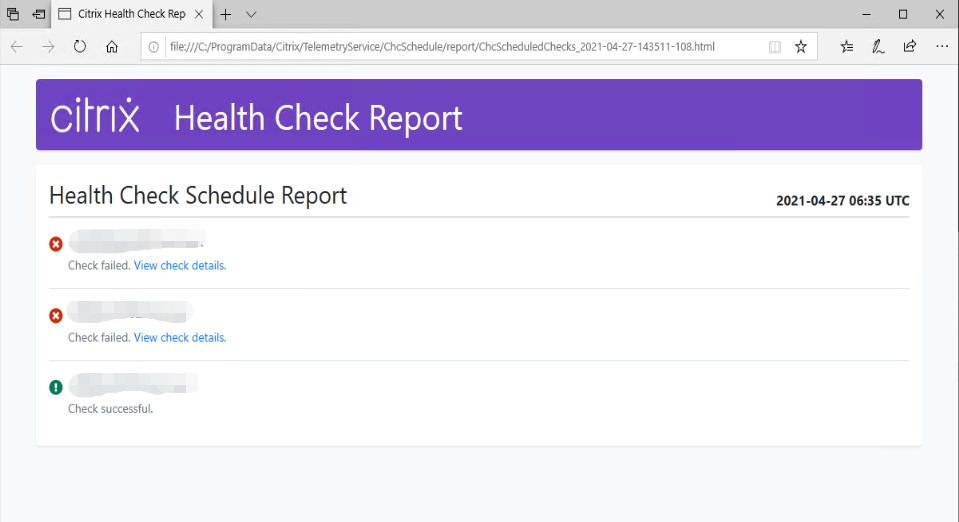
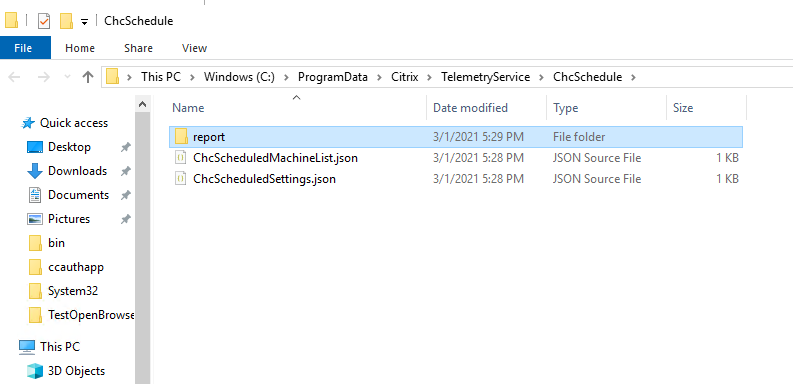
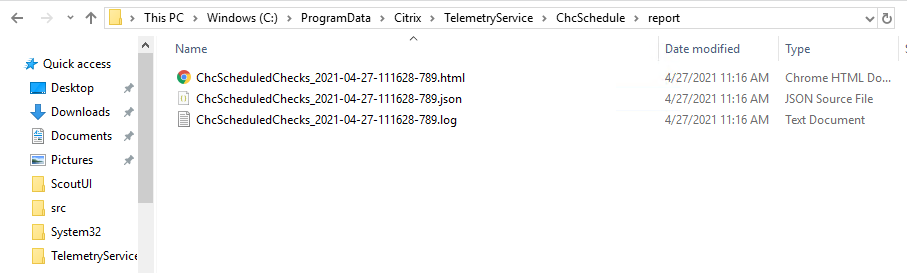
Alle Health Check-Ergebnisse werden in einem Ordner namens ChcSchedule gespeichert. Cloud Health Check erstellt bei jedem Check-Lauf drei Dateien. Es werden bis zu 500 Iterationsprotokolle aufbewahrt.
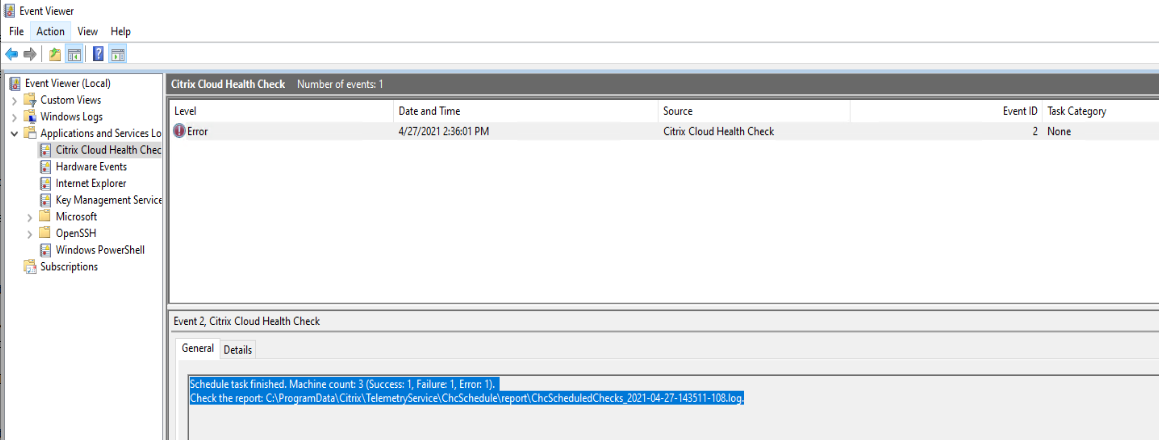
Wenn das Kontrollkästchen Ergebnisse an Windows-Ereignisprotokoll ausgeben aktiviert ist, wird das Checkergebnis auch an das Windows-Ereignisprotokoll gesendet.
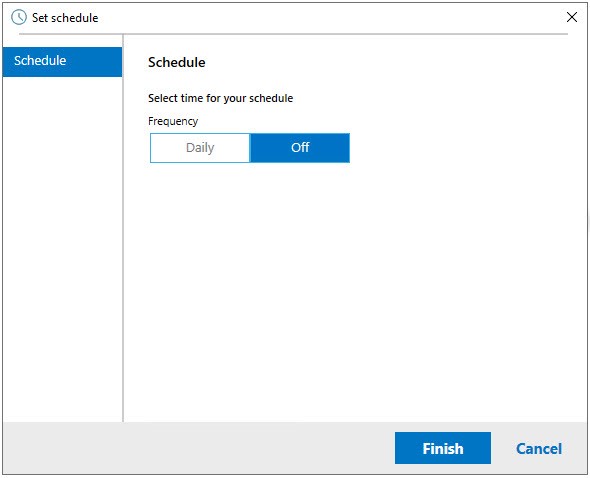
Zeitpläne deaktivieren
-
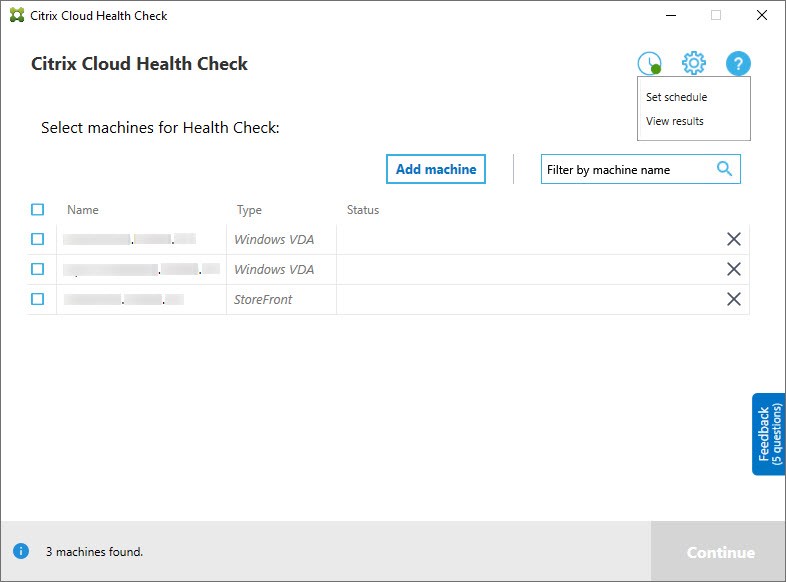
Klicken Sie auf das Uhrensymbol und dann auf Zeitplan festlegen.
-
Klicken Sie auf Aus und dann auf Fertig stellen, um den Zeitplaner zu deaktivieren.
Weitere Informationen
- Sie müssen zuerst VDAs zu Cloud Health Check hinzufügen oder importieren. Weitere Informationen finden Sie unter VDA-Maschinen importieren.
- Der Cloud Health Check-Zeitplaner kann auf einer in die Domäne eingebundenen Maschine nur eine Aufgabe gleichzeitig planen. Wenn Sie den Zeitplan mehrmals festlegen, wird nur der letzte wirksam.
Verifizierungstests
Bevor ein Health Check beginnt, werden für jede ausgewählte Maschine automatisch Verifizierungstests ausgeführt. Diese Tests stellen sicher, dass die Anforderungen für die Durchführung eines Health Checks erfüllt sind. Wenn ein Test für eine Maschine fehlschlägt, zeigt Cloud Health Check eine Meldung mit vorgeschlagenen Korrekturmaßnahmen an.
-
Cloud Health Check kann diese Maschine nicht erreichen – Stellen Sie sicher, dass:
- Die Maschine eingeschaltet ist.
- Die Netzwerkverbindung ordnungsgemäß funktioniert. (Dies kann die Überprüfung umfassen, ob Ihre Firewall richtig konfiguriert ist.)
- Die Datei- und Druckerfreigabe aktiviert ist. Anweisungen finden Sie in der Microsoft-Dokumentation.
-
PSRemoting und WinRM aktivieren – Sie können PowerShell-Remoting und WinRM aktivieren, indem Sie PowerShell als Administrator ausführen und dann das Cmdlet
Enable-PSRemotingausführen. Details finden Sie in der Microsoft-Hilfe für das Cmdlet. - Cloud Health Check erfordert PowerShell 3.0 oder höher – Installieren Sie PowerShell 3.0 oder höher auf der Maschine und aktivieren Sie dann PowerShell-Remoting.
- WMI wird auf der Maschine nicht ausgeführt – Stellen Sie sicher, dass der Zugriff auf Windows Management Instrumentation (WMI) aktiviert ist.
- WMI-Verbindungen blockiert – Aktivieren Sie WMI im Windows-Firewall-Dienst.
Erfassung von Nutzungsdaten
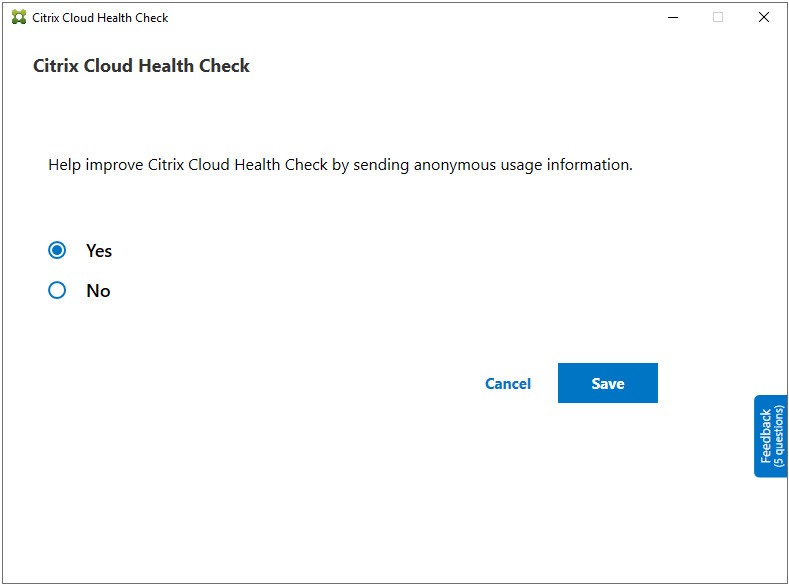
Wenn Sie Cloud Health Check verwenden, nutzt Citrix Google Analytics, um anonyme Nutzungsdaten für zukünftige Produktfunktionen und -verbesserungen zu sammeln. Die Datenerfassung ist standardmäßig aktiviert.
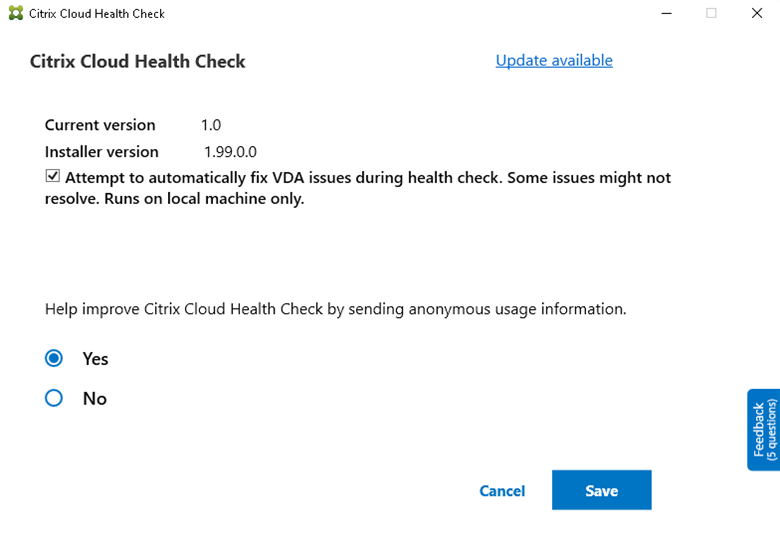
Um die Erfassung und den Upload von Nutzungsdaten zu ändern, klicken Sie in der Cloud Health Check-Benutzeroberfläche auf das Einstellungen-Zahnrad. Sie können dann auswählen, ob die Informationen gesendet werden sollen, indem Sie Ja oder Nein auswählen und dann auf Speichern klicken.
Automatische Korrektur
Die automatische Korrektur ermöglicht es Cloud Health Check, bestimmte Probleme automatisch zu erkennen und zu beheben, indem Einstellungen geändert oder Dienste neu gestartet werden.
Die automatische Korrektur überprüft die folgenden VDA-Registrierungselemente mit den empfohlenen Korrekturen:
- VDA-Maschinen-Domänenmitgliedschaft
- Korrektur: Testen Sie den Sicherheitskanal der Verbindung mit einem „Reparatur“-Modell zur Behebung
- VDA-Dienststatus
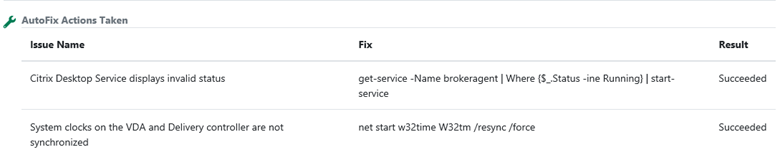
- Korrektur: BrokerAgent-Dienst neu starten
- Kommunikation mit dem Controller
- Korrektur: BrokerAgent-Dienst neu starten
- Zeitsynchronisierung mit dem Controller
- Korrektur:
W32tm-Befehl ausführen
- Korrektur:
Für Sitzungsstarts überprüft die automatische Korrektur das folgende Element mit der empfohlenen Korrektur:
- Sitzungsstart-Dienststatus
- Korrektur: BrokerAgent-Dienst neu starten
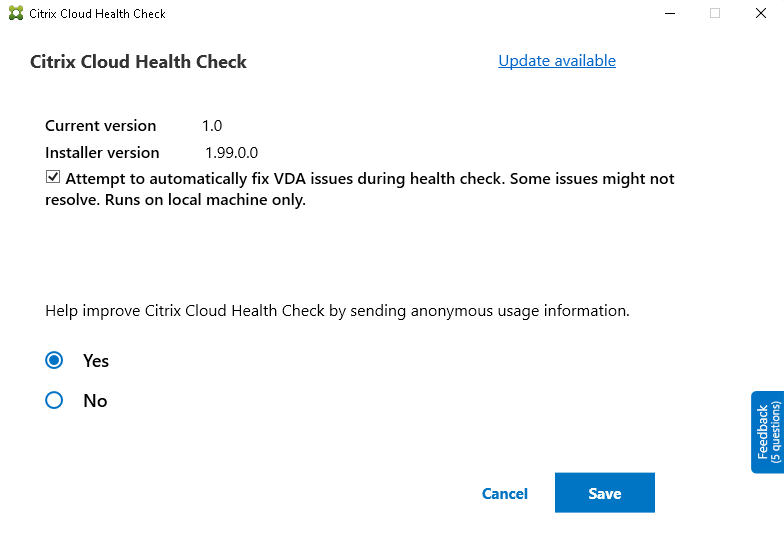
Diese Funktion ist standardmäßig aktiviert. Um sie zu deaktivieren, klicken Sie auf das Zahnradsymbol in der oberen rechten Ecke des Hauptfensters von Cloud Health Check und deaktivieren Sie dann Versuch, VDA-Probleme während des Health Checks automatisch zu beheben.
Ergebnisbericht
Nach der Ausführung der automatischen Korrektur gibt es einen Abschnitt im Check-Ergebnisbericht, der alle Details anzeigt:
Fehlerbehebung
Wenn Cloud Health Check nicht ausgeführt werden kann oder eine Ausnahme auftritt, überprüfen Sie das Cloud Health Check-Protokoll unter C:\ProgramData\Citrix\TelemetryService\CloudHealthCheck.log.
Das Cloud Health Check-Protokoll für jede Zielmaschine befindet sich unter C:\ProgramData\Citrix\TelemetryService\HealthCheck\Data\$TargetMachineFQDN\log.txt.
So aktivieren Sie das Debug-Protokoll:
Bearbeiten Sie C:\Program Files\Citrix\CloudHealthCheck\CloudHealthCheck.exe.config, aktualisieren Sie <add name="TraceLevelSwitch" value="3" /> auf <add name="TraceLevelSwitch" value="4" />, speichern Sie die Datei und öffnen Sie Cloud Health Check erneut.
Feedback
Um Feedback zu Cloud Health Check zu geben, füllen Sie die Citrix-Umfrage aus.
In diesem Artikel
- Installation
- Berechtigungen und Anforderungen
- Informationen zu Integritätsprüfungen
- Ausführen von Cloud Health Check
- VDA-Maschinen importieren
- VDA-Maschinen abrufen
- Ergebnisse der Integritätsprüfung
- Ausführen von Cloud Health Check über die Befehlszeile
- Cloud Health Check aktualisieren
- Cloud Health Check-Planer
- Verifizierungstests
- Erfassung von Nutzungsdaten
- Automatische Korrektur
- Fehlerbehebung
- Feedback