Vérification de l’état de santé du cloud
Remarque :
La vérification de l’état de santé du cloud est intégrée à Citrix DaaS. L’intégration est disponible en tant qu’action « Exécuter la vérification de l’état de santé » dans Studio. Pour plus d’informations, consultez Dépanner les problèmes d’enregistrement VDA et de lancement de session.
La vérification de l’état de santé du cloud vous permet d’exécuter des contrôles qui évaluent l’état de santé et la disponibilité du site et de ses composants. Vous pouvez exécuter des vérifications de l’état de santé pour les Virtual Delivery Agents (VDA), les serveurs StoreFront™ et Profile Management. Les vérifications de l’état de santé des VDA identifient les causes possibles des problèmes courants d’enregistrement VDA et de lancement de session.
Si des problèmes sont présents lors des vérifications, la vérification de l’état de santé du cloud fournit un rapport détaillé et les actions à entreprendre pour résoudre les problèmes. Chaque fois que la vérification de l’état de santé du cloud démarre, elle recherche la dernière version des scripts sur le réseau de diffusion de contenu (CDN) et télécharge automatiquement les scripts s’ils n’existent pas sur la machine locale. La vérification de l’état de santé du cloud choisit toujours la dernière version locale des scripts pour exécuter les vérifications de l’état de santé.
Remarque :
La vérification de l’état de santé du cloud ne se met pas à jour à chaque exécution.
Dans un environnement Citrix Cloud™, exécutez la vérification de l’état de santé du cloud à partir d’une machine jointe à un domaine pour exécuter des vérifications sur un ou plusieurs VDA ou serveurs StoreFront.
Remarque :
Vous ne pouvez pas installer ou exécuter la vérification de l’état de santé du cloud sur un Cloud Connector.
Le journal de l’application de vérification de l’état de santé du cloud est stocké dans C:\ProgramData\Citrix\TelemetryService\CloudHealthCheck.log. Vous pouvez utiliser ce fichier pour le dépannage.
Découvrez une introduction à la vérification de l’état de santé du cloud.
Découvrez quand utiliser la vérification de l’état de santé du cloud.
Installation
-
Pour préparer votre environnement à l’installation de la vérification de l’état de santé du cloud, vous devez disposer d’une machine Windows jointe à un domaine.
-
Remarque :
-
-
Vous ne pouvez pas installer ou exécuter la vérification de l’état de santé du cloud sur un Cloud Connector.
-
-
- Sur la machine jointe au domaine, téléchargez le programme d’installation de la vérification de l’état de santé du cloud.
-
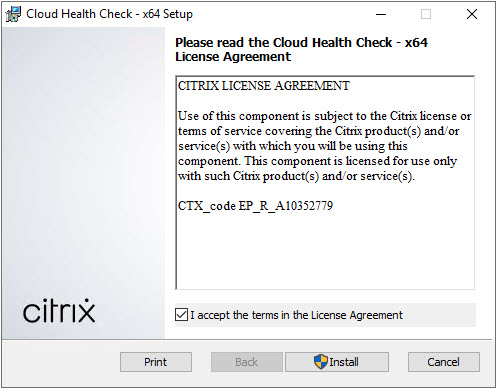
- Double-cliquez sur le fichier CloudHealthCheckInstaller_x64.msi.
-
- Cochez la case pour accepter les conditions.
-
- Cliquez sur Installer.
-
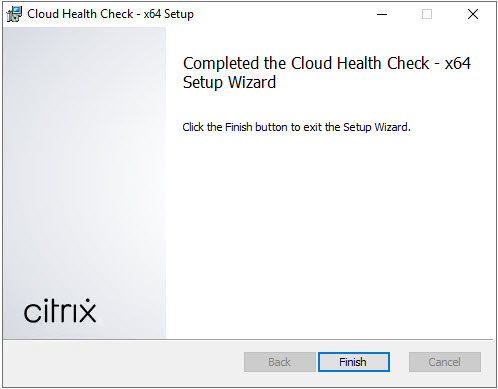
Une fois l’installation terminée, cliquez sur Terminer.
Autorisations et exigences
-
Autorisations :
-
Pour exécuter les vérifications de l’état de santé :
- Vous devez être membre du groupe d’utilisateurs du domaine.
- Vous devez être un administrateur complet ou avoir un rôle personnalisé avec des autorisations en lecture seule et Exécuter les tests d’environnement pour le site.
- Définissez la stratégie d’exécution des scripts sur au moins
RemoteSignedpour permettre l’exécution des scripts. Par exemple :Set-ExecutionPolicy RemoteSigned. Remarque : d’autres autorisations d’exécution de scripts peuvent également fonctionner.
-
Utilisez Exécuter en tant qu’administrateur lors du lancement de la vérification de l’état de santé du cloud.
-
Pour chaque machine VDA ou StoreFront sur laquelle vous exécutez des vérifications de l’état de santé :
- Le système d’exploitation doit être 64 bits.
- La machine doit être jointe à la même forêt de domaine Active Directory que l’hôte de vérification de l’état de santé.
- La vérification de l’état de santé du cloud doit pouvoir communiquer avec la machine.
- Le partage de fichiers et d’imprimantes doit être activé.
- PSRemoting et WinRM doivent être activés. La machine doit également exécuter PowerShell 3.0 ou une version ultérieure.
- L’accès à Windows Management Infrastructure (WMI) doit être activé sur la machine.
À propos des vérifications de l’état de santé
- Les données de vérification de l’état de santé sont stockées dans des dossiers sous
C:\ProgramData\Citrix\TelemetryService\.
Vérifications de l’état de santé des VDA
-
Pour l’enregistrement sur le VDA, la vérification de l’état de santé du cloud vérifie :
- L’installation du logiciel VDA
- L’appartenance de la machine VDA au domaine
- La disponibilité du port de communication VDA
- L’état du service VDA
- La configuration du pare-feu Windows
- La communication avec le contrôleur
- La synchronisation de l’heure avec le contrôleur
-
L’état de l’enregistrement VDA
-
Pour les lancements de session sur les VDA, la vérification de l’état de santé du cloud vérifie :
- La disponibilité du port de communication de lancement de session
- L’état des services de lancement de session
- La configuration du pare-feu Windows pour le lancement de session
- Les licences d’accès client des services Bureau à distance VDA
- Le chemin de lancement de l’application VDA
- Les paramètres de registre de lancement de session
- L’état du pilote d’injection universel Citrix™ (CTXUVI)
Pour Profile Management sur les VDA, la vérification de l’état de santé du cloud vérifie :
- La détection de l’hyperviseur
- La détection du provisionnement
- Citrix Virtual Apps and Desktops™
- La configuration de Personal vDisk
- Le magasin utilisateur
- La détection de l’état du service Profile Management
- Le test de hooking Winlogon.exe
Pour exécuter des vérifications sur Profile Management, vous devez installer et activer Profile Management sur le VDA. Pour plus d’informations sur les vérifications de configuration de Profile Management, consultez l’article du centre de connaissances CTX132805.
Vérifications de l’état de santé de StoreFront
Les vérifications StoreFront vérifient si :
- Le service Citrix Default Domain est en cours d'exécution
- Le service Citrix Credential Wallet est en cours d’exécution
- La connexion du serveur StoreFront à Active Directory est le port 88
- La connexion du serveur StoreFront à Active Directory est le port 389
- La connexion du serveur StoreFront à Active Directory est le port 464
- L’URL de base a un FQDN valide
- L’adresse IP correcte de l’URL de base peut être récupérée
- Le pool d’applications IIS utilise .NET 4.0
- Le certificat est lié au port SSL pour l’URL de l’hôte
- La chaîne de certificats est complète
- Les certificats ont expiré
- Un certificat expire dans les 30 jours
Exécution de la vérification de l’état de santé du cloud
- Pour exécuter la vérification de l'état de santé de Citrix Cloud :
-
Sélectionnez Citrix > Citrix Cloud Health Check dans le menu Démarrer de la machine, ou exécutez
CloudHealthCheck.exedansC:\Program Files\Citrix\CloudHealthCheck.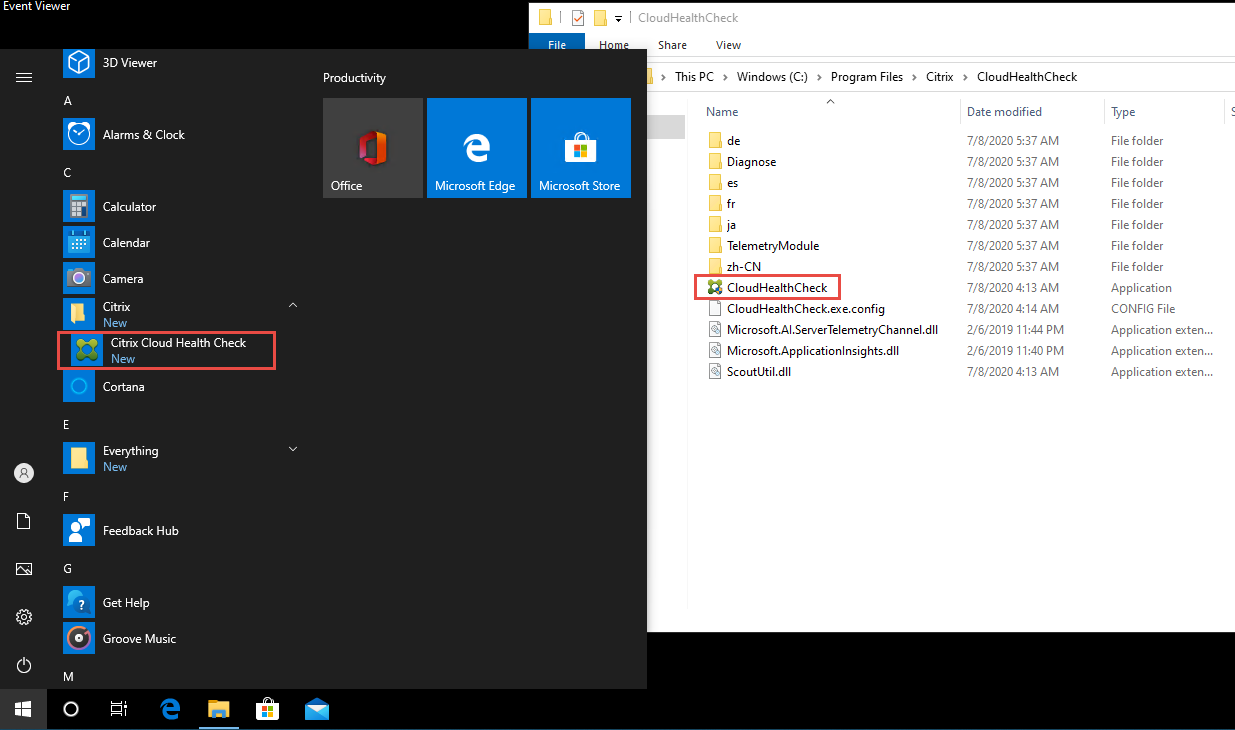
-
Sur l’écran principal de la vérification de l’état de santé du cloud, cliquez sur Ajouter une machine.
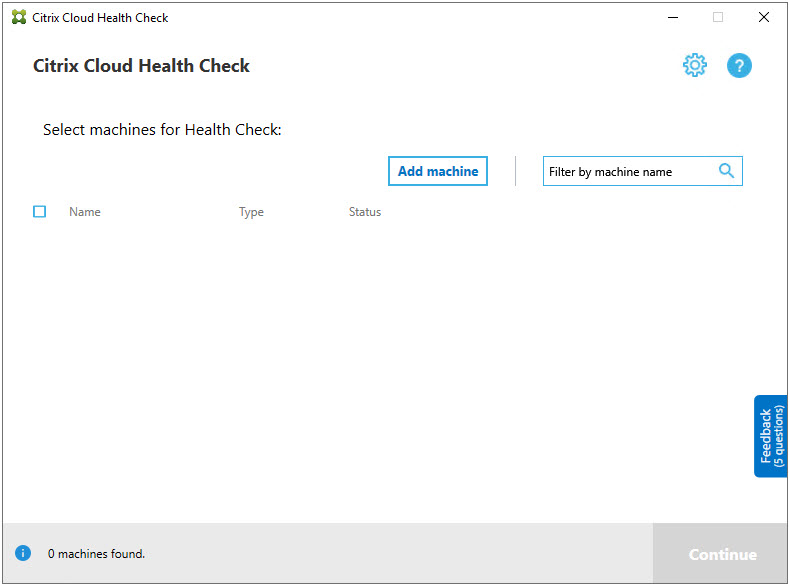
- Saisissez le FQDN de la machine que vous souhaitez ajouter. Remarque : Bien que la saisie d’un alias DNS au lieu d’un FQDN puisse sembler valide, les vérifications de l’état de santé peuvent échouer.
- Cliquez sur Continuer.
-
Répétez l’opération pour ajouter d’autres machines si nécessaire.
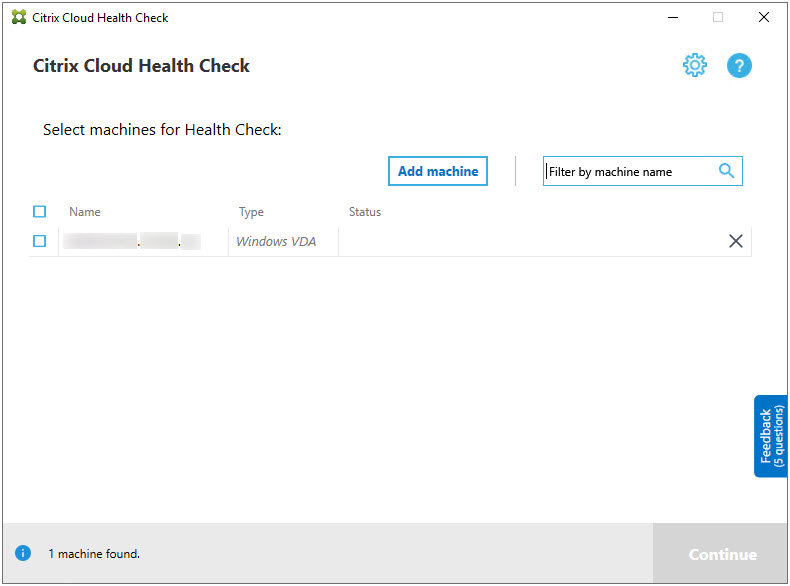
- Pour supprimer une machine ajoutée manuellement, cliquez sur le X à l’extrémité droite de la ligne et confirmez la suppression. Répétez l’opération pour supprimer d’autres machines ajoutées manuellement.
Cloud Health Check mémorise les machines ajoutées manuellement jusqu’à ce que vous les supprimiez. Lorsque vous fermez puis rouvrez Cloud Health Check, les machines ajoutées manuellement sont toujours affichées en haut de la liste.
Importer des machines VDA
Vous pouvez importer des machines VDA dans le déploiement lors de l’exécution des contrôles d’intégrité.
- Sur Connector, générez le fichier de liste de machines avec la commande PowerShell suivante. Sur Connector, vous devez saisir les informations d’identification Citrix et sélectionner le client dans la boîte de dialogue contextuelle.
Get-BrokerMachine| foreach { $_.DnsName } | out-file C:\machineList.txt
- Copiez le fichier machineList.txt sur la machine jointe au domaine sur laquelle vous souhaitez exécuter Cloud Health Check.
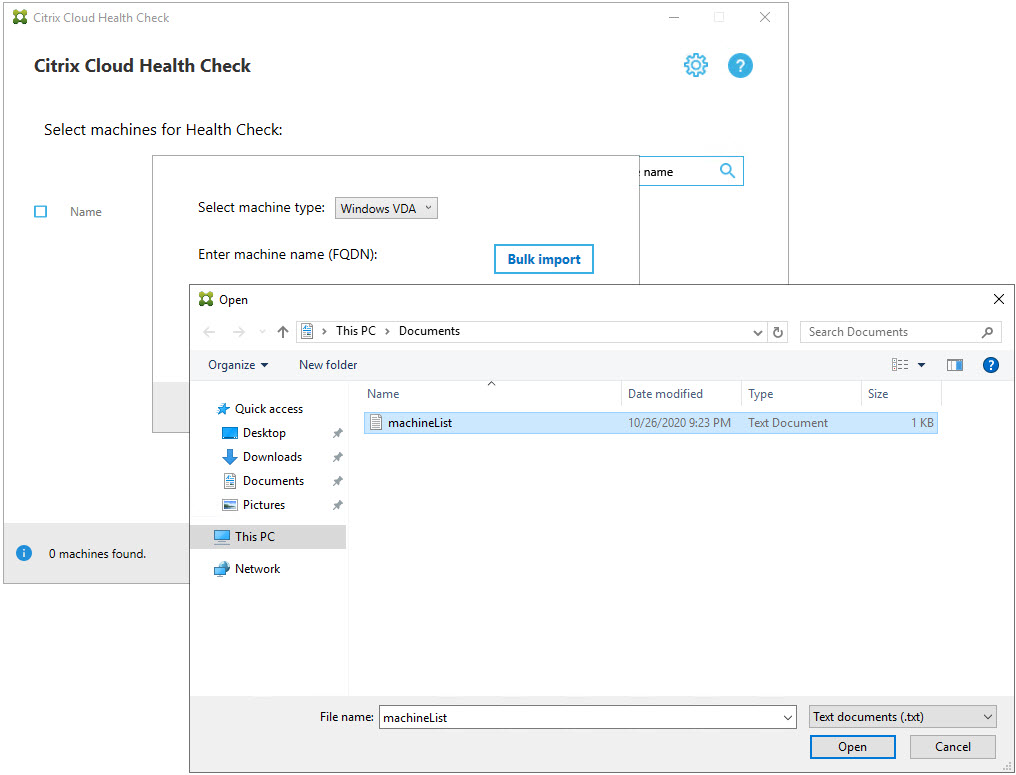
- Sur la page Cloud Health Check, cliquez sur Ajouter une machine.
- Sélectionnez le type de machine VDA Windows.
- Cliquez sur Importer des machines VDA.
- Sélectionnez le fichier machineList.txt.
- Cliquez sur Ouvrir.
-
-
Les machines VDA importées sont répertoriées sur la page Cloud Health Check.
-
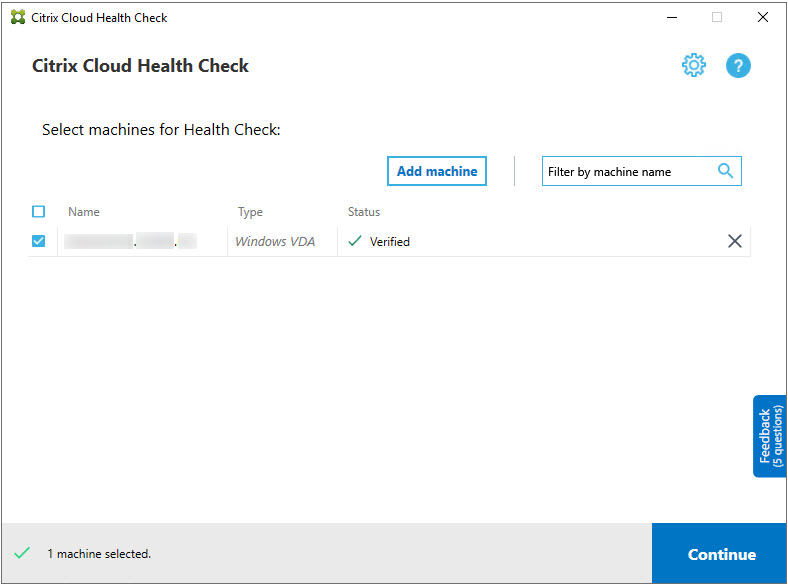
- Cochez la case en regard de chaque machine sur laquelle vous souhaitez exécuter des contrôles d’intégrité.
-
Cloud Health Check lance automatiquement des tests de vérification sur chaque machine sélectionnée, en s’assurant qu’elle répond aux critères énumérés dans les tests de vérification. Si la vérification échoue, un message apparaît dans la colonne État et la case à cocher de cette machine est désactivée. Vous pouvez alors :
- Résoudre le problème, puis cochez à nouveau la case de la machine. Cela déclenche une nouvelle tentative des tests de vérification.
- Ignorer cette machine en laissant sa case à cocher désélectionnée. Les contrôles d’intégrité ne sont pas exécutés pour cette machine.
-
Lorsque les tests de vérification sont terminés, cliquez sur Continuer.
-
Exécutez les contrôles d’intégrité sur les machines sélectionnées. Le résumé répertorie les machines sur lesquelles les tests sont exécutés (les machines que vous avez sélectionnées et qui ont réussi les tests de vérification).
-
Cliquez sur Démarrer la vérification.
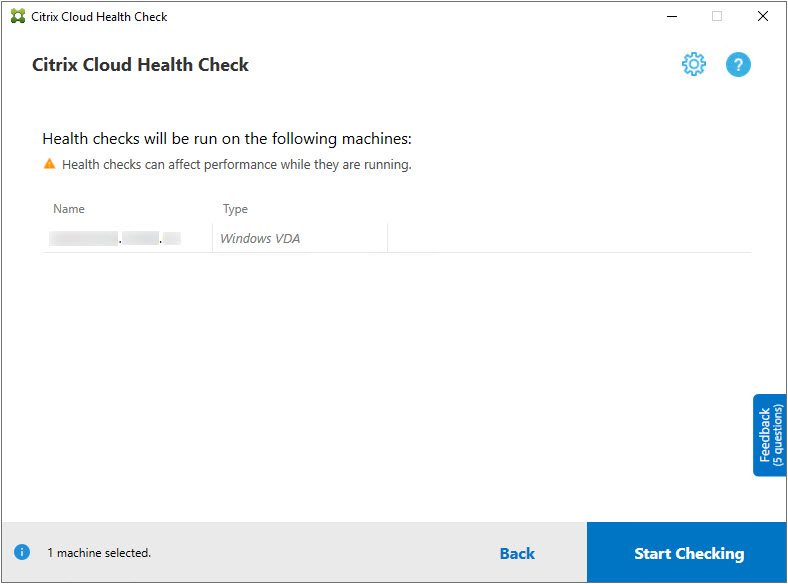
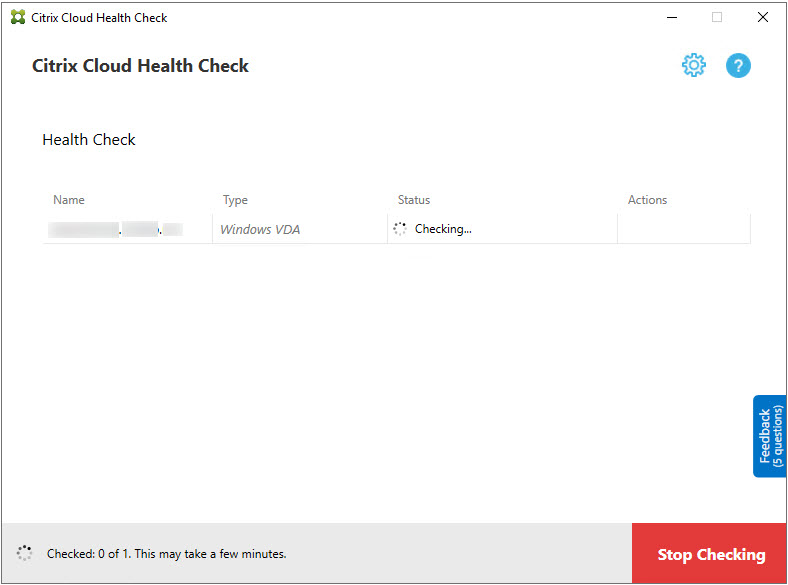
Pendant et après la vérification, la colonne État indique l’état de vérification actuel d’une machine.
-
Pour arrêter tous les contrôles en cours, cliquez sur Arrêter la vérification dans le coin inférieur droit de la page. Vous ne pouvez pas annuler le contrôle d’intégrité d’une seule machine, vous ne pouvez annuler le contrôle que pour toutes les machines sélectionnées.
-
Lorsque les contrôles sont terminés pour toutes les machines sélectionnées, le bouton Arrêter la vérification dans le coin inférieur droit devient Terminé.
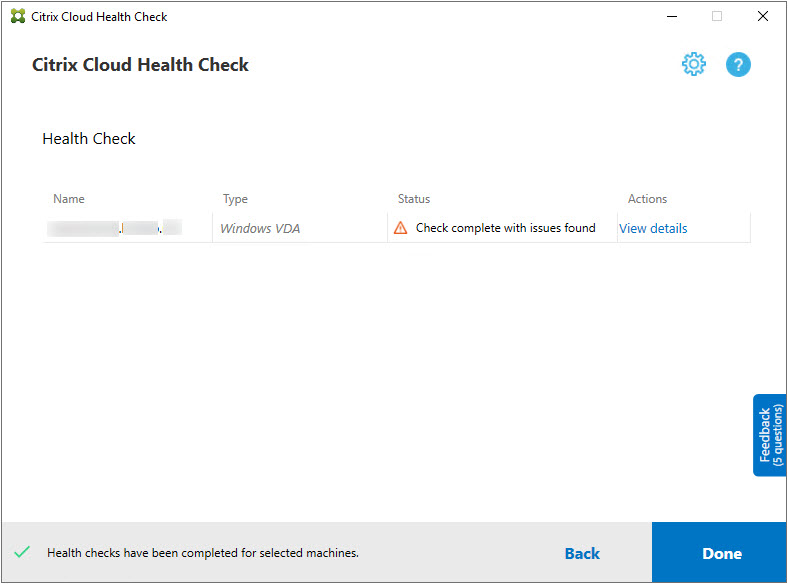
- Si un contrôle échoue, vous pouvez cliquer sur Réessayer dans la colonne Action.
- Si un contrôle se termine sans problème détecté, la colonne Action est vide.
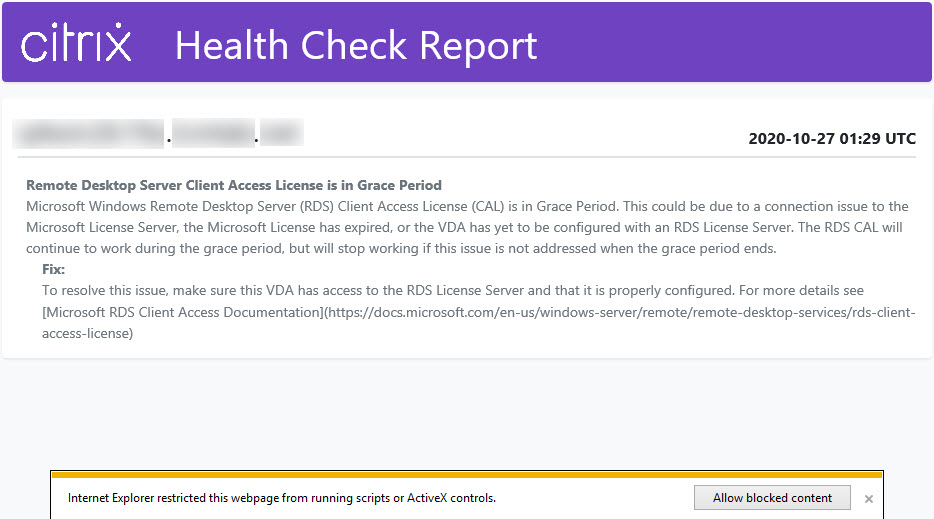
- Si un contrôle détecte des problèmes, cliquez sur Afficher les détails pour afficher les résultats.
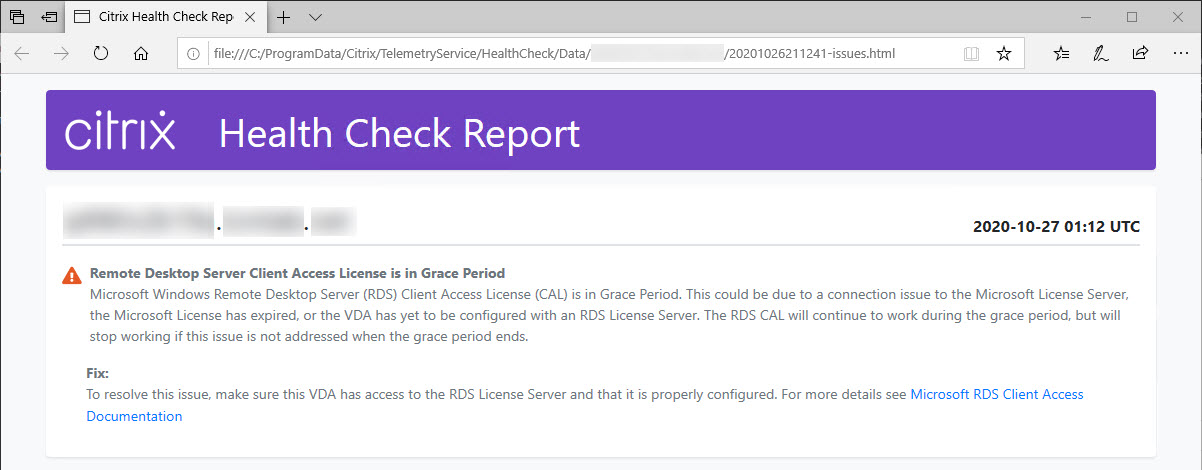
- Si vous utilisez Internet Explorer pour afficher le rapport, vous devez cliquer sur Autoriser le contenu bloqué pour afficher le lien hypertexte.
-
-
Une fois la vérification terminée pour toutes les machines sélectionnées, cliquer sur Retour vous fera perdre vos résultats de vérification.
Lorsque les contrôles sont terminés, cliquez sur Terminé pour revenir à l’écran principal de Cloud Health Check.
Récupérer des machines VDA
Cloud Health Check peut détecter et récupérer automatiquement les VDA de vos déploiements Citrix DaaS (anciennement service Citrix Virtual Apps and Desktops).
Pour récupérer vos VDA :
- Préparez une nouvelle machine jointe à la même forêt de domaines que la machine sur laquelle Cloud Health Check est exécuté.
-
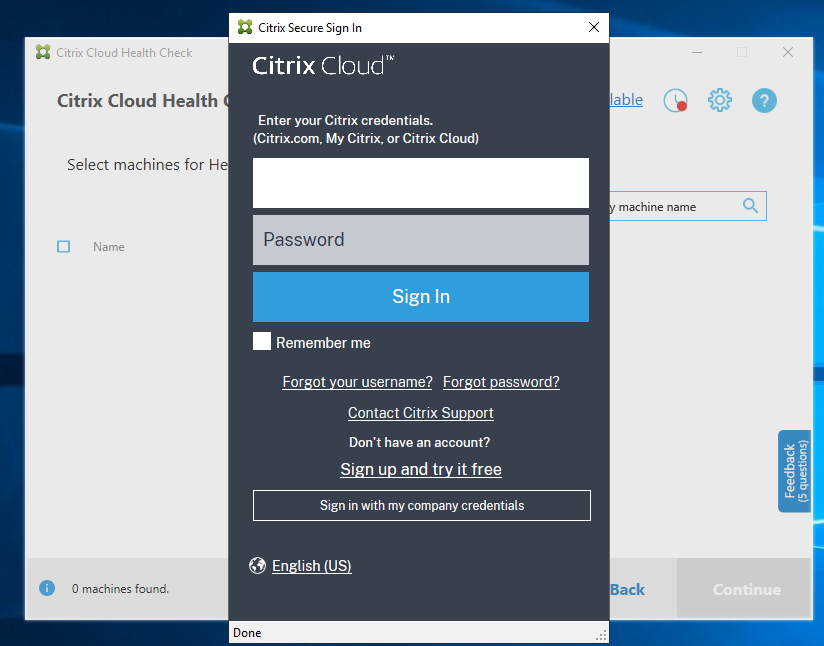
Ouvrez Cloud Health Check et cliquez sur Rechercher une machine pour vous connecter à Citrix Cloud.
-
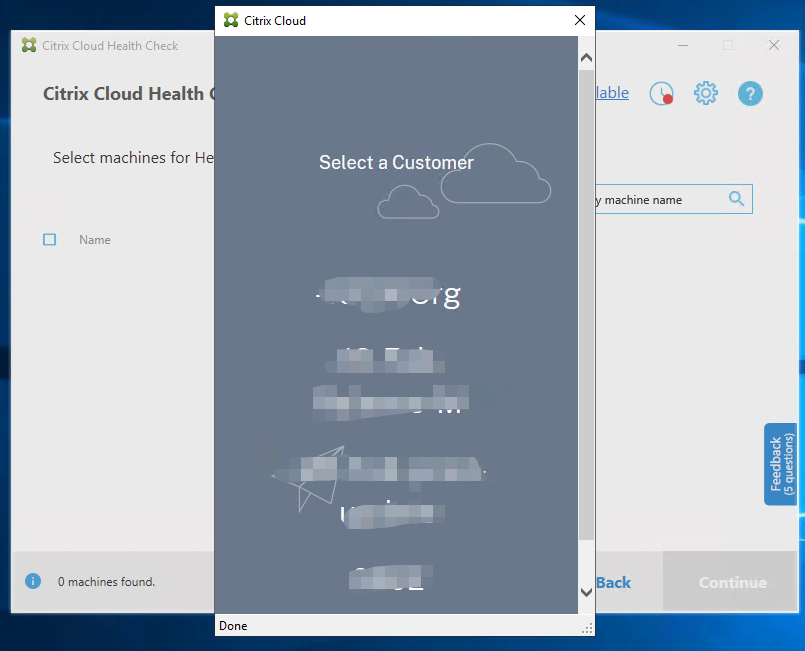
- Sélectionnez le client avec le site cloud que vous souhaitez récupérer.
-
La liste des VDA s’affiche dans Cloud Health Check. La liste est également enregistrée dans un fichier local situé à l’adresse \ProgramData\Citrix\TelemetryService\ChcDiscovery\ChcDiscoveredMachineList.json.
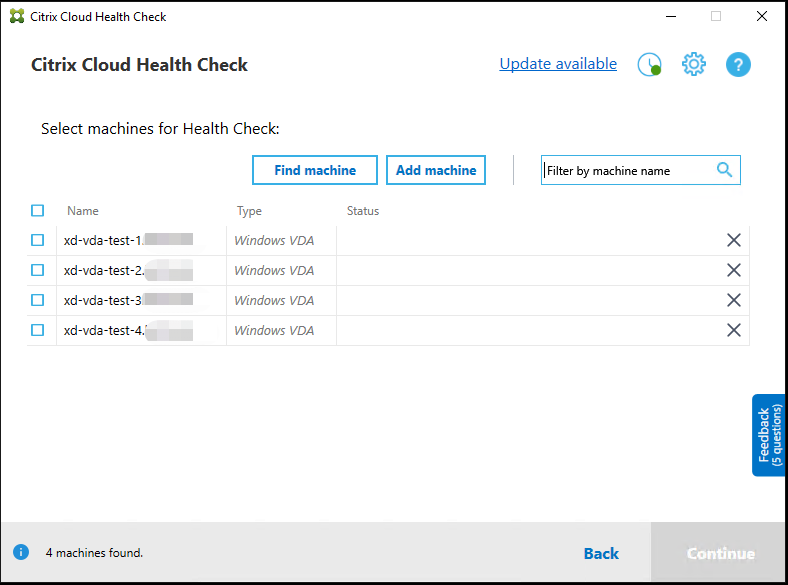
Votre liste de machines charge le cache local lorsque vous ouvrez Cloud Health Check à nouveau. Si vous avez effectué des mises à jour dans votre déploiement, vous devez cliquer sur Rechercher une machine pour actualiser la liste des machines.
Remarque :
- Cloud Health Check ne trouve les machines que dans la même forêt de domaines que la machine sur laquelle Cloud Health Check est exécuté.
- Les sessions Citrix Cloud expirent au bout d’une heure. Après une heure, vous devez cliquer à nouveau sur Rechercher une machine pour obtenir la dernière liste de VDA.
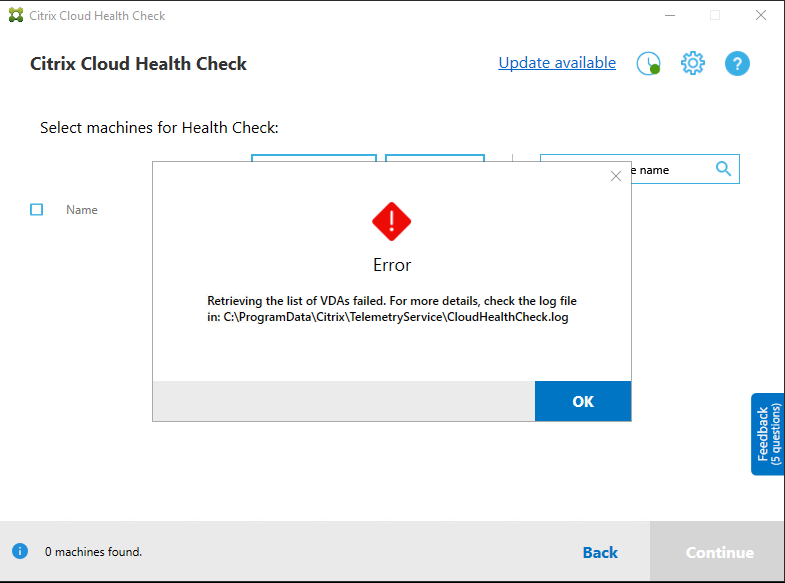
- Un message d’erreur apparaît si la récupération de la liste des VDA échoue. Vous pouvez vérifier les détails dans
C:\ProgramData\Citrix\TelemetryService\CloudHealthCheck.log.
Résultats du contrôle d’intégrité
Les contrôles d’intégrité qui génèrent des rapports contiennent les éléments suivants :
- Heure et date de génération du rapport de résultats
- Noms de domaine complets (FQDN) des machines vérifiées
- Conditions vérifiées sur les machines cibles
Exécution de Cloud Health Check en ligne de commande
Cloud Health Check peut être exécuté en ligne de commande pour aider les clients à effectuer des contrôles d’intégrité. Pour utiliser Cloud Health Check en ligne de commande, vous devez être administrateur sur la machine sur laquelle Cloud Health Check est exécuté.
Remarque :
Lorsque vous utilisez Cloud Health Check en ligne de commande, une seule machine peut être vérifiée à la fois. Une seule instance de
CloudHealthCheck.exepeut être exécutée simultanément sur la machine cible. Si vous souhaitez vérifier plusieurs machines, celles-ci doivent être vérifiées une par une, en encapsulant les cmdlets dans une boucle dans des scripts cmdlet/PowerShell. Toute instance d’interface utilisateur ouverte de Cloud Health Check doit également être fermée.
Arguments de ligne de commande
Les arguments de ligne de commande pris en charge sont les suivants :
-
MachineFQDN– Cet argument est obligatoire. Il s’agit du nom de domaine complet de la machine cible. -
MachineType– Cet argument est facultatif. La valeur de l’argument peut être le VDA Windows (valeur par défaut) ou StoreFront. -
ReportName– Cet argument est facultatif. La valeur de l’argument doit être un nom de fichier valide sous Windows. La valeur par défaut estHealthCheckReport.-
SkipAdminCheck– Cet argument est facultatif. Il peut être ajouté pour ignorer les vérifications qui nécessitent des autorisations d’administrateur.
-
-
UpdateScripts– Cet argument est facultatif. Il peut être ajouté pour mettre à jour les scripts de vérification à partir du serveur CDN.-
DisableCeip– Cet argument est facultatif. Si le CEIP est activé dans l’interface utilisateur, ajoutez-le pour désactiver le CEIP.
-
-
Help– Affiche les informations d’aide sur les paramètres.-
Exemples :
-
HealthCheckCLI.exe -MachineFQDN machine.domain.local -
HealthCheckCLI.exe -MachineFQDN machine.domain.local -ReportName checkreport
-
HealthCheckCLI.exe -MachineFQDN machine.domain.local -SkipAdminCheck
HealthCheckCLI.exe -MachineFQDN machine.domain.local -UpdateScripts
HealthCheckCLI.exe -MachineFQDN machine1.domain.local,machine2.domain.local,machine3.domain.local
HealthCheckCLI.exe -Help
Remarque : - > - > Les noms de paramètres ne sont pas sensibles à la casse.
-  Par défaut, la sortie de la console n’est pas affichée dans la fenêtre de la console de ligne de commande. Vous pouvez afficher manuellement la sortie en ajoutant `|more` à l’argument.

-  Exemple : `HealthCheckCLI.exe -MachineFQDN machine.domain.local|more`

-  La ligne de commande par défaut nécessite des autorisations d’administrateur pour s’exécuter. Ajoutez le paramètre `-SkipAdminCheck` pour ignorer la nécessité d’autorisations d’administrateur.
Codes de sortie
Les codes de sortie expliquent le résultat des vérifications Cloud Health Check au sein de la ligne de commande. Pour obtenir le code de sortie, vous devez ajouter start /wait avant la ligne de commande.
Exemple : start /wait HealthCheckCLI.exe -MachineFQDN machine.domain.local
Les codes de sortie sont les suivants :
- 0 – Normal, vérification terminée et réussie.
- 1 – Échec, vérification terminée avec des problèmes.
- 2 – Erreur, vérification non terminée avec des erreurs.
Vous pouvez également utiliser l’argument echo %errorlevel% pour obtenir le code de sortie de la dernière commande exécutée.
Rapports
Cloud Health Check crée des dossiers portant le nom de la machine dans HealthCheckDataFolder pour la machine cible. Un fichier .html et un fichier .json sont créés sur la machine sur laquelle Cloud Health Check est installé. Les rapports de vérification de l’intégrité se trouvent dans le HealthCheckDataFolder dans %ProgramData%\Citrix\TelemetryService\HealthCheck\Data.
Les rapports ne sont créés que lorsque des problèmes existent sur la machine cible.
Remarque :
Les fichiers de rapport sont écrasés si le nom de rapport spécifié existe déjà.
Les alertes et les informations de base sont stockées dans le rapport .json.
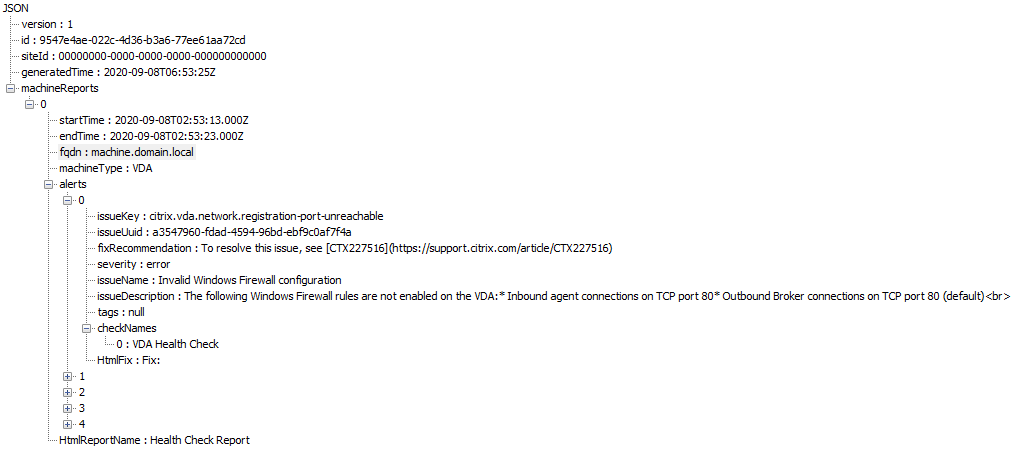
Les codes de rapport sont les suivants :
- issueKey : une description en texte brut du problème.
- issueUuid : une chaîne d’identification unique pour le problème.
- fixRecommendation : la recommandation de correction pour le problème.
- severity : indique si le problème doit être résolu. Une erreur peut indiquer que le composant (VDA ou StoreFront) a mal fonctionné, et un avertissement indique que le composant peut fonctionner mais peut présenter des problèmes potentiels.
- issueName : le titre du problème.
- issueDescription : une description détaillée du problème.
Mise à jour de Cloud Health Check
Si une nouvelle version de Cloud Health Check est disponible, un lien Mise à jour disponible s’affiche en haut à droite de la fenêtre Cloud Health Check. Cliquez sur le lien pour accéder aux téléchargements Citrix et obtenir la nouvelle version.
Planificateur Cloud Health Check
Utilisez le planificateur Cloud Health Check pour effectuer des vérifications d’intégrité périodiques.
Configurer la planification
-
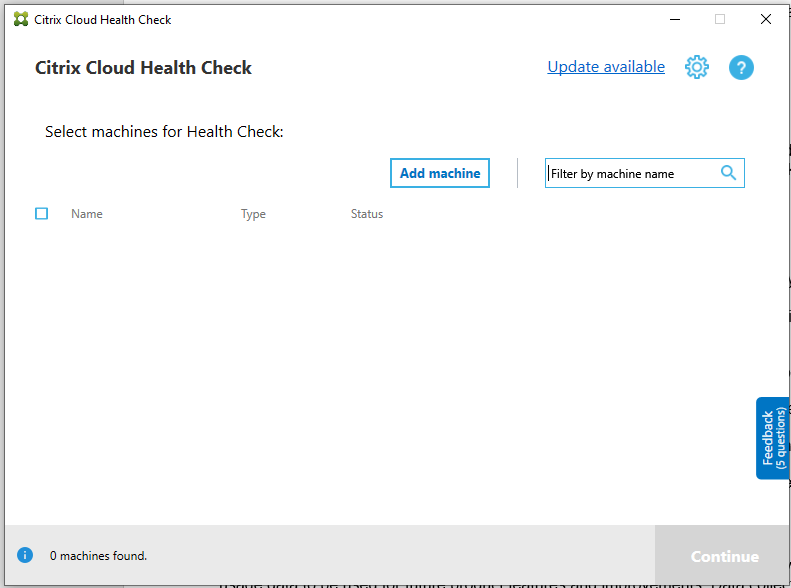
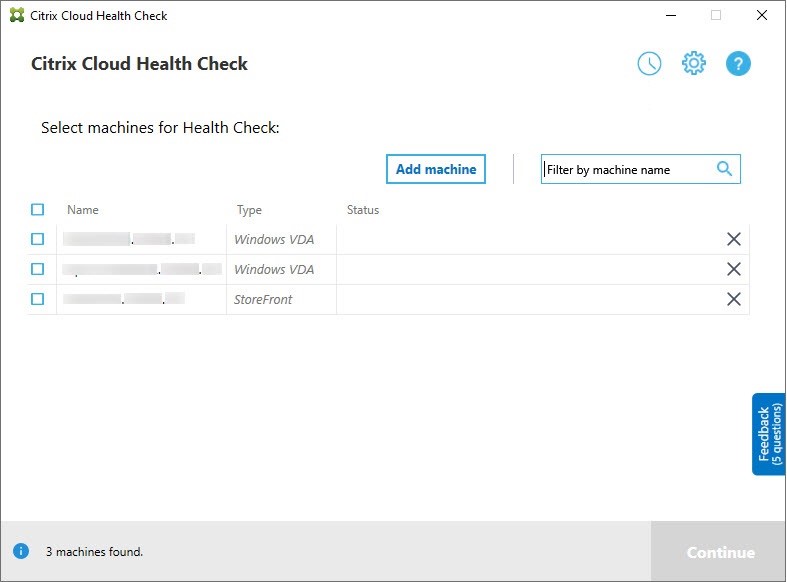
Cliquez sur Ajouter une machine dans la fenêtre principale de Cloud Health Check pour ajouter les machines sur lesquelles vous souhaitez exécuter des vérifications périodiques.
-
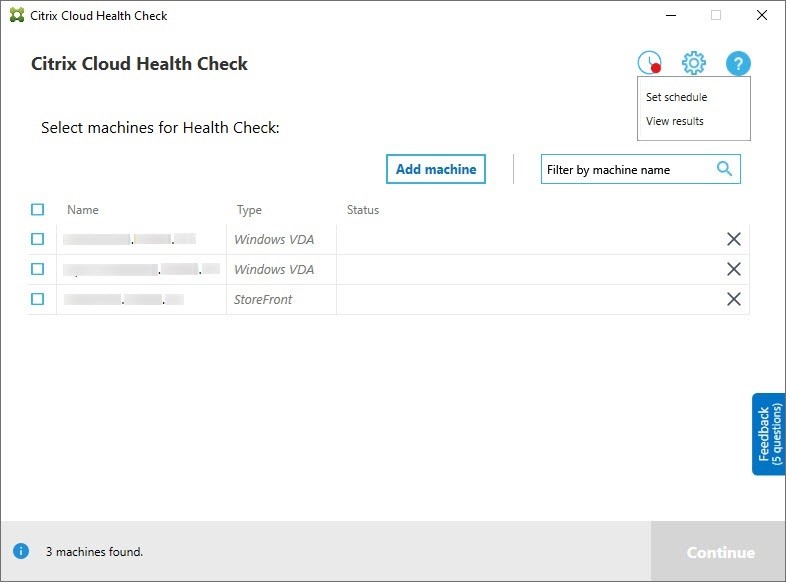
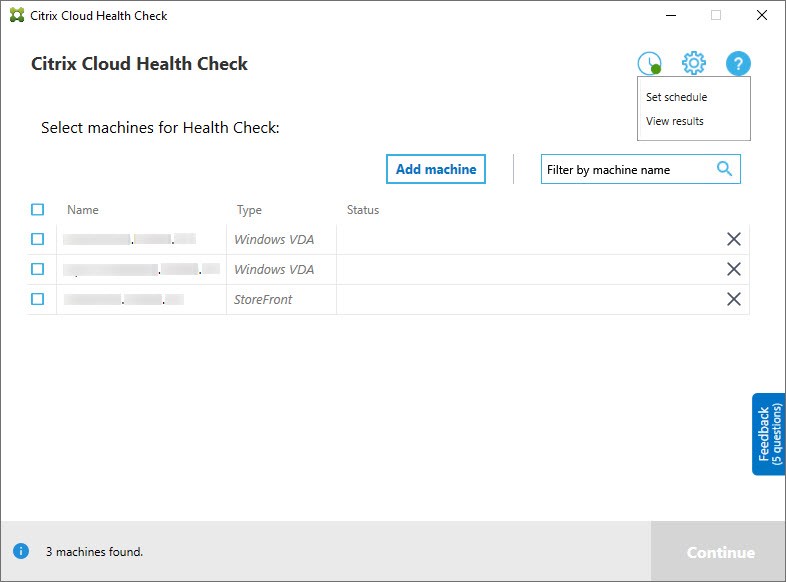
Cliquez sur l’icône d’horloge, puis cliquez sur Définir la planification.
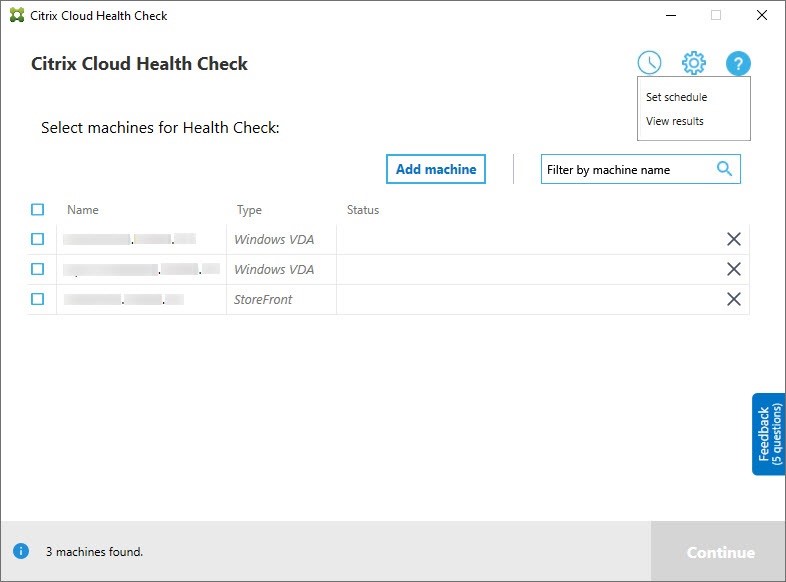
- Sélectionnez une heure pour votre planification, puis cliquez sur Suivant. La tâche peut être configurée pour se répéter en cochant la case Répéter la tâche toutes les.
- Choisissez d’exporter les résultats vers le journal d’événements Windows. La tâche peut être configurée pour écrire les résultats dans le journal d’événements Windows.
- Choisissez de déclencher un script PowerShell personnalisé une fois la vérification planifiée terminée, puis cliquez sur Suivant.
- Cliquez sur Modifier pour modifier le contenu du script dans Windows PowerShell ISE si nécessaire.
- Cliquez sur Localiser pour ouvrir l’emplacement du fichier et utiliser un éditeur différent pour ouvrir le fichier afin de modifier le script.
- Cliquez sur Réinitialiser pour restaurer le script à son paramètre d’origine.
Remarque :
- Vous ne pouvez pas modifier le nom et le chemin du script.
- Vous pouvez implémenter des actions personnalisées à l’aide du script ChcShceduledTrigger.ps1, telles que l’envoi d’un e-mail une fois le rapport de vérification planifiée prêt. Ajoutez le code suivant à la fin du script. Personnalisez le code pour ajouter les comptes de messagerie corrects et l’adresse du serveur SMTP. Une notification par e-mail est envoyée à l’aide des informations d’identification du compte qui exécute la tâche planifiée.
#Sending email example code:
$body = "CreatedTime: $($report.CreatedTime)"
$body = $body + "`nStatusCode: $($report.StatusCode)"
$body = $body + "`nMachineCount: $($report.MachineReports.Count)"
$from = "mock_email_accout"
$to = "mock_email_accout"
$smtpServer = "mock_smtp_server"

Send-MailMessage -Subject "Citrix Cloud Health Check Scheduler Report" -Body $body -From $from -To $to -SmtpServer $smtpServer
<!--NeedCopy-->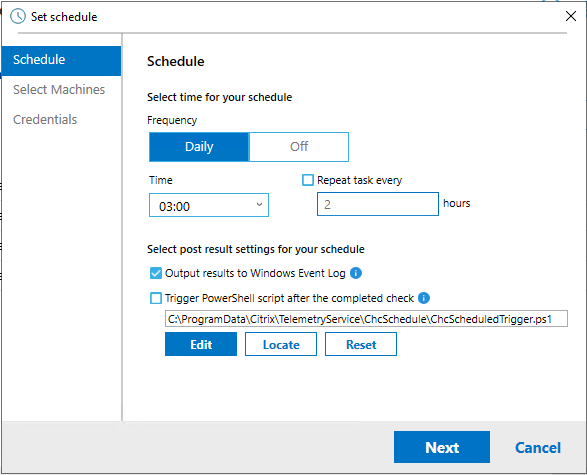
-
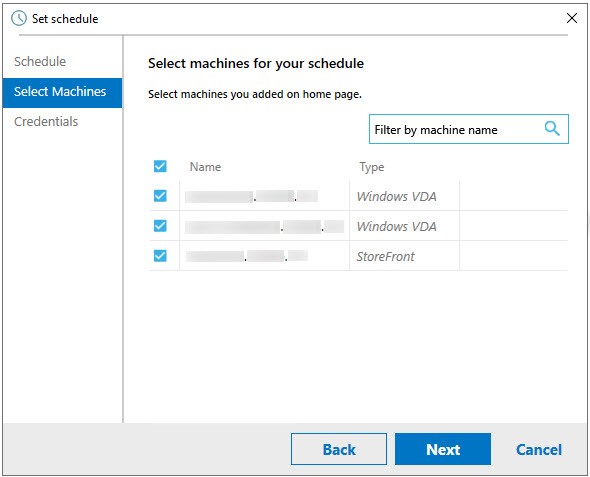
Sélectionnez les machines pour votre planification, puis cliquez sur Suivant.
-
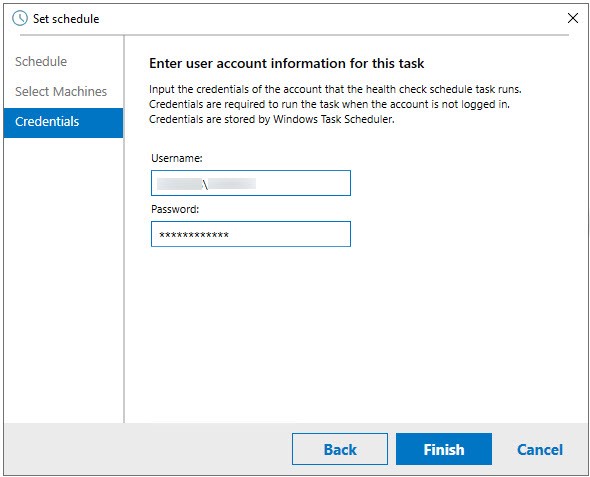
Saisissez les informations d’identification du compte sur lequel la tâche s’exécute, puis cliquez sur Terminer.
-
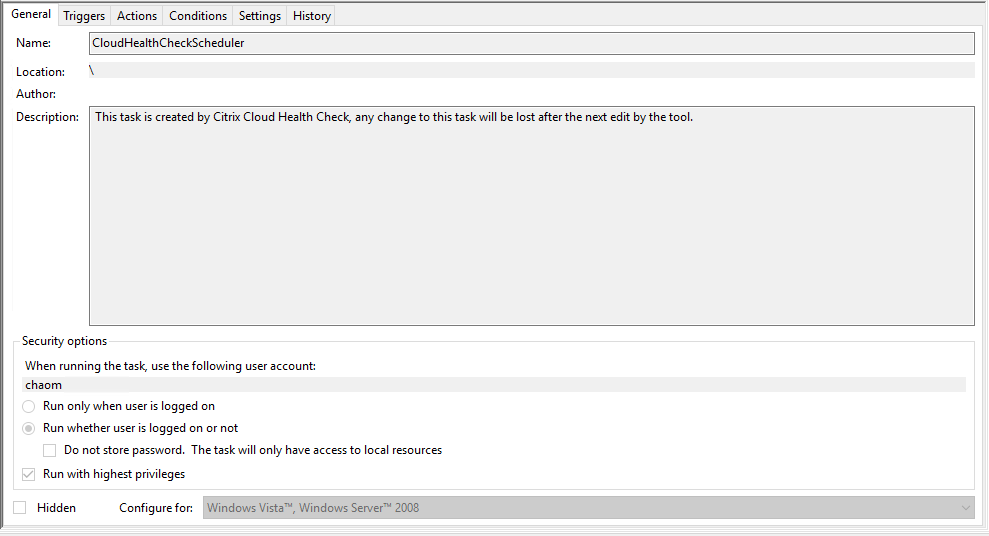
Une tâche CloudHealthCheckScheduler est créée dans le Planificateur de tâches Windows.
Afficher les résultats de la planification
L’icône d’horloge avec un point rouge indique que des problèmes ont été détectés lors de la dernière vérification. Pour afficher les résultats, cliquez sur l’icône d’horloge, puis sur Afficher les résultats.
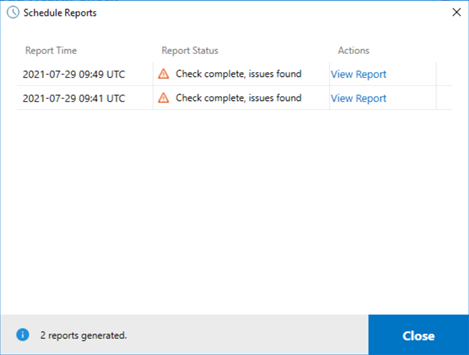
La page Rapports de planification affiche les résultats de toutes les tâches de vérification de l’état planifiées. Cliquez sur Afficher le rapport pour consulter le rapport de chaque planification.
Le rapport HTML répertorie le rapport global pour chaque planification. Voici un exemple de rapport :
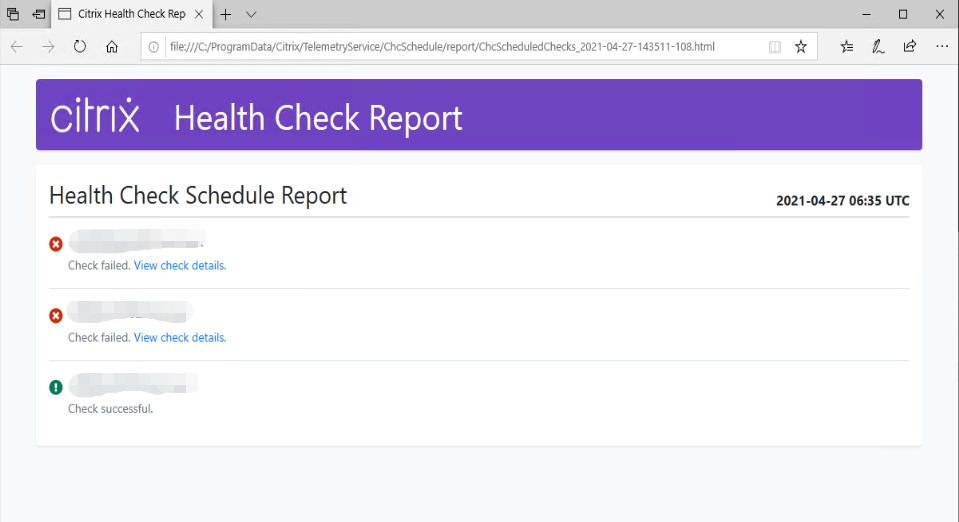
Tous les résultats de la vérification de l’état sont stockés dans un dossier nommé ChcSchedule. Cloud Health Check crée trois fichiers lors de chaque exécution de vérification. Jusqu’à 500 journaux d’itération sont conservés.
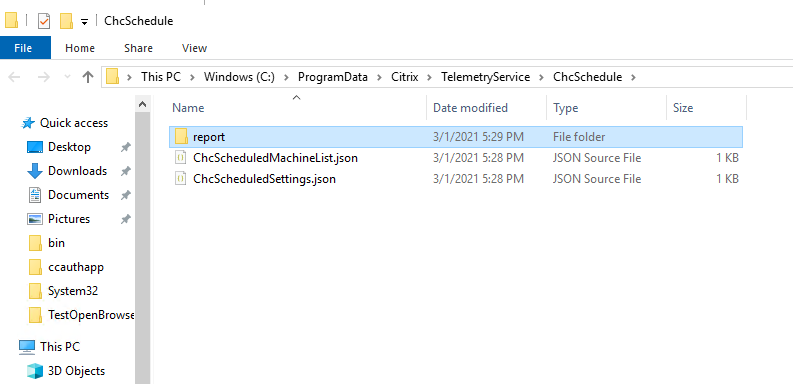
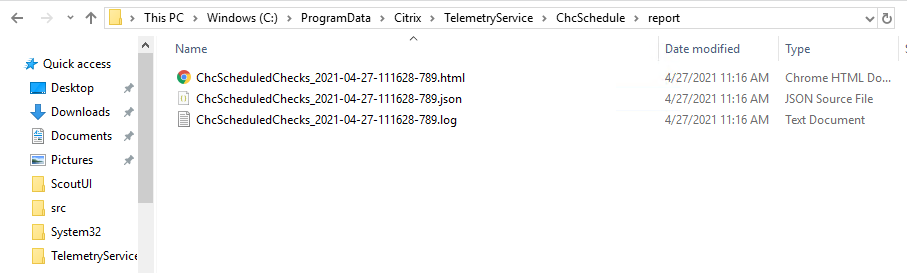
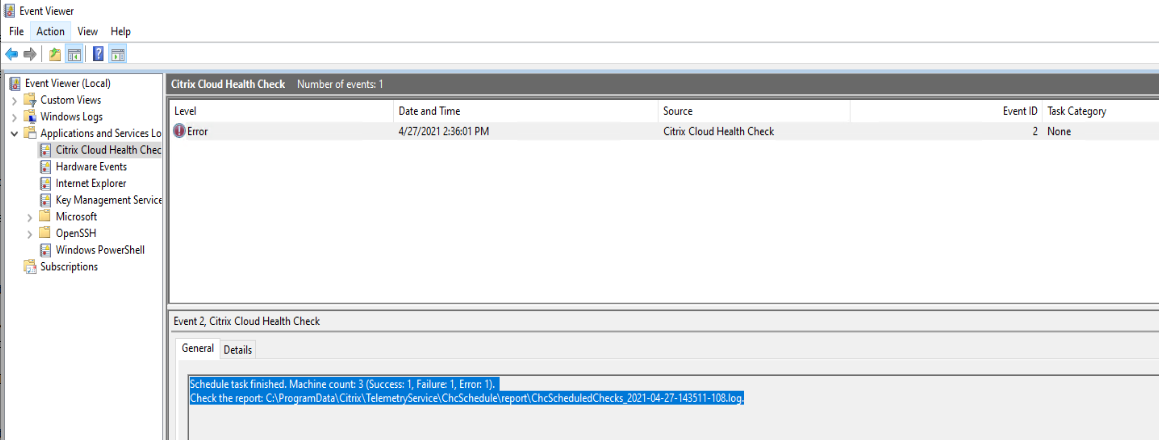
Si la case à cocher Envoyer les résultats au journal d’événements Windows est sélectionnée, le résultat de la vérification est également envoyé au journal d’événements Windows.
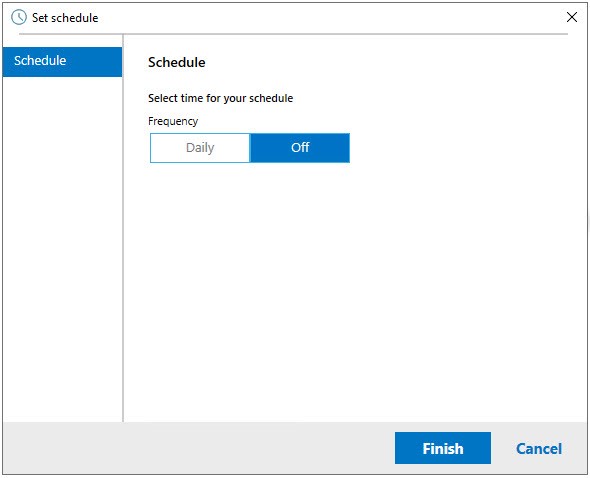
Désactiver les planifications
-
Cliquez sur l’icône d’horloge, puis sur Définir la planification.
-
Cliquez sur Désactivé, puis sur Terminer pour désactiver le planificateur.
Plus d’informations
- Vous devez d’abord ajouter ou importer des VDA dans Cloud Health Check. Pour plus d’informations, consultez Importer des machines VDA.
- Le planificateur Cloud Health Check ne peut planifier qu’une seule tâche à la fois sur une machine jointe à un domaine. Si vous définissez la planification plusieurs fois, seule la dernière prend effet.
Tests de vérification
Avant le début d’une vérification de l’état, des tests de vérification s’exécutent automatiquement pour chaque machine sélectionnée. Ces tests garantissent que les exigences sont remplies pour l’exécution d’une vérification de l’état. Si un test échoue pour une machine, Cloud Health Check affiche un message avec des actions correctives suggérées.
-
Cloud Health Check ne peut pas atteindre cette machine - Assurez-vous que :
- La machine est sous tension.
- La connexion réseau fonctionne correctement. (Cela peut inclure la vérification de la configuration correcte de votre pare-feu.)
- Le partage de fichiers et d’imprimantes est activé. Consultez la documentation Microsoft pour obtenir des instructions.
- Activer PSRemoting et WinRM - Vous pouvez activer la communication à distance PowerShell et WinRM en exécutant PowerShell en tant qu’administrateur, puis en exécutant l’applet de commande Enable-PSRemoting. Pour plus de détails, consultez l’aide Microsoft relative à l’applet de commande.
- Cloud Health Check nécessite PowerShell 3.0 ou une version ultérieure - Installez PowerShell 3.0 ou une version ultérieure sur la machine, puis activez la communication à distance PowerShell.
- WMI n’est pas en cours d’exécution sur la machine - Assurez-vous que l’accès à Windows Management Instrumentation (WMI) est activé.
- Connexions WMI bloquées - Activez WMI dans le service Pare-feu Windows.
Collecte des données d’utilisation
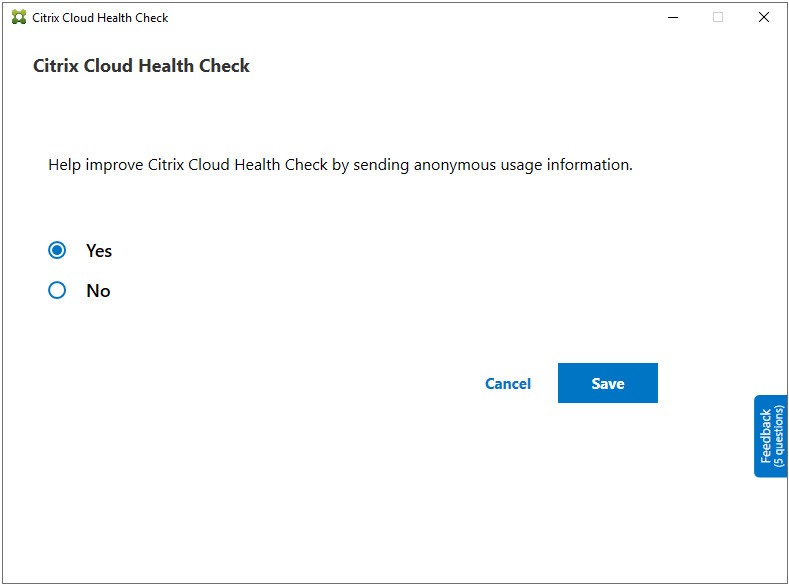
Lorsque vous utilisez Cloud Health Check, Citrix utilise Google Analytics pour collecter des données d’utilisation anonymes destinées à être utilisées pour les futures fonctionnalités et améliorations du produit. La collecte de données est activée par défaut.
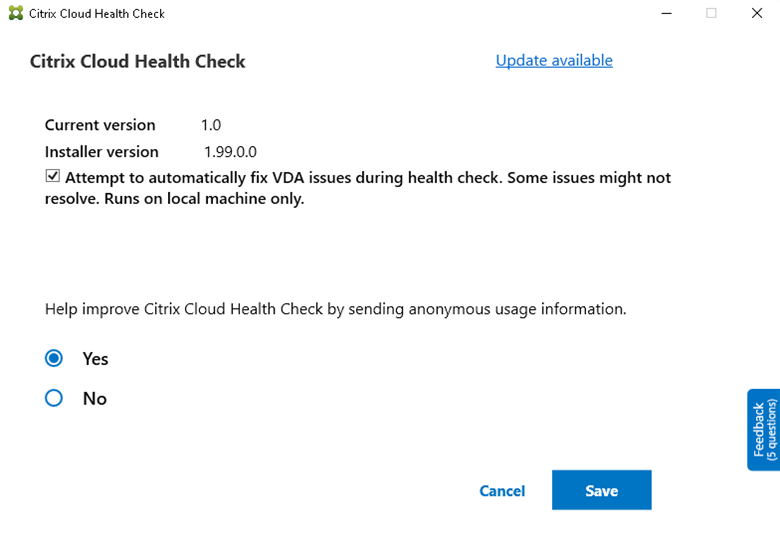
Pour modifier la collecte et le téléchargement des données d’utilisation, cliquez sur l’icône d’engrenage Paramètres dans l’interface utilisateur de Cloud Health Check. Vous pouvez ensuite choisir d’envoyer les informations en sélectionnant Oui ou Non, puis en cliquant sur Enregistrer.
Correction automatique
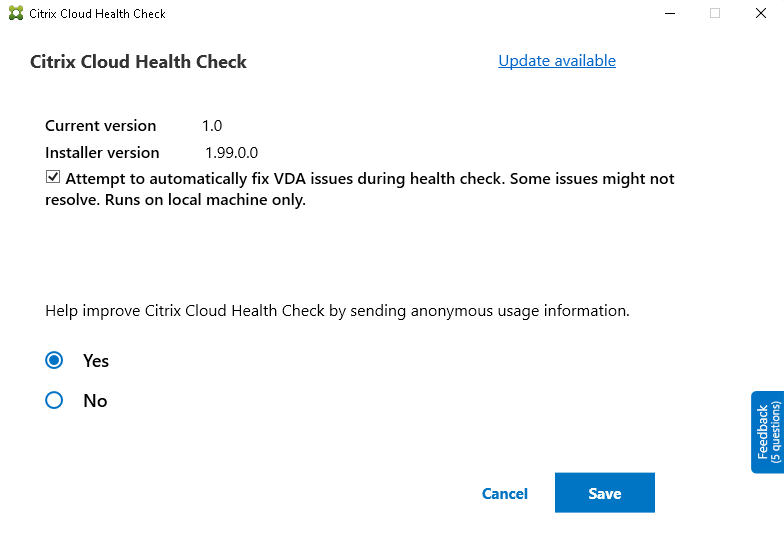
La correction automatique permet à Cloud Health Check de détecter et de résoudre automatiquement certains problèmes en modifiant les paramètres ou en redémarrant les services.
La correction automatique vérifie les éléments d’enregistrement VDA suivants, avec les correctifs recommandés :
- Appartenance au domaine de la machine VDA
- Correctif : Testez le canal de sécurité de la connexion avec un modèle de « réparation » pour corriger
- État des services VDA
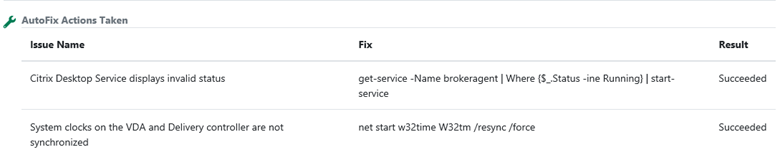
- Correctif : Redémarrez le service BrokerAgent
- Communication avec le Controller
- Correctif : Redémarrez le service BrokerAgent
- Synchronisation de l’heure avec le Controller
- Correctif : Exécutez la commande W32tm
Pour les lancements de session, la correction automatique vérifie l’élément suivant, avec le correctif recommandé :
- État du service de lancement de session
- Correctif : Redémarrez le service BrokerAgent
Cette fonctionnalité est activée par défaut. Pour la désactiver, cliquez sur l’icône d’engrenage dans le coin supérieur droit de la fenêtre principale de Cloud Health Check, puis désélectionnez Tenter de corriger automatiquement les problèmes VDA lors de la vérification de l’état.
Rapport de résultats
Après l’exécution de la correction automatique, une section du rapport de résultats de la vérification affiche tous les détails :
Dépannage
Si Cloud Health Check ne parvient pas à s’exécuter ou si une exception se produit, consultez le journal Cloud Health Check dans C:\ProgramData\Citrix\TelemetryService\CloudHealthCheck.log.
Le journal Cloud Health Check pour chaque machine cible se trouve dans C:\ProgramData\Citrix\TelemetryService\HealthCheck\Data\$TargetMachineFQDN\log.txt.
Pour activer le journal de débogage :
Modifiez C:\Program Files\Citrix\CloudHealthCheck\CloudHealthCheck.exe.config, mettez à jour <add name="TraceLevelSwitch" value="3" /> en <add name="TraceLevelSwitch" value="4" />, enregistrez le fichier et rouvrez Cloud Health Check.
Commentaires
Pour laisser des commentaires sur Cloud Health Check, remplissez l’enquête Citrix.
Dans cet article
- Installation
- Autorisations et exigences
- À propos des vérifications de l’état de santé
- Exécution de la vérification de l’état de santé du cloud
- Importer des machines VDA
- Récupérer des machines VDA
- Résultats du contrôle d’intégrité
- Exécution de Cloud Health Check en ligne de commande
- Mise à jour de Cloud Health Check
- Planificateur Cloud Health Check
- Tests de vérification
- Collecte des données d’utilisation
- Correction automatique
- Dépannage
- Commentaires