-
Bereitstellung planen und erstellen
-
-
WebSocket-Kommunikation zwischen VDA und Delivery Controller™
-
Verbindungen erstellen und verwalten
-
Maschinenkataloge mit vorbereiteten Images erstellen
-
Vorbereitetes Image für Amazon WorkSpaces Core Managed Instances erstellen
-
Katalog von Amazon WorkSpaces Core Managed Instances erstellen
-
Maschinenkatalog mit vorbereitetem Image in AWS EC2 erstellen
-
Maschinenkatalog mit vorbereitetem Image in Red Hat OpenShift erstellen
-
Maschinenkatalog mit vorbereitetem Image in VMware erstellen
-
Maschinenkatalog mit vorbereitetem Image in XenServer erstellen
-
-
Identitätspools verschiedener Typen von Maschinenidentitätsbeitritten
-
Identitätspool für in lokale Active Directory eingebundene Maschinenidentität
-
Identitätspool für in Microsoft Entra eingebundene Maschinenidentität
-
Identitätspool für in Microsoft Entra hybrid eingebundene Maschinenidentität
-
Identitätspool für Microsoft Intune-fähige Maschinenidentität
-
Identitätspool für nicht in Domäne eingebundene Maschinenidentität
-
-
Eigenständiger Citrix Secure Ticketing Authority (STA)-Dienst
-
Workloads zwischen Ressourcenstandorten mit Image Portability Service migrieren
-
-
-
This content has been machine translated dynamically.
Dieser Inhalt ist eine maschinelle Übersetzung, die dynamisch erstellt wurde. (Haftungsausschluss)
Cet article a été traduit automatiquement de manière dynamique. (Clause de non responsabilité)
Este artículo lo ha traducido una máquina de forma dinámica. (Aviso legal)
此内容已经过机器动态翻译。 放弃
このコンテンツは動的に機械翻訳されています。免責事項
이 콘텐츠는 동적으로 기계 번역되었습니다. 책임 부인
Este texto foi traduzido automaticamente. (Aviso legal)
Questo contenuto è stato tradotto dinamicamente con traduzione automatica.(Esclusione di responsabilità))
This article has been machine translated.
Dieser Artikel wurde maschinell übersetzt. (Haftungsausschluss)
Ce article a été traduit automatiquement. (Clause de non responsabilité)
Este artículo ha sido traducido automáticamente. (Aviso legal)
この記事は機械翻訳されています.免責事項
이 기사는 기계 번역되었습니다.책임 부인
Este artigo foi traduzido automaticamente.(Aviso legal)
这篇文章已经过机器翻译.放弃
Questo articolo è stato tradotto automaticamente.(Esclusione di responsabilità))
Translation failed!
Startseite für Studio
Die Studio-Startseite bietet einen Überblick über Ihre Citrix DaaS™-Bereitstellung und -Workloads sowie Informationen, die Ihnen helfen, das Beste aus Ihrem Abonnement herauszuholen. Dieser Artikel stellt die auf dieser Seite verfügbaren Widgets vor.
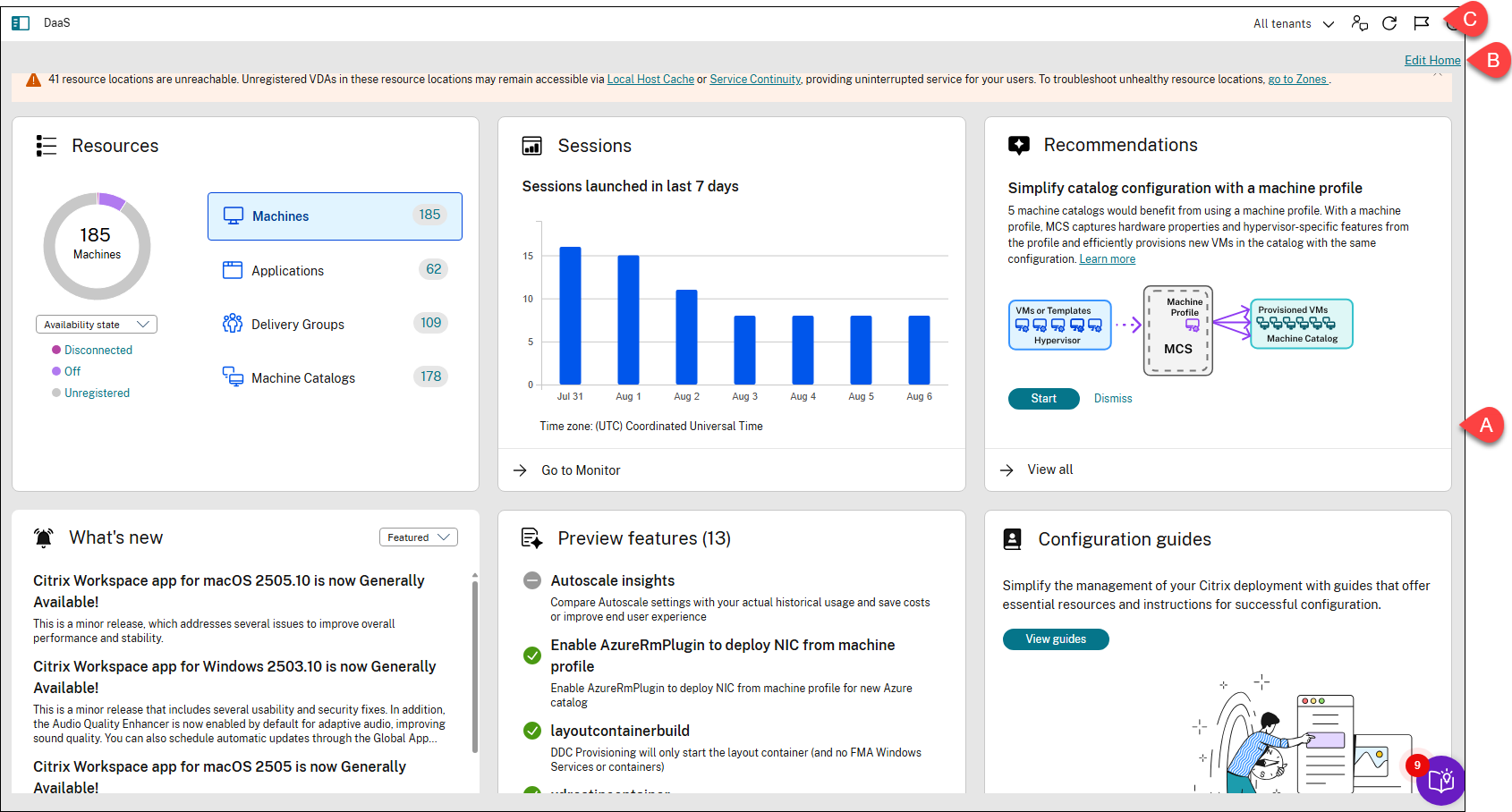
| Legende | Bereich | Beschreibung |
|---|---|---|
| A | Widgets | Bietet einen Überblick über Ihre Citrix DaaS-Bereitstellung und -Workloads sowie Informationen, die Ihnen helfen, das Beste aus Ihrem Abonnement herauszuholen. Zu den Widgets gehören Ressourcen, Sitzungen, Empfehlungen, Neuigkeiten, Vorschaufunktionen, Konfigurationsanleitungen und Fehler und Warnungen. |
-
B Aktion “Startseite bearbeiten” Ermöglicht Ihnen, die Startseite anzupassen, indem Sie Widgets hinzufügen, entfernen oder neu positionieren. C Dienstintegritätswarnungen (Flaggen-Symbol) Zeigt Warnungen zum Zustand Ihrer Site an.
Ressourcen
Dieses Widget bietet einen Überblick über Ihre Citrix DaaS-Bereitstellung:
-
Ressourcen. Zeigt die Anzahl der bereitgestellten Ressourcen und deren Zählungen nach Kategorie an.
Ressource Zählungen nach Kategorie anzeigen Maschinen Klicken Sie auf Maschinen, wählen Sie einen Status aus und bewegen Sie den Mauszeiger über das Donut-Diagramm, um Details anzuzeigen. Verfügbare Optionen: Verfügbarkeitsstatus (Verfügbar, In Verwendung, Aus und Nicht verfügbar), Registrierungsstatus (Registriert und Nicht registriert) und Wartungsstatus (In Wartung und Nicht in Wartung). Wenn Sie die Maschinenanzahl nach Verfügbarkeitsstatus anzeigen, können Sie auf einen Status klicken, um die entsprechenden Maschinendetails anzuzeigen. Anwendungen Klicken Sie auf Anwendungen und bewegen Sie den Mauszeiger über das Donut-Diagramm, um Details anzuzeigen. Bereitstellungsgruppen Klicken Sie auf Bereitstellungsgruppen und bewegen Sie den Mauszeiger über das Donut-Diagramm, um Details anzuzeigen. Maschinenkataloge Klicken Sie auf Maschinenkataloge und bewegen Sie den Mauszeiger über das Donut-Diagramm, um Details anzuzeigen. -
Sitzungen, die in den letzten 7 Tagen gestartet wurden. Zeigt die Anzahl der Desktop- und App-Sitzungen an, die an jedem Tag der letzten sieben Tage gestartet wurden. Um weitere Details anzuzeigen, klicken Sie auf Zu Monitor wechseln.
Sitzungen
Dieses Widget bietet einen Überblick über Ihre Citrix DaaS-Workloads der letzten 7 Tage. Es zeigt die Anzahl der Desktop- und App-Sitzungen an, die täglich in den letzten sieben Tagen gestartet wurden. Um weitere Details anzuzeigen, klicken Sie auf Zu Monitor wechseln.
Empfehlungen
-  Dieses Widget empfiehlt Funktionen, die mit Ihrem Abonnement verfügbar sind, wie z. B. [Workspace Environment Management](/de-de/workspace-environment-management/service) und [Autoscale](/de-de/citrix-daas/manage-deployment/autoscale.html). Um mit uns in Kontakt zu treten, bewerten Sie eine Empfehlung positiv oder negativ und hinterlassen Sie Ihr Feedback.

-  > **Hinweis:** > > Wenn Sie eine Empfehlung negativ bewerten, verschwindet die Empfehlung. Wenn Sie alle Empfehlungen oder das Empfehlungs-Widget negativ bewerten, verschwindet das Empfehlungs-Widget.
Neuigkeiten
Dieses Widget zeigt eine ausgewählte Liste der neuesten Citrix DaaS-Funktionen, die für Ihr Unternehmen am wertvollsten sind. Die Verwendung dieser Funktionen hilft Ihnen, das Beste aus Ihrem Abonnement herauszuholen. Eine vollständige Liste der neuen Funktionen finden Sie unter Neuigkeiten.
Vorschaufunktionen
Dieses Widget zeigt Funktionen an, die sich derzeit in der Vorschau befinden. Als Citrix Cloud™-Administrator mit vollem Zugriff können Sie Vorschaufunktionen ohne Kontaktaufnahme mit Citrix aktivieren oder deaktivieren. Es dauert bis zu 15 Minuten, bis die Änderungen wirksam werden.
Vorschaufunktionen werden für die Verwendung in Nicht-Produktionsumgebungen empfohlen. Probleme, die bei Vorschaufunktionen gefunden werden, werden vom technischen Support von Citrix nicht unterstützt.
Konfigurationsanleitungen
Dieses Widget bietet eine Schritt-für-Schritt-Anleitung zum Konfigurieren und Verwalten verschiedener Aspekte Ihrer Citrix-Bereitstellung:
- Erste Schritte mit DaaS. Führt Sie durch eine Reihe von Fragen, die Ihnen helfen, Ihre DaaS-Bereitstellungen einzurichten. Durch die Beantwortung dieser Fragen können Sie Ihre Bereitstellungen schnell konfigurieren. Weitere Informationen finden Sie unter DaaS-Leitfaden für den Einstieg verwenden.
-
Resilienzkonfigurationen prüfen. Führt Sie durch die Überprüfung, ob Ihre Citrix DaaS-Bereitstellung ordnungsgemäß eingerichtet ist, um potenzielle Unterbrechungen zu bewältigen. Dieser Leitfaden enthält Checklisten zur Überprüfung, ob Schlüsselkomponenten wie Local Host Cache und Service Continuity korrekt konfiguriert sind. Diese Überprüfung trägt dazu bei, einen unterbrechungsfreien Zugriff auf Apps und Desktops während Dienstunterbrechungen zu gewährleisten. Er enthält Checklisten zur Überprüfung der Resilienzeinstellungen für verschiedene StoreFront™-Bereitstellungstypen:
- Checkliste für lokale StoreFront-Bereitstellungen
- Checkliste für Cloud StoreFront-Bereitstellungen
- Checkliste für gemischte StoreFront-Bereitstellungen
Hinweis:
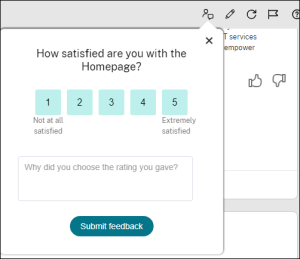
Die Resilienz-Checkliste ist keine einmalige Aufgabe. Wir empfehlen Ihnen, Ihre Resilienzbereitschaft regelmäßig zu überprüfen, indem Sie Service Continuity und Local Host Cache testen. Wenn Sie Feedback zur Checkliste haben, verwenden Sie das Feedback-Symbol in der oberen rechten Ecke der Startseite, um es uns mitzuteilen.
Fehler und Warnungen
Zeigt Fehler und Warnungen Ihrer DaaS-Bereitstellungen zentral an:
- Listet die Anzahl der Fehler und die Anzahl der Warnungen auf, die in den folgenden Konfigurationsknoten vorhanden sind: Zonen, Maschinen, Maschinenkataloge, Bereitstellungsgruppen, Hosting und Images. Durch Klicken auf eine Zahl gelangen Sie zur Benutzeroberfläche des entsprechenden Knotens.
- Listet die Fehler mit hoher Priorität auf Ihrer Site zusammen mit empfohlenen Aktionen auf.
Startseite anpassen
Gehen Sie wie folgt vor, um die Startseite anzupassen:
-
Melden Sie sich bei Citrix Cloud an.
-
Klicken Sie in der Kachel DaaS auf Verwalten. Die Startseite wird angezeigt.
-
Klicken Sie auf das Symbol Bearbeiten in der oberen rechten Ecke der Startseite.
-
Um ein Widget neu zu positionieren, ziehen Sie es an die gewünschte Position.
-
Um ein Widget von der Startseite zu entfernen, klicken Sie auf das Symbol Löschen oben rechts im Widget.
-
Um ein Widget wieder zur Startseite hinzuzufügen, klicken Sie auf das Symbol Widget hinzufügen in der oberen rechten Ecke der Startseite.
-
Klicken Sie auf Fertig, um die Änderungen zu speichern.
Teilen
Teilen
This Preview product documentation is Citrix Confidential.
You agree to hold this documentation confidential pursuant to the terms of your Citrix Beta/Tech Preview Agreement.
The development, release and timing of any features or functionality described in the Preview documentation remains at our sole discretion and are subject to change without notice or consultation.
The documentation is for informational purposes only and is not a commitment, promise or legal obligation to deliver any material, code or functionality and should not be relied upon in making Citrix product purchase decisions.
If you do not agree, select I DO NOT AGREE to exit.