Desktop-Probing
Desktop-Probing automatisiert den Prozess der Überprüfung des Zustands von Citrix Virtual Desktops™, die auf einer Site veröffentlicht sind. Die Ergebnisse des Desktop-Probings sind in Monitor verfügbar. Der Citrix Probe Agent unterstützt jetzt Sites, die auf Citrix Cloud Japan und Citrix Cloud Government Control Planes gehostet werden.
Auf der Konfigurationsseite von Monitor konfigurieren Sie die zu prüfenden Desktops, die Endpunktmaschinen, auf denen die Prüfung ausgeführt werden soll, und die Prüfzeit. Der Agent testet den Start ausgewählter Desktops über Workspace und meldet die Ergebnisse an Monitor zurück. Die Prüfergebnisse werden auf der Monitor-Benutzeroberfläche angezeigt – die Daten der letzten 24 Stunden auf der Seite „Anwendungen“ und historische Prüfdaten auf der Seite Trends > Prüfergebnisse > Desktop-Prüfergebnisse.
Hier sehen Sie die Phase, in der der Prüfungsfehler aufgetreten ist – Workspace-Erreichbarkeit, Workspace-Authentifizierung, Workspace-Enumeration, ICA®-Download oder Desktop-Start. Der Fehlerbericht wird an die konfigurierten E-Mail-Adressen gesendet.
-
Sie können Ihre Desktop-Prüfungen so planen, dass sie außerhalb der Spitzenzeiten in verschiedenen geografischen Regionen ausgeführt werden. Die umfassenden Ergebnisse können dabei helfen, Probleme im Zusammenhang mit bereitgestellten Desktops, Hostmaschinen oder Verbindungen proaktiv zu beheben, bevor die Benutzer sie erleben.
-
Diese Funktion erfordert Probe Agent 1903 oder höher.
-
Anforderungen:
- Endpunktmaschinen, auf denen Probe Agents ausgeführt werden, sind Windows-Maschinen mit Citrix Receiver für Windows Version 4.8 oder höher oder Citrix Workspace-App für Windows (ehemals Citrix Receiver für Windows) Version 1906 oder höher. Die Workspace-App für Unified Windows Platform (UWP) wird nicht unterstützt.
- Der Citrix Probe Agent unterstützt die standardmäßige formularbasierte Authentifizierung, wie sie von StoreFront und Citrix Workspace unterstützt wird. Der Citrix Probe Agent unterstützt keine anderen Authentifizierungsmethoden wie Single Sign-On (SSO) oder Multi-Faktor-Authentifizierung (MFA). Ebenso funktioniert der Citrix Probe Agent nur, wenn kein Proxyserver oder Lastenausgleich wie Citrix Gateway oder Citrix ADC bereitgestellt ist.
- Stellen Sie sicher, dass Microsoft .NET Framework Version 4.7.2 oder höher auf der Endpunktmaschine installiert ist, auf der Sie den Probe Agent installieren möchten.
-
Um den Probing-Agent in der Citrix Cloud Japan Control Plane zu verwenden, setzen Sie den Registrierungswert im Pfad “\HKEY_LOCAL_MACHINE\SOFTWARE\WOW6432Node\Citrix\ProbeAgent\AGENT\region” auf 2. Um den Probing-Agent in der Citrix Cloud Government Control Plane zu verwenden, setzen Sie den Registrierungswert im Pfad “\HKEY_LOCAL_MACHINE\SOFTWARE\WOW6432Node\Citrix\ProbeAgent\AGENT\region” auf 3.
 -  Benutzerkonten oder Berechtigungen, die für die Ausführung des Desktop-Probings erforderlich sind:

 -  Ein eindeutiger Workspace-Benutzer für das Probing auf jeder Endpunktmaschine. Der Workspace-Benutzer muss kein Administrator sein; die Prüfungen können in einem Nicht-Admin-Kontext ausgeführt werden.  -  Benutzerkonten mit Windows-Administratorberechtigungen zum Installieren und Konfigurieren des Citrix Probe Agent auf den Endpunktmaschinen
 -  Ein vollständiges Administratorkonto oder eine benutzerdefinierte Rolle mit den folgenden Berechtigungen. Die Wiederverwendung normaler Benutzerkonten für das Desktop-Probing kann dazu führen, dass Benutzer von aktiven Sitzungen abgemeldet werden.
 -  Berechtigungen für Bereitstellungsgruppen:
 -  Schreibgeschützt
 -  Monitor-Berechtigungen:
 -  E-Mail-Serverkonfiguration für Warnmeldungen erstellen, bearbeiten, entfernen – wenn der E-Mail-Server noch nicht konfiguriert ist
 -  Prüfungskonfigurationen erstellen, bearbeiten, entfernen
 -  Konfigurationsseite anzeigen
 -  Trendseite anzeigen
Desktop-Probing konfigurieren
Sie können Ihre Desktop-Prüfungen so planen, dass sie außerhalb der Spitzenzeiten in verschiedenen geografischen Regionen ausgeführt werden. Die umfassenden Prüfergebnisse können dabei helfen, Probleme im Zusammenhang mit Desktops, Hostmaschinen oder Verbindungen zu beheben, bevor die Benutzer sie erleben.
Citrix Probe Agent Version 2103 unterstützt die Site-Aggregation. Anwendungen und Desktops können von aggregierten Sites aufgelistet und gestartet werden. Wenn Sie den Probe Agent konfigurieren, wählen Sie die Option Workspace (StoreFront) Site Aggregation Enabled, um die Enumeration von Anwendungen und Desktops von aggregierten Sites zu aktivieren. Die folgenden Site-Kombinationen werden unterstützt:
-  Mehrere lokale Sites mit einer StoreFront™-URL.
-  Lokale und Cloud-Sites mit einer StoreFront- oder Workspace-URL.
-  Mehrere Cloud-Sites mit einer Workspace-URL.
Hinweis:
Sie müssen separate Administratoren oder Benutzer erstellen, um Prüfungen zu konfigurieren, die nur Zugriff auf eine Site haben.
Schritt 1: Citrix Probe Agent installieren und konfigurieren
Der Citrix Probe Agent ist eine Windows-ausführbare Datei, die den tatsächlichen Desktop-Start durch den Benutzer über Workspace simuliert. Er testet Desktop-Starts, wie in Monitor konfiguriert, und meldet die Ergebnisse an Monitor zurück.
-
Identifizieren Sie die Endpunktmaschinen, von denen aus Sie das Desktop-Probing ausführen möchten.
-
Benutzer mit Administratorrechten können den Citrix Probe Agent auf der Endpunktmaschine installieren und konfigurieren. Laden Sie die ausführbare Datei des Citrix Probe Agent unter https://www.citrix.com/downloads/citrix-virtual-apps-and-desktops/edition-software/premium-2411.html herunter.
-
Starten Sie den Agent und konfigurieren Sie Ihre Anmeldeinformationen für Workspace Receiver for Web. Konfigurieren Sie einen eindeutigen Workspace-Benutzer auf jeder Endpunktmaschine. Die Anmeldeinformationen werden verschlüsselt und sicher gespeichert.
Hinweise:
- Um von außerhalb des Netzwerks auf die zu prüfende Site zuzugreifen, geben Sie die URL der Citrix Gateway-Anmeldeseite in das Feld „Workspace-URL“ ein. Citrix Gateway leitet die Anforderung automatisch an die entsprechende Workspace-URL der Site weiter. Diese Funktion ist für Citrix Gateway Version 12.1 oder höher verfügbar.
- Verwenden Sie NetBIOS als Domänennamen im Feld „Benutzername“. Beispiel: NetBIOS/Benutzername.
- Desktop-Probing unterstützt den Citrix Content Collaboration™-Dienst unter Verwendung der Workspace-Authentifizierung (nur AD).
- Sie müssen die interaktive Anmeldung für den konfigurierten eindeutigen StoreFront-Benutzer aktivieren.
-
- Geben Sie auf der Registerkarte Configure To Display Probe Result Ihre Monitor-Anmeldeinformationen ein. Sie finden den Kundennamen oder die Kunden-ID, die Client-ID und den geheimen Schlüssel auf der API-Zugriffsseite in der Citrix Cloud™-Konsole.
Schritt 2: Desktop-Probing in Monitor konfigurieren
- Navigieren Sie in Citrix DaaS zu Konfiguration > Prüfungskonfiguration > Anwendungsprüfung und klicken Sie auf Prüfung erstellen.
- Geben Sie auf der Seite Prüfung erstellen den Namen der Prüfung ein.
- Wählen Sie den Zeitplan aus:
- Wählen Sie die Wochentage aus, an denen die Prüfung ausgeführt werden soll.
- Geben Sie die Startzeit ein, zu der die Prüfung ausgeführt werden soll.
- Zusätzlich können Sie die Option Täglich wiederholen auswählen. Geben Sie die Endzeit und das Intervall ein, in dem die Prüfung innerhalb eines Tages wiederholt werden soll. Die folgende Konfiguration hilft beispielsweise, Desktop-Prüfungen von 12:10 Uhr bis 23:35 Uhr stündlich jeden Dienstag, Donnerstag und Freitag auszuführen.
- Wählen Sie die empfohlene Anzahl der zu prüfenden Desktops abhängig vom Intervall aus.
- Wählen Sie die Endpunktmaschinen aus, auf denen die Prüfung ausgeführt werden muss.
- Geben Sie die E-Mail-Adressen ein, an die die Fehlerprüfergebnisse gesendet werden sollen, und klicken Sie auf Speichern.
In dieser Konfiguration starten die Desktop-Sitzungen um 12:10 Uhr, 13:10 Uhr, 14:10 Uhr usw. bis 23:10 Uhr jeden Dienstag, Donnerstag und Freitag.
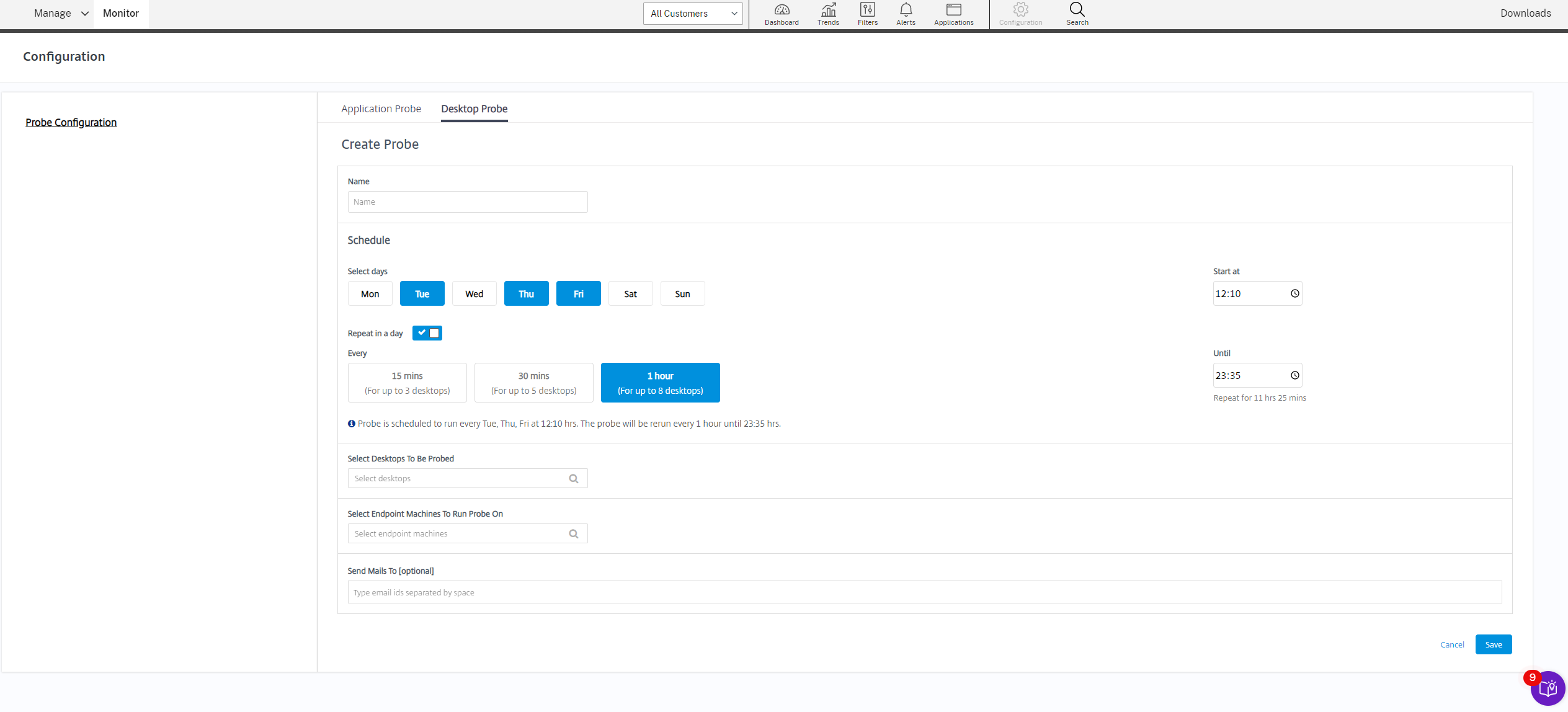
Hinweis:
- Konfigurieren Sie Ihren E-Mail-Server unter Warnmeldungen > E-Mail-Serverkonfiguration.
- Nach Abschluss der Desktop-Probing-Konfiguration führt der Agent die konfigurierten Prüfungen ab der nächsten Stunde aus.
- Die Prüfungen, die vor der Einführung der Option Täglich wiederholen eingerichtet wurden, werden weiterhin zur geplanten Zeit ausgeführt. Bei ihnen ist die Option Täglich wiederholen standardmäßig deaktiviert.
Schritt 3: Prüfungsausführung
Der Agent führt das Desktop-Probing gemäß der Prüfkonfiguration aus, die er regelmäßig von Monitor abruft. Er startet ausgewählte Desktops seriell über Workspace. Der Agent meldet die Ergebnisse über die Monitor-Datenbank an Monitor zurück. Fehler werden in fünf spezifischen Phasen gemeldet:
-
Workspace-Erreichbarkeit – die konfigurierte Workspace-URL ist nicht erreichbar.
- Workspace-Authentifizierung – konfigurierte Workspace-Anmeldeinformationen sind ungültig.
- Workspace-Enumeration – die Liste der Workspace-enumerierten Desktops enthält den zu untersuchenden Desktop nicht.
- ICA-Download – die ICA-Datei ist nicht verfügbar.
- Desktop-Start – der Desktop kann nicht gestartet werden.
Schritt 4: Untersuchungsergebnisse anzeigen
Die neuesten Untersuchungsergebnisse können Sie auf der Seite Desktops anzeigen.
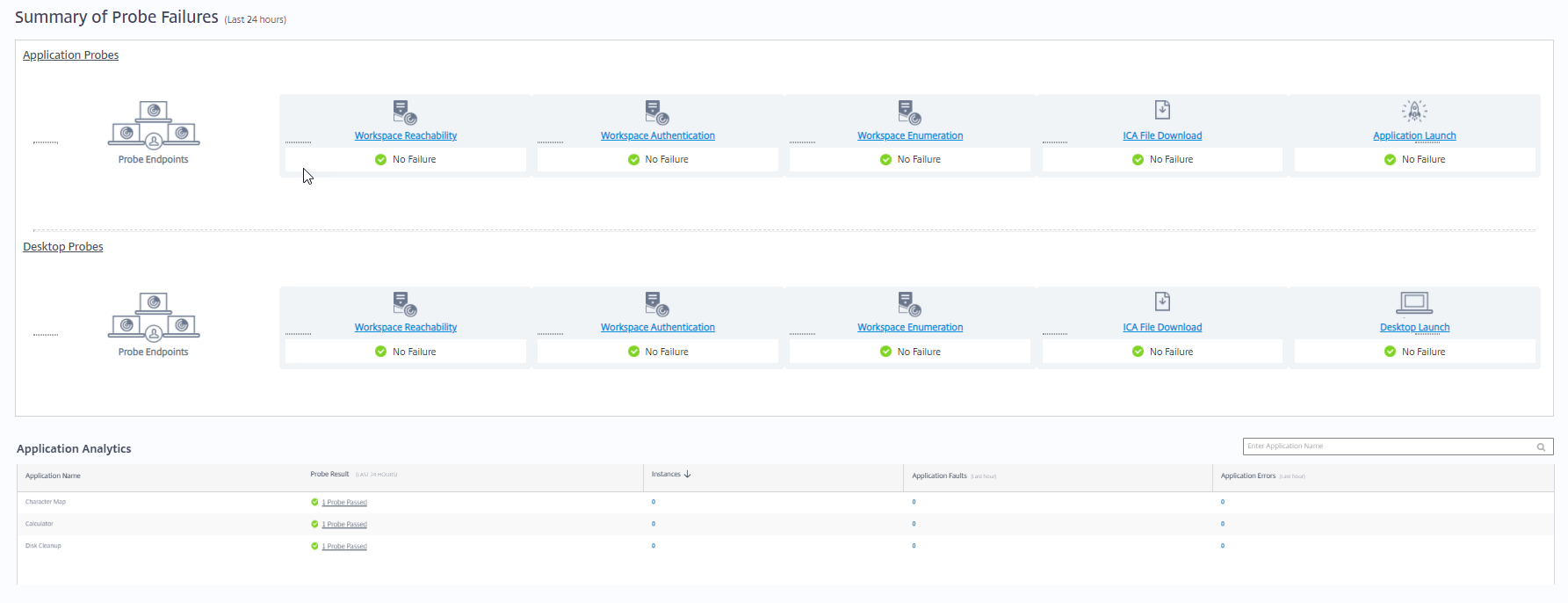
Um weitere Fehler zu beheben, klicken Sie auf den Link zu den Untersuchungsergebnissen, um weitere Details auf der Seite Trends > Untersuchungsergebnisse > Desktop-Untersuchungsergebnisse anzuzeigen.
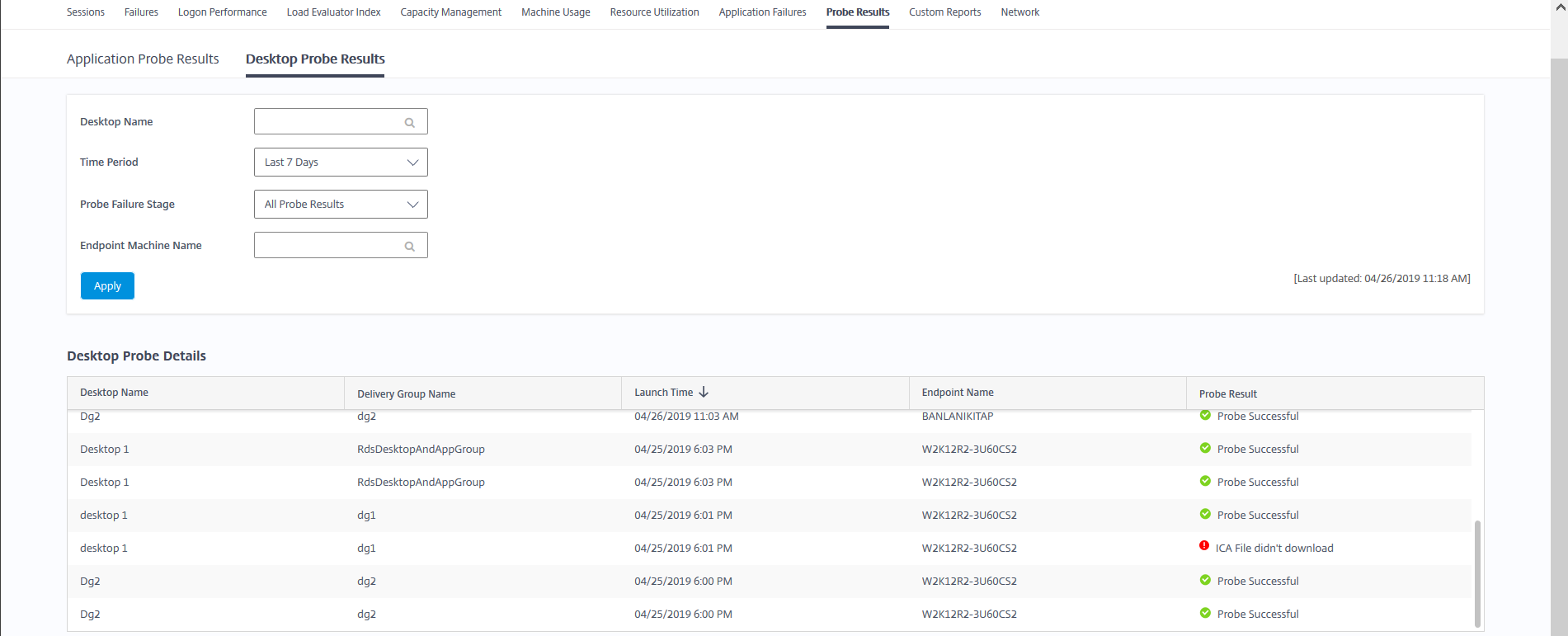
Die konsolidierten Untersuchungsergebnisse sind auf dieser Seite für die letzten 24 Stunden oder die letzten 7 Tage verfügbar. Sie können die Phase sehen, in der die Untersuchung fehlgeschlagen ist. Sie können die Tabelle nach einem bestimmten Desktop, einer Fehlerphase der Untersuchung oder einer Endpunktmaschine filtern.