-
Endpoint Management-Integration mit Microsoft Endpoint Manager
-
Vorbereiten der Geräteregistrierung und Bereitstellung von Ressourcen
-
Zertifikate und Authentifizierung
-
Authentifizierung mit Domäne oder Domäne plus Sicherheitstoken
-
Clientzertifikat oder Zertifikat plus Domänenauthentifizierung
-
Authentifizierung mit Azure Active Directory über Citrix Cloud™
-
Authentifizierung mit Azure Active Directory Group-Based Administration
-
Authentifizierung mit Azure Active Directory über Citrix Gateway für die MAM-Registrierung
-
Authentifizierung mit Okta über Citrix Gateway für die MAM-Registrierung
-
Authentifizierung mit einem lokalen Citrix Gateway über Citrix Cloud
-
-
Compliance-Erzwingung für Android-Geräte (Technische Vorschau)
-
Geräterichtlinie für Launcher-Konfiguration
This content has been machine translated dynamically.
Dieser Inhalt ist eine maschinelle Übersetzung, die dynamisch erstellt wurde. (Haftungsausschluss)
Cet article a été traduit automatiquement de manière dynamique. (Clause de non responsabilité)
Este artículo lo ha traducido una máquina de forma dinámica. (Aviso legal)
此内容已经过机器动态翻译。 放弃
このコンテンツは動的に機械翻訳されています。免責事項
이 콘텐츠는 동적으로 기계 번역되었습니다. 책임 부인
Este texto foi traduzido automaticamente. (Aviso legal)
Questo contenuto è stato tradotto dinamicamente con traduzione automatica.(Esclusione di responsabilità))
This article has been machine translated.
Dieser Artikel wurde maschinell übersetzt. (Haftungsausschluss)
Ce article a été traduit automatiquement. (Clause de non responsabilité)
Este artículo ha sido traducido automáticamente. (Aviso legal)
この記事は機械翻訳されています.免責事項
이 기사는 기계 번역되었습니다.책임 부인
Este artigo foi traduzido automaticamente.(Aviso legal)
这篇文章已经过机器翻译.放弃
Questo articolo è stato tradotto automaticamente.(Esclusione di responsabilità))
Translation failed!
Geräterichtlinie für Launcher-Konfiguration
Mit Citrix Launcher können Sie die Benutzererfahrung für Android Enterprise-Geräte und ältere Android-Geräte anpassen, die mit Citrix Endpoint Management bereitgestellt werden.
-
Verwenden Sie eine Launcher-Konfigurationsrichtlinie, um die folgenden Citrix Launcher-Funktionen zu steuern:
- Verwalten Sie Android Enterprise-Geräte und ältere Android-Geräte so, dass Benutzer nur auf die von Ihnen angegebenen Apps zugreifen können.
- Geben Sie optional ein benutzerdefiniertes Logo für das Citrix Launcher-Symbol und ein benutzerdefiniertes Hintergrundbild für Citrix Launcher an.
-
Legen Sie ein Kennwort fest, das Benutzer eingeben müssen, um den Launcher zu beenden.
-
Citrix Launcher ist nicht als zusätzliche Sicherheitsebene über die bereits von der Geräteplattform bereitgestellte Sicherheit hinaus vorgesehen.
-
Um diese Richtlinie hinzuzufügen oder zu konfigurieren, navigieren Sie zu Konfigurieren > Geräterichtlinien. Weitere Informationen finden Sie unter Geräterichtlinien.
-
Android Enterprise- und Android-Einstellungen
-
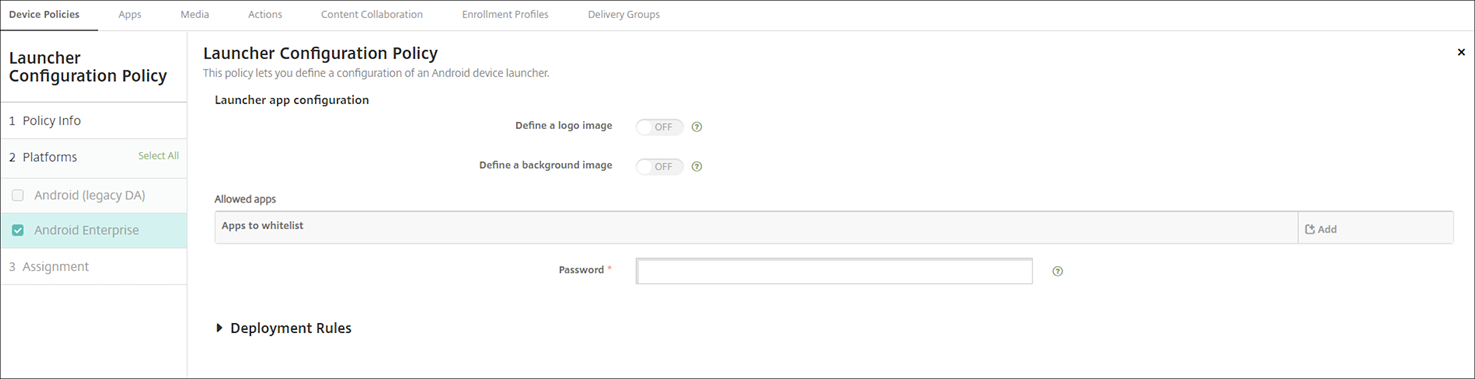
- Logo definieren: Wählen Sie aus, ob ein benutzerdefiniertes Logo für das Citrix Launcher-Symbol verwendet werden soll. Die Standardeinstellung ist Aus.
- Logobild: Wenn Sie Logo definieren aktivieren, wählen Sie die Bilddatei aus, indem Sie auf Durchsuchen klicken und zum Speicherort der Datei navigieren. Unterstützte Dateitypen sind PNG, JPG, JPEG und GIF.
-
- Hintergrundbild definieren: Wählen Sie aus, ob ein benutzerdefiniertes Bild für den Citrix Launcher-Hintergrund verwendet werden soll. Die Standardeinstellung ist Aus.
- Hintergrundbild: Wenn Sie Hintergrundbild definieren aktivieren, wählen Sie die Bilddatei aus, indem Sie auf Durchsuchen klicken und zum Speicherort der Datei navigieren. Unterstützte Dateitypen sind PNG, JPG, JPEG und GIF.
-
Zulässige Apps: Klicken Sie für jede App, die Sie in Citrix Launcher zulassen möchten, auf Hinzufügen und führen Sie dann die folgenden Schritte aus:
- Neue App hinzufügen: Geben Sie den vollständigen Namen der hinzuzufügenden App ein. Zum Beispiel com.android.calendar für die Android-Kalender-App.
- Klicken Sie auf Speichern, um die App hinzuzufügen, oder auf Abbrechen, um das Hinzufügen der App abzubrechen.
- Kennwort: Das Kennwort, das ein Benutzer eingeben muss, um Citrix Launcher zu beenden.
Teilen
Teilen
In diesem Artikel
This Preview product documentation is Citrix Confidential.
You agree to hold this documentation confidential pursuant to the terms of your Citrix Beta/Tech Preview Agreement.
The development, release and timing of any features or functionality described in the Preview documentation remains at our sole discretion and are subject to change without notice or consultation.
The documentation is for informational purposes only and is not a commitment, promise or legal obligation to deliver any material, code or functionality and should not be relied upon in making Citrix product purchase decisions.
If you do not agree, select I DO NOT AGREE to exit.