Sitzungsleistungsprobleme diagnostizieren
Die Registerkarte Sitzungsleistung auf der Seite Benutzerdetails bietet erweiterte Workflows zur Fehlerbehebung, um Probleme innerhalb von HDX™-Benutzersitzungen zu identifizieren. Die Bereiche Sitzungstopologie und Leistungsmetriken helfen, die Komponentenansicht und mehrere Leistungsmetriken einer Sitzung in einer einzigen Ansicht zu korrelieren und reduzieren die durchschnittliche Zeit zur Behebung von Problemen mit der Sitzungserfahrung.
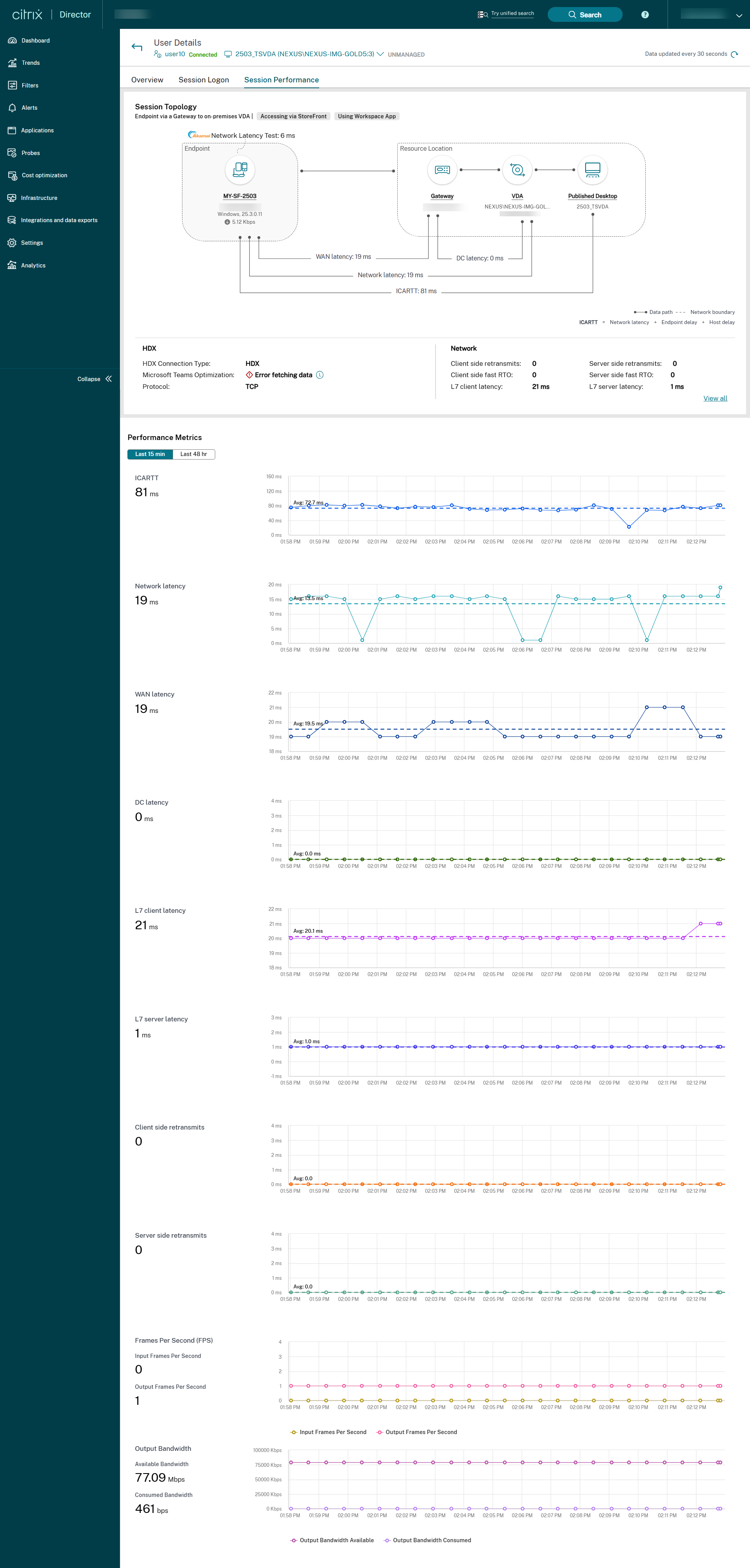
End-to-End-Netzwerk-Hop-Ansicht
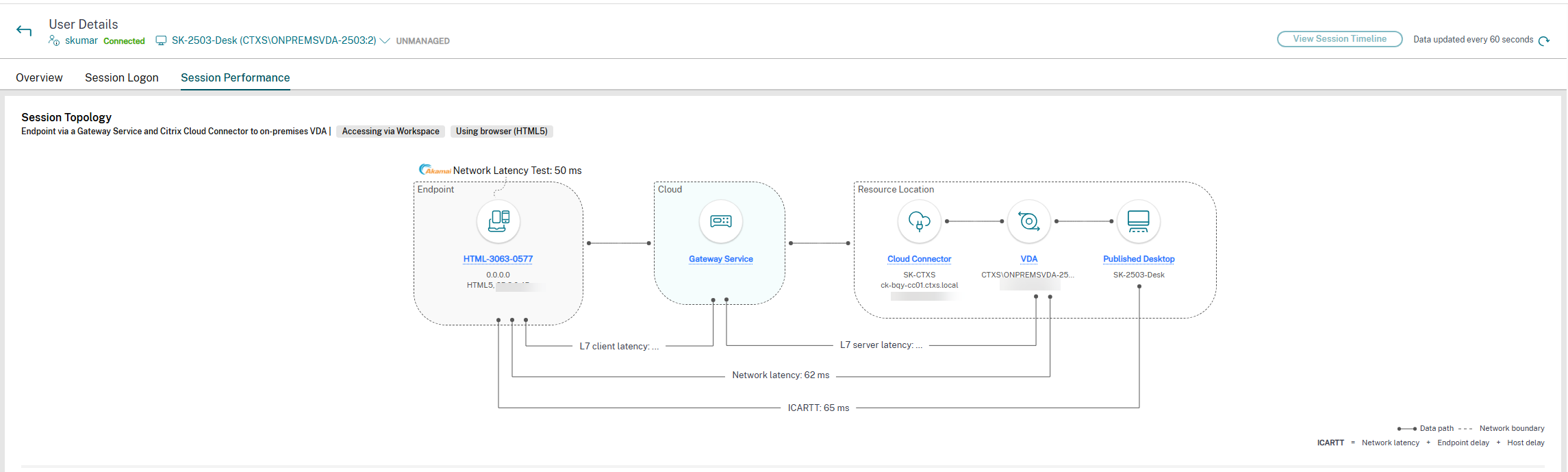
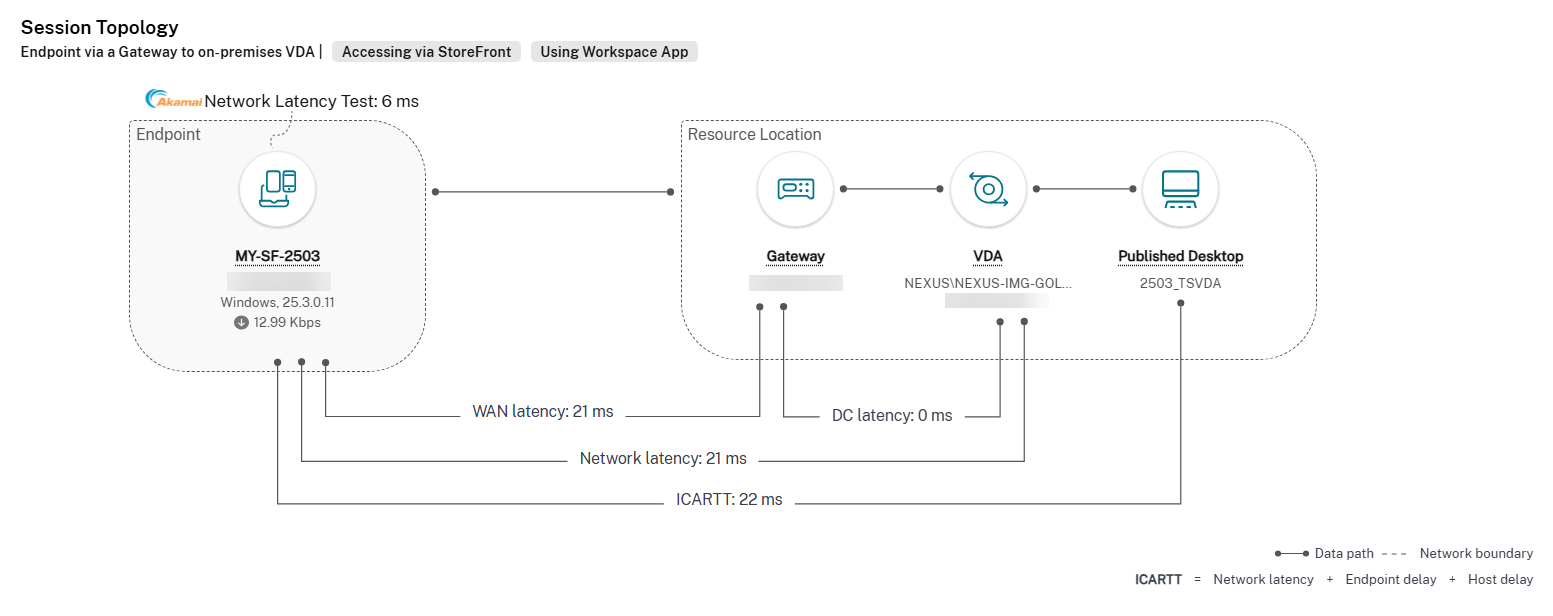
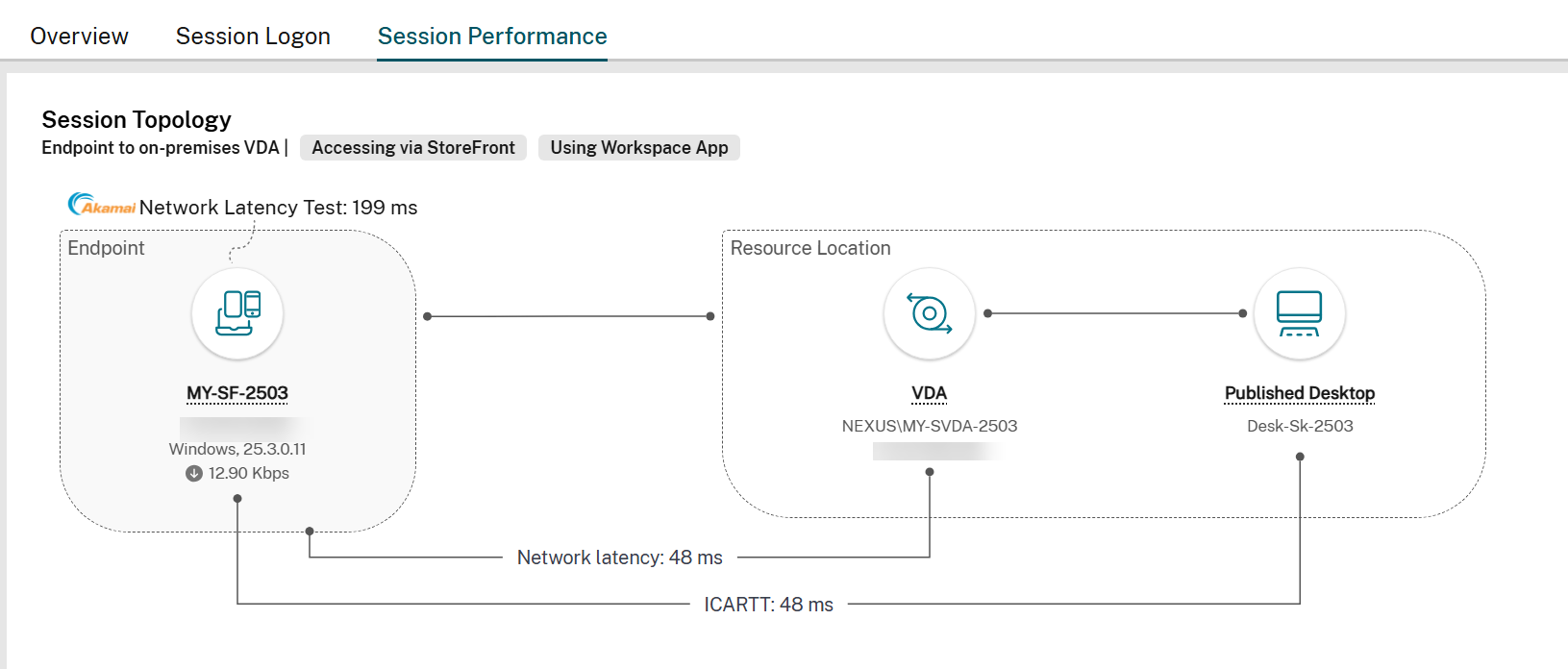
Die End-to-End-Netzwerk-Hop-Ansicht bietet eine visuelle Darstellung des vollständigen Sitzungspfads, was die Fehlerbehebung erheblich erleichtert. Sie können diese Ansicht über Benutzerdetails > Sitzungsleistung > Sitzungstopologie aufrufen. Die End-to-End-Netzwerk-Hop-Ansicht zeigt Komponenten, Metadaten, Links und veröffentlichte Anwendungen für verbundene HDX-Sitzungen an.
Diese Ansicht hilft Administratoren dabei,:
- Den Sitzungsdatenfluss zu verstehen.
- Leistungsengpässe an bestimmten Hops zu identifizieren.
Metriken zur Sitzungsleistung
Die folgenden Metriken sind kontextbezogen verfügbar, um Administratoren zu helfen, die Leistung der jeweiligen Sitzung zu verstehen. Die in der End-to-End-Netzwerk-Hop-Ansicht dargestellten Metriken sind nahezu in Echtzeit verfügbar und werden regelmäßig basierend auf den in der Benutzeroberfläche angezeigten Intervallen aktualisiert.
Endpunktmetriken
Endpunktmetriken sind für die Fehlerbehebung bei der Citrix®-Sitzungsleistung von entscheidender Bedeutung, da sie Einblicke in die „letzte Meile“ der Benutzererfahrung bieten und Details zur unmittelbaren Umgebung des Benutzers aufzeigen. Diese Metriken helfen, lokale Engpässe wie schlechtes WLAN, geringen Netzwerkdurchsatz, Einschränkungen von Endgeräten zu identifizieren und zwischen serverseitigen und clientseitigen Problemen zu unterscheiden. Durch die Bereitstellung einer ganzheitlichen Ansicht in Kombination mit Metriken in der Sitzungstopologie ermöglichen Endpunktdaten eine schnellere Ursachenidentifizierung und eine zügigere Behebung von Leistungsproblemen, wodurch die Benutzererfahrung verbessert wird.
Verwenden Sie die Richtlinien in Citrix Studio, um die Erfassung der aufgeführten Endpunktmetriken je nach Ihren Anforderungen zu aktivieren oder zu deaktivieren. Die Richtlinien bieten Citrix-Administratoren detaillierte Kontrollen, um Metriken gemäß Ihren Compliance-Anforderungen zu melden.
| Richtlinienname | Richtlinienbeschreibung | UI-Metriken | Standardwert | Wertoptionen | Virtual Delivery Agent-Version | |:————————————————————————————————————————————————————————————————————————————————————————————————————————————————————————————————————————————————————————————————————————————————————————————————————————————————————————————————————————————————————————————————————————-|:————————————————————————————————————————————————————————————————————————————————————————————————————————————————————————————————————————————————————————————————————————————————————————————————————————————————————————————————————————————————————————————————————————————————————————————————————————————————————————————————————————————————————————————————————————————————————————————————————————————————————————————————————————————————————————————————————————————————————————————————————————————————————————————————————————————————————————————————————————————————————————————————————————————————————————————————————————————————————————————————————————————————————————————————————————————————————————————————————————————————————————————————————————————————–|:————————————————————————————————|:————-|:————————————————–|:——————————-| | Endpunkt-Statistikintervall | Ermöglicht die Erfassung von Endpunkt-Netzwerkdetails vom Benutzerendpunkt. Die Aktivierung dieser Richtlinie ist eine Voraussetzung dafür, dass andere endpunktbezogene Richtlinien wirksam werden. | WLAN-Signalstärke, Netzwerkschnittstellentyp, Eingehender oder ausgehender Durchsatz, Verbindungsgeschwindigkeit, Workspace-Typ, Endpunkt-CPU, Endpunkt-Arbeitsspeicher, Endpunkt-GPU | Aktiviert | Aktiviert oder Deaktiviert. Option zur Änderung der Frequenz zwischen 60s - 3600s. 60s ist der empfohlene Wert | 2407 oder höher | | Erfassung von Endpunkt-Standortdaten | Ermöglicht die Erfassung von Endpunkt-Standort- und ISP-Details vom Benutzerendpunkt mithilfe des Locus-Dienstes – https://locus.analytics.cloud.com | Öffentliche IP-Adresse, Land, Stadt und Internetdienstanbieter. | Deaktiviert | Aktiviert oder Deaktiviert | 2411 oder höher | | Intervall für die Messung der Endpunkt-Netzwerklatenz | Ermöglicht die Messung und Erfassung der Netzwerklatenz zwischen dem Endpunkt und dem Beacon-Host – https://downloadplugins.citrix.com | Netzwerklatenz (unter Endpunkt-Netzwerkdetails) | Deaktiviert | Aktiviert oder Deaktiviert. Option zur Änderung der Frequenz zwischen 60s - 3600s. 60s ist der empfohlene Wert | 2411 oder höher |
Hinweis:
Ab Citrix Virtual Apps and Desktops™ 2507 oder höher sind die Richtlinie Erfassung von Endpunkt-Standortdaten und die Richtlinie Intervall für die Messung der Endpunkt-Netzwerklatenz standardmäßig deaktiviert. Folglich sind die zugehörigen Daten in Director nicht verfügbar, es sei denn, diese Richtlinien werden in Studio manuell aktiviert.
Endpunkt-Metriken, die sofort verfügbar sind, sind unten aufgeführt:
- Endpunktname
- Endpunkt-IP
- Endpunkt-Betriebssystem
- Citrix Workspace™-App-Version
Die folgende Tabelle listet Metriken auf, die von unterstützten Produktversionen abhängen:
| Funktionsname | UI-Parameter | VDA Windows-Version | VDA Mac-Version | VDA Linux-Version | Citrix Workspace-App für Windows-Version | Citrix Workspace-App für Mac-Version | Citrix Workspace-App für Linux-Version | Citrix Workspace-App für HTML5-Version | Citrix Workspace-App für ChromeOS-Version |
|---|---|---|---|---|---|---|---|---|---|
| Endpunkt-Netzwerkdetails | Netzwerkschnittstellentyp | 2407 oder höher | NA | NA | 2405.10 oder höher | 2409 oder höher | 2408 oder höher | 2411 oder höher | 2411 oder höher |
| Signalstärke | 2407 oder höher | NA | NA | 2405.10 oder höher | 2409 oder höher | 2408 oder höher | Nicht zutreffend | Nicht zutreffend | |
| Endpunkt-Durchsatz (eingehend, ausgehend) | 2407 oder höher | NA | NA | 2405.10 oder höher | 2409 oder höher | 2408 oder höher | Nicht zutreffend | Nicht zutreffend | |
| Verbindungsgeschwindigkeit | 2407 oder höher | NA | NA | 2405.10 oder höher | 2409 oder höher | 2408 oder höher | 2411 oder höher | 2411 oder höher | |
| Öffentliche Endpunkt-IP-Adresse | 2411 oder höher | NA | NA | 2409 oder höher | 2409 oder höher | 2408 oder höher | 2411 oder höher | 2411 oder höher | |
| Endpunkt-Stadt, Endpunkt-Land | 2411 oder höher | NA | NA | 2409 oder höher | 2409 oder höher | 2408 oder höher | 2411 oder höher | 2411 oder höher | |
| Internetdienstanbieter | 2411 oder höher | NA | NA | 2409 oder höher | 2409 oder höher | 2408 oder höher | 2411 oder höher | 2411 oder höher | |
| Workspace-Typ | 2411 oder höher | NA | NA | 2409 oder höher | 2409 oder höher | 2408 oder höher | 2411 oder höher | 2411 oder höher | |
| Zugriffstyp (über Workspace / StoreFront) | 2411 oder höher | NA | NA | 2409 oder höher | 2409 oder höher | 2408 oder höher | 2411 oder höher | 2411 oder höher | |
| Endpunkt-CPU | 2411 oder höher | NA | NA | 2409 oder höher | 2409 oder höher | 2408 oder höher | Nicht zutreffend | 2411 oder höher | |
| Endpunkt-Arbeitsspeicher | 2411 oder höher | NA | NA | 2409 oder höher | 2409 oder höher | 2408 oder höher | Nicht zutreffend | 2411 oder höher | |
| Endpunkt-GPU | 2411 oder höher | NA | NA | 2409 oder höher | 2409 oder höher | 2408 oder höher | Nicht zutreffend | Nicht zutreffend | |
| Netzwerklatenz | 2411 oder höher | NA | NA | 2409 oder höher | 2409 oder höher | 2408 oder höher | 2411 oder höher | 2411 oder höher |
Datendefinitionen:
| UI-Parameter | Beschreibung |
|---|---|
| Endpunktname | Name des Endpunktgeräts des Benutzers, das für die Sitzung verwendet wird. |
| Endpunkt-IP | IP-Adresse des Endpunkts, wie sie dem Virtual Delivery Agent (VDA) zur Verfügung steht. Sie kann private oder öffentliche IP-Adressen des Endpunktgeräts enthalten. |
| Endpunkt-Betriebssystem | Betriebssystem des Endpunktgeräts. |
| Citrix Workspace-App-Version | Installierte Citrix Workspace-App-Version. |
| Signalstärke | Zeigt die Qualität und Stärke des drahtlosen Signals an. |
| Endpunkt-Durchsatz (eingehend, ausgehend) | Zeigt die Datenübertragungsrate in und aus der Netzwerkschnittstelle an. Analog zur Upload- und Download-Internetgeschwindigkeit, die am Endpunkt beobachtet wird. |
| Verbindungsgeschwindigkeit | Gibt den Typ der Netzwerkverbindung an, z. B. Ethernet, WLAN oder Mobilfunk. |
| Netzwerkschnittstellentyp | Stellt die maximale Datenübertragungsrate der Netzwerkverbindung dar. |
| Öffentliche Endpunkt-IP-Adresse | Die externe IP-Adresse, die Ihrem Gerät von Ihrem Internetdienstanbieter zugewiesen wurde. |
| Endpunkt-Stadt, Endpunkt-Land | Der geografische Standort des Geräts, einschließlich Land und Stadt. |
| Internetdienstanbieter | Der Name des Unternehmens, das dem Endbenutzergerät Internetzugang bietet. |
| Workspace-Typ | Der Typ des verwendeten Workspaces, entweder Citrix Workspace-App oder ein Webbrowser. |
| Zugriffstyp (über Workspace / StoreFront) | Die Methode für den Zugriff auf Ressourcen, entweder über Citrix Workspace oder StoreFront. |
| Endpunkt-CPU | Der Prozentsatz der derzeit verwendeten CPU-Ressourcen. |
| Endpunkt-Arbeitsspeicher | Der Prozentsatz der derzeit verwendeten Arbeitsspeicherressourcen. |
| Endpunkt-GPU | Der Prozentsatz der derzeit verwendeten GPU-Ressourcen. |
| Netzwerklatenztest | Die im Netzwerk auftretende Zeitverzögerung, gemessen in Millisekunden. |
Netzwerkmetriken
Netzwerkmetriken sind entscheidend für die Fehlerbehebung bei Citrix-Sitzungen, da die Leistung und Stabilität einer Citrix-Sitzung stark von den zugrunde liegenden Netzwerkbedingungen abhängen. Im Gegensatz zu einer lokalen Anwendung beinhaltet eine Citrix-Sitzung das Streamen einer interaktiven Desktop- oder Anwendungserfahrung über ein Netzwerk, was bedeutet, dass jede Netzwerkinstabilität oder jeder Engpass die Wahrnehmung der Leistung durch den Benutzer direkt beeinflusst.
Verwenden Sie die Richtlinien in Citrix Studio, um die Erfassung der aufgeführten Netzwerkmetriken basierend auf Ihren Anforderungen zu aktivieren oder zu deaktivieren. Die Richtlinien bieten Citrix-Administratoren detaillierte Kontrollen, um Metriken in Übereinstimmung mit Ihren Compliance-Anforderungen zu melden.
| Richtlinienname | Richtlinienbeschreibung | UI-Metriken | Standardwert | Wertoptionen | Virtual Delivery Agent-Version |
|---|---|---|---|---|---|
| Netzwerktelemetrie | Ermöglicht die Erfassung von Netzwerkdetails zwischen dem Benutzerendpunkt und den Backend-Komponenten. | Alle HDX Insights-Metriken für Citrix Gateway und Citrix Gateway Service | Deaktiviert | Aktiviert oder Deaktiviert. Option zur Änderung der Frequenz zwischen 60s - 3600s. 60s ist der empfohlene Wert | 2411 oder höher für Gateway Service. 2503 oder höher für Citrix Gateway |
Citrix Gateway Service
Die folgende Tabelle listet Metriken auf, die von unterstützten Produktversionen abhängen:
| Funktionsname | UI-Parameter | Windows VDA-Version | Mac VDA-Version | Linux VDA-Version | Citrix Workspace-App für Windows-Version | Citrix Workspace-App für Mac-Version | Citrix Workspace-App für Linux-Version | Citrix Workspace-App für HTML5-Version | Citrix Workspace-App für ChromeOS-Version |
|---|---|---|---|---|---|---|---|---|---|
| Netzwerkmetriken
|
L7 Server-Latenz | 2411 oder höher | 2507 oder höher | 2507 oder höher | 2409 oder höher | 2505 oder höher | 2505 oder höher | NA | NA |
| L7 Client-Latenz | 2411 oder höher | 2507 oder höher | 2507 oder höher | 2409 oder höher | 2505 oder höher | 2505 oder höher | NA | NA | |
| Clientseitige Neuübertragungen Hinweis: Nur für TCP-Sitzungen verfügbar | 2411 oder höher | 2507 oder höher | 2507 oder höher | 2409 oder höher | 2505 oder höher | 2505 oder höher | NA | NA | |
| Durchsatz | 2411 oder höher | NA | NA | 2409 oder höher | 2505 oder höher | 2505 oder höher | NA | NA |
Citrix Gateway
Die folgende Tabelle listet Metriken auf, die von unterstützten Produktversionen abhängen:
| Funktionsname | UI-Parameter | Citrix Gateway-Version | Windows VDA-Version | Mac-Version | Linux-Version | Citrix Workspace-App für Windows-Version | Citrix Workspace-App für Mac-Version | Citrix Workspace-App für Linux-Version | Citrix Workspace-App für HTML5-Version | Citrix Workspace-App für ChromeOS-Version |
|---|---|---|---|---|---|---|---|---|---|---|
| Netzwerkmetriken
|
WAN-Latenz | Netscaler 14.1-47.46 oder höher | 2503 oder höher | 2507 oder höher | 2507 oder höher | 2503 oder höher | 2505 oder höher | 2505 oder höher | NA | NA |
| DC-Latenz | Netscaler 14.1-47.46 oder höher | 2503 oder höher | 2507 oder höher | 2507 oder höher | 2503 oder höher | 2505 oder höher | 2505 oder höher | NA | NA | |
| Serverseitige Neuübertragungen | Netscaler 14.1-47.46 oder höher | 2503 oder höher | 2507 oder höher | 2507 oder höher | 2503 oder höher | 2505 oder höher | 2505 oder höher | NA | NA | |
| Clientseitige Neuübertragungen | Netscaler 14.1-47.46 oder höher | 2503 oder höher | 2507 oder höher | 2507 oder höher | 2503 oder höher | 2505 oder höher | 2505 oder höher | NA | NA | |
| L7 Server-Latenz | Netscaler 14.1-47.46 oder höher | 2503 oder höher | 2507 oder höher | 2507 oder höher | 2503 oder höher | 2505 oder höher | 2505 oder höher | NA | NA | |
| L7 Client-Latenz | Netscaler 14.1-47.46 oder höher | 2503 oder höher | 2507 oder höher | 2507 oder höher | 2503 oder höher | 2505 oder höher | 2505 oder höher | NA | NA | |
| Clientseitiges Zero-Window-Size-Ereignis | Netscaler 14.1-47.46 oder höher | 2503 oder höher | 2507 oder höher | 2507 oder höher | 2503 oder höher | 2505 oder höher | 2505 oder höher | NA | NA | |
| Clientseitiger schneller RTO | Netscaler 14.1-47.46 oder höher | 2503 oder höher | 2507 oder höher | 2507 oder höher | 2503 oder höher | 2505 oder höher | 2505 oder höher | NA | NA | |
| Serverseitiges Zero-Window-Size-Ereignis | Netscaler 14.1-47.46 oder höher | 2503 oder höher | 2507 oder höher | 2507 oder höher | 2503 oder höher | 2505 oder höher | 2505 oder höher | NA | NA | |
| Serverseitiger schneller RTO | Netscaler 14.1-47.46 oder höher | 2503 oder höher | 2507 oder höher | 2507 oder höher | 2503 oder höher | 2505 oder höher | 2505 oder höher | NA | NA |
Datendefinitionen:
| UI-Parameter | Beschreibung |
|---|---|
| WAN-Latenz | Latenz, die durch die Clientseite des Netzwerks verursacht wird, von NetScaler® zum Endbenutzer. |
| DC-Latenz | Latenz, die durch die Serverseite des Netzwerks verursacht wird, von NetScaler zu den Backend-Servern. |
| L7 Client-Latenz | Die durchschnittliche L7-Latenz, die zwischen dem ICA®-Client und der NetScaler-Instanz beobachtet wird. Diese Metrik ist nützlich bei Nicht-Citrix-Geräten, die im Bereitstellungspfad vorhanden sind. |
| L7 Server-Latenz | Die durchschnittliche L7-Latenz, die zwischen dem NetScaler-Gerät und der Citrix Virtual App beobachtet wird. Diese Metrik ist nützlich, wenn Nicht-Citrix-Geräte im Bereitstellungspfad vorhanden sind. |
| Client-Neuübertragungen | Die Anzahl der Pakete, die auf der Verbindung zwischen NetScaler und dem Endbenutzer erneut übertragen wurden. Ein hoher Wert dieser Metrik weist auf eine hohe Bandbreitenauslastung aufgrund von Neuübertragungen hin, bedeutet aber nicht unbedingt eine schlechte Benutzererfahrung. Hinweis: Für Sitzungen, die den Gateway-Dienst verwenden, sind Client-Neuübertragungen nur für TCP-Sitzungen verfügbar. |
| Serverseitige Neuübertragungen | Die Anzahl der Pakete, die auf der Verbindung zwischen NetScaler und dem Backend-Server erneut übertragen wurden. |
| Clientseitige Zero-Window-Anzahl | Die Häufigkeit, mit der der Client ein TCP-Fenster der Größe Null angekündigt hat. |
| Serverseitige Zero-Window-Anzahl | Die Häufigkeit, mit der der Server ein TCP-Fenster der Größe Null angekündigt hat. |
VDA-Metriken
| Funktionsname | UI-Parameter | Windows VDA-Version | Mac-Version | Linux-Version | Citrix Workspace-App für Windows-Version | Citrix Workspace-App für Mac-Version | Citrix Workspace-App für Linux-Version | Citrix Workspace-App für HTML5-Version | Citrix Workspace-App für ChromeOS-Version |
|---|---|---|---|---|---|---|---|---|---|
| VDA-Metriken
|
VDA-CPU | 2511 oder höher | NA | NA | 2503 oder höher | 2503 oder höher | 2503 oder höher | NA | NA |
| VDA-Speicher | 2511 oder höher | NA | NA | 2503 oder höher | 2503 oder höher | 2503 oder höher | NA | NA | |
| VDA-Festplatten-IOPS | 2511 oder höher | NA | NA | 2503 oder höher | 2503 oder höher | 2503 oder höher | NA | NA | |
| VDA-Festplattenlatenz | 2511 oder höher | NA | NA | 2503 oder höher | 2503 oder höher | 2503 oder höher | NA | NA |
HDX-Metriken
HDX-Metriken sind grundlegend für das Verständnis und die Fehlerbehebung der Qualität der virtuellen Benutzererfahrung. Diese Metriken messen direkt die Leistung des ICA/HDX-Protokolls, das die virtuelle Sitzung bereitstellt.
Hinweis: ICA-Metriken sind ab Citrix Workspace-App für Windows Version 2405.10 oder höher und Citrix Virtual Apps and Desktops 2407 oder höher verfügbar. Aktualisierungen und Korrekturen der Daten sind jedoch in neueren Versionen verfügbar. Beachten Sie die folgende Tabelle für die empfohlenen Versionen für jeden Datenpunkt:
| Funktionsname | UI-Parameter | Windows VDA-Version | Mac VDA-Version | Linux VDA-Version | Citrix Workspace-App für Windows-Version | Citrix Workspace-App für Mac-Version | Citrix Workspace-App für Linux-Version | Citrix Workspace-App für HTML5-Version |
|---|---|---|---|---|---|---|---|---|
| ICA-Metriken
|
ICA-RTT | 2507 oder höher | NA | NA | 2503 oder höher | 2503 oder höher | 2503 oder höher | 2503 oder höher |
| Netzwerklatenz | 2507 oder höher | NA | NA | 2503 oder höher | 2503 oder höher | 2503 oder höher | 2503 oder höher | |
| HDX-Verbindungstyp | 2411 oder höher | NA | NA | 2411 oder höher | 2411 oder höher | 2411 oder höher | 2411 oder höher | |
| Protokoll | 2411 oder höher | NA | NA | 2411 oder höher | 2411 oder höher | 2411 oder höher | 2411 oder höher | |
| EDT-MTU | 2411 oder höher | NA | NA | 2411 oder höher | 2411 oder höher | 2411 oder höher | 2411 oder höher |
Datendefinitionen:
| UI-Parameter | Beschreibung |
|---|---|
| ICA-RTT | Misst die Zeit zwischen Benutzeraktion und Bildschirmreaktion. Der Thinwire-RTT-Zähler stellt diese Metrik ab Citrix Virtual Apps and Desktops Version 2507 dar. Frühere Versionen verwenden weiterhin den EUEM-RTT. |
| Netzwerklatenz | Gibt die Netzwerklatenz und mögliche Verlangsamungen an. Definiert als die Summe der client- und serverseitigen Latenz ab Citrix Virtual Apps and Desktops Version 2503. Frühere Versionen verwenden weiterhin die auf dem VDA gemeldete HDX-Latenz. |
| HDX-Verbindungstyp | Typ der HDX-Verbindung für die Benutzersitzung. |
| Protokoll | Zugrunde liegendes Protokoll, das für die Benutzersitzung verwendet wird. Werte können TCP oder EDT sein. |
| EDT-MTU | MTU, auch als Maximum Transmission Unit bezeichnet, ist die größte Paketgröße (in Bytes), die eine Netzwerkschnittstelle senden kann, ohne sie fragmentieren zu müssen. EDT-MTU stellt die für die EDT-Sitzung des Benutzers festgelegte MTU dar. |
Sichtbarkeit der Optimierung von Echtzeitkommunikation
Die Sitzungstopologie bietet umfassende Einblicke in den Optimierungsstatus von Echtzeitkommunikationsanwendungen (RTC-Anwendungen) wie Microsoft Teams, Zoom und WebEx innerhalb von Citrix-Sitzungen. Sie zeigt genau an, ob eine Anwendung optimiert ist, und identifiziert fehlende Komponenten (wie erforderliche Plugins, Plugin-Verwaltung oder plattformspezifische Einschränkungen), die eine optimale Leistung verhindern.
Vorteile:
- Kunden erhalten eine klare Zusicherung hinsichtlich der Optimierung von RTC-Anwendungen, wodurch Spekulationen darüber, ob eine Sitzung wirklich optimiert ist, entfallen.
- Direkter Einblick in fehlende Komponenten, um Probleme proaktiv anzugehen und eine vollständige Optimierung zu erreichen.
- Schnellere Fehlerbehebung verbessert die Benutzererfahrung für wichtige Kommunikationstools.
Verwenden Sie das Feld Echtzeitkommunikation in der Sitzungstopologie, um Optimierungsdetails für jede Anwendung anzuzeigen.

Drittanbieter-optimierte Anwendungen erstellen einen virtuellen Kanal mithilfe der Citrix-Technologie, aber der Anwendungsanbieter verwaltet andere Konfigurationen und Einstellungen. Die Optimierung basiert auf Lösungen, die dem Anbieter gehören.
Klicken Sie auf den Link Details anzeigen neben dem Feld Echtzeitkommunikation im Bildschirm Sitzungstopologie. Der folgende Bildschirm wird angezeigt:
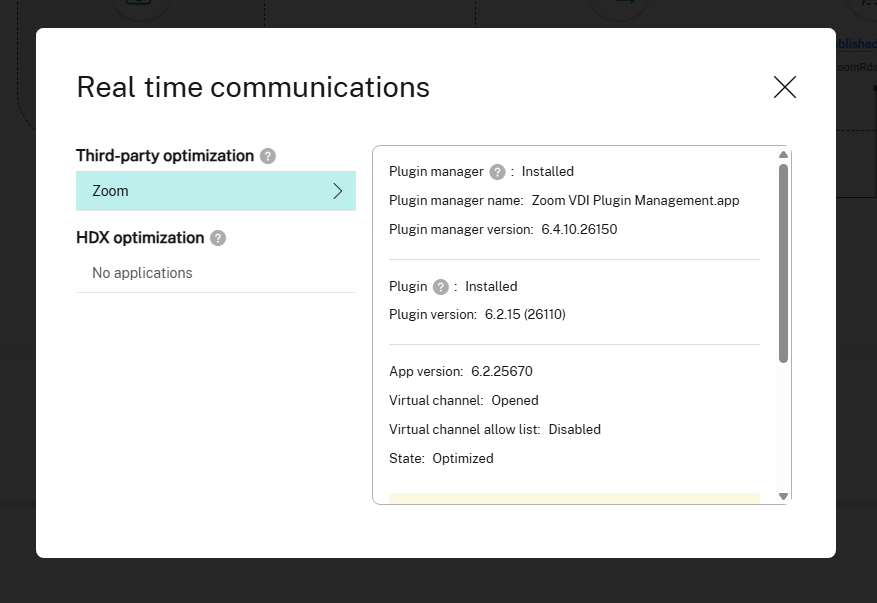
HDX-optimierte Anwendungen nutzen den virtuellen Citrix-Kanal und werden direkt von Citrix-Konfigurationen und -Einstellungen beeinflusst.
Klicken Sie auf den Abschnitt HDX-Optimierung auf dem Bildschirm Echtzeitkommunikation. Die folgende Abbildung wird angezeigt:
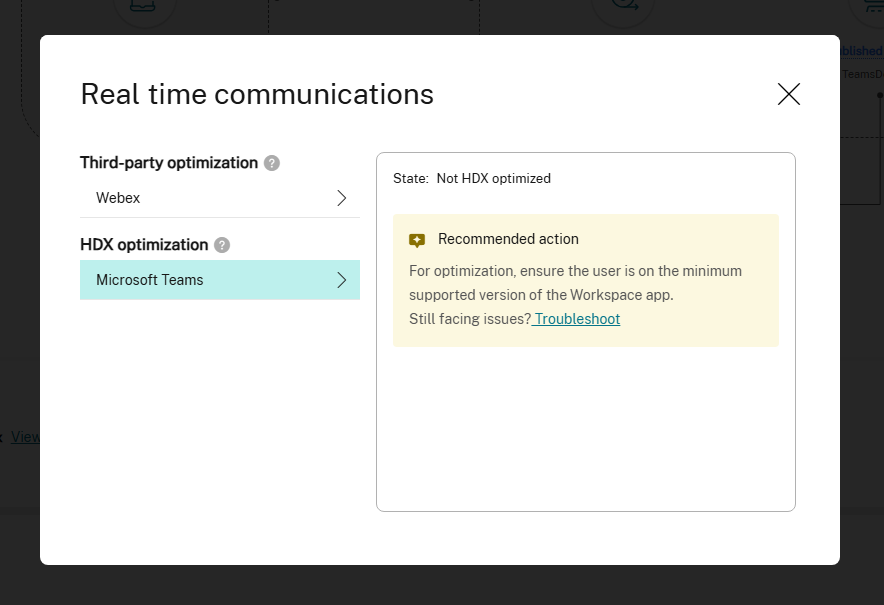
Die Details zur Echtzeitkommunikation werden alle 5 Minuten aktualisiert. Die folgende Tabelle listet die verfügbaren Details für eine Anwendung auf, die auf Optimierung durch Drittanbieter angewiesen ist. Stellen Sie sicher, dass Sie unterstützte Produktversionen verwenden, um vollständige Transparenz zu erhalten.
Hinweis:
- Microsoft Teams Slimcore-Optimierung ist nur für veröffentlichte Desktops und für New Teams gemäß Herstellerunterstützung verfügbar.
- Für Zoom sind die Herstelleränderungen zum Abrufen von Plug-in-Details und Optimierungszuständen ab Version 6.3.10 verfügbar. Weitere Informationen finden Sie in der Zoom-Dokumentation.
Die folgende Tabelle listet die verfügbaren Details für eine Anwendung auf, die auf Citrix HDX-Optimierung angewiesen ist. Stellen Sie sicher, dass Sie unterstützte Produktversionen verwenden, um vollständige Transparenz zu erhalten.
| Funktionsname | UI-Parameter | Virtual Delivery Agent-Version | Citrix Workspace-App für Windows-Version | Citrix Workspace-App für Mac-Version | Citrix Workspace-App für Linux-Version |
|---|---|---|---|---|---|
|
Microsoft Teams Slimcore
|
Plug-in-Manager, Plug-in-Manager-Name, Plug-in-Manager-Version | 2503 | 2503 | Vom Hersteller nicht unterstützt | Vom Hersteller nicht unterstützt |
| App-Version, Virtueller Kanal, Zulassungsliste für virtuelle Kanäle | 2503 | 2402 | Vom Hersteller nicht unterstützt | Vom Hersteller nicht unterstützt | |
| Plug-in, Plug-in-Version, Status | 2507 | 2503 | Vom Hersteller nicht unterstützt | Vom Hersteller nicht unterstützt | |
|
Zoom
|
Plug-in-Manager, Plug-in-Manager-Name, Plug-in-Manager-Version | 2507 | 2503 | 2505 | Plug-in nicht verfügbar |
| App-Version, Virtueller Kanal, Zulassungsliste für virtuelle Kanäle | 2507 | 2402 | 2402 | 2402 | |
| Plug-in, Plug-in-Version, Status | 2507 | 2503 | 2505 | Plug-in nicht verfügbar | |
|
Webex
|
Plug-in-Manager, Plug-in-Manager-Name, Plug-in-Manager-Version | 2507 | 2503 | Plug-in nicht verfügbar | Plug-in nicht verfügbar |
| App-Version, Virtueller Kanal, Zulassungsliste für virtuelle Kanäle | 2507 | 2402 | 2402 | 2402 |
Die folgende Tabelle listet die verfügbaren Details für eine Anwendung auf, die auf Citrix HDX-Optimierung angewiesen ist. Stellen Sie sicher, dass Sie unterstützte Produktversionen verwenden, um vollständige Transparenz zu erhalten.
| Funktionsname | UI-Parameter | Virtual Delivery Agent-Version | Citrix Workspace-App für Windows-Version | Citrix Workspace-App für Mac-Version | Citrix Workspace-App für Linux-Version |
|---|---|---|---|---|---|
| Microsoft Teams | Status | 1906.2 | 2112 | 2203 | 2203 |
Datendefinitionen:
| UI-Parameter | Beschreibung |
|---|---|
| Plug-in-Manager | Zeigt an, ob der Plug-in-Manager installiert ist oder nicht. Der Plug-in-Manager ist eine kleine Verwaltungskomponente, die den virtuellen Kanal öffnet und die erforderliche Media-Engine (Plug-in) für die Optimierung herunterlädt. Hinweis: Die Funktionalität kann je nach Anbieter variieren. |
| Plug-in-Manager-Name | Name des installierten Plug-in-Managers. |
| Plug-in-Manager-Version | Version des installierten Plug-in-Managers. |
| Plug-in | Zeigt an, ob das Plug-in installiert ist oder nicht. Das Plug-in ist die erforderliche Media-Engine für die Optimierung. Hinweis: Die Funktionalität kann je nach Anbieter variieren. |
| Plug-in-Version | Version des auf dem Endpunkt installierten Plug-ins. |
| App-Version | Stellt die Version der Anwendung auf dem Virtual Delivery Agent (VDA) dar. |
| Virtueller Kanal | Gibt an, ob der virtuelle Kanal für die Echtzeitkommunikations-App geöffnet oder geschlossen ist. |
| Zulassungsliste für virtuelle Kanäle | Zeigt den Status der virtuellen Kanäle an. Die Werte sind Aktiviert oder Deaktiviert. |
| Status | Zeigt den Optimierungsstatus für die Anwendung für die spezifische Benutzersitzung an |
Szenarien der Sitzungstopologie
Die Sitzungstopologie ist für aktive Sitzungen verfügbar und wird in Echtzeit aktualisiert. Getrennte und beendete Sitzungen zeigen die Topologie des letzten bekannten Zustands für eine umfassende Analyse nach der Sitzung an.
Je nach Bereitstellungsszenario des Standorts sind die an einer Sitzung beteiligten Komponenten alle oder einige der folgenden:
- Citrix Workspace-App auf dem Endpunkt
- Gateway-Dienst/lokales Gateway
- Cloud Connector – Das Gateway ist im Falle von Hybridverbindungen über einen Cloud Connector mit DaaS verbunden.
- VDAs
Dementsprechend sind die möglichen Netzwerktopologien wie folgt:
- Die Citrix Workspace-App auf dem Endpunkt stellt über Citrix Workspace und den Gateway-Dienst eine Verbindung zu einem lokalen VDA her. Es wird kein Cloud Connector verwendet, um eine Verbindung zum VDA herzustellen.
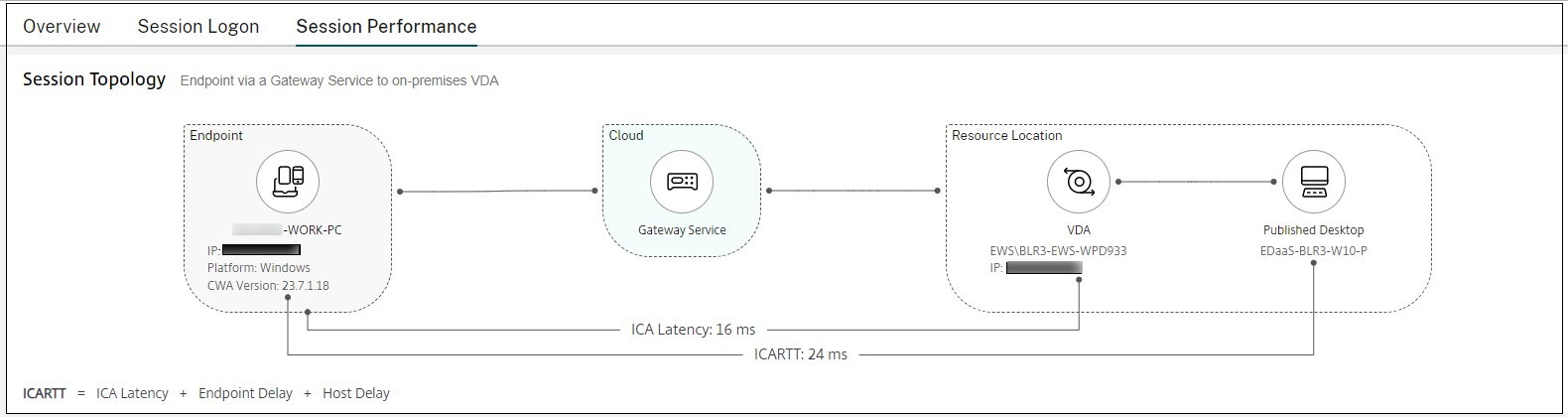
- Die Citrix Workspace-App auf dem Endpunkt stellt über Citrix Workspace und den Gateway-Dienst eine Verbindung zu einem lokalen VDA über den Cloud Connector her.
- Die Citrix Workspace-App auf dem Endpunkt stellt über StoreFront™ und ein lokales Gateway eine Verbindung zu einem lokalen VDA her.
- Die Citrix Workspace-App auf dem Endpunkt stellt über StoreFront eine Verbindung zu einem lokalen VDA her.
Leistungsmetriken
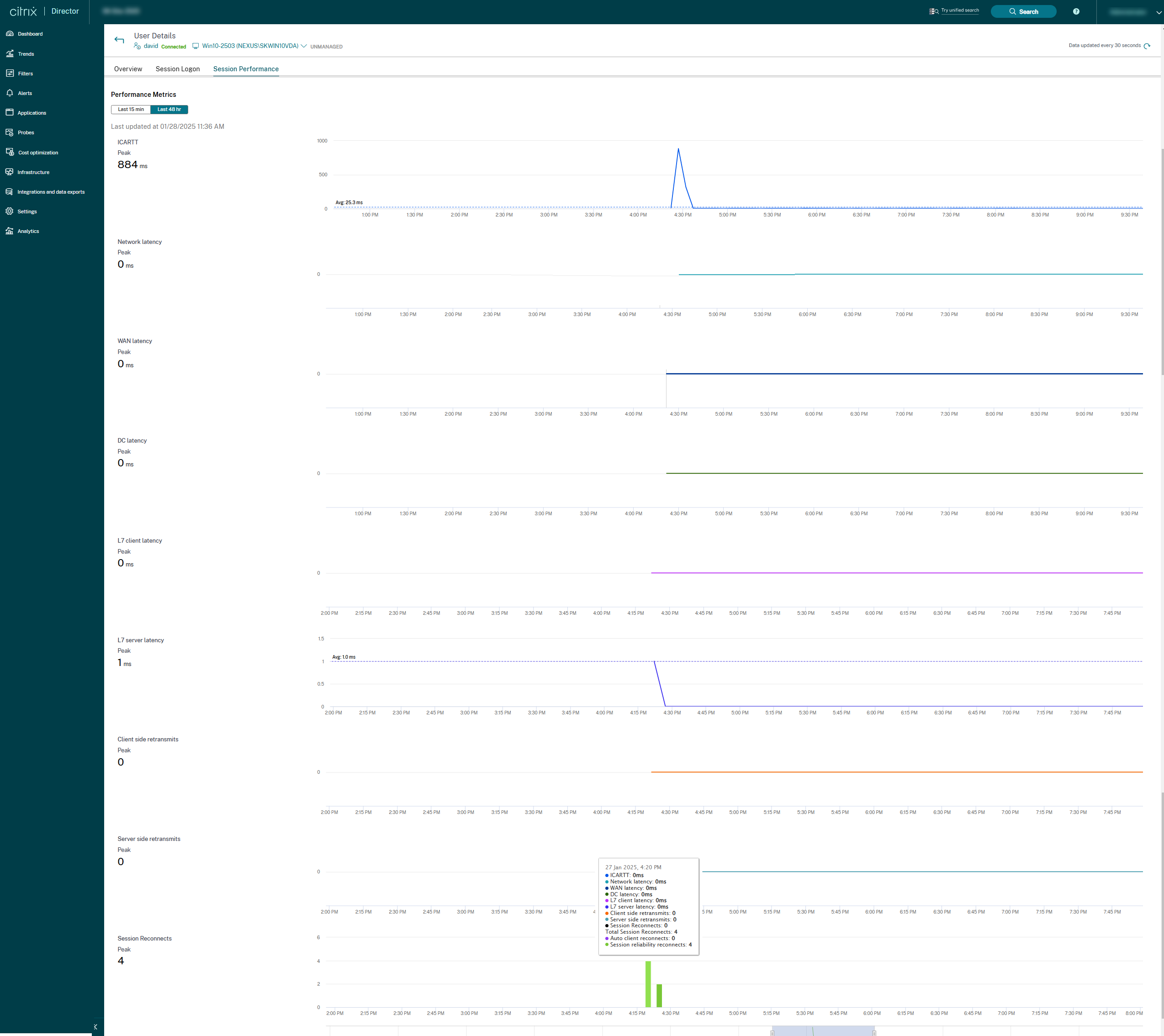
Das Panel Leistungsmetriken bietet die Möglichkeit, Echtzeitmetriken zur Identifizierung von Problemen in Benutzersitzungen zu korrelieren. Trends bei den Sitzungsmetriken helfen aufzuzeigen, wie sich diese Metriken im Laufe der Zeit entwickelt haben. Wenn Sie auf die Registerkarte Sitzungsleistung klicken, können Sie neben den Echtzeitdaten auch die Daten der letzten 15 Minuten und 48 Stunden anzeigen. Die Diagramme helfen, Leistungsmetriken mehrerer Komponenten in einer einzigen Ansicht zu korrelieren.
Hinweis:
- Mit der Unterstützung von Metriken der letzten 15 Minuten wird das Diagramm für die Dauer gezeichnet, in der die Sitzung verbunden und getrennt ist. Die Metrik der getrennten Sitzung wird mit dem Wert Null angezeigt.
- Mit der Unterstützung von Metriken der letzten 48 Stunden werden die Diagramme für ICARTT, ICA-Latenz und Sitzungswiederverbindungen mit den historischen Datenmetriken aktualisiert. Die Informationen zur Sitzungswiederverbindung helfen Ihnen, Netzwerkverbindungen mit Unterbrechungen anzuzeigen und zu beheben. Sie analysiert auch Netzwerke mit einer nahtlosen Erfahrung. Das Diagramm zeigt die Anzahl der Sitzungswiederverbindungen, die gesamten Sitzungswiederverbindungen, die automatische Client-Wiederverbindung und die Sitzungszuverlässigkeits-Wiederverbindungen.
Neben ICARTT und ICA-Latenz sind die folgenden Metriken für Echtzeit- und 15-Minuten-Metriken verfügbar:
- Bilder pro Sekunde (Frames Per Second) – Bilder pro Sekunde ist eine wichtige Metrik, die die Reaktionsfähigkeit der Sitzung anzeigt.
- Verfügbare Ausgangsbandbreite (Output Bandwidth Available) – Die verfügbare Ausgangsbandbreite ist ein Maß für die gesamte Bandbreite, die zum Übertragen von Daten vom VDA zum Endpunkt zur Verfügung steht.
- Verbrauchte Ausgangsbandbreite (Output Bandwidth Consumed) – Die verbrauchte Ausgangsbandbreite gibt die tatsächliche Datenmenge an, die vom VDA zum Endpunkt übertragen wird, um Benutzern Sitzungen anzuzeigen.
Die Analyse der verfügbaren Ausgangsbandbreite und der verbrauchten Ausgangsbandbreite hilft zu überprüfen, ob ausreichend Bandbreite für die Bereitstellung von Sitzungen vorhanden ist, und zu erkennen, ob eine Sitzung durch unzureichende Bandbreite beeinträchtigt wird.
Fehlerbehebung, wenn ICA-RTT- oder Sitzungsanmeldedauerdaten nicht angezeigt werden
Bisher wurde, wenn der EUEM-Dienst oder der Profilverwaltungsdienst nicht ausgeführt werden konnte, der Grund für das Fehlschlagen beim Abrufen der Daten bezüglich ICA-RTT oder der Sitzungsanmeldedauer nicht angezeigt. Mit dieser neuen Funktion können Sie den Grund für das Fehlschlagen und die entsprechende Lösung für dieses Problem erhalten. Die Links unter Weitere Informationen bieten die ICA-RTT- und Sitzungsanmeldedauerfehler, den Grund für das Fehlschlagen und die Lösung, wie in der folgenden Tabelle aufgeführt:
| Fehlertyp | Fehler | Fehlermeldung | Lösung |
|---|---|---|---|
| ICA-RTT-Fehler
|
Der ICA-RTT-Wert wird nicht angezeigt.
|
Citrix End User Experience Monitoring wird nicht ausgeführt.
|
1. Öffnen Sie die Dienste-Konsole. Klicken Sie dazu auf Start und geben Sie dann Dienste ein. |
2. Stellen Sie sicher, dass der Dienst Citrix End User Experience Monitoring ausgeführt wird. |
|||
3. Öffnen Sie die Desktopsitzung erneut und versuchen Sie es. Der ICA-RTT-Wert muss angezeigt werden. |
|||
4. Wenn das Problem weiterhin besteht, wenden Sie sich an den Citrix-Administrator. |
|||
| ICA-RTT-Fehler
|
Der ICA-RTT-Wert wird nicht angezeigt.
|
Citrix End User Experience Monitoring ist nicht installiert.
|
1. Installieren Sie den VDA neu. |
2. Öffnen Sie die Dienste-Konsole. Klicken Sie dazu auf Start und geben Sie dann Dienste ein. |
|||
3. Stellen Sie sicher, dass der Dienst Citrix End User Experience Monitoring ausgeführt wird. |
|||
4. Öffnen Sie die Desktopsitzung erneut und versuchen Sie es. Der ICA-RTT-Wert muss jetzt angezeigt werden. |
|||
5. Wenn das Problem weiterhin besteht, wenden Sie sich an den Citrix-Administrator. |
|||
| ICA-RTT-Fehler
|
Der ICA-RTT-Wert wird nicht angezeigt.
|
Fehler beim Abrufen von Daten.
|
1. Öffnen Sie die Dienste-Konsole. Klicken Sie dazu auf Start und geben Sie dann Dienste ein. |
2. Stellen Sie sicher, dass der Dienst Windows Management Instrumentation ausgeführt wird. |
|||
3. Stellen Sie außerdem sicher, dass der Prozess WfShell.exe/PicaShell.exe unter der Registerkarte Aktivitätsmanager > Prozess ausgeführt wird. Wenn er nicht ausgeführt wird, öffnen Sie die Desktopsitzung erneut. |
|||
4. Wenn die vorherigen Schritte nicht funktionieren, führen Sie den folgenden Befehl aus, um sicherzustellen, dass die Instanz Citrix_Euem_RoundTrip vorhanden ist: Get-CimInstance -Namespace 'ROOT\Citrix\Euem' -Query "select * from Citrix_Euem_RoundTrip"
|
|||
5. Wenn die Instanz Citrix_Euem_RoundTrip vorhanden ist, öffnen Sie die Desktopsitzung erneut. |
|||
6. Wenn das Problem weiterhin besteht, wenden Sie sich an den Citrix-Administrator. |
|||
| Fehler bei der Sitzungsanmeldedauer
|
Das Diagramm wird nicht geladen.
|
Citrix Profile Management wird nicht ausgeführt
|
1. Öffnen Sie die Dienste-Konsole. Klicken Sie dazu auf Start und geben Sie dann Dienste ein. |
2. Stellen Sie sicher, dass der Dienst Citrix Profile Management ausgeführt wird. |
|||
3. Öffnen Sie die Desktopsitzung erneut und versuchen Sie es. Das Diagramm muss angezeigt werden. |
|||
4. Wenn das Problem weiterhin besteht, wenden Sie sich an den Citrix-Administrator. |
|||
| Fehler bei der Sitzungsanmeldedauer
|
Das Diagramm wird nicht geladen.
|
Citrix Profile Management ist nicht installiert.
|
1. Installieren Sie den Dienst Citrix Profile Management. |
2. Öffnen Sie die Dienste-Konsole. Klicken Sie dazu auf Start und geben Sie dann Dienste ein. |
|||
3. Stellen Sie sicher, dass der Dienst Citrix Profile Management ausgeführt wird. |
|||
4. Öffnen Sie die Desktopsitzung erneut und versuchen Sie es. Das Diagramm muss angezeigt werden. |
|||
5. Wenn das Problem weiterhin besteht, wenden Sie sich an den Citrix-Administrator. |
|||
| Fehler bei der Sitzungsanmeldedauer
|
Das Diagramm wird nicht geladen.
|
Fehler beim Abrufen von Daten.
|
1. Öffnen Sie die Dienste-Konsole. Klicken Sie dazu auf Start und geben Sie dann Dienste ein. |
2. Stellen Sie sicher, dass der Dienst Windows Management Instrumentation ausgeführt wird. |
|||
3. Wenn der vorherige Dienst bereits ausgeführt wird, führen Sie den folgenden Befehl aus, um sicherzustellen, dass die Instanz LogonTimings vorhanden ist: Get-CimInstance -Namespace 'ROOT\Citrix\Profile\Metrics' -Query "select * from LogonTimings"
|
|||
4. Wenn das Problem weiterhin besteht, wenden Sie sich an den Citrix-Administrator. |
|||
| ICA-RTT-Fehler | Der ICA-RTT-Wert wird nicht angezeigt. | Konsole wird nicht unterstützt. | Starten Sie eine Sitzung mit HDX. |
| ICA-RTT-Fehler | Der ICA-RTT-Wert wird nicht angezeigt. | Remote Desktop Protocol (RDP) wird nicht unterstützt. | Starten Sie eine Sitzung mit HDX. |
| ICA-RTT-Fehler | Der ICA-RTT-Wert wird nicht angezeigt. | Aktualisieren Sie den VDA auf Version 2402 oder höher, um eine detaillierte Fehlererkennung und Zugriff auf alle Funktionen zu erhalten. | Aktualisieren Sie den VDA auf 2402 oder höher. |
| Fehler bei der Sitzungsanmeldedauer | Das Diagramm wird nicht geladen. | Citrix Profile Management WMI-Plug-in ist nicht installiert. | Installieren Sie das Citrix Profile Management WMI-Plug-in. |