-
-
Identitätspools verschiedener Verbindungstypen von Maschinenidentitäten
-
Cloud Connector Standalone Citrix Secure Ticketing Authority (STA)-Dienst
-
-
-
-
Vergleichen, Priorisieren, Modellieren und Problembehandlung für Richtlinien
-
-
-
Apps für die Universelle Windows-Plattform
-
Citrix Diagnostic Facility-Trace beim Systemstart aufzeichnen
-
This content has been machine translated dynamically.
Dieser Inhalt ist eine maschinelle Übersetzung, die dynamisch erstellt wurde. (Haftungsausschluss)
Cet article a été traduit automatiquement de manière dynamique. (Clause de non responsabilité)
Este artículo lo ha traducido una máquina de forma dinámica. (Aviso legal)
此内容已经过机器动态翻译。 放弃
このコンテンツは動的に機械翻訳されています。免責事項
이 콘텐츠는 동적으로 기계 번역되었습니다. 책임 부인
Este texto foi traduzido automaticamente. (Aviso legal)
Questo contenuto è stato tradotto dinamicamente con traduzione automatica.(Esclusione di responsabilità))
This article has been machine translated.
Dieser Artikel wurde maschinell übersetzt. (Haftungsausschluss)
Ce article a été traduit automatiquement. (Clause de non responsabilité)
Este artículo ha sido traducido automáticamente. (Aviso legal)
この記事は機械翻訳されています.免責事項
이 기사는 기계 번역되었습니다.책임 부인
Este artigo foi traduzido automaticamente.(Aviso legal)
这篇文章已经过机器翻译.放弃
Questo articolo è stato tradotto automaticamente.(Esclusione di responsabilità))
Translation failed!
Universal Windows Platform-Apps
Informationen zu Universal Windows Platform (UWP)-Apps finden Sie in der folgenden Microsoft-Dokumentation:
Anforderungen und Einschränkungen
Citrix Virtual Apps and Desktops™ unterstützt die Verwendung von UWP-Apps mit VDAs auf den folgenden Windows-Maschinen:
- Windows 10 und höhere Versionen
- Windows Server 2016 und höhere Versionen
VDAs müssen mindestens Version 7.11 sein.
Die folgenden Features von Citrix Virtual Apps™ und Desktops werden bei der Verwendung von UWP-Apps entweder nicht unterstützt oder sind eingeschränkt:
- Dateitypzuordnung wird nicht unterstützt.
- Lokaler App-Zugriff wird nicht unterstützt.
- Dynamische Vorschau: Wenn sich in der Sitzung ausgeführte Apps überlappen, zeigt die Vorschau das Standardsymbol an. Die für die dynamische Vorschau verwendeten Win32-APIs werden in UWP-Apps nicht unterstützt.
- Remoting des Info-Centers: UWP-Apps können das Info-Center verwenden, um die Meldungen in der Sitzung anzuzeigen. Diese Meldungen werden derzeit nicht an den Endpunkt umgeleitet, um dem Benutzer angezeigt zu werden.
Das Starten von UWP-Apps und Nicht-UWP-Apps vom selben Server wird nicht unterstützt. Platzieren Sie stattdessen UWP-Apps und Nicht-UWP-Apps in separaten Bereitstellungsgruppen oder Anwendungsgruppen.
Da alle auf der Maschine installierten UWP-Apps aufgelistet werden, empfiehlt Citrix®, den Benutzerzugriff auf den Windows Store zu deaktivieren. Dies verhindert, dass die von einem Benutzer installierten UWP-Apps von einem anderen Benutzer aufgerufen werden können.
Beim Sideloading wird die UWP-App auf der Maschine installiert und steht anderen Benutzern zur Verfügung. Wenn ein anderer Benutzer die App startet, wird sie installiert, und das Betriebssystem aktualisiert seine AppX-Datenbank, um sie als “installiert” für diesen Benutzer zu kennzeichnen.
Ein ordnungsgemäßes Abmelden, das von einer veröffentlichten UWP-App initiiert wurde, die in einem festen oder nahtlosen Fenster gestartet wurde, kann verhindern, dass die VDA-Sitzung geschlossen wird, und den Benutzer zwangsweise abmelden. Wenn dies geschieht, verhindern mehrere in der VDA-Sitzung verbleibende Prozesse, dass sie ordnungsgemäß geschlossen wird. Um dies zu beheben, ermitteln Sie, welcher Prozess das Schließen der VDA-Sitzung verhindert, und fügen Sie ihn dann dem Registrierungsschlüsselwert “LogoffCheckSysModules” hinzu, indem Sie die Anweisungen in CTX891671 befolgen.
Anzeigenamen und Beschreibungen für UWP-Apps sind möglicherweise nicht korrekt. Bearbeiten und korrigieren Sie diese Eigenschaften, wenn Sie die Anwendungen zur Bereitstellungsgruppe hinzufügen.
Weitere Probleme finden Sie unter Bekannte Probleme.
Derzeit haben mehrere UWP-Apps weiße Symbole mit aktivierter Transparenz, wodurch das Symbol vor dem weißen Hintergrund der StoreFront-Anzeige nicht sichtbar ist. Um dieses Problem zu vermeiden, können Sie den Hintergrund ändern. Bearbeiten Sie beispielsweise auf der StoreFront-Maschine die Datei C:\inetpub\wwwroot\Citrix\StoreWeb\custom\style.css. Fügen Sie am Ende der Datei .storeapp-icon {background-image: radial-gradient( circle at top right, yellow, red ); } hinzu. Die folgende Grafik veranschaulicht das Vorher und Nachher für dieses Beispiel.
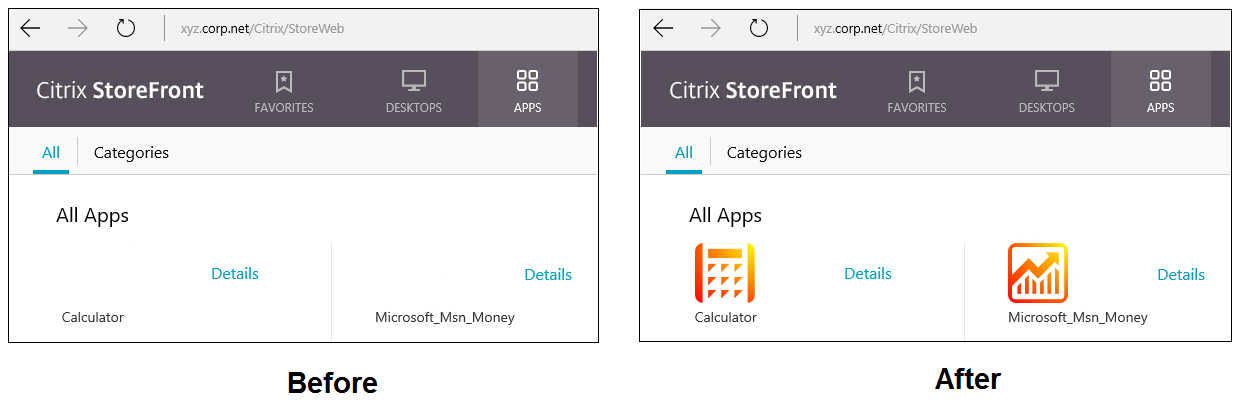
Unter Windows Server 2016 und höheren Versionen kann der Server-Manager auch beim Starten einer UWP-App gestartet werden. Um dies zu verhindern, können Sie den automatischen Start des Server-Managers während der Anmeldung mit dem Registrierungsschlüssel HKLM\Software\Microsoft\ServerManager\DoNotOpenServerManagerAtLogon deaktivieren. Weitere Informationen finden Sie unter https://blogs.technet.microsoft.com/rmilne/2014/05/30/how-to-hide-server-manager-at-logon/.
UWP-Apps installieren und veröffentlichen
Die Unterstützung für UWP-Apps ist standardmäßig aktiviert.
Um eine oder mehrere UWP-Apps auf VDAs (oder einem Masterimage) zu installieren, verwenden Sie eine der folgenden Methoden:
- Führen Sie eine Offline-Installation aus dem Windows Store for Business durch, indem Sie ein Tool wie Deployment Image Servicing and Management (DISM) verwenden, um die Apps auf dem Desktop-Image bereitzustellen. Weitere Informationen finden Sie unter Windows-Paket-Manager.
- Sideloaden Sie die Apps. Weitere Informationen finden Sie unter Sideload line of business (LOB) apps in Windows client devices.
- Installieren Sie die UWP-Apps für jeden vorgesehenen Benutzer direkt aus dem Windows Store for Business.
So fügen Sie eine oder mehrere UWP-Apps in Citrix Virtual Apps oder Citrix Virtual Desktops™ hinzu (veröffentlichen):
-
Nachdem die UWP-Apps auf der Maschine installiert wurden, fügen Sie die UWP-Apps einer Bereitstellungsgruppe oder Anwendungsgruppe hinzu. Dies können Sie beim Erstellen einer Gruppe oder später tun. Wählen Sie auf der Seite Anwendungen im Menü Hinzufügen die Option Aus Startmenü.
-
Wenn die Anwendungsliste angezeigt wird, wählen Sie die UWP-Apps aus, die Sie veröffentlichen möchten.
-
Fahren Sie mit dem Assistenten fort oder schließen Sie das Bearbeitungsdialogfeld.
Um die Verwendung von Universal-Apps auf einem VDA zu deaktivieren, fügen Sie die Registrierungseinstellung EnableUWASeamlessSupport in HKLM\Software\Citrix\VirtualDesktopAgent\FeatureToggle hinzu und setzen Sie sie auf 0.
UWP-Apps deinstallieren
Wenn Sie eine UWP-App mit einem Befehl wie Remove-AppXPackage deinstallieren, wird das Element nur für Administratoren deinstalliert. Um die App von den Maschinen der Benutzer zu entfernen, die die App möglicherweise gestartet und verwendet haben, führen Sie den Entfernungsbefehl auf jeder Maschine aus. Sie können das AppX-Paket nicht mit einem einzigen Befehl von den Maschinen aller Benutzer deinstallieren.
Teilen
Teilen
This Preview product documentation is Citrix Confidential.
You agree to hold this documentation confidential pursuant to the terms of your Citrix Beta/Tech Preview Agreement.
The development, release and timing of any features or functionality described in the Preview documentation remains at our sole discretion and are subject to change without notice or consultation.
The documentation is for informational purposes only and is not a commitment, promise or legal obligation to deliver any material, code or functionality and should not be relied upon in making Citrix product purchase decisions.
If you do not agree, select I DO NOT AGREE to exit.