Konfigurieren
Bei Verwendung der Citrix Workspace-App für Windows ermöglichen die folgenden Konfigurationen den Zugriff auf ihre gehosteten Anwendungen und Desktops.
-
Microsoft Teams
- Bildschirmfreigabe
- Encoder-Leistungsschätzer
-
Bildschirmfreigabe
- Ab Version 2006.1 werden neue Funktionen in der ausgehenden Bildschirmfreigabefunktion für die Microsoft Teams-Anwendung eingeführt, die HDX-Optimierung verwendet.
Die über Microsoft Teams freigegebenen Inhalte sind auf die Inhalte des Desktop Viewer-Fensters beschränkt. Bereiche außerhalb des Desktop Viewer-Fensters (lokaler Client-Desktop, Apps) werden ausgeblendet.
Auf einem Windows 10-Betriebssystem werden die folgenden Elemente nicht ausgeblendet, wenn sie das Desktop Viewer-Fenster überlappen:
- Startmenü, Suchmenü und Aufgabenansicht.
- Benachrichtigungsleiste und Benachrichtigungen, die auf der rechten Seite der Taskleiste erscheinen.
- Bei einer Multi-Monitor-Einrichtung mit unterschiedlichen DPI-Einstellungen. Wenn eine lokale App zwei verschiedene Monitore überlappt und ihre DPI nicht mit der DPI des Hauptmonitors übereinstimmt, auf dem sich das Desktop Viewer-Fenster befindet.
- App und Vorschau, die angezeigt werden, wenn Sie den Mauszeiger über das App-Symbol in der Taskleiste bewegen.
Encoder-Leistungsschätzer
Die HdxRtcEngine.exe ist die in die Citrix Workspace-App eingebettete WebRTC-Medien-Engine, die die Microsoft Teams-Umleitung verarbeitet. Ab Citrix Workspace-App 1912 oder höher kann HdxRtcEngine.exe die beste Kodierungsauflösung schätzen, die die CPU des Endpunkts ohne Überlastung aufrechterhalten kann. Die möglichen Werte sind 240p, 360p, 480p, 720p und 1080p.
Der Leistungsschätzungsprozess (auch webrtcapi.EndpointPerformance genannt) läuft, wenn HdxTeams.exe initialisiert wird. Der Makroblockcode bestimmt die beste Auflösung, die mit dem jeweiligen Endpunkt erreicht werden kann. Die Codec-Aushandlung umfasst die höchstmögliche Auflösung. Die Codec-Aushandlung kann zwischen den Peers oder zwischen dem Peer und dem Konferenzserver erfolgen.
Es gibt vier Leistungskategorien für Endpunkte, die ihre eigene maximale verfügbare Auflösung haben:
| Endpunktleistung | Maximale Auflösung | Registrierungsschlüsselwert |
|---|---|---|
| schnell | 1080p (1920x1080 16:9 bei 30 fps) | 3 |
| mittel | 720p (1280x720 16:9 bei 30 fps) | 2 |
| langsam | 360p (entweder 640x360 16:9 bei 30 fps oder 640x480 4:3 bei 30 fps) | 1 |
| sehr langsam | 240p (entweder 320x180 16:9 bei 30 fps oder 320x240 4:3 bei 30 fps) | 0 |
-  **Registrierungspfad in der Citrix Workspace-App:**

-  Navigieren Sie zum Registrierungspfad HKEY_CURRENT_USER\SOFTWARE\Citrix\HDXMediaStream und erstellen Sie den folgenden Schlüssel:

-  | Name| Typ | Werte |  Beschreibung | | ---  | ----  | ----  | --- |
    -  | OverridePerformance | DWORD | 0;1;2;3 | Erzwingt die gewünschte Leistung. Der Wert muss im Bereich zwischen 0 und 3 liegen, wobei 0 langsam und 3 schnell bedeutet.|
Weitere Informationen zur Microsoft Teams-Optimierung finden Sie unter Optimierung für Microsoft Teams.
    -  ### Akustische Echounterdrückung

    -  Die Echounterdrückung in `HdxRtcEngine.exe` kann deaktiviert werden, um Probleme mit der Audioleistung oder der Kompatibilität mit Peripheriegeräten mit integrierten AEC-Funktionen zu beheben.
Navigieren Sie zum Registrierungspfad HKEY_CURRENT_USER\SOFTWARE\Citrix\HDXMediaStream und erstellen Sie den folgenden Schlüssel:
Name: EnableAEC
- Typ: REG_DWORD
- Daten: 0
- (0 deaktiviert AEC. 1 aktiviert AEC. Wenn der Regkey nicht vorhanden ist, ist das Standardverhalten in HdxRtcEngine, AEC zu aktivieren, unabhängig von den Hardwarefunktionen des Peripheriegeräts.)
Verbesserungen der Microsoft Teams-Optimierung
-  Ab Citrix Workspace-App 2112.1 für Windows sind die folgenden Funktionen erst nach der zukünftigen Update-Bereitstellung von Microsoft Teams verfügbar.

    -  Wenn das Update von Microsoft bereitgestellt wird, können Sie den Knowledge Center-Artikel [CTX253754](https://support.citrix.com/article/CTX253754) für die Dokumentationsaktualisierung und die Ankündigung überprüfen.

    -  **Multi-Fenster-Chat und -Besprechungen für Microsoft Teams**: Sie können mehrere Fenster für Chat und Besprechungen in Microsoft Teams (1.4.00.16771 oder höher) verwenden, wenn diese von HDX in Citrix Virtual Apps and Desktops (2112 oder höher) optimiert werden. Sie können die Unterhaltungen oder Besprechungen auf verschiedene Arten auslagern. Details zur Pop-Out-Fensterfunktion finden Sie unter [Microsoft Teams Pop-Out Window for Chats and Meetings](https://office365itpros.com/2020/04/10/teams-pop-out-windows-chats-meetings/) auf der Microsoft Office 365-Website.

    -  Wenn Sie eine ältere Version der Citrix Workspace-App oder des Virtual Delivery Agent (VDA) ausführen, könnte Microsoft den Single-Fenster-Code in Zukunft verwerfen. Sie können jedoch auf die VDA- oder Citrix Workspace-App-Version aktualisieren, die mehrere Fenster unterstützt (2112 und höher), bevor neun Monate nach der allgemeinen Verfügbarkeit der Funktion vergangen sind.

    -  **App-Freigabe**: Zuvor konnten Sie eine App nicht über die Funktion **Bildschirmfreigabe** in Microsoft Teams freigeben, wenn Sie die HDX™ 3D Pro-Richtlinie in Citrix Studio aktivierten.
Ab Citrix Workspace-App 2112.1 für Windows und Citrix Virtual Apps and Desktops 2112 ermöglicht die Funktion **Bildschirmfreigabe** die Freigabe von Apps in Microsoft Teams. Sie können eine App freigeben, wenn die HDX 3D Pro-Richtlinie aktiviert ist.

-  **Steuerung übergeben**: Sie können die Schaltfläche **Steuerung übergeben** verwenden, um anderen am Meeting teilnehmenden Benutzern Steuerungszugriff auf Ihren freigegebenen Bildschirm zu gewähren. Die anderen Teilnehmer können über Tastatur-, Maus- und Zwischenablageeingaben Auswahlen treffen und den freigegebenen Bildschirm ändern. Sowohl Sie als auch der Teilnehmer haben die Kontrolle über den freigegebenen Bildschirm, und Sie können die Steuerung jederzeit zurücknehmen.

-  **Steuerung übernehmen**: Während Bildschirmfreigabesitzungen kann jeder Teilnehmer über die Schaltfläche **Steuerung anfordern** Steuerungszugriff anfordern. Die Person, die den Bildschirm freigibt, kann die Anforderung dann genehmigen oder ablehnen. Wenn Sie die Steuerung haben, können Sie die Tastatur- und Mauseingabe auf dem freigegebenen Bildschirm steuern und die Steuerung freigeben, um die Freigabe der Steuerung zu beenden.

    -  **Einschränkung:**

-  Die Option **Steuerung anfordern** ist während des Peer-to-Peer-Anrufs zwischen einem optimierten Benutzer und einem Benutzer des nativen Microsoft Teams-Desktopclients, der auf dem Endpunkt ausgeführt wird, nicht verfügbar. Als Problemumgehung können Benutzer einem Meeting beitreten, um die Option **Steuerung anfordern** zu erhalten.

    -  **Dynamisches e911**: Die Citrix Workspace-App unterstützt dynamische Notrufe. Bei Verwendung in Microsoft Calling Plans, Operator Connect und Direct Routing bietet sie die Möglichkeit, die folgenden Aktionen auszuführen:
    -  Notrufe zu konfigurieren und weiterzuleiten
    -  Sicherheitspersonal zu benachrichtigen

    Die Benachrichtigung wird basierend auf dem aktuellen Standort der Citrix Workspace-App, die auf dem Endpunkt ausgeführt wird, gesendet, anstatt des Microsoft Teams-Clients auf dem VDA.
    Ray Baum's Gesetz verlangt, dass der sendbare Standort des 911-Anrufers an den entsprechenden Public Safety Answering Point (PSAP) übermittelt wird. Ab Citrix Workspace-App 2112.1 für Windows ist die Microsoft Teams-Optimierung mit HDX konform mit Ray Baum's Gesetz.

    -  Ab Citrix Workspace-App 2109.1 für Windows sind die folgenden Funktionen erst nach der zukünftigen Update-Bereitstellung von Microsoft Teams verfügbar.

        -  Wenn das Update von Microsoft bereitgestellt wird, können Sie CTX253754 für das Dokumentationsupdate und die Ankündigung prüfen.

-  **Unterstützung für WebRTC**: Die Citrix Workspace-App 2109.1 für Windows unterstützt WebRTC 1.0 für ein besseres Videokonferenzerlebnis zusammen mit der Galerieansicht.

-  **Verbesserung der Bildschirmfreigabe**: Sie können einzelne Anwendungen, Fenster oder den gesamten Bildschirm über die Bildschirmfreigabefunktion in Microsoft Teams freigeben. Citrix Virtual Delivery Agent 2109 ist eine Voraussetzung für diese Funktion.

-  **Kompatibilität mit App Protection**: Wenn App Protection aktiviert ist, können Sie jetzt Inhalte über Microsoft Teams mit HDX-Optimierung freigeben. Mit dieser Funktion können Sie ein Anwendungsfenster freigeben, das im virtuellen Desktop ausgeführt wird. Citrix Virtual Delivery Agent 2109 ist eine Voraussetzung für diese Funktion.

-  > **Hinweis:**
-  >
        -  > Die Freigabe des gesamten Monitors oder Desktops ist deaktiviert, wenn App Protection für die Bereitstellungsgruppe aktiviert ist.

        -  **Live-Untertitel**: Die Citrix Workspace-App 2109.1 für Windows unterstützt die Echtzeit-Transkription dessen, was der Sprecher sagt, wenn Live-Untertitel in Microsoft Teams aktiviert sind.

-  Die Citrix Workspace-App 2109.1 für Windows unterstützt Folgendes in einem optimierten Microsoft Teams auf VM-gehosteten Apps:
    -  Peer-to-Peer-Audio- und Videoanruf
    -  Konferenzanruf
    -  Bildschirmfreigabe

-  Ab Citrix Workspace-App 2106 für Windows:
-  Wenn sich der Desktop Viewer im Vollbildmodus befindet, kann der Benutzer einen der vom Desktop Viewer abgedeckten Bildschirme zur Freigabe auswählen. Im Fenstermodus kann der Benutzer das Desktop Viewer-Fenster freigeben. Im Seamless-Modus kann der Benutzer einen der Bildschirme zur Freigabe auswählen. Wenn der Desktop Viewer den Fenstermodus ändert (maximiert, wiederhergestellt oder minimiert), stoppt die Bildschirmfreigabe.

-  Ab Citrix Workspace-App 2105 für Windows:
-  Sie können eine bevorzugte Netzwerkschnittstelle für den Medienverkehr konfigurieren.

-  Navigieren Sie zu `\HKEY_CURRENT_USER\SOFTWARE\Citrix\HDXMediaStream` und erstellen Sie einen Schlüssel namens `NetworkPreference`(REG_DWORD).

    Wählen Sie einen der folgenden Werte nach Bedarf aus:

    -  1: Ethernet
    -  2: Wi-Fi
    -  3: Mobilfunk
    -  5: Loopback
    -  6: Beliebig

    Standardmäßig und wenn kein Wert festgelegt ist, wählt die WebRTC-Medien-Engine die beste verfügbare Route.

-  Sie können das Audiogerätemodul 2 (ADM2) deaktivieren, sodass das ältere Audiogerätemodul (ADM) für Vierkanal-Mikrofone verwendet wird. Das Deaktivieren von ADM2 hilft bei der Behebung von Problemen im Zusammenhang mit Mikrofonen in einem Anruf.

    Um ADM2 zu deaktivieren, navigieren Sie zu `\HKEY_USER\SOFTWARE\Citrix\HDXMediaStream` und erstellen Sie einen Schlüssel namens `DisableADM2` (REG_DWORD) und setzen Sie den Wert auf `1`.
- Ab Citrix Workspace-App 2103.1 für Windows:
- Der VP9-Videocodec ist jetzt standardmäßig deaktiviert.
- Verbesserung der Konfigurationen für Echounterdrückung, automatische Verstärkungsregelung, Rauschunterdrückung: Wenn Microsoft Teams diese Optionen konfiguriert, berücksichtigt Citrix-umgeleitete Microsoft Teams die konfigurierten Werte. Andernfalls sind diese Optionen standardmäßig auf True gesetzt.
-
DirectWShowist jetzt der Standard-Renderer.Um den Standard-Renderer zu ändern, gehen Sie wie folgt vor:
- Starten Sie den Registrierungs-Editor.
- Navigieren Sie zum folgenden Schlüsselpfad:
HKEY_CURRENT_USER\SOFTWARE\Citrix\HDXMediaStream. - Aktualisieren Sie den folgenden Wert:
"UseDirectShowRendererAsPrimary"=dword:00000000
- Weitere mögliche Werte: - 0: Media Foundation - 1: DirectShow (Standard)
-
- Starten Sie die Citrix Workspace-App neu.
- Ab Citrix Workspace-App 2012 für Windows:
- Teilnehmer können jetzt den Mauszeiger des Präsentators in einer Bildschirmfreigabesitzung sehen.
- Die
WebRTC-Medien-Engine berücksichtigt jetzt den auf dem Clientgerät konfigurierten Proxyserver.
- Ab Citrix Workspace-App 2009.6 für Windows:
- Microsoft Teams zeigt zuvor verwendete Peripheriegeräte in der Liste der Bevorzugten Geräte an.
- Die
WebRTC-Medien-Engine ermittelt präzise die maximal mögliche Kodierungsauflösung auf einem Endpunkt. DieWebRTC-Medien-Engine führt Schätzungen mehrmals täglich durch und nicht nur beim ersten Start. - Das Installationsprogramm der Citrix Workspace-App ist mit den Microsoft Teams-Klingeltönen gebündelt.
- Verbesserungen bei der Echounterdrückung – Reduzierter Echopegel, wenn ein Gesprächspartner einen Lautsprecher oder ein Mikrofon verwendet, das ein Echo erzeugt.
- Verbesserungen bei der Bildschirmfreigabe – Wenn Sie Ihren Bildschirm freigeben, wird nur der Bildschirm des Desktop Viewer im nativen Bitmap-Format erfasst. Zuvor wurden lokale Clientfenster, die über dem Desktop Viewer-Fenster lagen, geschwärzt.
- Ab Citrix Workspace-App 2002 für Windows:
- Wenn Sie Ihren Arbeitsbereich über Microsoft Teams freigeben, zeigt die Citrix Workspace-App einen roten Rahmen um den Bereich des Monitors an, der gerade freigegeben wird. Sie können nur das Desktop Viewer-Fenster oder ein beliebiges lokales Fenster freigeben, das darüber liegt. Wenn Sie das Desktop Viewer-Fenster minimieren, wird die Bildschirmfreigabe angehalten.
Aufgaben und Überlegungen für Administratoren
Dieser Artikel behandelt die Aufgaben und Überlegungen, die für Administratoren der Citrix Workspace-App für Windows relevant sind.
Feature-Flag-Verwaltung
- Tritt in der Produktion ein Problem mit der Citrix Workspace-App auf, können wir eine betroffene Funktion in der Citrix Workspace-App dynamisch deaktivieren, selbst nachdem die Funktion ausgeliefert wurde.
Dazu verwenden wir Feature-Flags und einen Drittanbieterdienst namens LaunchDarkly. Sie müssen keine Konfigurationen vornehmen, um den Datenverkehr zu LaunchDarkly zu aktivieren, es sei denn, Sie haben eine Firewall oder einen Proxy, der ausgehenden Datenverkehr blockiert. In diesem Fall aktivieren Sie den Datenverkehr zu LaunchDarkly über bestimmte URLs oder IP-Adressen, abhängig von Ihren Richtlinienanforderungen.
Sie können den Datenverkehr und die Kommunikation mit LaunchDarkly auf folgende Weisen aktivieren:
Datenverkehr zu den folgenden URLs aktivieren
-
events.launchdarkly.comstream.launchdarkly.comclientstream.launchdarkly.comFirehose.launchdarkly.commobile.launchdarkly.com
IP-Adressen in einer Zulassungsliste aufführen
Wenn Sie IP-Adressen in einer Zulassungsliste aufführen müssen, finden Sie eine Liste aller aktuellen IP-Adressbereiche unter LaunchDarkly public IP list. Sie können diese Liste verwenden, um sicherzustellen, dass Ihre Firewall-Konfigurationen automatisch entsprechend den Infrastruktur-Updates aktualisiert werden. Details zum Status der Infrastrukturänderungen finden Sie auf der Seite LaunchDarkly Status.
LaunchDarkly-Systemanforderungen
Überprüfen Sie, ob die Apps mit den folgenden Diensten kommunizieren können, wenn Sie Split-Tunneling auf dem Citrix ADC für die folgenden Dienste auf AUS gesetzt haben:
-  LaunchDarkly-Dienst.
-  APNs-Listener-Dienst
Sie können den LaunchDarkly-Dienst mithilfe einer Gruppenrichtlinienobjekt (GPO)-Richtlinie deaktivieren.
-
- Öffnen Sie die administrative Vorlage für Gruppenrichtlinienobjekte der Citrix Workspace-App, indem Sie gpedit.msc ausführen.
-
- Navigieren Sie unter dem Knoten Computerkonfiguration zu Administrative Vorlagen > Citrix Komponenten > Citrix Workspace > Compliance.
-
- Wählen Sie die Richtlinie Senden von Daten an Dritte deaktivieren aus und setzen Sie sie auf „Aktiviert“.
-
- Öffnen Sie die administrative Vorlage für Gruppenrichtlinienobjekte der Citrix Workspace-App, indem Sie gpedit.msc ausführen.
- Klicken Sie auf Übernehmen und OK.
Sie können den LaunchDarkly-Dienst auch über die Registrierung deaktivieren.
- Öffnen Sie den Registrierungs-Editor.
- Navigieren Sie zu
HKEY_LOCAL_MACHINE\SOFTWARE\Wow6432Node\Citrixauf einem 64-Bit-Computer und zuHKEY_LOCAL_MACHINE\SOFTWARE\Citrixauf einem 32-Bit-Computer. - Erstellen und fügen Sie einen Registrierungs-String REG_SZ mit dem Namen EnableLDFeature hinzu und setzen Sie dessen Wert auf False.
- Beenden Sie die Citrix Workspace-App und starten Sie sie neu, damit die Änderungen wirksam werden.
App-Schutz
-  > **Haftungsausschluss**
-  > > App-Schutzrichtlinien filtern den Zugriff auf erforderliche Funktionen des zugrunde liegenden Betriebssystems (spezifische API-Aufrufe, die zum Erfassen von Bildschirmen oder Tastatureingaben erforderlich sind). App-Schutzrichtlinien bieten Schutz auch vor benutzerdefinierten und speziell entwickelten Hacker-Tools. Da sich Betriebssysteme jedoch weiterentwickeln, können neue Methoden zum Erfassen von Bildschirmen und zum Protokollieren von Tastenanschlägen entstehen. Obwohl wir diese weiterhin identifizieren und beheben, können wir in bestimmten Konfigurationen und Bereitstellungen keinen vollständigen Schutz garantieren.
App-Schutz ist eine Zusatzfunktion, die eine verbesserte Sicherheit bei der Verwendung von Citrix Virtual Apps and Desktops und Citrix DaaS (ehemals Citrix Virtual Apps and Desktops Service) bietet. Die Funktion schränkt die Fähigkeit von Clients ein, durch Keylogging- und Bildschirmaufnahme-Malware kompromittiert zu werden. App-Schutz verhindert die Exfiltration vertraulicher Informationen wie Benutzeranmeldeinformationen und sensibler Informationen auf dem Bildschirm. Die Funktion verhindert, dass Benutzer und Angreifer Screenshots erstellen und Keylogger verwenden, um sensible Informationen zu sammeln und auszunutzen.
App-Schutz erfordert die Installation einer Zusatzlizenz auf Ihrem Lizenzserver. Eine Citrix Virtual Desktops-Lizenz muss ebenfalls vorhanden sein. Informationen zur Lizenzierung finden Sie im Abschnitt Konfigurieren in der App-Schutz-Dokumentation.
- **Anforderungen:**
- Citrix Virtual Apps and Desktops™ Version 1912 oder höher.
- StoreFront Version 1912.
- Citrix Workspace-App Version 1912 oder höher.
Voraussetzungen:
- Die App Protection-Funktion muss auf dem Controller aktiviert sein. Weitere Informationen finden Sie in der Dokumentation zu [App Protection](/de-de/citrix-workspace-app/app-protection.html#what-does-app-protection-protect).
Sie können die App Protection-Komponente in die Citrix Workspace-App auf eine der folgenden Weisen integrieren:
-  Während der Installation der Citrix Workspace-App über die Befehlszeilenschnittstelle oder die GUI ODER
-  Während eines App-Starts (On-Demand-Installation).
-
Hinweis:
- Diese Funktion wird nur auf Desktop-Betriebssystemen wie Windows 10, Windows 8.1 unterstützt.
- Ab Version 2006.1 wird die Citrix Workspace-App unter Windows 7 nicht mehr unterstützt. Daher funktioniert App Protection unter Windows 7 nicht. Weitere Informationen finden Sie unter Einstellung.
- Diese Funktion wird über das Remote Desktop Protocol (RDP) nicht unterstützt.
- Diese Funktion wird nur auf Desktop-Betriebssystemen wie Windows 10, Windows 8.1 unterstützt.
On-Premises HDX-Sitzungsschutz:
- Zwei Richtlinien bieten Anti-Keylogging- und Anti-Screen-Capturing-Funktionen in einer Sitzung. Diese Richtlinien müssen über PowerShell konfiguriert werden. Es ist keine GUI für diesen Zweck verfügbar.
Hinweis:
Ab Version 2103 unterstützt Citrix DaaS App Protection nur mit StoreFront.
Informationen zur App Protection-Konfiguration in Citrix Virtual Apps and Desktops finden Sie in der Dokumentation zu App Protection.
App Protection – Konfiguration in der Citrix Workspace-App
Hinweis:
-  Fügen Sie die App Protection-Komponente nur dann in die Citrix Workspace-App ein, wenn Ihr Administrator Sie dazu angewiesen hat.
-  Das Hinzufügen der App Protection-Komponente kann die Bildschirmaufnahme-Funktionen auf Ihrem Gerät beeinträchtigen.
Während der Installation der Citrix Workspace-App können Sie App Protection mit einer der folgenden Methoden integrieren:
-  GUI
-  Befehlszeilenschnittstelle

-  #### GUI
Verwenden Sie während der Installation der Citrix Workspace-App das folgende Dialogfeld, um die App Protection-Komponente zu integrieren. Wählen Sie App-Schutz aktivieren und klicken Sie dann auf Installieren, um die Installation fortzusetzen.
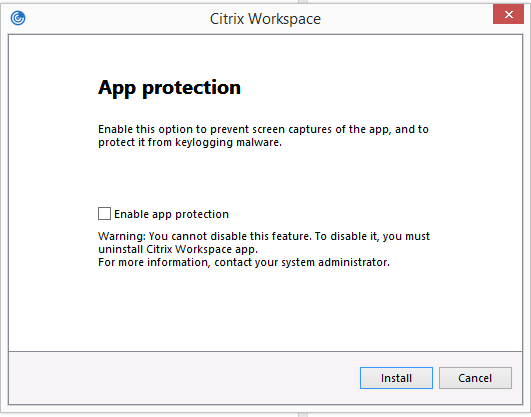
Hinweis:
Wenn App Protection während der Installation nicht aktiviert wird, erscheint eine Aufforderung, wenn Sie eine geschützte App starten. Folgen Sie der Aufforderung, um die App Protection-Komponente zu installieren.
Befehlszeilenschnittstelle
Verwenden Sie den Befehlszeilenschalter /includeappprotection während der Installation der Citrix Workspace-App, um die App Protection-Komponente hinzuzufügen.
Die folgende Tabelle enthält Informationen zu geschützten Bildschirmen je nach Bereitstellung:
| App Protection-Bereitstellung | Geschützte Bildschirme | Nicht geschützte Bildschirme |
|---|---|---|
| In Citrix Workspace-App enthalten | Self-Service-Plug-In und Auth Manager / Dialogfeld für Benutzeranmeldeinformationen | Connection Center, Geräte, alle Fehlermeldungen der Citrix Workspace-App, automatische Client-Wiederverbindung, Konto hinzufügen |
| Auf dem Controller konfiguriert | ICA-Sitzungsbildschirm (sowohl Apps als auch Desktops) | Connection Center, Geräte, alle Fehlermeldungen der Citrix Workspace-App, automatische Client-Wiederverbindung, Konto hinzufügen |
In früheren Versionen wurde der gesamte Bildschirm, einschließlich der nicht geschützten Apps im Hintergrund, schwarz, wenn ein Screenshot eines geschützten Fensters erstellt wurde.
Ab Version 2008 wird beim Erstellen eines Screenshots nur das geschützte Fenster geschwärzt. Sie können einen Screenshot des Bereichs außerhalb des geschützten Fensters erstellen.
Erwartetes Verhalten:
- Das erwartete Verhalten hängt von der Methode ab, mit der Benutzer auf das StoreFront mit den geschützten Ressourcen zugreifen.
Hinweis:
- Citrix empfiehlt, dass Sie nur die native Citrix Workspace-App verwenden, um eine geschützte Sitzung zu starten.
- Verhalten im Workspace für Web:
Die App Protection-Komponente wird in den Workspace für Web-Konfigurationen nicht unterstützt. Anwendungen, die durch App Protection-Richtlinien geschützt sind, werden nicht aufgelistet. Weitere Informationen zu den zugewiesenen Ressourcen erhalten Sie von Ihrem Systemadministrator.
-
Verhalten bei Citrix Workspace-App-Versionen, die App Protection nicht unterstützen:
Bei Citrix Workspace-App-Version 1911 und früheren Versionen werden Anwendungen, die durch App Protection-Richtlinien geschützt sind, nicht in StoreFront aufgelistet.
-
Verhalten von Apps, für die die App Protection-Funktion auf dem Controller konfiguriert ist:
Auf einem für App Protection konfigurierten Controller wird App Protection bei dem Versuch, eine geschützte Anwendung zu starten, bei Bedarf installiert. Das folgende Dialogfeld wird angezeigt:
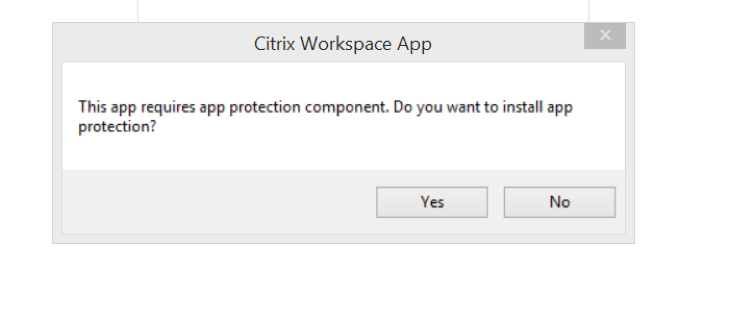
-
Klicken Sie auf Ja, um die App Protection-Komponente zu installieren. Sie können dann die geschützte App starten.
-
Verhalten einer geschützten Sitzung im Falle von Remote Desktop Protocol (RDP)
- Ihre aktive geschützte Sitzung wird getrennt, wenn Sie eine Remote Desktop Protocol (RDP)-Sitzung starten.
- Sie können keine geschützte Sitzung in einer Remote Desktop Protocol (RDP)-Sitzung starten.
Verbesserung der App Protection-Konfiguration
- Zuvor waren der Authentifizierungsmanager und die Dialogfelder des **Self-Service-Plug-Ins** standardmäßig geschützt.
Ab Version 2012 können Sie die Anti-Keylogging- und Anti-Screen-Capturing-Funktionen sowohl für den Authentifizierungsmanager als auch für die Self-Service-Plug-In-Oberflächen separat konfigurieren. Sie können die Funktionen mithilfe einer Gruppenrichtlinienobjekt (GPO)-Richtlinie konfigurieren.
Hinweis:
Diese GPO-Richtlinie gilt nicht für ICA- und SaaS-Sitzungen. Die ICA- und SaaS-Sitzungen werden weiterhin über den Delivery Controller™ und den Citrix Gateway Service gesteuert.
Konfigurieren von App Protection für die Self-Service-Plug-In-Oberfläche:
- Öffnen Sie die administrative Vorlage für Gruppenrichtlinienobjekte der Citrix Workspace-App, indem Sie
gpedit.mscausführen. - Navigieren Sie unter dem Knoten Computerkonfiguration zu Administrative Vorlagen > Citrix Komponenten > Citrix Workspace.
- Um Anti-Keylogging und Anti-Screen-Capturing für das Self-Service-Plug-In-Dialogfeld zu konfigurieren, wählen Sie die Richtlinie Self Service > App Protection verwalten.
- Wählen Sie eine oder beide der folgenden Optionen aus:
- Anti-Keylogging: Verhindert, dass Keylogger Tastenanschläge erfassen.
- Anti-Screen-Capturing: Verhindert, dass Benutzer Screenshots erstellen und ihren Bildschirm freigeben.
- Klicken Sie auf Übernehmen und OK.
Konfigurieren von App Protection für den Authentifizierungsmanager:
- Öffnen Sie die administrative Vorlage für Gruppenrichtlinienobjekte der Citrix Workspace-App, indem Sie
gpedit.mscausführen. - Navigieren Sie unter dem Knoten Computerkonfiguration zu Administrative Vorlagen > Citrix Komponenten > Citrix Workspace.
-
- Um Anti-Keylogging und Anti-Screen-Capturing für den Authentifizierungsmanager zu konfigurieren, wählen Sie die Richtlinie Benutzerauthentifizierung > App Protection verwalten.
-
- Wählen Sie eine oder beide der folgenden Optionen aus:
- Anti-Keylogging: Verhindert, dass Keylogger Tastenanschläge erfassen.
- Anti-Screen-Capturing: Verhindert, dass Benutzer Screenshots erstellen und ihren Bildschirm freigeben.
- Wählen Sie eine oder beide der folgenden Optionen aus:
-
- Klicken Sie auf Übernehmen und OK.
-
App Protection-Fehlerprotokolle:
- Ab Version 2103 werden die App Protection-Protokolle als Teil der Citrix Workspace-App-Protokolle erfasst. Weitere Informationen zur Protokollerfassung finden Sie unter Protokollerfassung.
Sie müssen keine Drittanbieter-App installieren oder verwenden, um die App Protection-Protokolle speziell zu erfassen. DebugView kann jedoch weiterhin zur Protokollerfassung verwendet werden.
Die App Protection-Protokolle werden in der Debug-Ausgabe registriert. Gehen Sie wie folgt vor, um diese Protokolle zu erfassen:
-  1.  Laden Sie die [DebugView](https://docs.microsoft.com/de-de/sysinternals/downloads/debugview)-App von der Microsoft-Website herunter und installieren Sie sie.
-  1.  Starten Sie die Eingabeaufforderung und führen Sie den folgenden Befehl aus:

`Dbgview.exe /t /k /v /l C:\logs.txt`

Im obigen Beispiel können Sie die Protokolle in der Datei `log.txt` anzeigen.
Der Befehl gibt Folgendes an:
-
/t– Die DebugView-App wird minimiert im Infobereich gestartet. -
/k– Kernel-Erfassung aktivieren. -
/v– Ausführliche Kernel-Erfassung aktivieren. -
/l– Die Ausgabe in einer bestimmten Datei protokollieren.
Deinstallieren der App Protection-Komponente:
Um die App Protection-Komponente zu deinstallieren, müssen Sie die Citrix Workspace-App von Ihrem System deinstallieren. Starten Sie das System neu, damit die Änderungen wirksam werden.
Hinweis:
App Protection wird nur bei Upgrades ab Version 1912 unterstützt.
Bekannte Probleme oder Einschränkungen:
- Diese Funktion wird auf Microsoft Server-Betriebssystemen wie Windows Server 2012 R2 und Windows Server 2016 nicht unterstützt.
- Diese Funktion wird in Double-Hop-Szenarien nicht unterstützt.
- Damit diese Funktion ordnungsgemäß funktioniert, deaktivieren Sie die Richtlinie Clientzwischenablageumleitung auf dem VDA.
Anwendungskategorien
Anwendungskategorien ermöglichen Benutzern die Verwaltung von Anwendungssammlungen in der Citrix Workspace-App. Sie können Anwendungsgruppen für Anwendungen erstellen, die über verschiedene Bereitstellungsgruppen hinweg gemeinsam genutzt oder von einer Untergruppe von Benutzern innerhalb von Bereitstellungsgruppen verwendet werden.
Weitere Informationen finden Sie unter Anwendungsgruppen erstellen in der Dokumentation zu Citrix Virtual Apps and Desktops.
Verbesserte ICA®-Dateisicherheit
Diese Funktion bietet verbesserte Sicherheit beim Umgang mit ICA-Dateien während des Starts einer Virtual Apps and Desktops-Sitzung.
- Die Citrix Workspace-App ermöglicht es Ihnen, die ICA-Datei beim Start einer Virtual Apps and Desktops-Sitzung im Systemspeicher anstatt auf der lokalen Festplatte zu speichern.
Diese Funktion zielt darauf ab, Oberflächenangriffe und Malware zu eliminieren, die die ICA-Datei bei lokaler Speicherung missbrauchen könnten. Diese Funktion ist auch auf Virtual Apps and Desktops-Sitzungen anwendbar, die über Workspace für Web gestartet werden.
Konfiguration
Die ICA-Dateisicherheit wird auch unterstützt, wenn Citrix Workspace oder StoreFront über das Web aufgerufen wird. Die Clienterkennung ist eine Voraussetzung dafür, dass die Funktion funktioniert, wenn sie über das Web aufgerufen wird. Wenn Sie über einen Browser auf StoreFront zugreifen, aktivieren Sie die folgenden Attribute in der Datei web.config bei StoreFront-Bereitstellungen:
| StoreFront-Version | Attribut |
- | —| —|
-
2.x pluginassistant 3.x protocolHandler
Wenn Sie sich über den Browser beim Store anmelden, klicken Sie auf Workspace-App erkennen. Wenn die Aufforderung nicht angezeigt wird, löschen Sie die Browser-Cookies und versuchen Sie es erneut.
Handelt es sich um eine Workspace-Bereitstellung, finden Sie die Einstellungen für die Clienterkennung unter Kontoeinstellungen > Erweitert > Startpräferenz für Apps und Desktops.
Sie können zusätzliche Maßnahmen ergreifen, damit Sitzungen nur mit der im Systemspeicher gespeicherten ICA-Datei gestartet werden. Verwenden Sie eine der folgenden Methoden:
- Gruppenrichtlinienobjekt (GPO) Administrative Vorlage auf dem Client.
- Global App Config Service.
-
Workspace für Web.
-
Verwenden des GPO:
- Um den Start von Sitzungen aus ICA-Dateien zu blockieren, die auf der lokalen Festplatte gespeichert sind, gehen Sie wie folgt vor:
- Öffnen Sie die administrative Vorlage für Gruppenrichtlinienobjekte der Citrix Workspace-App, indem Sie
gpedit.mscausführen. - Navigieren Sie unter dem Knoten Computerkonfiguration zu Administrative Vorlagen > Citrix Komponenten > Citrix Workspace > Client-Engine.
- Wählen Sie die Richtlinie Sicherer ICA-Dateisitzungsstart aus und setzen Sie sie auf Aktiviert.
- Klicken Sie auf Übernehmen und OK.
Verwenden des Global App Config Service:
Um den Start von Sitzungen aus ICA-Dateien zu blockieren, die auf der lokalen Festplatte gespeichert sind, gehen Sie wie folgt vor:
Setzen Sie das Attribut Block Direct ICA File Launches auf True.
-
Weitere Informationen zum Global App Config Service finden Sie in der Dokumentation zum Global App Config Service.
-
Verwenden von Workspace für Web:
Um das Herunterladen von ICA-Dateien auf die lokale Festplatte bei Verwendung von Workspace für Web zu unterbinden, gehen Sie wie folgt vor:
-
Führen Sie das PowerShell-Modul aus. Siehe DisallowICADownload konfigurieren.
-
Hinweis:
-
-
Die Richtlinie DisallowICADownload ist für StoreFront-Bereitstellungen nicht verfügbar.
Protokollsammlung
Die Protokollsammlung vereinfacht den Prozess der Protokollerfassung für die Citrix Workspace-App. Die Protokolle helfen Citrix bei der Fehlerbehebung und bieten bei komplexen Problemen Unterstützung.
Sie können Protokolle über die GUI erfassen.
Protokolle erfassen:
- Klicken Sie mit der rechten Maustaste auf das Symbol der Citrix Workspace-App im Infobereich und wählen Sie Erweiterte Einstellungen.
-
Wählen Sie Protokollsammlung. Das Dialogfeld “Protokollsammlung” wird angezeigt.
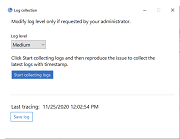
- Wählen Sie eine der folgenden Protokollebenen aus:
- Niedrig
- Mittel
- Ausführlich
-
Klicken Sie auf Protokolle erfassen starten, um das Problem zu reproduzieren und die neuesten Protokolle zu erfassen.
Der Protokollerfassungsprozess beginnt.
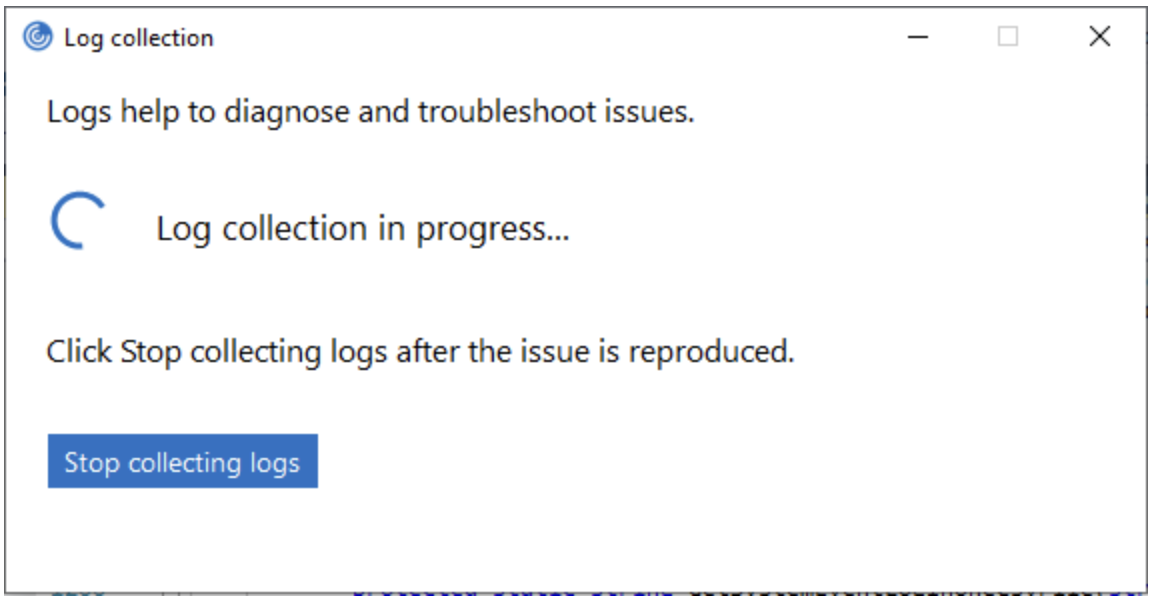
- Klicken Sie auf Protokolle erfassen beenden, nachdem das Problem reproduziert wurde.
- Klicken Sie auf Protokoll speichern, um die Protokolle an einem gewünschten Speicherort zu speichern.
-
Adaptiver HDX-Durchsatz
Der adaptive HDX-Durchsatz optimiert intelligent den Spitzendurchsatz der ICA-Sitzung durch Anpassen der Ausgabepuffer. Die Anzahl der Ausgabepuffer wird anfänglich auf einen hohen Wert eingestellt. Dieser hohe Wert ermöglicht eine schnellere und effizientere Datenübertragung an den Client, insbesondere in Netzwerken mit hoher Latenz.
Dies führt zu besserer Interaktivität, schnelleren Dateiübertragungen, flüssigerer Videowiedergabe, höheren Bildraten und Auflösungen und somit zu einer verbesserten Benutzererfahrung.
Die Sitzungsinteraktivität wird ständig gemessen, um festzustellen, ob Datenströme innerhalb der ICA-Sitzung die Interaktivität negativ beeinflussen. In diesem Fall wird der Durchsatz reduziert, um die Auswirkungen des großen Datenstroms auf die Sitzung zu verringern und die Interaktivität wiederherzustellen.
Diese Funktion wird nur von Citrix Workspace-App 1811 für Windows und höher unterstützt.
Wichtig:
Der adaptive HDX-Durchsatz ändert die Ausgabepuffer, indem der Mechanismus vom Client zum VDA verlagert wird. Passen Sie daher die Anzahl der Ausgabepuffer auf dem Client nach Bedarf an.
Adaptiver Transport
Adaptiver Transport ist ein Mechanismus in Citrix Virtual Apps and Desktops und Citrix DaaS, der die Verwendung des Enlightened Data Transport (EDT)-Protokolls für ICA-Verbindungen ermöglicht. Weitere Informationen finden Sie im Abschnitt Adaptiver Transport in der Dokumentation zu Citrix Virtual Apps and Desktops.
Blatt “Erweiterte Einstellungen”
Ab Version 4.10 können Sie die Verfügbarkeit und den Inhalt des Blatts Erweiterte Einstellungen anpassen, das im Kontextmenü des Symbols der Citrix Workspace-App im Infobereich angezeigt wird. Dadurch wird sichergestellt, dass Benutzer auf ihren Systemen nur vom Administrator festgelegte Einstellungen anwenden können. Im Einzelnen können Sie:
- Das Blatt “Erweiterte Einstellungen” vollständig ausblenden
- Die folgenden spezifischen Einstellungen auf dem Blatt ausblenden:
- Datenerfassung
- Verbindungscenter
- Konfigurationsprüfung
- Tastatur- und Sprachleiste
- Hohe DPI
- Supportinformationen
- Verknüpfungen und Wiederverbindung
- Citrix Casting™
Option “Erweiterte Einstellungen” aus dem Kontextmenü ausblenden
Sie können das Blatt “Erweiterte Einstellungen” ausblenden, indem Sie die administrative Vorlage für Gruppenrichtlinienobjekte (GPO) der Citrix Workspace-App verwenden:
- Öffnen Sie die administrative Vorlage für Gruppenrichtlinienobjekte der Citrix Workspace-App, indem Sie gpedit.msc ausführen.
- Navigieren Sie unter dem Knoten Computerkonfiguration zu Administrative Vorlagen > Citrix Workspace > Self-Service > Optionen für erweiterte Einstellungen.
- Wählen Sie die Richtlinie Erweiterte Einstellungen deaktivieren aus.
- Wählen Sie Aktiviert, um die Option “Erweiterte Einstellungen” aus dem Kontextmenü des Symbols der Citrix Workspace-App im Infobereich auszublenden.
Hinweis:
Standardmäßig ist die Option Nicht konfiguriert ausgewählt.
Spezifische Einstellungen auf dem Blatt “Erweiterte Einstellungen” ausblenden
Sie können bestimmte vom Benutzer konfigurierbare Einstellungen auf dem Blatt Erweiterte Einstellungen ausblenden, indem Sie die administrative Vorlage für Gruppenrichtlinienobjekte der Citrix Workspace-App verwenden. So blenden Sie die Einstellungen aus:
- Öffnen Sie die administrative Vorlage für Gruppenrichtlinienobjekte der Citrix Workspace-App, indem Sie gpedit.msc ausführen.
- Navigieren Sie unter dem Knoten Computerkonfiguration zu Administrative Vorlagen > Citrix Workspace > Self-Service > Erweiterte Präferenzoptionen.
- Wählen Sie die Richtlinie für die Einstellung aus, die Sie ausblenden möchten.
Die folgende Tabelle listet die Optionen auf, die Sie auswählen können, und deren Auswirkungen:
| Optionen | Aktion |
|---|---|
| Nicht konfiguriert | Zeigt die Einstellung an |
| Aktiviert | Blendet die Einstellung aus |
| Deaktiviert | Zeigt die Einstellung an |
Sie können die folgenden spezifischen Einstellungen aus dem Blatt „Erweiterte Präferenzen“ ausblenden:
- Konfigurationsprüfung
- Verbindungszentrale
- Hohe DPI
- Datenerfassung
- Gespeicherte Kennwörter löschen
- Tastatur und Sprachleiste
- Verknüpfungen und Wiederverbindung
- Supportinformationen
- Citrix Casting
Ausblenden der Option „Workspace zurücksetzen“ aus dem Blatt „Erweiterte Präferenzen“ mithilfe des Registrierungs-Editors
Sie können die Option Workspace zurücksetzen aus dem Blatt „Erweiterte Präferenzen“ nur mithilfe des Registrierungs-Editors ausblenden.
- Starten Sie den Registrierungs-Editor.
- Navigieren Sie zu
HKEY_LOCAL_MACHINE\SOFTWARE\Citrix\Dazzle. - Erstellen Sie einen Zeichenfolgenwert-Schlüssel EnableFactoryReset und legen Sie ihn auf eine der folgenden Optionen fest:
- True – Zeigt die Option „Workspace zurücksetzen“ im Blatt „Erweiterte Präferenzen“ an.
- False – Blendet die Option „Workspace zurücksetzen“ im Blatt „Erweiterte Präferenzen“ aus.
Ausblenden der Option „Citrix Workspace-Updates“ aus dem Blatt „Erweiterte Präferenzen“
Hinweis:
Der Richtlinienpfad für die Option „Citrix Workspace-Updates“ unterscheidet sich von den anderen Optionen, die im Blatt „Erweiterte Präferenzen“ vorhanden sind.
- Öffnen Sie die administrative Vorlage für Gruppenrichtlinienobjekte der Citrix Workspace-App, indem Sie gpedit.msc ausführen.
- Navigieren Sie unter dem Knoten Computerkonfiguration zu Administrative Vorlagen > Citrix Komponenten > Citrix Workspace > Workspace-Updates.
-
- Wählen Sie die Richtlinie Workspace-Updates aus.
-
- Wählen Sie Deaktiviert, um die Einstellungen für Workspace-Updates aus dem Blatt Erweiterte Präferenzen auszublenden.
Migration der StoreFront- zu Workspace-URL
Diese Funktion befindet sich in der technischen Vorschau. Die Migration der StoreFront- zu Workspace-URL ermöglicht es Ihnen, Ihre Endbenutzer nahtlos und mit minimaler Benutzerinteraktion von einem StoreFront-Store zu einem Workspace-Store zu migrieren.
Angenommen, alle Ihre Endbenutzer haben einen StoreFront-Store storefront.com zu ihrer Citrix Workspace-App hinzugefügt. Als Administrator können Sie eine StoreFront-URL-zu-Workspace-URL-Zuordnung {‘storefront.com’:’xyz.cloud.com’} im Global App Configuration Service konfigurieren. Der Global App Config Service überträgt die Einstellung an alle Instanzen der Citrix Workspace-App, sowohl auf verwalteten als auch auf nicht verwalteten Geräten, die die StoreFront-URL storefront.com hinzugefügt haben.
Sobald die Einstellung erkannt wird, fügt die Citrix Workspace-App die zugeordnete Workspace-URL xyz.cloud.com als weiteren Store hinzu. Wenn der Endbenutzer die Citrix Workspace-App startet, öffnet sich der Citrix Workspace-Store. Der zuvor hinzugefügte StoreFront-Store storefront.com bleibt der Citrix Workspace-App hinzugefügt. Benutzer können jederzeit über die Option Konten wechseln in der Citrix Workspace-App zum StoreFront-Store storefront.com zurückwechseln. Administratoren können die Entfernung des StoreFront-Stores storefront.com aus der Citrix Workspace-App an den Endpunkten der Benutzer steuern. Die Entfernung kann über den globalen App-Konfigurationsdienst erfolgen.
Um die Funktion zu aktivieren, führen Sie die folgenden Schritte aus:
- Konfigurieren Sie die StoreFront-zu-Workspace-Zuordnung mithilfe des Global App Config Service. Weitere Informationen zum Global App Config Service finden Sie unter Global App Configuration Service.
-
- Bearbeiten Sie die Nutzlast im App-Konfigurationsdienst:
{ "serviceURL": Unknown macro: \{ "url"} , "settings":{ "name":"Productivity Apps", [New Store Name] "description":"Provides access StoreFront to Workspace Migration", "useForAppConfig":true, "appSettings": { "windows":[ Unknown macro: \{ "category"} ] } } } <!--NeedCopy--> -
Hinweis:
-
Wenn Sie die Nutzlast zum ersten Mal konfigurieren, verwenden Sie
POST. -
Wenn Sie die vorhandene Nutzlastkonfiguration bearbeiten, verwenden Sie
PUTund stellen Sie sicher, dass Sie die Nutzlast haben, die alle unterstützten Einstellungen enthält. -
- Geben Sie die StoreFront-URL
storefront.comals Wert für URL im Abschnitt serviceURL an.
- Geben Sie die StoreFront-URL
- Konfigurieren Sie die Workspace-URL
xyz.cloud.cominnerhalb des Abschnitts migrationUrl.
-
- Verwenden Sie storeFrontValidUntil, um den Zeitrahmen für die Entfernung des StoreFront-Stores aus der Citrix Workspace-App festzulegen. Dieses Feld ist optional. Sie können den folgenden Wert basierend auf Ihren Anforderungen festlegen:
- Gültiges Datum im Format (JJJJ-MM-TT)
Hinweis:
Wenn Sie ein vergangenes Datum angegeben haben, wird der StoreFront-Store sofort nach der URL-Migration entfernt. Wenn Sie ein zukünftiges Datum angegeben haben, wird der StoreFront-Store am festgelegten Datum entfernt.
Sobald die -Einstellungen übertragen wurden, wird der folgende Bildschirm angezeigt:
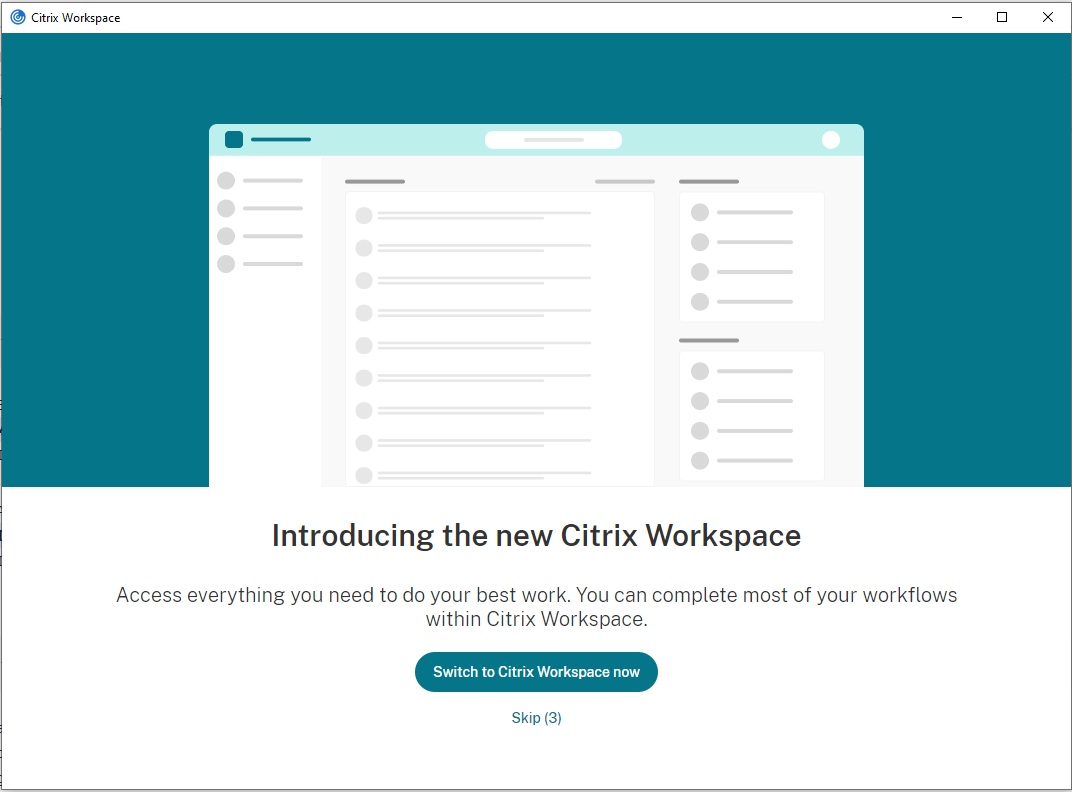
Wenn der Benutzer auf Jetzt zu Citrix Workspace wechseln klickt, wird die Workspace-URL zur Citrix Workspace-App hinzugefügt und die Authentifizierungsaufforderung wird angezeigt. Benutzer haben eine begrenzte Möglichkeit, die Umstellung bis zu dreimal zu verzögern.
Bereitstellung von Anwendungen
Bei der Bereitstellung von Anwendungen mit Citrix Virtual Apps and Desktops und Citrix DaaS sollten Sie die folgenden Optionen zur Verbesserung der Benutzererfahrung berücksichtigen:
- Webzugriffsmodus – Ohne Konfiguration bietet die Citrix Workspace-App browserbasierten Zugriff auf Anwendungen und Desktops. Sie können einen Browser für Workspace für Web öffnen, um die gewünschten Anwendungen auszuwählen und zu verwenden. In diesem Modus werden keine Verknüpfungen auf dem Desktop des Benutzers platziert.
- Self-Service-Modus – Durch Hinzufügen eines StoreFront-Kontos zur Citrix Workspace-App oder durch Konfigurieren der Citrix Workspace-App, um auf eine StoreFront-Website zu verweisen, können Sie den Self-Service-Modus konfigurieren. Der Self-Service-Modus ermöglicht es Ihnen, Anwendungen über die Benutzeroberfläche der Citrix Workspace-App zu abonnieren. Die verbesserte Benutzererfahrung ähnelt der eines mobilen App Stores. Im Self-Service-Modus können Sie bei Bedarf Einstellungen für obligatorische, automatisch bereitgestellte und hervorgehobene App-Schlüsselwörter konfigurieren.
Hinweis:
Standardmäßig können Sie mit der Citrix Workspace-App die Anwendungen auswählen, die im Startmenü angezeigt werden sollen.
- Nur-App-Verknüpfungsmodus – Administratoren können die Citrix Workspace-App so konfigurieren, dass Anwendungs- und Desktopverknüpfungen automatisch direkt im Startmenü oder auf dem Desktop platziert werden. Die Platzierung ähnelt der von Citrix Workspace-App Enterprise. Der neue Modus Nur Verknüpfung ermöglicht es Ihnen, alle veröffentlichten Apps innerhalb des vertrauten Windows-Navigationsschemas zu finden, wo Sie sie erwarten würden.
Weitere Informationen finden Sie im Abschnitt Bereitstellungsgruppen erstellen in der Dokumentation zu Citrix Virtual Apps and Desktops.
Self-Service-Modus konfigurieren
Durch einfaches Hinzufügen eines StoreFront-Kontos zur Citrix Workspace-App oder durch Konfigurieren der Citrix Workspace-App, um auf eine StoreFront-Site zu verweisen, können Sie den Self-Service-Modus konfigurieren. Die Konfiguration ermöglicht es Benutzern, Anwendungen über die Benutzeroberfläche von Citrix Workspace zu abonnieren. Die verbesserte Benutzererfahrung ähnelt der eines mobilen App Stores.
Hinweis:
Standardmäßig können Benutzer mit der Citrix Workspace-App die Anwendungen auswählen, die sie in ihrem Startmenü anzeigen möchten.
Im Self-Service-Modus können Sie bei Bedarf Einstellungen für obligatorische, automatisch bereitgestellte und hervorgehobene App-Schlüsselwörter konfigurieren.
Fügen Sie den Beschreibungen, die Sie für Bereitstellungsgruppenanwendungen bereitstellen, Schlüsselwörter hinzu:
- Um eine einzelne App obligatorisch zu machen, sodass sie nicht aus der Citrix Workspace-App entfernt werden kann, fügen Sie den String KEYWORDS: Mandatory zur Anwendungsbeschreibung hinzu. Es gibt keine Option zum Entfernen, damit Benutzer obligatorische Apps deabonnieren können.
- Um alle Benutzer eines Stores automatisch für eine Anwendung zu abonnieren, fügen Sie den String KEYWORDS: Auto zur Beschreibung hinzu. Wenn sich Benutzer am Store anmelden, wird die Anwendung automatisch bereitgestellt, ohne dass Benutzer die Anwendung manuell abonnieren müssen.
- Um Anwendungen für Benutzer zu bewerben oder häufig verwendete Anwendungen leichter auffindbar zu machen, indem sie in der Liste der hervorgehobenen Anwendungen von Citrix Workspace aufgeführt werden, fügen Sie den String KEYWORDS: Featured zur Anwendungsbeschreibung hinzu.
Anpassen des Speicherorts von App-Verknüpfungen mithilfe der Gruppenrichtlinienobjektvorlage
- Öffnen Sie die administrative Vorlage für Gruppenrichtlinienobjekte der Citrix Workspace-App, indem Sie gpedit.msc ausführen.
- Navigieren Sie unter dem Knoten Computerkonfiguration zu Administrative Vorlagen > Citrix Komponenten > Citrix Workspace > Self Service.
- Wählen Sie die Richtlinie Manage SelfServiceMode aus.
- Wählen Sie Enabled, um die Self-Service-Benutzeroberfläche anzuzeigen.
- Wählen Sie Disabled, um die Apps manuell zu abonnieren. Diese Option blendet die Self-Service-Benutzeroberfläche aus.
- Wählen Sie die Richtlinie Manage App Shortcut aus.
- Wählen Sie die erforderlichen Optionen aus.
- Klicken Sie auf Übernehmen und OK.
- Starten Sie die Citrix Workspace-App neu, damit die Änderungen wirksam werden.
Anpassen der Speicherorte von App-Verknüpfungen mithilfe der StoreFront-Kontoeinstellungen
Sie können Verknüpfungen im Startmenü und auf dem Desktop über die StoreFront-Site einrichten. Die folgenden Einstellungen können in der Datei web.config unter C:\inetpub\wwwroot\Citrix\Roaming im Abschnitt <annotatedServices> hinzugefügt werden:
- Um Verknüpfungen auf dem Desktop zu platzieren, verwenden Sie
PutShortcutsOnDesktop. Einstellungen: „true“ oder „false“ (Standard ist „false“). - Um Verknüpfungen im Startmenü zu platzieren, verwenden Sie
PutShortcutsInStartMenu. Einstellungen: „true“ oder „false“ (Standard ist „true“). - Um den Kategoriepfad im Startmenü zu verwenden, verwenden Sie
UseCategoryAsStartMenuPath. Einstellungen: „true“ oder „false“ (Standard ist „true“).
Hinweis:
Windows 8, 8.1 und Windows 10 erlauben nicht das Erstellen verschachtelter Ordner im Startmenü. Zeigen Sie stattdessen die Anwendungen einzeln oder unter dem Stammordner an. Anwendungen befinden sich nicht in den Unterordnern der Kategorien, die mit Citrix Virtual Apps and Desktops definiert wurden.
- Um ein einzelnes Verzeichnis für alle Verknüpfungen im Startmenü festzulegen, verwenden Sie
StartMenuDir. Einstellung: Zeichenfolgenwert, der der Name des Ordners ist, in den Verknüpfungen geschrieben werden. - Um geänderte Apps neu zu installieren, verwenden Sie
AutoReinstallModifiedApps. Einstellungen: „true“ oder „false“ (Standard ist „true“). - Um ein einzelnes Verzeichnis für alle Verknüpfungen auf dem Desktop anzuzeigen, verwenden Sie
DesktopDir. Einstellung: Zeichenfolgenwert, der der Name des Ordners ist, in den Verknüpfungen geschrieben werden. - Um keinen Eintrag unter „Programme hinzufügen/entfernen“ des Clients zu erstellen, verwenden Sie
DontCreateAddRemoveEntry. Einstellungen: „true“ oder „false“ (Standard ist „false“). - Um Verknüpfungen und das Citrix Workspace-Symbol für eine Anwendung zu entfernen, die zuvor im Store verfügbar war, jetzt aber nicht mehr verfügbar ist, verwenden Sie
SilentlyUninstallRemovedResources. Einstellungen: „true“ oder „false“ (Standard ist „false“).
Fügen Sie in der Datei web.config die Änderungen im XML-Abschnitt für das Konto hinzu. Suchen Sie diesen Abschnitt, indem Sie den öffnenden Tag suchen:
<account id=... name="Store"
Der Abschnitt endet mit dem Tag </account>.
Vor dem Ende des Kontoabschnitts, im ersten Eigenschaftenabschnitt:
<properties> <clear> <properties>
Eigenschaften können in diesem Abschnitt nach dem Tag <clear /> hinzugefügt werden, eine pro Zeile, wobei der Name und der Wert angegeben werden. Zum Beispiel:
<property name="PutShortcutsOnDesktop" value="True"/>
Hinweis:
Eigenschaftselemente, die vor dem Tag <clear /> hinzugefügt werden, können diese ungültig machen. Das Entfernen des Tags <clear /> beim Hinzufügen eines Eigenschaftsnamens und -werts ist optional.
-
Ein erweitertes Beispiel für diesen Abschnitt ist:
<properties <property name="PutShortcutsOnDesktop" value="True" <property name="DesktopDir" value="Citrix Applications">
-
Wichtig
-
Verwenden Sie in Bereitstellungen mit mehreren Servern jeweils nur einen Server, um die Konfiguration der Servergruppe zu ändern. Stellen Sie sicher, dass die Citrix StoreFront-Verwaltungskonsole auf keinem der anderen Server in der Bereitstellung ausgeführt wird. Propagieren Sie nach Abschluss Ihre Konfigurationsänderungen an die Servergruppe, damit die anderen Server in der Bereitstellung aktualisiert werden. Weitere Informationen finden Sie in der StoreFront-Dokumentation.
Verwenden von Pro-App-Einstellungen in Citrix Virtual Apps and Desktops 7.x zum Anpassen von App-Verknüpfungsspeicherorten
Die Citrix Workspace-App kann so konfiguriert werden, dass Anwendungs- und Desktopverknüpfungen automatisch direkt im Startmenü oder auf dem Desktop platziert werden. Diese Konfiguration ähnelt jedoch den früheren Workspace für Windows-Versionen. Version 4.2.100 führte jedoch die Möglichkeit ein, die Platzierung der App-Verknüpfung mithilfe von Citrix Virtual Apps Pro-App-Einstellungen zu steuern. Die Funktionalität ist nützlich in Umgebungen mit einer Handvoll Anwendungen, die an konsistenten Speicherorten angezeigt werden müssen.
Verwenden von Pro-App-Einstellungen in XenApp 7.6 zum Anpassen von App-Verknüpfungsspeicherorten
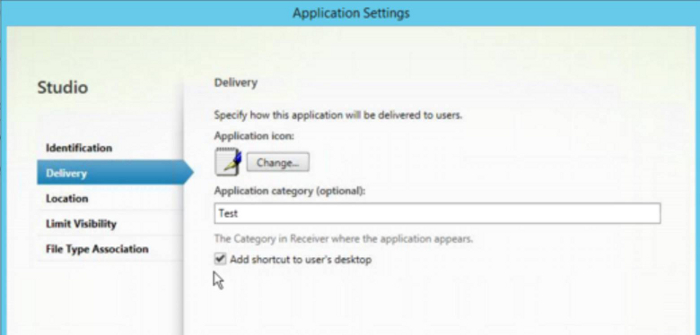
So konfigurieren Sie eine Pro-App-Veröffentlichungsverknüpfung in XenApp 7.6:
- Wählen Sie in Citrix Studio den Bildschirm Anwendungseinstellungen aus.
- Wählen Sie im Bildschirm Anwendungseinstellungen die Option Bereitstellung. Auf diesem Bildschirm können Sie angeben, wie Anwendungen an Benutzer bereitgestellt werden.
- Wählen Sie das entsprechende Symbol für die Anwendung aus. Klicken Sie auf Ändern, um zum Speicherort des erforderlichen Symbols zu navigieren.
- Geben Sie im Feld Anwendungskategorie optional die Kategorie in der Citrix Workspace-App an, in der die Anwendung angezeigt wird. Wenn Sie beispielsweise Verknüpfungen zu Microsoft Office-Anwendungen hinzufügen, geben Sie Microsoft Office ein.
- Aktivieren Sie das Kontrollkästchen Verknüpfung zum Desktop des Benutzers hinzufügen.
- Klicken Sie auf OK.
Reduzieren von Enumerationsverzögerungen oder digitales Signieren von Anwendungs-Stubs
-  Die Citrix Workspace-App bietet die Funktionalität, die .EXE-Stubs von einer Netzwerkfreigabe zu kopieren, wenn:

-  es bei jeder Anmeldung zu einer Verzögerung bei der App-Enumeration kommt, oder
-  Anwendungs-Stubs digital signiert werden müssen.
Diese Funktionalität umfasst mehrere Schritte:
- Erstellen Sie die Anwendungs-Stubs auf dem Clientcomputer.
- Kopieren Sie die Anwendungs-Stubs an einen gemeinsamen Speicherort, der über eine Netzwerkfreigabe zugänglich ist.
- Erstellen Sie bei Bedarf eine Positivliste (oder signieren Sie die Stubs mit einem Unternehmenszertifikat).
-
Fügen Sie einen Registrierungsschlüssel hinzu, um Workspace für Windows zu ermöglichen, die Stubs durch Kopieren von der Netzwerkfreigabe zu erstellen.
- Wenn RemoveappsOnLogoff und RemoveAppsonExit aktiviert sind und Benutzer bei jeder Anmeldung Verzögerungen bei der App-Enumeration feststellen, verwenden Sie die folgende Problemumgehung, um die Verzögerungen zu reduzieren:
- Verwenden Sie regedit, um
HKEY_CURRENT_USER\Software\Citrix\Dazzle/v ReuseStubs /t REG_SZ /d “true” hinzuzufügen. - Verwenden Sie regedit, um
HKEY_LOCAL_MACHINE\Software\Citrix\Dazzle/v ReuseStubs /t REG_SZ /d “true” hinzuzufügen. HKEY_CURRENT_USER hat Vorrang vor HKEY_LOCAL_MACHINE.
Vorsicht
Eine falsche Bearbeitung der Registrierung kann schwerwiegende Probleme verursachen, die eine Neuinstallation Ihres Betriebssystems erforderlich machen können. Citrix kann nicht garantieren, dass Probleme, die aus der falschen Verwendung des Registrierungs-Editors resultieren, gelöst werden können. Verwenden Sie den Registrierungs-Editor auf eigenes Risiko. Sichern Sie die Registrierung, bevor Sie sie bearbeiten.
- Aktivieren Sie einen Computer für die Verwendung von vorab erstellten Stub-Ausführungsdateien, die auf einer Netzwerkfreigabe gespeichert sind:
- Erstellen Sie auf einem Clientcomputer Stub-Ausführungsdateien für alle Apps. Um Stub-Ausführungsdateien zu erstellen, fügen Sie alle Anwendungen mit der Citrix Workspace-App zum Computer hinzu. Die Citrix Workspace-App generiert die Ausführungsdateien.
- Sammeln Sie die Stub-Ausführungsdateien aus
%APPDATA%\Citrix\SelfService. Sie benötigen nur die .exe-Dateien. - Kopieren Sie die Ausführungsdateien auf eine Netzwerkfreigabe.
- Legen Sie für jeden gesperrten Clientcomputer die folgenden Registrierungsschlüssel fest:
- Reg add
HKEY_LOCAL_MACHINE\Software\Citrix\Dazzle/v CommonStubDirectory /t REG_SZ /d “\\ShareOne\WorkspaceStubs” - Reg add
HKEY_LOCAL_MACHINE\Software\Citrix\Dazzle/v -
CopyStubsFromCommonStubDirectory/t REG_SZ /d “true”. Sie können diese Einstellungen auch unter HKEY_CURRENT_USER konfigurieren, wenn Sie dies bevorzugen. HKEY_CURRENT_USER hat Vorrang vor HKEY_LOCAL_MACHINE. - Beenden Sie die Citrix Workspace-App und starten Sie sie neu, damit die Änderungen wirksam werden.
- Reg add
Beispiel-Anwendungsfälle:
Dieses Thema enthält Anwendungsfälle für App-Verknüpfungen.
Benutzern erlauben, auszuwählen, was sie im Startmenü wünschen (Self-Service)
Wenn Sie Dutzende oder sogar Hunderte von Apps haben, erlauben Sie Benutzern, die Anwendungen auszuwählen, die zum Favoriten- und Startmenü hinzugefügt werden sollen:
| Wenn Sie möchten, dass der Benutzer die Anwendungen auswählt, die er in seinem Startmenü haben möchte. | konfigurieren Sie die Citrix Workspace-App im Self-Service-Modus. In diesem Modus konfigurieren Sie bei Bedarf auch die Schlüsselworteinstellungen für automatisch bereitgestellte und obligatorische Apps. |
| Wenn Sie möchten, dass der Benutzer die Anwendungen auswählt, die er in seinem Startmenü haben möchte, aber auch bestimmte App-Verknüpfungen auf dem Desktop. | konfigurieren Sie die Citrix Workspace-App ohne Optionen und verwenden Sie dann Pro-App-Einstellungen für die wenigen Apps, die Sie auf dem Desktop haben möchten. Verwenden Sie bei Bedarf automatisch bereitgestellte und obligatorische Apps. |
Keine App-Verknüpfungen im Startmenü
Wenn ein Benutzer einen Familiencomputer hat, benötigen oder wünschen Sie möglicherweise überhaupt keine App-Verknüpfungen. In solchen Szenarien ist der einfachste Ansatz der Browserzugriff; installieren Sie die Citrix Workspace-App ohne Konfiguration und navigieren Sie zu Workspace für Web. Sie können die Citrix Workspace-App auch für den Self-Service-Zugriff konfigurieren, ohne Verknüpfungen irgendwo zu platzieren.
| Wenn Sie verhindern möchten, dass die Citrix Workspace-App automatisch Anwendungsverknüpfungen im Startmenü platziert. | konfigurieren Sie die Citrix Workspace-App mit PutShortcutsInStartMenu=False. Die Citrix Workspace-App platziert Apps nicht im Startmenü, selbst im Self-Service-Modus nicht, es sei denn, Sie platzieren sie mithilfe von Pro-App-Einstellungen. |
Alle App-Verknüpfungen im Startmenü oder auf dem Desktop
Wenn der Benutzer nur wenige Apps hat, legen Sie diese alle im Startmenü oder auf dem Desktop ab, oder in einem Ordner auf dem Desktop.
- | | | | --- | --- | | Wenn Sie möchten, dass die Citrix Workspace-App alle Anwendungsverknüpfungen automatisch im Startmenü ablegt. | konfigurieren Sie die Citrix Workspace-App mit SelfServiceMode =False. Alle verfügbaren Apps erscheinen im Startmenü. | | Wenn Sie möchten, dass alle Anwendungsverknüpfungen auf dem Desktop abgelegt werden. | konfigurieren Sie die Citrix Workspace-App mit PutShortcutsOnDesktop = true. Alle verfügbaren Apps erscheinen auf dem Desktop. | | Wenn Sie möchten, dass alle Verknüpfungen in einem Ordner auf dem Desktop abgelegt werden. | konfigurieren Sie die Citrix Workspace-App mit DesktopDir=Name des Desktop-Ordners, in dem Sie Anwendungen ablegen möchten. |
Pro-App-Einstellungen in XenApp 6.5 oder 7.x
Wenn Sie den Speicherort von Verknüpfungen so festlegen möchten, dass jeder Benutzer sie am selben Ort findet, verwenden Sie die XenApp® Pro-App-Einstellungen:
-
- | – | – |
-
Wenn Sie möchten, dass Pro-App-Einstellungen bestimmen, wo Anwendungen platziert werden, unabhängig davon, ob im Self-Service-Modus oder im Startmenü-Modus. konfigurieren Sie die Citrix Workspace-App mit PutShortcutsInStartMenu=false und aktivieren Sie die Pro-App-Einstellungen.
-
Apps in Kategorieordnern oder in bestimmten Ordnern
-
Wenn Sie möchten, dass Anwendungen in bestimmten Ordnern angezeigt werden, verwenden Sie die folgenden Optionen:
-
Wenn Sie möchten, dass die Anwendungsverknüpfungen, die die Citrix Workspace-App im Startmenü platziert, in ihrer zugehörigen Kategorie (Ordner) angezeigt werden. konfigurieren Sie die Citrix Workspace-App mit UseCategoryAsStartMenuPath=True. Wenn Sie möchten, dass die Anwendungen, die die Citrix Workspace-App im Startmenü platziert, in einem bestimmten Ordner liegen. konfigurieren Sie die Citrix Workspace-App mit StartMenuDir=dem Namen des Startmenü-Ordners.
Apps beim Abmelden oder Beenden entfernen
Wenn Sie nicht möchten, dass Benutzer Apps sehen, während ein anderer Benutzer den Endpunkt teilt, können Sie die Apps entfernen, wenn sich der Benutzer abmeldet und beendet.
| Wenn Sie möchten, dass die Citrix Workspace-App alle Apps beim Abmelden entfernt. | konfigurieren Sie die Citrix Workspace-App mit RemoveAppsOnLogoff=True. |
| Wenn Sie möchten, dass die Citrix Workspace-App Apps beim Beenden entfernt. | konfigurieren Sie die Citrix Workspace-App mit RemoveAppsOnExit=True. |
Konfigurieren von Local App Access-Anwendungen
-
Beim Konfigurieren von Local App Access-Anwendungen:
-
Um anzugeben, dass eine lokal installierte Anwendung anstelle einer in der Citrix Workspace-App verfügbaren Anwendung verwendet werden soll, fügen Sie die Textzeichenfolge KEYWORDS:prefer=”pattern.” an. Diese Funktion wird als Local App Access bezeichnet.
Bevor Sie eine Anwendung auf dem Computer eines Benutzers installieren, sucht die Citrix Workspace-App nach den angegebenen Mustern, um festzustellen, ob die Anwendung lokal installiert ist. Wenn dies der Fall ist, abonniert die Citrix Workspace-App die Anwendung und erstellt keine Verknüpfung. Wenn der Benutzer die Anwendung über das Fenster der Citrix Workspace-App startet, startet die Citrix Workspace-App die lokal installierte (bevorzugte) Anwendung.
-
Wenn ein Benutzer eine bevorzugte Anwendung außerhalb der Citrix Workspace-App deinstalliert, wird die Anwendung während der nächsten Aktualisierung der Citrix Workspace-App deabonniert. Wenn ein Benutzer eine bevorzugte Anwendung aus dem Dialogfeld der Citrix Workspace-App deinstalliert, deabonniert die Citrix Workspace-App die Anwendung, deinstalliert sie jedoch nicht.
-
Hinweis:
-
Das Schlüsselwort
preferwird angewendet, wenn die Citrix Workspace-App eine Anwendung abonniert. Das Hinzufügen des Schlüsselworts, nachdem die Anwendung abonniert wurde, hat keine Auswirkung. -
Sie können das Schlüsselwort
prefermehrmals für eine Anwendung angeben. Es ist nur eine Übereinstimmung erforderlich, um das Schlüsselwort auf eine Anwendung anzuwenden. Die folgenden Muster können in beliebiger Kombination verwendet werden: -
Um anzugeben, dass eine lokal installierte Anwendung anstelle einer in der Citrix Workspace-App verfügbaren Anwendung verwendet werden soll, fügen Sie die Textzeichenfolge KEYWORDS:prefer=”pattern” an. Diese Funktion wird als Local App Access bezeichnet.
- Bevor Sie eine Anwendung auf dem Computer eines Benutzers installieren, sucht die Citrix Workspace-App nach den angegebenen Mustern, um festzustellen, ob die Anwendung lokal installiert ist. Wenn dies der Fall ist, abonniert die Citrix Workspace-App die Anwendung und erstellt keine Verknüpfung. Wenn der Benutzer die Anwendung über das Dialogfeld der Citrix Workspace-App startet, startet die Citrix Workspace-App die lokal installierte (bevorzugte) Anwendung.
Wenn ein Benutzer eine bevorzugte Anwendung außerhalb der Citrix Workspace-App deinstalliert, wird die Anwendung während der nächsten Aktualisierung der Citrix Workspace-App deabonniert. Wenn ein Benutzer eine bevorzugte Anwendung aus dem Dialogfeld der Citrix Workspace-App deinstalliert, deabonniert die Citrix Workspace-App die Anwendung, deinstalliert sie jedoch nicht.
Hinweis:
Das Schlüsselwort
preferwird angewendet, wenn die Citrix Workspace-App eine Anwendung abonniert. Das Hinzufügen des Schlüsselworts, nachdem die Anwendung abonniert wurde, hat keine Auswirkung.
Sie können das Schlüsselwort prefer mehrmals für eine Anwendung angeben. Es ist nur eine Übereinstimmung erforderlich, um das Schlüsselwort auf eine Anwendung anzuwenden. Die folgenden Muster können in beliebiger Kombination verwendet werden:
-  `prefer="ApplicationName"`

Das Anwendungsnamenmuster stimmt mit jeder Anwendung überein, deren Verknüpfungsdateiname den angegebenen Anwendungsnamen enthält. Der Anwendungsname kann ein Wort oder eine Phrase sein. Anführungszeichen sind für Phrasen erforderlich. Eine Übereinstimmung ist bei Teilwörtern oder Dateipfaden nicht zulässig und die Groß-/Kleinschreibung wird nicht beachtet. Das Anwendungsnamen-Übereinstimmungsmuster ist nützlich für Überschreibungen, die manuell von einem Administrator durchgeführt werden.
| KEYWORDS:prefer= | Verknüpfung unter Programme | Übereinstimmung? |
|---|---|---|
| Word | \Microsoft Office\Microsoft Word 2010 | Ja |
| Microsoft Word | \Microsoft Office\Microsoft Word 2010 | Ja |
| Console | McAfee\VirusScan Console | Ja |
| Virus | McAfee\VirusScan Console | Nein |
| Console | McAfee\VirusScan Console | Ja |
-
prefer=”\\Folder1\Folder2\…\ApplicationName”
Das Muster für den absoluten Pfad gleicht dem gesamten Verknüpfungsdateipfad plus dem gesamten Anwendungsnamen im Startmenü. Der Ordner „Programme“ ist ein Unterordner des Startmenüverzeichnisses, daher müssen Sie ihn in den absoluten Pfad aufnehmen, um eine Anwendung in diesem Ordner anzusprechen. Anführungszeichen sind erforderlich, wenn der Pfad Leerzeichen enthält. Der Abgleich ist Groß-/Kleinschreibung-sensitiv. Das Muster für den Abgleich des absoluten Pfads ist nützlich für Überschreibungen, die programmgesteuert in Citrix Virtual Apps and Desktops und Citrix DaaS implementiert werden.
| SCHLÜSSELWÖRTER:prefer= | Verknüpfung unter Programme | Übereinstimmung? |
|---|---|---|
| \Programs\Microsoft Office\Microsoft Word 2010 | \Programs\Microsoft Office\Microsoft Word 2010 | Ja |
| \Microsoft Office | \Programs\Microsoft Office\Microsoft Word 2010 | Nein |
| \Microsoft Word 2010 | \Programs\Microsoft Office\Microsoft Word 2010 | Nein |
| \Programs\Microsoft Word 2010 | \Programs\Microsoft Word 2010 | Ja |
-
prefer=”\Folder1\Folder2\…\ApplicationName”
Das Muster für den relativen Pfad gleicht dem relativen Verknüpfungsdateipfad im Startmenü. Der angegebene relative Pfad muss den Anwendungsnamen enthalten und kann optional die Ordner einschließen, in denen sich die Verknüpfung befindet. Der Abgleich ist erfolgreich, wenn der Verknüpfungsdateipfad mit dem angegebenen relativen Pfad endet. Anführungszeichen sind erforderlich, wenn der Pfad Leerzeichen enthält. Der Abgleich ist Groß-/Kleinschreibung-sensitiv. Das Muster für den Abgleich des relativen Pfads ist nützlich für programmgesteuert implementierte Überschreibungen.
| SCHLÜSSELWÖRTER:prefer= | Verknüpfung unter Programme | Übereinstimmung? |
|---|---|---|
| \Microsoft Office\Microsoft Word 2010 | \Microsoft Office\Microsoft Word 2010 | Ja |
| \Microsoft Office | \Microsoft Office\Microsoft Word 2010 | Nein |
| \Microsoft Word 2010 | \Microsoft Office\Microsoft Word 2010 | Ja |
| \Microsoft Word | \Microsoft Word 2010 | Nein |
Weitere Informationen zu anderen Schlüsselwörtern finden Sie unter „Zusätzliche Empfehlungen“ im Abschnitt Optimieren der Benutzererfahrung in der StoreFront-Dokumentation.
Virtuelles Anzeigelayout
Mit dieser Funktion können Sie ein virtuelles Monitorlayout definieren, das auf den Remotedesktop angewendet wird. Sie können auch einen einzelnen Clientmonitor virtuell in bis zu acht Monitore auf dem Remotedesktop aufteilen. Sie können die virtuellen Monitore auf der Registerkarte Monitorlayout im Desktop Viewer konfigurieren. Dort können Sie horizontale oder vertikale Linien zeichnen, um den Bildschirm in virtuelle Monitore zu unterteilen. Der Bildschirm wird gemäß einem angegebenen Prozentsatz der Clientmonitorauflösung aufgeteilt.
-
Sie können eine DPI für die virtuellen Monitore festlegen, die für die DPI-Skalierung oder den DPI-Abgleich verwendet werden. Nach dem Anwenden eines virtuellen Monitorlayouts ändern Sie die Größe der Sitzung oder stellen Sie die Verbindung erneut her.
-
Diese Konfiguration gilt nur für Vollbildsitzungen, Desktop-Sitzungen mit einem Monitor und wirkt sich nicht auf veröffentlichte Anwendungen aus. Diese Konfiguration gilt für alle nachfolgenden Verbindungen von diesem Client.
Ab Citrix Workspace-App für Windows 2106 wird das virtuelle Anzeigelayout auch für Vollbild- und Multi-Monitor-Desktopsitzungen unterstützt. Das virtuelle Anzeigelayout ist standardmäßig aktiviert. In einem Multi-Monitor-Szenario wird dasselbe virtuelle Anzeigelayout auf alle Sitzungsmonitore angewendet, wenn die Gesamtzahl der virtuellen Anzeigen acht virtuelle Anzeigen nicht überschreitet. Wird dieses Limit überschritten, wird das virtuelle Anzeigelayout ignoriert und nicht auf einen Sitzungsmonitor angewendet.
Die Multi-Monitor-Verbesserung kann durch Festlegen des folgenden Registrierungsschlüssels deaktiviert werden:
HKEY_CURRENT_USER\Software\Citrix\XenDesktop\DesktopViewer
Name: SplitAllMonitors Typ: DWORD
Werte:
-  1 - Aktiviert

-  0 - Deaktiviert
Anwendungsstartzeit
Verwenden Sie die Sitzungsvorabstartfunktion, um die Anwendungsstartzeit während normaler oder hoher Auslastungszeiten zu verkürzen und so den Benutzern ein besseres Erlebnis zu bieten. Die Vorabstartfunktion ermöglicht das Erstellen einer Vorabstartsitzung. Eine Vorabstartsitzung wird erstellt, wenn sich ein Benutzer bei der Citrix Workspace-App anmeldet oder zu einem geplanten Zeitpunkt, wenn der Benutzer angemeldet ist.
Die Vorabstartsitzung verkürzt die Startzeit der ersten Anwendung. Wenn ein Benutzer eine neue Kontoverbindung zur Citrix Workspace-App für Windows hinzufügt, wird der Sitzungsvorabstart erst in der nächsten Sitzung wirksam. Die Standardanwendung ctxprelaunch.exe wird in der Sitzung ausgeführt, ist aber für Sie nicht sichtbar.
Weitere Informationen finden Sie in den Anleitungen zum Sitzungsvorabstart und zur Sitzungsverzögerung im Citrix Virtual Apps and Desktops-Artikel mit dem Titel Bereitstellungsgruppen verwalten.
Der Sitzungsvorabstart ist standardmäßig deaktiviert. Um den Sitzungsvorabstart zu aktivieren, geben Sie den Parameter ENABLEPRELAUNCH=true in der Workspace-Befehlszeile an oder setzen Sie den Registrierungsschlüssel EnablePreLaunch auf „true“. Die Standardeinstellung „null“ bedeutet, dass der Vorabstart deaktiviert ist.
Hinweis:
Wenn der Clientcomputer für die Unterstützung der Domain Passthrough (SSON)-Authentifizierung konfiguriert wurde, ist der Vorabstart automatisch aktiviert. Wenn Sie Domain Passthrough (SSON) ohne Vorabstart verwenden möchten, setzen Sie den Wert des Registrierungsschlüssels EnablePreLaunch auf „false“.
- Die Registrierungsspeicherorte sind:
-
HKEY_LOCAL_MACHINE\Software\[Wow6432Node\]Citrix\\Dazzle -
HKEY_CURRENT_USER\Software\Citrix\Dazzle-
Es gibt zwei Arten von Vorabstarts:
- Just-in-Time-Vorabstart – Der Vorabstart beginnt sofort, nachdem die Anmeldeinformationen des Benutzers authentifiziert wurden, unabhängig davon, ob es sich um eine Zeit mit hohem Datenverkehr handelt. Wird typischerweise für normale Datenverkehrszeiten verwendet. Ein Benutzer kann einen Just-in-Time-Vorabstart auslösen, indem er die Citrix Workspace-App neu startet.
- Geplanter Vorabstart – Der Vorabstart beginnt zu einem geplanten Zeitpunkt. Ein geplanter Vorabstart beginnt nur, wenn das Benutzergerät bereits läuft und authentifiziert ist. Wenn diese beiden Bedingungen zum Zeitpunkt des geplanten Vorabstarts nicht erfüllt sind, wird keine Sitzung gestartet. Um die Netzwerk- und Serverlast zu verteilen, wird die Sitzung innerhalb eines Zeitfensters gestartet, wenn sie geplant ist. Wenn der geplante Vorabstart beispielsweise für 13:45 Uhr angesetzt ist, wird die Sitzung tatsächlich zwischen 13:15 Uhr und 13:45 Uhr gestartet. Wird typischerweise für Zeiten mit hohem Datenverkehr verwendet.
-
Die Konfiguration des Vorabstarts auf einem Citrix Virtual Apps-Server umfasst:
    -  das Erstellen, Ändern oder Löschen von Vorabstartanwendungen und
    -  das Aktualisieren von Benutzerrichtlinieneinstellungen, die die Vorabstartanwendung steuern.
Sie können die Vorabstartfunktion nicht mithilfe der Datei receiver.admx anpassen. Sie können die Vorabstartkonfiguration jedoch durch Ändern von Registrierungswerten ändern. Registrierungswerte können während oder nach der Installation der Citrix Workspace-App für Windows geändert werden.
-  Die HKEY_LOCAL_MACHINE-Werte werden während der Clientinstallation geschrieben.
-  Die HKEY_CURRENT_USER-Werte ermöglichen es Ihnen, verschiedenen Benutzern auf demselben Computer unterschiedliche Einstellungen bereitzustellen. Benutzer können die HKEY_CURRENT_USER-Werte ohne Administratorberechtigung ändern. Sie können Ihren Benutzern Skripte zur Verfügung stellen, um die Werte zu ändern.
HKEY_LOCAL_MACHINE-Registrierungswerte:
Für 64-Bit-Windows-Betriebssysteme: HKEY_LOCAL_MACHINE\SOFTWARE\Wow6432Node\Citrix\ICA Client\Prelaunch
- Für 32-Bit-Windows-Betriebssysteme: `HKEY_LOCAL_MACHINE\SOFTWARE\Citrix\ICA Client\Prelaunch`
Name: UserOverride Typ: REG_DWORD
Werte:
0 – Verwenden Sie die HKEY_LOCAL_MACHINE-Werte, auch wenn HKEY_CURRENT_USER-Werte ebenfalls vorhanden sind.
1 – Verwenden Sie die HKEY_CURRENT_USER-Werte, falls diese vorhanden sind; andernfalls verwenden Sie die HKEY_LOCAL_MACHINE-Werte.
Name: State Typ: REG_DWORD
-
Werte:
-
0 – Vorabstart deaktivieren.
- 1 – Just-in-Time-Vorabstart aktivieren. (Der Vorabstart beginnt, nachdem die Anmeldeinformationen des Benutzers authentifiziert wurden.)
2 – Geplanten Vorabstart aktivieren. (Der Vorabstart beginnt zu dem für „Schedule“ konfigurierten Zeitpunkt.)
Name: Schedule Typ: REG_DWORD
- Wert:
Die Uhrzeit (24-Stunden-Format) und die Wochentage für den geplanten Vorabstart, eingegeben im folgenden Format:
| HH:MM | M:T:W:TH:F:S:SU, wobei HH und MM Stunden und Minuten sind. M:T:W:TH:F:S:SU sind die Wochentage. Um beispielsweise den geplanten Vorabstart am Montag, Mittwoch und Freitag um 13:45 Uhr zu aktivieren, setzen Sie Schedule auf Schedule=13:45 | 1:0:1:0:1:0:0. Die Sitzung wird tatsächlich zwischen 13:15 Uhr und 13:45 Uhr gestartet. |
HKEY_CURRENT_USER-Registrierungswerte:
HKEY_CURRENT_USER\SOFTWARE\Citrix\ICA Client\Prelaunch
- Die Schlüssel State und Schedule haben dieselben Werte wie für HKEY_LOCAL_MACHINE.
Bidirektionale Inhaltsumleitung
Die Richtlinie zur bidirektionalen Inhaltsumleitung ermöglicht es Ihnen, die URL-Umleitung von Client zu Host und von Host zu Client zu aktivieren oder zu deaktivieren. Serverrichtlinien werden in Studio festgelegt, und Clientrichtlinien werden über die Verwaltungsvorlage für Gruppenrichtlinienobjekte der Citrix Workspace-App festgelegt.
Citrix bietet Host-zu-Client-Umleitung und lokalen App-Zugriff für Client-zu-URL-Umleitung. Wir empfehlen jedoch die Verwendung der bidirektionalen Inhaltsumleitung für in Domänen eingebundene Windows-Clients.
Sie können die bidirektionale Inhaltsumleitung mit einer der folgenden Methoden aktivieren:
- Administrative Vorlage für Gruppenrichtlinienobjekte (GPO)
- Registrierungs-Editor
Hinweis:
-  Die bidirektionale Inhaltsumleitung funktioniert nicht in der Sitzung, in der **Local App Access** aktiviert ist.
-  Die bidirektionale Inhaltsumleitung muss sowohl auf dem Server als auch auf dem Client aktiviert sein. Wenn sie entweder auf dem Server oder auf dem Client deaktiviert ist, ist die Funktionalität deaktiviert.
- Wenn Sie URLs einschließen, können Sie eine URL oder eine durch Semikolons getrennte Liste von URLs angeben. Sie können ein Sternchen (*) als Platzhalter verwenden.
So aktivieren Sie die bidirektionale Inhaltsumleitung mithilfe der administrativen GPO-Vorlage:
Verwenden Sie die Konfiguration der administrativen Vorlage für Gruppenrichtlinienobjekte nur bei einer Erstinstallation der Citrix Workspace-App für Windows.
- Öffnen Sie die administrative Vorlage für Gruppenrichtlinienobjekte der Citrix Workspace-App, indem Sie gpedit.msc ausführen.
- Navigieren Sie unter dem Knoten Benutzerkonfiguration zu Administrative Vorlagen > Klassische administrative Vorlagen (ADM) > Citrix Komponenten > Citrix Workspace > Benutzererfahrung.
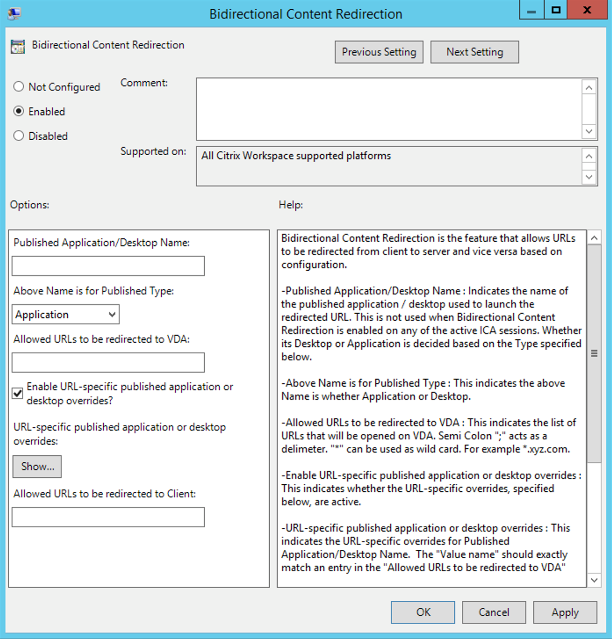
- Wählen Sie die Richtlinie Bidirektionale Inhaltsumleitung aus.
-
Geben Sie im Feld Name der veröffentlichten Anwendung oder des Desktops den Namen der Ressource an, die zum Starten der umgeleiteten URL verwendet wird.
Hinweis:
Wenn Sie URLs einschließen, geben Sie eine einzelne URL oder eine durch Semikolons getrennte Liste von URLs an. Sie können ein Sternchen (*) als Platzhalter verwenden.
- Wählen Sie unter Obiger Name ist für veröffentlichten Typ entsprechend Anwendung oder Desktop der Ressource aus.
- Geben Sie im Feld Zulässige URLs, die an VDA umgeleitet werden sollen die URL ein, die umgeleitet werden muss. Trennen Sie die Liste durch ein Semikolon.
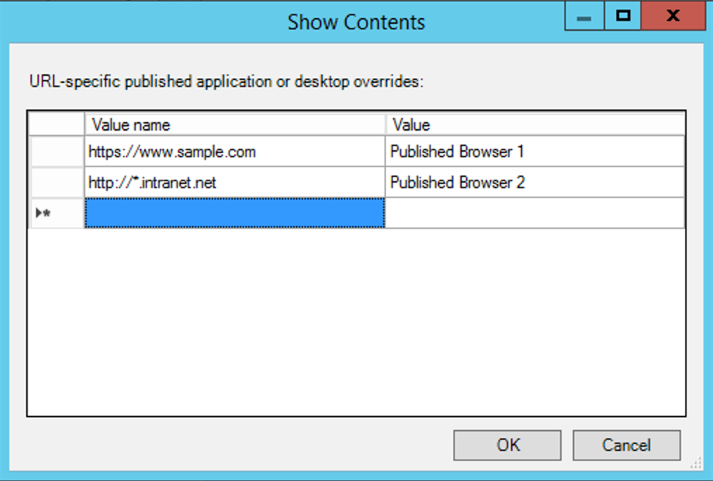
- Wählen Sie die Option URL-spezifische veröffentlichte Anwendung für Desktop-Überschreibungen aktivieren? aus, um eine URL zu überschreiben.
-
Klicken Sie auf Anzeigen, um eine Liste anzuzeigen, bei der der Wertname mit einer der im Feld Zulässige URLs, die an den VDA umgeleitet werden sollen aufgeführten URLs übereinstimmen muss. Der Wert muss mit einem Namen einer veröffentlichten Anwendung übereinstimmen.
- Geben Sie im Feld Zulässige URLs, die an den Client umgeleitet werden sollen: die URL ein, die vom Server an den Client umgeleitet werden muss. Trennen Sie die Liste durch ein Semikolon.
Hinweis:
Wenn Sie URLs einschließen, geben Sie eine einzelne URL oder eine durch Semikolons getrennte Liste von URLs an. Sie können ein Sternchen (*) als Platzhalter verwenden.
- Klicken Sie auf Übernehmen und OK.
- Führen Sie in der Befehlszeile den Befehl
gpupdate /forceaus.
So aktivieren Sie die bidirektionale Inhaltsumleitung mithilfe der Registrierung:
Um die bidirektionale Inhaltsumleitung zu aktivieren, führen Sie den Befehl redirector.exe /RegIE aus dem Installationsordner der Citrix Workspace-App C:\Program Files (x86)\Citrix\ICA Client) aus.
Wichtig:
- Stellen Sie sicher, dass die Umleitungsregel nicht zu einer Schleifenkonfiguration führt. Eine Schleifenkonfiguration entsteht, wenn VDA-Regeln so festgelegt sind, dass beispielsweise eine URL,
https://www.my\_company.com, so konfiguriert ist, dass sie an den Client und den VDA umgeleitet wird.- Die URL-Umleitung unterstützt nur explizite URLs: URLs, die in der Adressleiste des Browsers erscheinen oder über die In-Browser-Navigation gefunden werden, je nach Browser).
- Wenn zwei Anwendungen mit demselben Anzeigenamen mehrere StoreFront-Konten verwenden, wird der Anzeigename im primären StoreFront-Konto zum Starten der Anwendung oder einer Desktopsitzung verwendet.
- Ein neues Browserfenster wird nur geöffnet, wenn eine URL an den Client umgeleitet wird. Wenn eine URL an den VDA umgeleitet wird und der Browser bereits geöffnet ist, wird die umgeleitete URL in einem neuen Tab geöffnet.
- Eingebettete Links in Dateien wie Dokumenten, E-Mails, PDF werden unterstützt.
- Stellen Sie sicher, dass nur eine der Server-Dateitypzuordnungen existiert und die Host-Inhaltsumleitungsrichtlinien auf demselben Computer auf „Enabled“ (Aktiviert) gesetzt sind. Citrix empfiehlt, entweder die Server-Dateitypzuordnung oder die Funktion „Host Content (URL) Redirection“ (Host-Inhaltsumleitung (URL)) zu deaktivieren, um zu bestätigen, dass die URL-Umleitung ordnungsgemäß funktioniert.
Einschränkung:
Es ist kein Fallback-Mechanismus vorhanden, wenn die Umleitung aufgrund von Problemen beim Starten der Sitzung fehlschlägt.
Unterstützung bidirektionaler URLs mit Chromium-basierten Browsern
Die bidirektionale Inhaltsumleitung ermöglicht es Ihnen, URLs so zu konfigurieren, dass sie von Client zu Server und von Server zu Client umgeleitet werden, indem Sie Richtlinien auf dem Server und dem Client verwenden.
Serverrichtlinien werden auf dem Delivery Controller und Clientrichtlinien in der Citrix Workspace-App festgelegt. Die Richtlinien werden mithilfe der administrativen Vorlage für Gruppenrichtlinienobjekte (GPO) festgelegt.
Ab Version 2106 wurde die Unterstützung für die bidirektionale URL-Umleitung für Google Chrome und Microsoft Edge hinzugefügt.
Voraussetzungen:
- Citrix Virtual Apps and Desktops Version 2106 oder höher.
- Browserumleitungs-Erweiterung Version 5.0.
Um den Google Chrome-Browser für die bidirektionale URL-Umleitung zu registrieren, führen Sie den folgenden Befehl aus dem Installationsordner der Citrix Workspace-App aus:
%ProgramFiles(x86)%\Citrix\ICA Client\redirector.exe /regChrome /verbose
-
Hinweis:
Bei der Verwendung dieser Befehle in Chrome-Browsern wird die Erweiterung für die bidirektionale Inhaltsumleitung automatisch aus dem Chrome Web Store installiert.
Um den Google Chrome-Browser von der bidirektionalen URL-Umleitung abzumelden, führen Sie den folgenden Befehl aus dem Installationsordner der Citrix Workspace-App aus:
%ProgramFiles(x86)%\Citrix\ICA Client\redirector.exe /unregChrome /verbose
Hinweis:
Wenn Sie beim Zugriff auf die Seite “Browsererweiterungen” den folgenden Fehler erhalten, ignorieren Sie die Meldung:
Websocket connection to wss://... failed.
Informationen zum Konfigurieren der URL-Umleitung in der Citrix Workspace-App finden Sie unter Bidirektionale Inhaltsumleitung.
So verhindern Sie das Dimmen des Desktop Viewer-Fensters:
Wenn Sie mehrere Desktop Viewer-Fenster geöffnet haben, werden die nicht aktiven Desktops standardmäßig gedimmt. Wenn Benutzer mehrere Desktops gleichzeitig anzeigen möchten, sind die Informationen darauf möglicherweise unleserlich. Sie können dieses Standardverhalten deaktivieren und verhindern, dass das Desktop Viewer-Fenster gedimmt wird, indem Sie den Registrierungs-Editor bearbeiten.
Vorsicht
Eine fehlerhafte Bearbeitung der Registrierung kann schwerwiegende Probleme verursachen, die möglicherweise eine Neuinstallation Ihres Betriebssystems erfordern. Citrix kann nicht garantieren, dass Probleme, die aus der falschen Verwendung des Registrierungs-Editors resultieren, behoben werden können. Verwenden Sie den Registrierungs-Editor auf eigenes Risiko. Sichern Sie die Registrierung unbedingt, bevor Sie sie bearbeiten.
-
Erstellen Sie auf dem Benutzergerät einen REG_DWORD-Eintrag namens DisableDimming in einem der folgenden Schlüssel, je nachdem, ob Sie das Dimmen für den aktuellen Benutzer des Geräts oder das Gerät selbst verhindern möchten. Ein Eintrag existiert, wenn der Desktop Viewer auf dem Gerät verwendet wurde:
HKEY_CURRENT_USER\Software\Citrix\XenDesktop\DesktopViewerHKEY_LOCAL_MACHINE\Software\Citrix\XenDesktop\DesktopViewer
Optional können Sie anstelle der Dimmsteuerung eine lokale Richtlinie definieren, indem Sie denselben REG_WORD-Eintrag in einem der folgenden Schlüssel erstellen:
HKEY_CURRENT_USER\Software\Policies\Citrix\XenDesktop\DesktopViewerHKEY_LOCAL_MACHINE\Software\Policies\Citrix\XenDesktop\DesktopViewer
Bevor Sie diese Schlüssel verwenden, prüfen Sie, ob der Administrator von Citrix Virtual Apps and Desktops und Citrix DaaS eine Richtlinie für diese Funktion festgelegt hat.
Setzen Sie den Eintrag auf einen beliebigen Wert ungleich Null, z. B. 1 oder true.
Wenn keine Einträge angegeben oder der Eintrag auf 0 gesetzt ist, wird das Desktop Viewer-Fenster gedimmt. Wenn mehrere Einträge angegeben sind, wird die folgende Rangfolge verwendet. Der erste Eintrag in dieser Liste und sein Wert bestimmen, ob das Fenster gedimmt wird:
- HKEY_CURRENT_USER\Software\Policies\Citrix\…
- HKEY_LOCAL_MACHINE\Software\Policies\Citrix\…
- HKEY_CURRENT_USER\Software\Citrix\…
- HKEY_LOCAL_MACHINE\Software\Citrix\…
Citrix Casting
Der Citrix Ready® workspace hub kombiniert digitale und physische Umgebungen, um Apps und Daten in einem sicheren Smart Space bereitzustellen. Das komplette System verbindet Geräte (oder Dinge) wie mobile Apps und Sensoren, um eine intelligente und reaktionsfähige Umgebung zu schaffen.
- Der Citrix Ready workspace hub basiert auf der Raspberry Pi 3-Plattform. Das Gerät, auf dem die Citrix Workspace-App ausgeführt wird, verbindet sich mit dem Citrix Ready workspace hub und überträgt die Apps oder Desktops auf einem größeren Bildschirm. Citrix Casting wird nur unter Microsoft Windows 10 Version 1607 und höher oder Windows Server 2016 unterstützt.
Die Citrix Casting-Funktion ermöglicht den sofortigen und sicheren Zugriff auf jede App von einem mobilen Gerät und die Anzeige auf einem großen Bildschirm.
Hinweis:
- Citrix Casting für Windows unterstützt Citrix Ready workspace hub Version 2.40.3839 und höher. Workspace Hubs mit früheren Versionen werden möglicherweise nicht erkannt oder verursachen einen Casting-Fehler.
- Die Citrix Casting-Funktion wird in der Citrix Workspace-App für Windows (Store) nicht unterstützt.
- **Voraussetzungen:**
- Bluetooth auf dem Gerät für die Hub-Erkennung aktiviert.
- Sowohl der Citrix Ready workspace hub als auch die Citrix Workspace-App müssen sich im selben Netzwerk befinden.
- Port 55555 muss zwischen dem Gerät, auf dem die Citrix Workspace-App ausgeführt wird, und dem Citrix Ready workspace hub zugelassen sein.
- Für Citrix Casting darf Port 1494 nicht blockiert sein.
- Port 55556 ist der Standardport für SSL-Verbindungen zwischen mobilen Geräten und dem Citrix Ready workspace hub. Sie können einen anderen SSL-Port auf der Einstellungsseite des Raspberry Pi konfigurieren. Wenn der SSL-Port blockiert ist, können Benutzer keine SSL-Verbindungen zum Workspace Hub herstellen.
- Citrix Casting wird nur unter Microsoft Windows 10 Version 1607 und höher oder Windows Server 2016 unterstützt.
Start von Citrix Casting konfigurieren
Hinweis:
Sie können das Blatt “Erweiterte Einstellungen” ganz oder teilweise ausblenden. Weitere Informationen finden Sie unter Blatt “Erweiterte Einstellungen”.
-
Klicken Sie mit der rechten Maustaste auf das Symbol der Citrix Workspace-App im Infobereich und wählen Sie Erweiterte Einstellungen.
Das Dialogfeld Erweiterte Einstellungen wird angezeigt.
-
Wählen Sie Citrix Casting.
Das Dialogfeld Citrix Casting wird angezeigt.
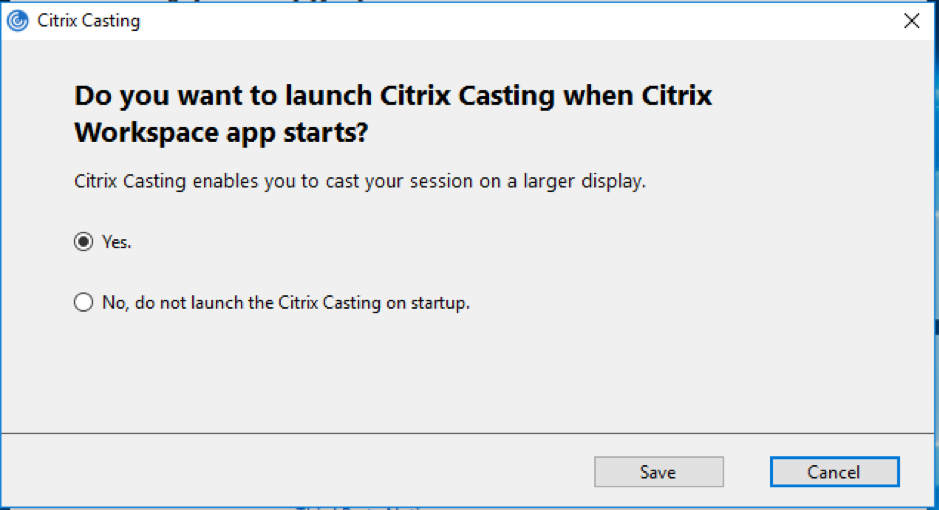
- Wählen Sie eine der Optionen aus:
- Ja – Zeigt an, dass Citrix Casting beim Start der Citrix Workspace-App gestartet wird.
- Nein, Citrix Casting nicht beim Start starten – Zeigt an, dass Citrix Casting beim Start der Citrix Workspace-App nicht gestartet wird.
Hinweis:
Die Auswahl der Option Nein beendet die aktuelle Bildschirmübertragungssitzung nicht. Die Einstellung wird erst beim nächsten Start der Citrix Workspace-App angewendet.
- Klicken Sie auf Speichern, um die Änderungen zu übernehmen.
So verwenden Sie Citrix Casting mit der Citrix Workspace-App
-
Melden Sie sich bei der Citrix Workspace-App an und aktivieren Sie Bluetooth auf Ihrem Gerät.
Die Liste der verfügbaren Hubs wird angezeigt. Die Liste ist nach dem RSSI-Wert des Workspace Hub-Beacon-Pakets sortiert.
-
Wählen Sie den Workspace Hub aus, um Ihren Bildschirm zu übertragen, und wählen Sie eine der folgenden Optionen:
- Spiegeln, um den primären Bildschirm zu duplizieren und die Anzeige auf das verbundene Workspace Hub-Gerät zu übertragen.
- Erweitern, um den Bildschirm des Workspace Hub-Geräts als sekundären Bildschirm zu verwenden.
-
Hinweis:
-
Das Beenden der Citrix Workspace-App beendet Citrix Casting nicht.
Im Dialogfeld Citrix Casting-Benachrichtigung stehen die folgenden Optionen zur Verfügung:
- Die aktuelle Bildschirmübertragungssitzung wird oben angezeigt.
- Symbol Aktualisieren.
- Trennen, um die aktuelle Bildschirmübertragungssitzung zu beenden.
- Sternsymbol, um den Workspace Hub zu den Favoriten hinzuzufügen.
- Klicken Sie mit der rechten Maustaste auf das Workspace Hub-Symbol im Infobereich und wählen Sie Beenden, um die Bildschirmübertragungssitzung zu trennen und den Citrix Ready Workspace Hub zu beenden.
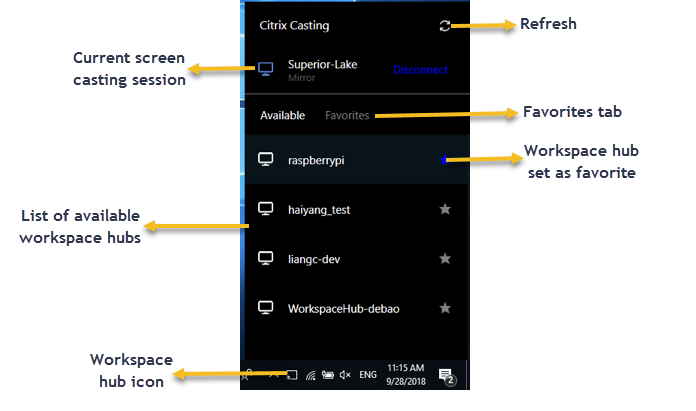
Checkliste zur Selbstüberprüfung
Wenn die Citrix Workspace-App keine verfügbaren Workspace Hubs in Reichweite erkennen und mit ihnen kommunizieren kann, stellen Sie im Rahmen der Selbstüberprüfung Folgendes sicher:
- Die Citrix Workspace-App und der Citrix Ready Workspace Hub sind mit demselben Netzwerk verbunden.
- Bluetooth ist auf dem Gerät, auf dem die Citrix Workspace-App gestartet wird, aktiviert und funktioniert ordnungsgemäß.
- Das Gerät, auf dem die Citrix Workspace-App gestartet wird, befindet sich in Reichweite (weniger als 10 Meter und ohne Hindernisse wie Wände) des Citrix Ready Workspace Hubs.
- Starten Sie einen Browser in der Citrix Workspace-App und geben Sie
http://<hub_ip>:55555/device-details.xmlein, um zu überprüfen, ob die Details des Workspace Hub-Geräts angezeigt werden. - Klicken Sie im Citrix Ready Workspace Hub auf Aktualisieren und versuchen Sie, die Verbindung zum Workspace Hub wiederherzustellen.
Bekannte Probleme und Einschränkungen
- Citrix Casting funktioniert nur, wenn das Gerät mit demselben Netzwerk wie der Citrix Ready Workspace Hub verbunden ist.
- Bei Netzwerkproblemen kann es zu einer Verzögerung der Anzeige auf dem Workspace Hub-Gerät kommen.
- Wenn Sie Erweitern auswählen, blinkt der primäre Bildschirm, auf dem die Citrix Ready Workspace-App gestartet wird, mehrmals.
- Im Modus Erweitern können Sie die sekundäre Anzeige nicht als primäre Anzeige festlegen.
- Die Bildschirmübertragungssitzung wird automatisch getrennt, wenn sich die Anzeigeeinstellungen auf dem Gerät ändern. Zum Beispiel eine Änderung der Bildschirmauflösung oder eine Änderung der Bildschirmausrichtung.
- Wenn das Gerät, auf dem die Citrix Workspace-App ausgeführt wird, während der Bildschirmübertragungssitzung gesperrt wird, in den Ruhezustand wechselt oder in den Energiesparmodus geht, wird beim Anmelden ein Fehler angezeigt.
- Mehrere Bildschirmübertragungssitzungen werden nicht unterstützt.
- Die maximale Bildschirmauflösung, die von Citrix Casting unterstützt wird, beträgt 1920 x 1440.
- Citrix Casting unterstützt Citrix Ready Workspace Hub Version 2.40.3839 und höher. Workspace Hubs mit früheren Versionen werden möglicherweise nicht erkannt oder verursachen einen Übertragungsfehler.
- Diese Funktion wird in der Citrix Workspace-App für Windows (Store) nicht unterstützt.
- Unter Windows 10, Build 1607, ist Citrix Casting im Modus Erweitern möglicherweise nicht richtig positioniert.
Weitere Informationen zum Citrix Ready Workspace Hub finden Sie im Abschnitt Citrix Ready Workspace Hub in der Dokumentation zu Citrix Virtual Apps and Desktops.
-
Umleitung von zusammengesetzten USB-Geräten
- USB 2.1 und höher unterstützt das Konzept von zusammengesetzten USB-Geräten, bei denen mehrere untergeordnete Geräte eine einzige Verbindung mit demselben USB-Bus teilen. Solche Geräte verwenden einen einzigen Konfigurationsbereich und eine gemeinsame Busverbindung, wobei eine eindeutige Schnittstellennummer 00-ff zur Identifizierung jedes untergeordneten Geräts verwendet wird. Solche Geräte sind auch nicht dasselbe wie ein USB-Hub, der einen neuen USB-Bus-Ursprung für andere unabhängig adressierte USB-Geräte zur Verbindung bereitstellt.
Zusammengesetzte Geräte, die am Client-Endpunkt gefunden werden, können an den virtuellen Host weitergeleitet werden als entweder:
-
ein einzelnes zusammengesetztes USB-Gerät, oder
-
ein Satz unabhängiger untergeordneter Geräte (geteilte Geräte)
-
Wenn ein zusammengesetztes USB-Gerät weitergeleitet wird, wird das gesamte Gerät für den Endpunkt nicht mehr verfügbar. Die Weiterleitung blockiert auch die lokale Nutzung des Geräts für alle Anwendungen auf dem Endpunkt, einschließlich des Citrix Workspace-Clients, der für eine optimierte HDX-Remote-Erfahrung erforderlich ist.
Betrachten Sie ein USB-Headset-Gerät mit sowohl Audiogerät als auch HID-Taste zur Stummschaltung und Lautstärkeregelung. Wenn das gesamte Gerät über einen generischen USB-Kanal weitergeleitet wird, steht das Gerät für die Umleitung über den optimierten HDX-Audiokanal nicht mehr zur Verfügung. Sie können jedoch die beste Erfahrung erzielen, wenn der Ton über den optimierten HDX-Audiokanal gesendet wird, im Gegensatz zu Audio, das über hostseitige Audiotreiber mittels generischem USB-Remoting gesendet wird. Dieses Verhalten ist auf die störanfällige Natur der USB-Audioprotokolle zurückzuführen.
-
Sie werden auch Probleme feststellen, wenn die Systemtastatur oder das Zeigegerät Teil eines zusammengesetzten Geräts mit anderen integrierten Funktionen sind, die für die Unterstützung der Remotesitzung erforderlich sind. Wenn ein vollständiges zusammengesetztes Gerät weitergeleitet wird, werden die Systemtastatur oder -maus am Endpunkt unbrauchbar, außer innerhalb der Remotedesktop-Sitzung oder -Anwendung.
-
Um diese Probleme zu beheben, empfiehlt Citrix, das zusammengesetzte Gerät aufzuteilen und nur die untergeordneten Schnittstellen weiterzuleiten, die einen generischen USB-Kanal verwenden. Ein solcher Mechanismus stellt sicher, dass die anderen untergeordneten Geräte für Anwendungen auf dem Client-Endpunkt verfügbar sind, einschließlich der Citrix Workspace-App, die optimierte HDX-Erfahrungen bietet, während nur die erforderlichen Geräte an die Remotesitzung weitergeleitet und dort verfügbar gemacht werden.
-
Geräteregeln:
Wie bei regulären USB-Geräten wählen Geräteregeln, die in der Richtlinie oder der Client-Konfiguration der Citrix Workspace-App am Endpunkt festgelegt sind, die zusammengesetzten Geräte zur Weiterleitung aus. Die Citrix Workspace-App verwendet diese Regeln, um zu entscheiden, welche USB-Geräte zur Remotesitzung weitergeleitet werden dürfen oder nicht.
Jede Regel besteht aus einem Aktionsschlüsselwort (Allow, Connect oder Deny), einem Doppelpunkt (:) und null oder mehr Filterparametern, die tatsächliche Geräte im USB-Subsystem des Endpunkts abgleichen. Diese Filterparameter entsprechen den USB-Gerätebeschreibungsmetadaten, die jedes USB-Gerät zur Identifizierung verwendet.
Geräteregeln sind Klartext, wobei jede Regel in einer einzigen Zeile steht und ein optionaler Kommentar nach einem #-Zeichen folgt. Regeln werden von oben nach unten abgeglichen (absteigende Prioritätsreihenfolge). Die erste Regel, die mit dem Gerät oder der untergeordneten Schnittstelle übereinstimmt, wird angewendet. Nachfolgende Regeln, die dasselbe Gerät oder dieselbe Schnittstelle auswählen, werden ignoriert.
Beispiel-Geräteregeln:
-  ALLOW: vid=046D pid=0102 # Ein bestimmtes Gerät nach vid/pid zulassen
-  ALLOW: vid=0505 class=03 subclass=01 # Jede pid für Hersteller 0505 zulassen, wenn subclass=01
-  DENY: vid=0850 pid=040C # Ein bestimmtes Gerät verweigern (einschließlich aller untergeordneten Geräte)
- DENY: class=03 subclass=01 prot=01 # Jedes Gerät verweigern, das alle Filter erfüllt
- CONNECT: vid=0911 pid=0C1C # Ein bestimmtes Gerät zulassen und automatisch verbinden
- ALLOW: vid=0286 pid=0101 split=01 # Dieses Gerät aufteilen und alle Schnittstellen zulassen
- ALLOW: vid=1050 pid=0407 split=01 intf=00,01 # Aufteilen und nur 2 Schnittstellen zulassen
- CONNECT: vid=1050 pid=0407 split=01 intf=02 # Aufteilen und Schnittstelle 2 automatisch verbinden
- DENY: vid=1050 pid=0407 split=1 intf=03 # Verhindern, dass Schnittstelle 03 remote verwendet wird
Sie können die folgenden Filterparameter verwenden, um Regeln auf die erkannten Geräte anzuwenden:
-
Filterparameter Beschreibung vid=xxxx USB-Gerätehersteller-ID (vierstelliger Hexadezimalcode) pid=xxxx USB-Geräteprodukt-ID (vierstelliger Hexadezimalcode) -
rel=xxxx USB-Geräte-Release-ID (vierstelliger Hexadezimalcode) class=xx USB-Geräteklassencode (zweistelliger Hexadezimalcode) subclass=xx USB-Geräteunterklassencode (zweistelliger Hexadezimalcode) prot=xx USB-Geräteprotokollcode (zweistelliger Hexadezimalcode) split=1 (oder split=0) Wählen Sie ein zusammengesetztes Gerät aus, das aufgeteilt werden soll (oder nicht aufgeteilt werden soll) -
intf=xx[,xx,xx,…] Wählt einen bestimmten Satz von untergeordneten Schnittstellen eines zusammengesetzten Geräts aus (kommagetrennte Liste von zweistelligen Hexadezimalcodes) -
Die ersten sechs Parameter wählen die USB-Geräte aus, für die die Regel angewendet werden muss. Wenn ein Parameter nicht angegeben ist, stimmt die Regel mit einem Gerät überein, das einen BELIEBIGEN Wert für diesen Parameter hat.
-
Das USB Implementers Forum pflegt eine Liste der definierten Klassen-, Unterklassen- und Protokollwerte in Defined Class Codes. USB-IF pflegt auch eine Liste der registrierten Hersteller-IDs. Sie können die Hersteller-, Produkt-, Release- und Schnittstellen-IDs eines bestimmten Geräts direkt im Windows-Geräte-Manager oder mit einem kostenlosen Tool wie UsbTreeView überprüfen.
-
Sofern vorhanden, gelten die letzten beiden Parameter nur für zusammengesetzte USB-Geräte. Der Parameter
splitbestimmt, ob ein zusammengesetztes Gerät als aufgeteilte Geräte oder als einzelnes zusammengesetztes Gerät weitergeleitet werden muss.
-
- Split=1 gibt an, dass die ausgewählten untergeordneten Schnittstellen eines zusammengesetzten Geräts als aufgeteilte Geräte weitergeleitet werden müssen.
- Split=0 gibt an, dass das zusammengesetzte Gerät nicht aufgeteilt werden darf.
Hinweis:
Wenn der Parameter
splitweggelassen wird, wird Split=0 angenommen.
Der Parameter intf wählt die spezifischen untergeordneten Schnittstellen des zusammengesetzten Geräts aus, auf die die Aktion angewendet werden muss. Wenn er weggelassen wird, gilt die Aktion für alle Schnittstellen des zusammengesetzten Geräts.
-
Betrachten Sie ein zusammengesetztes USB-Headset-Gerät mit drei Schnittstellen:
-
Schnittstelle 0 – Endpunkte des Audioklassengeräts
- Schnittstelle 3 – Endpunkte des HID-Klassengeräts (Lautstärke- und Stummschalttasten)
- Schnittstelle 5 – Verwaltungs-/Update-Schnittstelle
Die vorgeschlagenen Regeln für diesen Gerätetyp sind:
- CONNECT: vid=047F pid=C039 split=1 intf=03 # HID-Gerät zulassen und automatisch verbinden
- DENY: vid=047F pid=C039 split=1 intf=00 # Audio-Endpunkte verweigern
- ALLOW: vid=047F pid=C039 split=1 intf=05 # Verwaltungsschnittstelle
intfzulassen, aber nicht automatisch verbinden
Geräterichtlinie aktivieren
Die Citrix Workspace-App für Windows enthält eine Reihe von Standardgeräteregeln, die bestimmte unerwünschte Geräteklassen filtern und eine zulassen, die Kunden häufig antreffen.
Sie können diese Standardgeräteregeln in der Systemregistrierung unter einem der folgenden Pfade überprüfen:
-
HKEY_LOCAL_MACHINE\Software\Citrix\ICA Client\GenericUSB(32-Bit-Windows) oder -
HKEY_LOCAL_MACHINE\Software\WOW6432Node\Citrix\ICA Client\GenericUSB(64-Bit-Windows), im Multistring-Wert namens DeviceRules.
In der Citrix Workspace-App für Windows können Sie jedoch die Richtlinie USB-Geräteregeln anwenden, um diese Standardregeln zu überschreiben.
So aktivieren Sie die Geräterichtlinie für die Citrix Workspace-App für Windows:
- Öffnen Sie die administrative Vorlage für Gruppenrichtlinienobjekte der Citrix Workspace-App, indem Sie gpedit.msc ausführen.
- Navigieren Sie unter dem Knoten Benutzerkonfiguration zu Administrative Vorlagen > Citrix Komponenten > Citrix Workspace > Remoting von Clientgeräten > Generisches USB-Remoting.
- Wählen Sie die Richtlinie USB-Geräteregeln aus.
- Wählen Sie Aktiviert aus.
- Fügen Sie im Textfeld USB-Geräteregeln die bereitzustellenden USB-Geräteregeln ein (oder bearbeiten Sie sie direkt).
- Klicken Sie auf Übernehmen und OK.
Citrix empfiehlt, die mit dem Client gelieferten Standardregeln beim Erstellen dieser Richtlinie beizubehalten, indem Sie die ursprünglichen Regeln kopieren und neue Regeln einfügen, um das Verhalten wie gewünscht zu ändern.
USB-Geräte verbinden
In einer Desktopsitzung werden aufgeteilte USB-Geräte im Desktop Viewer unter Geräte angezeigt. Außerdem können Sie aufgeteilte USB-Geräte unter Einstellungen > Geräte anzeigen.
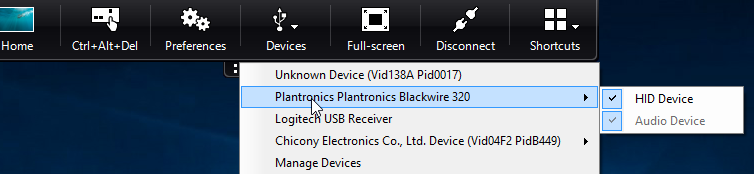
Hinweis:
Das Schlüsselwort CONNECT ermöglicht die automatische Verbindung eines USB-Geräts. Wenn das Schlüsselwort CONNECT jedoch nicht verwendet wird, wenn Sie ein zusammengesetztes USB-Gerät für die generische USB-Umleitung aufteilen, müssen Sie das Gerät manuell im Desktop Viewer oder Connection Center auswählen, um ein zugelassenes Gerät zu verbinden.
In einer Anwendungssitzung werden aufgeteilte USB-Geräte im Connection Center angezeigt.
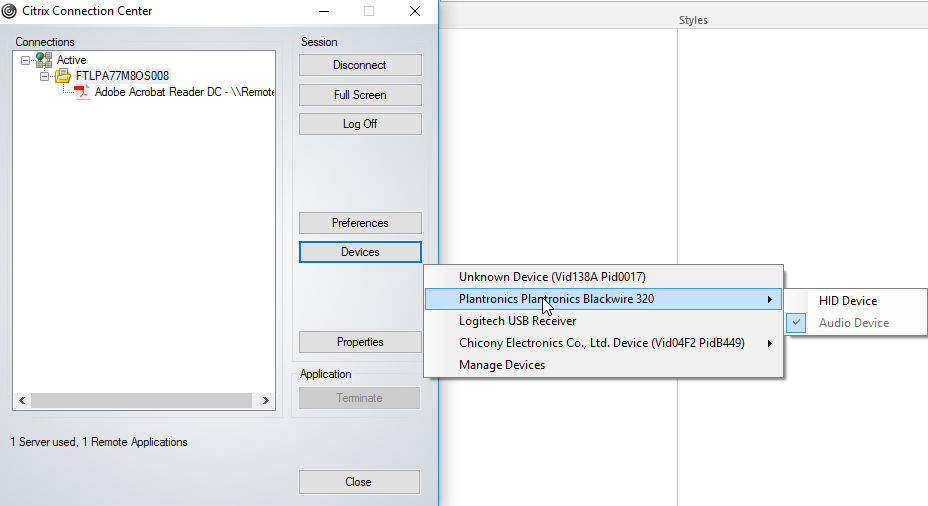
So verbinden Sie eine Schnittstelle automatisch
Das in der Citrix Workspace-App für Windows 2109 eingeführte CONNECT-Schlüsselwort ermöglicht die automatische Umleitung von USB-Geräten. Die CONNECT-Regel kann die ALLOW-Regel ersetzen, wenn der Administrator die automatische Verbindung des Geräts oder ausgewählter Schnittstellen in der Sitzung zulässt.
- Öffnen Sie die Verwaltungsvorlage für Gruppenrichtlinienobjekte der Citrix Workspace-App, indem Sie gpedit.msc ausführen.
-
- Navigieren Sie unter dem Knoten Benutzerkonfiguration zu Administrative Vorlagen > Citrix-Komponenten > Citrix Workspace > Remoting von Clientgeräten > Generisches USB-Remoting.
-
- Wählen Sie die Richtlinie USB-Geräteregeln aus.
-
- Wählen Sie Aktiviert aus.
-
-
Fügen Sie im Textfeld USB-Geräteregeln das USB-Gerät hinzu, das Sie automatisch verbinden möchten.
Beispiel:
CONNECT: vid=047F pid=C039 split=01 intf=00,03– ermöglicht das Aufteilen eines Verbundgeräts und die automatische Verbindung der Schnittstellen 00 und 03 sowie die Einschränkung anderer Schnittstellen dieses Geräts.
-
- Klicken Sie auf Übernehmen und OK, um die Richtlinie zu speichern.
Ändern der Einstellungen für die automatische USB-Geräteverbindung:
Die Citrix Workspace-App verbindet USB-Geräte, die mit der CONNECT-Aktion gekennzeichnet sind, automatisch basierend auf den für die aktuelle Desktopressource festgelegten Einstellungen. Sie können die Einstellungen in der Symbolleiste des Desktop Viewer ändern, wie in der folgenden Abbildung gezeigt.
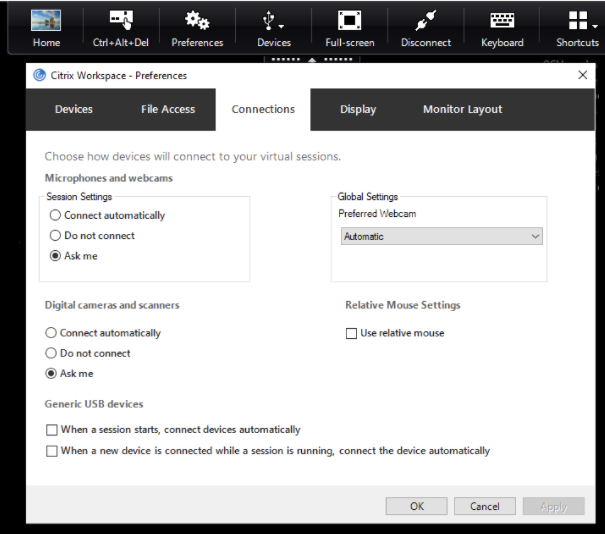
Die beiden Kontrollkästchen am unteren Rand des Bereichs steuern, ob die Geräte automatisch verbunden werden sollen oder auf eine manuelle Verbindung in der Sitzung warten sollen. Diese Einstellungen sind standardmäßig nicht aktiviert. Sie können die Einstellungen ändern, wenn generische USB-Geräte automatisch verbunden werden sollen.
Alternativ kann ein Administrator die Benutzereinstellungen überschreiben, indem er die entsprechenden Richtlinien aus der Verwaltungsvorlage für Gruppenrichtlinienobjekte der Citrix Workspace-App bereitstellt. Sowohl Computer- als auch Benutzerrichtlinien finden Sie unter Administrative Vorlagen > Citrix-Komponenten > Citrix Workspace > Remoting von Clientgeräten > Generisches USB-Remoting. Die entsprechenden Richtlinien sind als „Vorhandene USB-Geräte“ bzw. „Neue USB-Geräte“ gekennzeichnet.
- **Standardeinstellung für geteilte Geräte ändern:**
Standardmäßig teilt die Citrix Workspace-App für Windows nur Verbundgeräte auf, die in den Geräteregeln explizit als Split=1 gekennzeichnet sind. Es ist jedoch möglich, das Standardverhalten so zu ändern, dass alle Verbundgeräte aufgeteilt werden, die nicht anderweitig mit Split=0 in einer passenden Geräteregel gekennzeichnet sind.
- Öffnen Sie die Verwaltungsvorlage für Gruppenrichtlinienobjekte der Citrix Workspace-App, indem Sie gpedit.msc ausführen.
- Navigieren Sie unter dem Knoten Benutzerkonfiguration zu Administrative Vorlagen > Citrix-Komponenten > Citrix Workspace > Remoting von Clientgeräten > Generisches USB-Remoting.
- Wählen Sie die Richtlinie SplitDevices aus.
- Wählen Sie Aktiviert aus.
- Klicken Sie auf Übernehmen und OK, um die Richtlinie zu speichern.
Hinweis:
Citrix empfiehlt, explizite Geräteregeln zu verwenden, um bestimmte Geräte oder Schnittstellen zu identifizieren, die aufgeteilt werden müssen, anstatt die Standardeinstellung zu ändern. Diese Einstellung wird in einer zukünftigen Version eingestellt.
- **Einschränkung:**
Citrix empfiehlt, Schnittstellen für eine Webcam nicht aufzuteilen. Als Problemumgehung leiten Sie das Gerät mithilfe der generischen USB-Umleitung an ein einzelnes Gerät um. Für eine bessere Leistung verwenden Sie den optimierten virtuellen Kanal.
Bloomberg-Tastaturen
Die Citrix Workspace-App unterstützt die Verwendung von Bloomberg-Tastaturen in einer Citrix Virtual Apps and Desktops-Sitzung. Die erforderlichen Komponenten werden mit dem Plug-In installiert. Sie können die Bloomberg-Tastaturfunktion bei der Installation der Citrix Workspace-App für Windows oder über den Registrierungs-Editor aktivieren.
Bloomberg-Tastaturen bieten eine bessere Funktionalität im Vergleich zu Standardtastaturen, die es dem Benutzer ermöglichen, auf Finanzmarktdaten zuzugreifen und Handelstransaktionen durchzuführen.
Die Bloomberg-Tastatur besteht aus mehreren USB-Geräten, die in einem physischen Gehäuse integriert sind:
    -  die Tastatur
    -  ein Fingerabdruckleser
        -  ein Audiogerät
        -  ein USB-Hub, um all diese Geräte mit dem System zu verbinden
    -  HID-Tasten, z. B. Stummschalten, Lauter und Leiser für das Audiogerät
Zusätzlich zur normalen Funktionalität dieser Geräte umfasst das Audiogerät die Unterstützung für einige Tasten, die Steuerung der Tastatur und Tastatur-LEDs.
Um die spezialisierte Funktionalität innerhalb einer Sitzung zu nutzen, müssen Sie das Audiogerät als USB-Gerät umleiten. Diese Umleitung macht das Audiogerät für die Sitzung verfügbar, verhindert jedoch, dass das Audiogerät lokal verwendet wird. Darüber hinaus kann die spezialisierte Funktionalität nur mit einer Sitzung verwendet und nicht zwischen mehreren Sitzungen geteilt werden.
Mehrere Sitzungen mit Bloomberg-Tastaturen werden nicht empfohlen. Die Tastatur funktioniert nur in einer Einzelsitzungsumgebung.
Konfigurieren der Bloomberg-Tastatur 5:
Sie müssen verschiedene Schnittstellen der Bloomberg-Tastatur konfigurieren. Ab der Citrix Workspace-App für Windows 2109 wird ein neues CONNECT-Schlüsselwort eingeführt, um die automatische Verbindung von USB-Geräten beim Sitzungsstart und beim Einfügen von Geräten zu ermöglichen. Das CONNECT-Schlüsselwort kann verwendet werden, um das ALLOW-Schlüsselwort zu ersetzen, wenn der Benutzer möchte, dass ein USB-Gerät oder eine Schnittstelle automatisch verbunden wird. Das folgende Beispiel verwendet das CONNECT-Schlüsselwort.
- Öffnen Sie die Verwaltungsvorlage für Gruppenrichtlinienobjekte der Citrix Workspace-App, indem Sie gpedit.msc ausführen.
- Navigieren Sie unter dem Knoten Computerkonfiguration zu Administrative Vorlagen > Citrix-Komponenten > Citrix Workspace > Remoting von Clientgeräten > Generisches USB-Remoting.
- Wählen Sie die Richtlinie SplitDevices aus.
- Wählen Sie Aktiviert aus.
-
Fügen Sie im Textfeld USB-Geräteregeln die folgenden Regeln hinzu, falls sie nicht vorhanden sind.
-
CONNECT: vid=1188 pid=A101# Bloomberg 5 Biometrisches Modul -
DENY: vid=1188 pid=A001 split=01 intf=00# Bloomberg 5 Primäre Tastatur -
CONNECT: vid=1188 pid=A001 split=01 intf=01# Bloomberg 5 Tastatur-HID -
DENY: vid=1188 pid=A301 split=01 intf=02# Bloomberg 5 Tastatur-Audiokanal -
CONNECT: vid=1188 pid=A301 split=01 intf=00,01# Bloomberg 5 Tastatur-Audio-HID
-
-
Hinweis:
Soweit ich mich erinnere, können Zeilenumbrüche oder Semikolons verwendet werden, um Regeln zu trennen, was das Lesen von einzeiligen oder mehrzeiligen Registrierungswerten ermöglicht.
- Klicken Sie auf Anwenden und OK, um die Richtlinie zu speichern.
- Wählen Sie im Fenster Einstellungen die Registerkarte Verbindungen aus und aktivieren Sie eines oder beide Kontrollkästchen, um die Geräte automatisch zu verbinden. Das Fenster Einstellungen ist über die Desktop-Symbolleiste oder den Verbindungsmanager zugänglich.
Dieses Verfahren macht die Bloomberg-Tastatur 5 einsatzbereit. Die in den Schritten erwähnten DENY-Regeln erzwingen die Umleitung der primären Tastatur und des Audiokanals über einen optimierten Kanal, jedoch nicht über Generic USB. Die CONNECT-Regeln ermöglichen die automatische Umleitung des Fingerabdruckmoduls, spezieller Tasten auf der Tastatur und Tasten zur Audiosteuerung.
- **Bloomberg-Tastatur 4 oder 3 konfigurieren:**
Vorsicht
Eine fehlerhafte Bearbeitung der Registrierung kann schwerwiegende Probleme verursachen, die eine Neuinstallation Ihres Betriebssystems erforderlich machen können. Citrix kann nicht garantieren, dass Probleme, die aus der falschen Verwendung des Registrierungs-Editors resultieren, behoben werden können. Verwenden Sie den Registrierungs-Editor auf eigenes Risiko. Sichern Sie die Registrierung unbedingt, bevor Sie sie bearbeiten.
-
Suchen Sie die folgenden Schlüssel in der Registrierung:
HKEY_LOCAL_MACHINE\SOFTWARE\Citrix\ICA Client\GenericUSB -
Führen Sie einen der folgenden Schritte aus:
- Um diese Funktion zu aktivieren, setzen Sie für den Eintrag vom Typ DWORD und dem Namen EnableBloombergHID den Wert auf 1.
- Um diese Funktion zu deaktivieren, setzen Sie den Wert auf 0.
Die Unterstützung für die Bloomberg-Tastatur 3 ist im Online Plug-In 11.2 für Windows und späteren Versionen verfügbar.
Die Unterstützung für die Bloomberg-Tastatur 4 ist für Windows Receiver 4.8 und spätere Versionen verfügbar.
Feststellen, ob die Unterstützung für Bloomberg-Tastaturen aktiviert ist:
- Um zu überprüfen, ob die Unterstützung für Bloomberg-Tastaturen im Online Plug-In aktiviert ist, prüfen Sie, wie der Desktop Viewer die Bloomberg-Tastaturgeräte meldet. Wenn der Desktop Viewer nicht verwendet wird, können Sie die Registrierung auf dem Computer überprüfen, auf dem das Online Plug-In ausgeführt wird.
-
Wenn die Unterstützung für Bloomberg-Tastaturen nicht aktiviert ist, zeigt der Desktop Viewer an:
- zwei Geräte für die Bloomberg-Tastatur 3, die als Bloomberg Fingerprint Scanner und Bloomberg Keyboard Audio angezeigt werden.
- ein richtlinienumgeleitetes Gerät für die Bloomberg-Tastatur 4. Dieses Gerät wird als Bloomberg LP Keyboard 2013 angezeigt.
- Wenn die Unterstützung für Bloomberg-Tastaturen aktiviert ist, werden zwei Geräte im Desktop Viewer angezeigt. Eines erscheint wie zuvor als Bloomberg Fingerprint Scanner und das andere als Bloomberg Keyboard Features.
- Wenn der Treiber für das Bloomberg Fingerprint Scanner-Gerät nicht installiert ist, wird der Eintrag Bloomberg Fingerprint Scanner möglicherweise nicht im Desktop Viewer angezeigt. Wenn der Eintrag fehlt, ist der Bloomberg Fingerprint Scanner möglicherweise nicht für die Umleitung verfügbar. Sie können weiterhin den Namen des anderen Bloomberg-Geräts überprüfen, bei dem die Unterstützung für Bloomberg-Tastaturen aktiviert ist.
-
Sie können auch den Wert in der Registrierung überprüfen, um festzustellen, ob die Unterstützung aktiviert ist:
HKEY_LOCAL_MACHINE\SOFTWARE\Citrix\ICAClient\GenericUSB\EnableBloombergHID -
Wenn der Wert nicht existiert oder 0 (null) ist, ist die Unterstützung für Bloomberg-Tastaturen nicht aktiviert. Wenn der Wert 1 ist, ist die Unterstützung aktiviert.
-
Aktivieren der Unterstützung für Bloomberg-Tastaturen:
-  > **Hinweis:**
-  > > Citrix Receiver für Windows 4.8 führte die Unterstützung für zusammengesetzte Geräte über die Richtlinie **SplitDevices** ein. Sie müssen jedoch die Bloomberg-Tastaturfunktion anstelle dieser Richtlinie für die Bloomberg-Tastatur 4 verwenden.
Die Unterstützung für die Bloomberg-Tastatur ändert die Art und Weise, wie bestimmte USB-Geräte an eine Sitzung umgeleitet werden. Diese Unterstützung ist standardmäßig nicht aktiviert.
-  Um die Unterstützung während der Installation zu aktivieren, geben Sie den Wert der Eigenschaft **ENABLE_HID_REDIRECTION** als TRUE in der Installationsbefehlszeile an. Zum Beispiel:

`CitrixOnlinePluginFull.exe /silent`
`ADDLOCAL="ICA_CLIENT,PN_AGENT,SSON,USB"`
`ENABLE_SSON="no" INSTALLDIR="c:\test"`
`ENABLE_DYNAMIC_CLIENT_NAME="Yes"`
`DEFAULT_NDSCONTEXT="Context1,Context2"`
`SERVER_LOCATION="http://testserver.net" ENABLE_HID_REDIRECTION="TRUE"`

-  Um die Unterstützung nach der Installation des Online Plug-Ins zu aktivieren, bearbeiten Sie die Windows-Registrierung auf dem System, auf dem das Online Plug-In ausgeführt wird:

-  1.  Öffnen Sie den Registrierungs-Editor.
- Navigieren Sie zum folgenden Schlüssel:
-
HKEY_LOCAL_MACHINE\SOFTWARE\Citrix\ICA Client\GenericUSB - Wenn der Wert EnableBloombergHID existiert, ändern Sie ihn so, dass die Wertdaten 1 sind.
- Wenn der Wert EnableBloombergHID nicht existiert, erstellen Sie einen DWORD-Wert mit dem Namen EnableBloombergHID und geben Sie die Wertdaten als 1 an.
-  **Deaktivieren der Unterstützung für die Bloomberg-Tastatur:**

-  Sie können die Unterstützung für die Bloomberg-Tastatur im Online Plug-In wie folgt deaktivieren:

    -  1.  Öffnen Sie den Registrierungs-Editor auf dem System, auf dem die Online Plug-In-Software ausgeführt wird.
    -  1.  Navigieren Sie zum folgenden Schlüssel:
        -  `HKEY_LOCAL_MACHINE\SOFTWARE\Citrix\ICA Client\GenericUSB`
        -  1.  Wenn der Wert **EnableBloombergHID** existiert, ändern Sie ihn so, dass die Wertdaten 0 (null) sind.

Wenn der Wert **EnableBloombergHID** nicht existiert, bedeutet dies, dass die Unterstützung für die Bloomberg-Tastatur nicht aktiviert ist. In solchen Fällen müssen Sie keine Registrierungswerte ändern.
Verwenden von Bloomberg-Tastaturen ohne aktivierte Unterstützung:
- Sie können die Tastatur verwenden, ohne die Bloomberg-Tastaturunterstützung im Online-Plug-in zu aktivieren. Sie können jedoch nicht von der gemeinsamen Nutzung der spezialisierten Funktionalität über mehrere Sitzungen hinweg profitieren, und es kann zu einer erhöhten Netzwerkbandbreite durch Audio kommen.
- Die gewöhnlichen Tasten der Bloomberg-Tastatur sind auf die gleiche Weise verfügbar wie bei jeder anderen Tastatur. Sie müssen keine besonderen Maßnahmen ergreifen.
- Um die spezialisierten Bloomberg-Tasten zu verwenden, müssen Sie das Bloomberg-Tastatur-Audiogerät in die Sitzung umleiten. Wenn Sie den Desktop Viewer verwenden, werden der Herstellername und der Gerätename der USB-Geräte angezeigt, und Bloomberg Keyboard Audio wird für das Bloomberg-Tastatur-Audiogerät angezeigt.
- Um den Fingerabdruckleser zu verwenden, müssen Sie das Gerät an den Bloomberg Fingerprint Scanner umleiten. Wenn die Treiber für den Fingerabdruckleser nicht lokal installiert sind, wird das Gerät nur angezeigt:
- wenn das Online-Plug-in so eingestellt ist, dass Geräte automatisch verbunden werden, oder
- wenn der Benutzer wählen kann, ob Geräte verbunden werden sollen.
Wenn die Bloomberg-Tastatur vor dem Aufbau der Sitzung verbunden ist und die Treiber für den Fingerabdruckleser nicht lokal vorhanden sind, wird der Fingerabdruckleser nicht angezeigt und ist innerhalb der Sitzung nicht nutzbar.
Hinweis:
Bei Bloomberg 3 kann ein Fingerabdruckleser von einer einzelnen Sitzung oder dem lokalen System verwendet werden und kann nicht gemeinsam genutzt werden. Bloomberg 4 ist für die Umleitung untersagt.
Verwenden von Bloomberg-Tastaturen nach Aktivierung der Unterstützung:
-
Wenn Sie die Unterstützung für Bloomberg-Tastaturen im Online-Plug-in aktivieren, profitieren Sie von der gemeinsamen Nutzung der spezialisierten Tastaturfunktionalität mit mehreren Sitzungen. Sie haben auch eine geringere Netzwerkbandbreite durch Audio.
-
Die Aktivierung der Unterstützung für die Bloomberg-Tastatur verhindert die Umleitung des Bloomberg-Tastatur-Audiogeräts. Stattdessen wird ein neues Gerät zur Verfügung gestellt. Wenn Sie den Desktop Viewer verwenden, wird dieses Gerät als Bloomberg Keyboard Features bezeichnet. Die Umleitung dieses Geräts stellt die spezialisierten Bloomberg-Tasten für die Sitzung bereit.
Die Aktivierung der Bloomberg-Tastaturunterstützung betrifft nur die spezialisierten Bloomberg-Tasten und das Audiogerät. Denn die gewöhnlichen Tasten und der Fingerabdruckleser werden auf die gleiche Weise verwendet wie bei nicht aktivierter Unterstützung.
-
DPI-Skalierung
Die Citrix Workspace-App ermöglicht dem Betriebssystem, die Sitzungsauflösung zu steuern.
Sie können eine hohe DPI in einer Sitzung anwenden, aber die Funktion ist standardmäßig deaktiviert. Die Sitzungsskalierung folgt der Betriebssystemauflösung.
Sie können die DPI-Skalierung mit den folgenden Optionen konfigurieren:
- Administrationsvorlage für Gruppenrichtlinienobjekte (GPO) (Konfiguration pro Maschine)
- Erweiterte Einstellungen (Konfiguration pro Benutzer)
-
Einschränkungen:
- Selbst bei aktivierter Funktion wurde im Desktop Viewer eine leichte Unschärfe beobachtet.
- Wenn Sie in einer Sitzung die DPI-Einstellungen ändern und die Sitzung neu starten, ist die Größe des Sitzungsfensters möglicherweise nicht angemessen. Als Problemumgehung ändern Sie die Größe des Sitzungsfensters.
So konfigurieren Sie die DPI-Skalierung mithilfe der GPO-Administrationsvorlage:
- Öffnen Sie die Administrationsvorlage für Gruppenrichtlinienobjekte der Citrix Workspace-App, indem Sie gpedit.msc ausführen.
- Navigieren Sie unter dem Knoten Computerkonfiguration zu Administrative Vorlagen> Citrix Komponenten > Citrix Workspace > DPI
-
Wählen Sie die Richtlinie Hohe DPI aus.
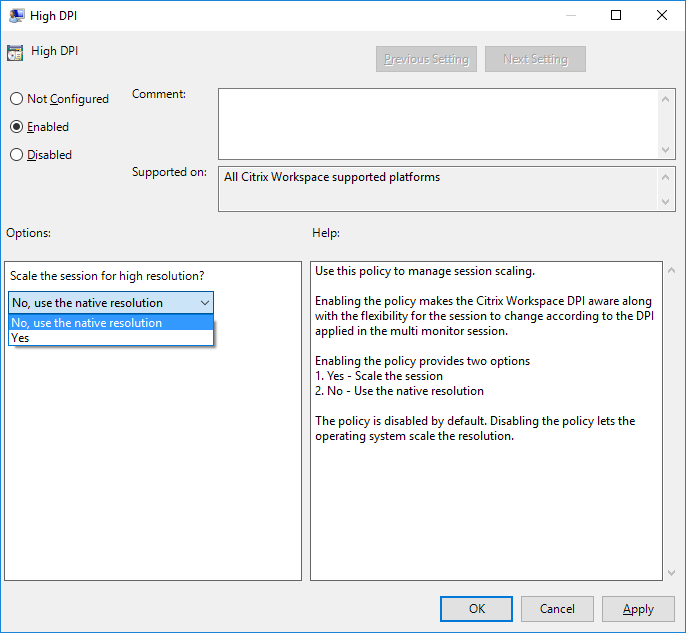
-
Wählen Sie eine der folgenden Optionen aus:
- Ja – Zeigt an, dass eine hohe DPI in einer Sitzung angewendet wird.
- Nein, native Auflösung verwenden – Zeigt an, dass die Auflösung über das Betriebssystem festgelegt wird.
- Klicken Sie auf Übernehmen und OK.
- Führen Sie in der Befehlszeile den Befehl
gpupdate /forceaus, um die Änderungen zu übernehmen.
DPI-Skalierung über die grafische Benutzeroberfläche konfigurieren:
Hinweis:
Sie können das Blatt „Erweiterte Einstellungen“ ganz oder teilweise ausblenden. Weitere Informationen finden Sie unter Blatt „Erweiterte Einstellungen“.
- Klicken Sie mit der rechten Maustaste auf das Symbol der Citrix Workspace-App im Infobereich.
- Wählen Sie Erweiterte Einstellungen und klicken Sie auf DPI-Einstellungen.
- Das Dialogfeld „DPI-Einstellungen“ wird angezeigt.
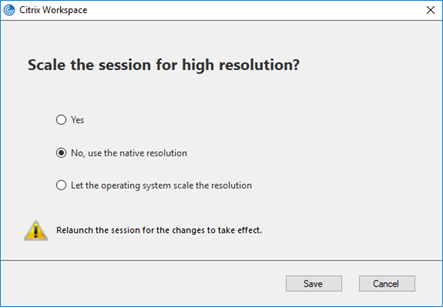
- Wählen Sie eine der folgenden Optionen aus:
-
- Ja – Zeigt an, dass eine hohe DPI in einer Sitzung angewendet wird.
-
- Nein, native Auflösung verwenden – Zeigt an, dass die Citrix Workspace-App die DPI auf dem VDA erkennt und anwendet.
- Das Betriebssystem die Auflösung skalieren lassen – Diese Option ist standardmäßig ausgewählt. Sie ermöglicht es Windows, die DPI-Skalierung zu handhaben. Diese Option bedeutet auch, dass die Richtlinie „Hohe DPI“ deaktiviert ist.
- Klicken Sie auf Speichern.
- Starten Sie die Citrix Workspace-App-Sitzung neu, damit die Änderungen wirksam werden.
Optionen für die DPI-Skalierung
- Es gibt drei mögliche Einstellungen für die DPI-Skalierung in der Citrix Workspace-App – Skaliert, Unskaliert und Betriebssystemskalierung. Die Anwendungsfälle für die verschiedenen Einstellungen sind wie folgt.
Skaliert:
-  Die skalierte Einstellung skaliert die Auflösung auf dem VDA ähnlich wie die Betriebssystemskalierung, unterstützt jedoch gemischte DPI-Szenarien. Die skalierte Einstellung entspricht der UI-Einstellung **Ja** oder der High-DPI-Richtlinie, die in der GPO-Richtlinie auf „Aktiviert“ gesetzt ist. Die UI-Einstellung **Ja** funktioniert gut für gemischte DPI-Szenarien bei der Verbindung zu modernen VDAs und ermöglicht eine Skalierung nahtloser Sitzungen. Die Skalierung kann zu Unschärfen in den Bildern führen, insbesondere bei Text. Bei der Verbindung zu älteren VDAs (6.5 oder für Legacy Graphics konfiguriert) kann die Leistung schlecht sein. Lokaler App-Zugriff, RTOP und andere Plug-ins, die Bildschirmpositionierungs-APIs verwenden, sind möglicherweise nicht mit der Skalierung kompatibel. Konstruktionsbedingt springen nahtlose Anwendungen in diesem Modus zwischen Monitoren, um die korrekte Skalierung beizubehalten.
-  Diese Einstellung wird für Benutzer unter Windows 10 empfohlen, die sich mit modernen VDAs verbinden. Sie unterstützt gemischte DPI ohne zusätzliche Auswirkungen auf Serverressourcen.
Unskaliert:
-  Die unskalierte Einstellung sendet die volle Auflösung aller Monitore in der Sitzung. Diese Auflösungen sind unskaliert und können zu kleinen Texten und Symbolen in Anwendungen und Desktops führen. Die unskalierte Einstellung entspricht der UI-Einstellung **Nein**, und die HighDPI-Richtlinie ist in der GPO auf „Aktiviert“ gesetzt. Die UI-Einstellung **Nein** verursacht keine Unschärfe durch Skalierung, kann aber zu kleinen Texten und Symbolen führen. Beim Verbinden mit einer Desktopsitzung kann der DPI-Wert innerhalb des VDA eingestellt werden, was zu der gewünschten Skalierung führt. Eine solche Einstellung ist jedoch auf RDS-Desktops oder nahtlosen Anwendungen nicht möglich. Das Aktivieren dieser Einstellung führt zu Sitzungen mit höherer Auflösung, was die Serverleistung und Skalierbarkeit beeinträchtigen kann.
-  Diese Einstellung wird für Desktopsitzungen empfohlen, die die beste Bildqualität erfordern und bei denen die zusätzlichen Serverressourcen akzeptabel sind. Sie kann auch in Fällen verwendet werden, in denen kleine Texte und Symbole für den Benutzer kein Problem darstellen.

-  **Betriebssystemskalierung:**

-  Die Betriebssystemskalierung ist die Standardeinstellung und entspricht der UI-Einstellung **Betriebssystem die Auflösung skalieren lassen**. Die High-DPI-Richtlinie ist in diesem Szenario auf „Deaktiviert“ gesetzt. Basierend auf dieser Einstellung übernimmt das Windows-Betriebssystem die DPI-Skalierung für eine Sitzung. Die Auflösung auf dem VDA wird basierend auf dem DPI skaliert, was zu einer geringeren Auflösung als auf dem Clientgerät führt. Dies funktioniert gut für Ein-Monitor-Sitzungen und ist effizient bei der Verbindung zu 6.5 VDAs oder VDAs, die für Legacy Graphics konfiguriert sind. Diese Methode unterstützt keine gemischten DPI – alle Monitore müssen denselben DPI-Wert haben, sonst funktioniert die Sitzung nicht. Die Skalierung kann zu Unschärfen in den Bildern führen, insbesondere bei Text. Es kann auch Probleme mit der Cursorgröße unter dem Windows 10-Betriebssystem geben. Citrix empfiehlt diese Einstellung für Benutzer von Windows 7-Endpunkten und Benutzer, die sich mit älteren VDAs verbinden. Sie kann auch unter Windows 10 verwendet werden, wenn keine gemischten DPI vorhanden sind.
Virtuelles Anzeigelayout
-
Mit dieser Funktion können Sie ein virtuelles Monitorlayout für den Remote-Desktop definieren. Sie können auch einen einzelnen Client-Monitor virtuell in bis zu acht Monitore auf dem Remote-Desktop aufteilen. Sie können die virtuellen Monitore auf der Registerkarte Monitorlayout im Desktop Viewer konfigurieren. Dort können Sie horizontale oder vertikale Linien ziehen, um den Bildschirm in virtuelle Monitore zu unterteilen. Der Bildschirm wird entsprechend einem angegebenen Prozentsatz der Client-Monitorauflösung aufgeteilt.
-
Sie können einen DPI-Wert für die virtuellen Monitore festlegen, die für die DPI-Skalierung oder DPI-Anpassung verwendet werden. Nach dem Anwenden eines virtuellen Monitorlayouts müssen Sie die Sitzung neu skalieren oder erneut verbinden.
Diese Konfiguration gilt nur für Vollbildsitzungen und Einzelmonitor-Desktopsitzungen und hat keine Auswirkungen auf veröffentlichte Anwendungen. Diese Konfiguration gilt für alle nachfolgenden Verbindungen von diesem Client.
Generische Client-Eingabemethoden-Editoren (IME)
Hinweis:
Wenn Sie ein Windows 10 Version 2004-Betriebssystem verwenden, können bei der Nutzung der IME-Funktion in einer Sitzung bestimmte technische Probleme auftreten. Diese Probleme sind das Ergebnis einer Einschränkung durch Dritte. Weitere Informationen finden Sie im Microsoft Support-Artikel.
Konfigurieren des generischen Client-IME über die Befehlszeilenschnittstelle:
-
Um den generischen Client-IME zu aktivieren, führen Sie den Befehl
wfica32.exe /localime:onaus dem Installationsordner der Citrix Workspace-AppC:\Program Files (x86)\Citrix\ICA Clientaus.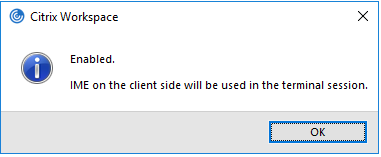
-
Um den generischen Client-IME zu deaktivieren, führen Sie den Befehl
wfica32.exe /localime:offaus dem Installationsordner der Citrix Workspace-AppC:\Program Files (x86)\Citrix\ICA Clientaus.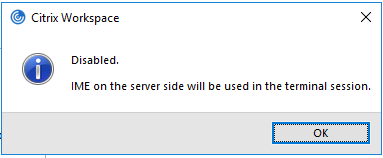
Hinweis:
Sie können den Befehlszeilenschalter
wfica32.exe /localime:onverwenden, um sowohl den generischen Client-IME als auch die Tastaturlayout-Synchronisierung zu aktivieren.
-
Um den generischen Client-IME zu deaktivieren, führen Sie den Befehl
wfica32.exe /localgenericime:offaus dem Installationsordner der Citrix Workspace-AppC:\Program Files (x86)\Citrix\ICA Clientaus. Dieser Befehl hat keine Auswirkungen auf die Einstellungen der Tastaturlayout-Synchronisierung.
Wenn Sie den generischen Client-IME über die Befehlszeilenschnittstelle deaktiviert haben, können Sie die Funktion erneut aktivieren, indem Sie den Befehl wfica32.exe /localgenericime:on ausführen.
Umschalten:
Die Citrix Workspace-App unterstützt die Umschaltfunktion für dieses Feature. Sie können den Befehl wfica32.exe /localgenericime:on ausführen, um die Funktion zu aktivieren oder zu deaktivieren.
Die Einstellungen der Tastaturlayout-Synchronisierung haben jedoch Vorrang vor dem Umschalter. Wenn die Tastaturlayout-Synchronisierung auf Aus gesetzt ist, aktiviert das Umschalten den generischen Client-IME nicht.
Konfigurieren des generischen Client-IME über die grafische Benutzeroberfläche:
Der generische Client-IME erfordert VDA Version 7.13 oder höher.
Generische Client-IME-Funktionen können durch Aktivieren der Tastaturlayout-Synchronisierung aktiviert werden. Weitere Informationen finden Sie unter Tastaturlayout-Synchronisierung.
Die Citrix Workspace-App ermöglicht es Ihnen, verschiedene Optionen zur Verwendung des generischen Client-IME zu konfigurieren. Sie können eine dieser Optionen basierend auf Ihren Anforderungen und Ihrer Nutzung auswählen.
- Klicken Sie mit der rechten Maustaste auf das Symbol der Citrix Workspace-App im Infobereich und wählen Sie Verbindungszentrale.
-
Wählen Sie Einstellungen und Lokales IME.
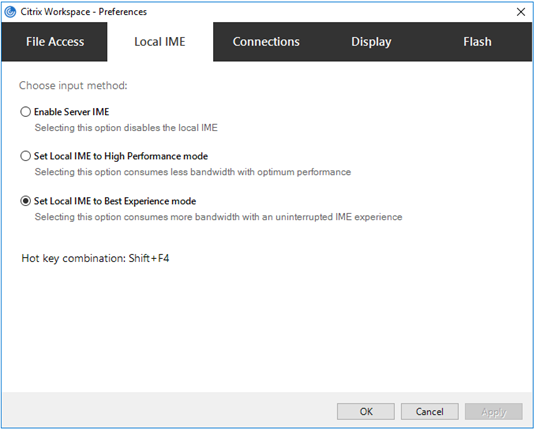
Die folgenden Optionen stehen zur Unterstützung verschiedener IME-Modi zur Verfügung:
- Server-IME aktivieren – Deaktiviert das lokale IME, und es können nur die auf dem Server eingestellten Sprachen verwendet werden.
- Lokales IME in den Hochleistungsmodus versetzen – Verwendet das lokale IME mit begrenzter Bandbreite. Diese Option schränkt die Funktionalität des Kandidatenfensters ein.
- Lokales IME in den Modus für beste Benutzererfahrung versetzen – Verwendet das lokale IME mit optimaler Benutzererfahrung. Diese Option verbraucht eine hohe Bandbreite. Standardmäßig ist diese Option ausgewählt, wenn das generische Client-IME aktiviert ist.
Die Änderungen werden nur für die aktuelle Sitzung übernommen.
Aktivieren der Hotkey-Konfiguration über einen Registrierungs-Editor:
Wenn das generische Client-IME aktiviert ist, können Sie die Hotkeys Umschalt+F4 verwenden, um verschiedene IME-Modi auszuwählen. Die verschiedenen Optionen für IME-Modi werden in der oberen rechten Ecke der Sitzung angezeigt.
Standardmäßig ist der Hotkey für das generische Client-IME deaktiviert.
Navigieren Sie im Registrierungs-Editor zu HKEY_CURRENT_USER\SOFTWARE\Citrix\ICA Client\Engine\Lockdown Profiles\All Regions\Lockdown\Client Engine\Hot Key.
Wählen Sie AllowHotKey und ändern Sie den Standardwert auf 1.
Sie können die Hotkeys Umschalt+F4 verwenden, um verschiedene IME-Modi in einer Sitzung auszuwählen.
Die verschiedenen Optionen für IME-Modi werden in der oberen rechten Ecke der Sitzung angezeigt, wenn Sie mit diesen Hotkey-Kombinationen wechseln.
Einschränkungen:
- Das generische Client-IME unterstützt keine UWP-Apps (Universal Windows Platform) wie die Such-UI und den Edge-Browser des Windows 10-Betriebssystems. Verwenden Sie stattdessen das Server-IME als Problemumgehung.
- Das generische Client-IME wird in Internet Explorer Version 11 im geschützten Modus nicht unterstützt. Als Problemumgehung können Sie den geschützten Modus über die Internetoptionen deaktivieren. Klicken Sie zum Deaktivieren auf Sicherheit und deaktivieren Sie Geschützten Modus aktivieren.
H.265-Videokodierung
Die Citrix Workspace-App unterstützt die Verwendung des H.265-Videocodecs für die Hardwarebeschleunigung von Remotegrafiken und -videos. Der H.265-Videocodec muss sowohl auf dem VDA als auch in der Citrix Workspace-App unterstützt und aktiviert sein. Wenn die GPU am Endpunkt die H.265-Dekodierung über die DXVA-Schnittstelle nicht unterstützt, wird die Richtlinieneinstellung „H265-Dekodierung für Grafiken“ ignoriert, und die Sitzung fällt auf den H.264-Videocodec zurück.
Voraussetzungen:
- VDA 7.16 und höher.
- Aktivieren Sie die Richtlinie Für 3D-Grafik-Workload optimieren auf dem VDA.
- Aktivieren Sie die Richtlinie Hardwarekodierung für Video-Codec verwenden auf dem VDA.
Hinweis:
Die H.265-Kodierung wird nur auf der NVIDIA-GPU unterstützt.
In der Citrix Workspace-App für Windows ist diese Funktion standardmäßig auf Deaktiviert eingestellt.
Konfigurieren der Citrix Workspace-App zur Verwendung der H.265-Videokodierung mithilfe der administrativen Gruppenrichtlinienobjekt-Vorlage (GPO) von Citrix:
- Öffnen Sie die administrative Gruppenrichtlinienobjekt-Vorlage der Citrix Workspace-App, indem Sie gpedit.msc ausführen.
- Navigieren Sie unter dem Knoten Computerkonfiguration zu Administrative Vorlagen > Citrix Workspace > Benutzererfahrung.
- Wählen Sie die Richtlinie H265-Dekodierung für Grafiken.
- Wählen Sie Aktiviert.
- Klicken Sie auf Übernehmen und OK.
Konfigurieren der H.265-Videokodierung mithilfe des Registrierungs-Editors:
Aktivieren der H.265-Videokodierung in einem nicht in eine Domäne eingebundenen Netzwerk auf einem 32-Bit-Betriebssystem:
- Starten Sie den Registrierungs-Editor über den Befehl „regedit“ im Ausführen-Dialog.
- Navigieren Sie zu
HKEY_LOCAL_MACHINE\SOFTWARE\Policies\Citrix\ICA Client\Graphics Engine. - Erstellen Sie einen DWORD-Schlüssel mit dem Namen EnableH265 und setzen Sie dessen Wert auf 1.
Aktivieren der H.265-Videokodierung in einem nicht in eine Domäne eingebundenen Netzwerk auf einem 64-Bit-Betriebssystem:
- Starten Sie den Registrierungs-Editor über den Befehl „Ausführen“ mit
regedit. - Navigieren Sie zu
HKEY_LOCAL_MACHINE\SOFTWARE\Wow6432Node\Policies\Citrix\ICA Client\Graphics Engine. - Erstellen Sie einen DWORD-Schlüssel mit dem Namen
EnableH265und setzen Sie dessen Wert auf1.
Starten Sie die Sitzung neu, damit die Änderungen wirksam werden.
Hinweis:
- Wenn die Richtlinie Hardwarebeschleunigung für Grafiken in der administrativen Gruppenrichtlinienobjektvorlage der Citrix Workspace-App für Windows deaktiviert ist, werden die Richtlinieneinstellungen für die H265-Decodierung für Grafiken ignoriert und die Funktion ist nicht verfügbar.
- Führen Sie das Tool HDX Monitor 3.x aus, um festzustellen, ob der H.265-Videocodierer in den Sitzungen aktiviert ist. Weitere Informationen zum Tool HDX Monitor 3.x finden Sie im Knowledge Center-Artikel CTX135817.
Tastaturlayout und Sprachleiste
Tastaturlayout
Hinweis:
Sie können das Blatt „Erweiterte Einstellungen“, das über das Symbol der Citrix Workspace-App im Infobereich verfügbar ist, ganz oder teilweise ausblenden. Weitere Informationen finden Sie unter Blatt „Erweiterte Einstellungen“.
Die Tastaturlayoutsynchronisierung ermöglicht es Ihnen, auf dem Clientgerät zwischen bevorzugten Tastaturlayouts zu wechseln. Diese Funktion ist standardmäßig deaktiviert. Die Tastaturlayoutsynchronisierung ermöglicht die automatische Synchronisierung des Client-Tastaturlayouts mit der Sitzung für virtuelle Apps und Desktops.
So konfigurieren Sie die Tastaturlayoutsynchronisierung mithilfe der administrativen GPO-Vorlage:
Hinweis:
Die GPO-Konfiguration hat Vorrang vor den StoreFront- und GUI-Konfigurationen.
- Öffnen Sie die administrative Gruppenrichtlinienobjektvorlage der Citrix Workspace-App, indem Sie
gpedit.mscausführen. - Navigieren Sie unter dem Knoten Computerkonfiguration oder Benutzerkonfiguration zu Administrative Vorlagen > Administrative Vorlagen (ADM) > Citrix Komponenten > Citrix Workspace > Benutzererfahrung.
- Wählen Sie die Richtlinie Tastatureinstellungen aus.
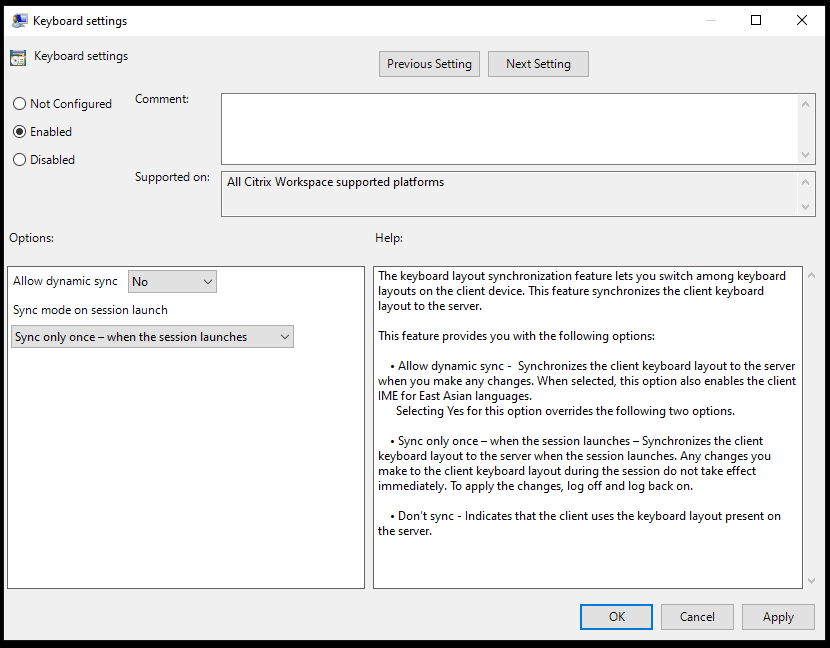
- Wählen Sie Aktiviert und eine der folgenden Optionen aus:
-
Dynamische Synchronisierung zulassen – Wählen Sie im Dropdownmenü Ja oder Nein aus. Diese Option synchronisiert das Client-Tastaturlayout mit dem Server, wenn Sie das Client-Tastaturlayout ändern. Wenn diese Option ausgewählt ist, aktiviert sie auch den Client-IME für ostasiatische Sprachen.
Die Auswahl von Ja für diese Option überschreibt die folgenden beiden Optionen.
-
Synchronisierungsmodus beim Sitzungsstart – Wählen Sie im Dropdownmenü eine der folgenden Optionen aus:
- Nur einmal synchronisieren – beim Sitzungsstart – Synchronisiert das Client-Tastaturlayout mit dem Server, wenn die Sitzung gestartet wird. Alle Änderungen, die Sie am Client-Tastaturlayout während der Sitzung vornehmen, werden nicht sofort wirksam. Um die Änderungen zu übernehmen, melden Sie sich ab und wieder an.
- Nicht synchronisieren – Zeigt an, dass der Client das auf dem Server vorhandene Tastaturlayout verwendet.
-
- Wählen Sie Übernehmen und OK.
So konfigurieren Sie die Tastaturlayoutsynchronisierung über die grafische Benutzeroberfläche:
-
Wählen Sie über das Symbol der Citrix Workspace-App im Infobereich Erweiterte Einstellungen > Tastatur und Sprachleiste.
Das Dialogfeld Tastatur und Sprachleiste wird angezeigt.
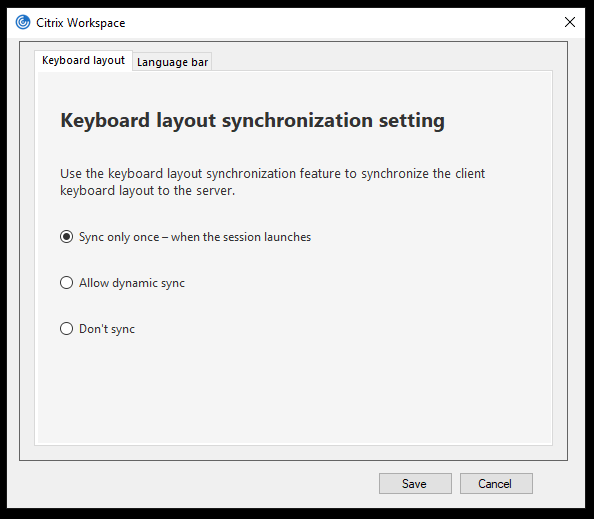
-
Wählen Sie eine der folgenden Optionen aus:
- Nur einmal synchronisieren – beim Sitzungsstart – Zeigt an, dass das Tastaturlayout nur einmal beim Sitzungsstart vom VDA synchronisiert wird.
- Dynamische Synchronisierung zulassen – Zeigt an, dass das Tastaturlayout dynamisch mit dem VDA synchronisiert wird, wenn die Clienttastatur in einer Sitzung geändert wird.
- Nicht synchronisieren – Zeigt an, dass der Client das auf dem Server vorhandene Tastaturlayout verwendet.
-
Klicken Sie auf Speichern.
So konfigurieren Sie die Tastaturlayoutsynchronisierung über die CLI:
Führen Sie den folgenden Befehl aus dem Installationsordner der Citrix Workspace-App für Windows aus.
Normalerweise befindet sich der Installationsordner der Citrix Workspace-App unter C:\Program files (x86)\Citrix\ICA Client.
- Zum Aktivieren:
wfica32:exe /localime:on - Zum Deaktivieren:
wfica32:exe /localime:off
Die Verwendung der Client-Tastaturlayoutoption aktiviert den Client-IME (Input Method Editor). Wenn Benutzer, die in Japanisch, Chinesisch oder Koreanisch arbeiten, den Server-IME bevorzugen, müssen sie die Client-Tastaturlayoutoption deaktivieren, indem sie Nein auswählen oder wfica32:exe /localime:off ausführen. Die Sitzung kehrt zum Tastaturlayout des Remoteservers zurück, wenn sie sich mit der nächsten Sitzung verbinden.
Manchmal wird das Wechseln des Client-Tastaturlayouts in einer aktiven Sitzung nicht wirksam. Um dieses Problem zu beheben, melden Sie sich von der Citrix Workspace-App ab und wieder an.
Tastatursynchronisierung auf Windows VDA konfigurieren
Hinweis:
Das folgende Verfahren gilt nur für Windows Server 2016 und höher. Unter Windows Server 2012 R2 und früher ist die Tastatursynchronisierungsfunktion standardmäßig aktiviert.
- Starten Sie den Registrierungs-Editor und navigieren Sie zu
HKEY_LOCAL_MACHINE\Software\Citrix\IcaIme. - Erstellen Sie den DWORD-Eintrag
DisableKeyboardSyncund setzen Sie dessen Wert auf0.1deaktiviert die Tastaturlayoutsynchronisierungsfunktion. - Starten Sie die Sitzung neu, damit die Änderungen wirksam werden.
Nachdem Sie das Tastaturlayout sowohl auf dem VDA als auch in der Citrix Workspace-App aktiviert haben, wird beim Wechsel des Tastaturlayouts das folgende Fenster angezeigt.

Dieses Fenster zeigt an, dass das Tastaturlayout der Sitzung auf das Tastaturlayout des Clients umgeschaltet wird.
Konfigurieren der Tastatursynchronisierung auf Linux-VDAs
Starten Sie die Eingabeaufforderung und führen Sie den folgenden Befehl aus:
/opt/Citrix/VDA/bin/ctxreg update -k "HKEY_LOCAL_MACHINE\System\CurrentControlSet\Control\Citrix\LanguageBar" -v "SyncKeyboardLayout" -d "0x00000001"
<!--NeedCopy-->
Starten Sie den VDA neu, damit die Änderungen wirksam werden.
Weitere Informationen zur Tastaturlayout-Synchronisierungsfunktion auf Linux-VDAs finden Sie unter Dynamische Tastaturlayoutsynchronisierung.
Benachrichtigungsdialogfeld für den Tastaturlayoutwechsel ausblenden:
Das Benachrichtigungsdialogfeld für den Tastaturlayoutwechsel informiert Sie darüber, dass die VDA-Sitzung das Tastaturlayout wechselt. Der Tastaturlayoutwechsel dauert ungefähr zwei Sekunden. Wenn Sie das Benachrichtigungsdialogfeld ausblenden, warten Sie eine Weile, bevor Sie mit der Eingabe beginnen, um eine falsche Zeicheneingabe zu vermeiden.
Warnung
Eine falsche Bearbeitung der Registrierung kann schwerwiegende Probleme verursachen, die eine Neuinstallation des Betriebssystems erforderlich machen können. Citrix kann nicht garantieren, dass Probleme, die aus der falschen Verwendung des Registrierungs-Editors resultieren, behoben werden können. Verwenden Sie den Registrierungs-Editor auf eigenes Risiko. Sichern Sie die Registrierung, bevor Sie sie bearbeiten.
Benachrichtigungsdialogfeld für den Tastaturlayoutwechsel mit dem Registrierungs-Editor ausblenden:
- Starten Sie den Registrierungs-Editor und navigieren Sie zu
HKEY_LOCAL_MACHINE\Software\Citrix\IcaIme. - Erstellen Sie einen Zeichenfolgenwertschlüssel mit dem Namen HideNotificationWindow.
- Setzen Sie den DWORD-Wert auf 1.
- Klicken Sie auf OK.
- Starten Sie die Sitzung neu, damit die Änderungen wirksam werden.
Einschränkungen:
- Remoteanwendungen, die mit erhöhten Rechten ausgeführt werden (z. B. Rechtsklick auf ein Anwendungssymbol > Als Administrator ausführen), können nicht mit dem Client-Tastaturlayout synchronisiert werden. Als Workaround ändern Sie das Tastaturlayout manuell auf der Serverseite (VDA) oder deaktivieren Sie die UAC.
- Wenn der Benutzer das Tastaturlayout auf dem Client auf ein Layout ändert, das auf dem Server nicht unterstützt wird, wird die Synchronisierungsfunktion des Tastaturlayouts aus Sicherheitsgründen deaktiviert. Ein nicht erkanntes Tastaturlayout wird als potenzielle Sicherheitsbedrohung behandelt. Um die Tastaturlayout-Synchronisierungsfunktion wiederherzustellen, melden Sie sich von der Sitzung ab und wieder an.
- In einer RDP-Sitzung können Sie das Tastaturlayout nicht mit den Tastenkombinationen
Alt + Shiftändern. Als Workaround verwenden Sie die Sprachleiste in der RDP-Sitzung, um das Tastaturlayout zu wechseln.
Sprachleiste
Die Sprachleiste zeigt die bevorzugte Eingabesprache in einer Sitzung an. Die Sprachleiste wird standardmäßig in einer Sitzung angezeigt.
Hinweis:
Diese Funktion ist in Sitzungen verfügbar, die auf VDA 7.17 und höher ausgeführt werden.
Konfigurieren der Sprachleiste mit der GPO-Administrativen Vorlage:
Die Sprachleiste zeigt die bevorzugte Eingabesprache in einer Anwendungssitzung an.
- Öffnen Sie die administrative Vorlage für Gruppenrichtlinienobjekte der Citrix Workspace-App, indem Sie gpedit.msc ausführen.
- Navigieren Sie unter dem Knoten Computerkonfiguration oder Benutzerkonfiguration zu Administrative Vorlagen > Administrative Vorlagen (ADM) > Citrix Komponenten > Citrix Workspace > Benutzererfahrung.
- Wählen Sie die Richtlinie Sprachleiste aus.
- Wählen Sie Aktiviert und eine der folgenden Optionen:
- Ja – Zeigt an, dass die Sprachleiste in einer Anwendungssitzung angezeigt wird.
- Nein, Sprachleiste ausblenden – Zeigt an, dass die Sprachleiste in einer Anwendungssitzung ausgeblendet ist.
- Klicken Sie auf Übernehmen und OK.
Konfigurieren der Sprachleiste über die grafische Benutzeroberfläche:
- Klicken Sie mit der rechten Maustaste auf das Symbol der Citrix Workspace-App im Infobereich und wählen Sie Erweiterte Einstellungen.
- Wählen Sie Tastatur und Sprachleiste.
- Wählen Sie die Registerkarte Sprachleiste.
- Wählen Sie eine der folgenden Optionen:
- Ja – Zeigt an, dass die Sprachleiste in einer Sitzung angezeigt wird.
- Nein, Sprachleiste ausblenden – Zeigt an, dass die Sprachleiste in einer Sitzung ausgeblendet ist.
-
Klicken Sie auf Speichern.
Die Einstellungsänderungen werden sofort wirksam.
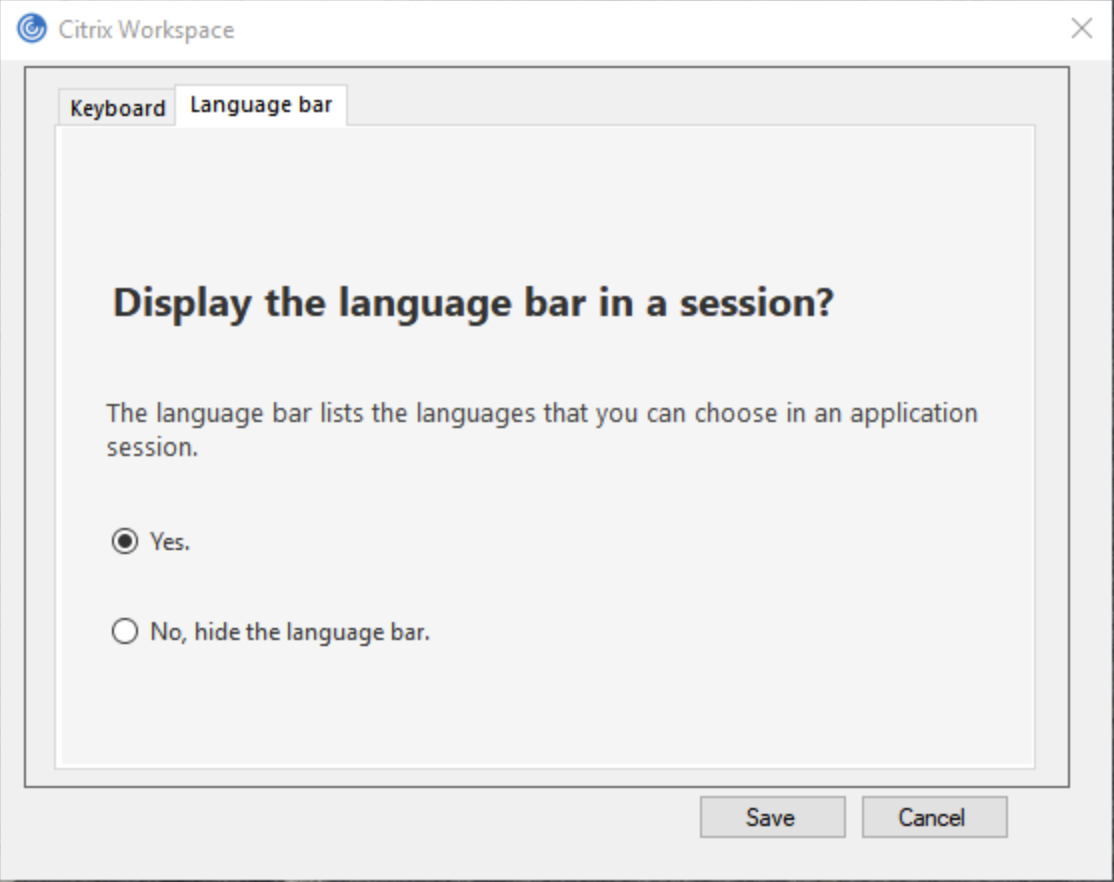
Hinweis:
- Sie können die Einstellungen in einer aktiven Sitzung ändern.
- Die Remote-Sprachleiste wird in einer Sitzung nicht angezeigt, wenn nur eine Eingabesprache vorhanden ist.
Registerkarte “Sprachleiste” aus dem Blatt “Erweiterte Einstellungen” ausblenden:
Sie können die Sprachleistenregisterkarte aus dem Blatt Erweiterte Einstellungen mithilfe der Registrierung ausblenden.
- Starten Sie den Registrierungs-Editor.
- Navigieren Sie zu
HKEY_LOCAL_MACHINE\SOFTWARE\Citrix\ICA Client\Engine\Configuration\Advanced\Modules\LocalIME. - Erstellen Sie einen DWORD-Wertschlüssel, ToggleOffLanguageBarFeature, und setzen Sie ihn auf 1, um die Option „Sprachleiste“ aus dem Blatt „Erweiterte Einstellungen“ auszublenden.
USB-Unterstützung
Die USB-Unterstützung ermöglicht Ihnen die Interaktion mit einer Vielzahl von USB-Geräten, wenn Sie mit Citrix Virtual Apps and Desktops und Citrix DaaS verbunden sind. Sie können USB-Geräte an ihre Computer anschließen, und die Geräte werden an ihren virtuellen Desktop umgeleitet. Zu den für die Umleitung verfügbaren USB-Geräten gehören Flash-Laufwerke, Smartphones, PDAs, Drucker, Scanner, MP3-Player, Sicherheitsgeräte und Tablets. Benutzer von Desktop Viewer können über eine Einstellung in der Symbolleiste steuern, ob USB-Geräte in Citrix Virtual Apps and Desktops und Citrix DaaS verfügbar sind.
Isochrone Funktionen in USB-Geräten, wie Webcams, Mikrofone, Lautsprecher und Headsets, werden in typischen LAN-Umgebungen mit geringer Latenz oder hoher Geschwindigkeit unterstützt. Eine solche Umgebung ermöglicht es diesen Geräten, mit Anwendungen wie Microsoft Office Communicator und Skype zu interagieren.
Die folgenden Gerätetypen werden direkt in einer Sitzung von virtuellen Apps und Desktops unterstützt und verwenden daher keine USB-Unterstützung:
- Tastaturen
- Mäuse
- Smartcards
Spezielle USB-Geräte (z. B. Bloomberg-Tastaturen und 3D-Mäuse) können für die Verwendung der USB-Unterstützung konfiguriert werden. Informationen zum Konfigurieren von Bloomberg-Tastaturen finden Sie unter Konfigurieren von Bloomberg-Tastaturen.
Informationen zum Konfigurieren von Richtlinienregeln für andere spezielle USB-Geräte finden Sie im Knowledge Center-Artikel CTX122615.
Standardmäßig werden bestimmte Arten von USB-Geräten für die Umleitung über Citrix Virtual Apps and Desktops und Citrix DaaS nicht unterstützt. Ein Benutzer könnte beispielsweise eine NIC über interne USB an das Systemboard angeschlossen haben. Die Umleitung dieses Geräts wäre nicht angemessen. Die folgenden USB-Gerätetypen werden standardmäßig in einer Sitzung von virtuellen Apps und Desktops nicht unterstützt:
- Bluetooth-Dongles
- Integrierte NIC
- USB-Hubs
- USB-Grafikadapter
An einen Hub angeschlossene USB-Geräte können umgeleitet werden, der Hub selbst kann jedoch nicht umgeleitet werden.
Die folgenden USB-Gerätetypen werden standardmäßig für die Verwendung in einer Sitzung von virtuellen Apps nicht unterstützt:
- Bluetooth-Dongles
- Integrierte NIC
- USB-Hubs
- USB-Grafikadapter
- Audiogeräte
- Massenspeichergeräte
Funktionsweise der USB-Unterstützung:
Wenn ein Benutzer ein USB-Gerät anschließt, wird es anhand der USB-Richtlinie überprüft und, falls zulässig, an den virtuellen Desktop umgeleitet. Wenn die Standardrichtlinie ein Gerät ablehnt, ist es nur für den lokalen Desktop verfügbar.
Wenn ein Benutzer ein USB-Gerät anschließt, wird eine Benachrichtigung angezeigt, die den Benutzer über ein neues Gerät informiert. Der Benutzer kann auswählen, welche USB-Geräte bei jeder Verbindung an den virtuellen Desktop umgeleitet werden sollen. Alternativ kann der Benutzer die USB-Unterstützung so konfigurieren, dass alle USB-Geräte, die sowohl vor und/oder während einer Sitzung angeschlossen werden, automatisch an den virtuellen Desktop im Fokus umgeleitet werden.
Massenspeichergeräte
Nur für Massenspeichergeräte ist zusätzlich zur USB-Unterstützung der Remotezugriff über die Clientlaufwerkzuordnung verfügbar. Sie können dies über die Citrix Workspace-App für Windows-Richtlinie Remoting client devices > Client drive mapping konfigurieren. Wenn Sie diese Richtlinie anwenden, werden die Laufwerke auf dem Benutzergerät beim Anmelden der Benutzer automatisch Laufwerksbuchstaben auf dem virtuellen Desktop zugeordnet. Die Laufwerke werden als freigegebene Ordner mit zugeordneten Laufwerksbuchstaben angezeigt.
Die Hauptunterschiede zwischen den beiden Arten von Umleitungsrichtlinien sind:
| Funktion | Clientlaufwerkzuordnung | USB-Unterstützung |
|---|---|---|
| Standardmäßig aktiviert | Ja | Nein |
| Schreibgeschützter Zugriff konfigurierbar | Ja | Nein |
| Sicheres Entfernen des Geräts während einer Sitzung | Nein | Ja, wenn der Benutzer im Infobereich auf „Hardware sicher entfernen“ klickt |
Wenn Sie sowohl die Richtlinien für generisches USB als auch für die Clientlaufwerkzuordnung aktivieren und ein Massenspeichergerät vor Beginn einer Sitzung einfügen, wird es zuerst über die Clientlaufwerkzuordnung umgeleitet, bevor es für die Umleitung über die USB-Unterstützung in Betracht gezogen wird. Wird es nach Beginn einer Sitzung eingefügt, wird es vor der Clientlaufwerkzuordnung für die Umleitung über die USB-Unterstützung in Betracht gezogen.
Standardmäßig zulässige USB-Geräteklassen:
Standard-USB-Richtlinienregeln erlauben verschiedene Klassen von USB-Geräten.
Obwohl sie auf dieser Liste stehen, sind einige Klassen erst nach zusätzlicher Konfiguration für die Umleitung in Sitzungen von virtuellen Apps und Desktops verfügbar. Diese USB-Geräteklassen sind wie folgt:
- Audio (Klasse 01)- Umfasst Audioeingabegeräte (Mikrofone), Audioausgabegeräte und MIDI-Controller. Moderne Audiogeräte verwenden im Allgemeinen isochrone Übertragungen, die von XenDesktop® 4 oder höher unterstützt werden. Audio (Klasse 01) ist für Citrix Virtual Apps nicht anwendbar, da diese Geräte in Citrix Virtual Apps mit USB-Unterstützung nicht für die Umleitung verfügbar sind.
Hinweis:
Einige Spezialgeräte (z. B. VoIP-Telefone) erfordern eine zusätzliche Konfiguration.
-
Physische Schnittstellengeräte (Klasse 05)- Diese Geräte ähneln Human Interface Devices (HIDs), bieten aber im Allgemeinen “Echtzeit”-Eingaben oder -Rückmeldungen und umfassen Force-Feedback-Joysticks, Bewegungsplattformen und Force-Feedback-Endoskelette.
-
Digitale Bildgebung (Klasse 06)- Umfasst Digitalkameras und Scanner. Digitalkameras unterstützen oft die Klasse für digitale Bildgebung, die das Picture Transfer Protocol (PTP) oder Media Transfer Protocol (MTP) verwendet, um Bilder auf einen Computer oder ein anderes Peripheriegerät zu übertragen. Kameras können auch als Massenspeichergeräte erscheinen. Es kann auch möglich sein, eine Kamera über die Einrichtungsmenüs der Kamera selbst für die Verwendung einer der beiden Klassen zu konfigurieren.
Hinweis:
Wenn eine Kamera als Massenspeichergerät erscheint, wird die Clientlaufwerkszuordnung verwendet und USB-Unterstützung ist nicht erforderlich.
-
Drucker (Klasse 07)- Im Allgemeinen sind die meisten Drucker in dieser Klasse enthalten, obwohl einige herstellerspezifische Protokolle (Klasse ff) verwenden. Multifunktionsdrucker können einen internen Hub haben oder Verbundgeräte sein. In beiden Fällen verwendet das Druckelement im Allgemeinen die Druckerklasse und das Scan- oder Faxelement eine andere Klasse; zum Beispiel Digitale Bildgebung.
Drucker funktionieren normalerweise ohne USB-Unterstützung einwandfrei.
Hinweis
Diese Geräteklasse (insbesondere Drucker mit Scanfunktionen) erfordert eine zusätzliche Konfiguration.
-
Massenspeicher (Klasse 08)- Die gängigsten Massenspeichergeräte sind USB-Flash-Laufwerke; andere umfassen über USB angeschlossene Festplatten, CD/DVD-Laufwerke und SD/MMC-Kartenleser. Es gibt eine Vielzahl von Geräten mit internem Speicher, die ebenfalls eine Massenspeicherschnittstelle bereitstellen; dazu gehören Mediaplayer, Digitalkameras und Mobiltelefone. Massenspeicher (Klasse 08) ist für Citrix Virtual Apps nicht anwendbar, da diese Geräte für das Remoting in Citrix Virtual Apps mit USB-Unterstützung nicht verfügbar sind. Bekannte Unterklassen umfassen:
- 01 Begrenzte Flash-Geräte
- 02 Typischerweise CD/DVD-Geräte (ATAPI/MMC-2)
- 03 Typischerweise Bandlaufwerke (QIC-157)
- 04 Typischerweise Diskettenlaufwerke (UFI)
- 05 Typischerweise Diskettenlaufwerke (SFF-8070i)
- 06 Die meisten Massenspeichergeräte verwenden diese SCSI-Variante
Massenspeichergeräte können oft über die Clientlaufwerkszuordnung aufgerufen werden, sodass keine USB-Unterstützung erforderlich ist.
-
Inhaltssicherheit (Klasse 0d)- Geräte zur Inhaltssicherheit erzwingen den Inhaltsschutz, typischerweise für Lizenzierung oder digitales Rechtemanagement. Diese Klasse umfasst Dongles.
-
Video (Klasse 0e)- Die Videoklasse umfasst Geräte, die zur Bearbeitung von Video oder videobezogenem Material verwendet werden. Geräte wie Webcams, digitale Camcorder, analoge Videokonverter, einige TV-Tuner und einige Digitalkameras, die Videostreaming unterstützen.
Wichtig
Die meisten Videostreaming-Geräte verwenden isochrone Übertragungen, die von XenDesktop 4 oder höher unterstützt werden. Einige Videogeräte (z. B. Webcams mit Bewegungserkennung) erfordern eine zusätzliche Konfiguration.
-
Persönliche Gesundheitsfürsorge (Klasse 0f)- Diese Geräte umfassen persönliche Gesundheitsgeräte wie Blutdrucksensoren, Herzfrequenzmesser, Schrittzähler, Pillenmonitore und Spirometrie.
-
Anwendungs- und herstellerspezifisch (Klassen fe und ff)- Viele Geräte verwenden herstellerspezifische Protokolle oder Protokolle, die nicht vom USB-Konsortium standardisiert sind, und solche Geräte erscheinen normalerweise als herstellerspezifisch (Klasse ff).
Standardmäßig abgelehnte USB-Geräteklassen
-
Kommunikation und CDC-Steuerung (Klassen 02 und 0a). Die standardmäßige USB-Richtlinie erlaubt diese Geräte nicht, da eines der Geräte möglicherweise die Verbindung zum virtuellen Desktop selbst bereitstellt.
-
Human Interface Devices (Klasse 03). Umfasst eine Vielzahl von Eingabe- und Ausgabegeräten. Typische Human Interface Devices (HIDs) sind Tastaturen, Mäuse, Zeigegeräte, Grafiktabletts, Sensoren, Gamecontroller, Tasten und Steuerfunktionen.
Unterklasse 01 ist als “Boot-Schnittstellen”-Klasse bekannt und wird für Tastaturen und Mäuse verwendet.
Die standardmäßige USB-Richtlinie erlaubt keine USB-Tastaturen (Klasse 03, Unterklasse 01, Protokoll 1) oder USB-Mäuse (Klasse 03, Unterklasse 01, Protokoll 2). Der Grund dafür ist, dass die meisten Tastaturen und Mäuse ohne USB-Unterstützung ordnungsgemäß behandelt werden. Außerdem ist es normalerweise notwendig, diese Geräte sowohl lokal als auch remote zu verwenden, wenn Sie eine Verbindung zu einem virtuellen Desktop herstellen.
-
USB-Hubs (Klasse 09). USB-Hubs ermöglichen den Anschluss zusätzlicher Geräte an den lokalen Computer. Es ist nicht notwendig, auf diese Geräte remote zuzugreifen.
-
Smartcard (Klasse 0b). Smartcard-Lesegeräte umfassen kontaktlose und kontaktbehaftete Smartcard-Lesegeräte sowie USB-Token mit einem eingebetteten Smartcard-äquivalenten Chip.
Smartcard-Lesegeräte werden über Smartcard-Remoting aufgerufen und erfordern keine USB-Unterstützung.
-
Drahtloser Controller (Klasse e0). Einige dieser Geräte könnten kritischen Netzwerkzugriff bereitstellen oder kritische Peripheriegeräte wie Bluetooth-Tastaturen oder -Mäuse verbinden.
Die standardmäßige USB-Richtlinie erlaubt diese Geräte nicht. Es kann jedoch bestimmte Geräte geben, für die es angemessen ist, den Zugriff über USB-Unterstützung zu ermöglichen.
-
Verschiedene Netzwerkgeräte (Klasse ef, Unterklasse 04)- Einige dieser Geräte könnten kritischen Netzwerkzugriff bereitstellen. Die standardmäßige USB-Richtlinie erlaubt diese Geräte nicht. Es kann jedoch bestimmte Geräte geben, für die es angemessen ist, den Zugriff über USB-Unterstützung zu ermöglichen.
Aktualisieren der Liste der für Remoting verfügbaren USB-Geräte
Bearbeiten Sie die Vorlagendatei von Citrix Workspace für Windows, um den Bereich der für die Remoteverbindung mit Desktops verfügbaren USB-Geräte zu aktualisieren. Das Update ermöglicht es Ihnen, Änderungen an der Citrix Workspace-App für Windows mithilfe der Gruppenrichtlinie vorzunehmen. Die Datei befindet sich im folgenden installierten Ordner:
\C:\Program Files\Citrix\ICA Client\Configuration\en
Alternativ können Sie die Registrierung auf jedem Benutzergerät bearbeiten, indem Sie den folgenden Registrierungsschlüssel hinzufügen:
HKEY_LOCAL_MACHINE\SOFTWARE\Policies\Citrix\ICA Client\GenericUSB Type=String Name=”DeviceRules” Value=
Wichtig
Eine falsche Bearbeitung der Registrierung kann schwerwiegende Probleme verursachen, die eine Neuinstallation Ihres Betriebssystems erforderlich machen können. Citrix kann nicht garantieren, dass Probleme, die aus der falschen Verwendung des Registrierungs-Editors resultieren, behoben werden können. Verwenden Sie den Registrierungs-Editor auf eigenes Risiko. Sichern Sie die Registrierung unbedingt, bevor Sie sie bearbeiten.
Die Standardregeln des Produkts werden gespeichert unter:
HKEY_LOCAL_MACHINE\SOFTWARE\Citrix\ICA Client\GenericUSB Type=MultiSz Name=”DeviceRules” Value=
Bearbeiten Sie die Standardregeln des Produkts nicht.
Weitere Informationen zu den Richtlinieneinstellungen für USB-Geräte finden Sie unter Richtlinieneinstellungen für USB-Geräte in der Dokumentation zu Citrix Virtual Apps and Desktops.
Konfigurieren von USB-Audio
Hinweis:
- Wenn Sie die Citrix Workspace-App für Windows zum ersten Mal aktualisieren oder installieren, fügen Sie die neuesten Vorlagendateien zum lokalen GPO hinzu. Weitere Informationen zum Hinzufügen von Vorlagendateien zum lokalen GPO finden Sie unter Administrative Vorlage für Gruppenrichtlinienobjekte. Bei einem Upgrade bleiben die vorhandenen Einstellungen beim Importieren der neuesten Dateien erhalten.
- Diese Funktion ist nur auf Citrix Virtual Apps-Servern verfügbar.
So konfigurieren Sie USB-Audiogeräte:
- Öffnen Sie die administrative Vorlage für Gruppenrichtlinienobjekte der Citrix Workspace-App, indem Sie gpedit.msc ausführen.
- Erweitern Sie den Knoten Computerkonfiguration, navigieren Sie zu Administrative Vorlagen > Klassische administrative Vorlagen (ADM) > Citrix Komponenten > Citrix Workspace > Benutzererfahrung, und wählen Sie Audio über generische USB-Umleitung.
- Bearbeiten Sie die Einstellungen.
- Klicken Sie auf Übernehmen und OK.
- Öffnen Sie die Eingabeaufforderung im Administratormodus.
- Führen Sie den folgenden Befehl aus:
gpupdate /force
vPrefer-Start
In früheren Releases können Sie festlegen, dass die auf dem VDA installierte Instanz einer App (in diesem Dokument als lokale Instanz bezeichnet) gegenüber der veröffentlichten Anwendung gestartet werden muss, indem Sie das Attribut KEYWORDS:prefer=”application” in Citrix Studio festlegen.
Ab Version 4.11 können Sie in einem Double-Hop-Szenario (bei dem die Citrix Workspace-App auf dem VDA ausgeführt wird, der Ihre Sitzung hostet) jetzt steuern, ob die Citrix Workspace-App Folgendes startet:
- die lokale Instanz einer auf dem VDA installierten Anwendung (falls als lokale App verfügbar) oder
- eine gehostete Instanz der Anwendung.
vPrefer ist ab StoreFront Version 3.14 und Citrix Virtual Desktops 7.17 verfügbar.
Wenn Sie die Anwendung starten, liest die Citrix Workspace-App die auf dem StoreFront-Server vorhandenen Ressourcendaten und wendet die Einstellungen basierend auf dem vprefer-Flag zum Zeitpunkt der Enumeration an. Die Citrix Workspace-App sucht den Installationspfad der Anwendung in der Windows-Registrierung des VDA. Falls vorhanden, startet sie die lokale Instanz der Anwendung. Andernfalls wird eine gehostete Instanz der Anwendung gestartet. Wenn Sie eine Anwendung starten, die sich nicht auf dem VDA befindet, startet die Citrix Workspace-App die gehostete Anwendung. Weitere Informationen dazu, wie StoreFront den lokalen Start gehandhabt hat, finden Sie unter Steuerung des lokalen Anwendungsstarts auf veröffentlichten Desktops in der Dokumentation zu Citrix Virtual Apps and Desktops.
Wenn Sie nicht möchten, dass die lokale Instanz der Anwendung auf dem VDA gestartet wird, setzen Sie LocalLaunchDisabled mithilfe von PowerShell auf dem Delivery Controller auf True. Weitere Informationen finden Sie in der Dokumentation zu Citrix Virtual Apps and Desktops.
Diese Funktion hilft, Anwendungen schneller zu starten und bietet somit eine bessere Benutzererfahrung. Sie können sie mithilfe der administrativen Vorlage für Gruppenrichtlinienobjekte (GPO) konfigurieren. Standardmäßig ist vPrefer nur in einem Double-Hop-Szenario aktiviert.
Hinweis:
Wenn Sie die Citrix Workspace-App zum ersten Mal aktualisieren oder installieren, fügen Sie die neuesten Vorlagendateien zum lokalen GPO hinzu. Weitere Informationen zum Hinzufügen von Vorlagendateien zum lokalen GPO finden Sie unter Administrative Vorlage für Gruppenrichtlinienobjekte. Bei einem Upgrade bleiben die vorhandenen Einstellungen beim Importieren der neuesten Dateien erhalten.
- Öffnen Sie die administrative GPO-Vorlage der Citrix Workspace-App, indem Sie gpedit.msc ausführen.
- Erweitern Sie den Knoten Computerkonfiguration, navigieren Sie zu Administrative Vorlagen > Citrix Komponenten > Citrix Workspace > SelfService.
- Wählen Sie die Richtlinie vPrefer aus.
- Wählen Sie Aktiviert aus.
- Wählen Sie aus der Dropdownliste Apps zulassen eine der folgenden Optionen aus:
- Alle Apps zulassen: Diese Option startet die lokale Instanz aller Apps auf dem VDA. Die Citrix Workspace-App sucht nach der installierten Anwendung, einschließlich nativer Windows-Apps wie Editor, Rechner, WordPad, Eingabeaufforderung. Sie startet dann die Anwendung auf dem VDA anstelle der gehosteten App.
- Installierte Apps zulassen: Diese Option startet die lokale Instanz der installierten App auf dem VDA. Wenn die App nicht auf dem VDA installiert ist, startet sie die gehostete App. Standardmäßig ist Installierte Apps zulassen ausgewählt, wenn die Richtlinie vPrefer auf Aktiviert gesetzt ist. Diese Option schließt native Windows-Betriebssystemanwendungen wie Editor, Rechner aus.
- Netzwerk-Apps zulassen: Diese Option startet die Instanz einer App, die in einem freigegebenen Netzwerk veröffentlicht ist.
- Klicken Sie auf Übernehmen und OK.
- Starten Sie die Sitzung neu, damit die Änderungen wirksam werden.
Einschränkung:
- Workspace für Web unterstützt diese Funktion nicht.
Workspace-Konfiguration
Die Citrix Workspace-App für Windows unterstützt die Konfiguration von Workspace für Abonnenten, die möglicherweise einen oder mehrere in Citrix Cloud verfügbare Dienste nutzen.
Die Citrix Workspace-App zeigt intelligent nur die spezifischen Workspace-Ressourcen an, auf die Benutzer Anspruch haben. Alle Ihre in der Citrix Workspace-App verfügbaren digitalen Workspace-Ressourcen werden vom Citrix Cloud Workspace Experience-Dienst bereitgestellt.
Ein Workspace ist Teil einer digitalen Workspace-Lösung, die der IT ermöglicht, den Zugriff auf Apps von jedem Gerät aus sicher bereitzustellen. Dieser Screenshot ist ein Beispiel dafür, wie das Workspace-Erlebnis für Ihre Abonnenten aussieht. Diese Benutzeroberfläche entwickelt sich weiter und könnte anders aussehen als das, womit Ihre Abonnenten heute arbeiten. Beispielsweise könnte oben auf der Seite „StoreFront“ anstelle von „Workspace“ stehen.
SaaS-Apps
Der sichere Zugriff auf SaaS-Anwendungen bietet eine einheitliche Benutzererfahrung, die veröffentlichte SaaS-Anwendungen für die Benutzer bereitstellt. SaaS-Apps sind mit Single Sign-On verfügbar. Administratoren können jetzt das Netzwerk der Organisation und die Endbenutzergeräte vor Malware und Datenlecks schützen. Administratoren können dies erreichen, indem sie den Zugriff auf bestimmte Websites und Website-Kategorien filtern.
Die Citrix Workspace-App für Windows unterstützt die Nutzung von SaaS-Apps mithilfe von Citrix Secure Private Access. Der Dienst ermöglicht Administratoren, eine kohärente Erfahrung bereitzustellen, die Single Sign-On und Inhaltsprüfung integriert.
Die Bereitstellung von SaaS-Apps aus der Cloud bietet die folgenden Vorteile:
- Einfache Konfiguration – Leicht zu bedienen, zu aktualisieren und zu nutzen.
- Single Sign-On – Problemloses Anmelden mit Single Sign-On.
- Standardvorlage für verschiedene Apps – Vorlagenbasierte Konfiguration beliebter Apps.
Die Citrix Workspace-App startet die SaaS-Apps im Citrix Enterprise Browser (ehemals Citrix Workspace Browser). Weitere Informationen finden Sie in der Dokumentation zu Citrix Enterprise Browser.
Einschränkungen:
- Wenn Sie eine veröffentlichte App starten, bei der die Druckoption aktiviert und der Download deaktiviert ist, und einen Druckbefehl in einer gestarteten App geben, können Sie die PDF-Datei trotzdem speichern. Als Workaround deaktivieren Sie die Druckoption, um die Download-Funktionalität strikt zu deaktivieren.
- In eine App eingebettete Videos funktionieren möglicherweise nicht.
Weitere Informationen zur Workspace-Konfiguration finden Sie unter Workspace-Konfiguration in Citrix Cloud.
PDF-Druck
Die Citrix Workspace-App für Windows unterstützt den PDF-Druck in einer Sitzung. Der Citrix PDF Universal Printer-Treiber ermöglicht Ihnen das Drucken von Dokumenten, die mit gehosteten Anwendungen und Desktops gestartet werden, die auf Citrix Virtual Apps and Desktops und Citrix DaaS ausgeführt werden.
Wenn Sie die Option Citrix PDF-Drucker aus dem Dialogfeld Drucken auswählen, konvertiert der Druckertreiber die Datei in ein PDF und überträgt das PDF an das lokale Gerät. Das PDF wird dann mit dem Standard-PDF-Viewer zur Anzeige gestartet und von einem lokal angeschlossenen Drucker gedruckt.
Citrix empfiehlt den Google Chrome-Browser oder Adobe Acrobat Reader für die PDF-Anzeige.
Sie können den Citrix PDF-Druck über Citrix Studio auf dem Delivery Controller aktivieren.
Voraussetzungen:
- Citrix Workspace-App Version 1808 oder höher.
- Citrix Virtual Apps and Desktops Version 7 1808 oder höher.
- Mindestens ein PDF-Viewer muss auf Ihrem Computer installiert sein.
So aktivieren Sie den PDF-Druck:
- Wählen Sie auf dem Delivery Controller in Citrix Studio den Knoten Richtlinie im linken Bereich aus. Sie können entweder eine Richtlinie erstellen oder eine vorhandene Richtlinie bearbeiten.
- Setzen Sie die Richtlinie PDF Universal Printer automatisch erstellen auf „Aktiviert“.
Starten Sie die Citrix Workspace-App-Sitzung neu, damit die Änderungen wirksam werden.
Einschränkung:
- Die PDF-Anzeige und der PDF-Druck werden im Microsoft Edge-Browser nicht unterstützt.
Erweiterter Tablet-Modus in Windows 10 mit Windows Continuum
Windows Continuum ist eine Windows 10-Funktion, die sich an die Art und Weise anpasst, wie das Clientgerät verwendet wird. Die Citrix Workspace-App für Windows Version 4.10 und höher unterstützt Windows Continuum, einschließlich des dynamischen Moduswechsels.
Bei Geräten mit Touchscreen startet der Windows 10 VDA im Tablet-Modus, wenn keine Tastatur oder Maus angeschlossen ist. Er startet im Desktop-Modus, wenn entweder eine Tastatur oder eine Maus oder beides angeschlossen ist. Das Abnehmen oder Anschließen der Tastatur an einem beliebigen Clientgerät oder des Bildschirms an einem 2-in-1-Gerät wie einem Surface Pro wechselt zwischen Tablet- und Desktop-Modus. Weitere Informationen finden Sie unter Tablet-Modus für Touchscreen-Geräte in der Dokumentation zu Citrix Virtual Apps and Desktops.
Auf einem berührungsfähigen Clientgerät erkennt der Windows 10 VDA das Vorhandensein einer Tastatur oder Maus, wenn Sie eine Verbindung zu einer Sitzung herstellen oder wiederherstellen. Er erkennt auch, wenn Sie während der Sitzung eine Tastatur oder Maus anschließen oder trennen. Diese Funktion ist standardmäßig auf dem VDA aktiviert. Um die Funktion zu deaktivieren, ändern Sie die Richtlinie Tabletmodus-Umschaltung mithilfe von Citrix Studio.
Der Tabletmodus bietet eine Benutzeroberfläche, die besser für Touchscreens geeignet ist:
- Etwas größere Schaltflächen.
- Der Startbildschirm und alle von Ihnen gestarteten Apps werden im Vollbildmodus geöffnet.
- Die Taskleiste enthält eine Schaltfläche „Zurück“.
- Symbole werden aus der Taskleiste entfernt.
Der Desktopmodus bietet die traditionelle Benutzeroberfläche, bei der Sie auf die gleiche Weise interagieren wie an einem PC mit Tastatur und Maus.
Hinweis:
Workspace für Web unterstützt die Windows Continuum-Funktion nicht.
Citrix Analytics
Die Citrix Workspace-App ist so instrumentiert, dass sie Protokolle sicher an Citrix Analytics übermittelt. Die Protokolle werden analysiert und auf Citrix Analytics-Servern gespeichert, wenn dies aktiviert ist. Weitere Informationen zu Citrix Analytics finden Sie unter Citrix Analytics.
Relativer Mauszeiger
Die Funktion „Relativer Mauszeiger“ bestimmt, wie weit sich die Maus seit dem letzten Frame innerhalb eines Fensters oder Bildschirms bewegt hat. Der relative Mauszeiger verwendet das Pixel-Delta zwischen den Mausbewegungen. Wenn Sie beispielsweise die Richtung der Kamera mithilfe der Maussteuerung ändern, ist die Funktion effizient. Apps blenden den Mauszeiger auch oft aus, da die Position des Mauszeigers relativ zu den Bildschirmkoordinaten beim Bearbeiten eines 3D-Objekts oder einer Szene nicht relevant ist.
Die Unterstützung des relativen Mauszeigers bietet eine Option zur Interpretation der Mausposition auf relative statt auf absolute Weise. Die Interpretation ist für Anwendungen erforderlich, die eine relative und keine absolute Mauseingabe erfordern.
Sie können die Funktion sowohl pro Benutzer als auch pro Sitzung konfigurieren, was eine granularere Kontrolle über die Verfügbarkeit der Funktion ermöglicht.
Hinweis
Diese Funktion kann nur in einer veröffentlichten Desktopsitzung angewendet werden.
Das Konfigurieren der Funktion mithilfe des Registrierungs-Editors oder der default.ica-Datei ermöglicht es, die Einstellung auch nach Beendigung der Sitzung beizubehalten.
Konfigurieren des relativen Mauszeigers mithilfe des Registrierungs-Editors
Um die Funktion zu konfigurieren, legen Sie die folgenden Registrierungsschlüssel entsprechend fest und starten Sie die Sitzung anschließend neu, damit die Änderungen wirksam werden:
So stellen Sie die Funktion sitzungsbasiert zur Verfügung:
HKEY_LOCAL_MACHINE\SOFTWARE\Policies\Citrix\ICA Client\Engine\Lockdown Profiles\All Regions\Lockdown\Virtual Channels\RelativeMouse
So stellen Sie die Funktion benutzerbasiert zur Verfügung:
HKEY_CURRENT_USER\Software\Policies\Citrix\ICA Client\Engine\Lockdown Profiles\All Regions\Lockdown\Virtual Channels\RelativeMouse
- Name: Mouse
- Typ: REG_SZ
- Wert: True
Hinweis:
- Die im Registrierungs-Editor festgelegten Werte haben Vorrang vor den ICA-Dateieinstellungen.
- Die in HKEY_LOCAL_MACHINE und HKEY_CURRENT_USER festgelegten Werte müssen identisch sein. Unterschiedliche Werte können zu Konflikten führen.
Konfigurieren des relativen Mauszeigers mithilfe der default.ica-Datei
- Öffnen Sie die Datei
default.ica, die sich normalerweise unterC:\inetpub\wwwroot\Citrix\<site name>\conf\default.icabefindet, wobeisitenameder beim Erstellen für die Site angegebene Name ist. Für StoreFront-Kunden befindet sich die Dateidefault.icanormalerweise unterC:\inetpub\wwwroot\Citrix\<Storename>\App_Data\default.ica, wobeistorenameder beim Erstellen für den Store festgelegte Name ist. - Fügen Sie einen Schlüssel namens
RelativeMouseim AbschnittWFClienthinzu. Legen Sie dessen Wert auf dieselbe Konfiguration wie dasJSON-Objekt fest. - Legen Sie den Wert wie erforderlich fest:
-
true– Um den relativen Mauszeiger zu aktivieren -
false– Um den relativen Mauszeiger zu deaktivieren
-
- Starten Sie die Sitzung neu, damit die Änderungen wirksam werden.
Hinweis:
Die im Registrierungs-Editor festgelegten Werte haben Vorrang vor den ICA-Dateieinstellungen.
Aktivieren des relativen Mauszeigers über den Desktop Viewer
- Melden Sie sich bei der Citrix Workspace-App an.
- Starten Sie eine veröffentlichte Desktopsitzung.
-
Wählen Sie in der Symbolleiste des Desktop Viewers die Option Einstellungen.
Das Fenster „Citrix Workspace – Einstellungen“ wird angezeigt.
- Wählen Sie Verbindungen.
- Aktivieren Sie unter den Einstellungen für den relativen Mauszeiger die Option Relativen Mauszeiger verwenden.
- Klicken Sie auf Anwenden und OK.
Hinweis:
Das Konfigurieren der relativen Maus über den Desktop Viewer wendet die Funktion nur pro Sitzung an.
Hardware-Dekodierung
Bei Verwendung der Citrix Workspace-App (mit HDX-Engine 14.4) kann die GPU für die H.264-Dekodierung verwendet werden, sofern sie auf dem Client verfügbar ist. Die für die GPU-Dekodierung verwendete API-Schicht ist DirectX Video Acceleration.
So aktivieren Sie die Hardware-Dekodierung mithilfe der administrativen Vorlage für Gruppenrichtlinienobjekte der Citrix Workspace-App:
- Öffnen Sie die administrative Vorlage für Gruppenrichtlinienobjekte der Citrix Workspace-App, indem Sie gpedit.msc ausführen.
- Navigieren Sie unter dem Knoten Computerkonfiguration zu Administrative Vorlagen > Citrix Workspace > Benutzererfahrung.
- Wählen Sie Hardwarebeschleunigung für Grafiken aus.
- Wählen Sie Aktiviert aus und klicken Sie auf Übernehmen und OK.
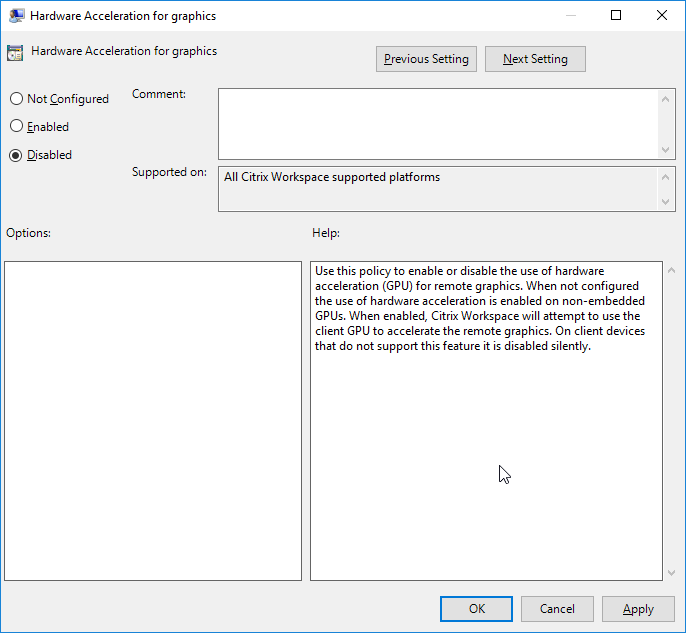
Um zu überprüfen, ob die Richtlinie festgelegt ist und die Hardwarebeschleunigung für eine aktive ICA-Sitzung verwendet wird, überprüfen Sie die folgenden Registrierungseinträge:
Registrierungspfad: HKEY_CURRENT_USER\SOFTWARE\Citrix\ICA Client\CEIP\Data\GfxRender.
Tipp
Der Wert für Graphics_GfxRender_Decoder und Graphics_GfxRender_Renderer muss 2 sein. Wenn der Wert 1 ist, bedeutet dies, dass eine CPU-basierte Dekodierung verwendet wird.
Beachten Sie bei der Verwendung der Hardware-Dekodierungsfunktion die folgenden Einschränkungen:
- Wenn der Client zwei GPUs besitzt und einer der Monitore an der zweiten GPU aktiv ist, wird die CPU-Dekodierung verwendet.
- Verwenden Sie beim Herstellen einer Verbindung zu einem Citrix Virtual Apps-Server unter Windows Server 2008 R2 keine Hardware-Dekodierung auf dem Windows-Gerät des Benutzers. Wenn diese aktiviert ist, treten Probleme wie langsame Leistung beim Hervorheben von Text und Flackern auf.
Mikrofoneingabe
Die Citrix Workspace-App unterstützt mehrere clientseitige Mikrofoneingaben. Sie können lokal installierte Mikrofone verwenden für:
- Echtzeitaktivitäten, wie Softphone-Anrufe und Webkonferenzen.
- Gehostete Aufzeichnungsanwendungen, wie Diktierprogramme.
- Video- und Audioaufnahmen.
Benutzer der Citrix Workspace-App können über das Connection Center auswählen, ob sie Mikrofone verwenden möchten, die an ihr Gerät angeschlossen sind. Benutzer von Citrix Virtual Apps and Desktops und Citrix DaaS können auch die Einstellungen des Citrix Virtual Apps and Desktops Viewers verwenden, um ihre Mikrofone und Webcams zu deaktivieren.
Clientlaufwerkzuordnung
Die Clientlaufwerkzuordnung unterstützt die Übertragung von Daten zwischen Host und Client als Stream. Die Dateiübertragung passt sich an die sich ändernden Netzwerkdurchsatzbedingungen an. Sie nutzt auch jede verfügbare zusätzliche Bandbreite, um die Datenübertragungsrate zu erhöhen.
Standardmäßig ist diese Funktion aktiviert.
Um diese Funktion zu deaktivieren, legen Sie den folgenden Registrierungsschlüssel fest und starten Sie dann den Server neu:
Pfad: HKEY_LOCAL_MACHINE\System\Currentcontrolset\services\picadm\Parameters
Name: DisableFullStreamWrite
Typ: REG_DWORD
Wert:
0x01 - deaktiviert
0 oder löschen - aktiviert
Multi-Monitor-Unterstützung
Sie können bis zu acht Monitore mit der Citrix Workspace-App für Windows verwenden.
Jeder Monitor in einer Multi-Monitor-Konfiguration hat seine eigene Auflösung, die vom Hersteller festgelegt wurde. Monitore können während der Sitzungen unterschiedliche Auflösungen und Ausrichtungen haben.
Sitzungen können auf zwei Arten mehrere Monitore umfassen:
-
Vollbildmodus, wobei mehrere Monitore innerhalb der Sitzung angezeigt werden; Anwendungen rasten an Monitoren ein, wie sie es lokal tun würden.
Citrix Virtual Apps and Desktops und Citrix DaaS: Um das Desktop Viewer-Fenster über eine beliebige rechteckige Untermenge von Monitoren anzuzeigen, ändern Sie die Größe des Fensters über einen beliebigen Teil dieser Monitore und klicken Sie auf Maximieren.
-
Fenstermodus, mit einem einzigen Monitorbild für die Sitzung; Anwendungen rasten nicht an einzelnen Monitoren ein.
Citrix Virtual Apps and Desktops und Citrix DaaS: Wenn ein Desktop in derselben Zuweisung (früher “Desktopgruppe”) gestartet wird, bleiben die Fenstereinstellungen erhalten und der Desktop wird über dieselben Monitore angezeigt. Mehrere virtuelle Desktops können auf einem Gerät angezeigt werden, sofern die Monitoranordnung rechteckig ist. Wenn der primäre Monitor auf dem Gerät von der Sitzung für virtuelle Apps und Desktops verwendet wird, wird er zum primären Monitor in der Sitzung. Andernfalls wird der numerisch niedrigste Monitor in der Sitzung zum primären Monitor.
Um die Unterstützung für mehrere Monitore zu aktivieren, überprüfen Sie Folgendes:
- Das Benutzergerät ist für die Unterstützung mehrerer Monitore konfiguriert.
- Das Betriebssystem kann jeden der Monitore erkennen. Um unter Windows-Plattformen zu überprüfen, ob diese Erkennung erfolgt, gehen Sie zu Einstellungen > System und klicken Sie auf Anzeige, und bestätigen Sie, dass jeder Monitor separat angezeigt wird.
- Nachdem Ihre Monitore erkannt wurden:
- Citrix Virtual Desktops™: Konfigurieren Sie das Grafikspeicherlimit mithilfe der Einstellung Citrix Maschinenrichtlinie “Anzeigespeicherlimit”.
-
Citrix Virtual Apps: Abhängig von der installierten Version des Citrix Virtual Apps-Servers:
- Konfigurieren Sie das Grafikspeicherlimit mithilfe der Einstellung Citrix Computerrichtlinie “Anzeigespeicherlimit”.
- Wählen Sie in der Citrix Management Console für den Citrix Virtual Apps-Server die Farm aus und wählen Sie im Aufgabenbereich:
- Servereigenschaften ändern > Alle Eigenschaften ändern > Serverstandard > HDX Broadcast > Anzeige oder
- Servereigenschaften ändern > Alle Eigenschaften ändern > Serverstandard > ICA > Anzeige) und
- Legen Sie den maximalen Speicher fest, der für die Grafiken jeder Sitzung verwendet werden soll.
Überprüfen Sie, ob die Einstellung groß genug ist (in Kilobyte), um ausreichend Grafikspeicher bereitzustellen. Wenn diese Einstellung nicht hoch genug ist, wird die veröffentlichte Ressource auf die Teilmenge der Monitore beschränkt, die in die angegebene Größe passt.
Verwenden von Citrix Virtual Desktops auf zwei Monitoren:
- Wählen Sie den Desktop Viewer aus und klicken Sie auf den Abwärtspfeil.
- Wählen Sie Fenster.
- Ziehen Sie den Citrix Virtual Desktops-Bildschirm zwischen die beiden Monitore. Stellen Sie sicher, dass etwa die Hälfte des Bildschirms auf jedem Monitor vorhanden ist.
-
Wählen Sie in der Citrix Virtual Desktop-Symbolleiste Vollbild.
Der Bildschirm wird nun auf beide Monitore erweitert.
Informationen zur Berechnung des Grafikspeicherbedarfs der Sitzung für Citrix Virtual Apps and Desktops und Citrix DaaS finden Sie im Knowledge Center-Artikel CTX115637.
Drucker
So überschreiben Sie die Druckereinstellungen auf dem Benutzergerät
- Wählen Sie im Menü Drucken einer Anwendung auf dem Benutzergerät die Option Eigenschaften.
- Klicken Sie auf der Registerkarte Client-Einstellungen auf “Erweiterte Optimierungen” und ändern Sie die Optionen “Bildkomprimierung” und “Bild- und Schriftart-Caching”.
Steuerung der Bildschirmtastatur
Um den berührungsgesteuerten Zugriff auf virtuelle Anwendungen und Desktops von Windows-Tablets zu ermöglichen, zeigt die Citrix Workspace-App die Bildschirmtastatur automatisch an, wenn:
- Sie ein Texteingabefeld aktivieren und
- sich das Gerät im Zelt- oder Tablet-Modus befindet.
Auf einigen Geräten und unter bestimmten Umständen kann die Citrix Workspace-App den Modus des Geräts nicht genau erkennen. Die Bildschirmtastatur kann auch dann erscheinen, wenn Sie dies nicht wünschen.
Um das Erscheinen der Bildschirmtastatur bei Verwendung eines konvertierbaren Geräts zu unterdrücken:
- erstellen Sie einen REG_DWORD-Wert DisableKeyboardPopup in
HKEY\_CURRENT\_USER\\SOFTWARE\\Citrix\\ICA Client\\Engine\\Configuration\\Advanced\\Modules\\MobileReceiverund - setzen Sie den Wert auf 1.
Hinweis:
Auf einem x64-Computer erstellen Sie den Wert in HKEY_LOCAL_MACHINE\SOFTWARE\Wow6432Node\Citrix\ICA Client\Engine\Configuration\Advanced\Modules\MobileReceiver.
Die Schlüssel können auf die folgenden 3 verschiedenen Modi eingestellt werden:
- Automatisch: AlwaysKeyboardPopup = 0; DisableKeyboardPopup = 0
- Immer einblenden (Bildschirmtastatur): AlwaysKeyboardPopup = 1; DisableKeyboardPopup = 0
- Nie einblenden (Bildschirmtastatur): AlwaysKeyboardPopup = 0; DisableKeyboardPopup = 1
Tastenkombinationen
Sie können Tastenkombinationen konfigurieren, die die Citrix Workspace-App als spezielle Funktionen interpretiert. Wenn die Richtlinie für Tastenkombinationen aktiviert ist, können Sie Citrix Hotkey-Zuordnungen, das Verhalten von Windows-Hotkeys und das Tastaturlayout für Sitzungen festlegen.
- Öffnen Sie die administrative Vorlage für Gruppenrichtlinienobjekte der Citrix Workspace-App, indem Sie gpedit.msc ausführen.
- Navigieren Sie unter dem Knoten Computerkonfiguration zu Administrative Vorlagen> Citrix Komponenten > Citrix Workspace > Benutzererfahrung.
-
Wählen Sie die Richtlinie für Tastenkombinationen aus.
- Wählen Sie Aktiviert und die erforderlichen Optionen aus.
- Starten Sie die Citrix Workspace-App-Sitzung neu, damit die Änderungen wirksam werden.
Unterstützung der Citrix Workspace-App für 32-Bit-Farbsymbole:
Die Citrix Workspace-App unterstützt 32-Bit-High-Color-Symbole. Um nahtlose Anwendungen bereitzustellen, wählt sie automatisch die Farbtiefe für:
- Anwendungen, die im Dialogfeld Verbindungszentrale sichtbar sind,
- das Startmenü und
- die Taskleiste
Vorsicht
Eine fehlerhafte Bearbeitung der Registrierung kann schwerwiegende Probleme verursachen, die möglicherweise eine Neuinstallation Ihres Betriebssystems erfordern. Citrix kann nicht garantieren, dass Probleme, die aus der falschen Verwendung des Registrierungs-Editors resultieren, behoben werden können. Verwenden Sie den Registrierungs-Editor auf eigenes Risiko. Sichern Sie die Registrierung unbedingt, bevor Sie sie bearbeiten.
Um eine bevorzugte Farbtiefe festzulegen, können Sie einen Zeichenfolgen-Registrierungsschlüssel namens TWIDesiredIconColor zu HKEY\_LOCAL\_MACHINE\SOFTWARE\Wow6432Node\Citrix\ICA Client\Engine\Lockdown Profiles\All Regions\Preferences hinzufügen und ihn auf den erforderlichen Wert setzen. Die möglichen Farbtiefen für Symbole sind 4, 8, 16, 24 und 32 Bits pro Pixel. Der Benutzer kann eine geringere Farbtiefe für Symbole auswählen, wenn die Netzwerkverbindung langsam ist.
Desktop Viewer
Verschiedene Unternehmen können unterschiedliche geschäftliche Anforderungen haben. Ihre Anforderungen an die Art und Weise, wie Benutzer auf virtuelle Desktops zugreifen, können von Benutzer zu Benutzer variieren und sich mit der Entwicklung Ihrer Unternehmensanforderungen ändern. Die Benutzererfahrung beim Verbinden mit virtuellen Desktops und das Ausmaß, in dem der Benutzer die Verbindungen konfigurieren kann, hängen von der Einrichtung der Citrix Workspace-App für Windows ab.
Verwenden Sie den Desktop Viewer, wenn Benutzer mit ihrem virtuellen Desktop interagieren müssen. Der virtuelle Desktop des Benutzers kann ein veröffentlichter virtueller Desktop oder ein freigegebener oder dedizierter Desktop sein. In diesem Zugriffsszenario ermöglicht die Funktionalität der Desktop Viewer-Symbolleiste dem Benutzer, einen virtuellen Desktop in einem Fenster zu öffnen und diesen Desktop innerhalb seines lokalen Desktops zu schwenken und zu skalieren. Benutzer können Einstellungen vornehmen und auf mehr als einem Desktop arbeiten, indem sie mehrere Citrix Virtual Apps and Desktops- und Citrix DaaS-Verbindungen auf demselben Benutzergerät verwenden.
Hinweis:
Verwenden Sie die Citrix Workspace-App, um die Bildschirmauflösung auf ihren virtuellen Desktops zu ändern. Sie können die Bildschirmauflösung nicht über die Windows-Systemsteuerung ändern.
Tastatureingabe im Desktop Viewer
In Desktop Viewer-Sitzungen wird die Taste Windows-Logo+L an den lokalen Computer weitergeleitet.
Strg+Alt+Entf wird an den lokalen Computer weitergeleitet.
Tastendrücke, die bestimmte Microsoft-Barrierefreiheitsfunktionen aktivieren, z. B. Einrastfunktion, Filterfunktion und Umschaltfunktion, werden normalerweise an den lokalen Computer weitergeleitet.
Als Barrierefreiheitsfunktion des Desktop Viewers zeigt das Drücken von Strg+Alt+Pause die Schaltflächen der Desktop Viewer-Symbolleiste in einem Popup-Fenster an.
Strg+Esc wird an den Remote-, virtuellen Desktop gesendet.
Hinweis:
Standardmäßig wechselt Alt+Tab, wenn der Desktop Viewer maximiert ist, den Fokus zwischen Fenstern innerhalb der Sitzung. Wenn der Desktop Viewer in einem Fenster angezeigt wird, wechselt Alt+Tab den Fokus zwischen Fenstern außerhalb der Sitzung.
Hotkey-Sequenzen sind von Citrix entwickelte Tastenkombinationen. Hotkey-Sequenzen sind beispielsweise die Strg+F1-Sequenz, die Strg+Alt+Entf reproduziert, und Umschalt+F2, die Anwendungen zwischen Vollbild- und Fenstermodus umschaltet.
Hinweis:
Sie können Hotkey-Sequenzen nicht mit virtuellen Desktops verwenden, die im Desktop Viewer angezeigt werden, d. h. mit Sitzungen für virtuelle Apps und Desktops. Sie können sie jedoch mit veröffentlichten Anwendungen verwenden, d. h. mit Sitzungen für virtuelle Apps.
Virtuelle Desktops
Innerhalb einer Desktopsitzung können Benutzer keine Verbindung zum selben virtuellen Desktop herstellen. Wenn der Benutzer dies versucht, wird die bestehende Desktopsitzung getrennt. Daher empfiehlt Citrix:
- Administratoren dürfen die Clients auf einem Desktop nicht so konfigurieren, dass sie auf eine Site verweisen, die denselben Desktop veröffentlicht.
- Benutzer dürfen keine Site aufrufen, die denselben Desktop hostet, wenn die Site so konfiguriert ist, dass Benutzer automatisch mit bestehenden Sitzungen wiederverbunden werden.
- Benutzer dürfen keine Site aufrufen, die denselben Desktop hostet, und versuchen, ihn zu starten.
Ein Benutzer, der sich lokal an einem Computer anmeldet, der als virtueller Desktop fungiert, blockiert die Verbindung zu diesem Desktop.
Citrix empfiehlt, mit ihnen zusammenzuarbeiten, um die Gerätezuordnung zu definieren:
- wenn Ihre Benutzer von einem virtuellen Desktop aus eine Verbindung zu virtuellen Anwendungen herstellen, die mit Citrix Virtual Apps veröffentlicht wurden, und
- Ihre Organisation einen separaten Citrix Virtual Apps-Administrator hat.
Die Gerätezuordnung prüft, ob die Desktop-Geräte innerhalb von Desktop- und Anwendungssitzungen konsistent zugeordnet sind. Da lokale Laufwerke in Desktopsitzungen als Netzlaufwerke angezeigt werden, muss der Citrix Virtual Apps-Administrator die Laufwerkszuordnungsrichtlinie ändern, um Netzlaufwerke einzuschließen.
Zeitüberschreitung der Statusanzeige
Sie können die Anzeigedauer der Statusanzeige ändern, wenn ein Benutzer eine Sitzung startet.
Um die Zeitüberschreitungsperiode zu ändern, führen Sie die folgenden Schritte aus:
- Starten Sie den Registrierungs-Editor.
- Navigieren Sie zum folgenden Pfad:
- Auf einem 64-Bit-System:
HKEY_LOCAL_MACHINE\SOFTWARE\Wow6432Node\Citrix\ICA CLIENT\Engine - Auf einem 32-Bit-System:
HKEY_LOCAL_MACHINE\SOFTWARE\Citrix\ICA CLIENT\Engine\
- Auf einem 64-Bit-System:
- Erstellen Sie einen Registrierungsschlüssel wie folgt:
- Typ: REG_DWORD
- Name:
SI INACTIVE MS - Wert: 4, wenn die Statusanzeige früher verschwinden soll.
Wenn Sie diesen Schlüssel konfigurieren, kann die Statusanzeige häufig erscheinen und verschwinden. Dieses Verhalten ist beabsichtigt. Um die Statusanzeige zu unterdrücken, gehen Sie wie folgt vor:
- Starten Sie den Registrierungs-Editor.
- Navigieren Sie zum folgenden Pfad:
- Auf einem 64-Bit-System:
HKEY_LOCAL_MACHINE\SOFTWARE\Wow6432Node\Citrix\ICA CLIENT\ - Auf einem 32-Bit-System:
HKEY_LOCAL_MACHINE\SOFTWARE\Citrix\ICA CLIENT\
- Auf einem 64-Bit-System:
-
Erstellen Sie einen Registrierungsschlüssel wie folgt:
- Typ: REG_DWORD
- Name:
NotificationDelay - Wert: Ein beliebiger Wert in Millisekunden (zum Beispiel 120000)
Inaktivitäts-Timeout für Workspace-Sitzungen
Administratoren können den Inaktivitäts-Timeout-Wert konfigurieren, um die zulässige Leerlaufzeit festzulegen, bevor sich Benutzer automatisch von der Citrix Workspace-Sitzung abmelden. Sie werden automatisch von Workspace abgemeldet, wenn Maus, Tastatur oder Touch für das angegebene Zeitintervall inaktiv sind. Das Inaktivitäts-Timeout hat keinen Einfluss auf aktive virtuelle Apps- und Desktops-Sitzungen oder Citrix StoreFront-Stores.
Der Inaktivitäts-Timeout-Wert kann von 1 Minute bis 1.440 Minuten eingestellt werden. Standardmäßig ist das Inaktivitäts-Timeout nicht konfiguriert. Administratoren können die Eigenschaft inactivityTimeoutInMinutes mithilfe eines PowerShell-Moduls konfigurieren. Klicken Sie hier, um die PowerShell-Module für die Citrix Workspace-Konfiguration herunterzuladen.
Das Benutzererlebnis ist wie folgt:
- Drei Minuten vor der Abmeldung erscheint eine Benachrichtigung in Ihrem Sitzungsfenster mit der Option, angemeldet zu bleiben oder sich abzumelden.
- Die Benachrichtigung erscheint nur, wenn der konfigurierte Inaktivitäts-Timeout-Wert größer oder gleich fünf Minuten ist.
- Benutzer können auf Angemeldet bleiben klicken, um die Benachrichtigung zu schließen und die App weiter zu verwenden. In diesem Fall wird der Inaktivitäts-Timer auf seinen konfigurierten Wert zurückgesetzt. Sie können auch auf Abmelden klicken, um die Sitzung für den aktuellen Store zu beenden.
Hinweis:
Administratoren können das Inaktivitäts-Timeout nur für Workspace (Cloud)-Sitzungen konfigurieren.
Programm zur Verbesserung der Kundenerfahrung (CEIP)
| Gesammelte Daten | Beschreibung | Wofür wir sie verwenden |
|---|---|---|
| Konfigurations- und Nutzungsdaten | Das Citrix Programm zur Verbesserung der Kundenerfahrung (CEIP) sammelt Konfigurations- und Nutzungsdaten von der Citrix Workspace-App für Windows und sendet diese Daten automatisch an Citrix und Google Analytics. | Diese Daten helfen Citrix, die Qualität, Zuverlässigkeit und Leistung der Citrix Workspace-App zu verbessern. |
Hinweis:
Ab Version 2203.1 LTSR CU4 sammelt die Citrix Workspace-App keine CEIP-Daten von Benutzern in der Europäischen Union (EU), dem Europäischen Wirtschaftsraum (EWR), der Schweiz und dem Vereinigten Königreich (UK). Aktualisieren Sie Ihre Citrix Workspace-App, wenn Sie diese Funktionalität nutzen möchten.
Zusätzliche Informationen
Citrix behandelt Ihre Daten gemäß den Bedingungen Ihres Vertrags mit Citrix und schützt sie wie im Citrix Services Security Exhibit angegeben. Das Citrix Services Security Exhibit ist im Citrix Trust Center verfügbar.
Citrix verwendet auch Google Analytics, um bestimmte Daten von der Citrix Workspace-App als Teil des CEIP zu sammeln. Lesen Sie nach, wie Google mit Daten umgeht, die für Google Analytics gesammelt werden.
Sie können das Senden von CEIP-Daten an Citrix und Google Analytics beenden, indem Sie:
- Klicken Sie mit der rechten Maustaste auf das Symbol der Citrix Workspace-App im Infobereich.
- Wählen Sie Erweiterte Einstellungen. Das Dialogfeld Erweiterte Einstellungen wird angezeigt.
- Wählen Sie Datenerfassung.
- Wählen Sie Nein, danke, um CEIP zu deaktivieren oder auf die Teilnahme zu verzichten.
- Klicken Sie auf Speichern.
Hinweis:
Sie können das Senden von CEIP-Daten beenden, mit Ausnahme der Betriebssystem- und Citrix Workspace-App-Versionen, die für Google Analytics gesammelt werden und in der zweiten Tabelle mit einem * gekennzeichnet sind.
Sie können auch zum folgenden Registrierungseintrag navigieren und den Wert wie vorgeschlagen festlegen:
Pfad: HKEY_LOCAL_MACHINE\ SOFTWARE\Citrix\ICA Client\CEIP
Schlüssel: Enable_CEIP
Wert: False
Hinweis:
Sobald Sie Nein, danke auswählen oder den Schlüssel
Enable_CEIPaufFalsesetzen, um das Senden der letzten beiden CEIP-Datenelemente, d. h. Betriebssystem und Citrix Workspace-App-Version, zu beenden, navigieren Sie zum folgenden Registrierungseintrag und legen Sie den Wert fest:
Pfad: HKEY_LOCAL_MACHINE\ SOFTWARE\Citrix\ICA Client\CEIP
Schlüssel: DisableHeartbeat
Wert: True
Die von Citrix gesammelten spezifischen CEIP-Datenelemente sind:
| Betriebssystemversion | Citrix Workspace-App-Version | Angeschlossene externe Geräte | Bildschirmauflösung |
| Flash-Version | Desktop Lock-Konfiguration | Touch aktiviert | Authentifizierungskonfiguration |
| Sitzungsstartmethode | Grafikkonfiguration | Desktop Viewer-Konfiguration | |
| Verbindungsfehler | Startzeit | Sprache der Citrix Workspace-App | VDA-Informationen |
| SSON-Status | Installer-Status | Installationszeit | Verbindungsprotokoll |
| Internet Explorer-Version |
Die spezifischen CEIP-Datenelemente, die von Google Analytics erfasst werden, sind:
| Betriebssystemversion* | Citrix Workspace-App-Version* | Authentifizierungskonfiguration | Sprache der Citrix Workspace-App |
| Sitzungsstartmethode | Verbindungsfehler | Verbindungsprotokoll | VDA-Informationen |
| Installationsprogrammkonfiguration | Installationsstatus | Client-Tastaturlayout | Store-Konfiguration |
| Einstellung für automatische Updates | Nutzung des Verbindungszentrums | App Protection-Konfiguration | Grund für das Offline-Banner |
Regionale Einstellungen
Die Citrix Workspace-App zeigt Datum, Uhrzeit und Zahlen basierend auf dem Gebietsschema des Browsers oder Endgeräts an.
Ab Citrix Workspace-App 2106 können Sie regionale Datums-, Zeit- und Zahlenformate über die Regionalen Einstellungen anpassen. Änderungen an diesen Einstellungen werden für einen einzelnen Benutzer gespeichert und auf alle Geräte angewendet.
Hinweis:
Diese Option ist nur in Cloud-Bereitstellungen verfügbar.
Weitere Informationen finden Sie unter Regionale Einstellungen.
In diesem Artikel
- Microsoft Teams
- Aufgaben und Überlegungen für Administratoren
- App-Schutz
- Anwendungskategorien
- Verbesserte ICA®-Dateisicherheit
- Protokollsammlung
- Adaptiver HDX-Durchsatz
- Adaptiver Transport
- Blatt “Erweiterte Einstellungen”
- Migration der StoreFront- zu Workspace-URL
- Bereitstellung von Anwendungen
- Virtuelles Anzeigelayout
- Anwendungsstartzeit
- Bidirektionale Inhaltsumleitung
- Unterstützung bidirektionaler URLs mit Chromium-basierten Browsern
- Citrix Casting
- Umleitung von zusammengesetzten USB-Geräten
- Bloomberg-Tastaturen
- DPI-Skalierung
- Generische Client-Eingabemethoden-Editoren (IME)
- H.265-Videokodierung
- Tastaturlayout und Sprachleiste
- USB-Unterstützung
- Standardmäßig abgelehnte USB-Geräteklassen
- vPrefer-Start
- Workspace-Konfiguration
- SaaS-Apps
- PDF-Druck
- Citrix Analytics
- Relativer Mauszeiger
- Hardware-Dekodierung
- Mikrofoneingabe
- Clientlaufwerkzuordnung
- Multi-Monitor-Unterstützung
- Drucker
- Tastenkombinationen
- Desktop Viewer
- Virtuelle Desktops
- Inaktivitäts-Timeout für Workspace-Sitzungen
- Programm zur Verbesserung der Kundenerfahrung (CEIP)
- Regionale Einstellungen