Lizenzen auf citrix.com verwalten
Dieser Artikel beschreibt, wie Sie Lizenzen über die Website citrix.com verwalten. Sie können Lizenzen verwalten auf citrix.com verwenden, um Lizenzen einfach zu suchen, zuzuweisen, herunterzuladen, zu ändern, zurückzugeben, auszublenden und wieder einzublenden.
Hinweis:
Sie können mehrere Lizenzierungsaktionen über Citrix Studio und den Citrix Licensing Manager durchführen.
Zugriff auf Lizenzen verwalten auf citrix.com
- Rufen Sie in einem Webbrowser http://www.citrix.com auf.
- Wählen Sie Anmelden > Mein Konto und geben Sie Ihre Benutzer-ID und Ihr Kennwort ein.
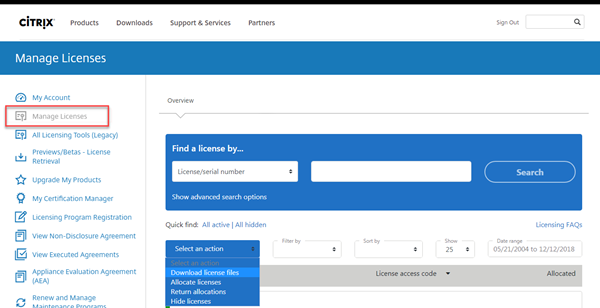
- Wählen Sie Lizenzen verwalten.
Lizenzen suchen
Wählen Sie im Menü Lizenz suchen nach… das Suchkriterium, geben Sie den Suchtext ein und wählen Sie Suchen. Sie können Erweiterte Suchoptionen anzeigen auswählen, um Ihre Suche weiter einzugrenzen.
Lizenzen zuweisen
-
Wählen Sie die Lizenzen aus, die Sie zuweisen möchten. Die Landingpage zeigt nur neue Lizenzen innerhalb von 30 Tagen und ablaufende Zeitlizenzen an. Sie können die Suche Lizenz suchen nach… verwenden, um alle Lizenzen anhand eines der Suchkriterien zu finden, und dann das Menü Filtern nach verwenden, um die Anzeige auf bestimmte Lizenztypen einzugrenzen, oder Sie können Schnellsuche: Alle aktiven auswählen, um alle Lizenzen anzuzeigen.
-
- Wählen Sie im Menü Aktion auswählen die Option Lizenzen zuweisen.
-
-
Geben Sie die Binding-ID (z. B. Hostname oder Ethernet-Adresse) und die Anzahl der zuzuweisenden Lizenzen ein und klicken Sie auf Lizenzdatei erstellen.
-
Wählen Sie Ja, Lizenzdatei erstellen. Wenn Sie vor dem Erstellen der Lizenzdatei eine Änderung vornehmen möchten, wählen Sie Nein, Zuweisung ändern und nehmen Sie Ihre Änderung vor. Wählen Sie dann Ja, Lizenzdatei erstellen.
-
Wählen Sie Lizenzdatei herunterladen und speichern Sie die Datei an einem temporären Speicherort. Merken Sie sich den Dateinamen und den Speicherort, an dem Sie die Datei heruntergeladen haben. Sie benötigen diesen Speicherort.
-
- Installieren Sie die Lizenz. Siehe Lizenzen installieren.
-
-
Lizenzen herunterladen
-
- Wählen Sie die Lizenzen aus, die Sie herunterladen möchten. Die Landingpage zeigt nur neue Lizenzen innerhalb von 30 Tagen und ablaufende Zeitlizenzen an. Sie können die Suche Lizenz suchen nach… verwenden, um alle Lizenzen anhand eines der Suchkriterien zu finden, und dann das Menü Filtern nach verwenden, um die Anzeige auf bestimmte Lizenztypen einzugrenzen, oder Sie können Schnellsuche: Alle aktiven auswählen, um alle Lizenzen anzuzeigen.
-
- Wählen Sie im Menü Aktion auswählen die Option Alle Lizenzen herunterladen und speichern Sie die Datei an einem temporären Speicherort (meistens der Downloads-Ordner).
-
- Kopieren Sie die heruntergeladenen Lizenzdateien in den Ordner
MyFiles:
-
C:\Program Files\Citrix\Licensing\MyFilesauf einem 32-Bit-Computer -
C:\Program Files (x86)\Citrix\Licensing\MyFilesauf einem 64-Bit-Computer
Stellen Sie sicher, dass die Lizenzdatei die Kleinbuchstaben-Dateinamenerweiterung .lic beibehält. Einige Kopiervorgänge erkennen keinen Dateityp für diese Erweiterung und fügen während des Kopiervorgangs eine „.txt“-Dateinamenerweiterung hinzu. Sie können keine Lizenzdateien importieren, die die falsche Dateinamenerweiterung haben.
- Kopieren Sie die heruntergeladenen Lizenzdateien in den Ordner
-
Navigieren Sie an einer Eingabeaufforderung zum Ordner
C:\Program Files (x86)\Citrix\Licensing\LSoderC:\Program Files\Citrix\Licensing\LSund geben Sie den folgenden Befehl ein:lmreread -c @localhost -all
Weitere Informationen zum Befehl lmreread finden Sie unter Lizenz- und Optionsdateien erneut lesen (lmreread).
Lizenzen installieren
Informationen zur Installation von Lizenzen für bestimmte Lösungen von Citrix® finden Sie unter den folgenden Links:
- Lizenzierungshandbuch für Citrix Virtual Apps and Desktops
- Lizenzierungshandbuch für Citrix ADC
- Lizenzierungshandbuch für Citrix Gateway
- Lizenzierungshandbuch für Citrix Hypervisor
- Lizenzierungshandbuch für XenMobile Server
- Lizenzierungshandbuch für Citrix Provisioning
- Lizenzierungshandbuch für Citrix SD-WAN
- Lizenzierungshandbuch für Citrix SD-WAN Orchestrator
Informationen zur Installation von Lizenzen mit dem Citrix Licensing Manager finden Sie unter Lizenzen installieren.
Asset-Komponenten anzeigen
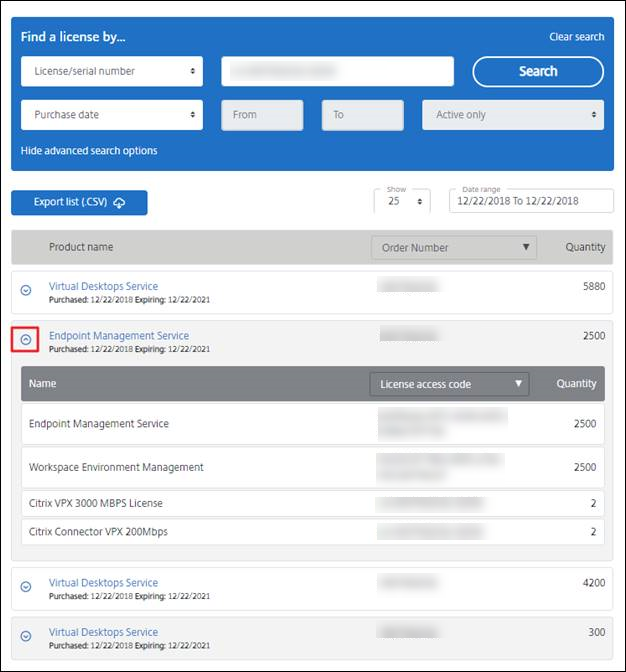
Um Asset-Komponenten anzuzeigen, klicken Sie oben auf der Seite auf Meine Produkte anzeigen. Wählen Sie eine Lizenz aus und klicken Sie auf den Abwärtspfeil, um die Details zu erweitern und anzuzeigen. Sie können zwischen der Ansicht der Bestellnummer und der Ansicht des Lizenzzugriffscodes wechseln.
Zuweisungen zurückgeben
- Durch das Zurückgeben von Zuweisungen werden die Lizenzen wieder in den Lizenzpool verschoben. Sie können diese Lizenzen dann jederzeit in beliebiger Menge zuweisen. Sie legen beispielsweise einen Lizenzserver still, sind aber noch nicht bereit, vorhandene Lizenzen an anderer Stelle bereitzustellen.
- Aktivieren Sie das Kontrollkästchen der Lizenzen, die Sie zurückgeben möchten.
- Wählen Sie im Menü Aktion auswählen die Option Zuweisungen zurückgeben.
- Wählen Sie Ja, Rückgabe verarbeiten. Wenn Sie diese Option wählen, können Sie sie nicht rückgängig machen.
Lizenzen ändern
Das Ändern einer Lizenz gibt eine einzelne Lizenzdatei zurück und ermöglicht die Zuweisung zu einem anderen Server. Sie haben beispielsweise 5000 Lizenzen auf Lizenzserver1 installiert. Sie möchten 1000 Lizenzen auf Lizenzserver2 verschieben. Ändern Sie die Zuweisungen und weisen Sie dann 4000 Lizenzen Lizenzserver1 und 1000 Lizenzen Lizenzserver2 zu.
- Um ein Produkt auszuwählen, klicken Sie auf den Link und zeigen Sie die Seite mit den Produktdetails an.
- Aktivieren Sie das Kontrollkästchen der zugewiesenen Lizenz, die Sie ändern möchten.
- Wählen Sie im Menü Aktion auswählen die Option Zuweisungen ändern.
- Geben Sie eine neue Server-Hostadresse ein.
- Wählen Sie Lizenzdatei ändern.
- Wählen Sie Ja, Lizenzdatei erstellen. Wenn Sie vor dem Erstellen der Lizenzdatei eine Änderung vornehmen möchten, wählen Sie Nein, Zuweisung ändern und nehmen Sie Ihre Änderung vor. Wählen Sie dann Ja, Lizenzdatei erstellen.
- Wählen Sie Lizenzdatei herunterladen und speichern Sie die Datei an einem temporären Speicherort. Merken Sie sich den Dateinamen und den Speicherort, an dem Sie die Datei heruntergeladen haben. Sie benötigen diesen Speicherort.
- Installieren Sie die Lizenz. Siehe Lizenzen installieren.
Lizenzen aktualisieren
Wenn Sie im Rahmen Ihrer Wartung Anspruch auf ein Versionsupgrade haben, können Sie Ihre CSS-Verlängerungslizenz herunterladen und zum Lizenzserver hinzufügen.
- Wählen Sie unten auf der Landingpage Meine Lizenzen aktualisieren.
- Befolgen Sie die Website-Optionen und Anweisungen zum Aktualisieren Ihrer Produktedition-Lizenzen.
- Laden Sie entweder neue Medien herunter oder bestellen Sie sie. Eine E-Mail-Nachricht enthält Anweisungen, wie Sie zu citrix.com zurückkehren können, um weitere Feature-Lizenzen zuzuweisen oder zu erhalten.
- Melden Sie sich bei www.citrix.com an, um Ihre Lizenzen zuzuweisen, eine Lizenzdatei zu generieren, die Lizenzdatei auf Ihren Lizenzserver herunterzuladen und die Datei erneut zu lesen.
Lizenzen ausblenden und wieder einblenden
Das Ausblenden von Lizenzen entfernt sie nicht von einem Konto. Wenn Sie Lizenzen ausblenden, werden sie aus der Ansicht entfernt. Möglicherweise möchten Sie ältere Produktlizenzen ausblenden. Das Ausblenden dieser Lizenzen erhöht die Sichtbarkeit der Produktlizenzen, die Sie anzeigen möchten.
- Wählen Sie die Lizenzen aus, die Sie ausblenden möchten.
- Wählen Sie im Menü Aktion auswählen die Option Lizenzen ausblenden.
- Um Lizenzen wieder einzublenden, wählen Sie Schnellsuche: Alle ausgeblendeten und wählen Sie Lizenzen aus.
- Wählen Sie im Menü Aktion auswählen die Option Lizenzen einblenden.
Mehrere Lizenzen verwalten (Massenaktionen)
Sie können Aktionen auf mehrere Lizenzen gleichzeitig anwenden. Wählen Sie die Kontrollkästchen verschiedener Lizenzen aus und wählen Sie dann eine Aktion.
Um Aktionen erfolgreich auf mehrere Lizenzen anzuwenden, beachten Sie die folgenden Bedingungen:
-
Sie können bestimmte Aktionen nur auf Lizenzen mit denselben Attributen anwenden. Sie können beispielsweise nur Lizenzen zuweisen, die denselben Bindungstyp aufweisen. Eine Fehlermeldung wird angezeigt, wenn Sie Lizenzen auswählen, die für die Massenaktion nicht kompatibel sind. Die erste Lizenz, die Sie auswählen, wird für die Kompatibilität mit nachfolgenden Auswahlen verglichen.
-
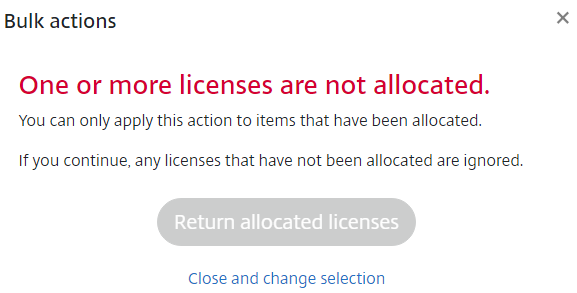
Wenn Sie Lizenzen auswählen, auf die nicht alle Aktionen angewendet werden können, sind einige Aktionen möglicherweise deaktiviert oder werden nicht angezeigt, und es wird möglicherweise eine Meldung angezeigt. Wenn Sie beispielsweise zwei Lizenzen auswählen, von denen eine zugewiesen wurde und eine nicht, wird eine Meldung angezeigt. Die Meldung besagt, dass die Aktion nur auf zugewiesene Lizenzen angewendet werden kann.
Lizenzen filtern
Verwenden Sie das Menü Filtern nach, um Ihre Liste auf abgelaufene Lizenzen, neue Lizenzen, verfügbare Zuweisungen oder Testlizenzen einzugrenzen. Wählen Sie im Menü Filtern nach aus, wie Sie Ihre Ausgabe filtern möchten.
Produktlizenzbericht erstellen – Export nach Excel (CSV)
Wählen Sie diese Option, um Ihre vollständige Liste der Assets und Daten nach Excel zu exportieren.
- Wählen Sie die Lizenzen aus, die Sie im Bericht haben möchten.
- Wählen Sie den Link Export nach Excel (.CSV). Auf der Seite Mein Produkt anzeigen befindet er sich über der Produktliste. Auf der Seite Meine Lizenzen verwalten befindet er sich am Ende der Liste.
- Speichern Sie die Datei.
In diesem Artikel
- Zugriff auf Lizenzen verwalten auf citrix.com
- Lizenzen suchen
- Lizenzen zuweisen
- Lizenzen herunterladen
- Lizenzen installieren
- Asset-Komponenten anzeigen
- Zuweisungen zurückgeben
- Lizenzen ändern
- Lizenzen aktualisieren
- Lizenzen ausblenden und wieder einblenden
- Mehrere Lizenzen verwalten (Massenaktionen)
- Lizenzen filtern
- Produktlizenzbericht erstellen – Export nach Excel (CSV)