Solucionar problemas de máquinas
Nota:
Citrix Health Assistant es una herramienta para solucionar problemas de configuración en VDA no registrados. La herramienta automatiza una serie de comprobaciones de estado para identificar posibles causas raíz de fallos de registro de VDA y problemas en el inicio de sesión y la configuración de redirección de zona horaria. El artículo del Centro de conocimientos, Citrix Health Assistant - Solucionar problemas de registro de VDA e inicio de sesión contiene la descarga de la herramienta Citrix Health Assistant y las instrucciones de uso.
La vista Filtros > Máquinas en la ficha Monitor muestra las máquinas configuradas en el sitio. La ficha Máquinas de SO multisesión incluye el índice del evaluador de carga, que indica la distribución de los contadores de rendimiento y la información sobre herramientas del recuento de sesiones si pasas el ratón por encima del enlace.
Haz clic en la columna Motivo del fallo de una máquina con fallos para obtener una descripción detallada del fallo y las acciones recomendadas para solucionarlo. Los motivos de los fallos y las acciones recomendadas para los fallos de máquinas y conexiones están disponibles en la Guía de solución de problemas de motivos de fallos de Citrix Director.
Haz clic en el enlace del nombre de la máquina para ir a la página Detalles de la máquina.
La página Detalles de la máquina enumera los detalles de la máquina, los detalles de la infraestructura y los detalles de las revisiones aplicadas en la máquina.
Compatibilidad con HDX™ Plus para PC en la nube de Windows 365 y Azure Virtual Desktops:
Nota:
Para HDX Plus para PC en la nube de Windows 365, solo están disponibles las opciones de control de energía Reiniciar y Forzar reinicio. Para Azure Virtual Desktops (AVD), todas las opciones de control de energía están disponibles.
Puedes ver las opciones de control de energía disponibles mediante uno de los siguientes métodos:
Haz clic en Filtros > Sesiones > Detalles de la máquina > lista desplegable Acciones de la máquina y selecciona una opción para asignar el control de energía o la opción de tarea con script necesarios para una máquina.
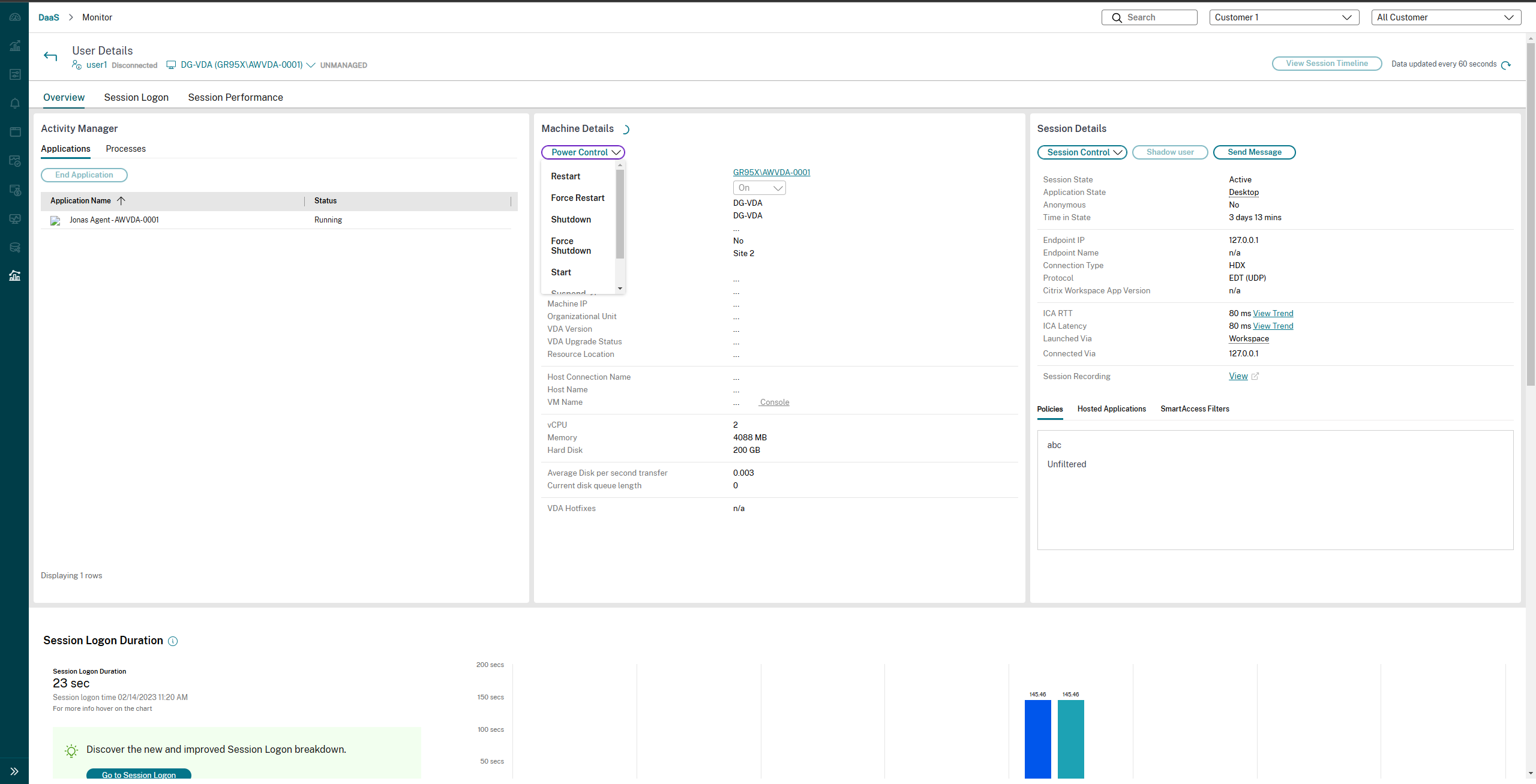
O bien,
Haz clic en Filtros > Máquina > Detalles de la máquina > lista desplegable Acciones de la máquina y selecciona una opción para asignar el control de energía o la opción de tarea con script necesarios para una máquina.
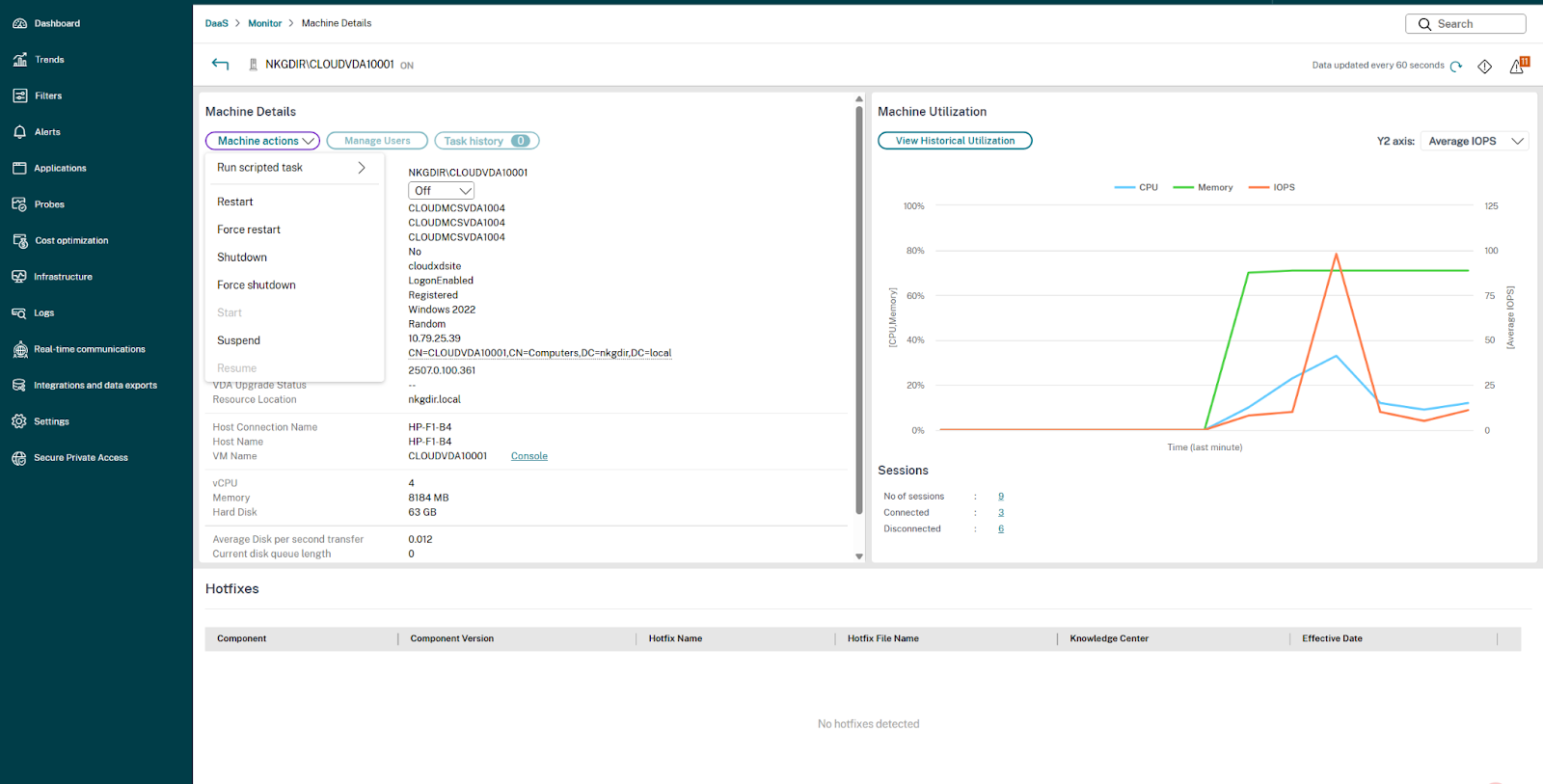
Nota:
-
- La ejecución de tareas con script solo se admite cuando el servicio WEM (Workspace Environment Management) está aprovisionado y el agente WEM en el VDA está instalado y registrado en el servicio WEM.
-
- El historial de tareas solo muestra las ejecuciones de tareas con script del usuario actual en las últimas 24 horas.
Utilización de recursos en tiempo real basada en máquinas
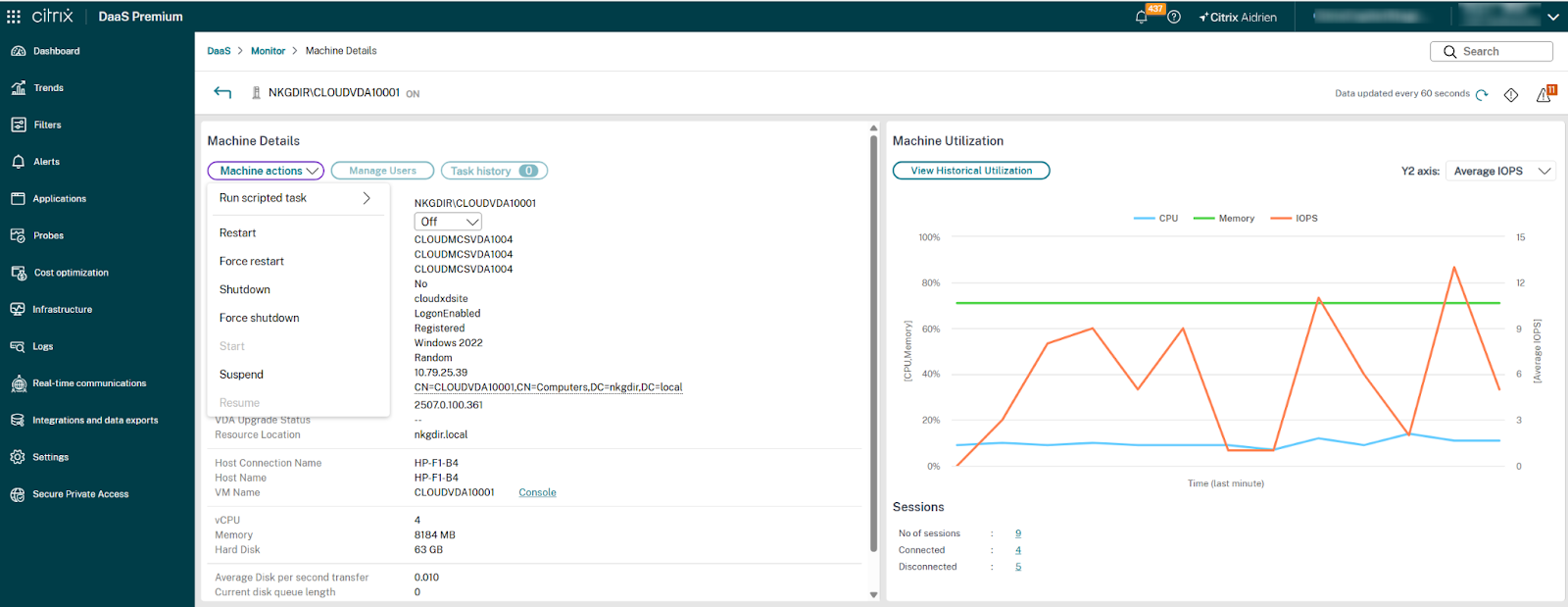
- El panel **Utilización de la máquina** muestra gráficos que indican la utilización de CPU y memoria en tiempo real. Además, los gráficos de supervisión de disco y GPU están disponibles para sitios con versiones de VDA 7.14 y posteriores.
- Los gráficos de supervisión de disco, las IOPS promedio y la latencia del disco son mediciones de rendimiento importantes que te ayudan a supervisar y solucionar problemas relacionados con los discos VDA. El gráfico de IOPS promedio muestra el número promedio de lecturas y escrituras en un disco. Selecciona **Latencia del disco** para ver un gráfico del retraso entre una solicitud de datos y su retorno del disco, medido en milisegundos.
- 
Utilización de GPU
-  Selecciona **Utilización de GPU** para ver el porcentaje de utilización de la GPU, la memoria de la GPU y del codificador y decodificador para solucionar problemas relacionados con la GPU en VDA de SO multisesión y de sesión única.

-  **Versiones de GPU compatibles:**
- GPU NVIDIA Tesla M60 que ejecutan la versión 369.17 o posterior del controlador de pantalla. Para obtener más información, consulta NVIDIA vGPU Software.
- GPU AMD Radeon Instinct MI25 y CPU AMD EPYC 7V12 (Rome). Para obtener más información, consulta AMD Drivers and Support.
Controladores:
Los controladores o extensiones adecuados deben estar instalados en los VDA.
-
Para GPU NVIDIA, instala los controladores GRID manualmente o mediante extensiones. Para obtener más información, consulta NVIDIA vGPU Software.
- Ten en cuenta que, para NVIDIA, solo se admiten los controladores GRID. Los controladores CUDA no funcionan con la serie NVadsA10 v5 y no son compatibles.
- Para ver un proceso de ejemplo para instalar controladores de GPU Nvidia Grid mediante extensiones en máquinas basadas en Azure, consulta Controladores NVIDIA GRID. Extensión de controlador de GPU NVIDIA - Máquinas virtuales Windows de Azure - Máquinas virtuales de Azure.
- Para ver un proceso de ejemplo para instalar controladores de GPU Nvidia Grid manualmente, consulta Configuración del controlador de GPU NVIDIA de la serie N de Azure para Windows - Máquinas virtuales de Azure.
-
Para GPU AMD, instala los controladores de gráficos AMD manualmente o mediante extensiones. Para obtener más información, consulta AMD Drivers and Support.
- Para ver un proceso de ejemplo para instalar controladores de GPU AMD mediante extensiones en máquinas basadas en Azure, consulta Extensión de controlador de GPU AMD - Máquinas virtuales Windows de Azure - Máquinas virtuales de Azure.
- Para ver un proceso de ejemplo para instalar controladores de GPU AMD manualmente en máquinas de Azure, consulta Instalar controladores de GPU AMD en máquinas virtuales de la serie N que ejecutan Windows.
Notas de uso:
- Los gráficos de utilización de GPU solo están disponibles para VDA que ejecutan Windows de 64 bits.
- Los gráficos de utilización de GPU AMD solo están disponibles para VDA que ejecutan Citrix Virtual Apps and Desktops™ 7 2212 o posterior.
- Los VDA deben tener HDX 3D Pro habilitado para proporcionar aceleración de GPU. Para obtener más información, consulta Aceleración de GPU para SO de sesión única de Windows y Aceleración de GPU para SO multisesión de Windows.
- Cuando un VDA accede a más de una GPU, el gráfico de utilización muestra el promedio de las métricas de GPU recopiladas de las GPU individuales. Las métricas de GPU se recopilan para todo el VDA y no para procesos individuales.
- Para AMD, el uso del codificador y decodificador no se admite por separado. Cualquier carga de trabajo de codificación/decodificación que utilice la GPU se notificará como la carga 3D general en el uso de la GPU.
- Asegúrate de instalar el WMI de NVIDIA durante la instalación. Esta ventana solo está disponible durante la instalación manual.
- Si los controladores están instalados, pero Director no detecta la GPU
- Comprueba el Administrador de tareas. Si los controladores están instalados correctamente, la GPU debería aparecer en el Administrador de tareas.
- Comprueba si la máquina está registrada. A veces, las máquinas pueden tardar un tiempo en detectarse como en línea.
- Si el uso de la GPU no muestra actividad en Director, asegúrate de que la carga de trabajo que estás ejecutando esté utilizando la GPU. Para las cargas de trabajo de gráficos, esto se puede habilitar desde Configuración > Sistema > Pantalla > Configuración de gráficos > Elige la aplicación para establecer la preferencia. Asegúrate de activar el Alto rendimiento. A veces, Windows utiliza la CPU de forma predeterminada para las cargas de trabajo de gráficos cuando esto se establece en el valor predeterminado del sistema o en el ahorro de energía, según otras configuraciones.
- Los datos se actualizan cada minuto y la visualización de datos comienza un minuto después de seleccionar Utilización de GPU.
Utilización histórica de recursos basada en máquinas
En el panel Utilización de la máquina, haz clic en Ver utilización histórica para ver el uso histórico de los recursos en la máquina seleccionada. Los gráficos de utilización incluyen contadores de rendimiento críticos de CPU, memoria, sesiones concurrentes máximas, IOPS promedio y latencia de disco.
-
Nota:
-
La configuración de la directiva de supervisión, Habilitar supervisión de procesos, debe establecerse en Permitido para recopilar y mostrar datos en la tabla de los 10 procesos principales de la página Utilización histórica de la máquina. La recopilación está prohibida de forma predeterminada.
Los datos de utilización de CPU y memoria, IOPS promedio y latencia de disco se recopilan de forma predeterminada. Puedes deshabilitar la recopilación mediante la configuración de la directiva Habilitar supervisión de recursos.
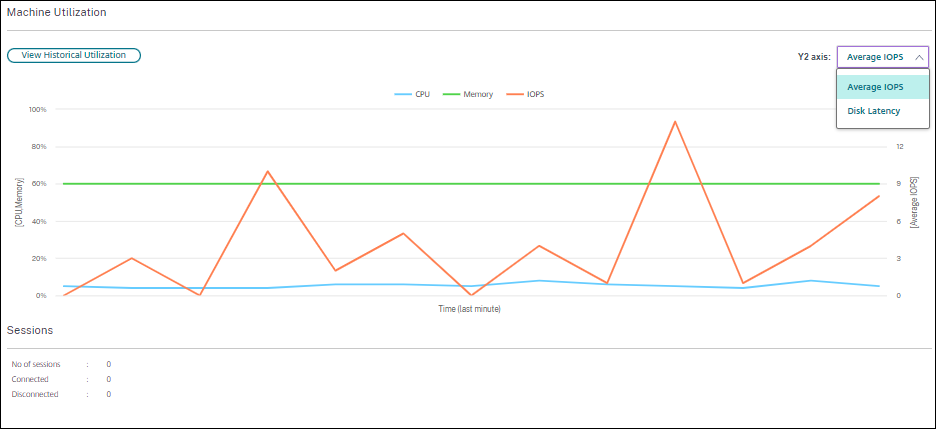
- En el panel Utilización de la máquina de la vista Detalles de la máquina, selecciona Ver utilización histórica.
-
En la página Utilización histórica de la máquina, establece el Período de tiempo para ver el uso de las últimas 2 horas, 24 horas, 7 días, mes o año.
Nota:
Los datos de uso de IOPS promedio y latencia de disco solo están disponibles para las últimas 24 horas, el mes y el año que terminan ahora. No se admite una hora de finalización personalizada.
- Haz clic en Aplicar y selecciona los gráficos necesarios.
- Pasa el ratón por las diferentes secciones del gráfico para ver más información del período de tiempo seleccionado.
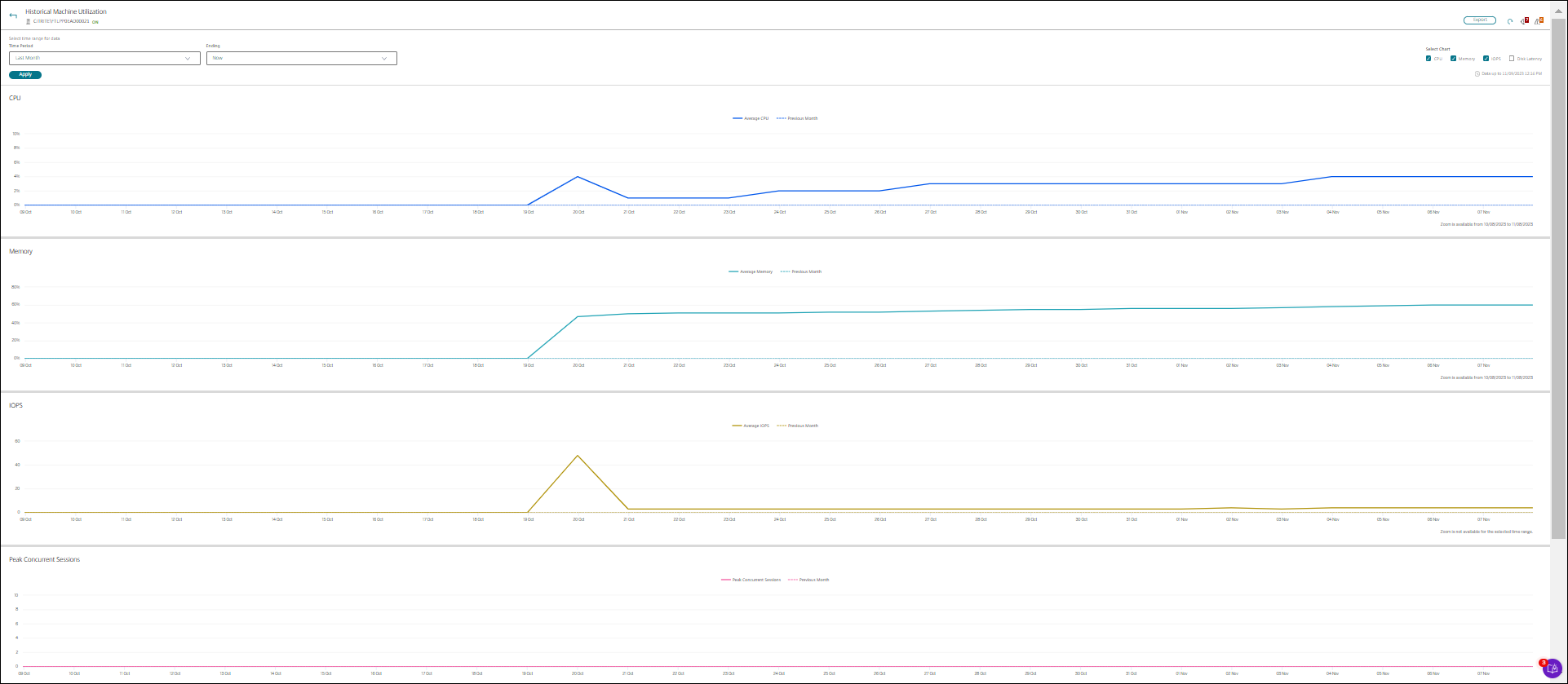
Por ejemplo, si seleccionas Últimas 2 horas, el período de referencia son las 2 horas anteriores al rango de tiempo seleccionado. Consulta la tendencia de CPU, memoria y sesiones de las últimas 2 horas y el tiempo de referencia. Si seleccionas Último mes, el período de referencia es el mes anterior. Selecciona para ver los IOPS promedio y la latencia de disco del último mes y el tiempo de referencia.
- Haz clic en Exportar para exportar los datos de utilización de recursos del período seleccionado. Para obtener más información, consulta la sección Exportar informes en Supervisar implementaciones.
-
Debajo de los gráficos, la tabla enumera los 10 procesos principales según la utilización de CPU o memoria. Puedes ordenar por cualquiera de las columnas, que muestran Nombre de la aplicación, Nombre de usuario, ID de sesión, CPU promedio, CPU máxima, Memoria promedio y Memoria máxima durante el rango de tiempo seleccionado. Las columnas IOPS y Latencia de disco no se pueden ordenar.
Nota:
-
El ID de sesión para los procesos del sistema se muestra como “0000”.
- > - Si un sitio que pertenece al plano de Citrix Cloud™ Japan o Citrix Cloud Government contiene más de 5000 máquinas, los datos de proceso están disponibles para un máximo de 2000 máquinas solamente. La directiva de supervisión de procesos debe estar habilitada en estas máquinas.
-
-
- Para ver la tendencia histórica del consumo de recursos de un proceso en particular, profundiza en cualquiera de los 10 procesos principales.
Acceso a la consola de la máquina
Puedes acceder a las consolas de las máquinas de SO de escritorio y multisesión alojadas en XenServer versión 7.3 y posteriores directamente desde Monitor. De esta manera, no necesitas XenCenter para solucionar problemas en los VDA alojados en XenServer. Para que esta función esté disponible, el XenServer que aloja la máquina debe ser de la versión 7.3 o posterior y debe ser accesible desde Monitor.
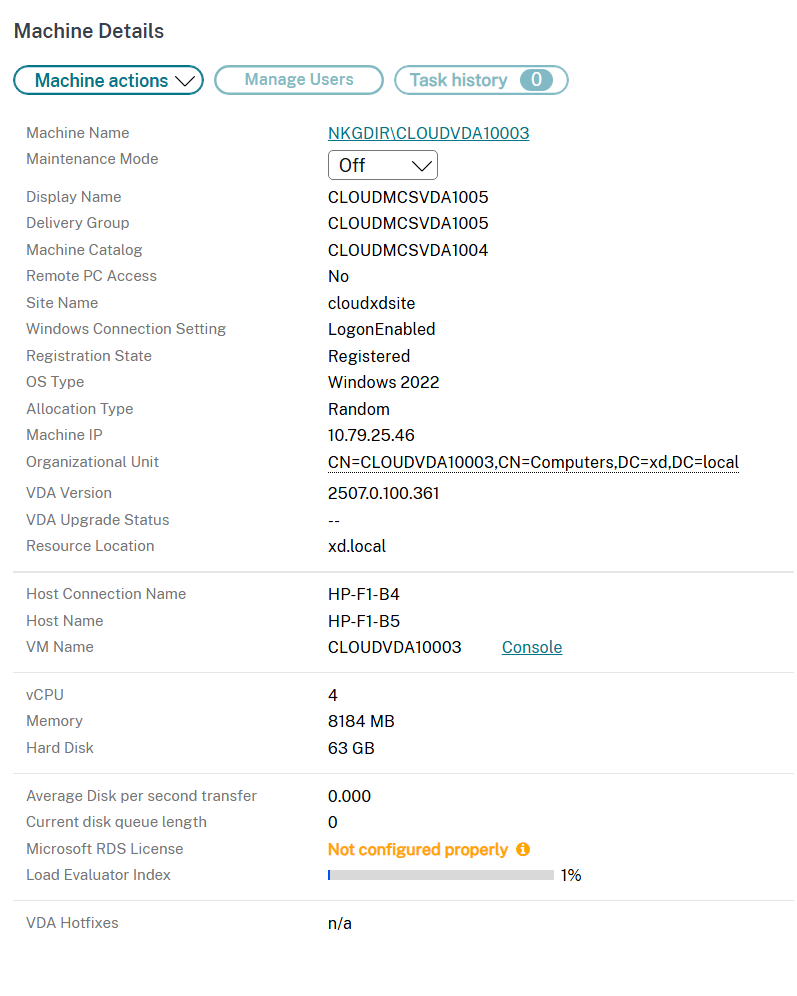
Para solucionar problemas en una máquina, haz clic en el enlace Consola en el panel Detalles de la máquina correspondiente. Después de la autenticación de las credenciales de host que proporciones, la consola de la máquina se abre en una ficha separada usando noVNC, un cliente VNC basado en web. Ahora tienes acceso a la consola con teclado y ratón.
Nota:
- Esta función no es compatible con Internet Explorer 11.
- Si el puntero del ratón en la consola de la máquina está desalineado, consulta CTX230727 para conocer los pasos para solucionar el problema.
- El acceso a la consola se inicia en una nueva ficha; asegúrate de que la configuración de tu navegador permita las ventanas emergentes.
- Por motivos de seguridad, Citrix® recomienda que instales certificados SSL en tu navegador.
Inspeccionar máquinas con acciones de energía recientes
Ahora puedes inspeccionar máquinas con el estado de las acciones de energía correctas y fallidas. Esta función te ayuda a analizar lo siguiente:
- Fallo de encendido que causa problemas al usuario
- Fallo de apagado que aumenta el coste
Nota:
Los datos solo están disponibles para la máquina administrada por energía. Los datos no están disponibles para las acciones de energía realizadas antes de que se admitiera la función.
Puedes ver el estado de la acción de energía de las máquinas de las siguientes maneras:
-
Desde la ficha Filtros -> Máquinas. En este caso, de forma predeterminada, las columnas Hora de la acción de energía y Resultado de la acción de energía están visibles. También puedes seleccionar las columnas que quieres que estén visibles.
-
Desde la ficha Optimización de costes. En este caso, el filtro predeterminado es Acción de energía activada por establecido en Autoscale™ y el Resultado de la acción de energía establecido en Fallida.
-
Con esta función, puedes ver los detalles de los controles de acción de energía. Por ejemplo, puedes ver quién activó la acción, qué acción cambió el estado de energía, el motivo del fallo y la hora en que se completó la acción. También puedes exportar estos detalles.
Se han agregado los siguientes filtros para ver el estado de la acción de energía:
-
Filtro Descripción - |—–|—–|
-
Resultado de la acción de energía Muestra el resultado de la acción de energía. Los posibles valores de filtro son correcta y fallida. -
Acción de energía activada por
Muestra quién o qué activó la acción de energía. Los posibles valores de filtro son los siguientes - Autoscale: Este valor aparece cuando una acción de energía es activada por lo siguiente
- Cuando un administrador apaga una VM para limpiar el disco del SO de la VM y devolverlo a su estado inicial
-
^^ - Cuando una VM se apaga o se suspende según las directivas establecidas
-
^^ - Cuando una VM se pone a disposición según el tamaño del grupo o la configuración del tamaño del búfer
-
^^
- Administrador: Este valor aparece cuando una acción de energía es activada por un administrador. Los posibles ejemplos son cuando un administrador solicita apagar, encender, suspender, reanudar, reiniciar o reiniciar una VM.
- Usuario: Este valor aparece cuando una acción de energía es activada por un usuario. Los ejemplos son cuando un usuario restablece, enciende o reanuda el trabajo en la VM.
- Otros: Este valor aparece cuando la acción de energía es activada por razones programadas y desconocidas.
Última acción de energía Muestra la acción de energía exacta que ocurrió en la máquina, como encendido, apagado, cierre, reinicio, restablecimiento, reanudación, etc. Hora de la acción de energía La hora en que se completó la acción de energía. Los posibles valores de filtro son último minuto, últimos 5 minutos, últimos 30 minutos, última hora, hoy, últimas 24 horas y ayer. Motivo del fallo de la acción de energía Muestra el motivo del fallo. Los posibles valores de filtro son fallo notificado por el hipervisor, límite de velocidad del hipervisor excedido, error desconocido y ninguno. Si hay una acción correcta, muestra “Ninguno”.
Estado de la licencia de Microsoft RDS
Puedes ver el estado de la licencia de Microsoft RDS en el panel Detalles de la máquina, en la página Detalles de la máquina y Detalles del usuario para máquinas de SO multisesión.
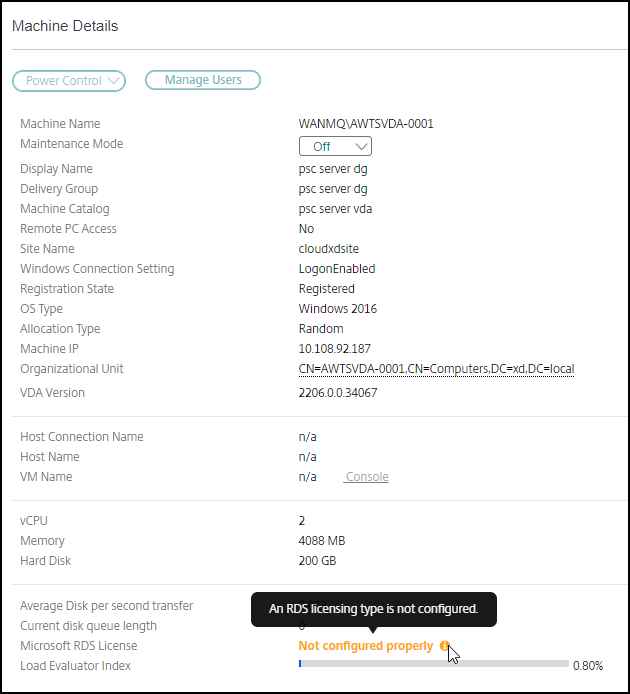
Se muestra uno de los siguientes mensajes:
- Licencia disponible
- No configurado correctamente (advertencia)
- Error de licencia (error)
- Versión de VDA incompatible (error)
Nota:
El estado de salud de la licencia de Microsoft RDS para máquinas en período de gracia con licencia válida muestra un mensaje de Licencia disponible en verde. Renueva tu licencia antes de que caduquen.
Para los mensajes de advertencia y error, pasa el ratón por encima del icono de información para ver información adicional, como se muestra en la siguiente tabla.
| Tipo de mensaje | Mensajes en Monitor |
|---|---|
| Error | Disponible para VDA versión 7.16 y posteriores. |
| Error | No se permiten nuevas conexiones RDS. |
| Error | La licencia de Microsoft RDS ha excedido su período de gracia. |
| Error | No hay un servidor de licencias configurado para el nivel de SO requerido con el tipo de licencia de acceso de cliente por dispositivo. |
| Error | El servidor de licencias configurado es incompatible con el nivel de SO del host RDS con el tipo de licencia de acceso de cliente por dispositivo. |
| Advertencia | El servidor de terminal personal no es un tipo de licencia RDS válido en una implementación de Citrix Virtual Apps and Desktops. |
| Advertencia | Escritorio remoto para administración no es un tipo de licencia válido en una implementación de Citrix Virtual Apps and Desktops. |
| Advertencia | No hay un tipo de licencia RDS configurado. |
| Advertencia | El controlador de dominio o el servidor de licencias no son accesibles con el tipo de licencia de acceso de cliente por usuario de RDS. |
| Advertencia | Con el tipo de licencia de acceso de cliente por dispositivo, no se pudo determinar la licencia del dispositivo cliente porque el servidor de licencias para el nivel de SO requerido no es accesible. |
Nota:
Esta función solo es aplicable a CAL de Microsoft RDS (licencia de acceso de cliente).
Métricas de dispositivos de destino de PVS
Puedes ver el estado de los dispositivos de destino de PVS para máquinas de SO de sesión única y de varias sesiones en la página Detalles de la máquina en Monitor. En este panel, hay varias métricas disponibles para Red, Arranque y Caché. Estas métricas te ayudan a supervisar y solucionar problemas de los dispositivos de destino de PVS para asegurarte de que estén operativos.

Red:
-
Utilización del ancho de banda de red: Utilización media del ancho de banda en todas las NIC.
-
Recuento de reconexiones del servidor: Número de veces que el servidor se ha reconectado debido a problemas de red, reequilibrio del servidor o apagados y reinicios del servicio Citrix Provisioning™ Stream.
-
Recuento total de reintentos de UDP: Número de veces que el dispositivo de destino de aprovisionamiento ha intentado reconectarse al servidor de aprovisionamiento mediante UDP. Esta métrica te ayuda a saber si hay algún problema de red en el servicio Citrix Provisioning Stream (por ejemplo, configuraciones de conmutador incorrectas).
Arranque:
-
MB de bytes de arranque leídos: Bytes leídos durante el arranque.
-
MB de bytes de arranque escritos: Bytes escritos durante el arranque.
-
Arrancar desde: Medio de arranque (vDisk, disco local, etc.).
-
Recuento de reintentos de arranque: Número de reintentos para arrancar la máquina.
-
Tiempo de arranque: Tiempo que tarda en arrancar la máquina, en segundos. De forma predeterminada, hay un retraso de 5 segundos entre los reintentos. Si este retraso aumenta a dos dígitos, se produce un aumento significativo en el tiempo de arranque. Comprueba tu configuración de aprovisionamiento para resolver este problema.
-
Versión del software de destino: Versión del software del dispositivo de destino de aprovisionamiento.
-
Nombre de vDisk: vDisk desde el que arranca el dispositivo de destino de aprovisionamiento.
Caché:
-
Tipo de caché de escritura: vDisk se puede configurar con diferentes tipos de caché. Para obtener más información, consulta el artículo del Centro de conocimiento CTX119469.
-
Letra de unidad del volumen de caché de escritura: Letra de unidad para los tipos de caché de escritura que implican unidades.
-
MB de tamaño del volumen de caché de escritura: Tamaño total del volumen configurado para la caché de escritura.
-
MB de tamaño del archivo de caché: Tamaño actual del archivo de caché (caché en la RAM del dispositivo con desbordamiento en el disco duro).
-
MB de uso de caché de RAM: Tamaño actual de la caché de RAM (caché en la RAM del dispositivo con desbordamiento en el disco duro). Utiliza el desbordamiento a disco solo si es necesario. Esta métrica es útil al configurar u optimizar el tamaño adecuado de la caché de RAM.
Para obtener más información, consulta Uso de la bandeja de estado en un dispositivo de destino.
Las métricas de dispositivos de destino de aprovisionamiento solo están disponibles en:
-
Máquinas de aprovisionamiento.
-
Dispositivos de destino de aprovisionamiento con la versión 7.19 y posteriores.
-
VDA versión 2003 y posteriores.
Nota:
Las métricas de recuento de reconexiones del servidor y recuento de reintentos de UDP solo están disponibles para la versión 1912 CU2 y posteriores del destino de aprovisionamiento.