Alexa para empresas
El servicio Alexa para empresas de Amazon Web Services (AWS) te permite gestionar un gran número de dispositivos con Alexa para usos empresariales, como la asistencia en salas de conferencias. Citrix Endpoint Management te permite configurar y gestionar estos dispositivos en la consola de Citrix Endpoint Management. Citrix Endpoint Management no implementa políticas directamente en los dispositivos Alexa. En su lugar, Citrix Endpoint Management actualiza los servicios de AWS y AWS entrega las configuraciones a los dispositivos Alexa.
Para obtener información sobre cómo usar Alexa para empresas, consulta la Guía de administración de Alexa para empresas.
Autentica tu cuenta de AWS en Citrix Endpoint Management
-
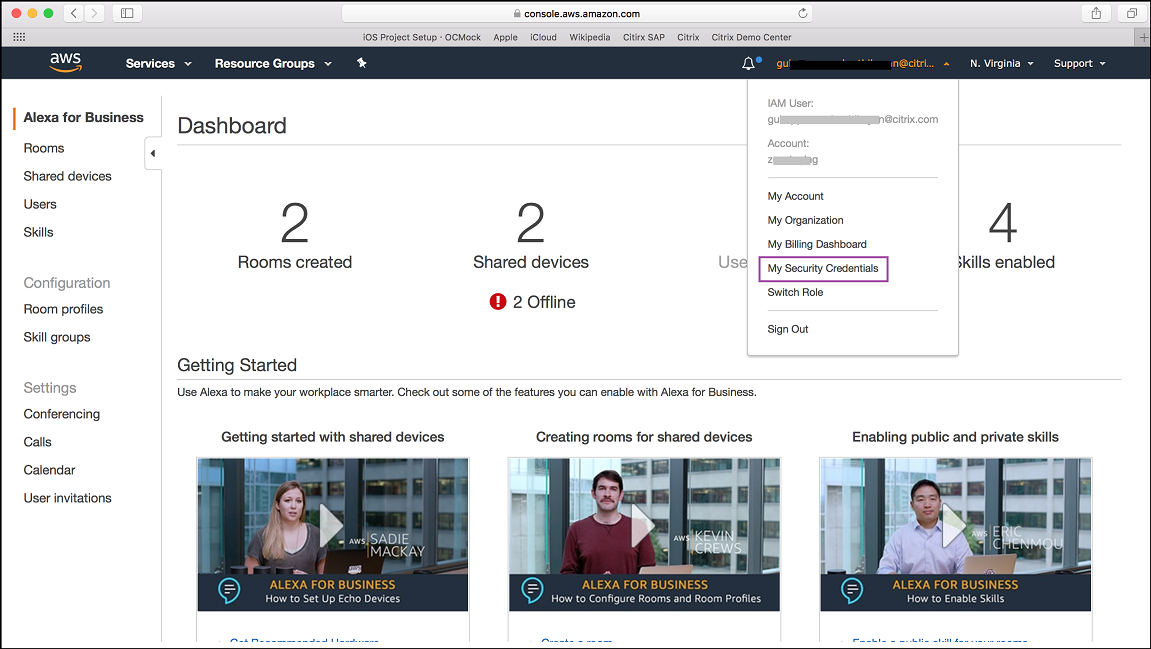
Para obtener tus credenciales de cuenta de AWS, inicia sesión en la consola de AWS y selecciona Mis credenciales de seguridad en el menú de usuario.
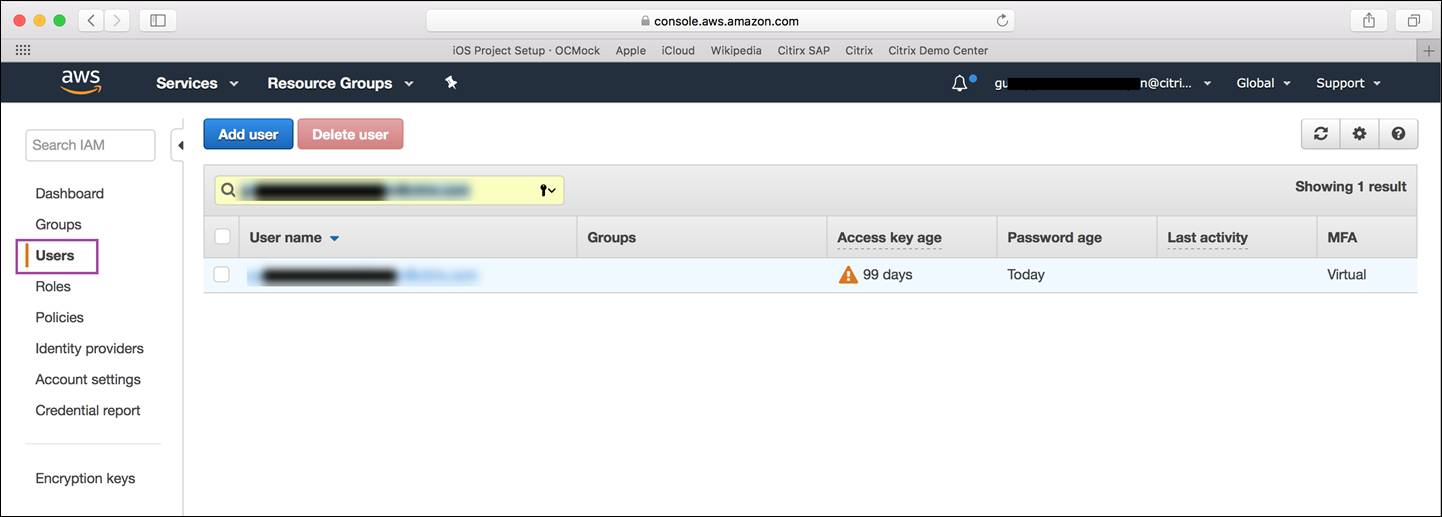
- Selecciona Usuarios en el panel izquierdo.
-
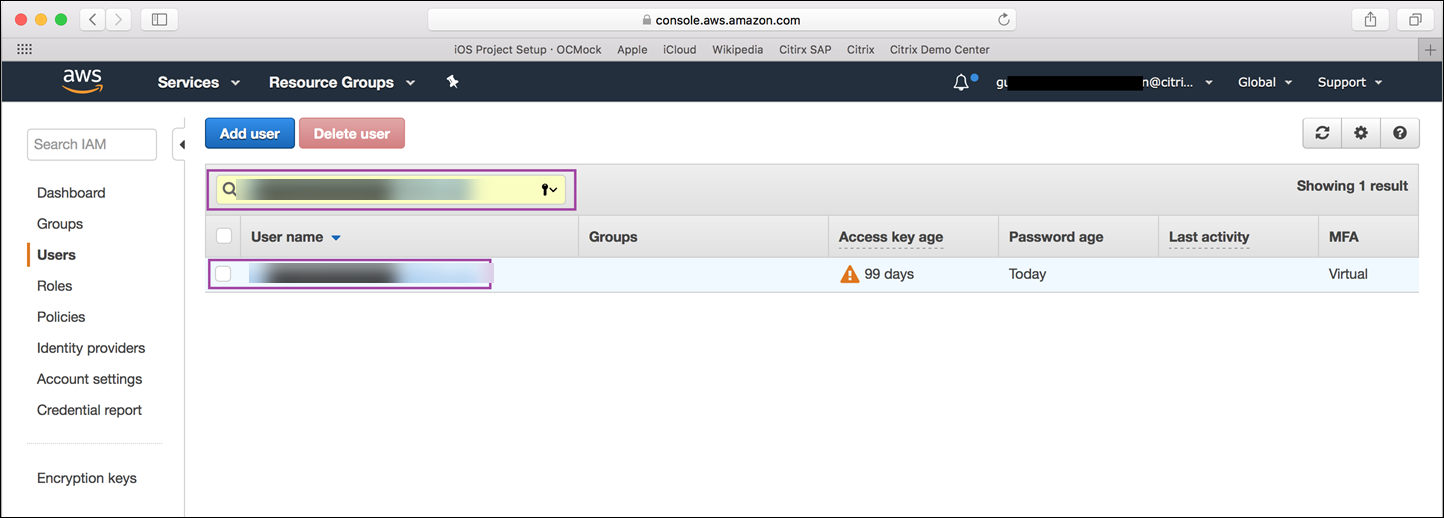
Busca tu nombre de usuario y luego selecciónalo.
-
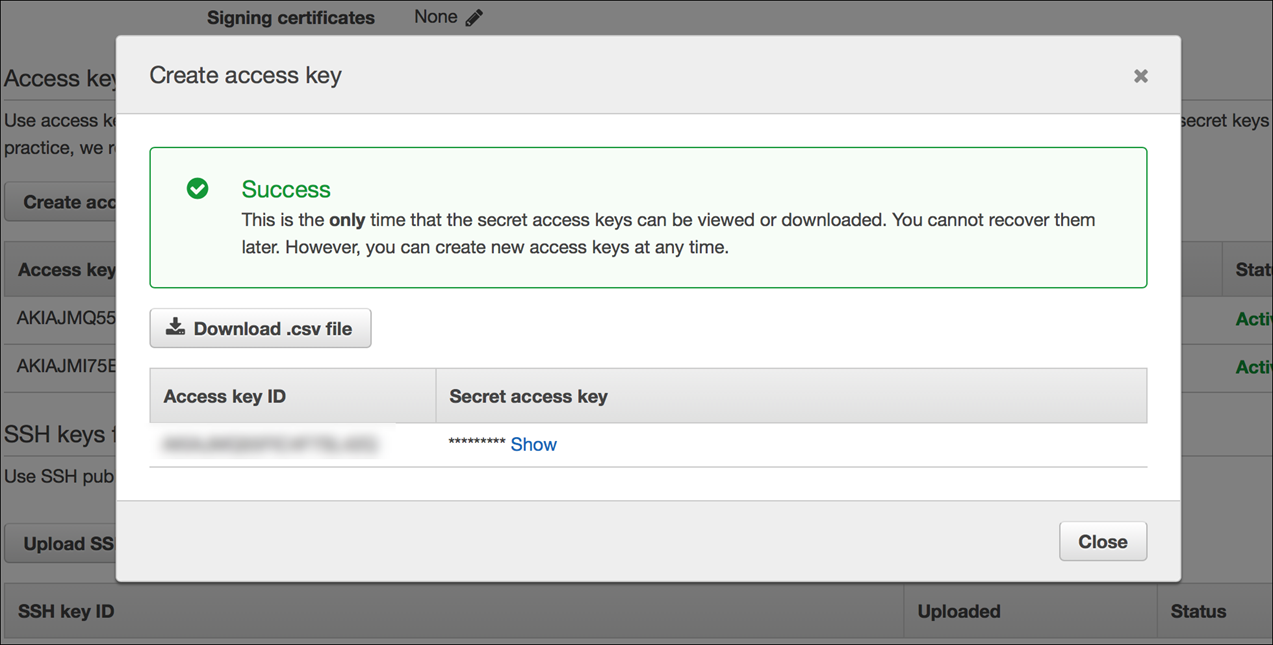
En la ficha Credenciales de seguridad, haz clic en Crear clave de acceso para generar tu ID de clave de acceso y tu clave de acceso secreta.
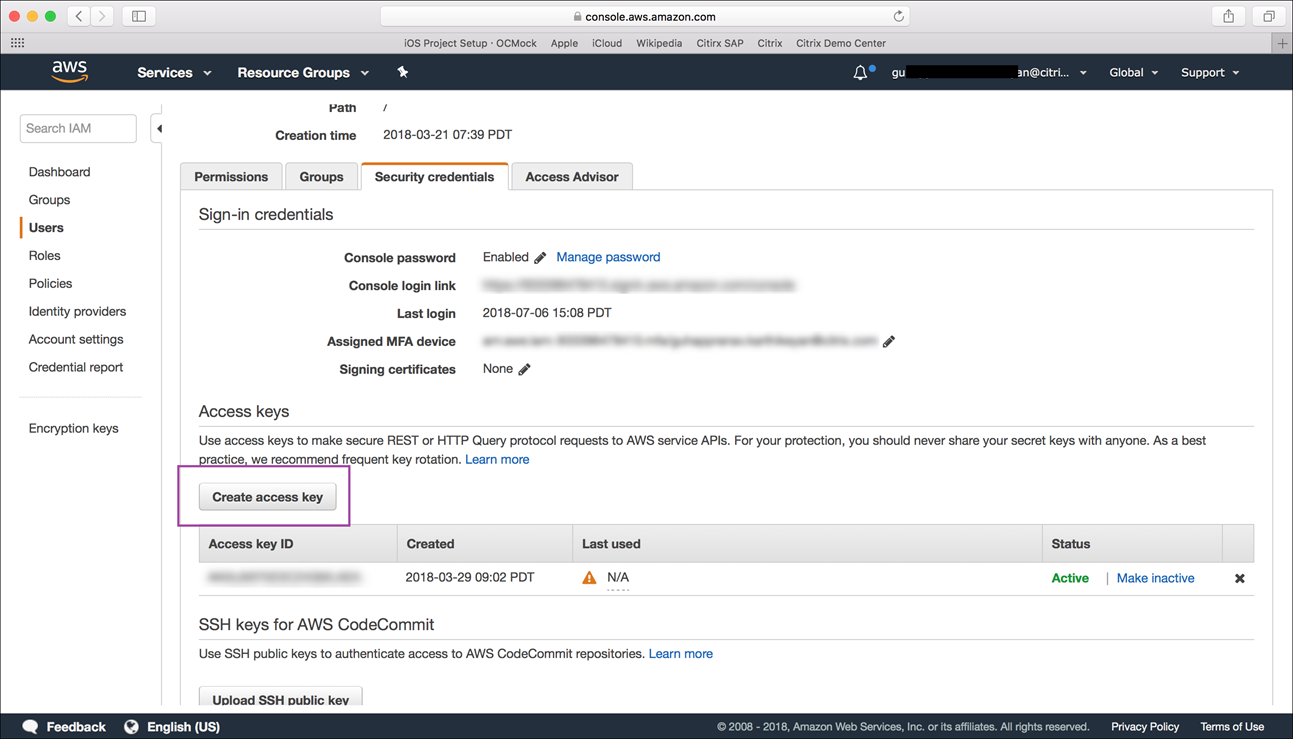
- Descarga el ID de clave de acceso y la clave de acceso secreta. Guárdalos o anótalos.
-
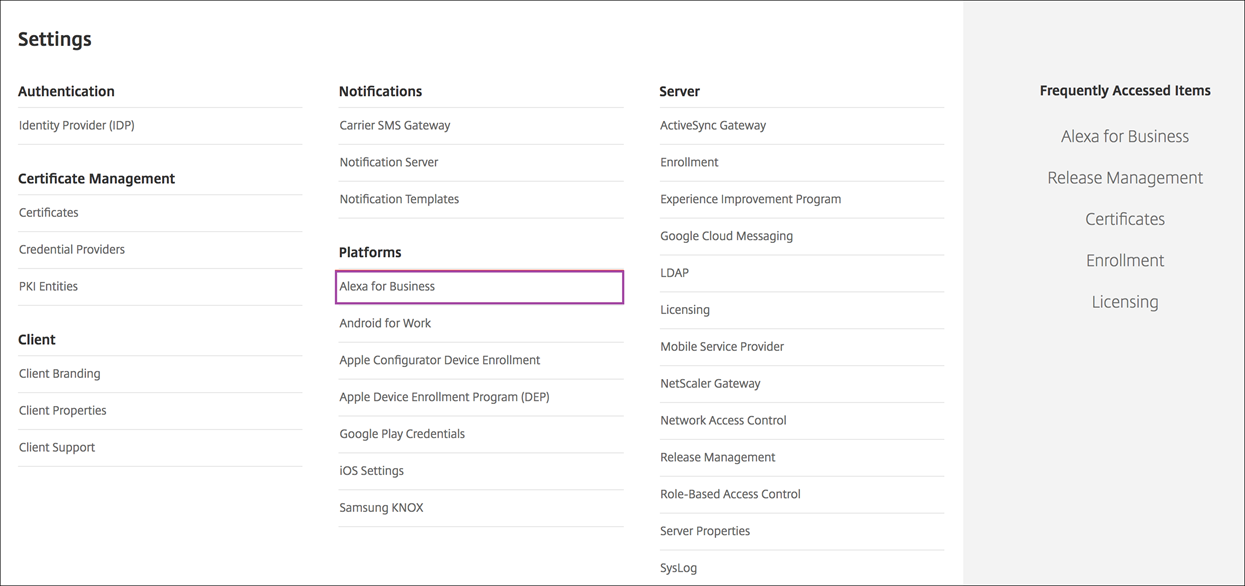
- En la consola de Citrix Endpoint Management, haz clic en el icono de engranaje para ir a Parámetros.
-
- En Plataformas, selecciona Alexa para empresas.
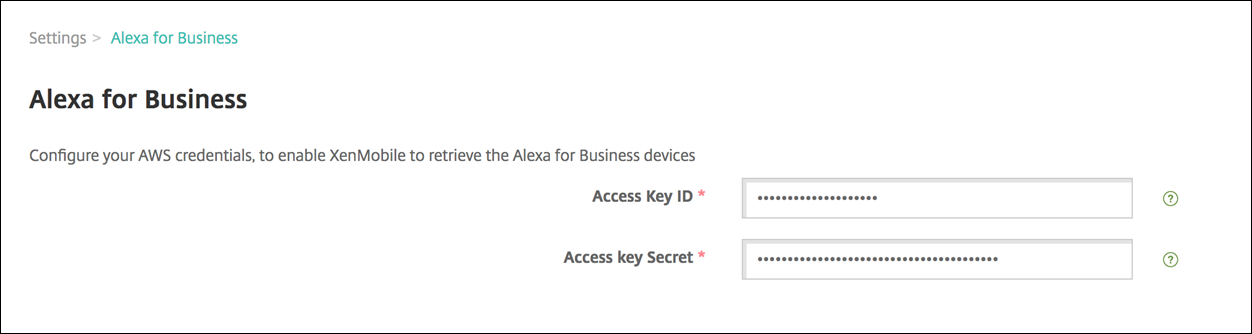
- Introduce tu ID de clave de acceso y tu clave de acceso secreta. Haz clic en Guardar.
Configura Alexa para empresas en Citrix Endpoint Management
Citrix Endpoint Management te permite configurar:
- Perfiles de sala de configuraciones que aplicas a las salas que tienen dispositivos Alexa
- Salas que representan las salas físicas que tienen los dispositivos
- Grupos de habilidades que asignas a salas o dispositivos
- Habilidades de Alexa de la tienda de habilidades de Alexa que se pueden agregar a grupos de habilidades
- Funciones de conferencia que te permiten elegir un proveedor de conferencias y controlar cómo las personas programan y se unen a reuniones en tus salas
Configura perfiles de sala
- Un perfil de sala es un conjunto de configuraciones comunes que se pueden aplicar a una colección de salas que tienen dispositivos Alexa. Puedes agregar, modificar y eliminar perfiles de sala.
- En la consola de Citrix Endpoint Management, selecciona Configurar > Alexa para empresas > Perfiles de sala. Aparece la lista de perfiles de sala disponibles.
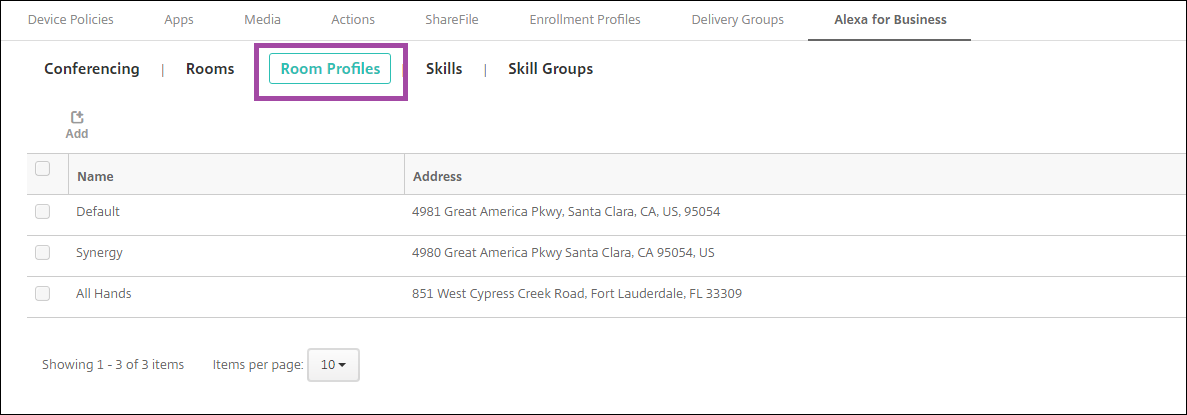
- Para agregar un perfil de sala, haz clic en Agregar. Para modificar un perfil de sala, selecciona el perfil de sala que quieres modificar y haz clic en Modificar.
- Introduce la configuración del perfil de sala:
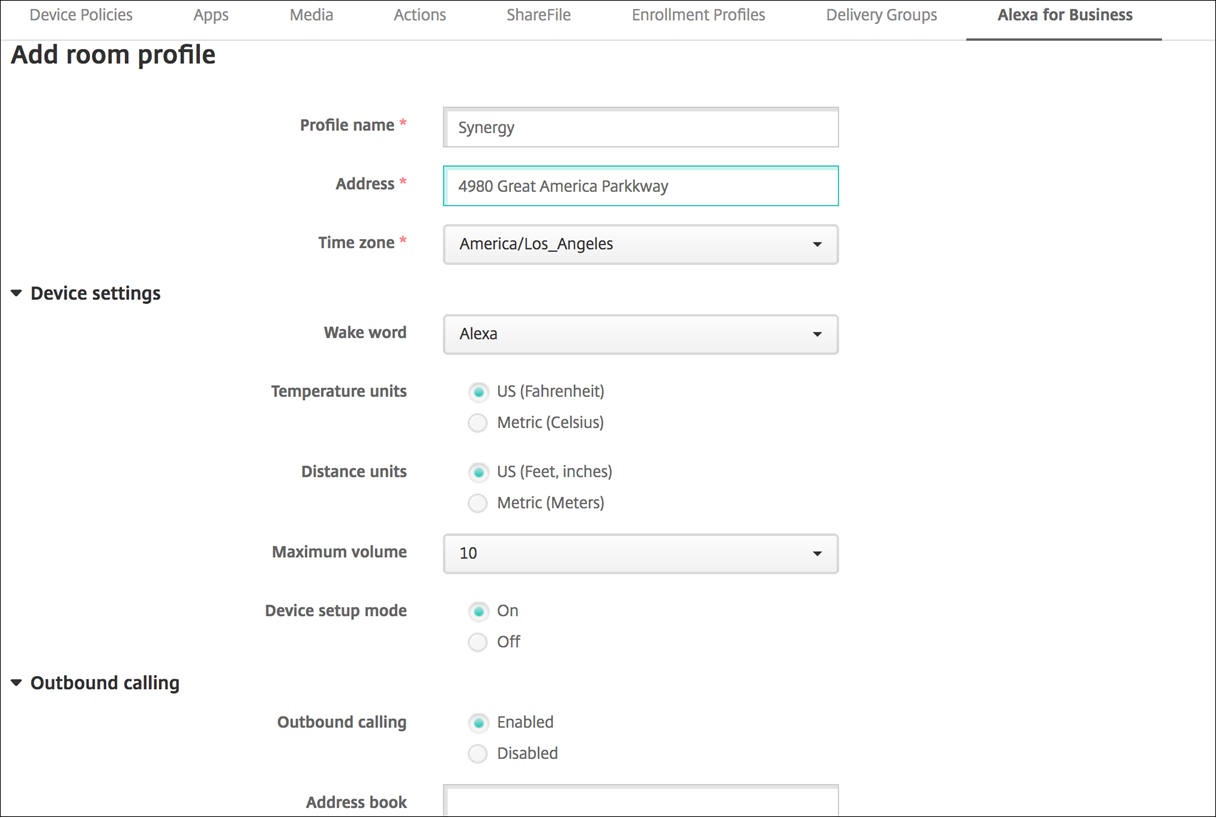
- Nombre del perfil: Escribe el nombre del perfil.
- Dirección: Escribe la dirección física (calle) del edificio donde se encuentran las salas que tienen los dispositivos Alexa.
- Zona horaria: Elige la zona horaria del lugar.
- Palabra de activación: Elige la palabra de activación a la que responden los dispositivos Alexa.
- Unidades de temperatura: Selecciona las unidades en las que los dispositivos Alexa informan de la temperatura.
- Unidades de distancia: Selecciona las unidades en las que los dispositivos Alexa informan de la distancia.
- Volumen máximo: Elige la configuración de volumen máximo para Alexa.
- Modo de configuración del dispositivo: Selecciona si los dispositivos Alexa se pueden reconfigurar forzándolos al modo de configuración del dispositivo.
- Llamadas salientes: Habilita o deshabilita la capacidad de llamadas salientes de los dispositivos Alexa.
- Libreta de direcciones: Configura la configuración de la libreta de direcciones para los dispositivos Alexa.
- Haz clic en Guardar.
Configura salas
Las salas que configuras en la consola de Citrix Endpoint Management representan las salas de conferencias físicas, las salas de reuniones y otras salas del edificio. Al configurar una sala, asocias un dispositivo Alexa a la sala y agregas un grupo de habilidades al dispositivo. Puedes agregar, modificar y eliminar salas.
- En la consola de Citrix Endpoint Management, selecciona Configurar > Alexa for Business > Salas. Aparece la lista de salas disponibles.
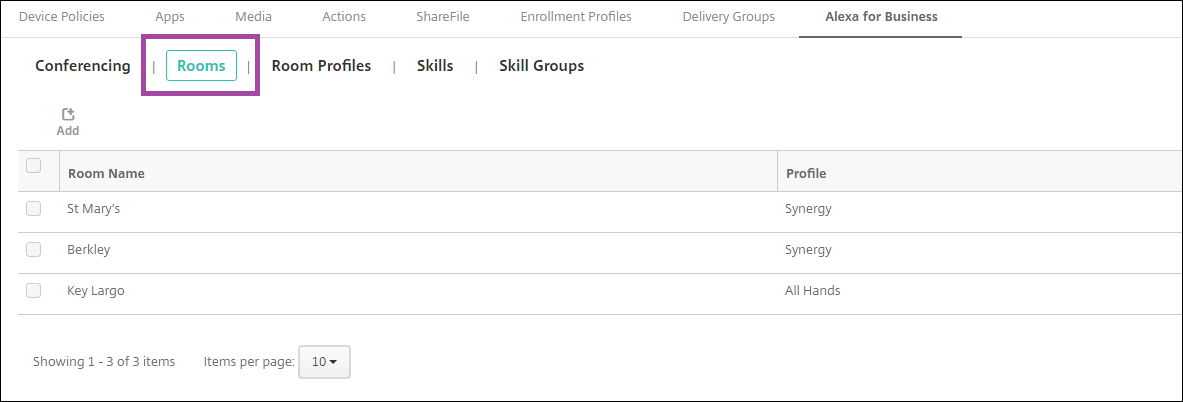
- Para agregar una sala, haz clic en Agregar. Para modificar una sala, selecciona la sala que quieres modificar y haz clic en Modificar.
- Introduce esta configuración de sala:
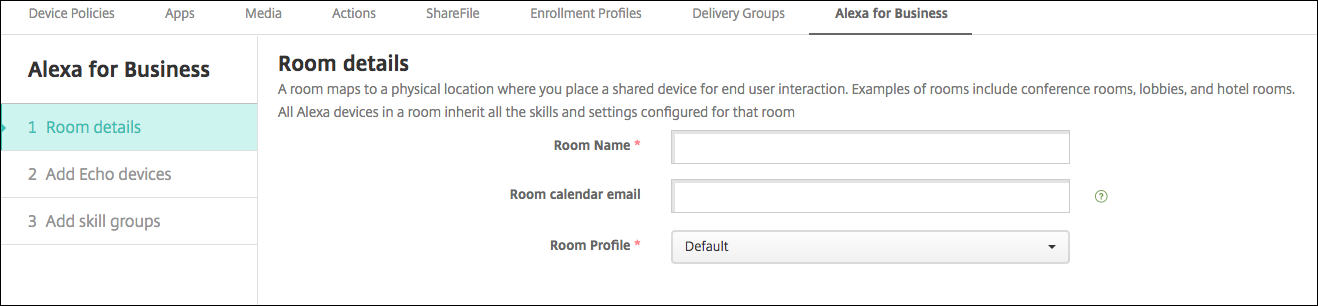
- Nombre de la sala: Escribe el nombre de la sala de conferencias, sala de reuniones u otra sala.
- Correo electrónico del calendario de la sala: Escribe la dirección de correo electrónico del calendario de la sala.
- Perfil de sala: Elige el nombre de la configuración del perfil de sala para la sala.
-
- Haz clic en Siguiente.
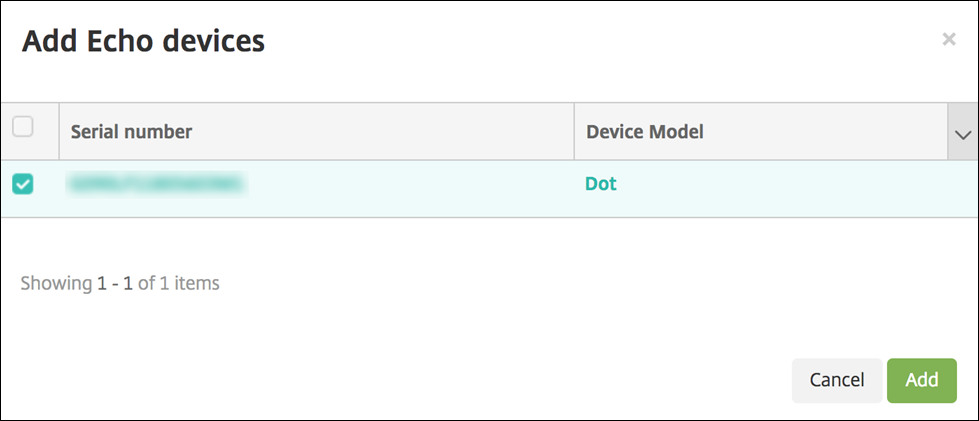
- Para asociar un dispositivo Alexa a la sala, haz clic en Agregar.
- Selecciona un dispositivo y haz clic en Agregar. El dispositivo seleccionado aparece en la página Agregar dispositivos Echo.
- Haz clic en Siguiente.
- Para agregar grupos de habilidades a los dispositivos Alexa de la sala, haz clic en Agregar.
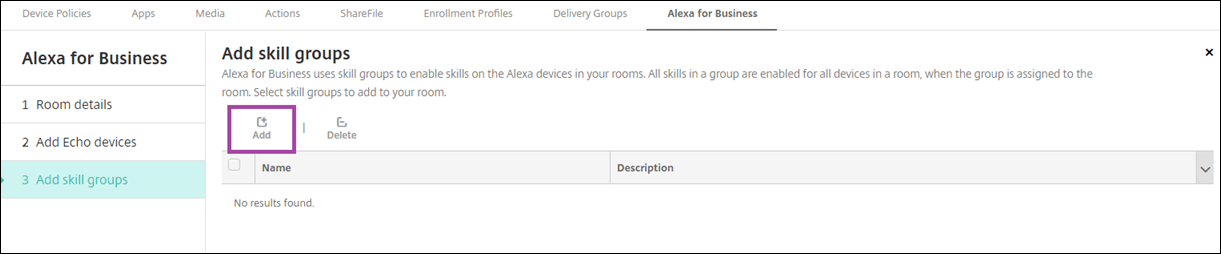
- Selecciona los grupos de habilidades que quieres agregar a los dispositivos Alexa de la sala. Haz clic en Agregar. Los grupos de habilidades seleccionados aparecen en la página Agregar grupos de habilidades.
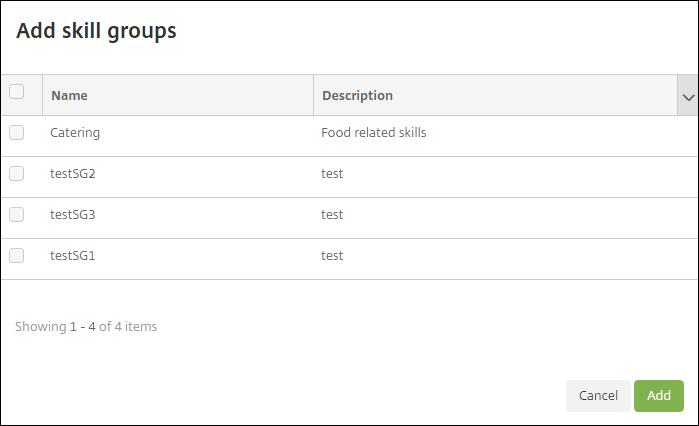
- Haz clic en Guardar.
Configurar grupos de habilidades
Los grupos de habilidades son colecciones de habilidades que se pueden aplicar a una sala. Puedes crear un grupo de habilidades y luego asignarlo a una sala. Las habilidades te permiten usar un dispositivo Alexa para hacer cosas como iniciar y finalizar una reunión en línea o revisar una lista de elementos de la agenda. Puedes agregar, modificar y eliminar grupos de habilidades.
- En la consola de Citrix Endpoint Management, selecciona Configurar > Alexa for Business > Grupos de habilidades. Aparece la lista de grupos de habilidades disponibles.
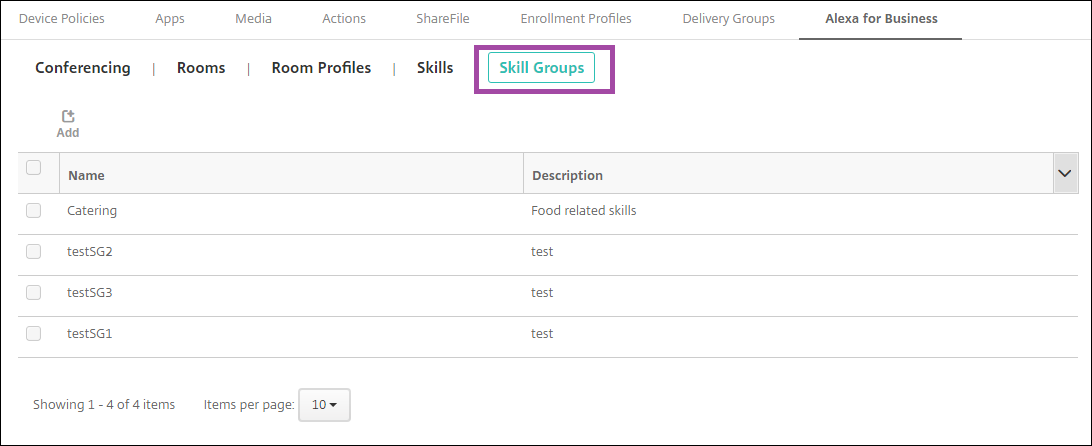
- Para agregar un grupo de habilidades, haz clic en Agregar. Para modificar un grupo de habilidades, selecciona el grupo de habilidades que quieres modificar y haz clic en Modificar.
- Introduce esta configuración de grupo de habilidades:
 - Nombre: Escribe el nombre del grupo de habilidades.
- Descripción: Escribe una breve descripción del grupo de habilidades.
- Nombre: Escribe el nombre del grupo de habilidades.
- Descripción: Escribe una breve descripción del grupo de habilidades. - Haz clic en Siguiente.
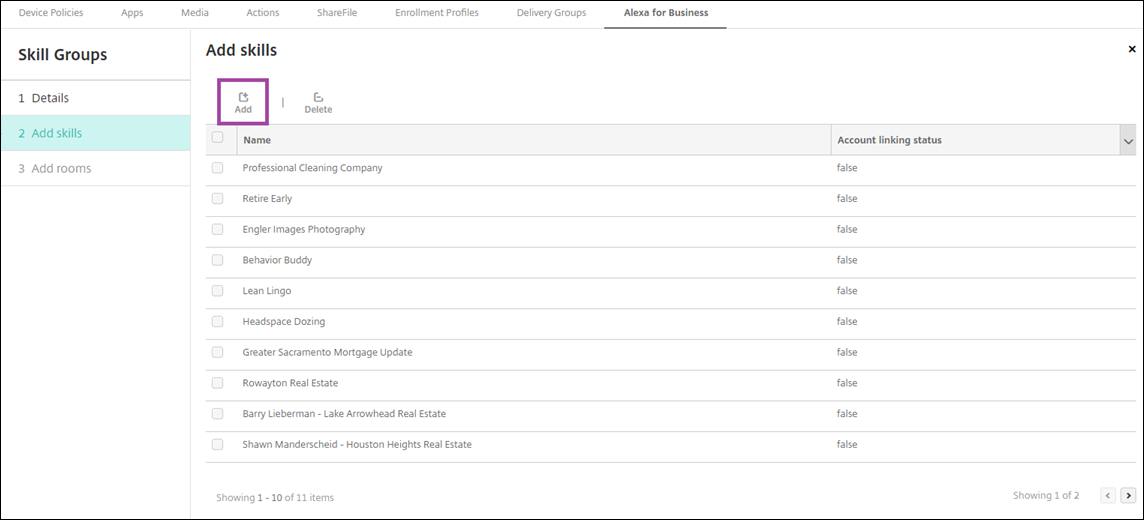
- Para agregar habilidades al grupo de habilidades, haz clic en Agregar.
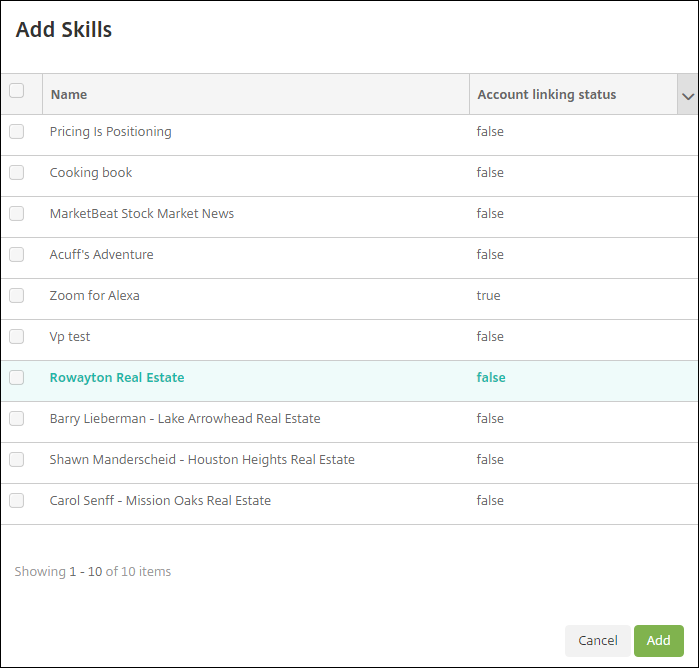
- Selecciona las habilidades que quieres incluir en el grupo de habilidades y haz clic en Agregar. Las habilidades seleccionadas aparecen en la página Agregar habilidades.
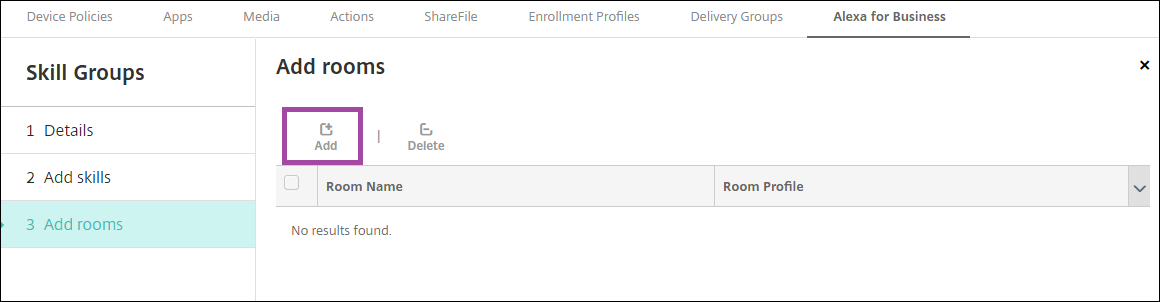
- Para agregar el grupo de habilidades a los dispositivos Alexa de las salas que especifiques, haz clic en Agregar.
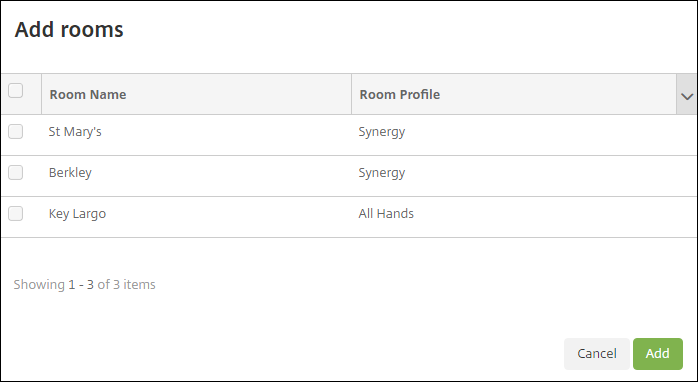
- Selecciona las salas.
-
Haz clic en Guardar.
- ### Poner habilidades a disposición de los grupos de habilidades - Configuras la lista de habilidades de Alexa disponibles para incluir en grupos de habilidades de tu organización de Alexa for Business. Estas habilidades provienen de la tienda pública de habilidades de Alexa o de habilidades privadas publicadas en tu organización. - #### Agregar habilidades a tu organización - 1. En la consola de Citrix Endpoint Management, selecciona **Configurar > Alexa for Business > Habilidades**. Aparece la lista de habilidades habilitadas. - 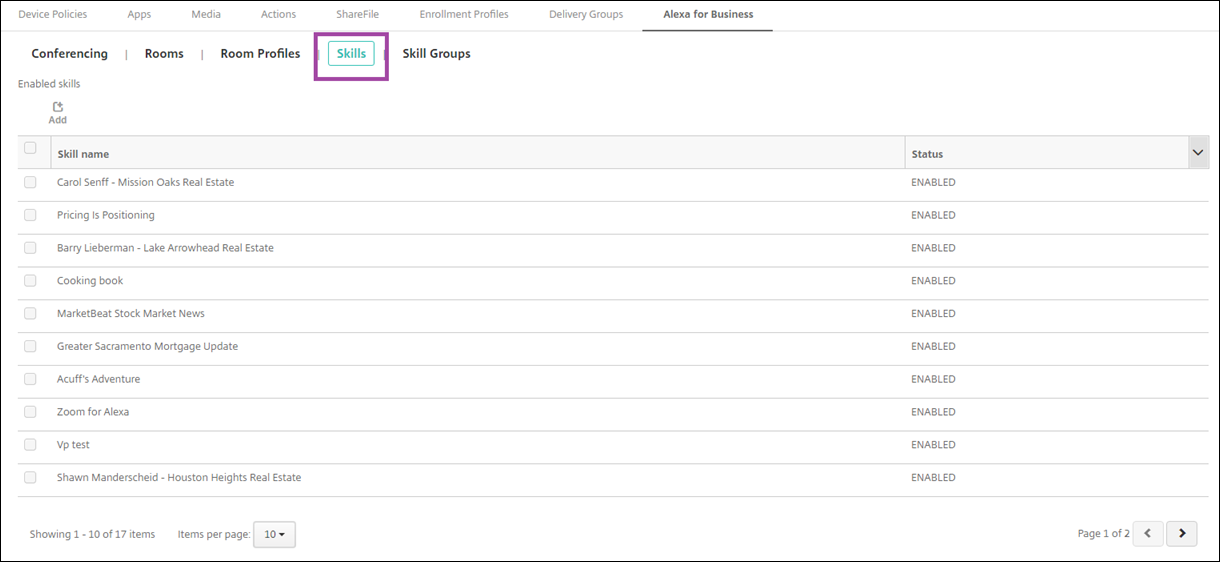 - 1. Para agregar una habilidad, haz clic en **Agregar**. - 1. Para ver más habilidades de Alexa, selecciona una categoría y haz clic en **Mostrar más**. Al hacer clic en **Mostrar más**, se agregan hasta 10 habilidades más a la lista de habilidades disponibles para agregar a tu organización. Vuelve a hacer clic en **Mostrar más** para agregar más habilidades. - 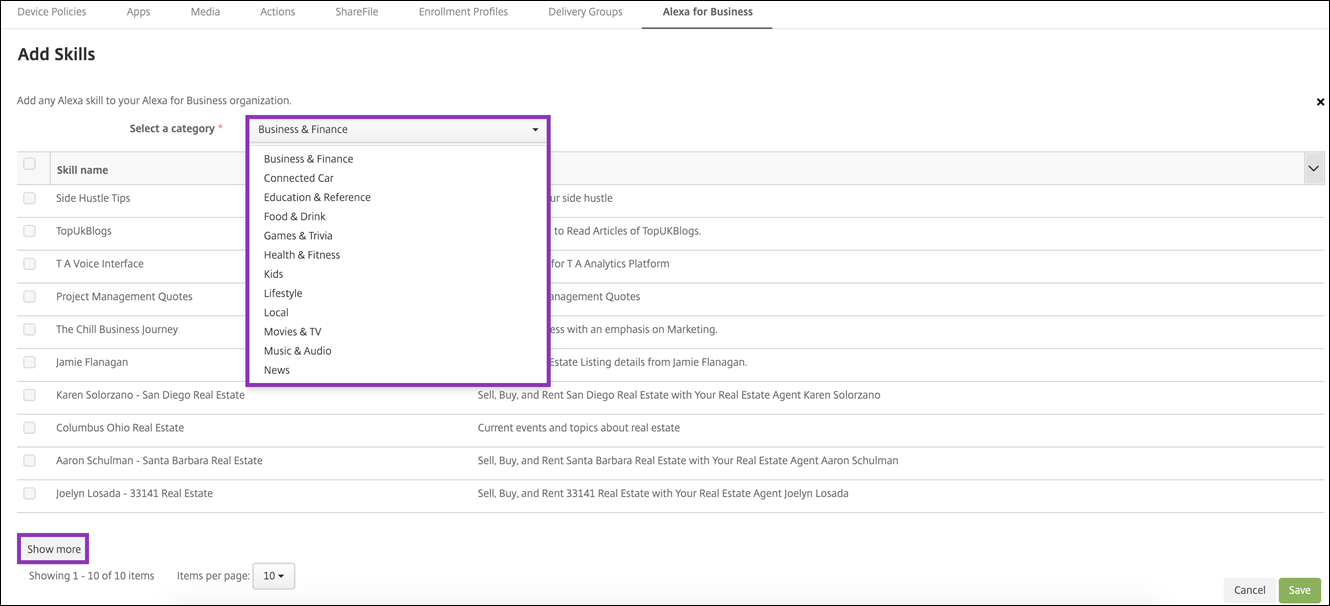 - Selecciona las habilidades que quieres agregar a tu organización.
- Haz clic en Guardar.
Quitar habilidades de tu organización
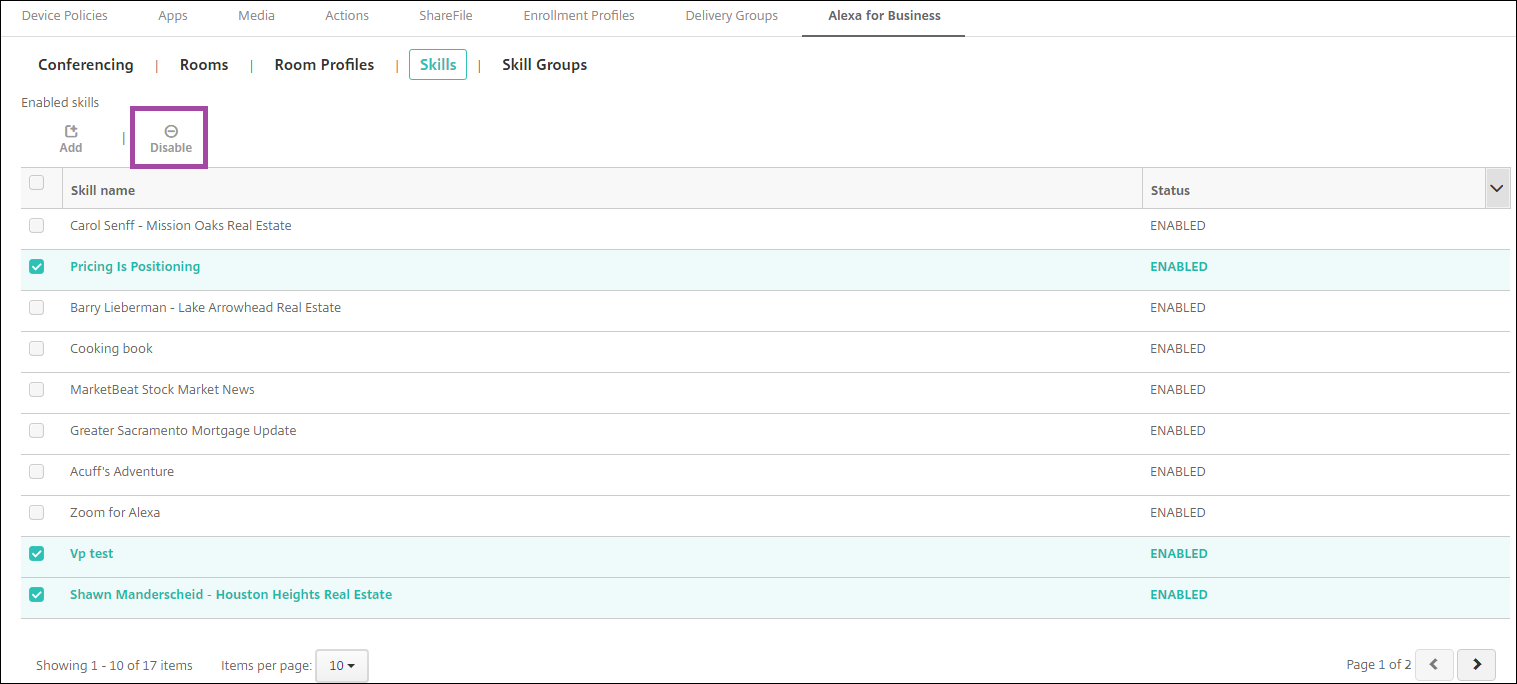
- En la consola de Citrix Endpoint Management, selecciona Configurar > Alexa for Business > Habilidades. Aparece la lista de habilidades habilitadas.
- Selecciona las habilidades que quieres quitar de tu organización.
- Haz clic en Deshabilitar.
Configurar conferencias
Las funciones de conferencias te permiten configurar proveedores de conferencias, como Google Hangout o Amazon Chime, que controlan cómo las personas se unen a las conferencias en salas que tienen dispositivos Alexa. Puedes agregar, modificar y eliminar proveedores de conferencias. También puedes establecer un proveedor de conferencias predeterminado.
- En la consola de Citrix Endpoint Management, selecciona Configurar > Alexa for Business > Conferencias. Aparece la lista de perfiles de sala disponibles.
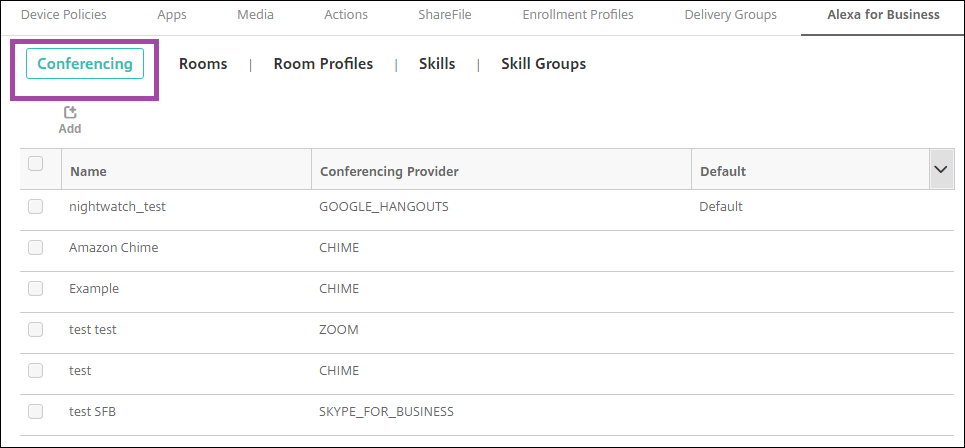
- Para agregar un proveedor de conferencias, haz clic en Agregar. Para modificar un proveedor de conferencias, selecciona el perfil de sala que quieres modificar y haz clic en Modificar.
- Introduce la configuración del perfil de sala:
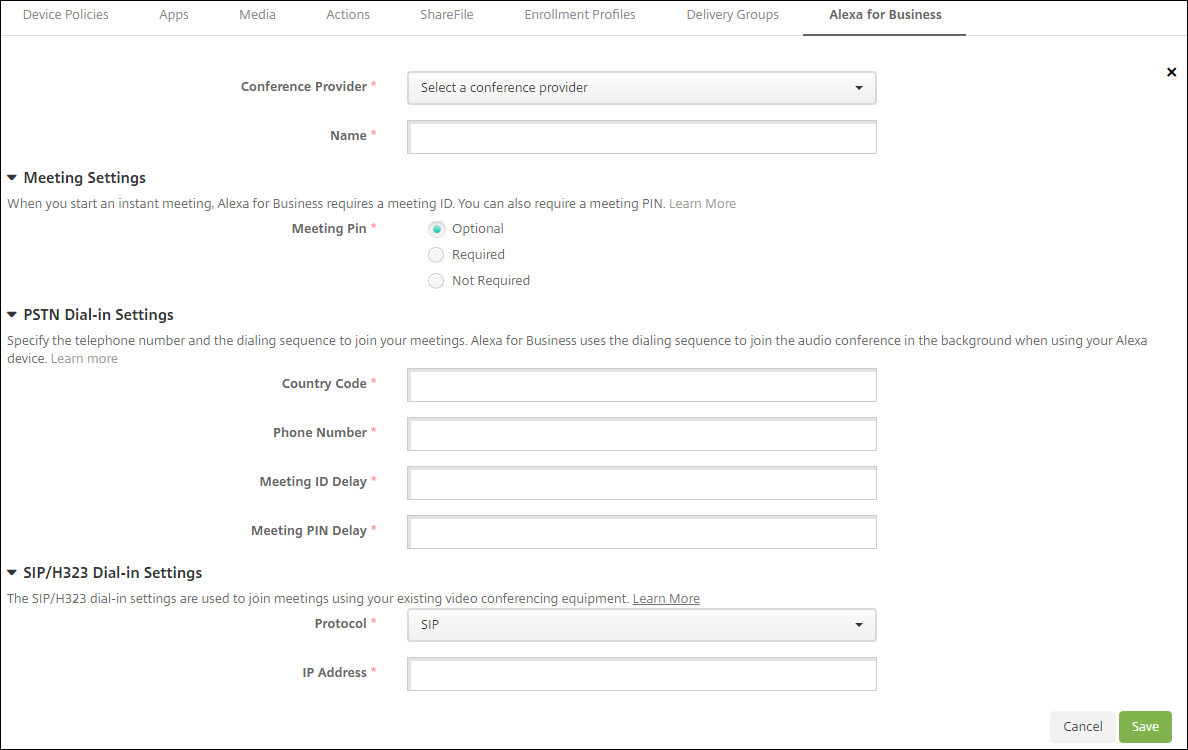
- Proveedor de conferencias: Selecciona un proveedor de conferencias de la lista.
- Nombre: Escribe el nombre que quieres dar al proveedor de conferencias.
- PIN de la reunión: Especifica si se requiere un PIN para unirse a la reunión.
-
Configuración de marcación PSTN
- Código de país: Escribe el código de país.
- Número de teléfono: Escribe el número de teléfono.
- Retraso del ID de la reunión: Especifica el número de segundos antes de que se envíe el ID de la reunión.
- Retraso del PIN de la reunión: Especifica el número de segundos antes de que se envíe el PIN.
-
Configuración de marcación SIP/H323 La configuración de marcación SIP/H323 se usa para unirse a reuniones usando tu equipo de videoconferencia existente.
- Protocolo: Selecciona un protocolo.
- Dirección IP: Escribe la dirección IP.
- Haz clic en Guardar.
Si configuras más de un proveedor de conferencias, establece el proveedor predeterminado.
- En la consola de Citrix Endpoint Management, selecciona Configurar > Alexa for Business > Conferencias. Aparece la lista de perfiles de sala disponibles.
- Selecciona el proveedor de conferencias que quieres establecer como predeterminado.
- Haz clic en Establecer como predeterminado.