Alexa for Business
Der Dienst Alexa for Business von Amazon Web Services (AWS) ermöglicht Ihnen die Verwaltung einer großen Anzahl von Alexa-fähigen Geräten für geschäftliche Zwecke, z. B. zur Unterstützung in Konferenzräumen. Mit Citrix Endpoint Management können Sie diese Geräte in der Citrix Endpoint Management-Konsole konfigurieren und verwalten. Citrix Endpoint Management stellt Richtlinien nicht direkt auf Alexa-Geräten bereit. Stattdessen aktualisiert Citrix Endpoint Management die AWS-Dienste, und AWS liefert die Konfigurationen an die Alexa-Geräte.
Weitere Informationen zur Verwendung von Alexa for Business finden Sie im Alexa for Business Administration Guide.
Authentifizieren Ihres AWS-Kontos bei Citrix Endpoint Management
-
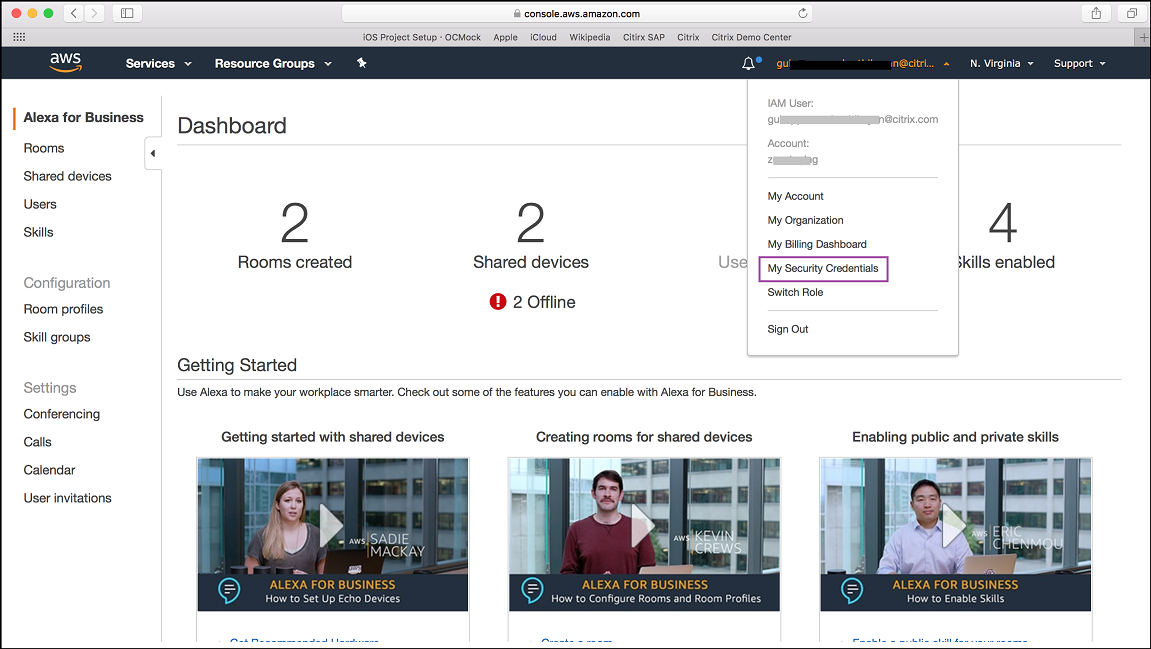
Um Ihre AWS-Kontoanmeldeinformationen zu erhalten, melden Sie sich bei der AWS-Konsole an und wählen Sie My Security Credentials aus dem Benutzermenü.
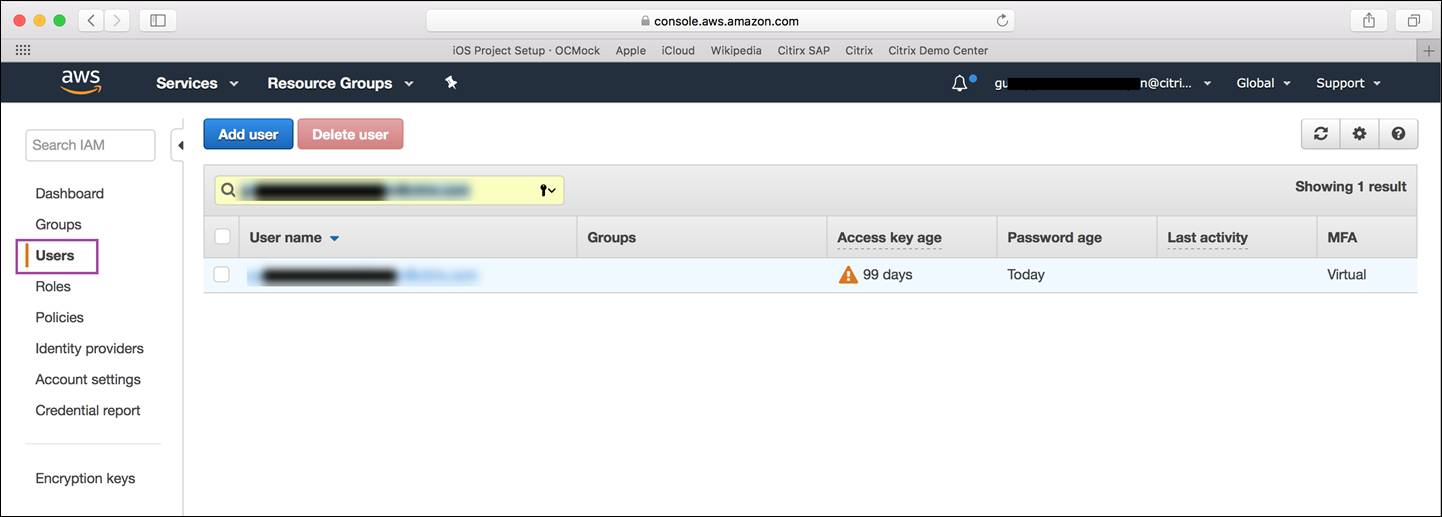
- Wählen Sie Users im linken Bereich.
-
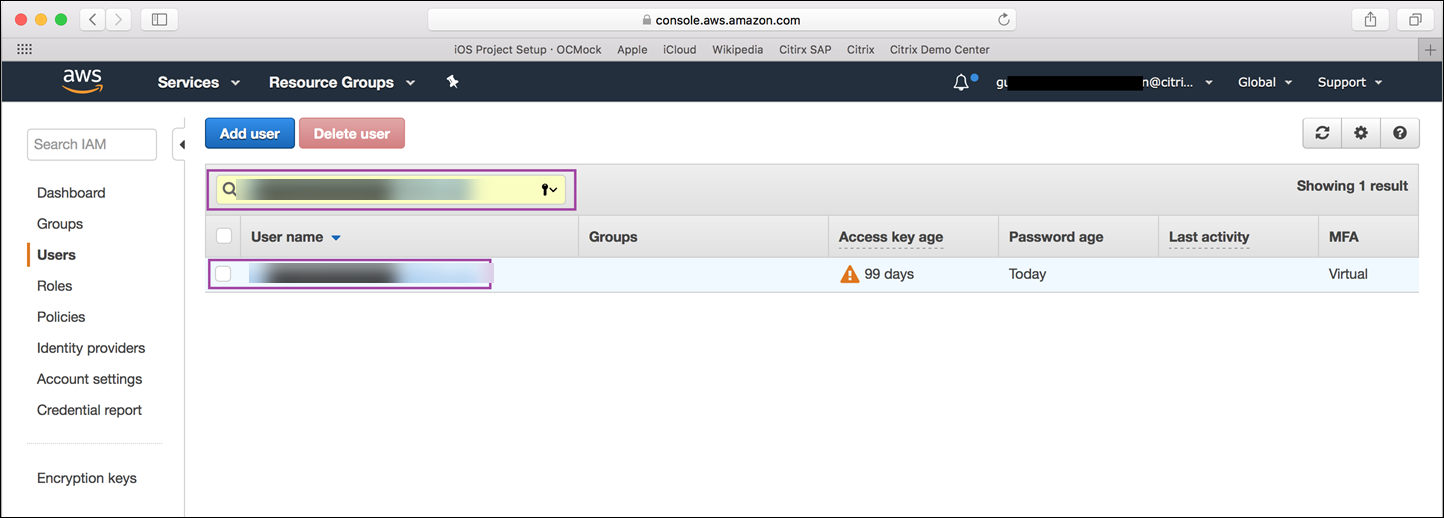
Suchen Sie nach Ihrem Benutzernamen und wählen Sie ihn dann aus.
-
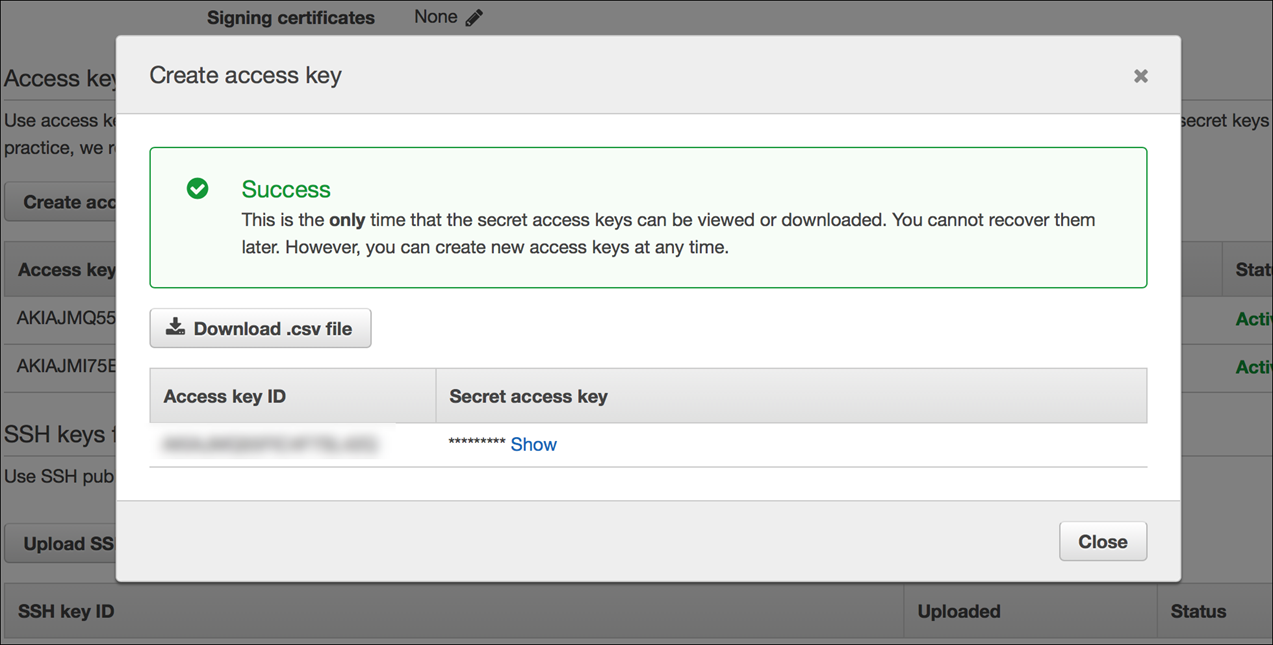
Klicken Sie auf der Registerkarte Security Credentials auf Create access key, um Ihre Zugriffsschlüssel-ID und Ihren geheimen Zugriffsschlüssel zu generieren.
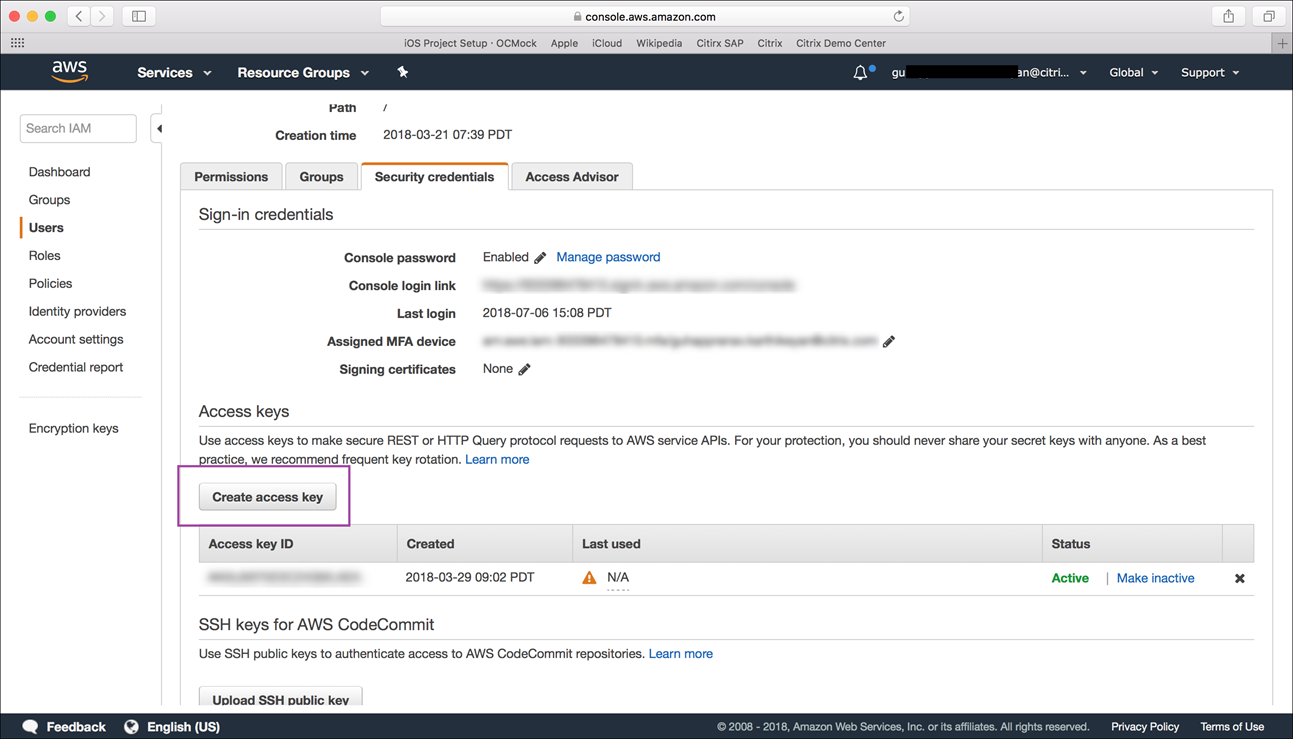
- Laden Sie die Zugriffsschlüssel-ID und den geheimen Zugriffsschlüssel herunter. Speichern Sie sie oder notieren Sie sie.
-
- Klicken Sie in der Citrix Endpoint Management-Konsole auf das Zahnradsymbol, um zu den Settings zu gelangen.
-
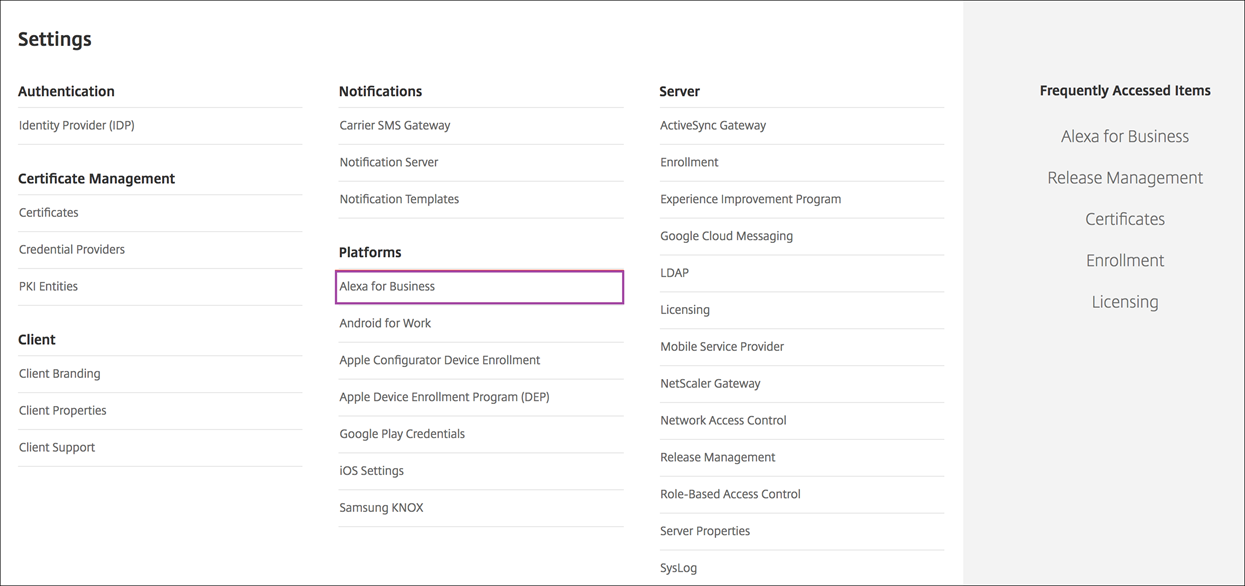
- Wählen Sie unter Platforms die Option Alexa for Business.
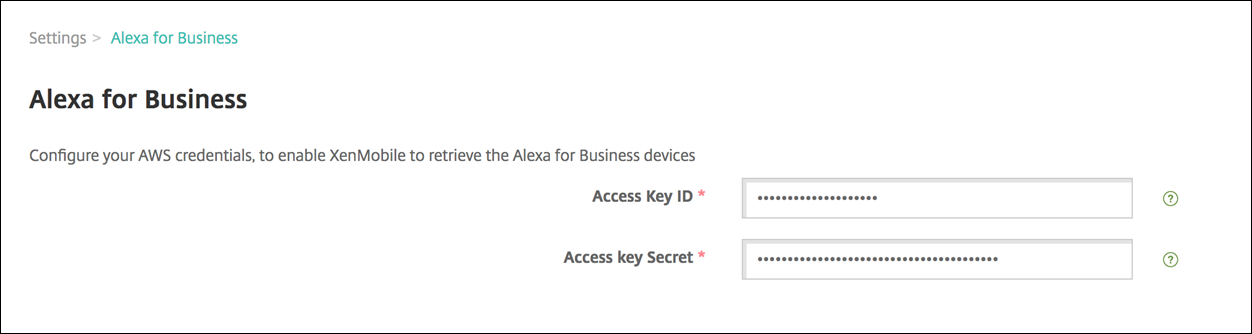
- Geben Sie Ihre Zugriffsschlüssel-ID und Ihren geheimen Zugriffsschlüssel ein. Klicken Sie auf Save.
Konfigurieren von Alexa for Business in Citrix Endpoint Management
Mit Citrix Endpoint Management können Sie Folgendes konfigurieren:
- Raumprofile mit Einstellungen, die Sie auf Räume mit Alexa-Geräten anwenden
- Räume, die die physischen Räume mit den Geräten darstellen
- Skill-Gruppen, die Sie Räumen oder Geräten zuweisen
- Alexa-Skills aus dem Alexa Skill Store, die zu Skill-Gruppen hinzugefügt werden können
- Konferenzfunktionen, mit denen Sie einen Konferenzanbieter auswählen und steuern können, wie Personen Besprechungen in Ihren Räumen planen und daran teilnehmen
Konfigurieren von Raumprofilen
- Ein Raumprofil ist eine Reihe gemeinsamer Konfigurationen, die auf eine Sammlung von Räumen mit Alexa-Geräten angewendet werden können. Sie können Raumprofile hinzufügen, bearbeiten und löschen.
- Wählen Sie in der Citrix Endpoint Management-Konsole Configure > Alexa for Business > Room Profiles. Die Liste der verfügbaren Raumprofile wird angezeigt.
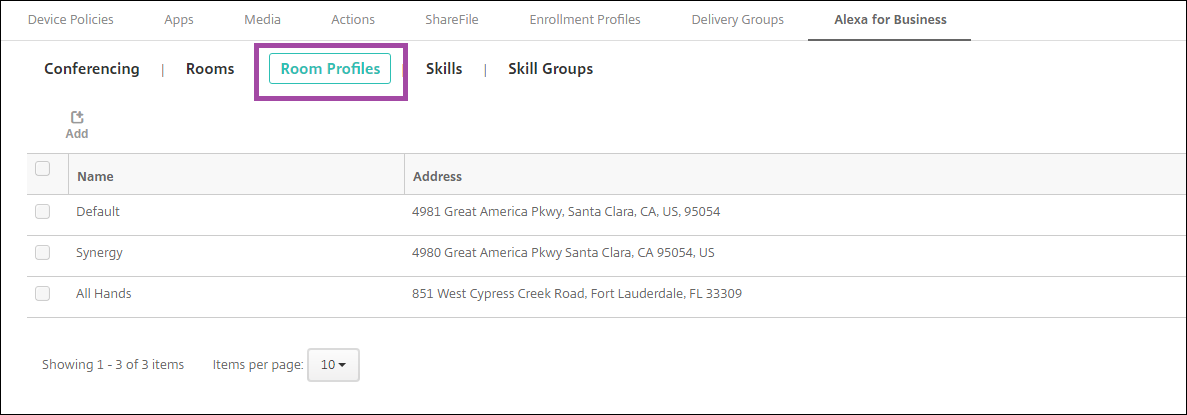
- Um ein Raumprofil hinzuzufügen, klicken Sie auf Add. Um ein Raumprofil zu bearbeiten, wählen Sie das zu bearbeitende Raumprofil aus und klicken Sie auf Edit.
- Geben Sie die Einstellungen für das Raumprofil ein:
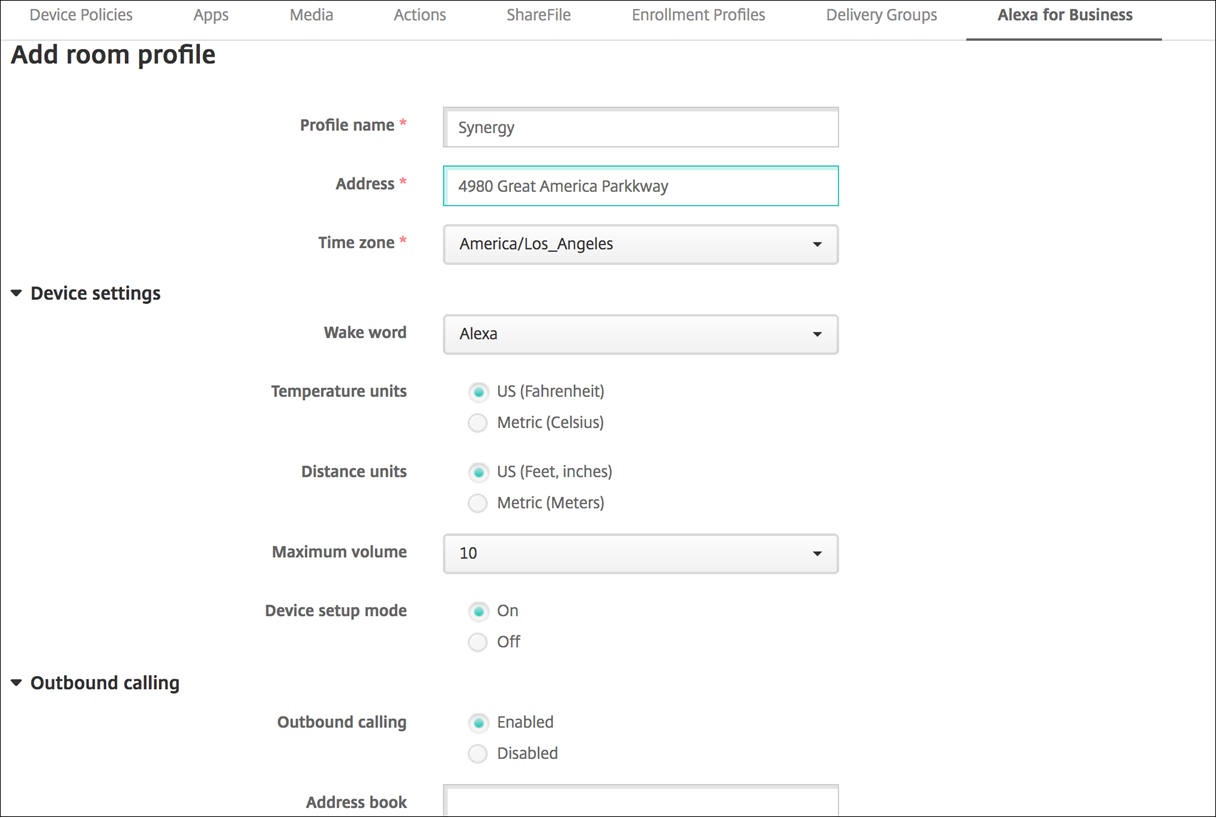
- Profile Name: Geben Sie den Namen des Profils ein.
- Address: Geben Sie die physische (Straßen-)Adresse des Gebäudes ein, in dem sich die Räume mit den Alexa-Geräten befinden.
- Time zone: Wählen Sie die Zeitzone des Ortes aus.
- Wake word: Wählen Sie das Aktivierungswort aus, auf das Alexa-Geräte reagieren.
- Temperature units: Wählen Sie die Einheiten aus, in denen Alexa-Geräte die Temperatur melden.
- Distance units: Wählen Sie die Einheiten aus, in denen Alexa-Geräte die Entfernung melden.
- Maximum volume: Wählen Sie die maximale Lautstärkeeinstellung für Alexa aus.
- Device setup mode: Wählen Sie aus, ob die Alexa-Geräte neu konfiguriert werden können, indem sie in den Geräteeinrichtungsmodus gezwungen werden.
- Outbound calling: Aktivieren oder deaktivieren Sie die ausgehende Anruffunktion von Alexa-Geräten.
- Address book: Richten Sie die Adressbuchkonfiguration für Alexa-Geräte ein.
- Klicken Sie auf Save.
Konfigurieren von Räumen
Die Räume, die Sie in der Citrix Endpoint Management-Konsole konfigurieren, repräsentieren die physischen Konferenzräume, Besprechungsräume und andere Räume im Gebäude. Beim Konfigurieren eines Raums ordnen Sie dem Raum ein Alexa-Gerät zu und fügen dem Gerät eine Skill-Gruppe hinzu. Sie können Räume hinzufügen, bearbeiten und löschen.
- Wählen Sie in der Citrix Endpoint Management-Konsole Konfigurieren > Alexa for Business > Räume. Die Liste der verfügbaren Räume wird angezeigt.
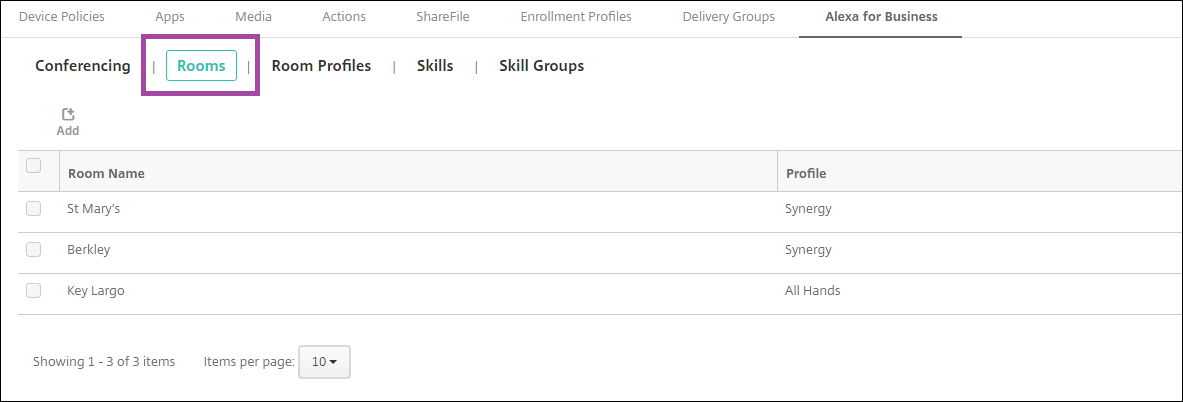
- Um einen Raum hinzuzufügen, klicken Sie auf Hinzufügen. Um einen Raum zu bearbeiten, wählen Sie den gewünschten Raum aus und klicken Sie auf Bearbeiten.
- Geben Sie diese Raumeinstellungen ein:
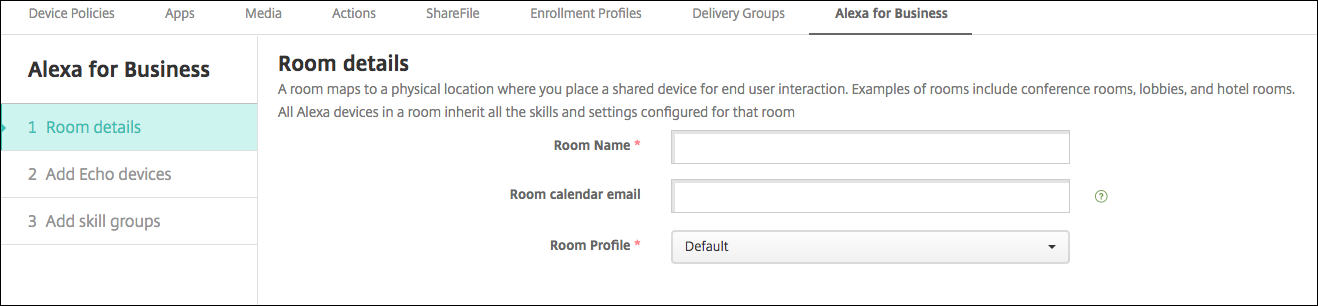
- Raumname: Geben Sie den Namen des Konferenzraums, Besprechungsraums oder eines anderen Raums ein.
- Raumkalender-E-Mail: Geben Sie die Kalender-E-Mail-Adresse des Raums ein.
- Raumprofil: Wählen Sie den Namen der Raumprofilkonfiguration für den Raum aus.
-
- Klicken Sie auf Weiter.
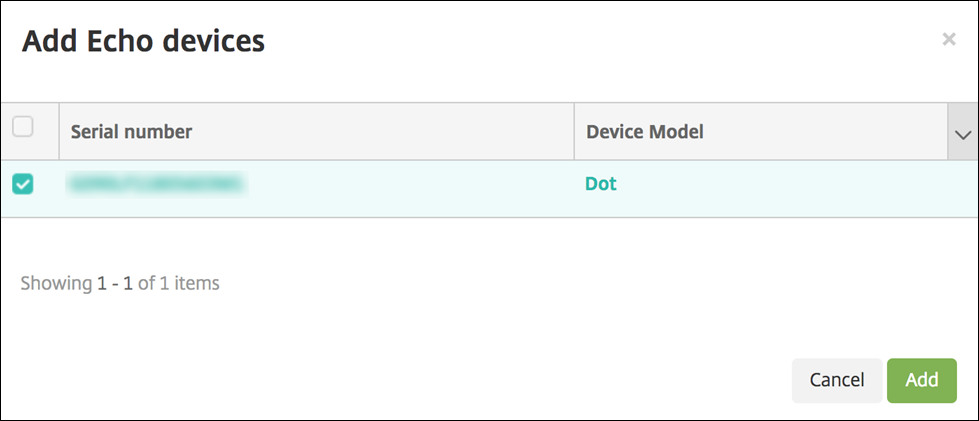
- Um ein Alexa-Gerät dem Raum zuzuordnen, klicken Sie auf Hinzufügen.
- Wählen Sie ein Gerät aus und klicken Sie auf Hinzufügen. Das ausgewählte Gerät wird auf der Seite Echo-Geräte hinzufügen angezeigt.
- Klicken Sie auf Weiter.
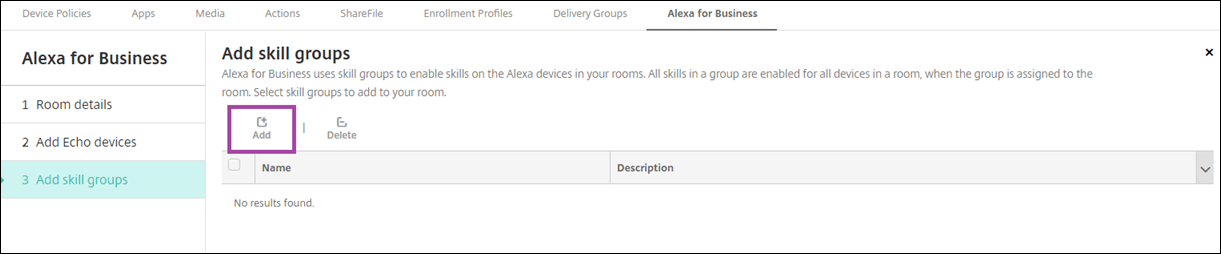
- Um Skill-Gruppen zu den Alexa-Geräten im Raum hinzuzufügen, klicken Sie auf Hinzufügen.
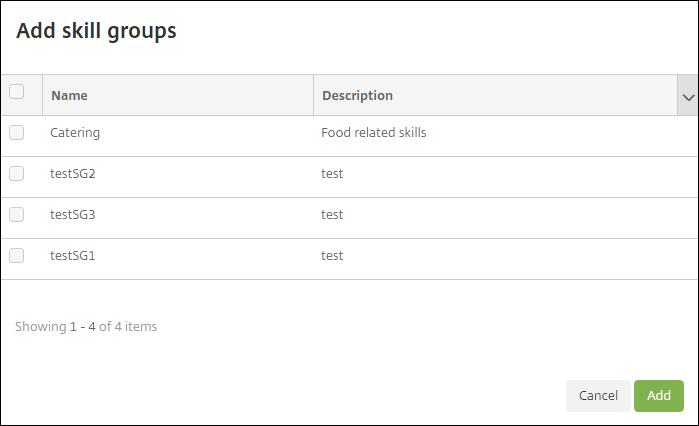
- Wählen Sie die Skill-Gruppen aus, die Sie den Alexa-Geräten im Raum hinzufügen möchten. Klicken Sie auf Hinzufügen. Die ausgewählten Skill-Gruppen werden auf der Seite Skill-Gruppen hinzufügen angezeigt.
- Klicken Sie auf Speichern.
Skill-Gruppen konfigurieren
Skill-Gruppen sind Sammlungen von Skills, die einem Raum zugewiesen werden können. Sie können eine Skill-Gruppe erstellen und diese dann einem Raum zuweisen. Skills ermöglichen es Ihnen, ein Alexa-Gerät zu verwenden, um Dinge wie das Starten und Beenden eines Online-Meetings oder das Überprüfen einer Liste von Tagesordnungspunkten zu erledigen. Sie können Skill-Gruppen hinzufügen, bearbeiten und löschen.
- Wählen Sie in der Citrix Endpoint Management-Konsole Konfigurieren > Alexa for Business > Skill-Gruppen. Die Liste der verfügbaren Skill-Gruppen wird angezeigt.
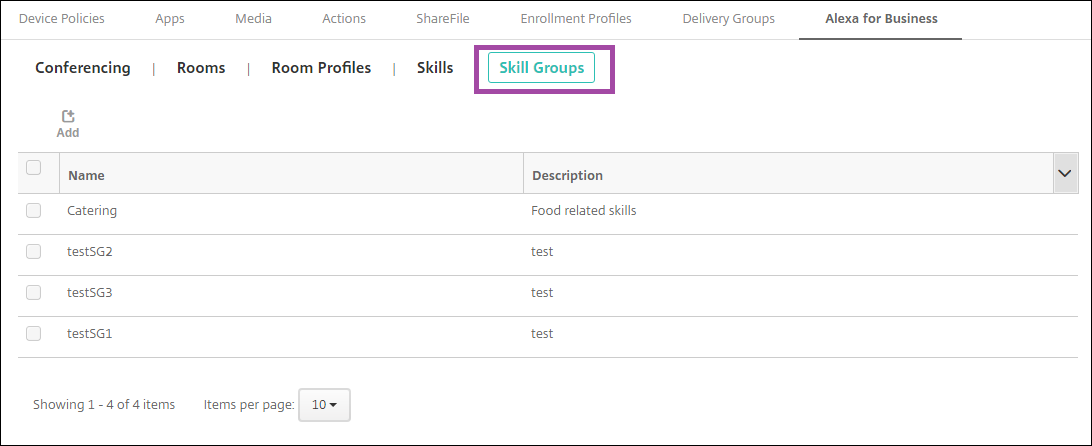
- Um eine Skill-Gruppe hinzuzufügen, klicken Sie auf Hinzufügen. Um eine Skill-Gruppe zu bearbeiten, wählen Sie die gewünschte Skill-Gruppe aus und klicken Sie auf Bearbeiten.
- Geben Sie diese Skill-Gruppen-Einstellungen ein:
 - Name: Geben Sie den Namen der Skill-Gruppe ein.
- Beschreibung: Geben Sie eine kurze Beschreibung der Skill-Gruppe ein.
- Name: Geben Sie den Namen der Skill-Gruppe ein.
- Beschreibung: Geben Sie eine kurze Beschreibung der Skill-Gruppe ein. - Klicken Sie auf Weiter.
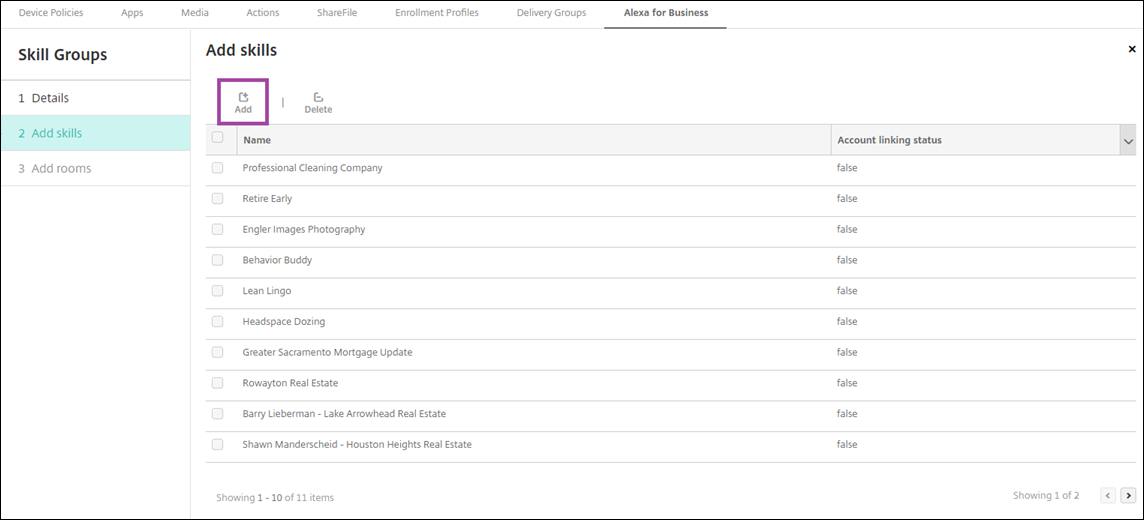
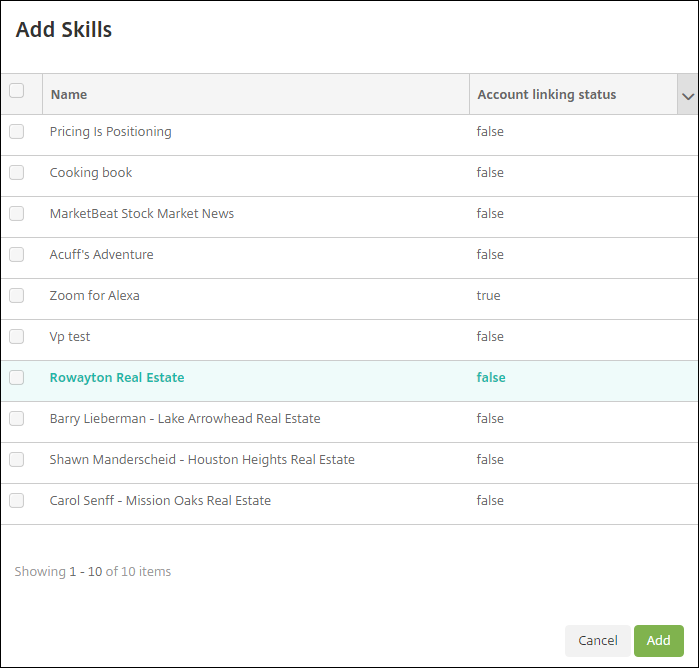
- Um Skills zur Skill-Gruppe hinzuzufügen, klicken Sie auf Hinzufügen.
- Wählen Sie die Skills aus, die Sie in die Skill-Gruppe aufnehmen möchten, und klicken Sie auf Hinzufügen. Die ausgewählten Skills werden auf der Seite Skills hinzufügen angezeigt.
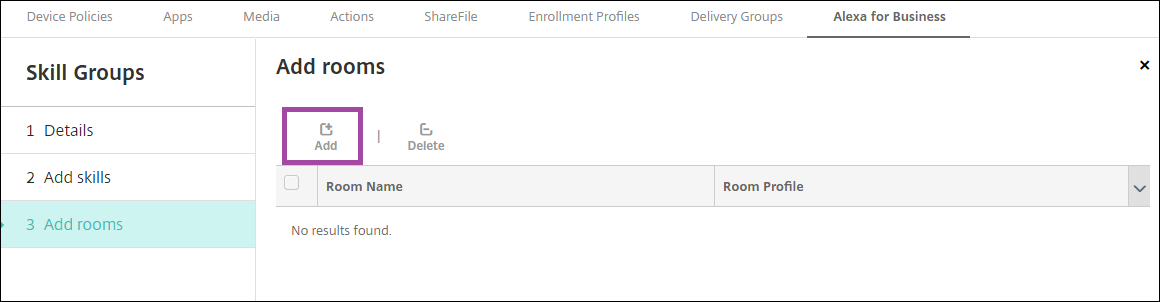
- Um die Skill-Gruppe zu Alexa-Geräten in Räumen hinzuzufügen, die Sie angeben, klicken Sie auf Hinzufügen.
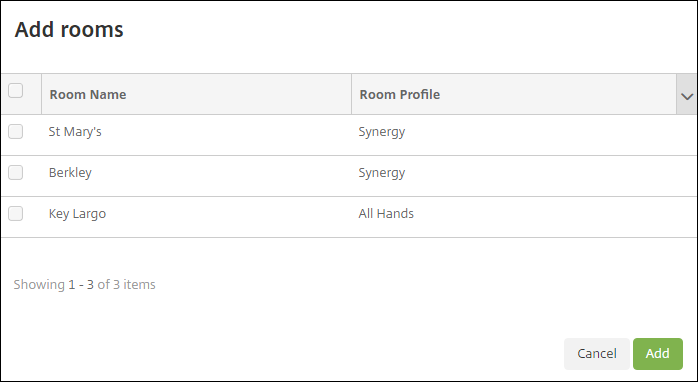
- Wählen Sie die Räume aus.
-
Klicken Sie auf Speichern.
- ### Skills für Skill-Gruppen verfügbar machen - Sie konfigurieren die Liste der Alexa-Skills, die in Skill-Gruppen in Ihrer Alexa for Business-Organisation enthalten sein können. Diese Skills stammen aus dem öffentlichen Alexa Skill Store oder sind private Skills, die in Ihrer Organisation veröffentlicht wurden. - #### Skills zu Ihrer Organisation hinzufügen - 1. Wählen Sie in der Citrix Endpoint Management-Konsole **Konfigurieren > Alexa for Business > Skills**. Die Liste der aktivierten Skills wird angezeigt. - 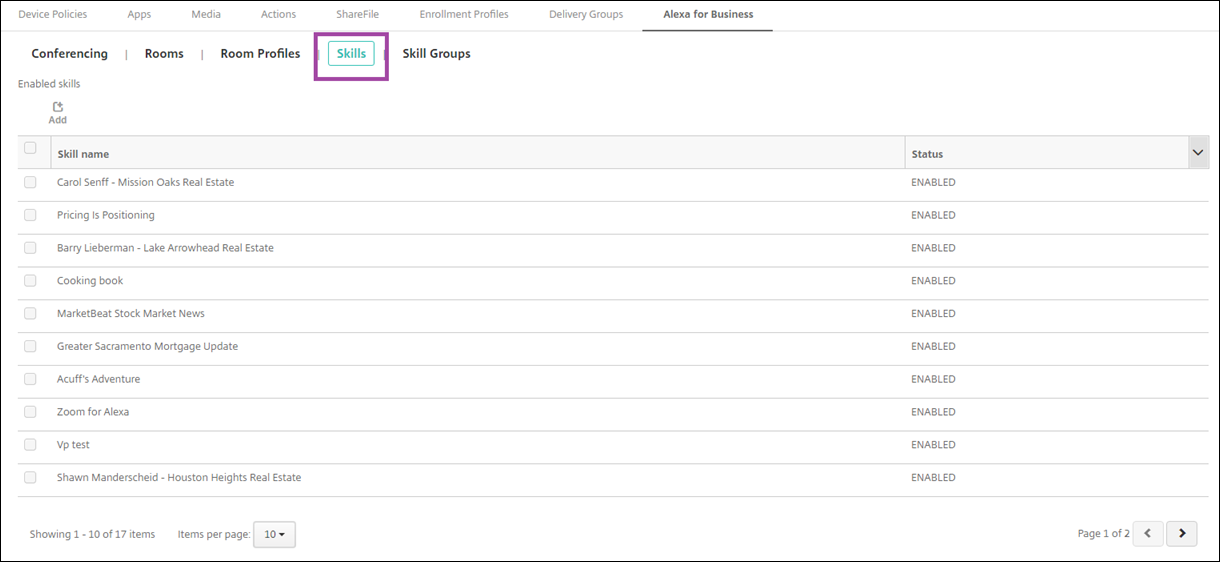 - 1. Um einen Skill hinzuzufügen, klicken Sie auf **Hinzufügen**. - 1. Um weitere Alexa-Skills anzuzeigen, wählen Sie eine Kategorie aus und klicken Sie auf **Mehr anzeigen**. Durch Klicken auf **Mehr anzeigen** werden bis zu 10 weitere Skills zur Liste der Skills hinzugefügt, die Sie Ihrer Organisation hinzufügen können. Klicken Sie erneut auf **Mehr anzeigen**, um weitere Skills hinzuzufügen. - 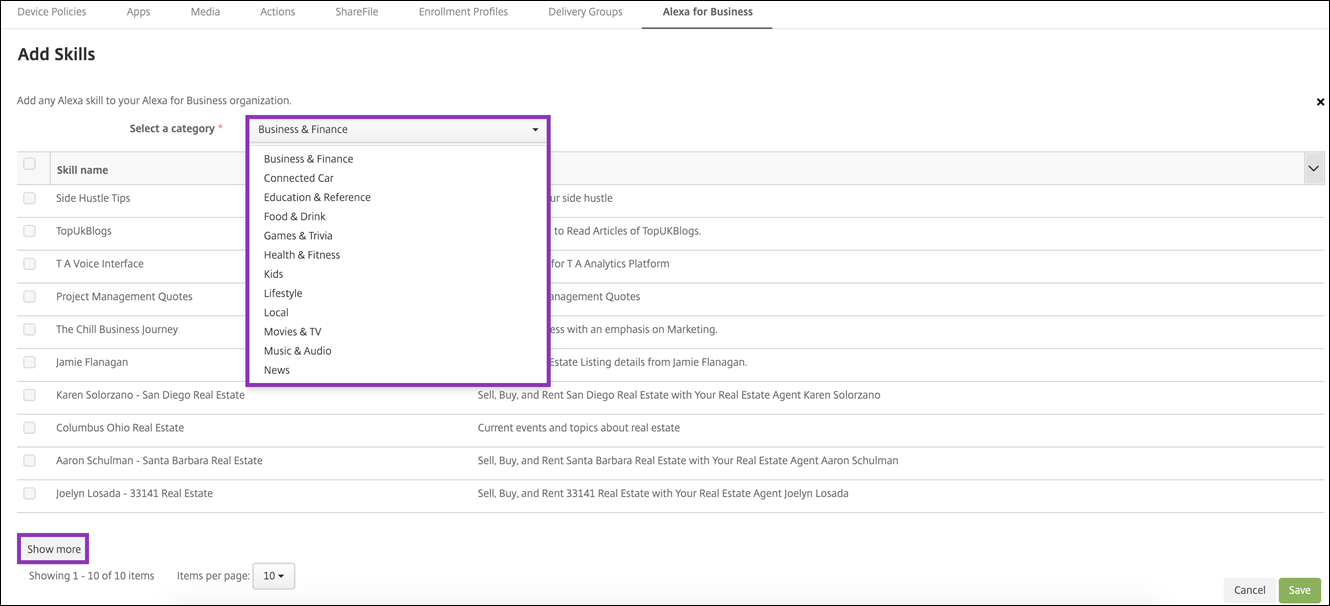 - Wählen Sie die Skills aus, die Sie Ihrer Organisation hinzufügen möchten.
- Klicken Sie auf Speichern.
Skills aus Ihrer Organisation entfernen
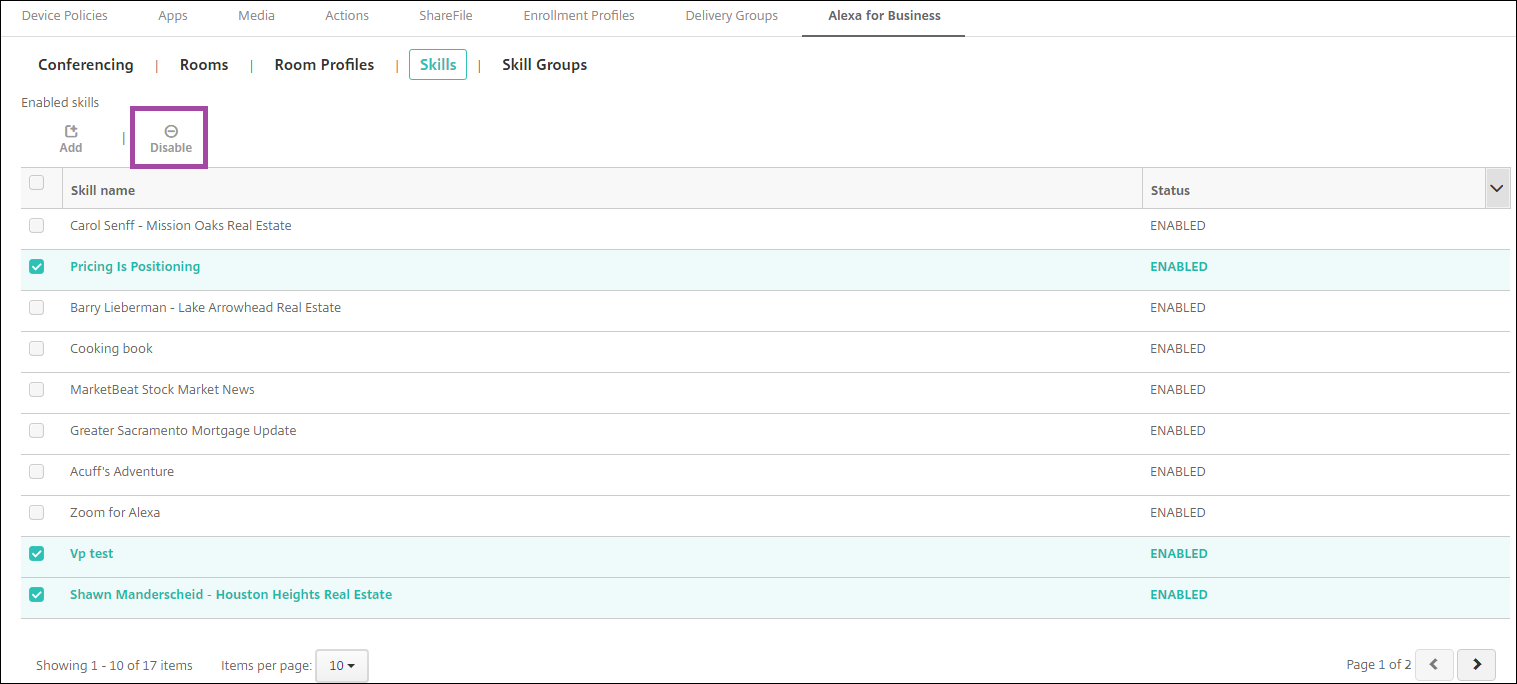
- Wählen Sie in der Citrix Endpoint Management-Konsole Konfigurieren > Alexa for Business > Skills. Die Liste der aktivierten Skills wird angezeigt.
- Wählen Sie die Skills aus, die Sie aus Ihrer Organisation entfernen möchten.
- Klicken Sie auf Deaktivieren.
Konferenzen konfigurieren
Konferenzfunktionen ermöglichen es Ihnen, Konferenzanbieter wie Google Hangout oder Amazon Chime zu konfigurieren, die steuern, wie Personen an Konferenzen in Räumen mit Alexa-Geräten teilnehmen. Sie können Konferenzanbieter hinzufügen, bearbeiten und löschen. Sie können auch einen Standard-Konferenzanbieter festlegen.
- Wählen Sie in der Citrix Endpoint Management-Konsole Konfigurieren > Alexa for Business > Konferenzen. Die Liste der verfügbaren Raumprofile wird angezeigt.
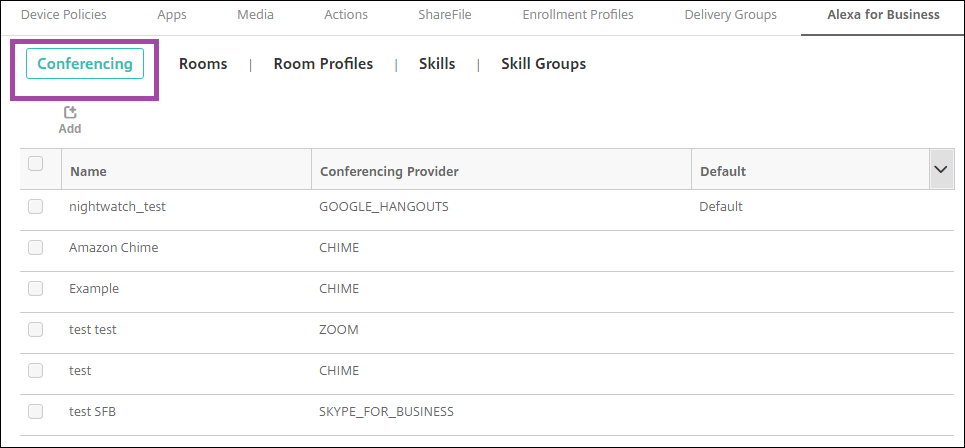
- Um einen Konferenzanbieter hinzuzufügen, klicken Sie auf Hinzufügen. Um einen Konferenzanbieter zu bearbeiten, wählen Sie das Raumprofil aus, das Sie bearbeiten möchten, und klicken Sie auf Bearbeiten.
- Geben Sie die Raumprofileinstellungen ein:
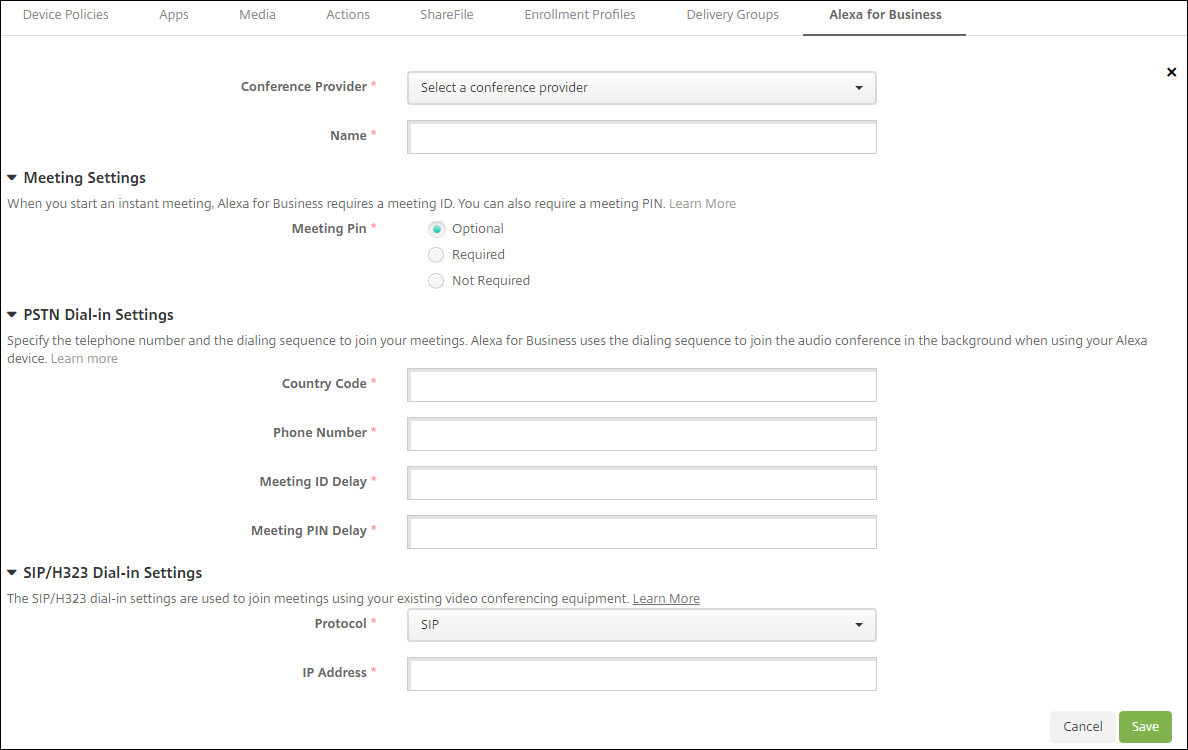
- Konferenzanbieter: Wählen Sie einen Konferenzanbieter aus der Liste aus.
- Name: Geben Sie den Namen ein, den Sie dem Konferenzanbieter geben möchten.
- Meeting-PIN: Geben Sie an, ob eine PIN für die Teilnahme am Meeting erforderlich ist.
-
PSTN-Einwahleinstellungen
- Ländercode: Geben Sie den Ländercode ein.
- Telefonnummer: Geben Sie die Telefonnummer ein.
- Verzögerung der Meeting-ID: Geben Sie die Anzahl der Sekunden an, bevor die Meeting-ID gesendet wird.
- Verzögerung der Meeting-PIN: Geben Sie die Anzahl der Sekunden an, bevor die PIN gesendet wird.
-
SIP/H323-Einwahleinstellungen Die SIP/H323-Einwahleinstellungen werden verwendet, um Meetings mit Ihrer vorhandenen Videokonferenzausrüstung beizutreten.
- Protokoll: Wählen Sie ein Protokoll aus.
- IP-Adresse: Geben Sie die IP-Adresse ein.
- Klicken Sie auf Speichern.
Wenn Sie mehr als einen Konferenzanbieter konfigurieren, legen Sie den Standardanbieter fest.
- Wählen Sie in der Citrix Endpoint Management-Konsole Konfigurieren > Alexa for Business > Konferenzen. Die Liste der verfügbaren Raumprofile wird angezeigt.
- Wählen Sie den Konferenzanbieter aus, den Sie als Standard festlegen möchten.
- Klicken Sie auf Als Standard festlegen.