Directiva de configuraciones administradas
La directiva de dispositivo de configuraciones administradas controla varias opciones de configuración de aplicaciones y restricciones de aplicaciones. El desarrollador de la aplicación define las opciones y la información sobre herramientas disponibles para una aplicación. Si la información sobre herramientas menciona el uso de un “valor de plantilla”, usa la macro de XenMobile correspondiente en su lugar. Para obtener más información, consulta Remote configuration overview (en el sitio para desarrolladores de Android) y Macros.
La configuración de la aplicación puede incluir elementos como:
- Configuración de correo electrónico de la aplicación
- Permitir o bloquear URL para un explorador web
- Opción para controlar la sincronización del contenido de la aplicación a través de una conexión de datos móviles o solo mediante una conexión Wi-Fi
Para obtener información sobre la configuración que aparece para tus aplicaciones, ponte en contacto con el desarrollador de la aplicación.
Requisitos previos
- Completa las tareas de configuración de Android Enterprise en Google y conecta Android Enterprise a Google Play administrado. Para obtener más información, consulta Android Enterprise.
- Agrega aplicaciones de Android Enterprise a XenMobile. Para obtener más información, consulta Agregar aplicaciones a XenMobile.
Para agregar o configurar esta directiva, ve a Configurar > Directivas de dispositivo. Para obtener más información, consulta Directivas de dispositivo.
Requisitos para VPN por aplicación
Para crear una VPN por aplicación para AE, debes realizar pasos adicionales, además de configurar la directiva de configuraciones administradas. Además, debes verificar que se cumplan los siguientes requisitos previos:
- Citrix Gateway local
- Las siguientes aplicaciones están instaladas en el dispositivo:
- Citrix SSO
- Citrix Secure Hub™
Un flujo de trabajo general para configurar una VPN por aplicación para dispositivos AE es el siguiente:
-
Configura un perfil VPN como se describe en este artículo.
-
Configura Citrix ADC para aceptar el tráfico de la VPN por aplicación. Para obtener más información, consulta Configuración completa de VPN en Citrix Gateway.
Configuración de Android Enterprise
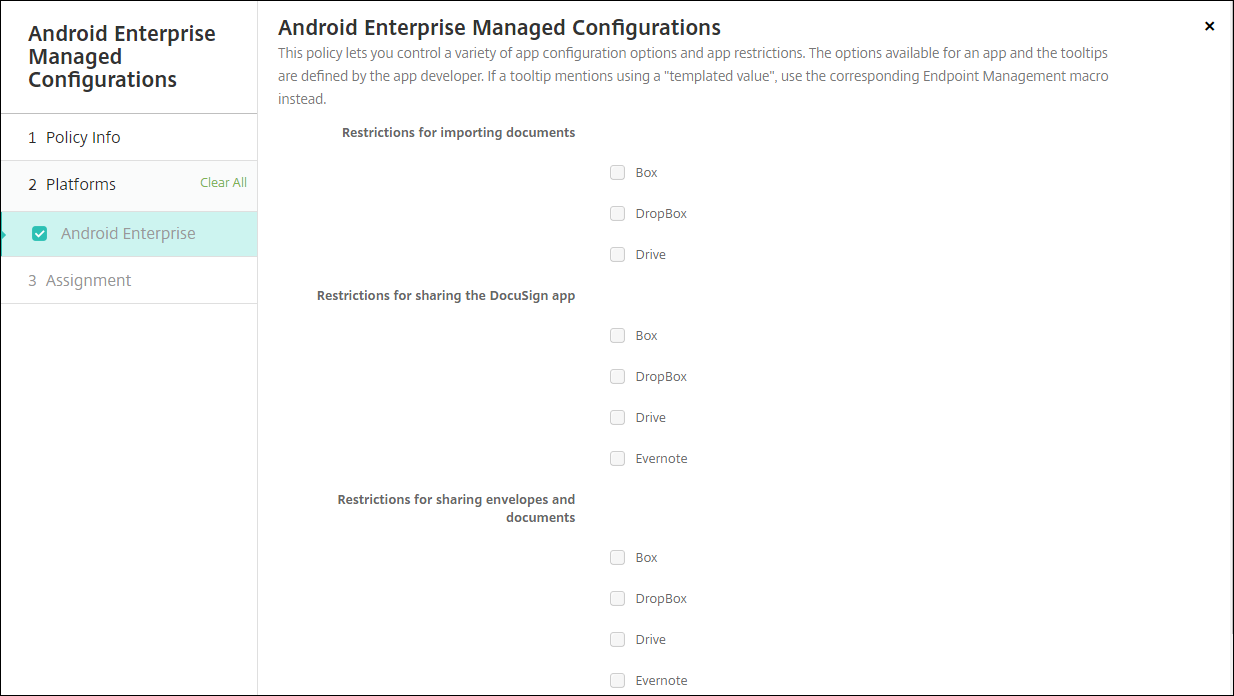
Después de que elijas agregar una directiva de dispositivo de configuraciones administradas, aparece un mensaje para seleccionar una aplicación. Si no hay aplicaciones de Android Enterprise agregadas a XenMobile®, no puedes continuar.
Después de seleccionar una aplicación, configura los ajustes de la directiva. Los ajustes son específicos para cada aplicación.
Configurar perfiles VPN para Android Enterprise
Haz que los perfiles VPN estén disponibles para los dispositivos Android Enterprise mediante la aplicación Citrix SSO con la directiva de dispositivo de configuración administrada.
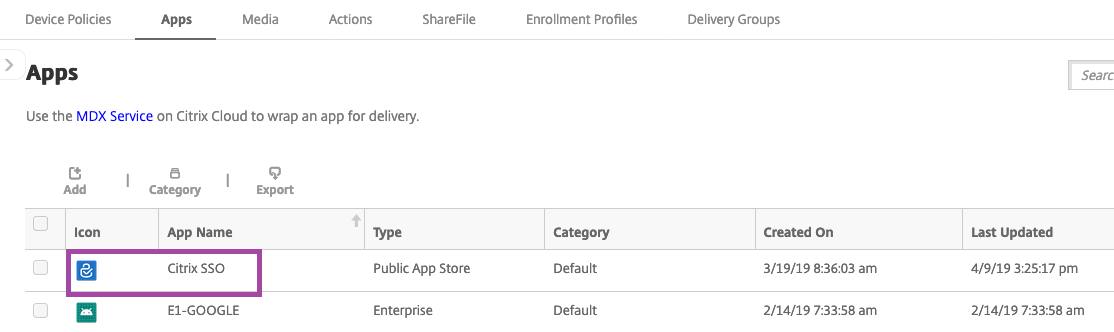
Comienza agregando Citrix SSO a la consola de XenMobile como una aplicación de Google Play Store. Consulta Agregar una aplicación de tienda de aplicaciones pública.
Crear una configuración administrada de Android Enterprise para Citrix SSO
Configura la directiva de dispositivo de configuraciones administradas para Citrix SSO para crear perfiles VPN. Los dispositivos que tienen la aplicación Citrix SSO instalada y la directiva implementada tienen acceso a los perfiles VPN que crees.
Necesitas el FQDN y el puerto de tu Citrix Gateway.
-
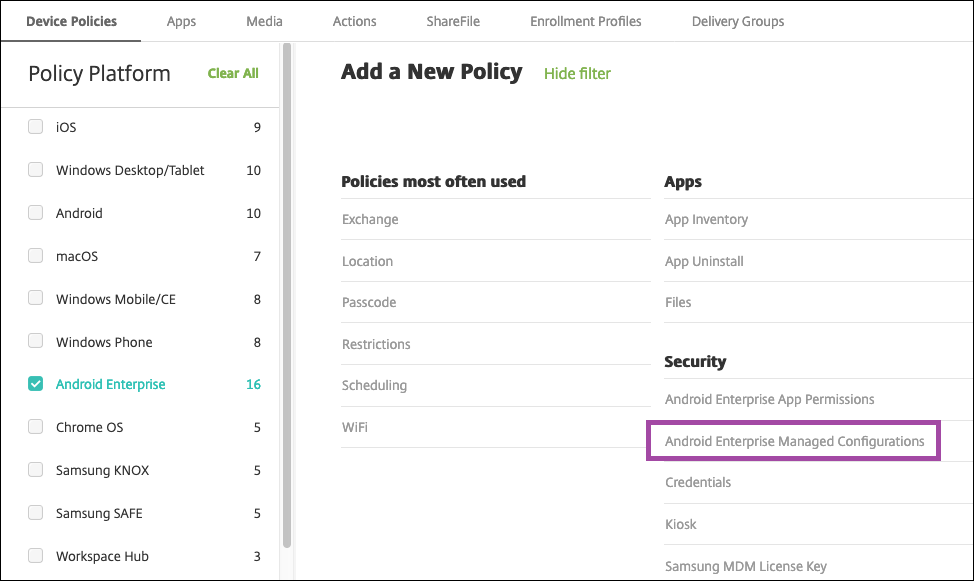
En la consola de XenMobile, haz clic en Configurar > Directivas de dispositivo. Haz clic en Agregar.
-
Selecciona Android Enterprise. Haz clic en Configuraciones administradas.
-
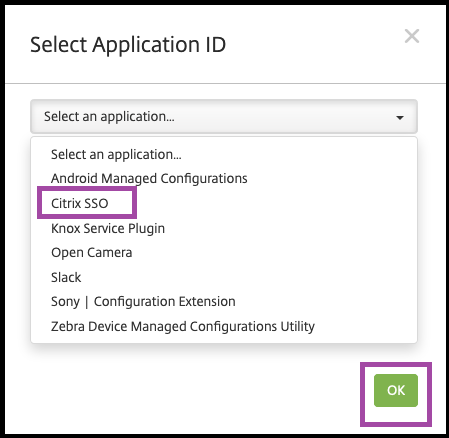
Cuando aparezca la ventana Seleccionar ID de aplicación, elige Citrix SSO de la lista y haz clic en Aceptar.
-
Escribe un nombre y una descripción para tu configuración VPN de Citrix SSO. Haz clic en Siguiente.
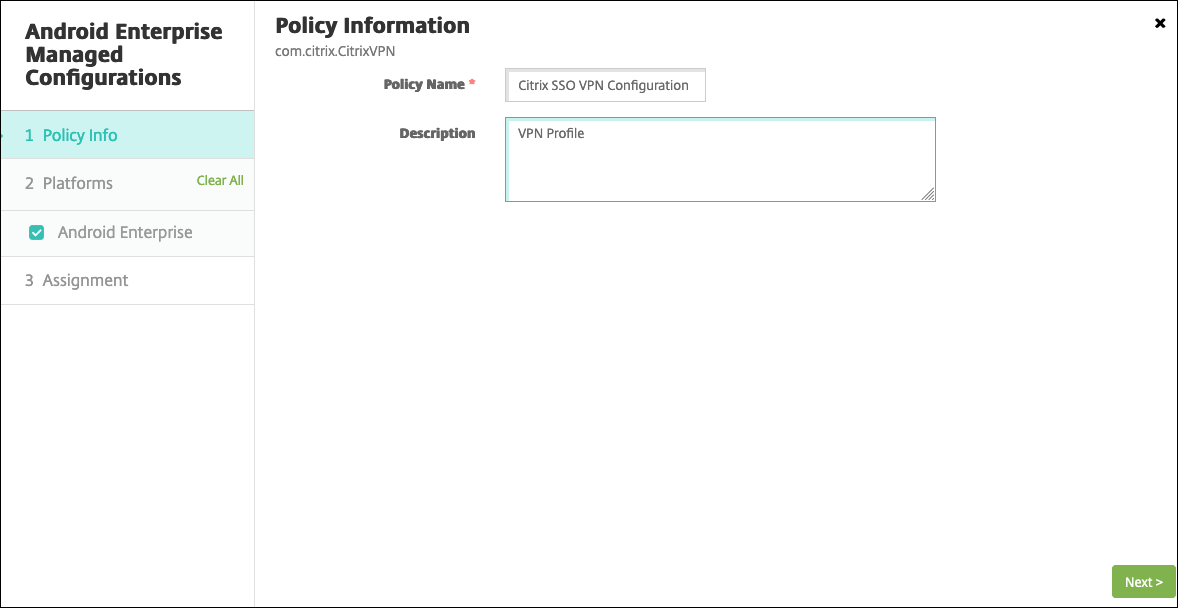
-
Configura los parámetros del perfil VPN.
-
Nombre del perfil VPN. Escribe un nombre para el perfil VPN. Si estás creando más de un perfil VPN, usa un nombre único para cada uno. Si no proporcionas un nombre, la dirección que introduzcas en el campo Dirección del servidor se usa como nombre del perfil VPN.
-
Dirección del servidor(*). Escribe el FQDN de tu Citrix Gateway. Si el puerto de tu Citrix Gateway no es 443, también escribe tu puerto. Usa el formato URL. Por ejemplo,
https://gateway.mycompany.com:8443. -
Nombre de usuario (opcional). Proporciona el nombre de usuario que los usuarios finales usan para autenticarse en Citrix Gateway. Puedes usar la macro de XenMobile {user.username} para este campo. (Consulta Macros.) Si no proporcionas un nombre de usuario, se les pedirá a los usuarios que proporcionen un nombre de usuario cuando se conecten a Citrix Gateway.
-
Contraseña (opcional). Proporciona la contraseña que los usuarios finales usan para autenticarse en Citrix Gateway. Si no proporcionas una contraseña, se les pedirá a los usuarios que proporcionen una contraseña cuando se conecten a Citrix Gateway.
-
Alias de certificado (opcional). Escribe un alias de certificado. El alias de certificado facilita que la aplicación acceda al certificado. Cuando se usa el mismo alias de certificado con la directiva de dispositivo de credenciales, la aplicación recupera el certificado y autentica la VPN sin ninguna acción por parte de los usuarios.
-
Tipo de VPN por aplicación (opcional). Si estás usando una VPN por aplicación para restringir qué aplicaciones usan esta VPN, puedes configurar este ajuste. Si seleccionas Permitir, el tráfico de red para los nombres de paquete de aplicaciones que aparecen en la Lista de aplicaciones de VPN por aplicación se enruta a través de la VPN. El tráfico de red de todas las demás aplicaciones se enruta fuera de la VPN. Si seleccionas Denegar, el tráfico de red para los nombres de paquete de aplicaciones que aparecen en la Lista de aplicaciones de VPN por aplicación se enruta fuera de la VPN. El tráfico de red de todas las demás aplicaciones se enruta a través de la VPN. El valor predeterminado es Permitir.
-
Lista de aplicaciones de VPN por aplicación. Una lista de aplicaciones cuyo tráfico está permitido o bloqueado en la VPN, según el valor de Tipo de VPN por aplicación. Enumera los nombres de paquete de aplicaciones separados por comas o puntos y comas. Los nombres de paquete de aplicaciones distinguen entre mayúsculas y minúsculas y deben aparecer en esta lista exactamente como aparecen en Google Play Store. Esta lista es opcional. Deja esta lista vacía para el aprovisionamiento de VPN en todo el dispositivo.
-
Perfil VPN predeterminado. Escribe el nombre del perfil VPN que se usará cuando los usuarios toquen el interruptor de conexión en la interfaz de usuario de la aplicación Citrix SSO en lugar de tocar un perfil específico. Si este campo se deja vacío, se usa el perfil principal para la conexión. Si solo se configura un perfil, se marca como el perfil predeterminado. Para una VPN siempre activa, este campo debe establecerse en el nombre del perfil VPN que se usará para establecer una VPN siempre activa.
-
Deshabilitar perfiles de usuario. Si este ajuste está ACTIVADO, los usuarios no pueden crear sus propias VPN en sus dispositivos. Si este ajuste está DESACTIVADO, los usuarios pueden crear sus propias VPN en sus dispositivos. El valor predeterminado es DESACTIVADO.
-
Bloquear servidores no confiables. Este ajuste está DESACTIVADO cuando se usa un certificado autofirmado para Citrix Gateway o cuando el certificado raíz de la CA que emite el certificado de Citrix Gateway no está en la lista de CA del sistema. Si este ajuste está ACTIVADO, el sistema operativo Android valida el certificado de Citrix Gateway. Si la validación falla, no se permite la conexión. El valor predeterminado es ACTIVADO.
-
-
Opcionalmente, crea parámetros personalizados. Se admiten los parámetros personalizados XenMobileDeviceId y UserAgent. Selecciona la configuración VPN actual y haz clic en Agregar.
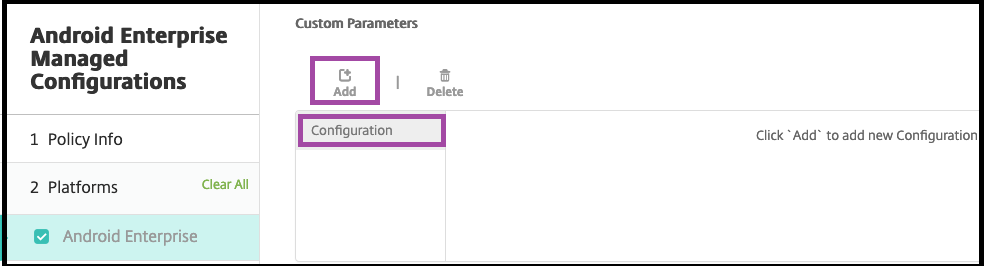
-
Crea un parámetro personalizado:
-
Nombre del parámetro. Escribe XenMobileDeviceId. Este campo es el ID de dispositivo que se usará para la comprobación de acceso a la red basada en la inscripción del dispositivo en XenMobile. Si XenMobile inscribe y administra el dispositivo, se permite la conexión VPN. De lo contrario, la autenticación se deniega en el momento del establecimiento de la VPN.
-
Valor del parámetro. Para que XenMobile determine el estado de inscripción y administración de los dispositivos, el valor de XenMobileDeviceID se establece en
DeviceID_${device.id}.
-
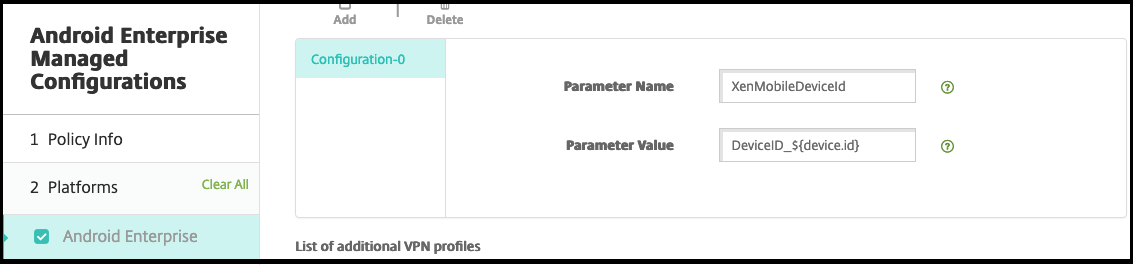
-
Para crear otro parámetro personalizado, haz clic en Agregar de nuevo. Crea este parámetro personalizado.
-
Nombre del parámetro. Escribe UserAgent. Este texto se agrega al encabezado HTTP User-Agent para realizar una comprobación adicional en Citrix Gateway. El valor de este texto se agrega al encabezado HTTP User-Agent por la aplicación Citrix SSO mientras se comunica con Citrix Gateway.
-
Valor del parámetro. Escribe el texto que deseas agregar al encabezado HTTP User-Agent. Este texto debe cumplir con las especificaciones de HTTP User-Agent.
-
-
-
Opcionalmente, crea más configuraciones de perfil VPN. Haz clic en Agregar debajo de la lista de configuraciones. Aparece una nueva configuración en la lista. Selecciona la nueva configuración y repite el paso 5 y, opcionalmente, el paso 6.
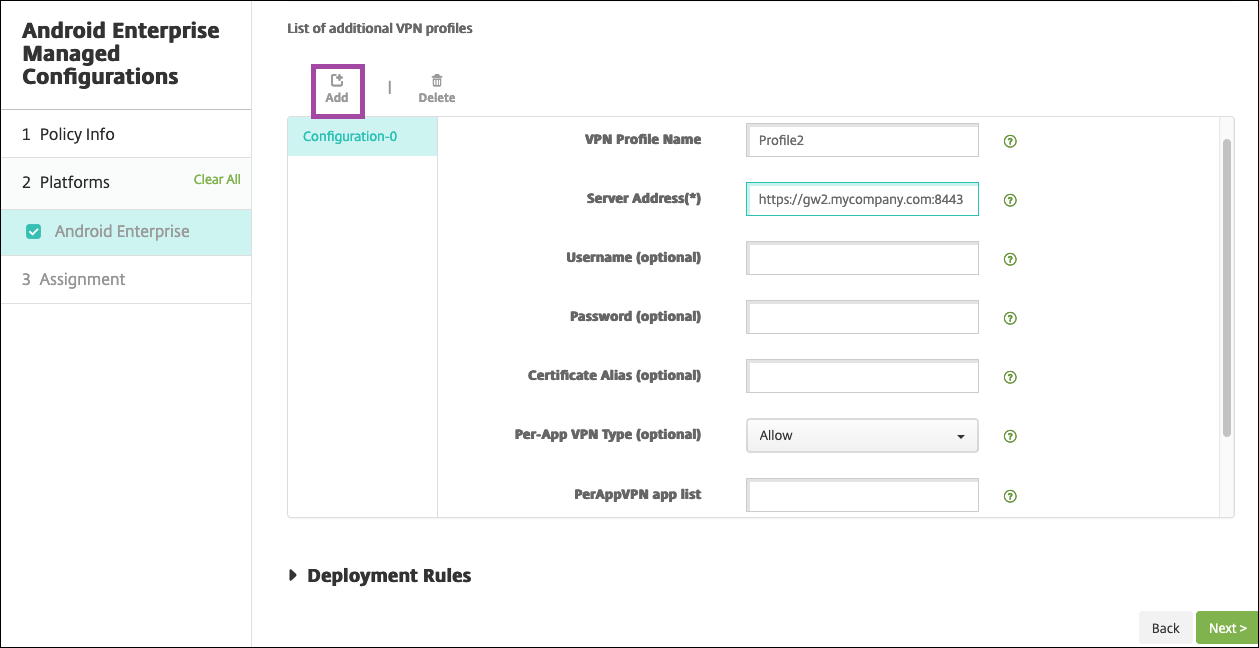
-
Cuando hayas creado todos los perfiles VPN que desees, haz clic en Siguiente.
-
Configura las reglas de implementación para esta configuración administrada para Citrix SSO.
-
Haz clic en Guardar.
Esta configuración administrada para Citrix SSO ahora aparece en tu lista de directivas de dispositivo configuradas.
Para habilitar la VPN siempre activa para los perfiles VPN que configuraste, establece la directiva de dispositivo de opciones de XenMobile.
Nota: Se requiere Citrix Secure Hub 19.5.5 o superior para la VPN siempre activa para Android Enterprise.
Acceder a perfiles VPN desde el dispositivo
Para acceder a los perfiles VPN que creaste, los usuarios de Android Enterprise instalan Citrix SSO desde Google Play Store.
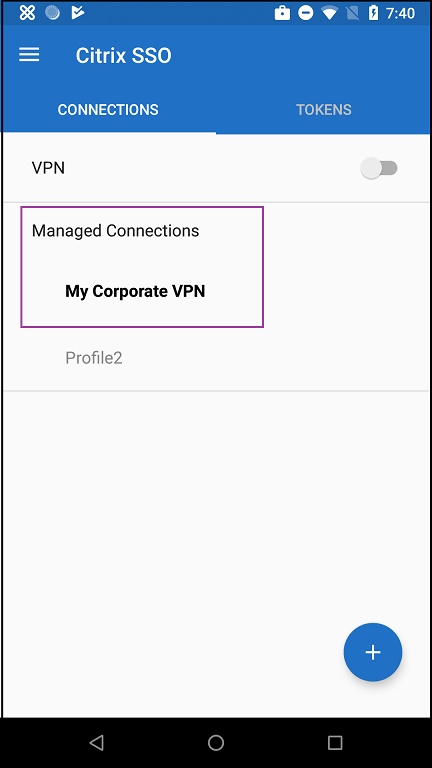
El perfil o los perfiles VPN que configuraste aparecen en el área Conexiones administradas de la aplicación. Los usuarios tocan el perfil VPN para conectarse usando ese perfil VPN.
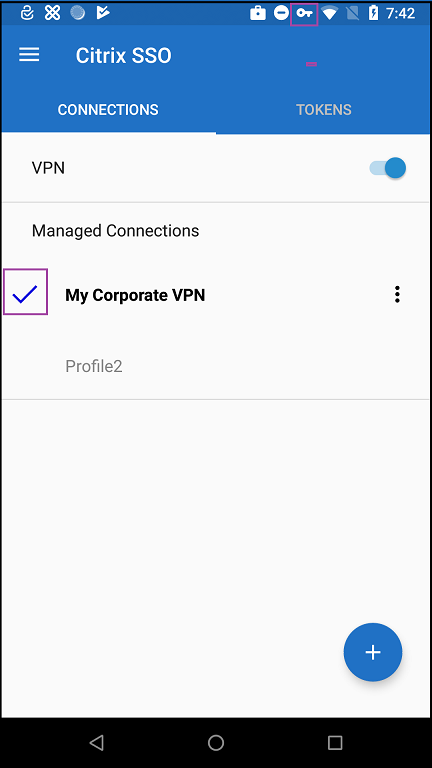
Después de que los usuarios se hayan autenticado y conectado, aparece una marca de verificación junto al perfil VPN. El icono de la llave indica que la VPN está conectada.
Administrar dispositivos Android Zebra mediante Zebra OEMConfig
Administra dispositivos Android Zebra mediante la herramienta administrativa Zebra Technologies OEMConfig. Para obtener información sobre la aplicación Zebra OEMConfig, consulta el sitio web de Zebra Technologies.
XenMobile admite Zebra OEMConfig versión 9.2 y superior. Para obtener información sobre los requisitos del sistema para instalar Zebra OEMConfig en dispositivos, consulta OEMConfig Setup en el sitio web de Zebra Technologies.
Comienza agregando la aplicación Zebra OEMConfig a la consola de XenMobile como una aplicación de Google Play Store. Consulta Agregar una aplicación de tienda de aplicaciones pública.
Crear una configuración administrada de Android Enterprise para la aplicación Zebra OEMConfig
Configura la directiva de dispositivo de configuraciones administradas para la aplicación Zebra OEMConfig. La directiva se aplica a los dispositivos Zebra que tienen la aplicación Zebra OEMConfig instalada y la directiva implementada.
-
En la consola de XenMobile, haz clic en Configurar > Directivas de dispositivo. Haz clic en Agregar.
-
Selecciona Android Enterprise. Haz clic en Configuraciones administradas.
-
Cuando aparezca la ventana Seleccionar ID de aplicación, elige ZebraOEMConfig powered by MX de la lista y haz clic en Aceptar.
-
Escribe un nombre y una descripción para tu configuración de Zebra OEMConfig. Haz clic en Siguiente.
-
Escribe un nombre para la configuración de Zebra OEMConfig.
-
Configura los parámetros disponibles. Por ejemplo:
- Para deshabilitar la cámara en la parte frontal del dispositivo, selecciona Configuración de la cámara y establece Uso de la cámara frontal en Desactivado.
- Para cambiar el formato de hora de los dispositivos, selecciona Configuración del reloj y establece Formato de hora en 12 para el formato de 12 horas o 24 para el formato de 24 horas.
Para obtener una lista y descripciones de todas las configuraciones disponibles, consulta Zebra Managed Configurations en el sitio web de Zebra Technologies.
-
Opcionalmente, crea más configuraciones de Zebra OEMConfig. Haz clic en Agregar debajo de la lista de configuraciones. Aparece una nueva configuración en la lista. Selecciona la nueva configuración y configura los parámetros.
-
Cuando hayas creado todas las configuraciones de Zebra OEMConfig que desees, haz clic en Siguiente.
-
Configura las reglas de implementación para esta configuración administrada para Zebra OEMConfig.
-
Haz clic en Guardar.