-
-
Créer et gérer des connexions et des ressources
-
Connexion à Nutanix
-
Pools d'identités de machines de différents types de jonction
-
Service Citrix Secure Ticketing Authority (STA) autonome Cloud Connector
-
-
-
-
Comparer, donner un ordre de priorité, modéliser et résoudre les problèmes de stratégies
-
-
Sauvegarder ou faire migrer votre configuration
-
Sauvegarder et restaurer à l'aide de l'outil de configuration automatisée
-
Applets de commande d'outils de configuration automatisée pour la migration
-
Applets de commande d'outils de configuration automatisée pour la sauvegarde et la restauration
-
Dépannage de la configuration automatisée et informations supplémentaires
-
Collecter une trace CDF (Citrix Diagnostic Facility) au démarrage du système
-
Service de mise à niveau de Citrix VDA (VUS) - Technical Preview
This content has been machine translated dynamically.
Dieser Inhalt ist eine maschinelle Übersetzung, die dynamisch erstellt wurde. (Haftungsausschluss)
Cet article a été traduit automatiquement de manière dynamique. (Clause de non responsabilité)
Este artículo lo ha traducido una máquina de forma dinámica. (Aviso legal)
此内容已经过机器动态翻译。 放弃
このコンテンツは動的に機械翻訳されています。免責事項
이 콘텐츠는 동적으로 기계 번역되었습니다. 책임 부인
Este texto foi traduzido automaticamente. (Aviso legal)
Questo contenuto è stato tradotto dinamicamente con traduzione automatica.(Esclusione di responsabilità))
This article has been machine translated.
Dieser Artikel wurde maschinell übersetzt. (Haftungsausschluss)
Ce article a été traduit automatiquement. (Clause de non responsabilité)
Este artículo ha sido traducido automáticamente. (Aviso legal)
この記事は機械翻訳されています.免責事項
이 기사는 기계 번역되었습니다.책임 부인
Este artigo foi traduzido automaticamente.(Aviso legal)
这篇文章已经过机器翻译.放弃
Questo articolo è stato tradotto automaticamente.(Esclusione di responsabilità))
Translation failed!
Connexion à Nutanix
Créer et gérer des connexions et des ressources décrit les assistants qui créent une connexion. Les informations suivantes couvrent les détails spécifiques à Nutanix.
Remarque :
Avant de créer une connexion à Nutanix, vous devez d’abord configurer votre compte Nutanix en tant qu’emplacement de ressources. Consultez Environnements de virtualisation Nutanix.
Connexion d’hôte Nutanix AHV Prism Central
Consultez les Conditions préalables avant de créer une connexion d’hôte Nutanix AHV Prism Central.
Vous pouvez créer une connexion à l’aide de l’une des méthodes suivantes :
Limitation
- La connexion d’hôte Nutanix AHV Prism Central ne prend pas en charge les noms d’objets en double pour des éléments tels que les modèles et les réseaux. La sélection de ces éléments pour la création de catalogues peut entraîner un comportement inattendu.
Créer une connexion à l’aide de Web Studio
- Connectez-vous à Citrix Cloud.
- Cliquez sur Gérer.
- Sélectionnez Hébergement dans le volet gauche.
- Cliquez sur Ajouter des connexions et des ressources dans la barre d’actions.
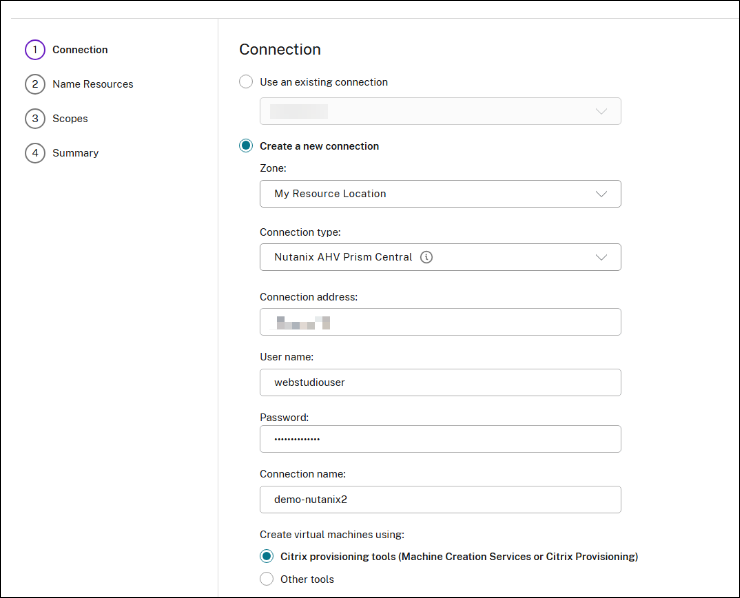
- Sur la page Connexion :
- Sélectionnez Créer une nouvelle connexion.
- Sélectionnez Nutanix AHV Prism Central comme type de connexion.
- Saisissez l’adresse IP de votre Nutanix AHV Prism Central comme adresse de connexion.
- Saisissez vos informations d’identification administratives et un nom de connexion convivial.
- Sélectionnez Outils de provisionnement Citrix (Machine Creation Services™ ou Citrix Provisioning).
-
Cliquez sur Suivant.
Remarque :
Lors de la création de la connexion d’hôte, la sélection du réseau ou du cluster n’est pas requise. Seul un nom d’unité d’hébergement est nécessaire. Sélectionnez le réseau et le cluster lors de la création du catalogue de machines.
-
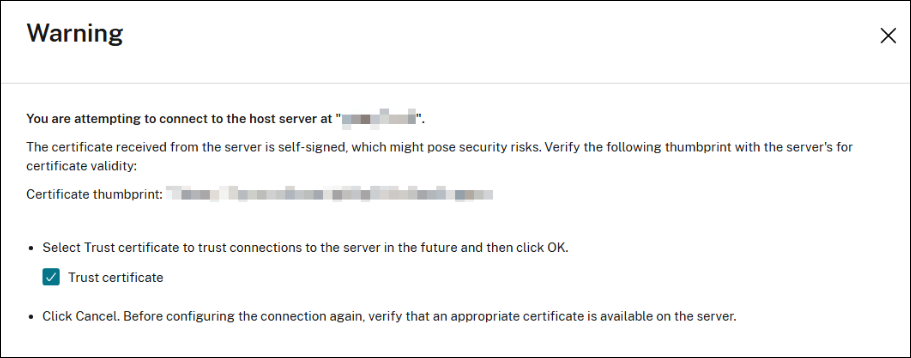
Après avoir cliqué sur Suivant, Citrix Virtual Apps and Desktops reçoit un certificat privé signé par une autorité de certification et une page Avertissement s’affiche. Pour plus d’informations, consultez Sécuriser les connexions à Nutanix Prism Central.
Comparez l’empreinte numérique reçue avec celle du serveur pour la validité du certificat. Si elle est valide, sélectionnez Faire confiance au certificat et cliquez sur OK pour poursuivre la création de la connexion. Citrix Virtual Apps and Desktops fait alors confiance au certificat et stocke l’empreinte numérique pour une validation future.
-
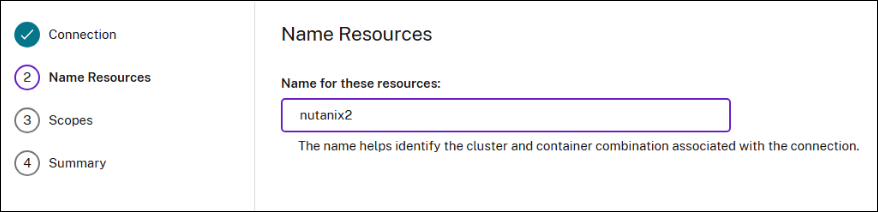
Sur la page Nommer les ressources, ajoutez un nom unique pour les ressources. Cliquez sur Suivant.
- Sur la page Étendues, sélectionnez une ou plusieurs étendues pour cet hôte.
- Sur la page Résumé, vérifiez la configuration et cliquez sur Terminer.
Remarque :
La connexion Nutanix AHV Prism Central peut coexister avec d’autres types de connexions Nutanix.
Sécuriser les connexions à Nutanix Prism Central
La fonctionnalité d’empreinte numérique SSL Nutanix simplifie la confiance des certificats lors de l’établissement d’une connexion d’hôte à un hyperviseur Nutanix Prism Central. Cette fonctionnalité permet de stocker l’empreinte numérique d’un certificat non approuvé dans la base de données du site, garantissant ainsi que Citrix Virtual Apps and Desktops reconnaît systématiquement l’hyperviseur comme fiable.
Lors de la création d’une connexion d’hôte Nutanix, une page Avertissement s’affiche, présentant le certificat de la machine à laquelle vous vous connectez et vous permettant de décider si vous souhaitez lui faire confiance.
Créer une connexion à l’aide de PowerShell
- Ouvrez la fenêtre PowerShell.
- Exécutez
asnp citrix*. -
Définissez les paramètres suivants :
$ConnectionName = “Name of the connection” $UserName = “Username of the account on hypervisor” $ZoneUid = “UID of the zone where the hosting connection will be created” $HypervisorAddress = “The IP address of the hypervisor” $SSLThumbprint = “The Nutanix PC SSL thumbprint can be set using PowerShell SDK” $connectionPath = "XDHyp:\Connections\" + $ConnectionName $SecureUserInput = Read-Host "Enter the password for the user $($UserName)" -AsSecureString $EncryptedUserInput = $SecureUserInput | ConvertFrom-SecureString $SecurePass = ConvertTo-SecureString -String $EncryptedUserInput <!--NeedCopy--> -
Créez un élément pour la nouvelle connexion d’hébergement. Par exemple :
$connection = New-Item -Path @($connectionPath) -ConnectionType "Custom" -HypervisorAddress ` @($HypervisorAddress) -Persist -PluginId "AcropolisHypervisorPCFactory" -Scope @() ` -SecurePassword $SecurePass -SSLThumbprint @($SSLThumbprint) -UserName $UserName -ZoneUid ` $ZoneUid <!--NeedCopy--> -
Créez une connexion d’hyperviseur de broker. Par exemple :
New-BrokerHypervisorConnection -HypHypervisorConnectionUid $connection.HypervisorConnectionUid
<!--NeedCopy-->
Créer une unité d’hébergement
Lorsque vous créez une unité d’hébergement à l’aide de la commande PowerShell, fournissez les paramètres requis suivants :
-
$HostUnitName: Nom de l’unité d’hébergement à créer -
ConnectionName: Nom de la connexion d’hyperviseur précédemment créée
- Ouvrez la fenêtre PowerShell.
- Exécutez
add-pssnapin citrix*. -
Exécutez les commandes PowerShell pour créer l’unité d’hébergement. Par exemple :
$hostUnitPath = "XDHyp:\HostingUnits\" + $HostUnitName
New-Item -Path @($hostUnitPath) -RootPath $connectionPath -HypervisorConnectionName $ConnectionName -CustomProperties "" -NetworkPath @() -StoragePath @()
<!--NeedCopy-->
Remarque :
Lors de la création de la connexion d’hôte, la sélection du réseau ou du cluster n’est pas requise. Seul un nom d’unité d’hébergement est nécessaire. Sélectionnez le réseau et le cluster lors de la création du catalogue de machines.
Gérer les connexions d’hôte
Vous pouvez gérer une connexion d’hôte existante à l’aide de :
Gérer la connexion d’hôte à l’aide de Web Studio
Après avoir créé une connexion d’hôte, accédez au nœud Hébergement dans Web Studio et cliquez avec le bouton droit sur une connexion pour effectuer les opérations suivantes :
- Supprimer la connexion
- Renommer la connexion
- Modifier la connexion
- Activer le mode maintenance
- Afficher les machines
- Tester la connexion
- Tester la confiance du certificat TLS
Modifier une connexion à l’aide de Web Studio
- Cliquez avec le bouton droit sur une connexion et cliquez sur Modifier la connexion.
- Sur la page Propriétés de la connexion, cliquez sur Modifier les paramètres.
-
Sur la page Modifier les paramètres de connexion, vous pouvez modifier les informations du certificat et cliquer sur Enregistrer.
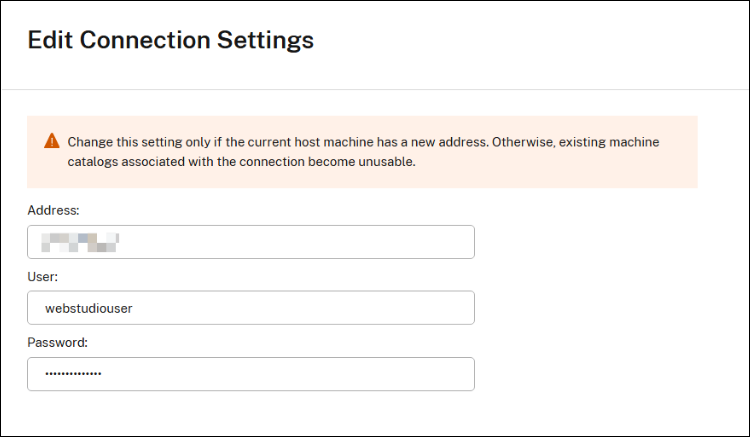
- Sélectionnez Faire confiance au certificat sur la page Avertissement pour faire confiance à la nouvelle empreinte numérique du certificat.
Tester la confiance du certificat TLS
- Cliquez avec le bouton droit sur une connexion et cliquez sur Tester la confiance du certificat TLS.
-
Sur la page Tester la confiance du certificat TLS, vous pouvez modifier les informations du certificat, puis cliquer sur Tester.
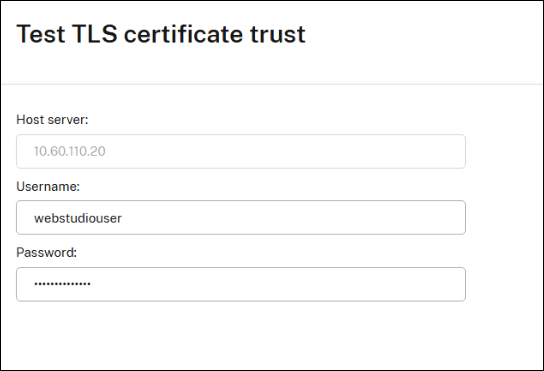
Si le résultat du test n’est pas concluant, modifiez les informations du certificat de la connexion à l’aide de Modifier une connexion à l’aide de Web Studio.
Gérer la connexion d’hôte à l’aide de PowerShell
Vous pouvez utiliser les commandes PowerShell pour :
-
Modifier ou mettre à jour les informations d’identification de l’utilisateur pour une connexion d’hôte. Par exemple :
$UserName = "Username of the account on hypervisor" $SecureUserInput = Read-Host "Enter the password for the user $($UserName)" -AsSecureString $EncryptedUserInput = $SecureUserInput | ConvertFrom-SecureString $SecurePass = ConvertTo-SecureString -String $EncryptedUserInput Set-Item -LiteralPath @("XDHyp:\Connections\<Host connection name>") -SecurePassword $SecurePass -UserName $UserName <!--NeedCopy--> -
Réinitialiser l’empreinte numérique SSL (SSLThumbprint). Par exemple :
 $SSLThumbprint =  "The Nutanix PC SSL thumbprint value"
 Set-Item  -LiteralPath @("XDHyp:\Connections\<Host connection name>")  -SecurePassword $SecurePass -UserName $UserName -SSLThumbprint $SSLThumbprint
 <!--NeedCopy-->
Autorisations requises
Les autorisations suivantes sont requises pour le compte administratif utilisé pour une connexion d’hôte Nutanix AHV Prism Central.
Création d’une connexion d’hôte
Cluster :
- Afficher le cluster
Gestion de l’alimentation des machines virtuelles
Machine virtuelle AHV :
- Arrêter la machine virtuelle ACPI
- Redémarrer la machine virtuelle ACPI
- Redémarrer la machine virtuelle invitée
- Arrêter la machine virtuelle invitée
- Mettre hors tension la machine virtuelle
- Mettre sous tension la machine virtuelle
- Réinitialiser la machine virtuelle
- Afficher la machine virtuelle existante
Cluster :
- Afficher le cluster
Provisionnement des machines virtuelles
Machine virtuelle AHV :
- Redémarrer la machine virtuelle ACPI
- Arrêter la machine virtuelle ACPI
- Créer une nouvelle machine virtuelle
- Créer une machine virtuelle
- Créer un disque de machine virtuelle
- Créer une carte réseau de machine virtuelle
- Supprimer la machine virtuelle existante
- Supprimer la machine virtuelle
- Supprimer le disque de machine virtuelle
- Supprimer le GPU de machine virtuelle
- Supprimer la carte réseau de machine virtuelle
- Éjecter le CD-ROM de la machine virtuelle
- Redémarrer la machine virtuelle invitée
- Arrêter la machine virtuelle invitée
- Mettre hors tension la machine virtuelle
- Mettre sous tension la machine virtuelle
- Réinitialiser la machine virtuelle
- Prendre un instantané de la machine virtuelle
- Mettre à jour la configuration de base de la machine virtuelle
- Mettre à jour le disque de machine virtuelle
- Mettre à jour la liste des disques de machine virtuelle
- Mettre à jour la carte réseau de machine virtuelle
- Afficher la machine virtuelle existante
- Afficher la machine virtuelle
- Afficher le CD-ROM de la machine virtuelle
- Afficher le disque de machine virtuelle
- Afficher le GPU de machine virtuelle
- Afficher la carte réseau de machine virtuelle
Catégorie :
- Afficher la catégorie
Cluster :
- Afficher le cluster
Hôte :
- Afficher l’hôte
Point de récupération :
- Créer un point de récupération
- Supprimer le point de récupération
- Restaurer le point de récupération
- Afficher le point de récupération
- Afficher le point de récupération de la machine virtuelle
Conteneur de stockage :
- Afficher le conteneur de stockage
- Afficher le magasin de données du conteneur de stockage
- Afficher les statistiques du conteneur de stockage
Stratégie de stockage :
- Afficher la stratégie de stockage
Sous-réseau :
- Afficher le sous-réseau
- Afficher la carte réseau virtuelle du sous-réseau
Tâche :
- Annuler la tâche
- Afficher la tâche
Point de récupération de machine virtuelle :
- Supprimer le point de récupération de machine virtuelle
- Restaurer le point de récupération de machine virtuelle
- Afficher le point de récupération de machine virtuelle
Modèles de machine virtuelle :
- Afficher les modèles de machine virtuelle
- Afficher les versions des modèles de machine virtuelle
- Déployer les modèles de machine virtuelle
Groupe de volumes :
- Attacher un groupe de volumes à une machine virtuelle AHV
- Détacher un groupe de volumes d’une machine virtuelle AHV
- Afficher le groupe de volumes
- Afficher les détails du groupe de volumes
VPC :
- Afficher le VPC
Connexion d’hôte Nutanix AHV, Nutanix AHV PC ou Nutanix AHV DRaaS
- Connectez-vous à Citrix Cloud.
- Cliquez sur Gérer.
- Sélectionnez Hébergement dans le volet gauche.
- Cliquez sur Ajouter des connexions et des ressources dans la barre d’actions.
- Sur la page Connexion, les types de connexion suivants sont disponibles :
-
Nutanix AHV : spécifiez l’adresse du cluster Prism Element (PE), les informations d’identification et un nom pour la connexion. Sur la page Réseau, sélectionnez le ou les réseaux et donnez un nom à l’unité d’hébergement.
Remarque :
Si vous déployez des machines à l’aide de Nutanix AHV (Prism Element) comme ressource, sélectionnez le conteneur où réside le disque de la machine virtuelle.
-
Nutanix AHV PC : spécifiez l’adresse Prism Central (PC), les informations d’identification et un nom pour la connexion. Sur la page Réseau, sélectionnez le réseau, le cluster dans la liste et donnez un nom à l’unité d’hébergement.
Remarque :
Le type de connexion Nutanix AHV PC est uniquement utilisé pour créer une connexion à Nutanix Cloud Cluster (NC2) sur Azure. De plus, un catalogue de machines ne peut être hébergé que sur un seul cluster dans une connexion NC2 sur Azure. Ce type de connexion nécessite un plug-in Nutanix installé sur les Cloud Connectors.
-
Nutanix AHV DRaaS : spécifiez votre adresse et votre nom d’utilisateur, puis importez les clés publiques et privées contenues dans vos fichiers d’informations d’identification Nutanix DRaaS (
.pem). (Les clés publiques et privées sont générées dans le cloud Nutanix DRaaS par les administrateurs Nutanix DRaaS.)- Pour importer la clé, localisez votre fichier d’informations d’identification, ouvrez-le avec le Bloc-notes (ou tout autre éditeur de texte), puis copiez le contenu. Ensuite, revenez à la page Connexion, sélectionnez Importer la clé, collez le contenu, puis sélectionnez Enregistrer. Ne modifiez pas le contenu des informations d’identification ni leur format.
-
Où aller ensuite
- Si vous êtes en phase de déploiement initial, consultez Créer des catalogues de machines
- Pour des informations spécifiques à Nutanix, consultez Créer un catalogue Nutanix
Plus d’informations
Partager
Partager
This Preview product documentation is Citrix Confidential.
You agree to hold this documentation confidential pursuant to the terms of your Citrix Beta/Tech Preview Agreement.
The development, release and timing of any features or functionality described in the Preview documentation remains at our sole discretion and are subject to change without notice or consultation.
The documentation is for informational purposes only and is not a commitment, promise or legal obligation to deliver any material, code or functionality and should not be relied upon in making Citrix product purchase decisions.
If you do not agree, select I DO NOT AGREE to exit.