Gérer l’alimentation des machines virtuelles Azure
Pour plus d’informations sur les autorisations requises, consultez Autorisations Azure requises.
Provisionnement à la demande Azure
- Avec le provisionnement à la demande Azure, les machines virtuelles ne sont créées que lorsque Citrix Virtual Apps and Desktops™ initie une action de mise sous tension, une fois le provisionnement terminé.
Lorsque vous utilisez MCS pour créer des catalogues de machines dans Azure Resource Manager, la fonctionnalité de provisionnement à la demande Azure :
- Réduit vos coûts de stockage
- Permet une création de catalogue plus rapide
Lorsque vous créez un catalogue MCS, le portail Azure affiche les groupes de sécurité réseau, les interfaces réseau, les images de base et les disques d’identité dans les groupes de ressources.
Le portail Azure n’affiche pas de machine virtuelle tant que Citrix Virtual Apps™ et Desktops n’a pas initié une action de mise sous tension pour celle-ci. Il existe deux types de machines avec les différences suivantes :
- Pour une machine mutualisée, le disque du système d’exploitation et le cache en écriture différée n’existent que lorsque la machine virtuelle existe. Lorsque vous arrêtez une machine mutualisée dans la console, la machine virtuelle n’est pas visible dans le portail Azure. Il y a une économie significative sur les coûts de stockage si vous arrêtez régulièrement les machines (par exemple, en dehors des heures de travail).
- Pour une machine dédiée, le disque du système d’exploitation est créé la première fois que la machine virtuelle est mise sous tension. La machine virtuelle dans le portail Azure reste en stockage jusqu’à ce que l’identité de la machine soit supprimée. Lorsque vous arrêtez une machine dédiée dans la console, la machine virtuelle est toujours visible dans le portail Azure.
Remarque :
La prise en charge des catalogues Azure créés avant la fonctionnalité de provisionnement à la demande (catalogues « hérités ») est obsolète. Par conséquent, recréez les machines virtuelles des catalogues Azure hérités. Les catalogues sont ensuite provisionnés à la demande, ce qui permet d’économiser des coûts de stockage.
Conserver une machine virtuelle provisionnée lors des cycles d’alimentation
Choisissez de conserver ou non une machine virtuelle provisionnée lors des cycles d’alimentation. Utilisez le paramètre PowerShell New-ProvScheme CustomProperties. Ce paramètre prend en charge une propriété supplémentaire, PersistVm, utilisée pour déterminer si une machine virtuelle provisionnée persiste lors des cycles d’alimentation. Définissez la propriété PersistVm sur true pour conserver une machine virtuelle lorsqu’elle est hors tension, ou définissez la propriété sur false pour vous assurer que la machine virtuelle n’est pas conservée lorsqu’elle est hors tension.
Remarque :
La propriété
PersistVms’applique uniquement à un schéma de provisionnement avec les propriétésCleanOnBootetUseWriteBackCacheactivées. Si la propriétéPersistVmn’est pas spécifiée pour les machines virtuelles non persistantes, elles sont supprimées de l’environnement Azure lorsqu’elles sont hors tension.
Dans l’exemple suivant, le paramètre New-ProvScheme CustomProperties définit la propriété PersistVm sur true :
<CustomProperties xmlns="http://schemas.citrix.com/2014/xd/machinecreation" xmlns:xsi="http://www.w3.org/2001/XMLSchema-instance">
<Property xsi:type="StringProperty" Name="UseManagedDisks" Value="true" />
<Property xsi:type="StringProperty" Name="StorageType" Value="Standard_LRS" />
<Property xsi:type="StringProperty" Name="PersistWBC" Value="false" />
<Property xsi:type="StringProperty" Name="PersistOsDisk" Value="true" />
<Property xsi:type="StringProperty" Name="PersistVm" Value="true" />
<Property xsi:type="StringProperty" Name="ResourceGroups" Value="demo-resourcegroup" />
<Property xsi:type="StringProperty" Name="LicenseType" Value="Windows_Client" />
</CustomProperties>
<!--NeedCopy-->
Dans l’exemple suivant, le paramètre New-ProvScheme CustomProperties conserve le cache en écriture différée en définissant PersistVM sur true :
 New-ProvScheme
 -AzureAdJoinType "None"
    -  -CleanOnBoot
    -  -CustomProperties "<CustomProperties xmlns=`"http://schemas.citrix.com/2014/xd/machinecreation`" xmlns:xsi=`"http://www.w3.org/2001/XMLSchema-instance`"><Property xsi:type=`"StringProperty`" Name=`"UseManagedDisks`" Value=`"true`" /><Property xsi:type=`"StringProperty`" Name=`"StorageType`" Value=`"Standard_LRS`" /><Property xsi:type=`"StringProperty`" Name=`"PersistWBC`" Value=`"false`" /><Property xsi:type=`"StringProperty`" Name=`"PersistOsDisk`" Value=`"true`" /><Property xsi:type=`"StringProperty`" Name=`"PersistVm`" Value=`"true`" /><Property xsi:type=`"StringProperty`" Name=`"ResourceGroups`" Value=`"demo-resourcegroup`" /><Property xsi:type=`"StringProperty`" Name=`"LicenseType`" Value=`"Windows_Client`" /></CustomProperties>"
    -  -HostingUnitName "demo"
    -  -IdentityPoolName "NonPersistent-MCSIO-PersistVM"
    -  -MasterImageVM "XDHyp:\HostingUnits\demo\image.folder\scale-test.resourcegroup\demo-snapshot.snapshot"
    -  -NetworkMapping @ {"0"="XDHyp:\HostingUnits\demo\\virtualprivatecloud.folder\East US.region\virtualprivatecloud.folder\ji-test.resourcegroup\jitest-vnet.virtualprivatecloud\default.network"}
-ProvisioningSchemeName "NonPersistent-MCSIO-PersistVM"
 -ServiceOffering "XDHyp:\HostingUnits\demo\serviceoffering.folder\Standard_B2ms.serviceoffering" -UseWriteBackCache
 -WriteBackCacheDiskSize 127
 -WriteBackCacheMemorySize 256
 <!--NeedCopy-->
Conseil :
La propriété
PersistVmdétermine s’il faut conserver une machine virtuelle provisionnée. La propriétéPersistOsdiskdétermine s’il faut conserver le disque du système d’exploitation. Pour conserver une machine virtuelle provisionnée, conservez d’abord le disque du système d’exploitation. Ne supprimez pas le disque du système d’exploitation sans avoir d’abord supprimé la machine virtuelle. Vous pouvez utiliser la propriétéPersistOsdisksans spécifier le paramètrePersistVm.
Personnaliser le comportement de mise sous tension en cas d’échec de changement de type de stockage
Lors de la mise sous tension, le type de stockage d’un disque géré peut ne pas passer au type souhaité en raison d’un échec sur Azure. Dans ces scénarios, la machine virtuelle resterait hors tension avec un message d’échec qui vous serait envoyé. Cependant, vous pouvez choisir de mettre la machine virtuelle sous tension même si le stockage ne peut pas être restauré à son type configuré, ou choisir de maintenir la machine virtuelle hors tension.
-
Si vous configurez la propriété personnalisée
FailSafeStorageTypesur true (paramètre par défaut) ou si vous ne la spécifiez pas dans les commandesNew-ProvSchemeouSet-ProvScheme:- Lors de la mise sous tension, la machine virtuelle démarre avec le type de stockage incorrect.
- Lors de l’arrêt, la machine virtuelle reste hors tension avec le type de stockage incorrect.
-
Si vous configurez la propriété personnalisée
FailSafeStorageTypesur false dans les commandesNew-ProvSchemeouSet-ProvScheme:- Lors de la mise sous tension, la machine virtuelle reste hors tension avec le type de stockage incorrect.
- Lors de l’arrêt, la machine virtuelle reste hors tension avec le type de stockage incorrect.
Pour créer un catalogue de machines :
- Ouvrez une fenêtre PowerShell.
- Exécutez
asnp citrix®*pour charger les modules PowerShell spécifiques à Citrix. - Créez un pool d’identités s’il n’est pas déjà créé.
-
Ajoutez la propriété personnalisée dans
New-ProvScheme. Par exemple :``` New-ProvScheme -HostingUnitName “Azure-Resources-1” -IdentityPoolName “name” -InitialBatchSizeHint 1 -MasterImageVM “XDHyp:\HostingUnits\Azure-Resources-1\image.folder\abc.resourcegroup\def.snapshot” -NetworkMapping @{“0”=”XDHyp:\HostingUnits\Azure-Resources-1\ght.folder\abc.resourcegroup\abc-vnet.virtualprivatecloud\default.network”} -ProvisioningSchemeName “name” -ServiceOffering “XDHyp:\HostingUnits\Azure-Resources-1\serviceoffering.folder\Standard_DS2_v2.serviceoffering”
-
-CustomProperties “<CustomProperties xmlns=
"http://schemas.citrix.com/2014/xd/machinecreation” xmlns:xsi="http://www.w3.org/2001/XMLSchema-instance”> - <Property xsi:type=
"StringProperty” Name="StorageType” Value="Premium_LRS” /> -
<Property xsi:type=
"StringProperty” Name="StorageTypeAtShutdown” Value="Standard_LRS” /> <Property xsi:type="StringProperty” Name="FailSafeStorageType” Value="true” /> </CustomProperties>”```
-
- Créez le catalogue de machines. Pour plus d’informations sur la création d’un catalogue à l’aide du SDK PowerShell distant, consultez https://developer-docs.citrix.com/projects/citrix-virtual-apps-desktops-sdk/en/latest/creating-a-catalog/.
- Pour mettre à jour un catalogue de machines existant afin d’inclure la propriété personnalisée
FailSafeStorageType. Cette mise à jour n’affecte pas les machines virtuelles existantes.
- Mettez à jour la propriété personnalisée dans la commande
Set-ProvScheme. Par exemple :
-  Set-ProvScheme -ProvisioningSchemeName <String> -CustomProperties "
-  <CustomProperties xmlns=`"http://schemas.citrix.com/2014/xd/machinecreation`" xmlns:xsi=`"http://www.w3.org/2001/XMLSchema-instance`">
-  <Property xsi:type=`"StringProperty`" Name=`"StorageType`" Value=`"Premium_LRS`" />
   <Property xsi:type=`"StringProperty`" Name=`"IdentityDiskStorageType`" Value=`"Premium_LRS`" />
   <Property xsi:type=`"StringProperty`" Name=`"FailSafeStorageType`" Value=`"false`" />
   </CustomProperties>"
   <!--NeedCopy-->
Pour appliquer la modification effectuée dans Set-ProvScheme aux machines virtuelles existantes, exécutez la commande Set-ProvVMUpdateTimeWindow avec les paramètres -StartsNow et -DurationInMinutes -1.
-
Exécutez la commande
Set-ProvVMUpdateTimeWindowavec les paramètres-StartsNowet-DurationInMinutes -1. Par exemple :Set-ProvVMUpdateTimeWindow -ProvisioningSchemeName my-catalog -VMName <List-Of-Vm-Names> -StartsNow -DurationInMinutes -1 <!--NeedCopy--> -
Redémarrez les machines virtuelles.
-
Créer des machines virtuelles compatibles avec l’hibernation
- Dans les environnements Azure, vous pouvez créer un catalogue de machines MCS qui prend en charge l’hibernation. Grâce à cette fonctionnalité, vous pouvez suspendre une machine virtuelle, puis vous reconnecter à l’état précédent de la machine virtuelle lorsqu’un utilisateur se connecte à nouveau.
La capacité d’hibernation s’applique aux éléments suivants :
- Système d’exploitation à session unique
- Machines virtuelles persistantes et non persistantes
- Desktops VDI statiques et aléatoires (en pool)
Vous pouvez reprendre la même session après avoir mis une machine virtuelle en hibernation, que le desktop VDI soit statique ou aléatoire.
Dans cette section, consultez les éléments suivants :
- [Conditions préalables](/fr-fr/citrix-virtual-apps-desktops/install-configure/power-management/power-manage-azure-vms.html#prerequisites-to-use-hibernation)
- Limitations
- Créer un catalogue de machines pour les machines virtuelles existantes compatibles avec l’hibernation
- Vérifier la propriété d’hibernation
- Gestion de l’alimentation des machines virtuelles (manuelle et automatisée)
Conditions préalables à l’utilisation de l’hibernation
Pour utiliser l’hibernation, assurez-vous d’effectuer les tâches suivantes :
-  Installez l'agent de machine virtuelle Azure sur l'image principale pour Windows et Linux. Le fichier d'échange de l'image Windows peut se trouver sur le disque temporaire. MCS définit l'emplacement du fichier d'échange sur le lecteur C: du disque de base lorsque l'hibernation est activée sur le catalogue de machines.
-  MCS définit automatiquement la propriété d'hibernation pour les ressources générées. Vous n'avez pas besoin de configurer les propriétés des ressources principales pour prendre en charge l'hibernation.
- Utilisez une taille de machine virtuelle dans votre abonnement qui prend en charge l’hibernation.
- Créez un profil de machine compatible avec l’hibernation (machine virtuelle ou spécification de modèle) afin que les machines virtuelles héritent de la capacité d’hibernation. Pour créer la machine virtuelle, consultez Prise en main de l’hibernation.
Remarque :
-
Selon Microsoft, vous pouvez déployer des machines virtuelles avec l’hibernation activée à partir d’un disque de système d’exploitation. Cette fonctionnalité est actuellement prise en charge dans certaines régions et sera bientôt disponible dans toutes les régions. Pour plus d’informations, consultez Déployer des machines virtuelles avec l’hibernation activée à partir d’un disque de système d’exploitation.
-
Pour créer la spécification de modèle, procédez comme suit :
-
- Ouvrez le portail Azure. Choisissez une machine virtuelle dont vous souhaitez utiliser la configuration dans le modèle. Sélectionnez Exporter le modèle dans le volet gauche.
1. Décochez la case Inclure les paramètres. Copiez le contexte et enregistrez-le en tant que fichier JSON, par exemple,
VMExportTemplate.json. 1. Assurez-vous que le paramètrehibernationEnabledesttruedans le modèle. Si le paramètre n’est pastrue, vérifiez la configuration de la machine virtuelle que vous avez utilisée. Vous pouvez spécifier une taille de machine virtuelle prise en charge dans le fichier de modèle. Cependant, vous pouvez également spécifier la taille de la machine lors de la création du catalogue. 1. Ajoutez le modèle pour la ressource d’interface réseau au fichier JSONVMExportTemplate.json. En conséquence, vous disposez d’un fichier de modèle ARM contenant deux ressources. 1. Sélectionnez Portail Azure > Spécifications de modèle > Importer le modèle > Choisir un fichier de modèle local pour importer ce fichier de modèle en tant que spécification de modèle ARM. 1. Une fois la spécification de modèle ARM créée, vous pouvez l’utiliser comme profil de machine.
- Ouvrez le portail Azure. Choisissez une machine virtuelle dont vous souhaitez utiliser la configuration dans le modèle. Sélectionnez Exporter le modèle dans le volet gauche.
1. Décochez la case Inclure les paramètres. Copiez le contexte et enregistrez-le en tant que fichier JSON, par exemple,
Remarque :
La synchronisation avec Citrix Studio peut prendre quelques minutes.
-
Pour plus d’informations, consultez le document Microsoft Conditions préalables à l’utilisation de l’hibernation.
Limitations
- Seuls les catalogues de machines de système d’exploitation à session unique (persistantes et non persistantes) sont pris en charge.
- Les disques de système d’exploitation éphémères et les fonctionnalités d’E/S MCS ne prennent pas en charge l’hibernation Azure.
- L’hibernation peut échouer lors des mises à jour automatiques de Windows.
Pour plus d’informations, consultez le document Microsoft.
-
Créer et gérer un catalogue de machines compatible avec l’hibernation
- Pour créer des machines virtuelles compatibles avec l’hibernation, vous pouvez créer et gérer un catalogue de machines compatible avec l’hibernation en utilisant :
- Web Studio, ou
- Commandes PowerShell
Créer un catalogue à l’aide de Web Studio
- Sélectionnez Créer un catalogue de machines. L’assistant de création de catalogue s’ouvre.
- Sur la page Type de machine, sélectionnez le type de machine Système d’exploitation à session unique pour ce catalogue.
-
Sur la page Gestion des machines, sélectionnez les paramètres comme suit :
- Sélectionnez Machines gérées par l’alimentation (par exemple, machines virtuelles ou PC lames).
- Sélectionnez Citrix Machine Creation Services™ (MCS).
-
- Sur la page Expérience de bureau, sélectionnez l’expérience de bureau aléatoire ou statique selon vos besoins.
-
Sur la page Image, sélectionnez une image principale. Cochez la case Utiliser un profil de machine et sélectionnez un profil de machine qui prend en charge l’hibernation. Cliquez sur l’info-bulle pour savoir si un profil de machine prend en charge l’hibernation.
Remarque :
Si vous sélectionnez une image principale gérée par Azure, le panneau répertorie toutes les images appartenant à la même région que les ressources.
-
- Sur la page Types de stockage et de licence, sélectionnez le stockage et la licence à utiliser pour ce catalogue.
-
- Sur la page Machines virtuelles, sélectionnez le nombre de machines virtuelles, la taille de la machine virtuelle et la zone de disponibilité.
-
Remarque :
- Sur la page Types de stockage et de licence, sélectionnez le stockage et la licence à utiliser pour ce catalogue.
-
Seules les tailles de machine qui prennent en charge l’hibernation sont affichées pour votre sélection.
- Sur la page Cartes réseau, ajoutez les cartes réseau que vous souhaitez que les machines virtuelles utilisent.
-
- Sur la page Paramètres du disque, sélectionnez le type de stockage et la taille du disque de cache en écriture différée.
-
- Sur la page Groupe de ressources, sélectionnez le groupe de ressources pour provisionner les machines virtuelles.
-
- Sur la page Paramètres du disque, sélectionnez le type de stockage et la taille du disque de cache en écriture différée.
-
- Sur la page Identités de machine, sélectionnez Créer de nouveaux comptes Active Directory. Ensuite, spécifiez un schéma de nommage de compte.
- Sur la page Informations d’identification du domaine, cliquez sur Saisir les informations d’identification. Saisissez vos informations d’identification de domaine pour créer des comptes dans le domaine Active Directory cible.
- Sur la page Résumé, saisissez un nom pour le catalogue de machines, puis cliquez sur Terminer.
Une fois la création du catalogue de machines MCS terminée, localisez le catalogue dans la liste des catalogues, puis cliquez sur l’onglet Propriétés du modèle. La valeur du paramètre Hibernation doit être Pris en charge.
Si vous souhaitez modifier un catalogue de machines, tenez compte des restrictions suivantes :
    -  Si le catalogue de machines actuel prend en charge l'hibernation, vous ne pouvez pas :
-  Modifier la taille de la machine virtuelle pour une taille incompatible avec l'hibernation.
-  Modifier le profil de machine pour un profil incompatible avec l'hibernation.
- Si le catalogue de machines actuel ne prend pas en charge l’hibernation, vous ne pouvez pas :
- actuellement, modifier le profil de machine pour un profil compatible avec l’hibernation à l’aide de Web Studio.
Créer un catalogue de machines pour gérer les VMs existantes compatibles avec l’hibernation
Si vous disposez déjà de VMs compatibles avec l’hibernation et que vous souhaitez les suspendre et les reprendre, créez un catalogue de machines pour importer ces VMs à des fins de gestion de l’alimentation.
Remarque :
Vous pouvez créer un catalogue de machines contenant des VMs compatibles et incompatibles avec l’hibernation. Cependant, si vous souhaitez utiliser des fonctionnalités liées à l’hibernation, vous devez créer le catalogue de machines avec uniquement des VMs compatibles avec l’hibernation.
Pour créer un catalogue pour les VMs existantes compatibles avec l’hibernation à l’aide de Web Studio, suivez les instructions à l’écran pour effectuer les étapes et prêtez attention aux paramètres clés suivants :
- Sur la page Gestion des machines, sélectionnez Machines gérées par l’alimentation, puis sélectionnez Autre service ou technologie comme méthode de déploiement des machines.
- Sur la page Machines virtuelles, ajoutez ou importez uniquement les VMs compatibles avec l’hibernation.
Créer un catalogue de machines à l’aide de commandes PowerShell
Après avoir satisfait à toutes les conditions préalables pour utiliser l’hibernation, vous pouvez créer un catalogue de machines compatible avec l’hibernation à l’aide de la commande New-ProvScheme. Pour plus d’informations sur la création d’un catalogue à l’aide du SDK PowerShell distant, consultez New-ProvScheme.
Lors de la création du catalogue, vous pouvez vérifier si une taille de VM et un profil de machine prennent en charge l’hibernation ou non à l’aide des commandes PowerShell suivantes :
-
Pour la taille de la VM, exécutez la commande suivante et vérifiez si la propriété
supportsHibernationest True. Par exemple,Get-ChildItem -AdminAddress "MyDDC.MyDomain.local" -LiteralPath @("XDHyp:\HostingUnits\ <VirtualNetwork> \serviceoffering.folder") | select Name, AdditionalData | ConvertTo-Json <!--NeedCopy--> -
Pour le profil de machine, exécutez la commande suivante et vérifiez si la propriété
supportsHibernationest True. Par exemple,Get-ChildItem -AdminAddress "MyDDC.MyDomain.local" -LiteralPath @("XDHyp:\HostingUnits\ <VirtualNetwork> \machineprofile.folder\abc.resourcegroup")|select Name, AdditionalData|ConvertTo-Json <!--NeedCopy-->
Si vous souhaitez modifier un catalogue de machines, tenez compte des restrictions suivantes :
- Si le catalogue de machines actuel prend en charge l’hibernation, vous ne pouvez pas :
- Modifier la taille de la VM pour une taille incompatible avec l’hibernation
- Modifier le profil de machine pour un profil incompatible avec l’hibernation
- Si le catalogue de machines actuel ne prend pas en charge l’hibernation, vous ne pouvez pas :
- actuellement, modifier le profil de machine pour un profil compatible avec l’hibernation à l’aide de Web Studio.
Pour plus d’informations sur la modification de la taille de la VM et du profil de machine d’un catalogue à l’aide du SDK PowerShell distant, consultez https://developer-docs.citrix.com/projects/citrix-virtual-apps-desktops-sdk/en/latest/MachineCreation/Set-ProvScheme/.
Vérifier la propriété d’hibernation
Vous pouvez vérifier la propriété d’hibernation d’un catalogue de machines, d’une VM et d’une machine de broker à l’aide des commandes PowerShell :
-
Pour vérifier la propriété d’hibernation d’un schéma de provisionnement, exécutez les commandes PowerShell suivantes. Le paramètre
HibernationEnableddoit êtreTrue.(Get-ProvScheme -provisioningSchemeName <YourSchemeName>).VMMetadata -join "" | ConvertFrom-Json | Select HibernationEnabled <!--NeedCopy--> -
Pour vérifier la propriété d’hibernation d’une VM de provisionnement, exécutez les commandes PowerShell suivantes. Le paramètre
SupportsHibernationdoit êtreTrue.(Get-ProvVM -VMName <YourVMName>).CustomVmData | ConvertFrom-Json | Select SupportsHibernation <!--NeedCopy--> -
Pour vérifier la capacité d’hibernation d’une machine de broker, exécutez les commandes PowerShell suivantes. Les actions d’alimentation Suspendre et Reprendre indiquent la capacité d’hibernation.
 (Get-BrokerMachine -MachineName <YourMachineName>).SupportedPowerActions
 <!--NeedCopy-->
Gestion de l’alimentation des VMs compatibles avec l’hibernation
Vous pouvez effectuer les opérations de gestion de l’alimentation suivantes sur les VMs compatibles avec l’hibernation :
- Suspendre la VM depuis l’état d’exécution
- Reprendre la VM depuis l’état suspendu
- Arrêter de force la VM depuis un état suspendu
- Redémarrer de force la VM depuis l’état suspendu
Pour plus d’informations, consultez les sections suivantes :
Suspendre
Vous pouvez suspendre une VM de l’une des manières suivantes :
- Manuellement à l’aide de Web Studio
- Automatiquement à l’aide de la stratégie de délai d’expiration : Pour plus d’informations, consultez Paramètres divers.
Pour suspendre manuellement une VM :
-
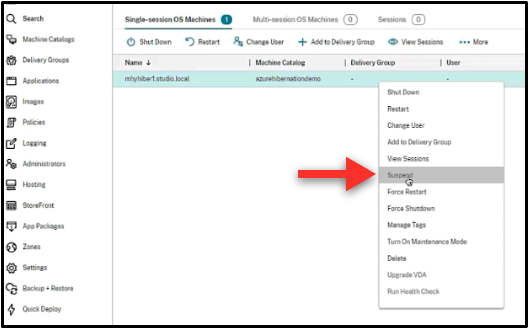
Cliquez avec le bouton droit sur la VM, puis sélectionnez Suspendre. Cliquez sur Oui pour confirmer l’action. L’état d’alimentation passe de Suspension à Suspendu.
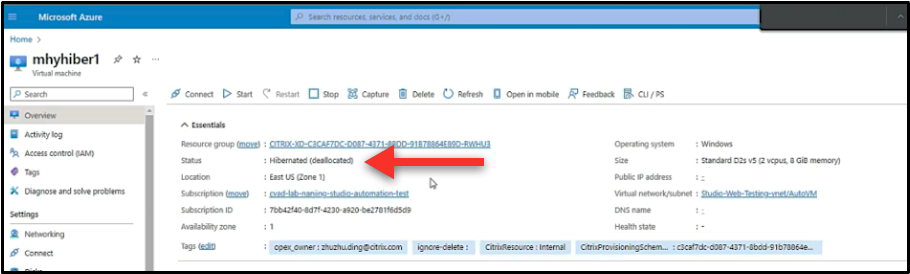
Vous pouvez vérifier l’état de la VM dans le portail Azure.
Reprise
Pour reprendre une VM en veille prolongée, utilisez l’une des méthodes suivantes :
-
Manuellement :
-
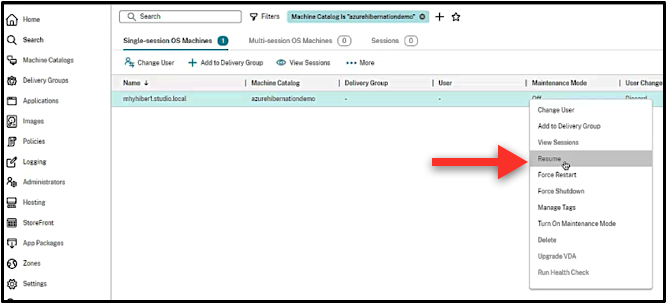
Les administrateurs peuvent reprendre la VM à l’aide de Web Studio.
-
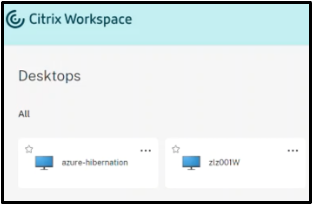
Les utilisateurs finaux peuvent démarrer la VM à l’aide du menu Citrix Workspace™ après avoir cliqué sur l’icône du bureau.
-
-
Automatiquement :
-
Autoscale™ peut automatiquement démarrer les machines en veille prolongée si vous configurez correctement les heures de pointe. Vous pouvez définir les heures de pointe par intervalles de 30 minutes en cliquant sur le calendrier. Chaque cadre bleu représente un créneau horaire marqué comme heure de pointe. Les heures de pointe peuvent avoir des créneaux horaires consécutifs et non consécutifs.
-
Créneaux horaires consécutifs
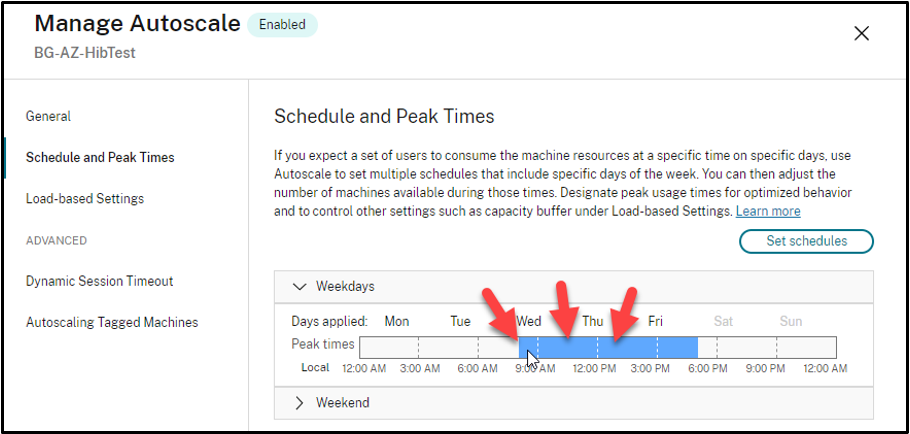
-
Créneaux horaires non consécutifs
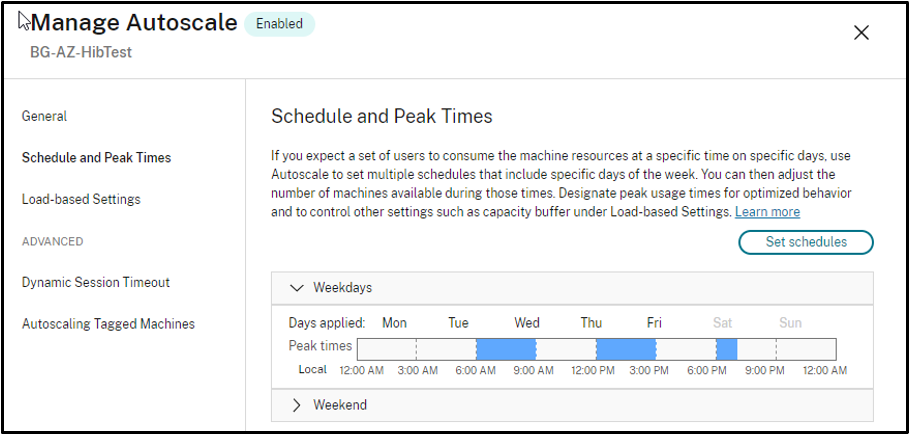
-
-
Remarque :
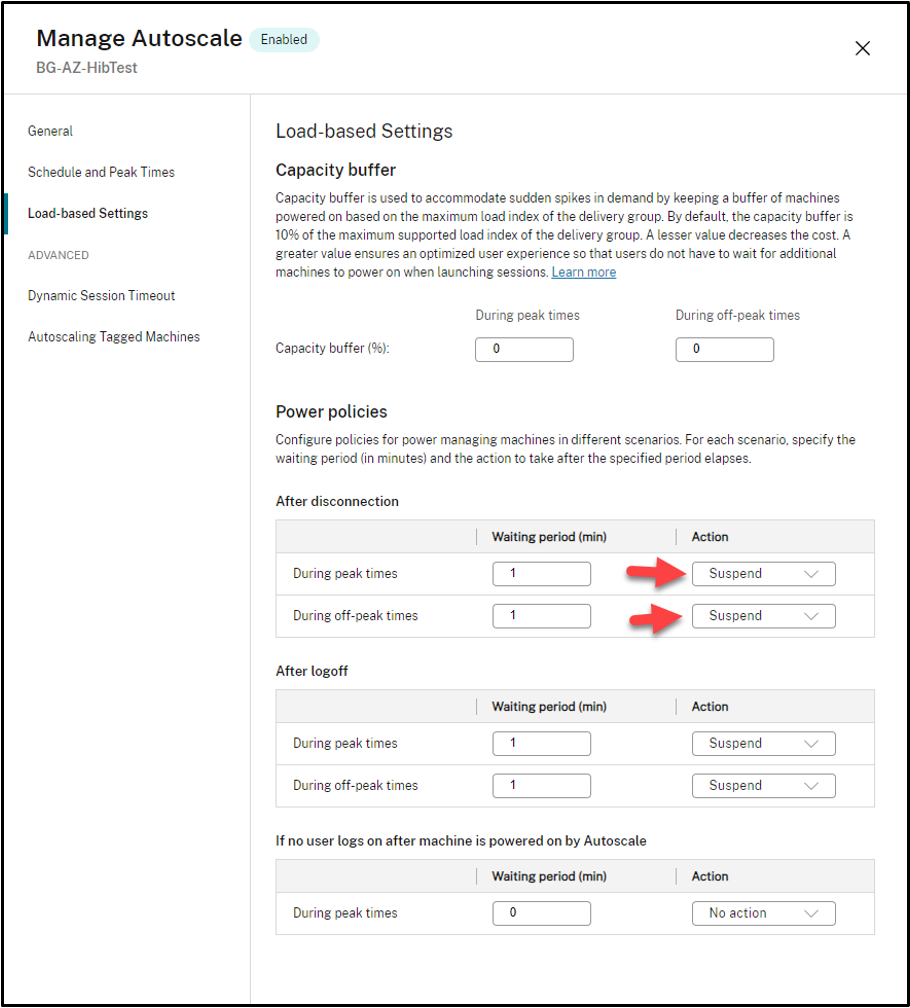
Dans Gérer Autoscale > Paramètres basés sur la charge, si l’Action est configurée sur Suspendre, assurez-vous que toutes les VM de ce groupe de mise à disposition sont compatibles avec l’hibernation. Dans le cas contraire, les VM qui ne peuvent pas hiberner continuent de fonctionner.
Obtenir des messages d’avertissement en cas d’échec de l’hibernation
Vous pouvez obtenir des messages d’avertissement à l’aide de la commande PowerShell Get-ProvOperationEvent en cas d’échec de l’hibernation des VM provisionnées par MCS et des VM existantes compatibles avec l’hibernation. Pour plus d’informations sur la commande PowerShell, consultez la documentation du SDK Get-ProvOperationEvent.
Pour ce faire :
- Ouvrez une fenêtre PowerShell.
- Exécutez
asnp citrix*pour charger les modules PowerShell spécifiques à Citrix. -
Exécutez
Get-ProvOperationEventpour obtenir le message d’avertissement en cas d’échec de l’hibernation.Get-ProvOperationEvent -filter { OperationName -eq "Suspend" } <!--NeedCopy-->
Sortie :
```
EventAdditionalData : Error code = OperationNotAllowed and Error message = The Hibernate-Deallocate Operation cannot be performed on a VM that has extension 'AzureHibernateExtension' in failed state. For more information, see https://aka.ms/hibernate-resume/errors. Error details from the extension : Enabling
                  hibernate failed. Response from the powercfg command. Exit Code: 1. Error message:
                  Hibernation failed with the following error: The request is not supported.

                  The following items are preventing hibernation on this system.
                    The current Device Guard configuration has disabled hibernation.
                    An internal system component has disabled hibernation.
                            Hypervisor
                  Status: 409
                  ErrorCode: OperationNotAllowed

                  Content:
                  {
                    "error": {
                      "code": "OperationNotAllowed",
                      "message": "The Hibernate-Deallocate Operation cannot be performed on a VM that has extension 'AzureHibernateExtension' in failed state. For more information, see https://aka.ms/hibernate-resume/errors. Error details from the extension : Enabling hibernate failed. Response from the
                  powercfg command. Exit Code: 1. Error message:\nHibernation failed with the following error: The request is not supported.\r\r\n\r\nThe following items are preventing hibernation on this system.\r\n\tThe current Device Guard configuration has disabled hibernation.\r\n\tAn internal system
                  component has disabled hibernation.\r\n\t\tHypervisor"
                    }
                  }
EventCategory       : Warning
EventDateTime       : 1/11/2024 4:18:31 AM
EventId             : 0
EventMessage        : Failed to suspend machine my-resource-group/my-vm.
EventSeverity       : Important
EventSource         : AzureRmPlugin
EventState          : New
LinkedObjectType    : ProvisioningScheme
LinkedObjectUid     : 589cb600-6e65-479f-9d47-9715c4732366
OperationName       : Suspend
OperationTargetName : my-resource-group/my-vm
OperationTargetType : VirtualMachine
OperationType       : PowerManagement
Recommendation      :
<!--NeedCopy--> ```
Dépannage des problèmes d’hibernation
Le message d’erreur suivant s’affiche si vous tentez d’activer les fonctionnalités d’hibernation et de lancement sécurisé de la VM, mais que la configuration du système d’exploitation invité est incorrecte.
| Code d’erreur | Message d’erreur |
|---|---|
| OperationNotAllowed | L’opération de désallocation d’hibernation ne peut pas être effectuée sur une VM dont l’extension ‘AzureHibernateExtension’ est en état d’échec. Pour plus d’informations, consultez https://aka.ms/hibernate-resume/errors/. Détails de l’erreur de l’extension : L’activation de l’hibernation a échoué. Réponse de la commande powercfg. Code de sortie : 1. Message d’erreur : L’hibernation a échoué avec l’erreur suivante : La requête n’est pas prise en charge. Les éléments suivants empêchent l’hibernation sur ce système. La configuration actuelle de Device Guard a désactivé l’hibernation. Un composant système interne a désactivé l’hibernation. |
Pour résoudre le problème, assurez-vous que la virtualisation est activée au sein de la VM invitée. Par exemple, confirmez que Hyper-V est activé dans un environnement Windows. Conformément à la limitation de Microsoft Windows, l’hibernation n’est prise en charge avec la virtualisation imbriquée que lorsque le lancement sécurisé est activé sur la VM.
Pour plus d’informations sur les messages d’avertissement, consultez le document Microsoft Dépannage de l’hibernation des VM.
Remarque :
Les messages d’erreur liés à l’échec de la reprise d’une VM seront disponibles dans une prochaine version.
Plus d’informations
Pour plus d’informations sur l’hibernation Citrix Azure, consultez l’article Citrix Tech Zone.