Services Citrix Insight
Les services Citrix Insight (CIS) constituent une plateforme Citrix pour l’instrumentation, la télémétrie et la génération d’informations commerciales. Leurs capacités d’instrumentation et de télémétrie permettent aux utilisateurs techniques (clients, partenaires et ingénieurs) d’auto-diagnostiquer et de résoudre les problèmes, ainsi que d’optimiser leurs environnements. Pour plus de détails et les dernières informations sur les CIS et leur fonctionnement, consultez https://cis.citrix.com (identifiants de compte Citrix requis).
Toutes les informations téléchargées vers Citrix sont utilisées à des fins de dépannage et de diagnostic, et pour améliorer la qualité, la fiabilité et les performances des produits, sous réserve de :
- La politique des services Citrix Insight à l’adresse https://cis.citrix.com/legal
- La politique de confidentialité de Citrix à l’adresse https://www.cloud.com/privacy-policy
Cette version de Citrix Virtual Apps and Desktops™ prend en charge les technologies suivantes.
- Analyse de l’installation et de la mise à niveau de Citrix Virtual Apps™ and Desktops
- Programme d’amélioration de l’expérience client Citrix (CEIP)
- Citrix Call Home
- Citrix Scout
En plus (et séparément) des CIS et de Citrix Analytics : les données Google Analytics sont collectées (puis téléchargées) automatiquement lorsque vous installez (ou mettez à niveau) Studio. Après l’installation de Studio, vous pouvez modifier ce paramètre avec la clé de registre HKLM\Software\Citrix\DesktopStudio\GAEnabled. Une valeur de 1 active la collecte et le téléchargement, 0 les désactive.
Analyse de l’installation et de la mise à niveau
Lorsque vous utilisez le programme d’installation complet du produit pour déployer ou mettre à niveau des composants Citrix Virtual Apps and Desktops, des informations anonymes sur le processus d’installation sont collectées et stockées sur la machine où vous installez/mettez à niveau le composant. Ces données sont utilisées pour aider Citrix à améliorer l’expérience d’installation de ses clients.
Les informations sont stockées localement sous %ProgramData%\Citrix\CTQs.
Le téléchargement automatique de ces données est activé par défaut dans les interfaces graphique et en ligne de commande du programme d’installation complet du produit.
- Vous pouvez modifier la valeur par défaut dans un paramètre de registre. Si vous modifiez le paramètre de registre avant l’installation/la mise à niveau, cette valeur est utilisée lorsque vous utilisez le programme d’installation complet du produit.
- Vous pouvez remplacer le paramètre par défaut si vous installez/mettez à niveau via l’interface de ligne de commande en spécifiant une option avec la commande.
Contrôler les téléchargements automatiques :
-
Paramètre de registre qui contrôle le téléchargement automatique des analyses d’installation/de mise à niveau (par défaut = 1) :
- Emplacement : HKLM:\Software\Citrix\MetaInstall
- Nom : SendExperienceMetrics
- Valeur : 0 = désactivé, 1 = activé
-
À l’aide de PowerShell, l’applet de commande suivante désactive le téléchargement automatique des analyses d’installation/de mise à niveau :
New-ItemProperty -Path HKLM:\SOFTWARE\Citrix\MetaInstall -Name SendExperienceMetrics -PropertyType DWORD -Value 0 <!--NeedCopy--> -
Pour désactiver les téléchargements automatiques avec la commande XenDesktopServerSetup.exe ou XenDesktopVDASetup.exe, incluez l’option
/disableexperiencemetrics.Pour activer les téléchargements automatiques avec la commande XenDesktopServerSetup.exe ou XenDesktopVDASetup.exe, incluez l’option
/sendexperiencemetrics.
Programme d’amélioration de l’expérience client Citrix
Lorsque vous participez au programme d’amélioration de l’expérience client Citrix (CEIP), des statistiques anonymes et des informations d’utilisation sont envoyées à Citrix pour aider Citrix à améliorer la qualité et les performances des produits Citrix. Pour plus d’informations, consultez https://more.citrix.com/XD-CEIP.
Inscription lors de la création ou de la mise à niveau d’un site
Vous êtes automatiquement inscrit au CEIP lorsque vous créez un site (après avoir installé le premier Delivery Controller™). Le premier téléchargement de données a lieu environ sept jours après la création du site.
Vous pouvez arrêter votre participation à tout moment après la création du site. Sélectionnez le nœud Paramètres dans le volet gauche de Web Studio et désactivez le paramètre Programme d’amélioration de l’expérience client Citrix.
Lorsque vous mettez à niveau un déploiement Citrix Virtual Apps and Desktops :
- Si vous effectuez une mise à niveau à partir d’une version qui ne prenait pas en charge le CEIP, il vous est demandé si vous souhaitez participer.
- Si vous effectuez une mise à niveau à partir d’une version qui prenait en charge le CEIP et que la participation était activée, le CEIP est activé dans le site mis à niveau.
- Si vous effectuez une mise à niveau à partir d’une version qui prenait en charge le CEIP et que la participation était désactivée, le CEIP est désactivé dans le site mis à niveau.
- Si vous effectuez une mise à niveau à partir d’une version qui prenait en charge le CEIP et que la participation est inconnue, il vous est demandé si vous souhaitez participer.
Les informations collectées sont anonymes, elles ne peuvent donc pas être consultées après avoir été téléchargées vers les services Citrix Insight.
Inscription lors de l’installation d’un VDA
Par défaut, vous êtes automatiquement inscrit au CEIP lorsque vous installez un VDA Windows. Vous pouvez modifier cette valeur par défaut dans un paramètre de registre. Si vous modifiez le paramètre de registre avant d’installer le VDA, cette valeur est utilisée.
Paramètre de registre qui contrôle l’inscription automatique au CEIP (par défaut = 1) :
Emplacement : HKLM: \Software\Citrix\Telemetry\CEIP Nom : Enabled Valeur : 0 = désactivé, 1 = activé
Par défaut, la propriété Enabled est masquée dans le registre. Lorsqu’elle n’est pas spécifiée, la fonction de téléchargement automatique est activée.
À l’aide de PowerShell, l’applet de commande suivante désactive l’inscription au CEIP :
New-ItemProperty -Path HKLM:\SOFTWARE\Citrix\Telemetry\CEIP -Name Enabled -PropertyType DWORD -Value 0
<!--NeedCopy-->
Les points de données d’exécution collectés sont périodiquement écrits sous forme de fichiers dans un dossier de sortie (par défaut %programdata%/Citrix/VdaCeip).
Le premier téléchargement de données a lieu environ sept jours après l’installation du VDA.
Inscription lors de l’installation d’autres produits et composants
Vous pouvez également participer au CEIP lorsque vous installez des produits, composants et technologies Citrix associés, tels que Citrix Provisioning™, AppDNA, Citrix License Server, l’application Citrix Workspace™ pour Windows, Universal Print Server et Session Recording. Consultez leur documentation pour plus de détails sur l’installation et les valeurs par défaut de participation.
Citrix Call Home
Lorsque vous installez certains composants et fonctionnalités de Citrix Virtual Apps and Desktops, la possibilité de participer à Citrix Call Home vous est offerte. Call Home collecte des données de diagnostic, puis télécharge périodiquement des paquets de télémétrie contenant ces données directement vers les services Citrix Insight (via HTTPS sur le port par défaut 443) pour analyse et dépannage.
Dans Citrix Virtual Apps and Desktops, Call Home s’exécute en tant que service d’arrière-plan sous le nom de Citrix Telemetry Service.
La fonctionnalité de planification de Call Home est également disponible dans Citrix Scout. Pour plus de détails, consultez Citrix Scout.
Ce qui est collecté
Le traçage Citrix Diagnostic Facility (CDF) enregistre des informations qui peuvent être utiles pour le dépannage. Call Home collecte un sous-ensemble de traces CDF qui peuvent être utiles lors du dépannage des défaillances courantes, par exemple, les enregistrements VDA et les lancements d’applications/de bureaux. Cette technologie est connue sous le nom de traçage permanent (AOT). Les journaux AOT sont enregistrés sur le disque à l’emplacement C:\ProgramData\Citrix\TelemetryService\CitrixAOT.
Remarque :
Le dossier
ProgramDataest masqué. Pour le révéler, cliquez sur Affichage > Afficher > Éléments masqués.
Call Home ne collecte aucune autre information de traçage d’événements pour Windows (ETW) et ne peut pas être configuré pour le faire.
Call Home collecte également d’autres informations, telles que :
- Les registres créés par Citrix Virtual Apps and Desktops sous
HKEY_LOCAL_MACHINE\SOFTWARE\Citrix. - Les informations Windows Management Instrumentation (WMI) sous l’espace de noms Citrix.
- La liste des processus en cours d’exécution.
- Les vidages sur incident des processus Citrix qui sont stockés dans %PROGRAM DATA%\Citrix\CDF.
- Les informations d’installation et de mise à niveau. Cela peut inclure le journal complet du métainstalleur du produit, les journaux MSI défaillants, la sortie de l’analyseur de journaux MSI, les journaux StoreFront™, les journaux de vérification de compatibilité des licences et les résultats des tests préliminaires de mise à niveau du site.
Les informations de trace sont compressées au fur et à mesure de leur collecte. Le service de télémétrie Citrix conserve un maximum de 10 Mo d’informations de trace récentes compressées, avec une limite de temps maximale de huit jours.
- La compression des données permet à Call Home de maintenir une faible empreinte sur le VDA.
- Les traces sont conservées en mémoire pour éviter les IOP sur les machines provisionnées.
- Le tampon de trace utilise un mécanisme circulaire pour conserver les traces en mémoire.
Call Home collecte les points de données clés répertoriés dans Points de données clés de Call Home.
Configurer et gérer le résumé
Vous pouvez vous inscrire à Call Home lors de l’utilisation de l’assistant d’installation du produit complet ou ultérieurement, à l’aide des cmdlets PowerShell. Lorsque vous vous inscrivez, par défaut, les diagnostics sont collectés et téléchargés vers Citrix tous les dimanches vers 3 h du matin, heure locale. Le téléchargement est randomisé avec un intervalle de deux heures à partir de l’heure spécifiée. Cela signifie qu’un téléchargement utilisant la planification par défaut a lieu entre 3 h et 5 h du matin.
Si vous ne souhaitez pas télécharger les informations de diagnostic selon un calendrier (ou si vous souhaitez modifier un calendrier), vous pouvez utiliser les cmdlets PowerShell pour collecter et télécharger manuellement les diagnostics ou les stocker localement.
Lorsque vous vous inscrivez aux téléchargements planifiés de Call Home et lorsque vous téléchargez manuellement des informations de diagnostic vers Citrix, vous fournissez les informations d’identification de votre compte Citrix ou Citrix Cloud™. Citrix échange les informations d’identification contre un jeton de téléchargement qui est utilisé pour identifier le client et télécharger les données. Les informations d’identification ne sont pas enregistrées.
Lorsqu’un téléchargement a lieu, une notification est envoyée par e-mail à l’adresse associée au compte Citrix.
Si vous activez Call Home lors de l’installation d’un composant, vous pouvez le désactiver ultérieurement.
Conditions préalables
- La machine doit exécuter PowerShell 3.0 ou une version ultérieure.
- Le service de télémétrie Citrix doit être en cours d’exécution sur la machine.
- La variable système
PSModulePathdoit être définie sur le chemin d’installation de la télémétrie, par exemple, C:\Program Files\Citrix\Telemetry Service\.
Activer Call Home lors de l’installation du composant
Pendant l’installation ou la mise à niveau du VDA : Lorsque vous installez ou mettez à niveau un Virtual Delivery Agent à l’aide de l’interface graphique de l’installateur complet, il vous est demandé si vous souhaitez participer à Call Home. Deux options s’offrent à vous :
- Participer à Call Home.
- Ne pas participer à Call Home.
Si vous mettez à niveau un VDA et que vous vous êtes déjà inscrit à Call Home, cette page de l’assistant n’apparaît pas.
Pendant l’installation ou la mise à niveau du Controller : Lorsque vous installez ou mettez à niveau un Delivery Controller à l’aide de l’interface graphique, il vous est demandé si vous souhaitez participer à Call Home. Trois options s’offrent à vous :
Lorsque vous installez un Controller, vous ne pouvez pas configurer les informations sur la page Call Home de l’assistant d’installation si ce serveur dispose d’une GPO Active Directory avec le paramètre de stratégie « Ouvrir une session en tant que service » appliqué. Pour plus de détails, consultez CTX218094.
Si vous mettez à niveau un Controller et que vous vous êtes déjà inscrit à Call Home, il ne vous est pas demandé de participer.
Cmdlets PowerShell
L’aide de PowerShell fournit une syntaxe complète, y compris des descriptions de cmdlets et de paramètres qui ne sont pas utilisés dans ces cas d’utilisation courants.
Pour utiliser un serveur proxy pour les téléchargements, consultez Configurer un serveur proxy.
- Activer les téléchargements planifiés : Les collectes de diagnostics sont automatiquement téléchargées vers Citrix. Si vous n’entrez pas de cmdlets supplémentaires pour une planification personnalisée, la planification par défaut est utilisée.
Enable-CitrixCallHome -Credential $cred
<!--NeedCopy-->
Pour confirmer que les téléchargements planifiés sont activés, entrez `Get-CitrixCallHome`. Si activé, le retour est `IsEnabled=True` et `IsMasterImage=False`.
- Activer les téléchargements planifiés pour les machines créées à partir d’une image maître : L’activation des téléchargements planifiés dans une image maître élimine la nécessité de configurer chaque machine créée dans le catalogue de machines.
Enable-CitrixCallHome -Credential $cred -MasterImage
<!--NeedCopy-->
Pour confirmer que les téléchargements planifiés sont activés, entrez **Get-CitrixCallHome**. Si activé, le retour est `IsEnabled=True` et `IsMasterImage=True`.
- Créer une planification personnalisée : Créez une planification quotidienne ou hebdomadaire pour les collectes et les téléchargements de diagnostics.
Set-CitrixCallHomeSchedule -UploadFrequency Daily -StartTime "22:20"
<!--NeedCopy-->
Exemples :
La cmdlet suivante crée une planification pour regrouper et télécharger des données à 22 h 20 tous les soirs. Le paramètre Hours utilise une horloge de 24 heures. Lorsque la valeur du paramètre UploadFrequency est Daily, le paramètre DayOfWeek est ignoré, s’il est spécifié.
Set-CitrixCallHomeSchedule -UploadFrequency Daily -StartTime "22:20"
<!--NeedCopy-->
Pour confirmer la planification, entrez Get-CitrixCallHomeSchedule. Dans l’exemple précédent, il renvoie StartTime=22:20:00, DayOfWeek=Sunday (ignored), Upload Frequency=Daily.
La cmdlet suivante crée une planification pour regrouper et télécharger des données à 22 h 20 tous les mercredis soirs.
Set-CitrixCallHomeSchedule -UploadFrequency Weekly -DayOfWeek Wednesday -StartTime "22:20"
<!--NeedCopy-->
Pour confirmer la planification, entrez Get-CitrixCallHomeSchedule. Dans l’exemple précédent, il renvoie StartTime=22:20:00, DayOfWeek=Wednesday, Upload Frequency=Weekly.
Désactiver Call Home
Vous pouvez désactiver Call Home à l’aide d’une cmdlet PowerShell ou via Citrix Scout.
Les journaux AOT sont collectés et enregistrés sur le disque, même lorsque les téléchargements planifiés de Call Home sont désactivés. (Lorsque les téléchargements planifiés sont désactivés, les journaux AOT ne sont pas automatiquement téléchargés vers Citrix.) Vous pouvez désactiver la collecte et le stockage local des journaux AOT.
Désactiver Call Home avec PowerShell
Après l’exécution de la cmdlet suivante, les données de diagnostic ne seront pas automatiquement téléchargées vers Citrix. (Vous pouvez toujours télécharger des données de diagnostic à l’aide de Citrix Scout ou des cmdlets PowerShell de télémétrie.)
Disable-CitrixCallHome
<!--NeedCopy-->
Pour confirmer que Call Home est désactivé, entrez Get-CitrixCallHome. Si désactivé, le retour est IsEnabled=False et IsMasterImage=False.
Désactiver une planification de collecte à l’aide de Citrix Scout
Pour désactiver une planification de collecte de diagnostics à l’aide de Citrix Scout, suivez les instructions de Planifier les collectes. À l’étape 3, cliquez sur Désactivé pour annuler la planification pour les machines sélectionnées.
Désactiver la collecte des journaux AOT
Après l’exécution de la cmdlet suivante (avec le champ Enabled défini sur false), les journaux AOT ne seront pas collectés.
Enable-CitrixTrace -Listen'{"trace":{"enabled":false,"persistDirectory":"C:\Users\Public","maxSizeBytes":1000000, "sliceDurationSeconds":300}}'
Le paramètre Listen contient des arguments au format JSON.
Configurer un serveur proxy pour les téléchargements Call Home
Effectuez les tâches suivantes sur la machine où Call Home est activé. Les diagrammes d’exemple dans la procédure suivante contiennent l’adresse du serveur et le port 10.158.139.37:3128. Vos informations seront différentes.
-
Ajoutez les informations du serveur proxy dans votre navigateur. Dans Internet Explorer, sélectionnez Options Internet > Connexions > Paramètres réseau. Sélectionnez Utiliser un serveur proxy pour votre réseau local et entrez l’adresse du serveur proxy et le numéro de port.
-
Dans PowerShell, exécutez
netsh winhttp import proxy source=ie.
-
À l’aide d’un éditeur de texte, modifiez le fichier de configuration TelemetryService.exe, qui se trouve dans C:\Program Files\Citrix\Telemetry Service. Ajoutez les informations affichées dans le cadre rouge.
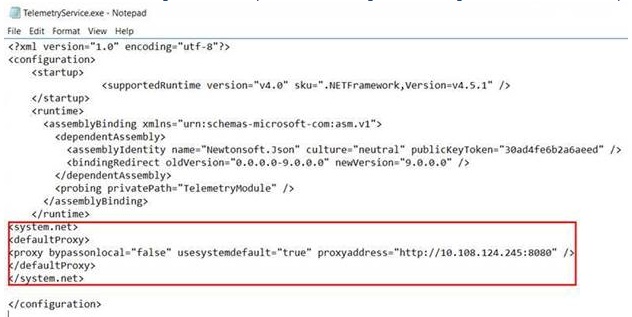
-
Redémarrez le service de télémétrie.
Exécutez les cmdlets Call Home dans PowerShell.
Collecter et télécharger manuellement les informations de diagnostic
Vous pouvez utiliser le site web CIS pour télécharger un bundle d’informations de diagnostic vers CIS. Vous pouvez également utiliser les cmdlets PowerShell pour collecter et télécharger des informations de diagnostic vers CIS.
Pour télécharger un bundle à l’aide du site web CIS :
- Connectez-vous à Citrix Insight Services à l’aide de vos identifiants de compte Citrix.
- Sélectionnez Mon espace de travail.
- Sélectionnez Vérification de l’état et accédez ensuite à l’emplacement de vos données.
CIS prend en charge plusieurs cmdlets PowerShell qui gèrent les téléchargements de données. Cette documentation couvre les cmdlets pour deux cas courants :
- Utilisez la cmdlet
Start-CitrixCallHomeUploadpour collecter et télécharger manuellement un bundle d’informations de diagnostic vers CIS. (Le bundle n’est pas enregistré localement.) - Utilisez la cmdlet
Start-CitrixCallHomeUploadpour collecter manuellement des données et stocker un bundle d’informations de diagnostic localement. Cela vous permet de prévisualiser les données. Ensuite, utilisez la cmdletSend-CitrixCallHomeBundlepour télécharger manuellement une copie de ce bundle vers CIS. (Les données que vous avez initialement enregistrées restent localement.)
L’aide de PowerShell fournit une syntaxe complète, y compris des descriptions de cmdlets et de paramètres qui ne sont pas utilisés dans ces cas d’utilisation courants.
Lorsque vous entrez une cmdlet pour télécharger des données vers CIS, il vous est demandé de confirmer le téléchargement. Si la cmdlet expire avant la fin du téléchargement, vérifiez l’état du téléchargement dans le journal des événements système. La demande de téléchargement peut être rejetée si le service effectue déjà un téléchargement.
Collecter des données et télécharger le bundle vers CIS :
Start-CitrixCallHomeUpload [-Credential] PSCredential [-InputPath string] [-Description string] [-IncidentTime string] [-SRNumber string] [-Name string] [-UploadHeader string] [-AppendHeaders string] [-Collect string] [<CommonParameters>]
<!--NeedCopy-->
Collecter des données et les enregistrer localement :
Start-CitrixCallHomeUpload -OutputPath <String> [-InputPath string] [-Description string] [-IncidentTime string] [-SRNumber string] [-Name string] [-UploaderHeader string] [-AppendHeaders string] [-Collect strings] [<CommonParameters>]
<!--NeedCopy-->
Les paramètres suivants sont valides :
- Credential : Dirige le téléchargement vers CIS.
- InputPath : Emplacement du fichier zip à inclure dans le bundle. Il peut s’agir d’un fichier supplémentaire demandé par le support Citrix. Assurez-vous d’inclure l’extension .zip.
- OutputPath : Emplacement où les informations de diagnostic sont enregistrées. Ce paramètre est requis lors de l’enregistrement local des données Call Home.
- Description et Incident Time : Informations de forme libre concernant le téléchargement.
- SRNumber : Numéro d’incident du support technique Citrix.
- Name : Nom qui identifie le bundle.
- UploadHeader : Chaîne au format JSON spécifiant les en-têtes de téléchargement téléchargés vers CIS.
- AppendHeaders : Chaîne au format JSON spécifiant les en-têtes ajoutés téléchargés vers CIS.
-
Collect : Chaîne au format JSON spécifiant les données à collecter ou à omettre, sous la forme {‘collector’:{‘enabled’:Boolean}}, où Boolean est true ou false. Les valeurs de collecteur valides sont :
- ‘wmi’
- ‘process’
- ‘registry’
- ‘crashreport’
- ‘trace’
- ‘file’
- ‘msi’
- ‘localdata’
- ‘sitedata’
- ‘sfb’
Par défaut, tous les collecteurs sauf ‘sfb’ sont activés.
Le collecteur ‘sfb’ est conçu pour être utilisé à la demande afin de diagnostiquer les problèmes Skype for Business. En plus du paramètre ‘enabled’, le collecteur ‘sfb’ prend en charge les paramètres ‘account’ et ‘accounts’ pour spécifier les utilisateurs cibles. Utilisez l’une des formes :
- “-Collect “{‘sfb’:{‘account’:’domain\\user1’}}”
- “-Collect “{‘sfb’:{‘accounts’:[‘domain\\user1’, ‘domain\\user2’]}}”
- Common Parameters : Consultez l’aide de PowerShell.
Télécharger les données précédemment enregistrées localement :
Send-CitrixCallHomeBundle -Credential <PSCredentia\> -Path string [<CommonParameters>]
Le paramètre Path spécifie l’emplacement du bundle précédemment enregistré.
Exemples :
La cmdlet suivante demande un téléchargement de données Call Home (à l’exclusion des données du collecteur WMI) vers CIS. Ces données concernent les échecs d’enregistrement des VDA de Citrix Provisioning, qui ont été notés à 14h30 pour le cas de support Citrix 123456. En plus des données Call Home, le fichier “c:\Diagnostics\ExtraData.zip” est incorporé dans le bundle téléchargé.
C:\PS\>Start-CitrixCallHomeUpload -InputPath "c:\Diagnostics\ExtraData.zip" -Description "Registration failures with Citrix Provisioning VDAs" -IncidentTime "14:30" -SRNumber 123456 -Name "RegistrationFailure-021812016" -Collect "{'wmi':{'enabled':false}}" -UploadHeader "{'key1':'value1'}" -AppendHeaders "{'key2':'value2'}"
<!--NeedCopy-->
La cmdlet suivante enregistre les données Call Home relatives au cas de support Citrix 223344, noté à 8h15. Les données sont enregistrées dans le fichier mydata.zip sur un partage réseau. En plus des données Call Home, le fichier “c:\Diagnostics\ExtraData.zip” sera incorporé dans le bundle enregistré.
C:\PS\>Start-CitrixCallHomeUpload -OutputPath \\mynetwork\myshare\mydata.zip -InputPath "c:\Diagnostics\ExtraData.zip" -Description "Diagnostics for incident number 223344" -IncidentTime "8:15" -SRNumber 223344
<!--NeedCopy-->
La cmdlet suivante télécharge le bundle de données que vous avez enregistré précédemment.
$cred=Get-Credential
C:\PS>Send-CitrixCallHomeBundle –Credential $cred -Path \\mynetwork\myshare\mydata.zip
<!--NeedCopy-->