Balises
Remarque :
À partir de la version 2511, Citrix Web Studio (basé sur le Web) est la seule console de gestion pour Citrix Virtual Apps and Desktops™. Citrix Studio (basé sur MMC) a été supprimé de l’installateur. Cet article s’applique uniquement à Web Studio. Pour plus d’informations sur Citrix Studio, consultez l’article équivalent dans Citrix Virtual Apps and Desktops 7 2212 ou une version antérieure.
Introduction
Les balises sont des chaînes de caractères qui identifient des éléments tels que des machines, des applications, des bureaux, des groupes de mise à disposition, des groupes d’applications et des stratégies. Après avoir créé une balise et l’avoir ajoutée à un élément, vous pouvez adapter certaines opérations pour qu’elles s’appliquent uniquement aux éléments ayant une balise spécifiée.
-
Adaptez les affichages de recherche dans Web Studio.
Par exemple, pour afficher uniquement les applications qui ont été optimisées pour les testeurs, créez une balise nommée « test », puis ajoutez-la (appliquez-la) à ces applications. Vous pouvez maintenant filtrer la recherche Web Studio avec la balise « test ».
-
Publiez des applications à partir d’un groupe d’applications ou des bureaux spécifiques à partir d’un groupe de mise à disposition, en ne considérant qu’un sous-ensemble des machines dans les groupes de mise à disposition sélectionnés. C’est ce qu’on appelle une restriction de balise.
Avec les restrictions de balises, vous pouvez utiliser vos machines existantes pour plusieurs tâches de publication, ce qui permet d’économiser les coûts associés au déploiement et à la gestion de machines supplémentaires. Une restriction de balise peut être considérée comme une subdivision (ou un partitionnement) des machines dans un groupe de mise à disposition. Sa fonctionnalité est similaire, mais non identique, à celle des groupes de travailleurs dans les versions de XenApp antérieures à 7.x.
L’utilisation d’un groupe d’applications ou de bureaux avec une restriction de balise peut être utile pour isoler et dépanner un sous-ensemble de machines dans un groupe de mise à disposition.
-
Planifiez des redémarrages périodiques pour un sous-ensemble de machines dans un groupe de mise à disposition.
L’utilisation d’une restriction de balise pour les machines vous permet d’utiliser de nouvelles cmdlets PowerShell pour configurer plusieurs planifications de redémarrage pour des sous-ensembles de machines dans un groupe de mise à disposition. Pour des exemples et des détails, consultez Gérer les groupes de mise à disposition.
-
Adaptez l’application (affectation) des stratégies Citrix à un sous-ensemble de machines dans des groupes de mise à disposition, des types de groupes de mise à disposition ou des unités d’organisation qui ont (ou n’ont pas) une balise spécifiée.
Par exemple, si vous souhaitez appliquer une stratégie Citrix uniquement aux postes de travail les plus puissants, ajoutez une balise nommée « haute puissance » à ces machines. Ensuite, sur la page Affecter une stratégie de l’assistant de création de stratégie, sélectionnez cette balise et la case à cocher Activer. Vous pouvez également ajouter une balise à un groupe de mise à disposition, puis appliquer une stratégie Citrix à ce groupe. Pour plus de détails, consultez Créer des stratégies.
Vous pouvez appliquer des balises à :
- Machines
- Applications
- Catalogues de machines (PowerShell uniquement ; consultez Balises sur les catalogues de machines)
- Groupes de mise à disposition
- Groupes d’applications
Une restriction de balise peut être configurée lors de la création ou de la modification des éléments suivants dans Web Studio :
- Un bureau dans un groupe de mise à disposition partagé
- Un groupe d’applications
Important :
Une balise peut être explicitement appliquée à une machine ou explicitement appliquée au niveau du catalogue de machines ou du groupe de mise à disposition. Lorsqu’une balise est appliquée au niveau du catalogue de machines ou du groupe de mise à disposition, toutes les machines de ce catalogue ou de ce groupe de mise à disposition héritent implicitement de la balise. Ces balises héritées ne peuvent pas être supprimées au niveau de la machine. Pour supprimer l’effet de la balise, celle-ci doit être supprimée du niveau du catalogue de machines ou du groupe de mise à disposition.
Restrictions de balises pour un bureau ou un groupe d’applications
Une restriction de balise implique plusieurs étapes :
- Créez la balise, puis ajoutez-la (appliquez-la) aux machines.
- Créez ou modifiez un groupe avec la restriction de balise (en d’autres termes, « restreindre les lancements aux machines avec la balise x »).
Une restriction de balise étend le processus de sélection de machine du broker. Le broker sélectionne une machine à partir d’un groupe de mise à disposition associé, sous réserve de la politique d’accès, des listes d’utilisateurs configurées, de la préférence de zone et de la disponibilité au lancement, plus la restriction de balise (si présente). Pour les applications, le broker se rabat sur d’autres groupes de mise à disposition par ordre de priorité, en appliquant les mêmes règles de sélection de machine pour chaque groupe de mise à disposition considéré.
Exemple 1 : Disposition simple
Cet exemple présente une disposition simple qui utilise des restrictions de balises pour limiter les machines prises en compte pour certains lancements de bureaux et d’applications. Le site dispose d’un groupe de mise à disposition partagé, d’un bureau publié et d’un groupe d’applications configuré avec deux applications.
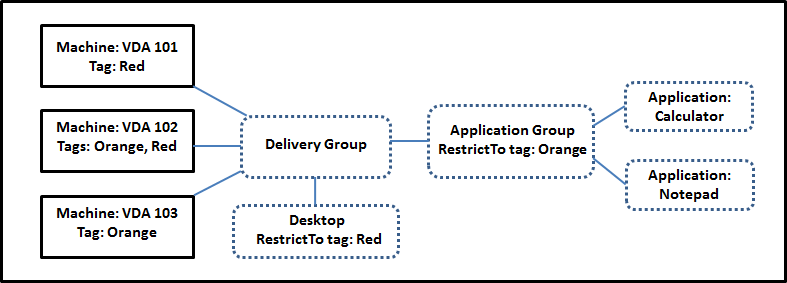
- Des balises ont été ajoutées à chacune des trois machines (VDA 101–103).
- Le bureau du groupe de mise à disposition partagé a été créé avec une restriction de balise nommée « Rouge ». Un bureau ne peut être lancé que sur les machines de ce groupe de mise à disposition qui ont la balise « Rouge » : VDA 101 et 102.
- Le groupe d’applications a été créé avec la restriction de balise « Orange », de sorte que chacune de ses applications (Calculatrice et Bloc-notes) ne peut être lancée que sur les machines de ce groupe de mise à disposition qui ont la balise « Orange » : VDA 102 et 103.
La machine VDA 102 possède les deux balises (Rouge et Orange), elle peut donc être prise en compte pour le lancement des applications et du bureau.
Exemple 2 : Disposition plus complexe
Cet exemple contient plusieurs groupes d’applications qui ont été créés avec des restrictions de balises. Cela permet de fournir plus d’applications avec moins de machines que ce qui serait autrement nécessaire si vous n’utilisiez que des groupes de mise à disposition.
Comment configurer l’exemple 2 décrit les étapes utilisées pour créer et appliquer les balises, puis configurer les restrictions de balises dans cet exemple.
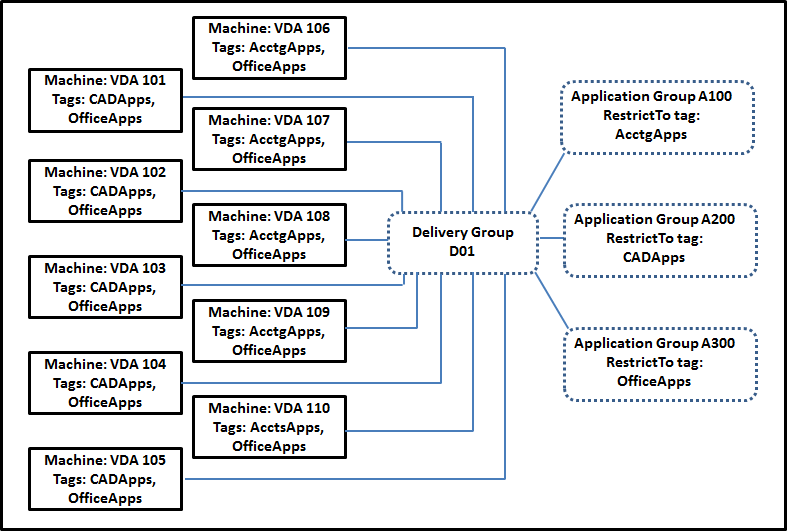
Cet exemple utilise 10 machines (VDA 101–110), un groupe de mise à disposition (D01) et trois groupes d’applications (A100, A200, A300). En appliquant des balises à chaque machine, puis en spécifiant des restrictions de balises lors de la création de chaque groupe d’applications :
- Les utilisateurs de la comptabilité du groupe peuvent accéder aux applications dont ils ont besoin sur cinq machines (VDA 101–105)
- Les concepteurs CAO du groupe peuvent accéder aux applications dont ils ont besoin sur cinq machines (VDA 106-110)
- Les utilisateurs du groupe qui ont besoin d’applications Office peuvent accéder aux applications Office sur 10 machines (VDA 101–110)
Seules 10 machines sont utilisées, avec un seul groupe de mise à disposition. L’utilisation de groupes de mise à disposition seuls (sans groupes d’applications) nécessiterait deux fois plus de machines, car une machine ne peut appartenir qu’à un seul groupe de mise à disposition.
Gérer les balises et les restrictions de balises
Les balises sont créées, ajoutées (appliquées), modifiées et supprimées des éléments sélectionnés via l’action Gérer les balises dans Web Studio.
(Exception : Les balises utilisées pour les attributions de stratégies sont créées, modifiées et supprimées via l’action Gérer les balises dans Web Studio. Cependant, les balises sont appliquées (attribuées) lors de la création de la stratégie. Consultez Créer des stratégies pour plus de détails.)
Les restrictions de balises sont configurées lors de la création ou de la modification de bureaux dans des groupes de mise à disposition, et lors de la création et de la modification de groupes d’applications.
Utiliser les boîtes de dialogue Gérer les balises dans Web Studio
Dans Web Studio, sélectionnez les éléments auxquels vous souhaitez appliquer une balise (une ou plusieurs machines, applications, un bureau, un groupe de mise à disposition ou un groupe d’applications), puis sélectionnez Gérer les balises dans la barre d’actions. La boîte de dialogue répertorie toutes les balises qui ont été créées sur le Site, pas seulement pour les éléments que vous avez sélectionnés.
- Une case à cocher contenant une coche indique que la balise a déjà été ajoutée aux éléments sélectionnés. (Dans la capture d’écran ci-dessous, la machine sélectionnée a la balise nommée « Tag1 » appliquée.)
- Si vous avez sélectionné plusieurs éléments, une case à cocher contenant un tiret indique que certains, mais pas tous les éléments sélectionnés, ont cette balise ajoutée.
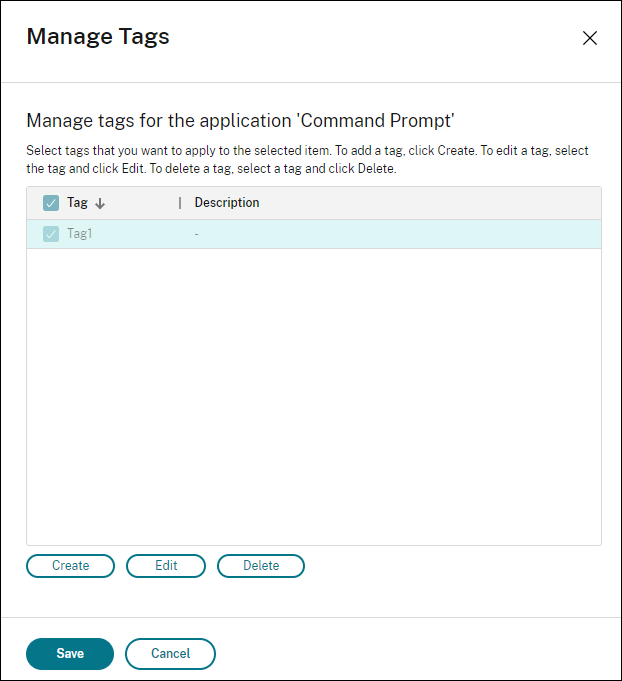
Les actions suivantes sont disponibles à partir de la boîte de dialogue Gérer les balises. Assurez-vous de consulter Précautions lors de l’utilisation des balises.
-
Pour créer une balise :
Cliquez sur Créer. Saisissez un nom et une description. Les noms de balises doivent être uniques et ne sont pas sensibles à la casse. Cliquez ensuite sur OK. (La création d’une balise ne l’applique pas automatiquement aux éléments que vous avez sélectionnés. Utilisez les cases à cocher pour appliquer la balise.)
-
Pour ajouter (appliquer) une ou plusieurs balises :
Cochez la case en regard du nom de la balise. Si vous avez sélectionné plusieurs éléments et que la case à cocher en regard d’une balise contient un tiret (indiquant que certains, mais pas tous les éléments sélectionnés, ont déjà la balise appliquée), la transformer en coche affecte toutes les machines sélectionnées.
Si vous tentez d’ajouter une balise à une ou plusieurs machines, et que cette balise est utilisée comme restriction dans un groupe d’applications, un avertissement vous informe que cette action peut rendre ces machines disponibles pour le lancement. Si c’est ce que vous vouliez, continuez.
-
Pour supprimer une ou plusieurs balises :
Décochez la case en regard du nom de la balise. Si vous avez sélectionné plusieurs éléments et que la case à cocher en regard d’une balise contient un tiret (indiquant que certains, mais pas tous les éléments sélectionnés, ont déjà la balise appliquée), décocher la case supprime la balise de toutes les machines sélectionnées.
Si vous tentez de supprimer une balise d’une machine qui utilise cette balise comme restriction, un avertissement vous informe que cette action peut affecter les machines prises en compte pour le lancement. Si c’est ce que vous vouliez, continuez.
-
Pour modifier une balise :
Sélectionnez une balise, puis cliquez sur Modifier. Saisissez un nouveau nom, une nouvelle description, ou les deux. Vous ne pouvez modifier qu’une seule balise à la fois.
-
Pour supprimer une ou plusieurs balises :
Sélectionnez les balises, puis cliquez sur Supprimer. La boîte de dialogue Supprimer la balise indique le nombre d’éléments qui utilisent actuellement les balises sélectionnées (par exemple, « 2 machines »). Cliquez sur un élément pour afficher plus d’informations. Par exemple, cliquer sur un élément « 2 machines » affiche les noms des deux machines auxquelles cette balise est appliquée. Confirmez si vous souhaitez supprimer les balises.
Vous ne pouvez pas utiliser Web Studio pour supprimer une balise utilisée comme restriction. Tout d’abord, modifiez le groupe d’applications et supprimez la restriction de balise ou sélectionnez une balise différente.
Lorsque vous avez terminé dans la boîte de dialogue Gérer les balises, cliquez sur Enregistrer.
Pour vérifier si une machine a des balises appliquées : Sélectionnez Groupes de mise à disposition dans le volet gauche. Sélectionnez un groupe de mise à disposition dans le volet central, puis sélectionnez Afficher les machines dans la barre d’actions. Sélectionnez une machine dans le volet central, puis sélectionnez l’onglet Balises dans le volet Détails.
Gérer les restrictions de balises
La configuration d’une restriction de balise est un processus en plusieurs étapes : vous créez d’abord la balise et l’ajoutez/l’appliquez aux machines. Ensuite, vous ajoutez la restriction au groupe d’applications ou au bureau.
-
Créer et appliquer la balise :
Créez la balise, puis ajoutez-la (appliquez-la) aux machines concernées par la restriction de balise, à l’aide des actions Gérer les balises décrites précédemment.
-
Pour ajouter une restriction de balise à un groupe d’applications :
Créez ou modifiez le groupe d’applications. Sur la page Groupes de mise à disposition, sélectionnez Restreindre les lancements aux machines avec la balise, puis sélectionnez la balise dans la liste.
-
Pour modifier ou supprimer la restriction de balise sur un groupe d’applications :
Modifiez le groupe. Sur la page Groupes de mise à disposition, sélectionnez une autre balise dans la liste ou supprimez entièrement la restriction de balise en désactivant Restreindre les lancements aux machines avec la balise.
-
Pour ajouter une restriction de balise à un bureau :
Créez ou modifiez un groupe de mise à disposition. Cliquez sur Ajouter ou Modifier sur la page Bureaux. Dans la boîte de dialogue Ajouter un bureau, sélectionnez Restreindre les lancements aux machines avec la balise, puis sélectionnez la balise dans le menu.
-
Pour modifier ou supprimer la restriction de balise sur un groupe de mise à disposition :
Modifiez le groupe. Sur la page Bureaux, cliquez sur Modifier. Dans la boîte de dialogue, sélectionnez une autre balise dans les listes ou supprimez entièrement la restriction de balise en désactivant Restreindre les lancements aux machines avec la balise.
Précautions lors de l’utilisation des balises
Une balise appliquée à un élément peut être utilisée à différentes fins. Gardez donc à l’esprit que l’ajout, la suppression et la suppression d’une balise peuvent avoir des effets inattendus. Vous pouvez utiliser une balise pour trier les affichages de machines dans le champ de recherche de Web Studio. Vous pouvez utiliser la même balise comme restriction lors de la configuration d’un groupe d’applications ou d’un bureau. La balise limite la prise en compte du lancement aux seules machines des groupes de mise à disposition spécifiés qui possèdent cette balise.
Lorsque vous tentez d’ajouter une balise à des machines après que cette balise a été configurée comme restriction de balise pour un bureau ou un groupe d’applications, un avertissement apparaît. L’ajout de cette balise pourrait rendre les machines disponibles pour le lancement d’applications ou de bureaux supplémentaires. Si c’est ce que vous vouliez, continuez. Sinon, vous pouvez annuler l’opération.
Par exemple, supposons que vous créez un groupe d’applications avec la restriction de balise « Rouge ». Plus tard, vous ajoutez plusieurs autres machines dans les mêmes groupes de mise à disposition utilisés par ce groupe d’applications. Si vous tentez ensuite d’ajouter la balise « Rouge » à ces machines, Web Studio affiche un message similaire à : « La balise « Rouge » est utilisée comme restriction sur les groupes d’applications suivants. L’ajout de cette balise pourrait rendre les machines sélectionnées disponibles pour lancer des applications dans ce groupe d’applications. » Vous pouvez ensuite confirmer ou annuler l’ajout de cette balise à ces machines supplémentaires.
De même, si un groupe d’applications utilise une balise pour restreindre les lancements, Web Studio vous avertit que vous ne pouvez pas supprimer la balise tant que vous n’avez pas modifié le groupe pour la supprimer en tant que restriction. (Si vous étiez autorisé à supprimer une balise utilisée comme restriction dans un groupe d’applications, cela pourrait avoir pour conséquence de permettre le lancement d’applications sur toutes les machines des groupes de mise à disposition associés au groupe d’applications.) La même interdiction de supprimer une balise s’applique si la balise est utilisée comme restriction pour les lancements de bureaux. Après avoir modifié le groupe d’applications ou les bureaux du groupe de mise à disposition pour supprimer cette restriction de balise, vous pouvez supprimer la balise.
Toutes les machines peuvent ne pas avoir les mêmes ensembles d’applications. Un utilisateur peut appartenir à plusieurs groupes d’applications, chacun avec une restriction de balise différente et des ensembles de machines différents ou qui se chevauchent provenant des groupes de mise à disposition. Le tableau suivant indique comment les considérations relatives aux machines sont décidées.
| Lorsqu’une application a été ajoutée à | Ces machines des groupes de mise à disposition sélectionnés sont prises en compte pour le lancement |
|---|---|
| Un groupe d’applications sans restriction de balise | N’importe quelle machine. |
| Un groupe d’applications avec restriction de balise A | Machines auxquelles la balise A est appliquée. |
| Deux groupes d’applications, l’un avec restriction de balise A et l’autre avec restriction de balise B | Machines qui ont la balise A et la balise B. Si aucune n’est disponible, alors les machines qui ont la balise A ou la balise B. |
| Deux groupes d’applications, l’un avec restriction de balise A et l’autre sans restriction de balise | Machines qui ont la balise A. Si aucune n’est disponible, alors n’importe quelle machine. |
Si vous avez utilisé une restriction de balise dans une planification de redémarrage de machine, toute modification que vous apportez et qui affecte les applications ou les restrictions de balises affecte le cycle de redémarrage de machine suivant. Cela n’affecte pas les cycles de redémarrage en cours pendant que les modifications sont apportées.
Comment configurer l’exemple 2
La séquence suivante présente les étapes pour créer et appliquer des balises, puis configurer des restrictions de balises pour les groupes d’applications illustrés dans le deuxième exemple.
Les VDA et les applications ont déjà été installés sur les machines et le groupe de mise à disposition a été créé.
Créez et appliquez des balises aux machines :
- Dans Web Studio, sélectionnez le groupe de mise à disposition D01, puis sélectionnez Afficher les machines dans la barre d’actions.
- Sélectionnez les machines VDA 101–105, puis sélectionnez Gérer les balises dans la barre d’actions.
- Dans la boîte de dialogue Gérer les balises, cliquez sur Créer, puis créez une balise nommée
CADApps. Cliquez sur OK. - Cliquez à nouveau sur Créer et créez une balise nommée OfficeApps. Cliquez sur OK.
- Toujours dans la boîte de dialogue Gérer les balises, ajoutez (appliquez) les balises nouvellement créées aux machines sélectionnées en cochant les cases à côté du nom de chaque balise (
CADAppsetOfficeApps). Une fois terminé, fermez la boîte de dialogue. - Sélectionnez le groupe de mise à disposition D01, sélectionnez Afficher les machines dans la barre d’actions.
- Sélectionnez les machines VDA 106–110, puis sélectionnez Gérer les balises dans la barre d’actions.
- Dans la boîte de dialogue Gérer les balises, cliquez sur Créer. Créez une balise nommée
AcctgApps. Cliquez sur OK. - Appliquez la balise
AcctgAppsnouvellement créée et la baliseOfficeAppsaux machines sélectionnées en cochant les cases à côté du nom de chaque balise, puis fermez la boîte de dialogue.
Créez les groupes d’applications avec des restrictions de balises.
- Dans Web Studio, sélectionnez Applications dans le volet gauche, sélectionnez l’onglet Groupes d’applications, puis sélectionnez Créer un groupe d’applications dans la barre d’actions. L’assistant Créer un groupe d’applications se lance.
- Sur la page Groupes de mise à disposition de l’assistant, sélectionnez le groupe de mise à disposition D01. Sélectionnez Restreindre les lancements aux machines avec la balise, puis sélectionnez la balise
AcctgAppsdans la liste. - Terminez l’assistant en spécifiant les utilisateurs comptables et les applications comptables. (Lors de l’ajout de l’application, choisissez la source À partir du menu Démarrer, qui recherche l’application sur les machines qui ont la balise
AcctgApps.) Sur la page Résumé, nommez le groupeA100. - Répétez les étapes précédentes pour créer le groupe d’applications
A200, en spécifiant les machines qui ont la baliseCADApps, ainsi que les utilisateurs et applications appropriés. - Répétez les étapes pour créer le groupe d’applications
A300, en spécifiant les machines qui ont la baliseOfficeApps, ainsi que les utilisateurs et applications appropriés.
Balises sur les catalogues de machines
Vous pouvez utiliser des balises sur les catalogues de machines. La séquence globale de création d’une balise, puis de son application à un catalogue est la même que celle décrite précédemment. Cependant, l’application de balises aux catalogues n’est prise en charge que via l’interface PowerShell. Vous ne pouvez pas utiliser Web Studio pour appliquer une balise à un catalogue ou supprimer une balise d’un catalogue. Les affichages de catalogue dans Web Studio n’indiquent pas si une balise est appliquée.
Résumé : Vous pouvez utiliser Web Studio ou PowerShell pour créer ou supprimer une balise à utiliser sur un catalogue. Utilisez PowerShell pour appliquer la balise au catalogue.
Voici quelques exemples d’utilisation de balises avec des catalogues :
- Un groupe de mise à disposition contient des machines provenant de plusieurs catalogues, mais vous souhaitez qu’une opération (telle qu’un programme de redémarrage) n’affecte que les machines d’un catalogue spécifique. L’application d’une balise à ce catalogue permet d’y parvenir.
- Dans un groupe d’applications, vous souhaitez limiter les sessions d’application aux machines d’un catalogue spécifique. L’application d’une balise à ce catalogue permet d’y parvenir.
Cmdlets PowerShell concernées :
- Vous pouvez transmettre des objets de catalogue à des cmdlets telles que
Add-BrokerTagetRemove-BrokerTag. -
Get-BrokerTagUsageindique le nombre de catalogues contenant des balises. -
Get-BrokerCatalogpossède une propriété nomméeTags.
Par exemple, les cmdlets suivantes ajoutent une balise nommée fy2018 au catalogue nommé acctg :
Get-BrokerCatalog -Name acctg | Add-BrokerTag fy2018. (La balise a été précédemment créée à l’aide de Web Studio ou de PowerShell.)
Consultez l’aide de la cmdlet PowerShell pour plus de conseils et de syntaxe.
Balises automatiques
À l’aide des balises automatiques, vous pouvez définir des règles pour l’ajout et la suppression automatiques de balises sur les machines, les groupes d’applications, les applications, les groupes de bureaux ou les bureaux. Les balises sont également supprimées automatiquement si elles ne répondent pas aux règles définies. Cette amélioration élimine la nécessité de maintenir différents scripts qui s’exécutent périodiquement pour l’optimisation de l’environnement.
Cas d’utilisation
Avec le balisage automatique, vous pouvez implémenter des règles pertinentes pour vos objectifs commerciaux, telles que la réduction des coûts, l’optimisation de l’infrastructure et la stimulation de la consommation. Voici quelques-uns des cas d’utilisation :
- Récupérer les VDI inutilisés - Pour libérer les charges de travail dédiées qui n’ont pas été utilisées pendant plus d’un nombre de jours préconfiguré vers le pool disponible.
- Supprimer l’encombrement des applications - Pour réduire l’encombrement des applications en identifiant celles qui n’ont pas été utilisées pendant plus d’un nombre de jours préconfiguré.
- Groupes de mise à disposition avec un niveau fonctionnel inférieur à X - Pour trouver les groupes de mise à disposition avec un niveau fonctionnel inférieur à un niveau spécifique.
- Utilisateurs inactifs - Pour récupérer les ressources des utilisateurs qui ne se sont pas connectés depuis plus d’un nombre de jours préconfiguré.
Remarque :
La balise attachée à une machine qui n’a pas été utilisée pendant plus de 30 jours est supprimée de cette machine lors de sa prochaine exécution si un utilisateur se connecte à cette machine après 30 jours.
Commandes PowerShell
Vous pouvez créer des balises automatiques à l’aide de commandes PowerShell. Une fois qu’une règle de balise automatique est créée, elle est évaluée à une fréquence de 3600 secondes. Pour plus d’informations, consultez New-BrokerAutoTagRule.
Les paramètres de New-BrokerAutoTagRule sont :
- Nom : Nom générique de la règle
- Type d’objet : Machine
- Texte de la règle : Le filtre pour définir la règle.
- Uid de la balise : L’ID de la balise à laquelle vous souhaitez l’associer.
Exemples
-
Pour baliser les VDI dédiés qui n’ont pas été utilisés pendant plus de 30 jours :
New-BrokerAutoTagRule -Name ‘UnusedVdi’ -ObjectType ‘Machine’ -RuleText “-AllocationType Static -IsAssigned $true -Filter { SummaryState -ne `”InUse`” -and ( LastConnectionTime -lt ‘-30’ -or LastConnectionTime -eq `$null ) }” -TagUid 123
<!--NeedCopy-->
Une fois la règle configurée, les machines portant la balise unused-VDI sont libérées.
-
Pour baliser les groupes de mise à disposition avec un niveau fonctionnel inférieur à X (en utilisant L7_20 comme niveau fonctionnel seuil) :
New-BrokerAutoTagRule -Name 'LowFL' -ObjectType 'DesktopGroup' -RuleText " -Filter { MinimumFunctionalLevel -lt 'L7_20' } " -TagUid 143 <!--NeedCopy--> -
Pour baliser les applications visibles par l’utilisateur publiées sans dossier :
New-BrokerAutoTagRule -Name 'NoFolder' -ObjectType 'Application' -RuleText "-Enabled $true -Filter { ClientFolder -eq $null } " -TagUid 153`
<!--NeedCopy-->
Plus d’informations
Article de blog : Comment attribuer des bureaux à des serveurs spécifiques.